
Claude Codeに、
画面の作業まで任せたい方へ。
AI推薦設計コンサルタントの
雪野由香です。
わたしのプロフィールと実績は、
こちらのページにまとめています。
〜〜〜〜〜〜〜〜〜〜〜〜〜〜
夕方、帰ってきた子どもの話を
ゆっくり聞いている間に。
パソコンの中では、Chromeが開いて、
ライバルのページを1つずつ読み、
要点を表にまとめてくれている。
話を聞き終えてパソコンの前に座ると、
Googleドキュメントには、
次の発信の下書きまで
書き込まれている。
あなたがやることは、
「お願いね」と頼んで、
できあがりを確かめるだけ。
こんな毎日が叶ったら、
どうですか?
実は、Claude CodeとChromeを
連携させれば、
この未来を叶えることができます!
この記事では、
連携させると何が起きるのかと、
入れ方の3ステップ、
つながらないときの直し方を
お伝えします。
Claude Codeを持っているのに、使いこなせる感じがしない・・・
と言う方に読んでほしい記事です。
・Claude Codeの答えを、毎回自分でコピーして貼りつけている
・休みの日、子どもの試合の合間に、携帯で投稿の準備をしている
・ログインが必要な管理画面の作業は、自分でやるしかないと想っている

Chromeと連携すると、どうなるの?
Claude CodeとChromeの連携とは、
Claude Codeが、あなたのChromeを
代わりに操作できるようにする仕組みです。
ページを開く。
読む。
ボタンを押す。
文字を入力する。
いつもあなたが
マウスとキーボードでしていることを、
Claude Codeが、目の前でしてくれます。
わたし、最初に見たとき、
ほんっとにびっくりしたんですw
頼んだ瞬間、
Chromeに新しいタブが開いて、
マウスが勝手に動いて、
カチッ、カチッと押されていく。
入力欄に、
文字がするすると打ち込まれていく。
「え、誰が動かしてるの!?」と、
つい画面に
顔を近づけちゃいました><
2026年10月12日時点の
Claude Codeの公式説明書にも、
ブラウザでの操作は、
見えるChromeの画面の中で
その場で進む、と書かれています。
だから、何をしているかを
そばで見ていられるんです。
ログインしたまま、頼めるの?
頼めます。
ここが、いちばん大きいところです。
公式説明書には、
ブラウザのログイン状態を共有し、
サインイン済みのサイトに
アクセスできる、とあります。
例えば・・・
| 頼めること | 例 |
|---|---|
| ページを読んでまとめる | ライバルのページを開いて、要点を表にする |
| 決まった入力をくり返す | 表の内容を、管理画面へ1件ずつ入れる |
| ログインした画面での作業 | Googleドキュメントに下書きを書き込む |
| 手順を記録する | 操作の流れを動く画像(GIF)で残す |
私は、メルマガ配信の管理画面での作業を
Claude Codeに頼むときに、この連携を使っています。
Claude Codeに答えをもらって、
自分でコピーして、
画面に貼りつけに行く。
連携させると、
その「貼りつけに行く」ところまで、
Claude Codeに頼めるようになります。
画面の前に張りつく時間が減った分、
文章を見直す時間や、
家族と話す時間に回せます。
なぜ、コネクタに出てこないの?
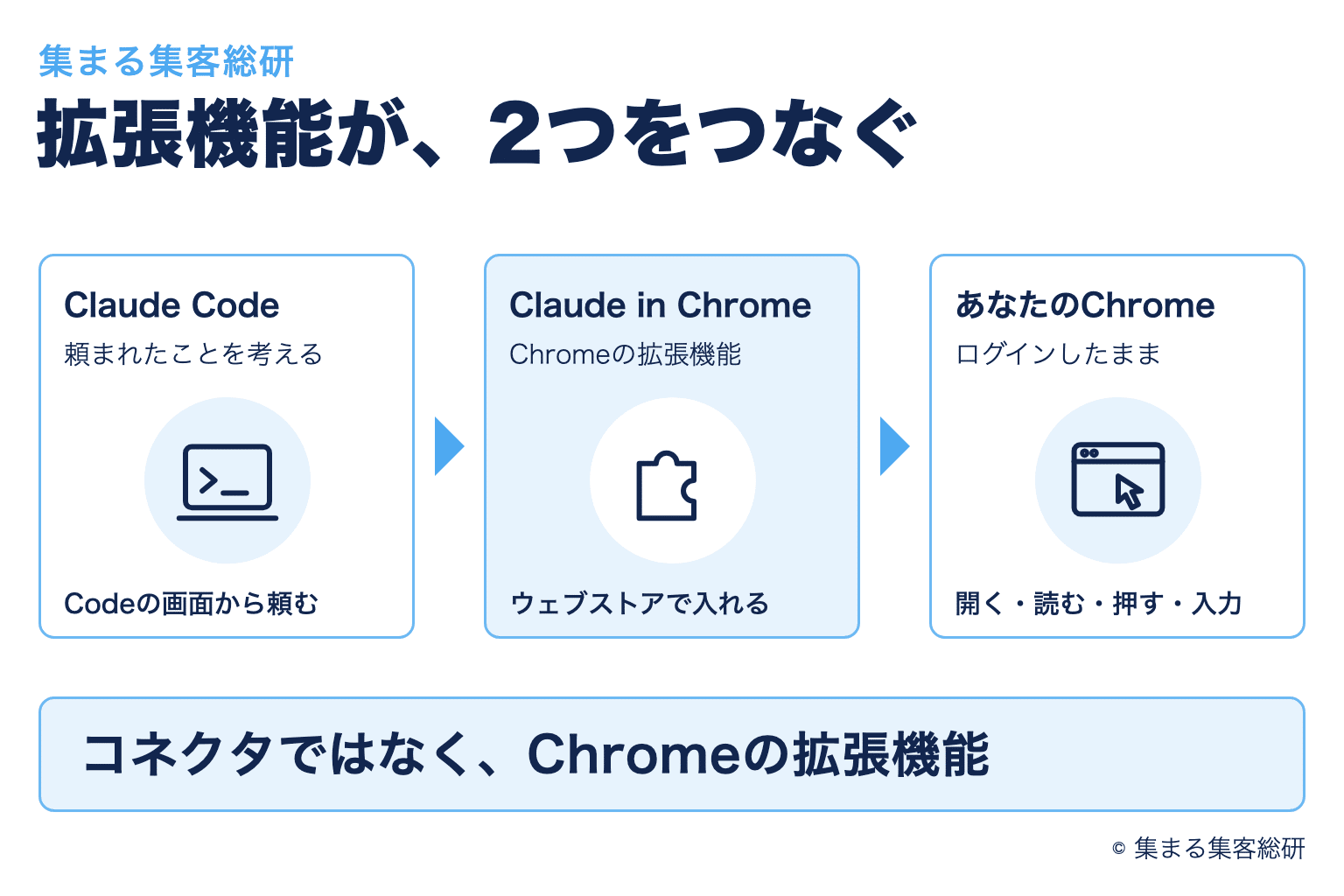
Claude in Chromeは、
コネクタではなく、
Chromeの拡張機能だからです。
拡張機能とは、
Chromeにあとから足して、
できることを増やす小さな道具のことです。
| くらべるところ | コネクタ | 拡張機能(Claude in Chrome) |
|---|---|---|
| どこに入れる? | Claudeのアプリの中 | Chromeの中 |
| どこで探す? | Claudeの設定のコネクタ | Chromeウェブストア |
| 何ができる? | Gmailなど、決まったサービスとつなぐ | ログインしたままのChromeを操作する |
まずChromeウェブストアで拡張機能を入れ、
Claudeのデスクトップアプリの設定で
オンにする方法しましょう!
使うには、何が必要?
2026年10月12日時点の公式説明書と
公式ヘルプで、
必要とされているものは、4つです。
| 必要なもの | 中身 |
|---|---|
| Claudeのプラン | 有料プラン(Pro・Max・Team・Enterprise) |
| ブラウザ | パソコンのGoogle Chrome |
| 拡張機能 | Claude in Chrome(Chromeウェブストアで入れる) |
| Claudeのデスクトップアプリ | 開いて、拡張機能と同じアカウントでログイン |
(出典:Claude Code公式・Chromeとの連携/Claudeヘルプ・Claude in Chromeを始める)
公式ヘルプでは、
パソコンの中のファイルを使う作業は、
Claudeのデスクトップアプリが開いていて、
つながっている必要がある、とあります。
携帯のブラウザは対象外なので、
設定はパソコンで行ってくださいね!
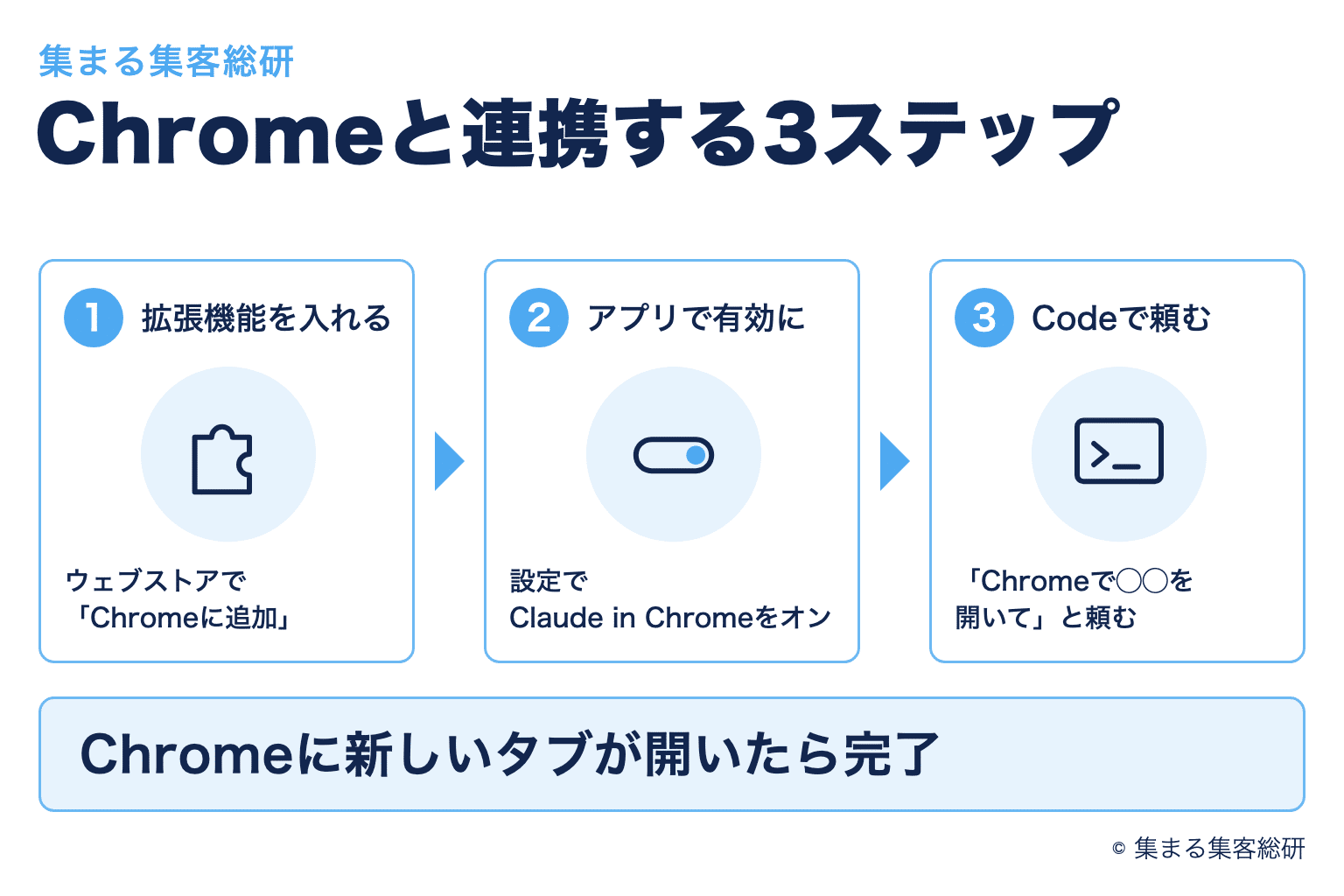
入れ方は?3ステップで進める
じゃあ、実際に入れていきましょう。
3ステップです!
1つ目|Chromeに拡張機能を入れる
パソコンのGoogle Chromeで、
Chromeウェブストアの
「Claude」のページを開きます。
(出典:Chromeウェブストア・Claude)
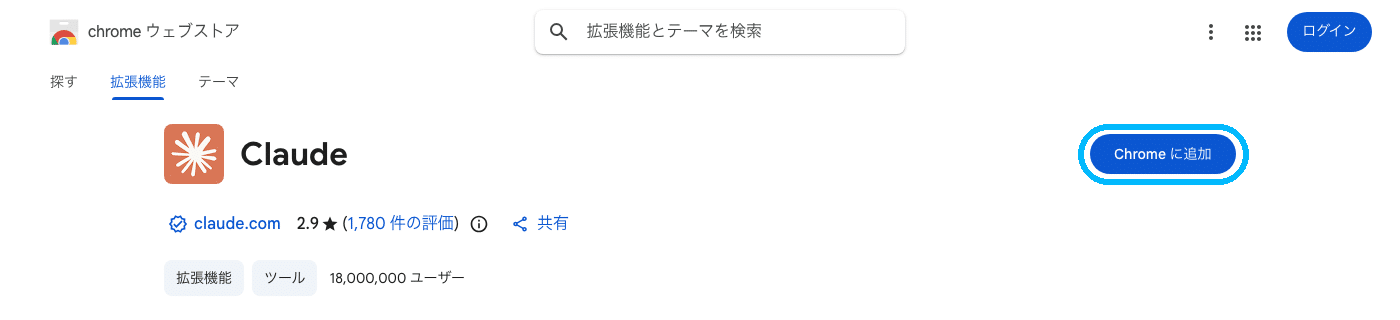
▶︎右上の「Chromeに追加」を押す
1. 「Chromeに追加」を押す
2. Claudeのアカウントでログインする
3. 右上のパズルのマークから、Claudeをピン留めする
ログインするアカウントは、
デスクトップアプリと同じものにしてください。
アカウントがちがうと、
「Browser extension is not connected」
(拡張機能がつながっていません)と
表示されます。
2つ目|デスクトップアプリで有効にする
次に、Claudeのデスクトップアプリで
設定を開きます。
1. 設定を開く
2. 左の一覧の「Claude in Chrome」を押す
3. 「Claude in Chrome を有効にする」をオンにする
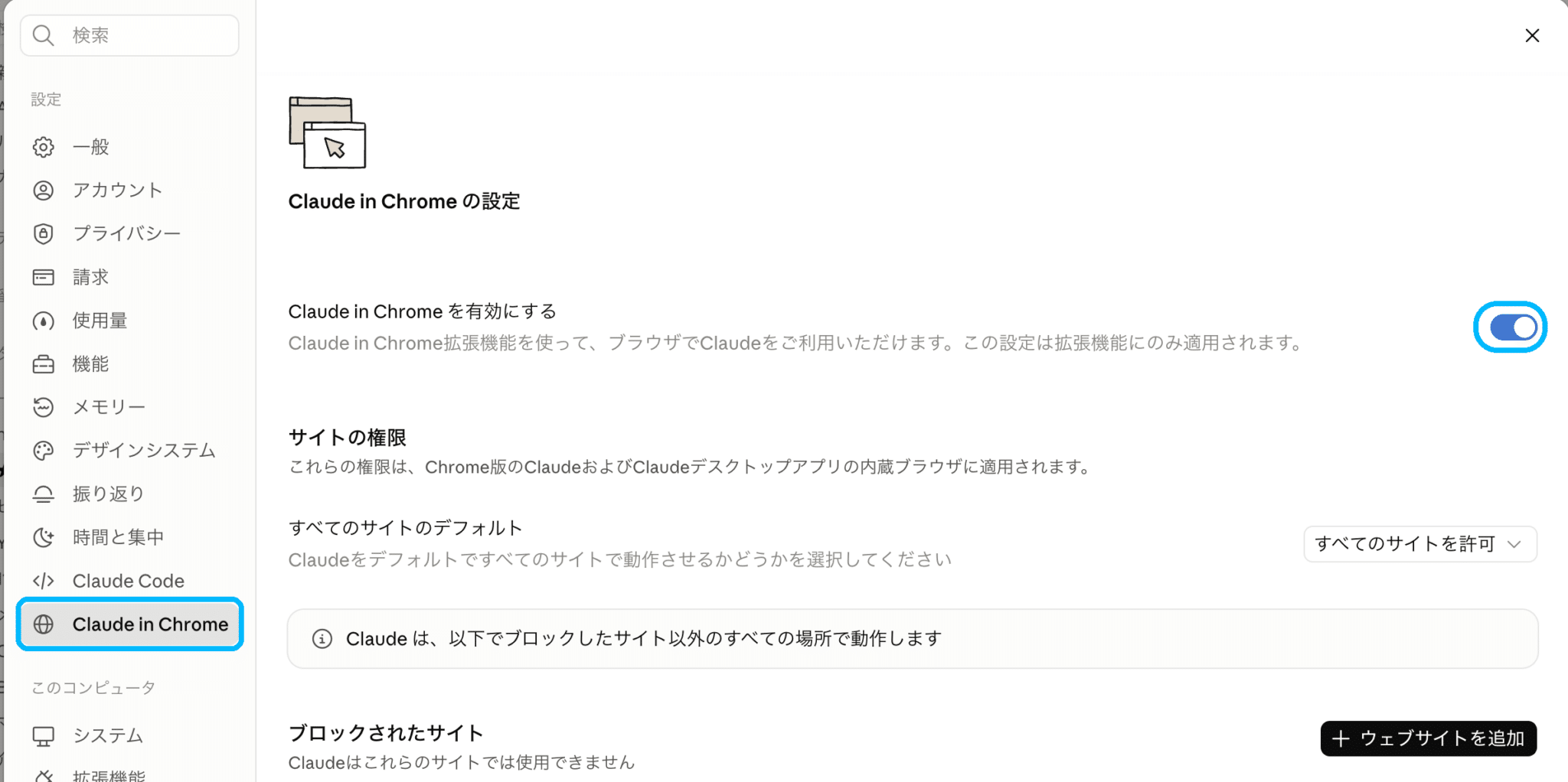
▶︎左の「Claude in Chrome」を押して、右上のスイッチをオンへ
2026年9月29日に、
わたしのMac(日本語表示)で確かめたところ、
「Claude in Chrome」は
「コネクタ」の中ではなく、
設定の中の独立した項目でした。
公式ヘルプ(英語)には、
「コネクタ」から開く手順が
書かれています。
アプリの画面は更新で変わるので、
見つからないときは、
両方の場所を見てみてください。
同じ画面には、
「サイトの権限」と
「ブロックされたサイト」もあります。
Claudeに触ってほしくないサイトは、
ここで止めておけます。
3つ目|Codeの画面で頼む
デスクトップアプリの「Code」を開き、
いつもどおり話しかけます。
試しに、こう頼んでみてください。
ChromeでInstagramを開いて
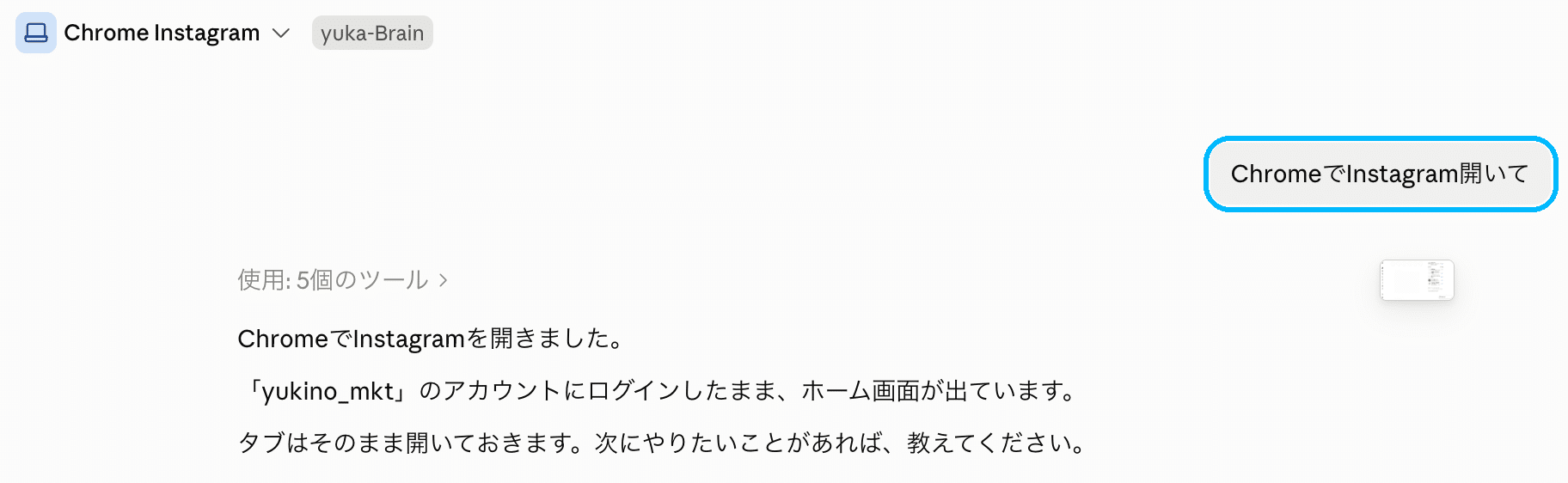
▶︎「Chromeで◯◯を開いて」と頼むだけ
わたしが頼んだときは、
Chromeに新しいタブが開いて、
Instagramにログインしたまま、
ホーム画面を出してくれました。
Chromeに新しいタブが開けば、
つながっています^^
つながらないときは?
公式説明書にある順番で、
上から確かめてください。
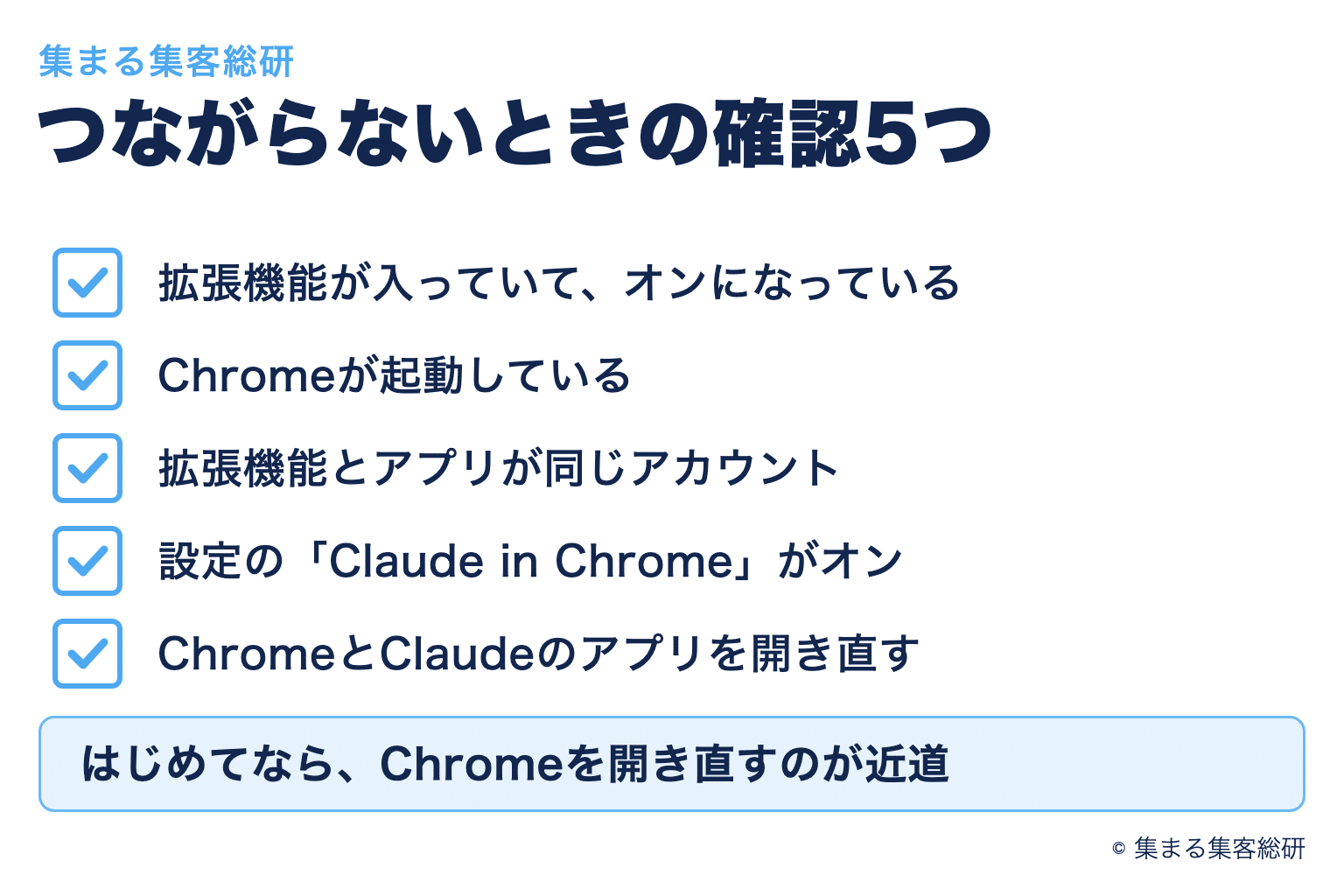
| 順番 | 確かめること |
|---|---|
| 1つ目 | アドレス欄に chrome://extensions と入れ、Claudeが入っていてオンか |
| 2つ目 | Chromeが起動しているか |
| 3つ目 | 拡張機能とデスクトップアプリが、同じアカウントか |
| 4つ目 | 設定の「Claude in Chrome を有効にする」がオンか |
| 5つ目 | ChromeとClaudeのアプリを、両方とも開き直す |
(出典:Claude Code公式・Chromeとの連携/Claudeヘルプ・Claude in Chromeを始める)
はじめてつないだときは、
Chromeをいったん閉じて、
開き直すのがいちばんの近道です。
気をつけることは?
3つあります。
1つ目。
Claudeは、あなたのログイン状態を
そのまま使います。
ログイン画面や、
「ロボットではありません」の確認が出たら、
Claudeは止まって、
あなたに操作を頼みます。
パスワードの入力は、
あなた自身で行ってください。
2つ目。
Claudeが動いてよいサイトは、
設定の「サイトの権限」で決められます。
お客様の情報が入った画面など、
触ってほしくないサイトは、
「ブロックされたサイト」に
入れておくと安心です。
3つ目。
Chromeを閉じると、
Chromeでの作業は止まります。
公式ヘルプにも、
裏で進める作業は
Chromeが開いている間だけ続く、
とあります。
頼んだら、Chromeは
開いたままにしておいてくださいね!
今日5分で、何をすればいい?
Chromeと連携できたら、
今日はひとつだけ、
読んでまとめる作業を頼んでみてください。
例えば、ダイエット講師の方なら、
こう頼みます。
Chromeで、次の3つのページを開いてください。
[ライバルのダイエット講座のページのURLを3つ]

それぞれの講座の
「誰に向けた講座か」「期間」「価格」を読み、
表にまとめてください。
ページの中の操作(申し込み・送信)はしないでください。
画面の中で、
タブが開いて、読まれていく様子を
ぜひ見てみてください^^
最後の1行を入れておくと、
読むだけで止まってくれるので安心です。
空いた時間は、何に使う?
画面の作業を任せて空いた時間は、
「この悩みなら、この人」と
AIに名前を出してもらうための
発信づくりに回せます。
その設計を、
長瀬葉弓が女性の専門家向けにまとめたのが、
AI推薦設計です。
AI推薦設計は、
LLMO・GEO・AIO・AI検索対策と
同じ仲間の言葉です。
何から始めるかは、
AI指名ルートの作り方に
順番どおりにまとめています。
よくある質問
- Claude CodeとChromeをつなぎたいのに、コネクタに出てこないのはなぜ?
-
Claude in Chromeは、
コネクタではなく
Chromeの拡張機能だからです。
Chromeウェブストアで入れてログインし、
デスクトップアプリの設定で
オンにするのがおすすめです。 - 無料プランで使える?
-
2026年10月12日時点の公式ヘルプでは、
有料プラン(Pro・Max・Team・Enterprise)で
使える、とされています。 - Windowsで使える?
-
使えます。
拡張機能は、パソコンの
Google Chromeに入れるものなので、
MacとWindowsのどちらも、
同じ流れで進められます。 - Chrome以外のブラウザは?
-
公式ヘルプでは、
対応はパソコンのGoogle Chromeです。
ターミナルのClaude Codeから使う場合は、
Microsoft Edgeなどにも対応しています。
携帯のブラウザは対象外です。 - つながったか、どこで確かめる?
-
Codeの画面で
「Chromeで◯◯を開いて」と頼みます。
Chromeに新しいタブが開けば、
つながっています。 - パスワードを入れてもらえる?
-
ログイン画面が出たら、
Claudeは止まって、
あなたに操作を頼みます。
パスワードは、
あなた自身で入れてください。 - ターミナルで使うときは?
-
ターミナルとは、
文字を打ってパソコンに
指示を出す画面のことです。
「claude –chrome」で起動し、
/chrome と打って
「Status: Enabled」が出れば、
つながっています。
Claude CodeをChromeと連携する方法のまとめ
1. Claude CodeをChromeと連携するには、Chromeウェブストアで「Claude in Chrome」を入れ、デスクトップアプリの設定でオンにします
2. コネクタの一覧に出てこないのは、Claude in Chromeが拡張機能だからです
3. Codeの画面で「Chromeで◯◯を開いて」と頼み、新しいタブが開けば、つながっています
4. 雪野由香のおすすめは、まず「読んでまとめる」作業をひとつ頼んでみることです
チャットで話しかけるだけだった
Claude Codeに、
画面の作業もひとつ、
頼んでみてください^^
あわせて読みたい
Claude Codeを携帯から操作する方法|リモートコントロールの設定3ステップ
Claude Codeのルーティン設定方法|毎朝の作業を自動化する3ステップ
ClaudeとGmail連携でメルマガ作成を時短|自分の文体を育てる方法
Claude DesktopとObsidianの連携方法|初心者向け3ステップ
Q.「Claude」と「Claude Code」は何が違うのですか?
Obsidianとは?AI時代の第二の脳をつくる5つのメリット
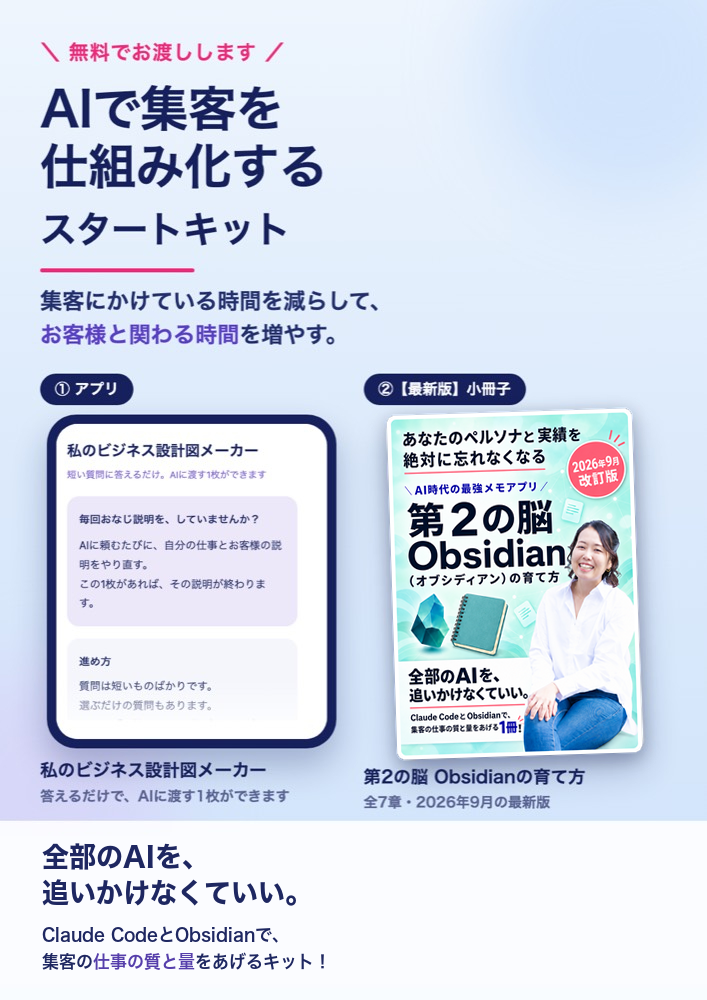
無料のスタートキットを受け取りたい方へ
Claude Codeと一緒に育てる
「第2の脳」の始め方と、
あなたのビジネスの設計図を作るシートを、
無料のスタートキットにまとめました。