

ChatGPTにお願いしたら、
Chromeでページを開いて、
必要な情報を集め、
発信の下書きまで整えてくれる。
あなたは、できあがったものを見て、
自分の言葉で届ける内容を選ぶ。
そんなふうに、
調べる・まとめる・入力する作業を
ChatGPTに任せられたら、
どうでしょう?
AI推薦設計コンサルタント/
集まる集客カレッジ講師の雪野由香です。
雪野由香のプロフィールと活動は、
こちらのページに
まとめています。
Chrome連携とアプリ内ブラウザーの違い
Chromeを設定して作業を頼む手順
アプリ右側のタブを使う手順

どちらを使う?
普段使うChromeのページを
ChatGPTに操作してもらうなら、Chrome連携。
アプリの右側でページを開くなら、
アプリ内ブラウザーを使います。
| 選ぶとき | Chrome連携 | アプリ内ブラウザー |
|---|---|---|
| 使う画面 | 普段使うGoogle Chrome | アプリ右側のタブ |
| 準備 | Chromeに拡張機能を追加 | アプリに備わるブラウザーを開く |
| チャットで選ぶ候補 | Chrome(@Chrome) | Browser(@Browser) |
| ログイン状態 | 拡張機能を入れたChromeのもの | Chromeとは別。必要ならこちらでログイン |
この記事は、Chrome連携を
設定して試す順番で進めます。
右側のタブを使いたい方は、
「アプリ内で開くには?」へ進んでください。
Chrome連携の公式案内と
アプリ内ブラウザーの公式案内では、
使うブラウザーとログイン状態が分かれています。
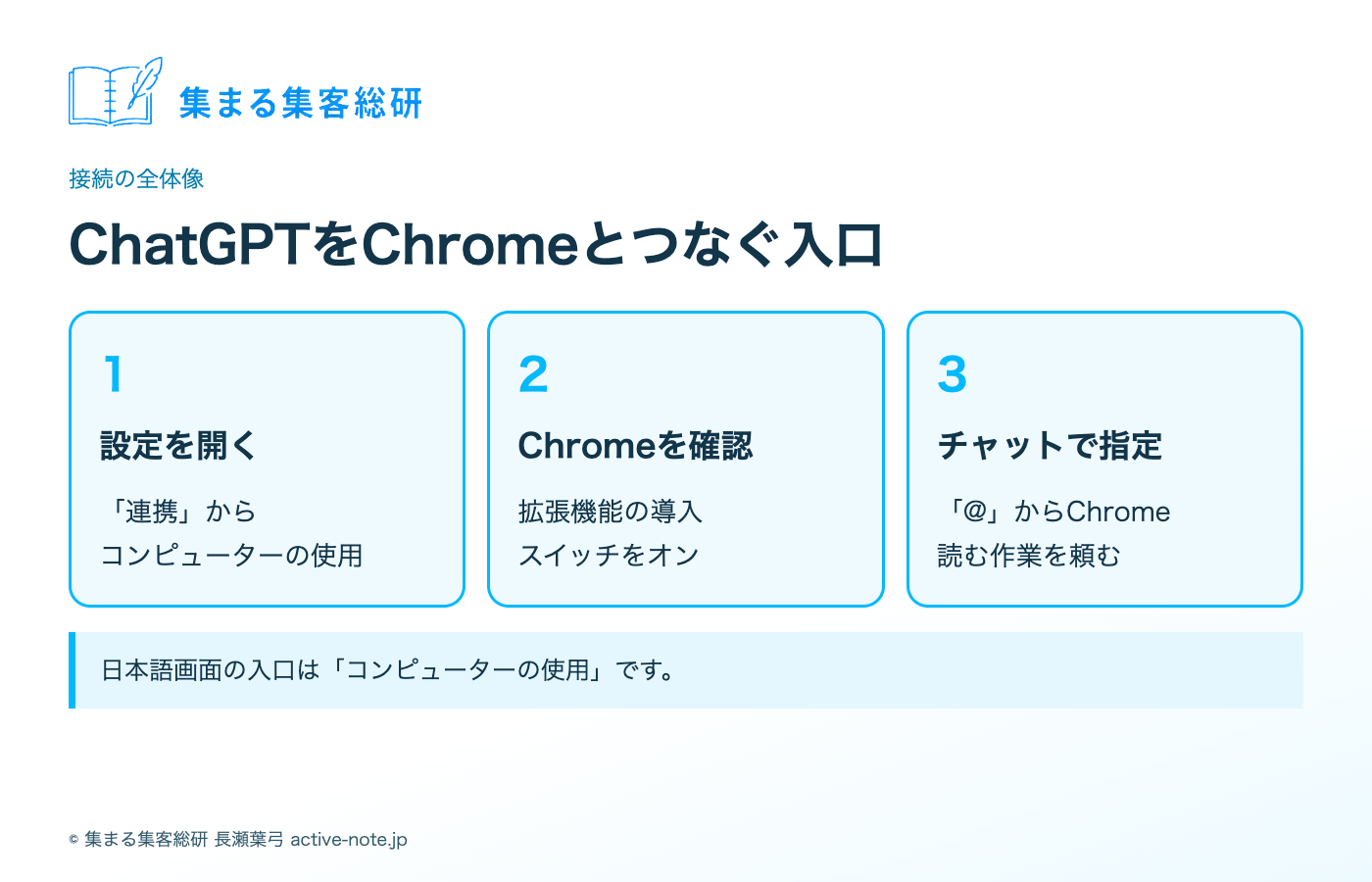
何を頼める?
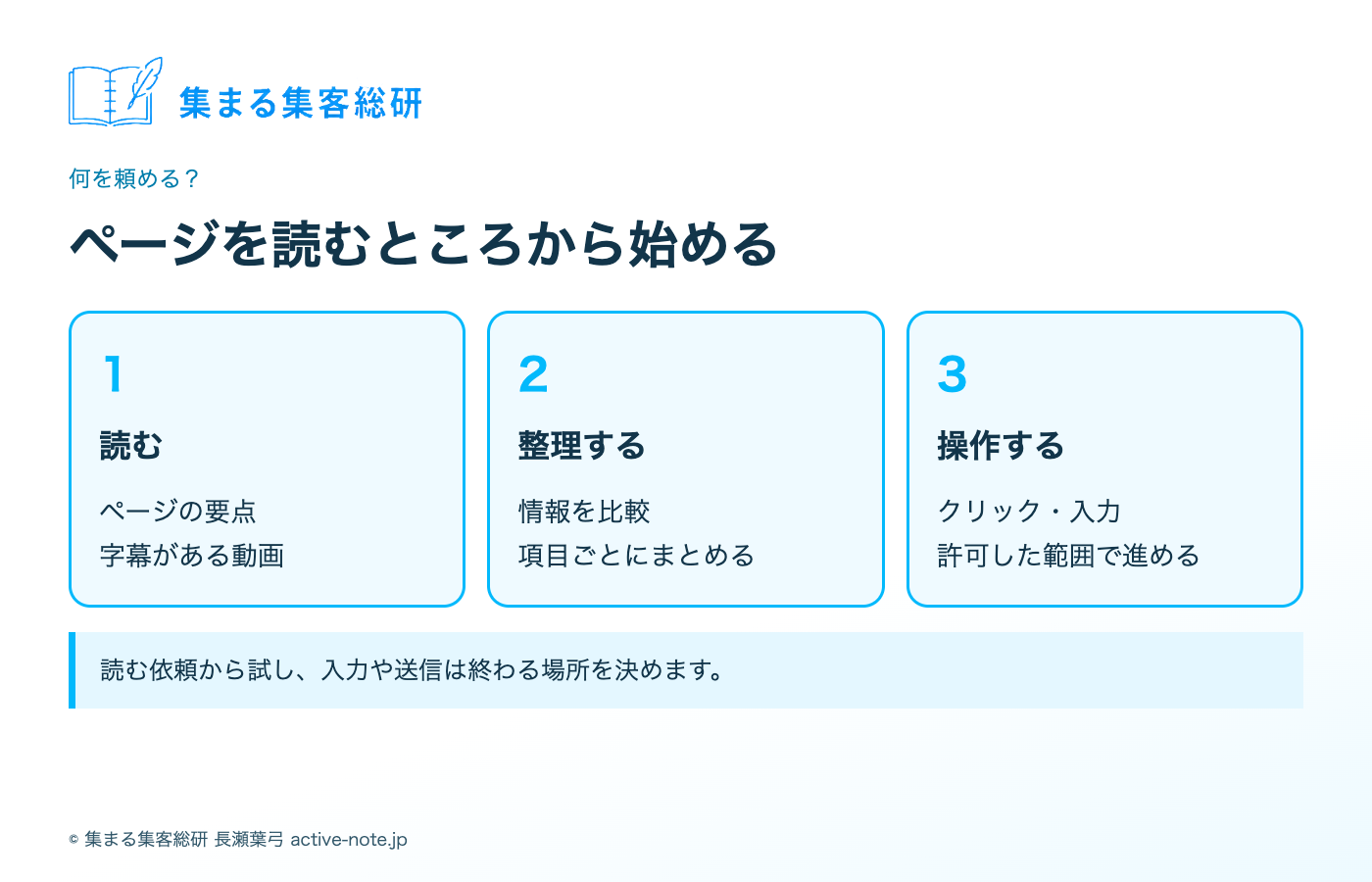
連携とは、ChatGPTに許可した範囲で、
Chromeのページを読ませたり、
クリックや入力を頼んだりすることです。
Chromeとの連携で扱うのは、
ブラウザーに表示された内容と操作です。
文章を読む依頼と、画面を動かす依頼を
分けると、最初の一歩が決まります。
| 頼みたいこと | 依頼の例 | 確かめること |
|---|---|---|
| ページの内容を整理する | このページの要点をまとめて | 読み取ったページと出典 |
| 表示中の情報を比べる | 2つのページの違いを表にして | 比較する対象と項目 |
| 画面で作業する | このサイトを開いて、指定の項目を入力して | サイトの許可と入力結果 |
| 動画の内容を読む | このYouTube動画の内容を整理して | 利用できる字幕の有無 |
表の依頼文は、試すための例です。
サイトの構造やアクセス権によって、
進められる作業の範囲は変わります。
例えば、ダイエット講師なら、
公開されている食事講座のページを読み、
「対象者・講座内容・申込方法」を
整理する依頼から始められます。
AIが出した整理を確かめてから、
自分の講座に使う情報を選びます。
ページの内容をそのまま発信へ写す前に、
事実と自分の意見を分けましょう。
公式ガイドには、ログイン済みのサイトで
内容を読んだり、作業したりすることや、
字幕があるYouTube動画を扱うことが
案内されています。
出典:Browser extension
Chromeの準備は?
この手順は、パソコン版アプリと
自分のChromeを使うためのものです。
利用するパソコンに、アプリとChromeを
用意してから設定を進めます。
公式案内では、対応地域の
macOS・Windowsで、
ChatGPT WorkとCodexから使う
Computer Useが紹介されています。
出典:Computer Use
Work・Codexは、アプリで
作業を頼むチャットの画面です。
普段のChromeを使うときは、
その入力欄で「Chrome」を選びます。
| 準備するもの | 確認する場所 |
|---|---|
| パソコン版アプリ | アプリを開いて設定を表示する |
| Google Chrome | 作業用のChromeを開く |
| Chromeの拡張機能 | 「コンピューターの使用」で確認する |
| 利用するサイトのログイン | 作業前に本人がログインする |
拡張機能は、Chromeに追加する小さな道具です。
ChatGPTとChromeをつなぐ役目があります。
提供状況や組織の設定によって、
表示される項目が変わる場合があります。
Chromeの設定は?
ここからは、普段のChromeを使う手順です。
パソコン版アプリの設定を開き、
「コンピューターの使用」へ進めます。
1つ目|設定を開く
パソコン版アプリの設定を開き、
左側の一覧を下へスクロールします。
「連携」の見出しが見えたら、
「コンピューターの使用」を選びます。
英語の公式案内では、
「Computer Use」と書かれています。
下の画像と同じ名前を探してください。
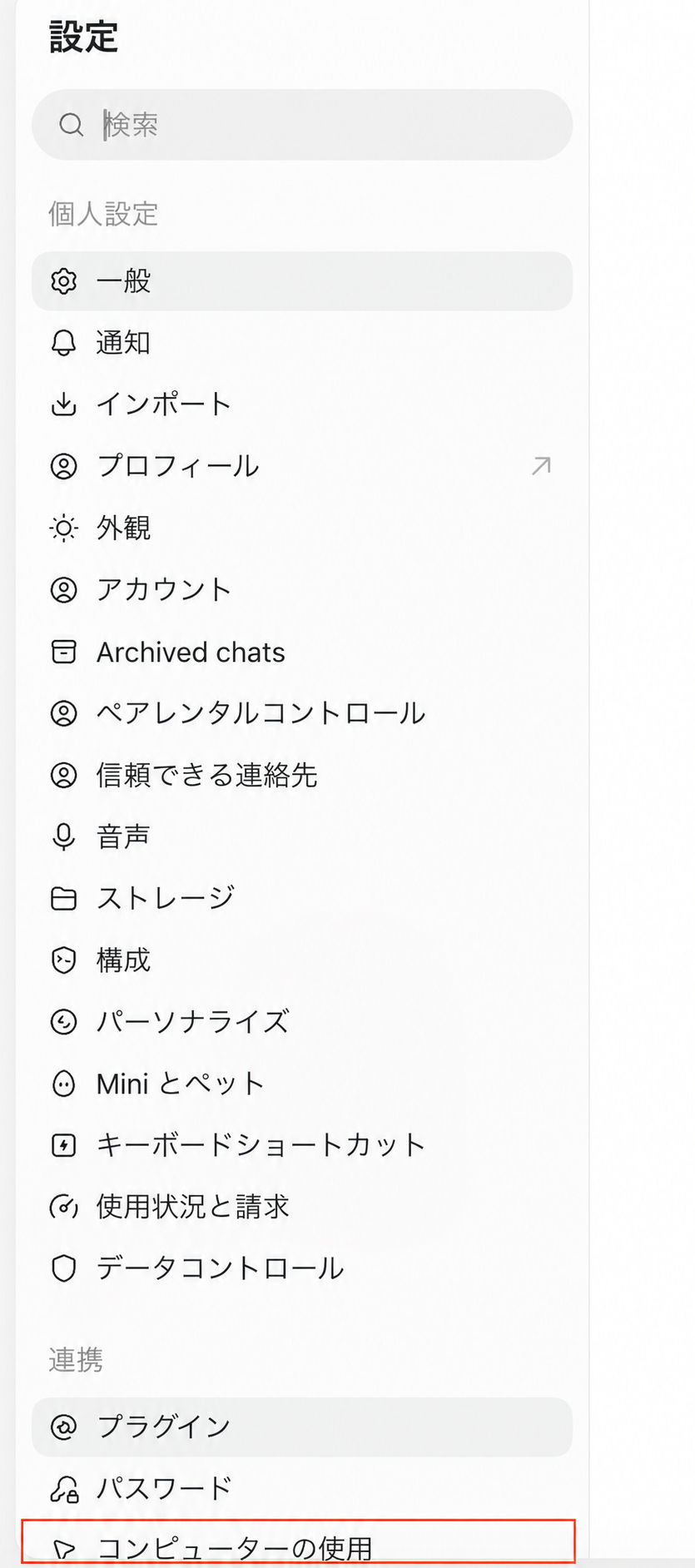
画像:2026年10月13日のMacの設定画面。
上の画像では、
「プラグイン」「パスワード」の下に
「コンピューターの使用」が見えています。
Chromeの名前を探す前に、
この項目を開きましょう。
2つ目|Chromeを確認
右側の「制御」にある
「Google Chrome」を確認します。
次の画像は、拡張機能を導入したあとの
日本語の画面です。
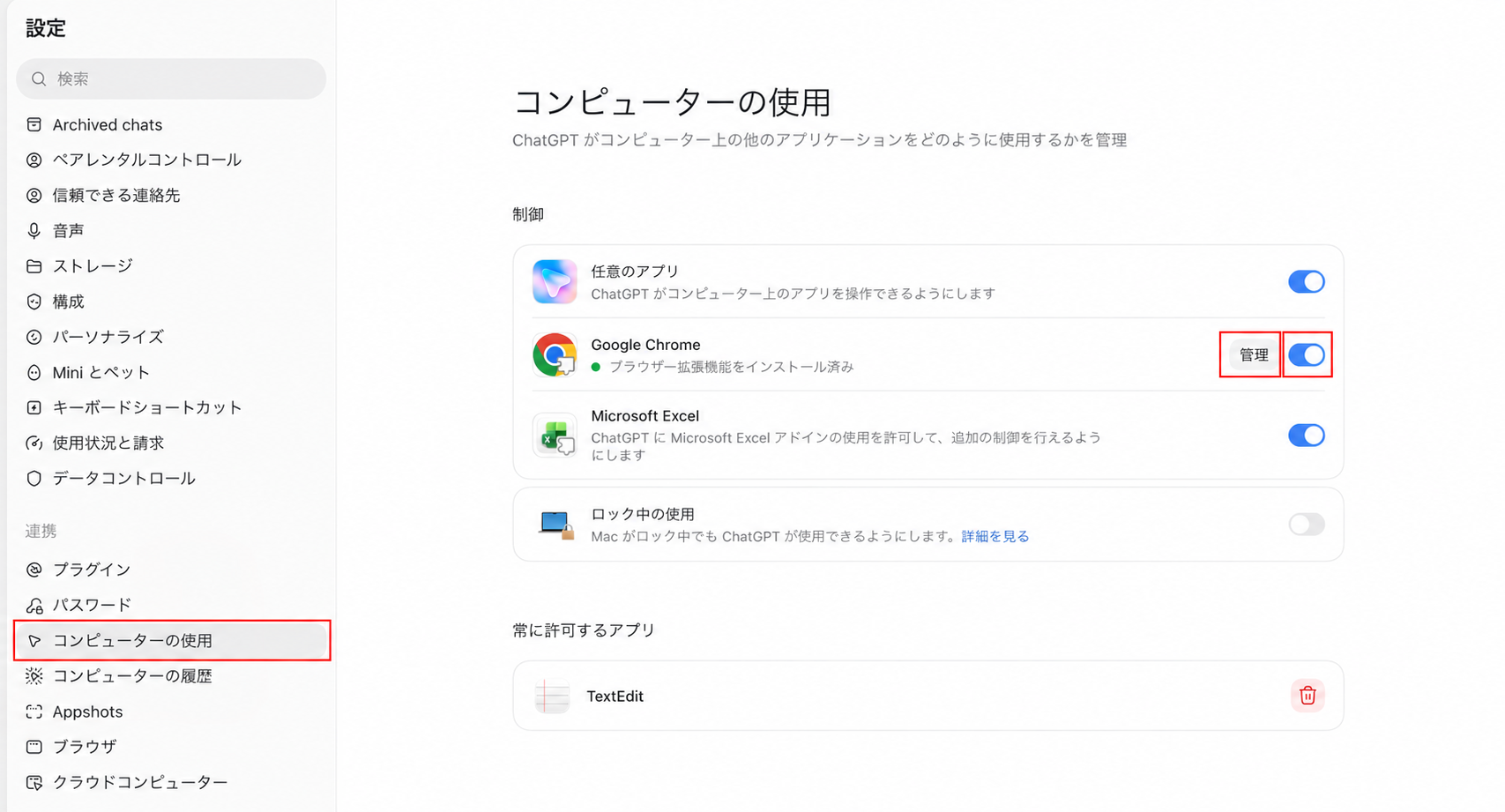
画像:2026年10月13日のMacの設定画面。
Chromeの行には、緑の丸と
「ブラウザー拡張機能をインストール済み」、
「管理」ボタン、
青いスイッチが表示されています。
| 画面の表示 | 確認できる状態 |
|---|---|
| インストール済み | 拡張機能の導入を確認できる |
| 管理 | Chromeのサイト許可を管理する入口 |
| 青いスイッチ | Chromeの利用設定がオン |
スイッチがすでに青なら、そのまま進みます。
オフの場合は、Chromeのスイッチをオンにします。
「管理」はサイトの許可を見直す入口です。
接続を試すために、毎回押す必要はありません。
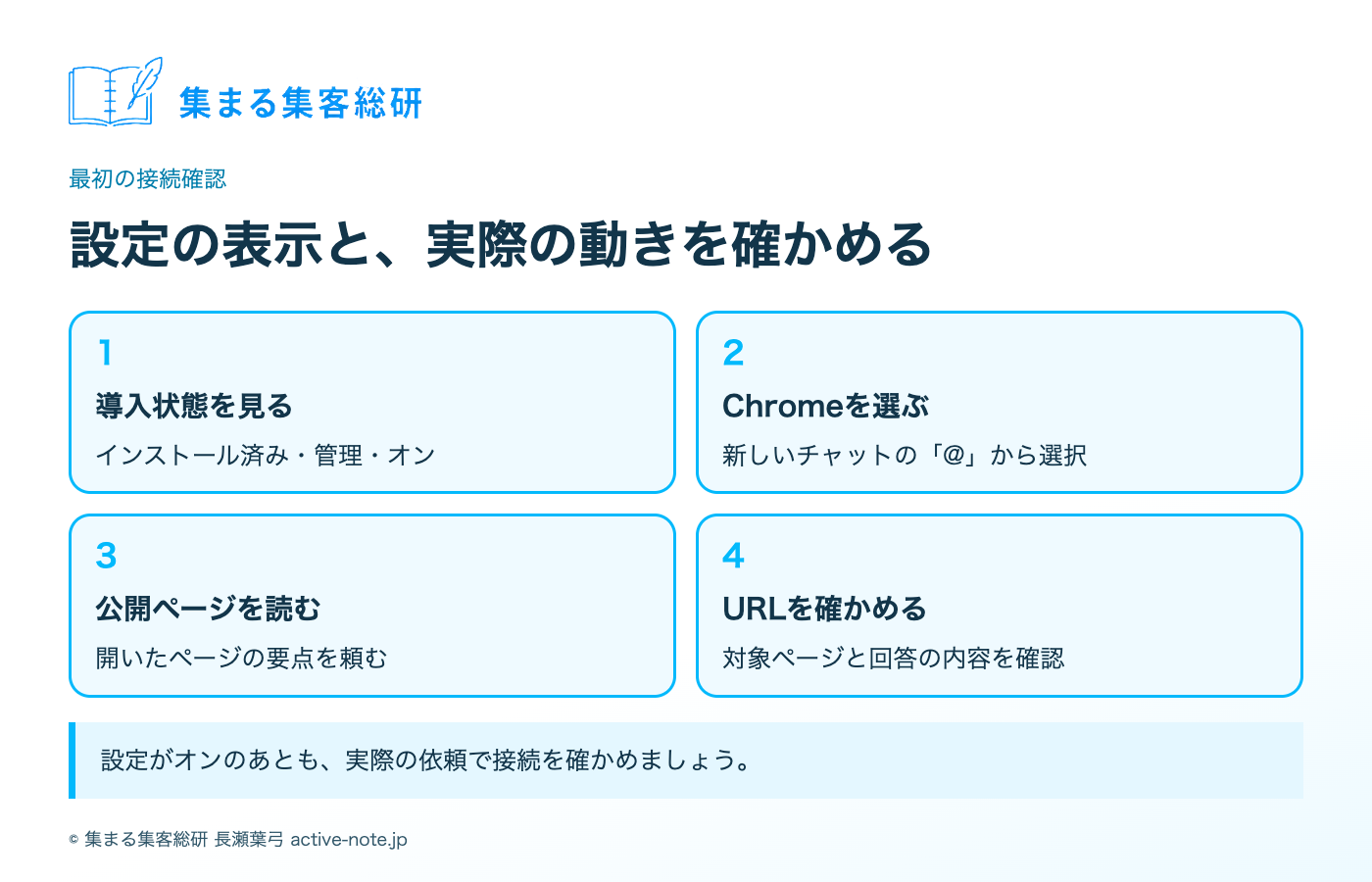
「インストール済み」でスイッチが青なら、
下の「3つ目|Chromeを選ぶ」へ進みます。
導入の案内が表示される場合は、
次の「未導入ならどうする?」で追加します。
未導入ならどうする?
公式の手順では、Chrome横の
「Install」から拡張機能ストアを開き、
ChatGPTの拡張機能を追加します。
必要なプラグインの案内が出た場合は、
その案内に沿って進めます。
この記事の画像には、導入前のボタンと
ストアで追加する画面は写っていません。
未導入の場合は、
公式の設定手順を
併せて確認してください。
3つ目|Chromeを選ぶ
設定を閉じて、アプリの
WorkまたはCodexで新しいチャットを開きます。
入力欄に「@」を入れ、
候補の「Chrome」を選びます。
「Chrome」を選んだら、
下の依頼文を続けて入れて送ります。
Chrome連携を試すときに選ぶのは、
「Chrome」です。
@Chrome
新しいタブでOpenAIの公式サイトを開き、
表示されたページの要点を3つにまとめてください。
読んだページのURLも添えてください。
サイトの使用許可が表示されたら、
対象のサイトを確認して許可します。
公式案内では、初めて使うサイトごとに
許可を求める仕組みが説明されています。
接続の確認は、Chromeにページが開き、
チャットに要点とURLが出るところまでです。
開いたページと回答のURLが一致するか、
あなたの画面で確かめてください。
Chrome横から頼むには?
Chrome連携を設定したあとなら、
Chromeのページ横でチャットを開けます。
これは、Google Chromeの中で
ChatGPTを使う方法です。
Chromeで読みたいページを開き、
上のツールバーか拡張機能メニューから
「ChatGPT」を選びます。
開いたチャットでページの要点を頼みます。
出典:Browser extension
Chromeが動かない?
Chrome連携が進まないときは、
入力欄で「Chrome」を選んだか確認します。
次に、設定・Chromeのプロフィールを
下の表の順に確かめます。
| 止まった場所 | 確認すること |
|---|---|
| アプリ右側にページが開いた | 「Browser」を選んでいないか確認。「Chrome」を選んで依頼する |
| 設定に項目が見当たらない | アプリの更新と、提供・組織設定を確認する |
| 「@」にChromeが出ない | Chromeのスイッチがオンか確認する |
| 導入済みなのに接続しない | 拡張機能を入れたChromeプロフィールか確認する |
| チャットの作業が進まない | 新しいチャットで試し、ブラウザーとアプリを再起動する |
| 特定のサイトで止まる | ログイン状態と、そのサイトの使用許可を確認する |
Chromeのプロフィールは、
仕事用・個人用などを切り替える単位です。
仕事用に拡張機能を入れたなら、
依頼するときも仕事用を使います。
上の確認点は、公式の接続トラブル案内に
基づいています。
出典:Browser extension
操作を頼むときは、
「入力まで」「送信前に止まる」など、
終わる場所を決めると、
結果を確認しやすくなります。
@にChromeが出ない?
まず、設定の「コンピューターの使用」で、
Google Chromeのスイッチを確認します。
このスイッチが、@の候補に
Chromeを表示するかを決めています。
拡張機能を追加したあとも、
アプリ側のスイッチがオフなら、
@の候補にChromeは表示されません。
出典:Browser extension
オンにしたら、パソコン版アプリの
WorkまたはCodexで新しいチャットを開き、
半角の「@」からChromeを探します。
拡張機能を入れたChromeのプロフィールを使います。
表示されない場合は、アプリの更新と、
利用している組織の設定を確認します。
公式案内では、ブラウザーの提供状況が
組織設定や段階的な提供に左右されると説明されています。
毎回@が必要?
Chromeを使える設定が有効なら、
「Chromeで[URL]を開いて、
要点を3つにまとめてください」と、
文章で作業を頼む方法もあります。
公式のComputer Use案内には、
@で対象を指定する方法と、
文章でComputer Useの利用を頼む方法が載っています。
出典:Computer Use
@の候補にChromeが出ないときは、
文章で頼む前に設定を確認しましょう。
依頼文を変えるだけでは、
未設定や利用制限は解消されません。
プラグイン一覧との違い
「プラグイン」は、追加した機能を
管理する画面です。
Chromeの導入状態を確認する入口は、
今回の画面では
「コンピューターの使用」です。
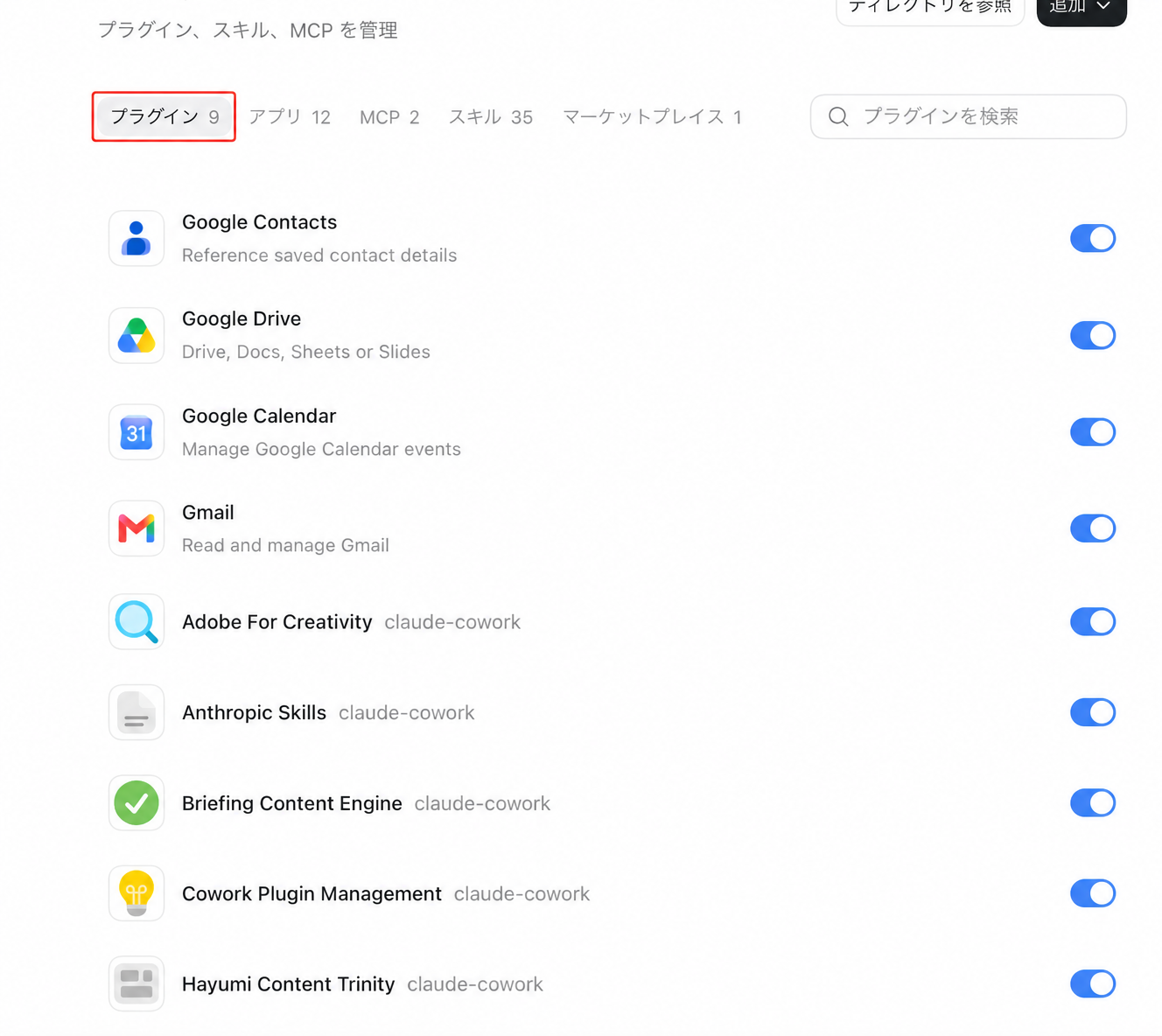
画像:2026年10月13日のプラグイン一覧。
この一覧には、Google Driveや
Gmailなどが表示されています。
Chromeを探して見つからなかったら、
左側の「コンピューターの使用」を
開いてみてください。
アプリ内で開くには?
ここからは、アプリ内ブラウザーの手順です。
右上のアイコンで開くのは、
アプリに備わるブラウザーです。
Chromeの拡張機能の追加は不要です。
① アプリ右上の四角ふたつを押して、
右側のタブを表示します。
② 新しいページを開くなら「+」を押します。
③ タブ上部のアドレス欄を押し、
検索する言葉やURLを入力します。
Enterキーを押してページを開きます。
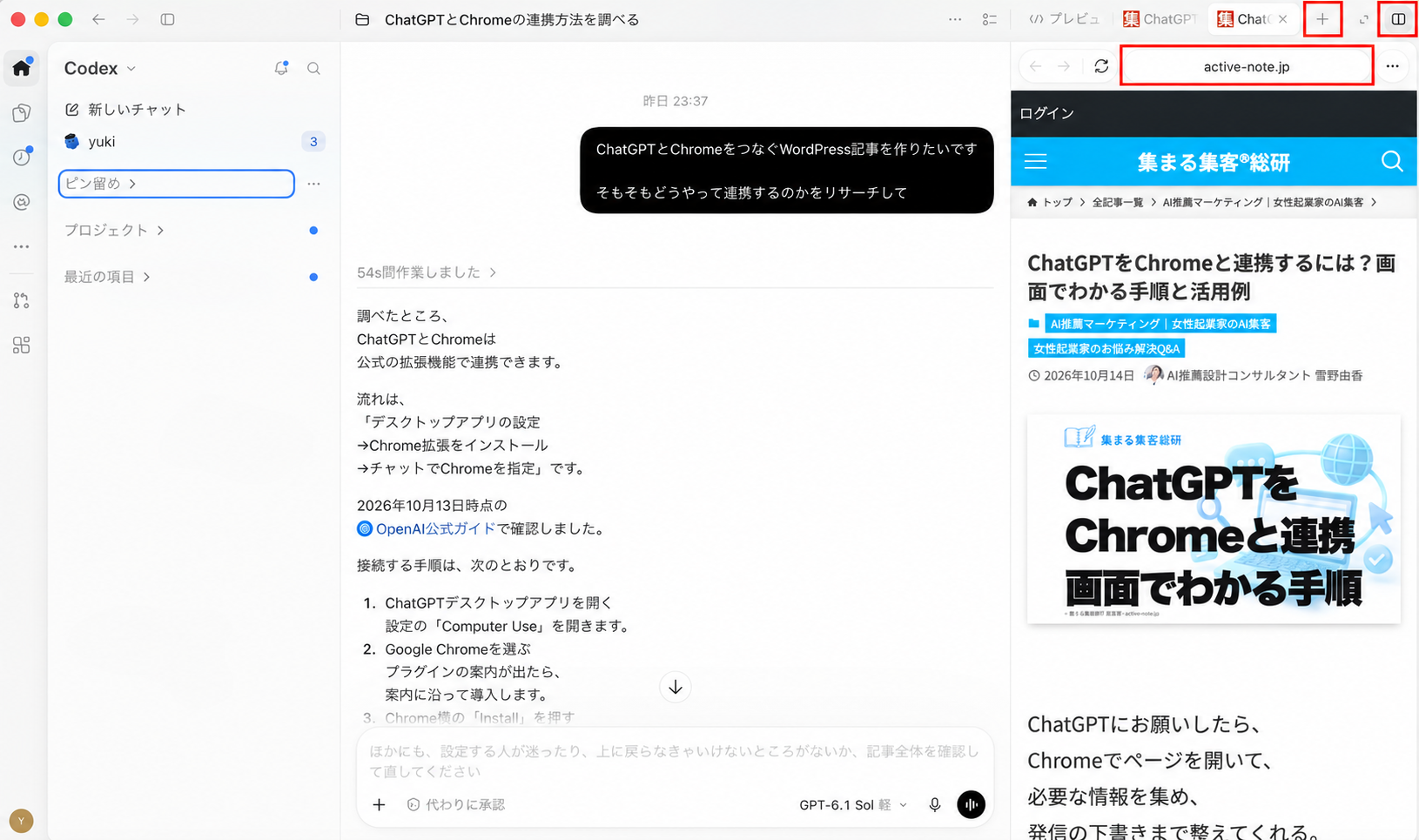
画像:2026年10月14日のアプリ画面。
赤枠は、右側を開くアイコン・
新しいタブ・検索する欄です。
ページが開いたら、チャット入力欄で
「@」から「Browser」を選びます。
「右側で開いた[ページのURL]の
要点を3つにまとめて」と頼みます。
アプリ内ブラウザーには、
Chromeのタブやログイン状態が
自動で引き継がれません。
ログインが必要なサイトは、こちらで開いて
本人がログインします。
出典:Browser
Chromeと連携
普段のChromeを使うなら、
拡張機能を設定して「@Chrome」を選びます。
アプリ右側のブラウザーを使うなら、
タブを開いて「@Browser」を選びます。
- 設定の「コンピューターの使用」を開く。
- Google Chromeの拡張機能とオンの状態を確認する。
- 新しいチャットの「@」からChromeを選ぶ。
- 公開ページを読む依頼で、結果とURLを確かめる。
雪野由香のおすすめは、
最初に「このページの要点をまとめて」と
読む作業をひとつ頼むことです。
動きを確かめてから、
仕事で頼みたい作業へ広げていきましょう^^
よくある質問
- ChatGPTをChromeと連携するには?
パソコン版アプリの設定で
「コンピューターの使用」を開きます。
Chromeの拡張機能を導入してオンにし、
チャットの「@」からChromeを選びます。- プラグインにChromeがありません。
今回の日本語画面では、Chromeは
「コンピューターの使用」にあります。
設定の左側を下へスクロールし、
「連携」の項目を確認してください。- 「管理」があれば接続済みですか?
スクショでは「管理」に加えて、
「インストール済み」とオンの表示が
確認できます。実際に作業が通るかは、
チャットから依頼して確かめます。- ログインしたサイトも使えますか?
公式には、ログイン済みのサイトで
読取りや作業が可能と案内されています。
サイトの許可・アクセス権・ページの構造で
扱える範囲が変わります。- 「@Browser」と同じですか?
別のブラウザーです。
普段のChromeを使う依頼は「@Chrome」、
アプリ右側を使う依頼は「@Browser」です。
Chromeのログイン状態は、アプリ右側へ
自動で引き継がれません。
出典:Browser- 全員、同じ画面になりますか?
設定の画像は2026年10月13日、
右側ブラウザーの画像は10月14日の
Macの日本語画面です。
アプリの版・提供状況・組織設定によって、
表示が変わる場合があります。- Chromeがオンなのに、@に出ない場合は?
パソコン版アプリのWorkまたはCodexで、
新しいチャットを開きます。
全角の「@」ではなく、
半角の「@」を入力して確認してください。拡張機能を入れたChromeのプロフィールを
使っているかも確認します。
表示されない場合は、アプリを最新版に更新し、
Chromeとアプリを再起動して試してください。公式案内では、ブラウザーの利用可否は、
機能の提供状況や組織設定にも左右されます。
出典:Browser extensionここまで確認しても表示されない場合は、
原因を特定するために、
「コンピューターの使用」の設定画面と、
「@」を入力した画面を確認します。「Chromeで[URL]を開いて」と文章で
頼む方法も試せます。
利用制限がある場合に、
その制限を解消する方法にはなりません。
あわせて読みたい
- ChatGPTとObsidianの連携方法は?憲法と設定手順
- Claude CodeをChromeと連携するには?入れ方3ステップ
- AI指名ルートの作り方
- AI推薦設計とは?
- 雪野由香のプロフィールと記事一覧
集客の仕事に使うには?
Chromeとの接続を確認したら、
あなたの仕事で、どの作業をAIに頼むかを
考える材料も用意してみませんか?
「AIで集客を仕組み化するスタートキット」では、
アプリと
「第2の脳 Obsidianの育て方」を
受け取れます。