

Claude Codeのルーティン設定とは、
くり返す作業と時刻を伝えて、
決まった時間にClaude Codeへ
作業を始めてもらう設定です。
AIを使った集客の仕組みづくりを
お伝えしている、
AI推薦設計コンサルタントの
雪野由香です。
この記事でわかること
ルーティンでできること
設定の3ステップ
動かないときの原因と対策

毎朝の作業、自動にできる?
Claude Codeで、
毎朝おなじ作業を自動で
やってもらう方法はありますか?
パソコンに詳しくなくても
設定できますか?
こんなふうに調べていませんか?
毎朝AIを開いて、
昨日とおなじお願いを打ち込む。
AIを使っているのに、
頼む作業が自分の仕事として
残っていますよね。
最初に答えを言い切ります。
Claude Codeのルーティンは、
チャットで「毎朝6時に〇〇して」と
頼むだけで作れます。
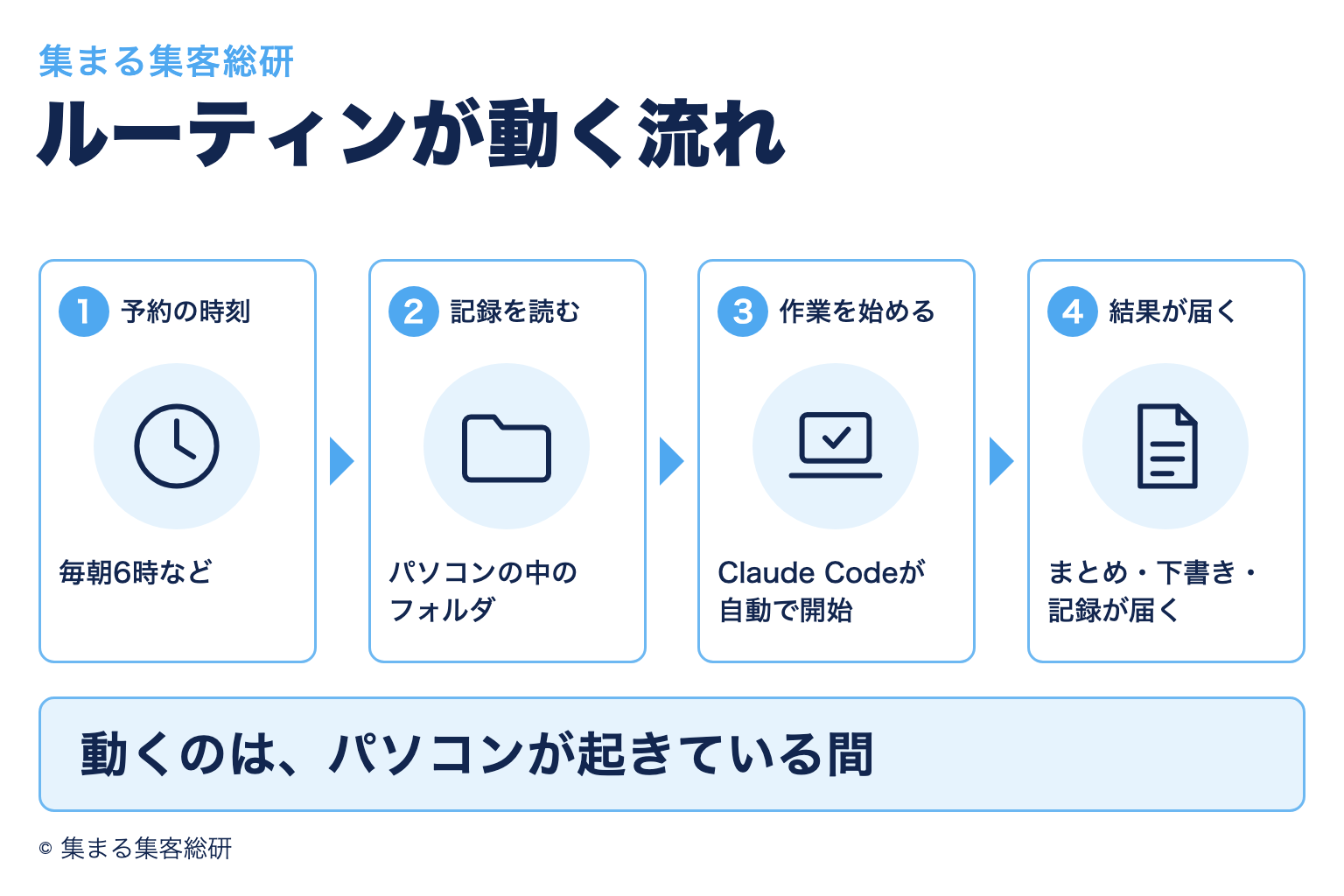
動くのは、アプリが開いていて、
パソコンが起きている間です。
わたしは毎朝3つの作業を、
Claude Codeのルーティンで
動かしています。
| 予約の時刻 | 朝、届いているもの |
|---|---|
| 6:10 | 今日の予定のまとめ |
| 6:30 | メルマガの下書き |
| 6:40 | Instagramの数字の記録 |
わたしのプロフィールと実績は、
こちらのページにまとめています。
ルーティンとは?
ルーティンは、決めた時刻に
Claude Codeが新しい作業を
自動で始める、予約の機能です。
SNSの予約投稿を
想い浮かべてください。
投稿の代わりに、
仕事を予約するイメージです。
公式の説明では
「scheduled tasks」と呼ばれ、
Claude Desktopの画面では
「Routines」と表示されます。
ルーティンには2種類あります。
| 比較 | ローカル | クラウド |
|---|---|---|
| 動く場所 | 自分のパソコン | Anthropicのクラウド |
| パソコンの電源 | 必要 | 不要 |
| パソコン内のファイル | 読める | 読めない |
この記事で紹介するのは、
ローカルのルーティンです。
Obsidianのノートなど、
パソコンの中にある記録を
読んでから動けるのは、
ローカルの方だからです。
(出典:Claude Code公式「Schedule recurring tasks in Claude Code Desktop」)
設定前に確認
用意するものは3つです。
1つ目。
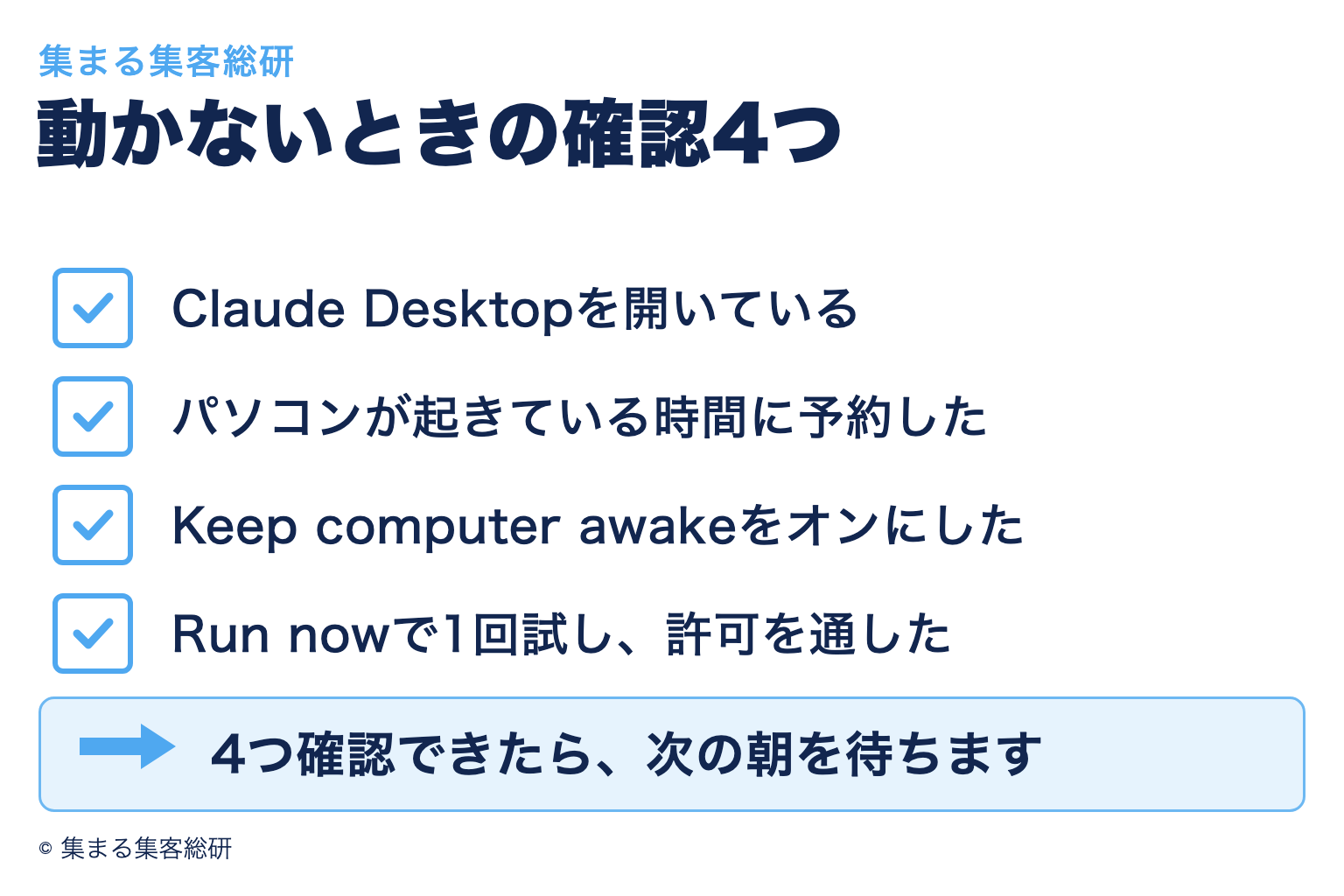
Claude Desktopの
バージョン1.1.5368以降。
古い場合は、先に更新します。
2つ目。
作業フォルダ。
ルーティンは、フォルダを
指定してから保存します。
3つ目。
毎朝くり返している作業を1つ。
フォルダの選び方は、
こちらの記事で
画面つきで解説しています。
Claude DesktopとObsidianの連携方法|初心者向け3ステップ
設定の3ステップ
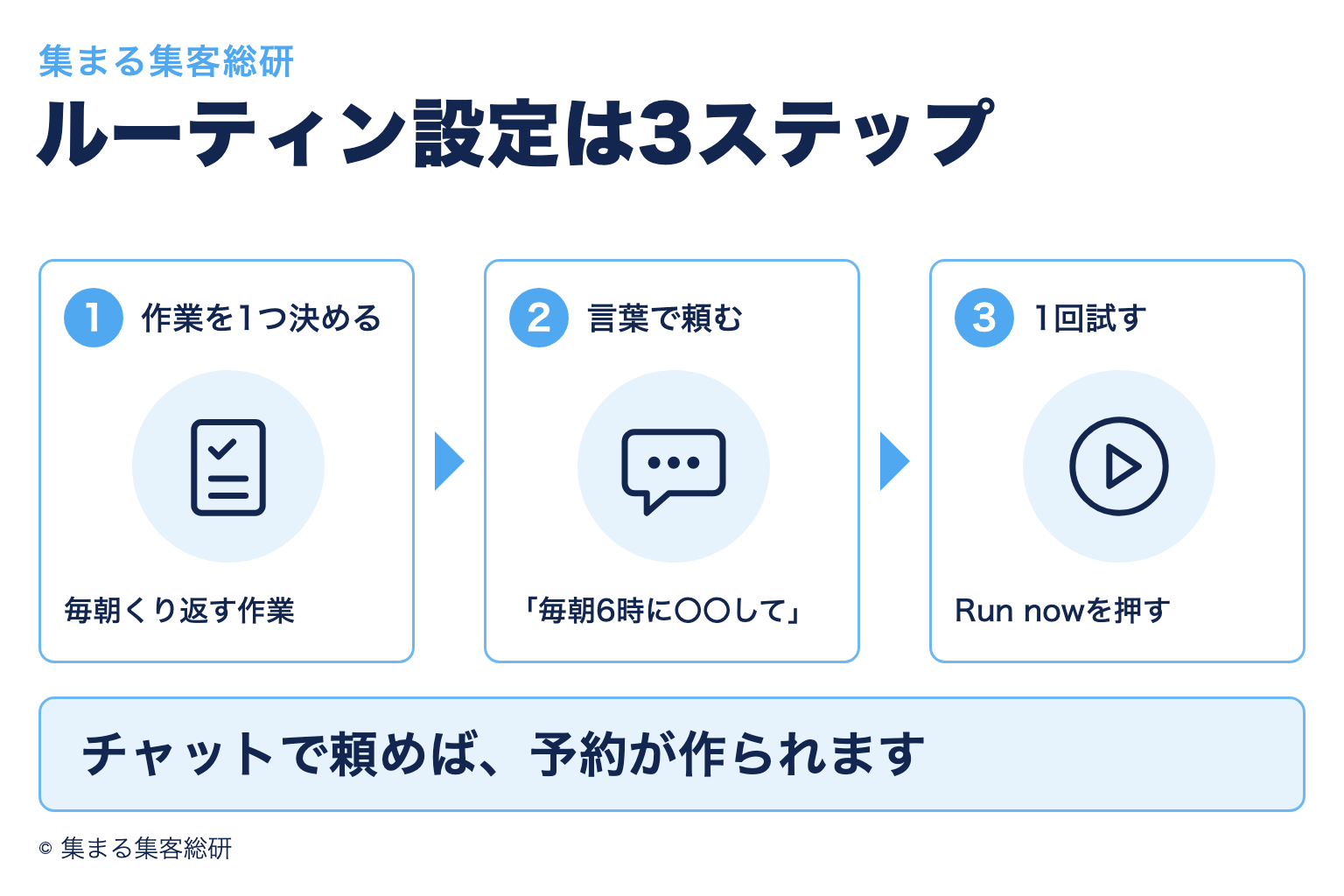
ルーティンの設定は、
作業を決める、言葉で頼む、
1回試す、の3ステップです。
1つ目|作業を1つ決める
毎朝、おなじ手順で
くり返している作業を
1つだけ選びます。
例えば・・・
- 今日の予定のまとめ
- 発信の下書き
- SNSの数字の記録
最初は1つで十分です。
決めた作業は、まず一度、
Claude Codeのチャットで
頼んでやってみます。
そのやりとりが、
予約の中身になります。
2つ目|言葉で頼む
いちばん簡単なのは、
一度やってみた会話の続きで、
こう頼む方法です。
この作業を毎朝6時に
セットしてください。
これだけで、毎朝くり返す
予約が作られます。
最初から予約だけ作るときは、
Claude DesktopでCodeの画面を開き、
チャットへ次のように入力します。
毎朝6時に、このフォルダの
「発信メモ」を読んで、
今日の投稿の下書きを
1本作ってください。
毎朝くり返す予約として
登録してください。
公式の説明にも、
やりたいことを言葉で伝えると
予約が作られる、とあります。
画面から作る方法もあります。
左側の「Routines」を開き、
「New routine」を押して、
「Local」を選びます。
入力するのは4項目です。
| 項目 | 入れる内容 |
|---|---|
| Name | 予約の名前 |
| Description | 一覧に出る短い説明 |
| Instructions | やってほしいこと |
| Schedule | 動かす頻度と時刻 |
Scheduleの選択肢は、
Manual(手動)、Hourly(毎時)、
Daily(毎日)、Weekdays(平日)、
Weekly(毎週)の5つです。
Dailyの初期値は、朝9:00です。
「毎月1日」のように
選択肢にない頻度は、
チャットで言葉で頼むと設定できます。
3つ目|1回試す
Routinesの一覧から
作った予約を開き、
「Run now」を押します。
途中で許可を求められたら、
内容を確認したうえで
「always allow(常に許可)」を
選びます。
1回通しておくと、
次の朝から、おなじ確認で
止まらなくなります。
動かないときは?
いちばん多い原因は、
パソコンのスリープです。
ローカルのルーティンが動くのは、
アプリが開いていて、
パソコンが起きている間です。
Claude Desktopは、
1分ごとに予約を確認しています。
スリープ中に時刻を過ぎた分は、
飛ばされます。
対策は、設定の変更です。
Settingsの「Desktop app」から
「General」を開き、
「Keep computer awake」を
オンにします。
ノートパソコンのふたを閉じると、
この設定がオンのときも
スリープに入ります。
飛ばされた予約は、
次にパソコンが起きたとき、
過去7日以内の直近1回分が
動きます。
予約の時刻から
数分おくれて始まるのは、仕様です。
わたしの6:10の予約は、
毎朝6:16に始まっています。
わたしは、朝早い時刻に
予約しすぎて、
パソコンの起動が間に合わず、
動いていなかったことがあります。
パソコンが起きている時間に
予約するのが、いちばんのコツです。
任せる作業の選び方
ルーティンに向いているのは、
手順が毎回おなじで、
材料の場所が決まっている作業です。
| 任せる作業 | 自分で行う作業 |
|---|---|
| 予定や記録のまとめ | 下書きの仕上げ |
| 発信の下書き | 送信・公開の判断 |
| 数字の記録 | お客様とのやりとり |
わたしのルーティンは、
読むこと、まとめること、
記録することに絞っています。
メールの送信や投稿は、
入れていません。
届いた下書きがズレにくいのは、
Claude Codeが読みに行ける記録が
パソコンの中にあるからです。
わたしは、
ペルソナや過去の発信を
Obsidianへ置いています。
Obsidianとは?AI時代の第二の脳をつくる5つのメリット
下書きがそろった状態で
朝を始められると、
仕事の質と量が上がります。
朝いちばんの頭を、
仕上げと、お客様のことに
使えるようになります。
よくある質問
Q1|プログラミングは必要?
必要ありません。
チャットへ言葉で頼むか、
画面の4項目へ入力すれば
作れます。
Q2|パソコンを閉じても動く?
ローカルのルーティンは、
スリープ中は動きません。
パソコンが起きている時間に
予約してください。
Q3|ChatGPTにもある?
ChatGPTにも、
決まった時間に動く機能が
あります。
(出典:OpenAI公式ヘルプ「Scheduled tasks in ChatGPT」)
Claude Codeのローカルのルーティンは、
パソコンの中のファイルを
読んでから動ける点が違います。
Q4|予約を止めたいときは?
Routinesの一覧から予約を開き、
Statusを「Paused」へ切り替えます。
チャットで「〇〇の予約を止めて」と
頼む方法もあります。
Claude Codeのルーティン設定
Claude Codeのルーティン設定は、
作業を1つ決め、言葉で頼み、
1回試す、の3ステップです。
動くのは、アプリが開いていて、
パソコンが起きている間です。
毎日おなじことを
くり返している作業があれば、
1つ、予約してみてください^^
無料のスタートキットのご案内
ルーティンに任せた作業が
自分っぽく仕上がるのは、
Claude Codeが読みに行ける記録が
パソコンの中にあるときです。
その記録を、何から、
どういう順番で置けばよいか。
答えるだけで1枚になるアプリと、
Obsidianの育て方の小冊子を、
無料のスタートキットにしました。
集客にかけている時間を減らして、
お客様と関わる時間を増やしたい方は、
こちらから受け取ってください。