

「前に考えた講座の案を使って、
今日の案内文を作ってほしい」
Obsidianに保存してある講座の企画を、
AIが読んで、案内文の下書きに使ってくれる。
そんなふうに頼めたら、仕事が進めやすくなりますよね^^
Obsidianは、企画やメモを保存しておくアプリです。
たとえば「講座の企画」という名前で、
講座の対象や内容を書いて保存します。
このようにObsidianに保存する文章を「ノート」と呼びます。
AI推薦設計コンサルタント/集まる集客カレッジ講師の雪野由香です。
今回は、Obsidianに保存した講座の企画を、
AIに読んでもらい、案内文を頼む方法をご案内します。
使うのは、パソコンのファイルを扱える「Codex」というAIの作業画面です。
この記事で一緒にやることは、
①Obsidianの保存先をCodexで選ぶ
②保存した講座の企画から、案内文を頼む
③相談で決めた内容をObsidianへ保存する、の3つです。
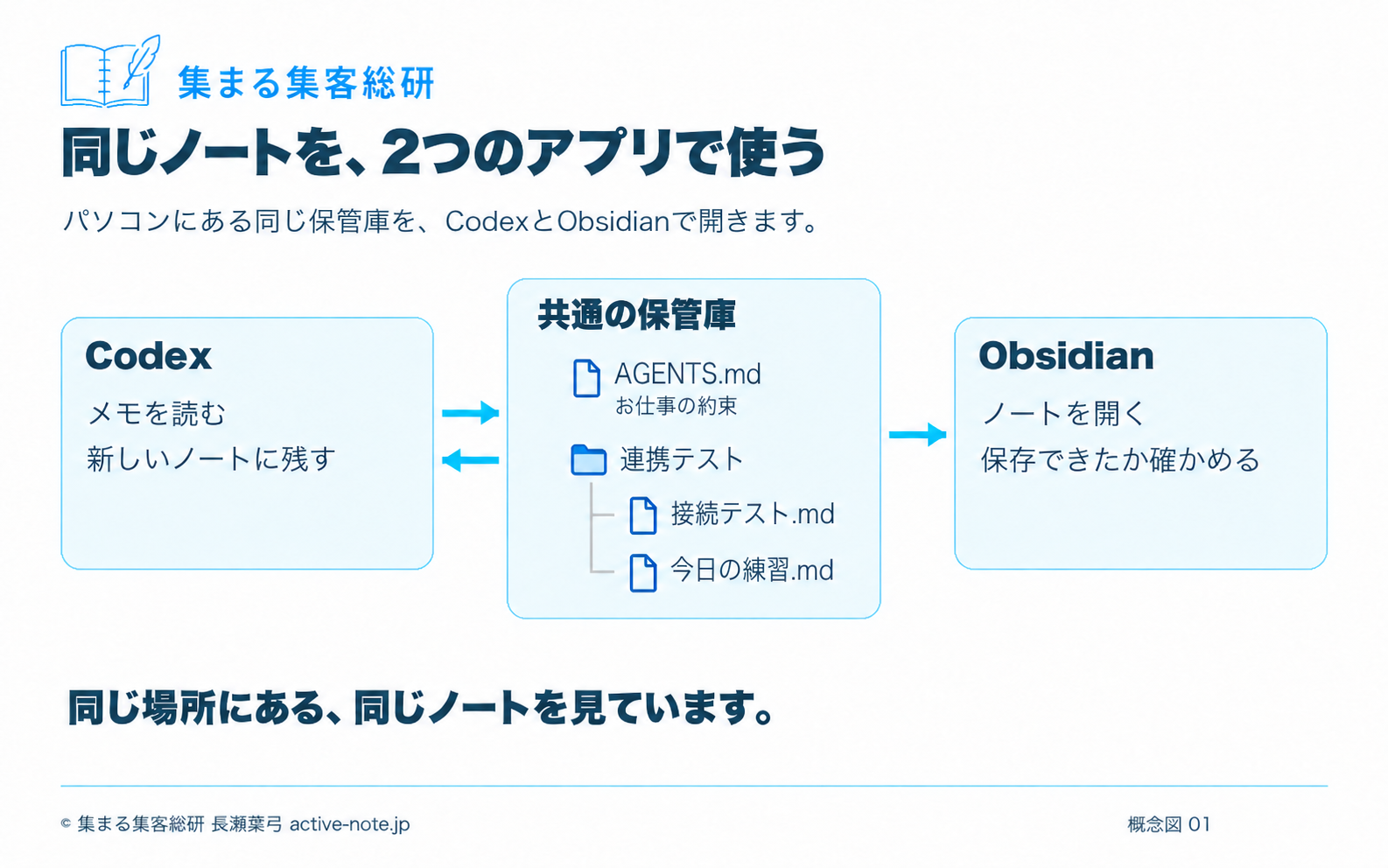
この記事ではMacの画面にある名称でご案内します。
アプリの版や機種によって、表示が異なる場合があります。

1.保存先を選ぶには?
Obsidianでは、企画やメモの保存先フォルダを「保管庫」と呼びます。
Codexでこのフォルダを選ぶと、
Obsidianに保存した文章を読んで、仕事に使ってもらえます。
| いまの状態 | 使うフォルダ |
|---|---|
| Obsidianを使っている方 | いつもの保管庫を選びます。 |
| Claude Codeと連携済みの方 | Claude Codeで使っている保管庫を選びます。 |
| これからObsidianを使う方 | Obsidianで仕事用の保管庫を作り、そのフォルダを選びます。 |
すでにObsidianを使っている方は、
今の保管庫をCodexでも選びます。
新しく作る方は、Obsidianの保管庫を選ぶ画面で、
「Create new vault」から名前と保存場所を決めます。
Obsidian公式:保管庫の作り方も参考にしてください。
次にCodexで「Add new project」を押して、
Obsidianの保管庫フォルダを選びます。
Obsidianで使っている保管庫の名前と、保存場所を見て選んでくださいね。
既存のプロジェクトに加える場合は、
「Edit project」→「Add folder」で保管庫を追加します。
主な作業場所にする場合は「Make primary」を選びます。
そのプロジェクトから会話を開き、
作業場所は「Local」または「This computer」を選びます。
Obsidianに保存した企画やメモを、Codexに読んでもらう準備が整います。
2.仕事を頼むには?
ここからは、Obsidianに保存してある「講座の企画」を読んでもらい、
案内文の下書きを頼みます。
次の「講座の企画」は、説明用の名前です。
この保管庫のAGENTS.mdやCLAUDE.mdにある、仕事のルールを先に読んでください。
「講座の企画.md」を読んで、講座の案内文の下書きを作ってください。
ノートにない実績やお客様の声は作らず、不明なことは未確認としてください。
下書きはこの会話に出してください。
「講座の企画.md」は、Obsidianに保存した文章のファイル名です。
上の例を送るときは、Obsidianの一覧にある実際の名前へ変えてください。
「.md」は文章ファイルの種類を表す末尾の文字です。
まだ講座の企画をObsidianに保存していない方は、
Obsidianで文章を新しく作り、「講座の企画」と名前を付けます。
誰に向けた講座か、何を伝えるかを書いてください。
その内容から、Codexへ案内文を頼めます^^
すでにClaude Code用のルールがある方は、
そのCLAUDE.mdも読むように伝えます。
共通の約束を使えば、両方のAIへ同じ方針を渡せます。
ルールをこれから作る場合は、Codexへこう頼めます。
この保管庫で使うAGENTS.mdがなければ、次の仕事のルールを書いて作ってください。
・日本語で、わかりやすく答える。
・指定されたノートを使い、事実や実績を創作しない。
・既存ノートの削除や上書き、公開や送信は、先に確認する。
・保存したら、ノート名と保存場所を知らせる。
すでにAGENTS.mdやCLAUDE.mdがあれば、作り直さず、今のルールを読んでください。
AGENTS.mdは、AIに守ってほしい約束を書くファイルです。
初めて使う方は、ファイル作成もCodexへ頼めます。
3.決めたことを残すには?
会話で決めたことをObsidianへ保存すると、
次の仕事で保存した企画の名前を伝えて、続きを頼めます。
講座の企画を相談し終わったら、
同じ会話で、こう伝えてください。
今日決めた講座の内容と、次に考えることを、Obsidianの保管庫へ新しいノートとして保存してください。
決定事項と、まだ採用していない提案は分けてください。
ファイル名の先頭に今日の日付を入れ、同名のノートがあれば別名にしてください。
保存したノート名と場所を教えてください。
保存した講座の内容は、Obsidianの一覧から開いて読めます。
案内文に使う前に、決めた内容と合っているか見てくださいね。
次に続きを頼むときは、
保存されたノート名を添えて伝えます。
「[保存されたノート名]」を読んで、前回決めた講座の内容を使い、案内文の続きを考えてください。会話がすべて自動で保存されるわけではありません。
講座の企画など、残したい内容を「Obsidianへ保存して」と頼みます。
次の会話では、保存した文章の名前を伝えて続きを頼んでください。
まとめ:保管庫から仕事へ
ChatGPTとObsidianの連携は、
同じ保管庫をCodexの作業場所に選ぶところから始まります。
Obsidianの保存先を選ぶ → 講座の企画から案内文を頼む → 決めた内容を保存する。
普段の仕事を一つ頼むところから、始めてみてください^^
ほかに、よく聞かれることは?
- ChatGPTとObsidianをつなぐには?
-
パソコン版ChatGPTのCodexで、Obsidianの保管庫を作業場所に選びます。
Obsidianに保存した企画やメモの名前を伝えて、下書きや相談を頼みます。 - Claude Codeと連携済みなら、新しく作り直す?
-
今の保管庫を使えます。
今の憲法も読むように頼めます。
ノートやルールを作り直す必要はありません。 - いつものブラウザ版ChatGPTでもできる?
-
ファイルを添付して相談できますが、添付するだけではパソコンの保管庫とつながり続けません。
この記事は、パソコン版アプリのCodexを使う方法です。 - Chromeの拡張機能は必要?
-
Obsidianに保存した文章を読む・保存する操作には使いません。
Chromeの画面をAIに操作してもらう方法とは、別の準備です。 - Claude Codeと、憲法を共通にできる?
-
できます。約束の本文を1つにして、両方のAIに読ませます。
読み込み方には条件があるので、既存の設定を確認してから整えましょう。
パソコン全体の指示が影響する場合もあります。 - 会話の自動取り込みも設定する?
-
この連携に、会話の自動取り込みの設定は必要ありません。
他のAIの会話を取り込む機能と、Obsidianのノートを使う仕組みは別です。
全会話が自動でノートになるわけではないので、残したいことを保存し、次に読むノートを指定します。
説明の根拠や、関連する記事はどこで読める?
アプリの更新により、画面の名前が変わる場合があります。
2026年10月13日に、公式の説明で次の3点を確認しています。
・Obsidianのノートは、パソコン内の文章ファイルです。外からの変更も反映されます。Obsidian公式ヘルプ
・Codexのローカルプロジェクトは、パソコンのフォルダを作業場所にできます。OpenAI公式:プロジェクト
・Codexは、AGENTS.mdを作業の指示として読みます。OpenAI公式:約束メモの仕組み
作業場所やデータの扱いは、OpenAI公式:作業環境で確認できます。
読み込ませる情報を選ぶときは、OpenAI公式:ローカル環境のデータの扱いを参照してください。
Claude側の憲法の読み方は、Anthropic公式:指示書の説明に条件がまとまっています。
知りたいところから、こちらの記事も読んでみてください。
・Obsidianに企画やメモを残すと何が変わる? → Obsidianとは?
・Claude側のつなぎ方を知りたい → Claude DesktopとObsidianの連携方法
・画面の操作も頼みたい → Claude CodeとChromeの連携方法
・記録を、専門性が伝わる発信へつなげたい → AI推薦設計とは?
・いまの発信を確かめたい → AI推薦診断
記録がたまったら、次は何をする?
次は、その記録を使って「誰に、何を届けるか」を整理していきましょう。
「AIで集客を仕組み化するスタートキット」に、
集客の計画を考えるためのアプリと資料をまとめています。
毎回ゼロから考えるところを、少しずつ減らしていきたい方は、こちらをご覧くださいね。