 🔰リサーチャーまるお
オープンチャットに入りたいけど、どうやって使えばいいのか分からなくて…
この記事のハイライト
・オープンチャットに入ると、プロフィールやアイコンを変更して匿名で参加できる
・過去のトーク履歴を読めるから途中参加でも安心
・自分の発言は削除できるけれど、他人の発言やメンバー管理はできない
目次

プロフィール作成
STEP
オープンチャットに参加をタップ
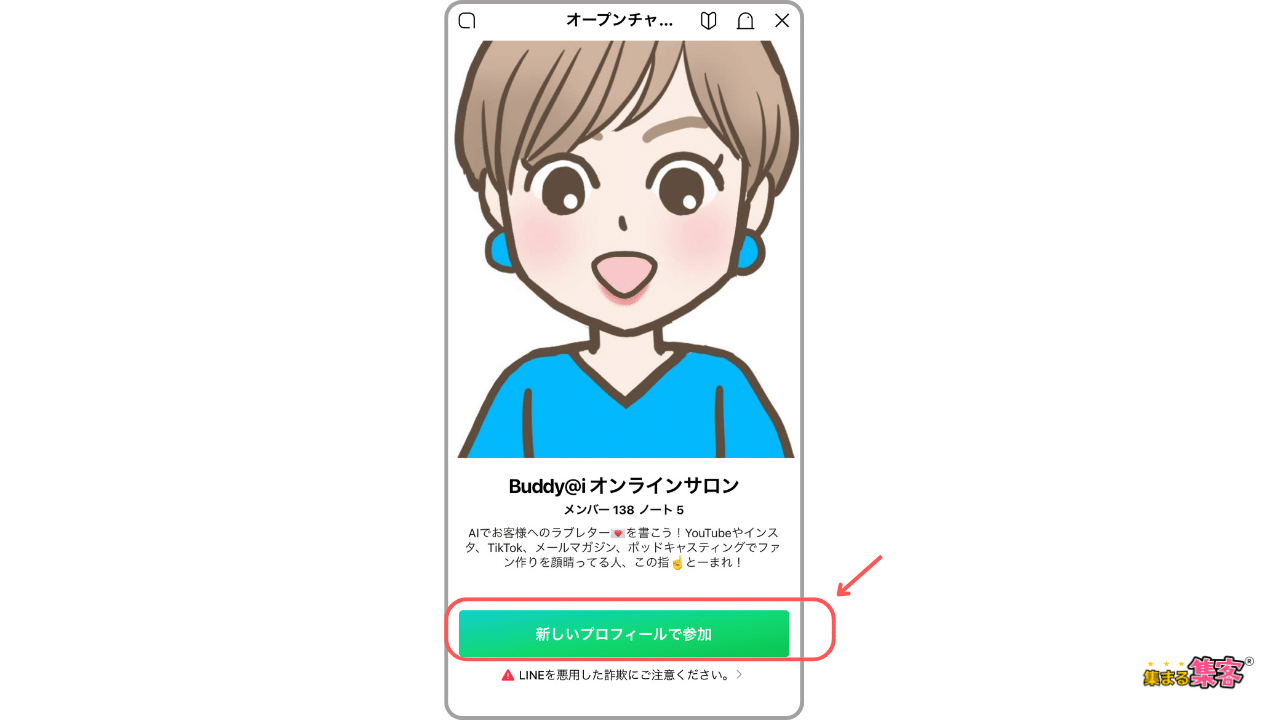
STEP
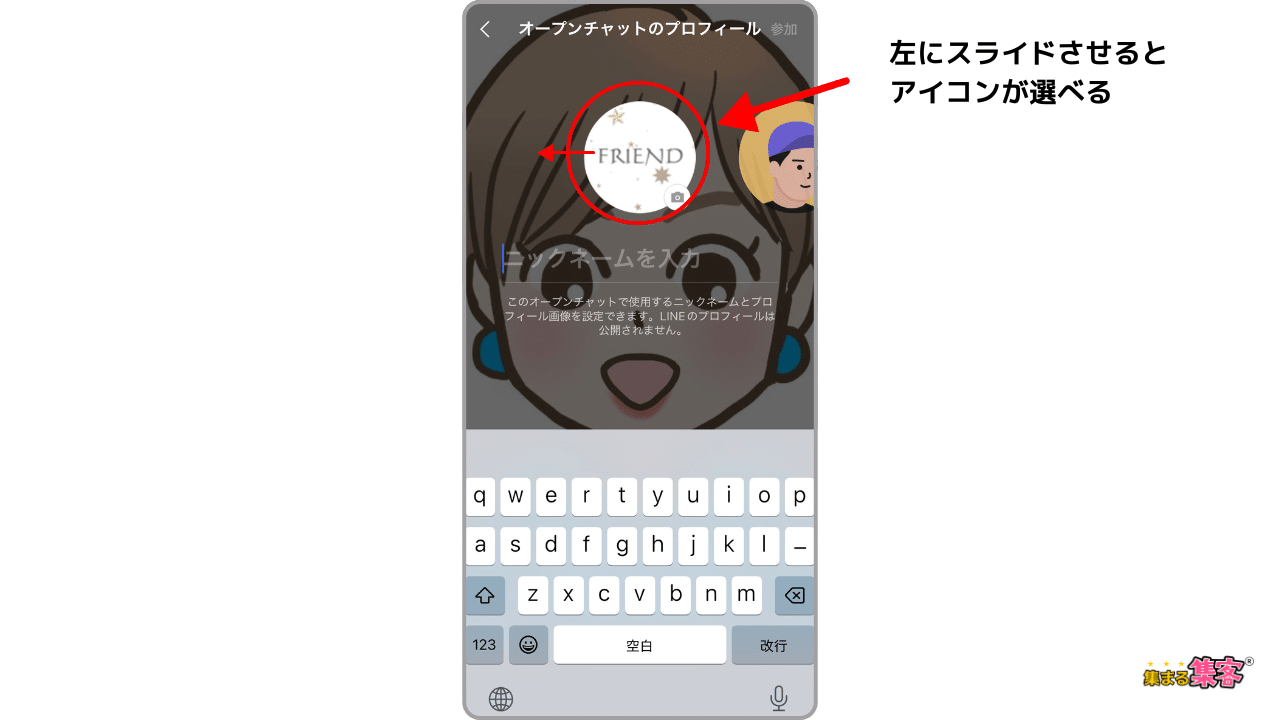
プロフィール画像を設定する
アイコンのイラストを選ぶor好きな画像を選ぶ
(画像はここで選ばず後から設定も可能)
STEP
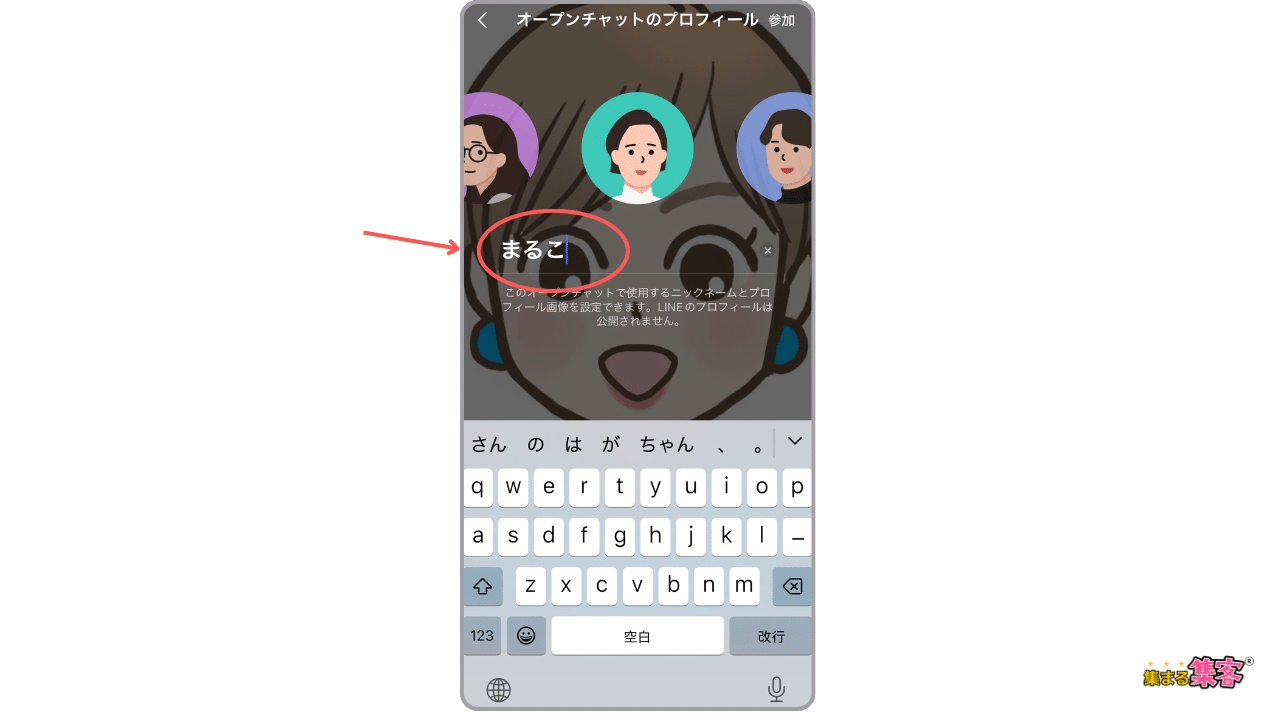
オープンチャットで使用するニックネームを入力する
STEP
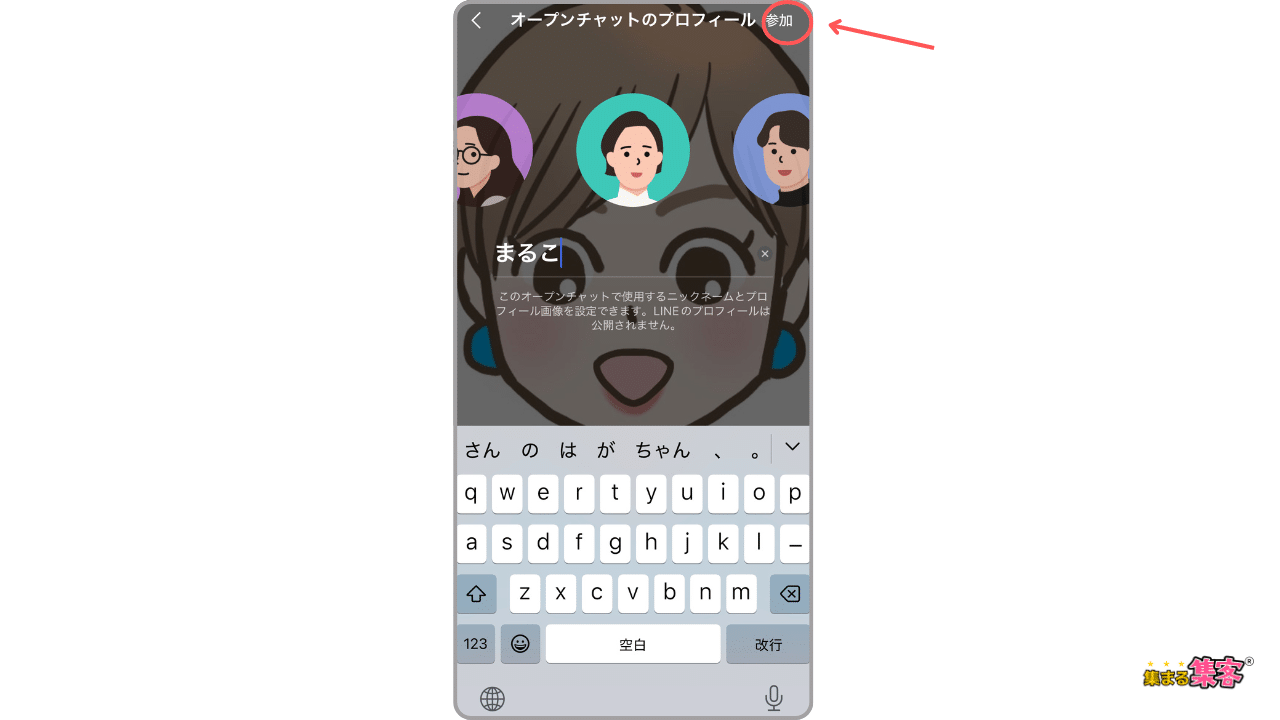
右上の参加をタップする
STEP
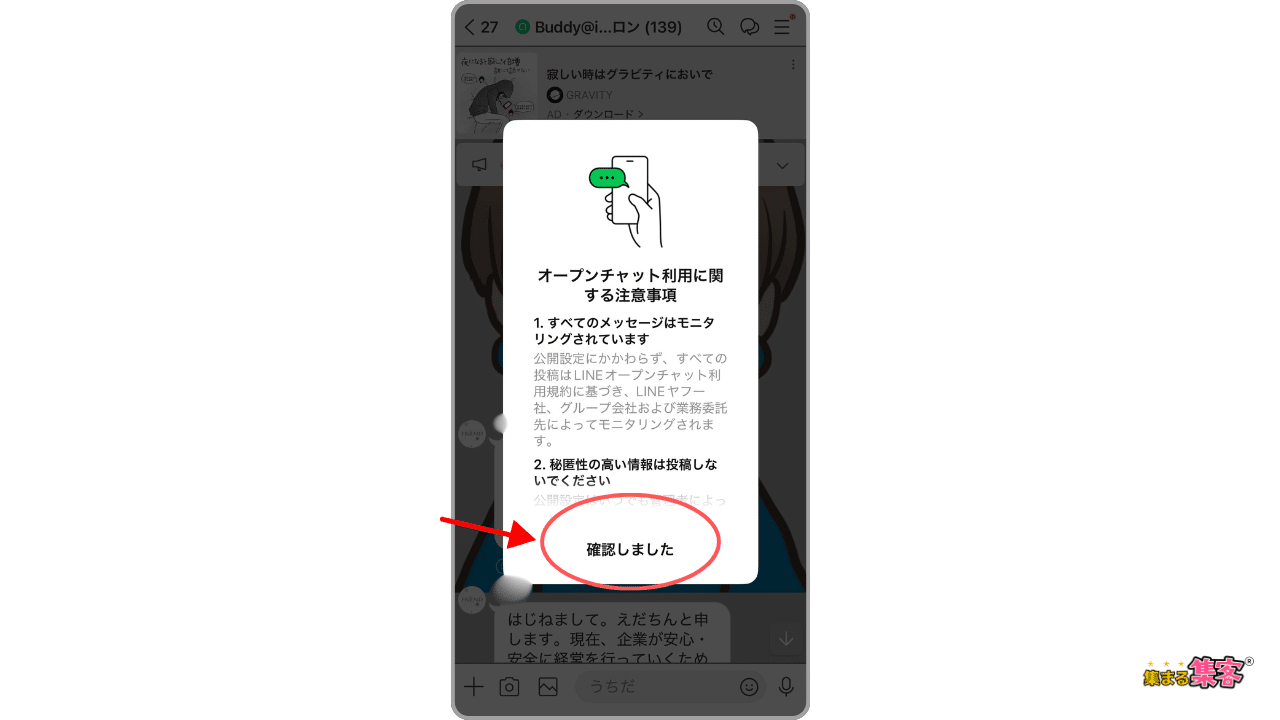
注意事項を読んで「確認しました」をタップ
STEP
オープンチャットに参加できました。
ここからは入ってからの使い方を解説します。
各種設定画面
LINEのグループトークのようにノートやアルバム、各種設定などの機能が使えます。
「≡」をタップすると表示されます。
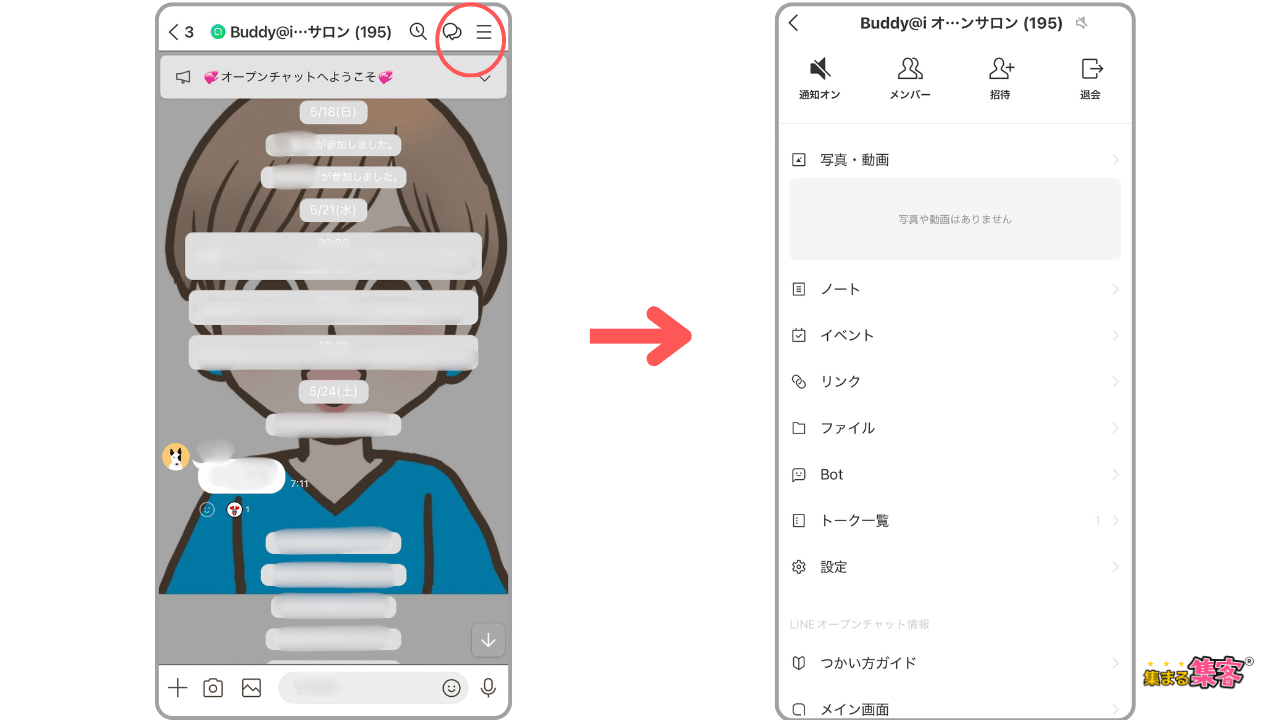
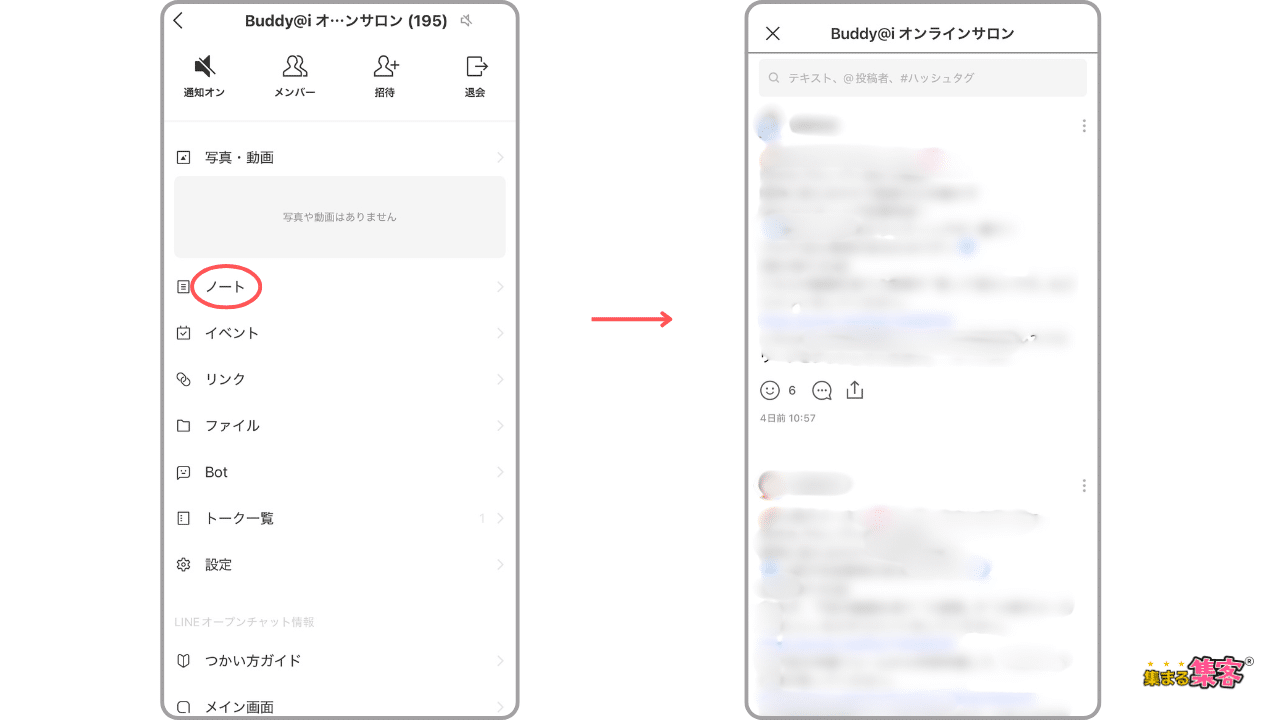
ノートの閲覧
トーク画面「≡」をタップする⇨ノート⇨チャットの主催者側の情報などがアップされています。
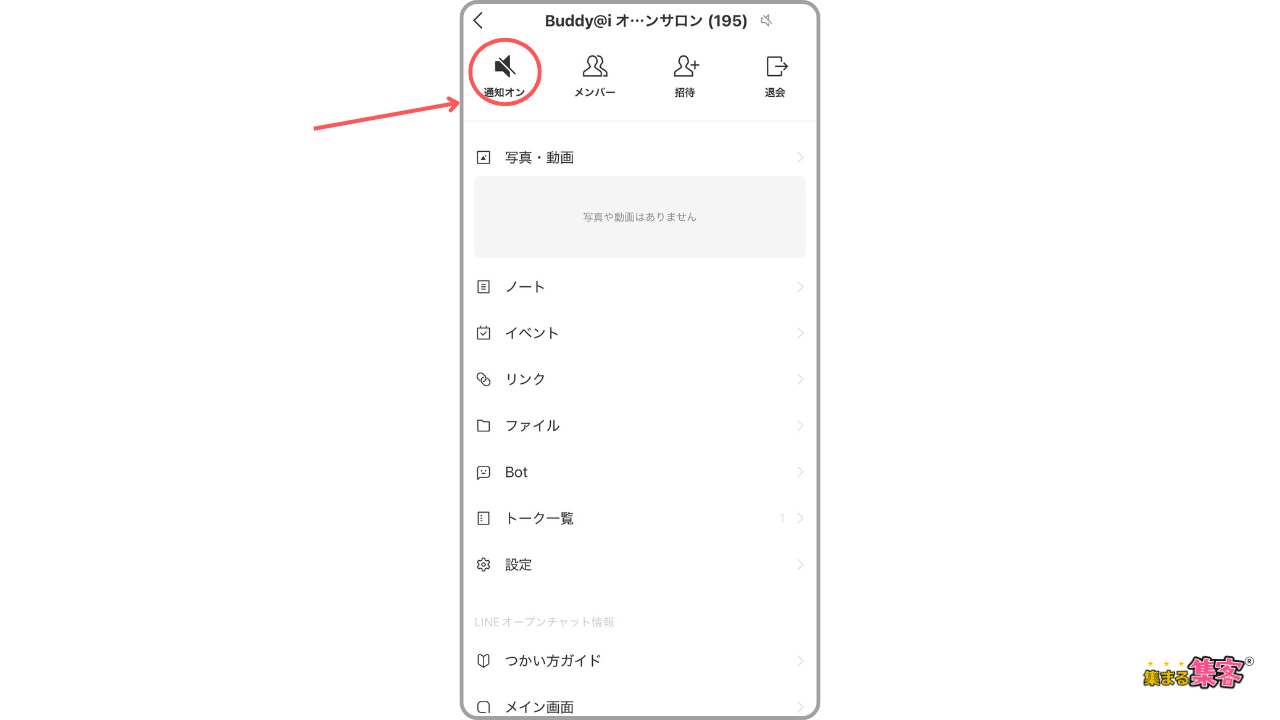
トークルームからの通知をオフにする
トーク画面「≡」をタップ⇨左上の通知ボタンをタップ⇨オンオフを切り替える
プロフィールの設定変更
STEP
トーク画面「≡」をタップ⇨「設定」をタップ⇨「>」をタップ
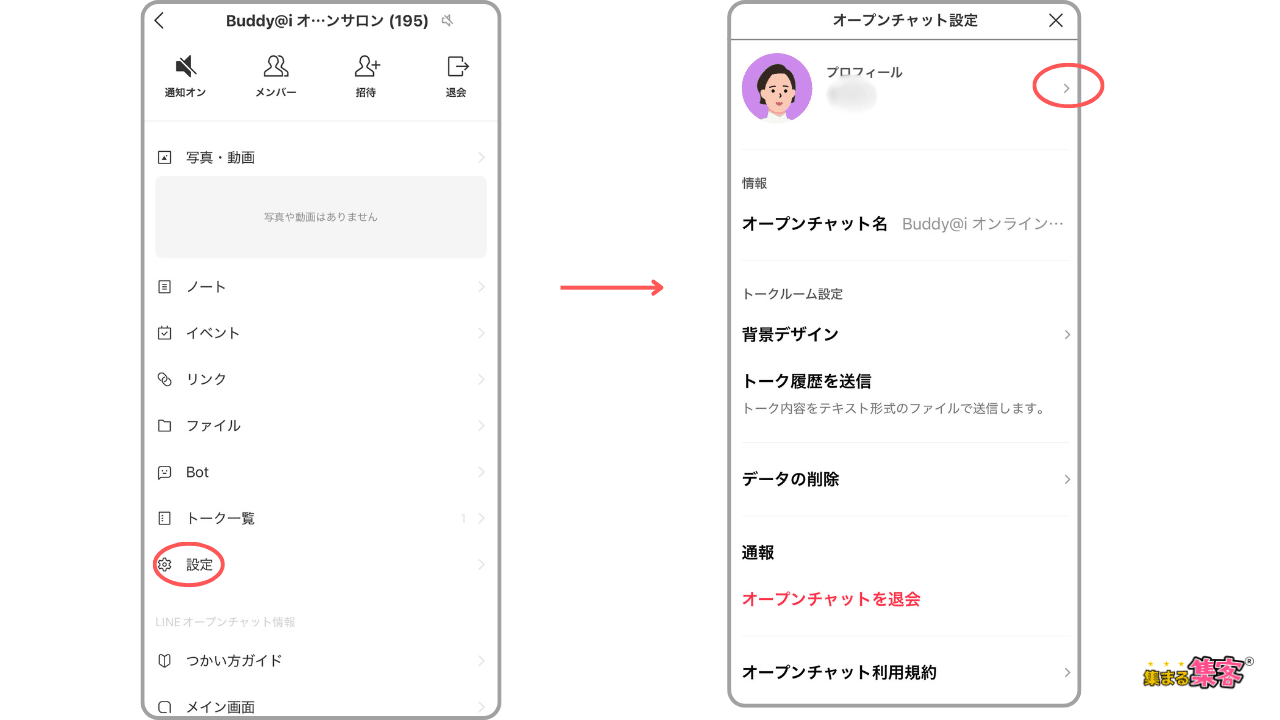
STEP
ニックネームと画像を変更
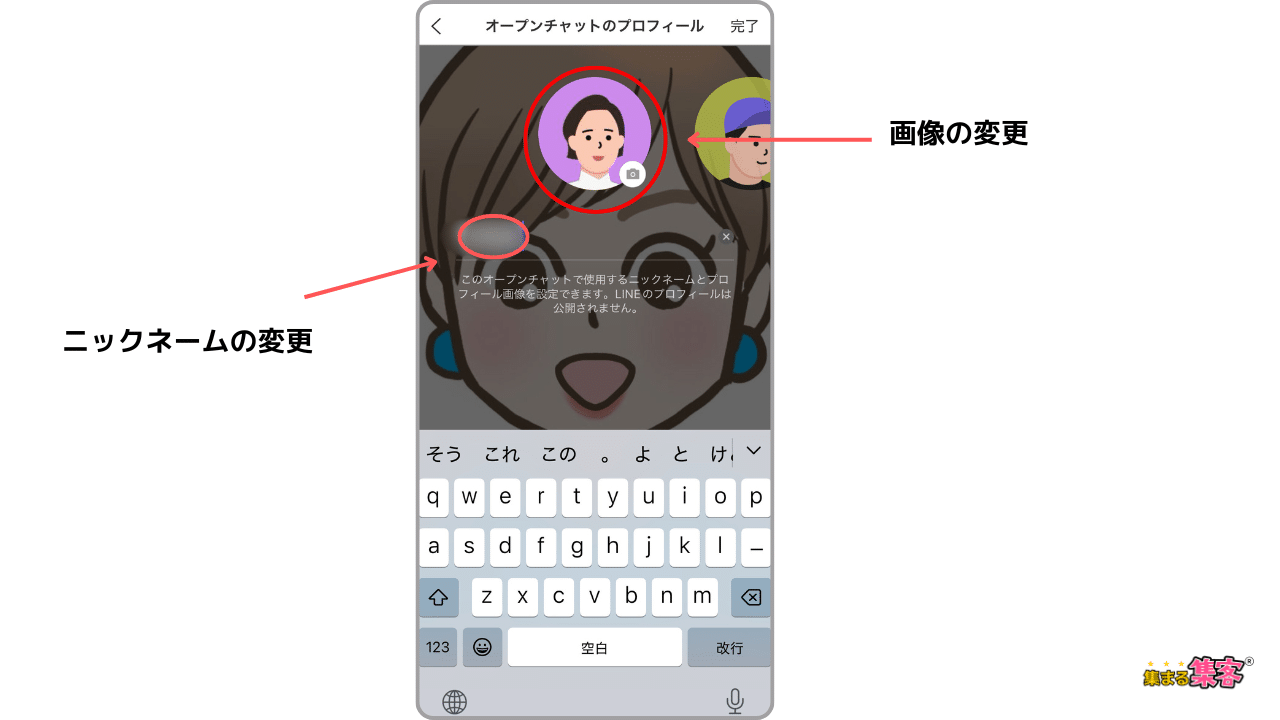
退会方法
トーク画面「≡」をタップ⇨「退会」をタップ⇨「退会(どちらか選ぶ)」をタップ
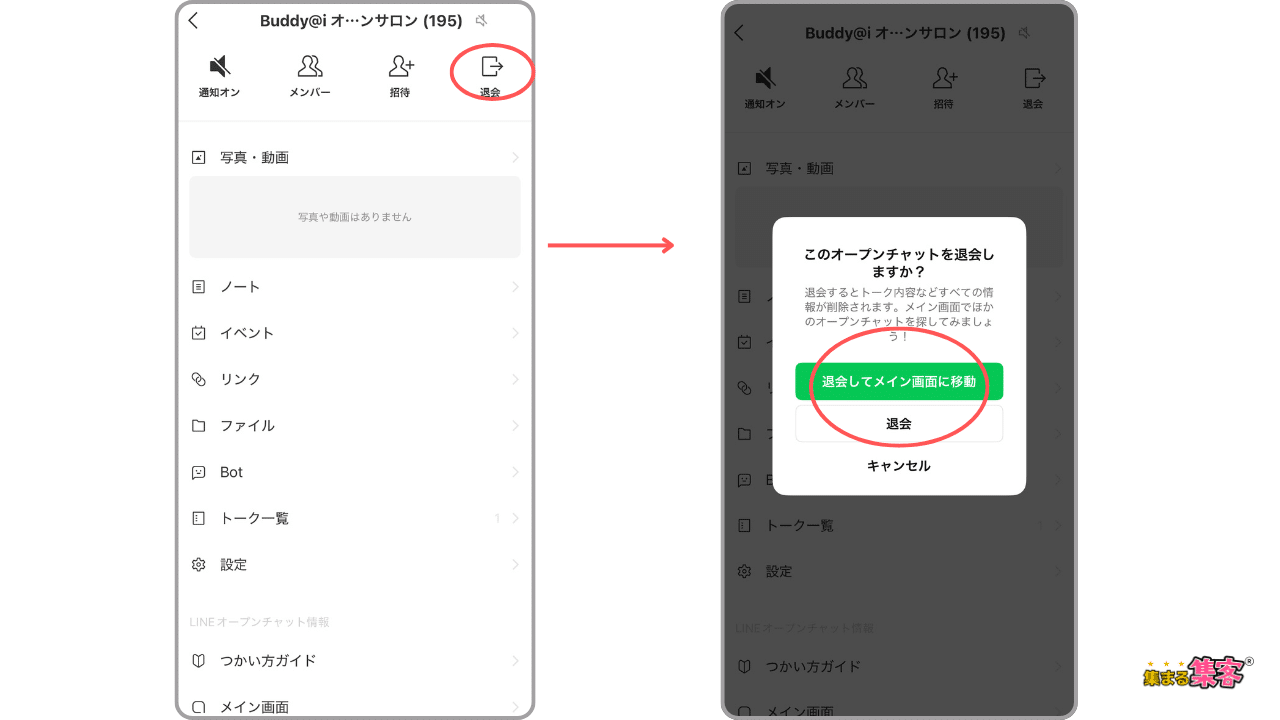
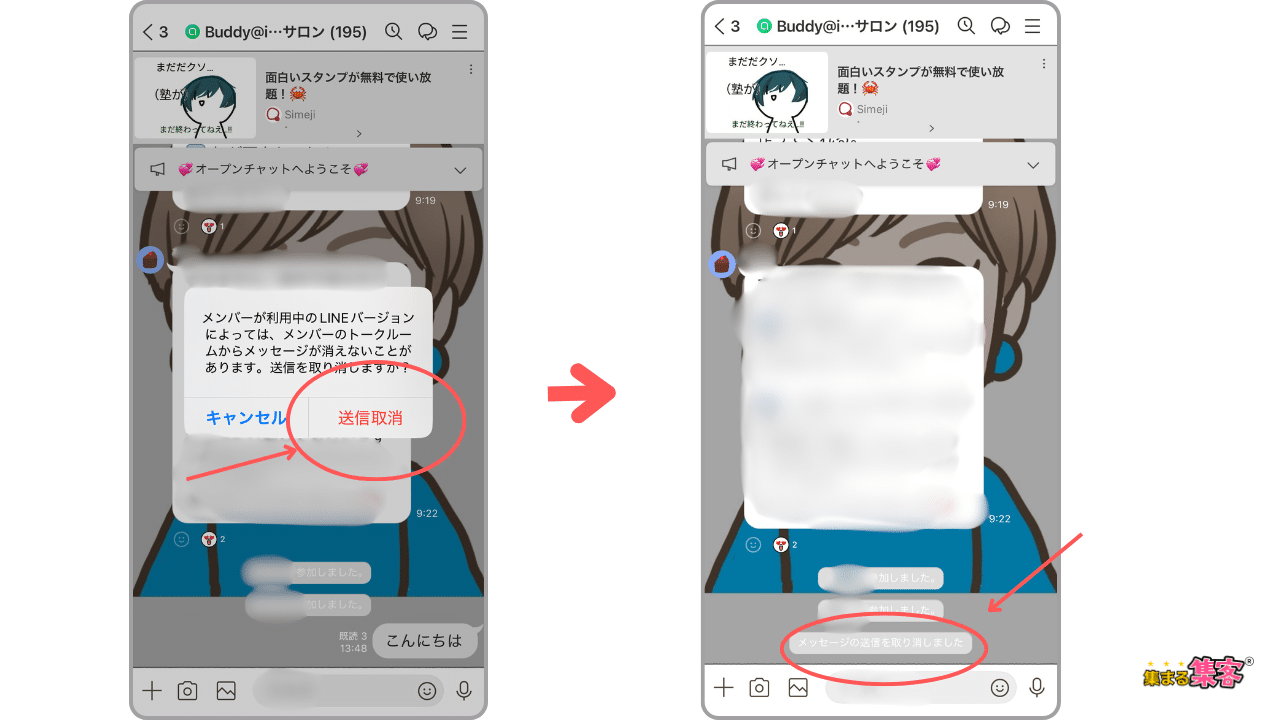
自分の投稿をあとから削除(送信取消)方法
STEP
取り消したいメッセージを長押し
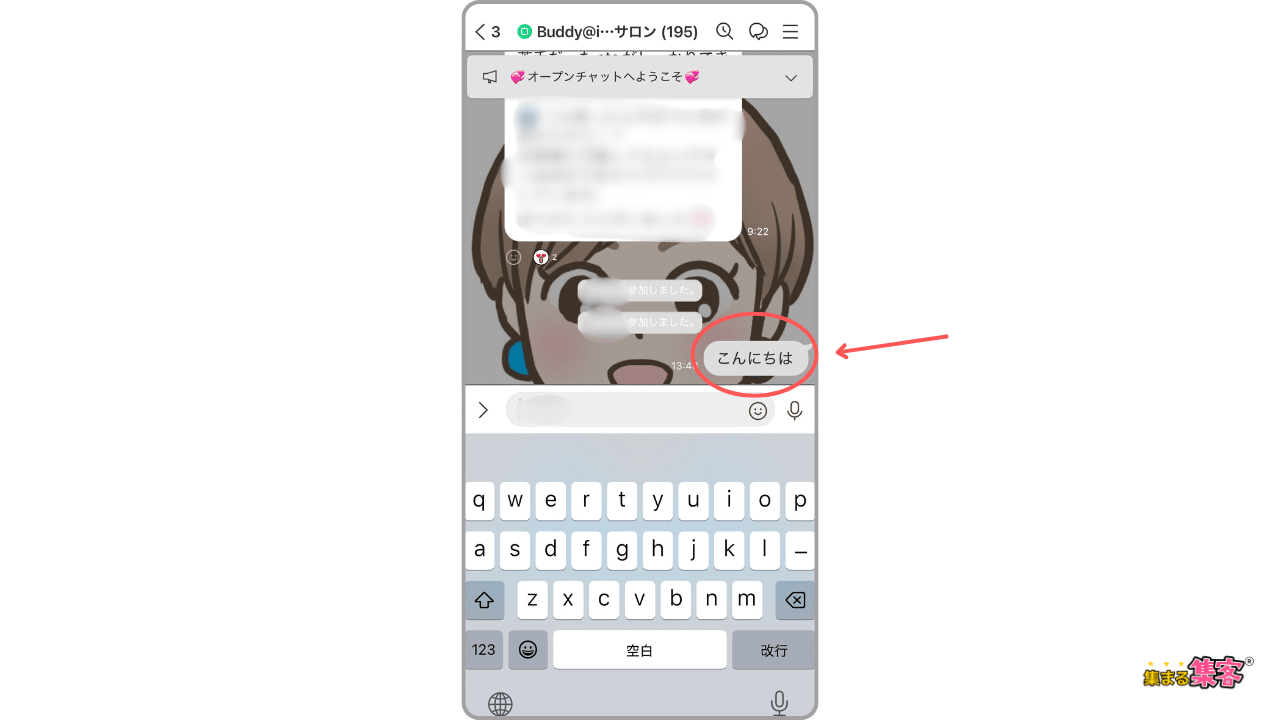
STEP
「送信取消」をタップ
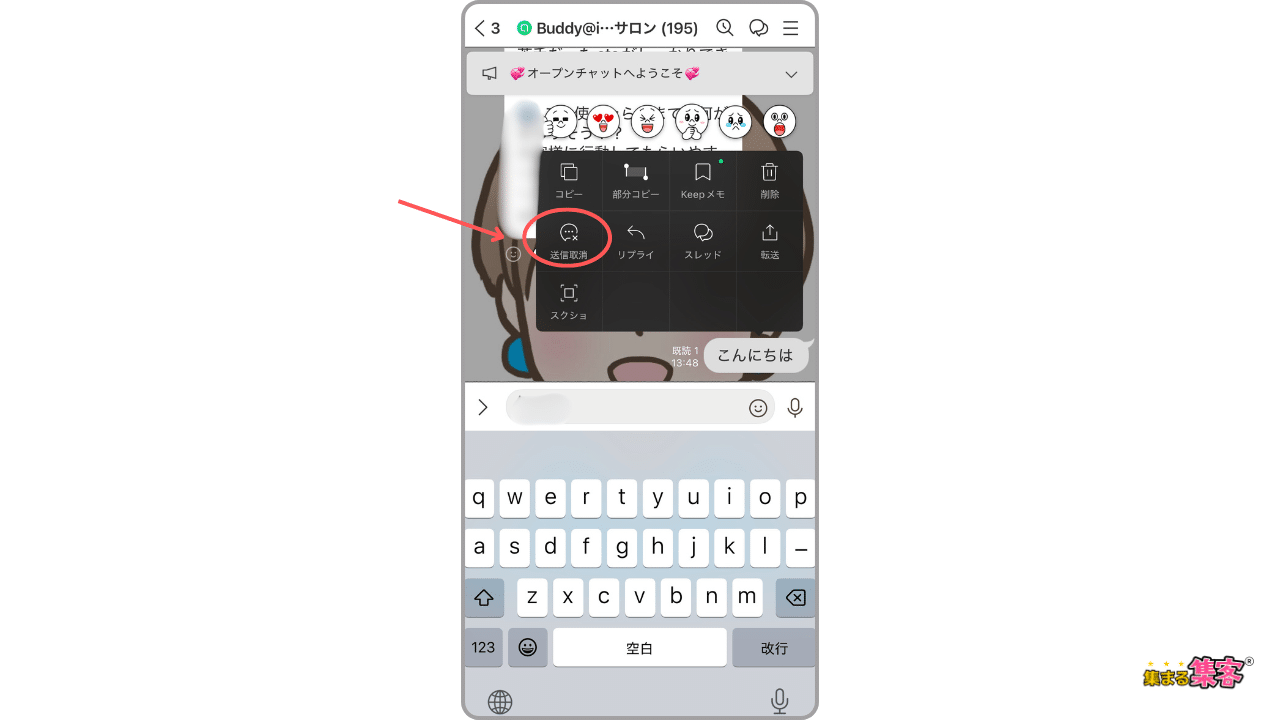
STEP
「送信取消」をタップ⇨送信が取り消されました
苦手な人の投稿の非表示方法
この人苦手だなという時は非表示にできます。
「トーク画面」、または「メンバー一覧」で変更できます。
これ以前の発言はそのまま表示され、設定以降の内容が非表示になります。
再表示も可能です。
STEP
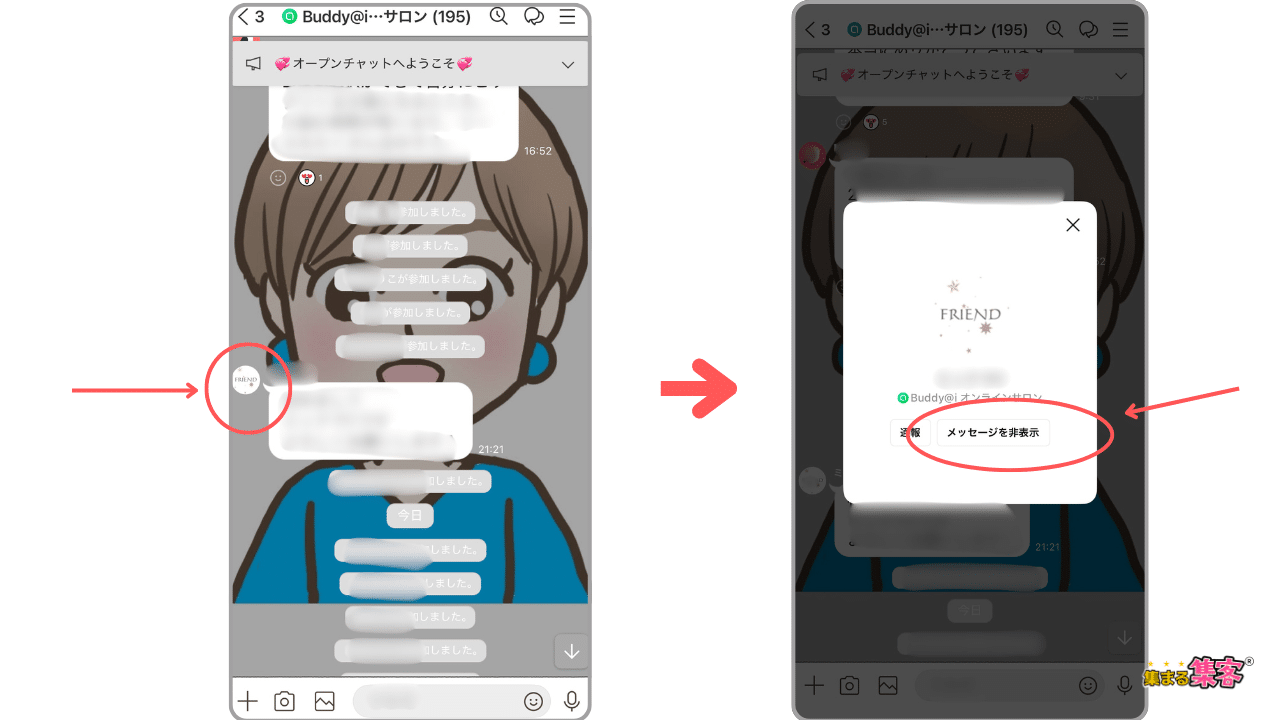
トーク画面の場合
該当者のアイコンをタップ⇨メッセージを非表示をタップ
STEP
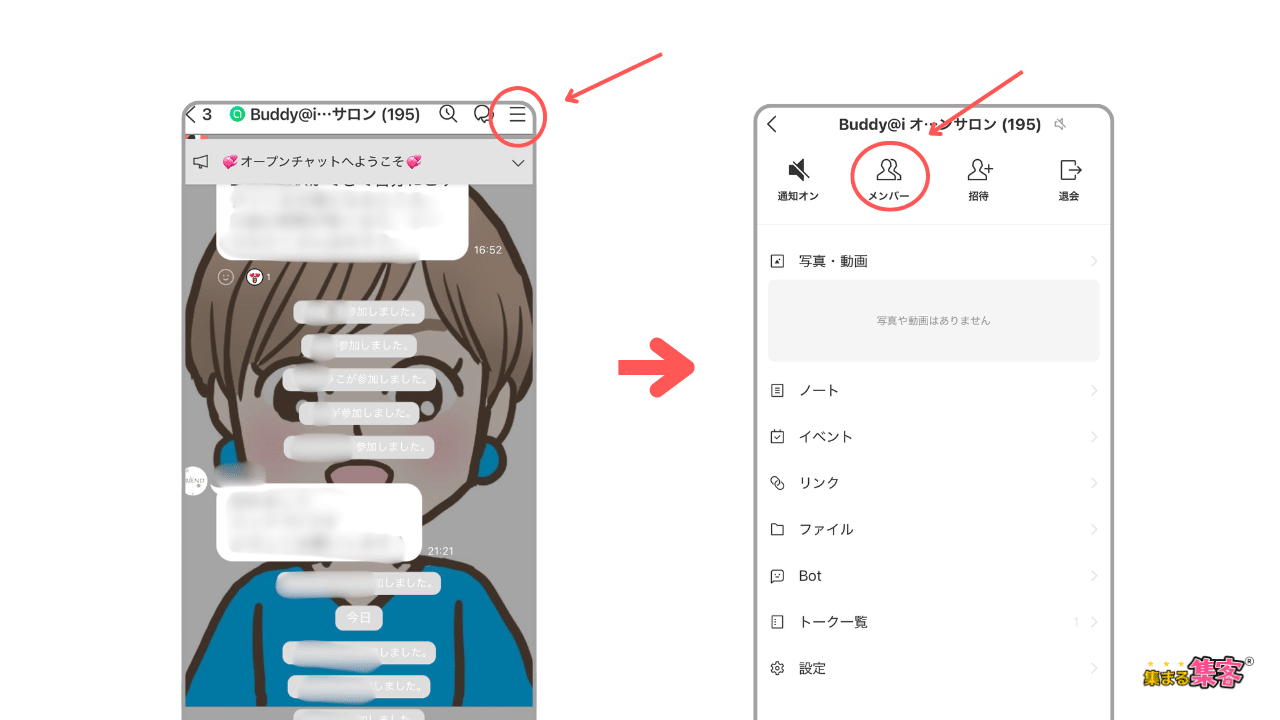
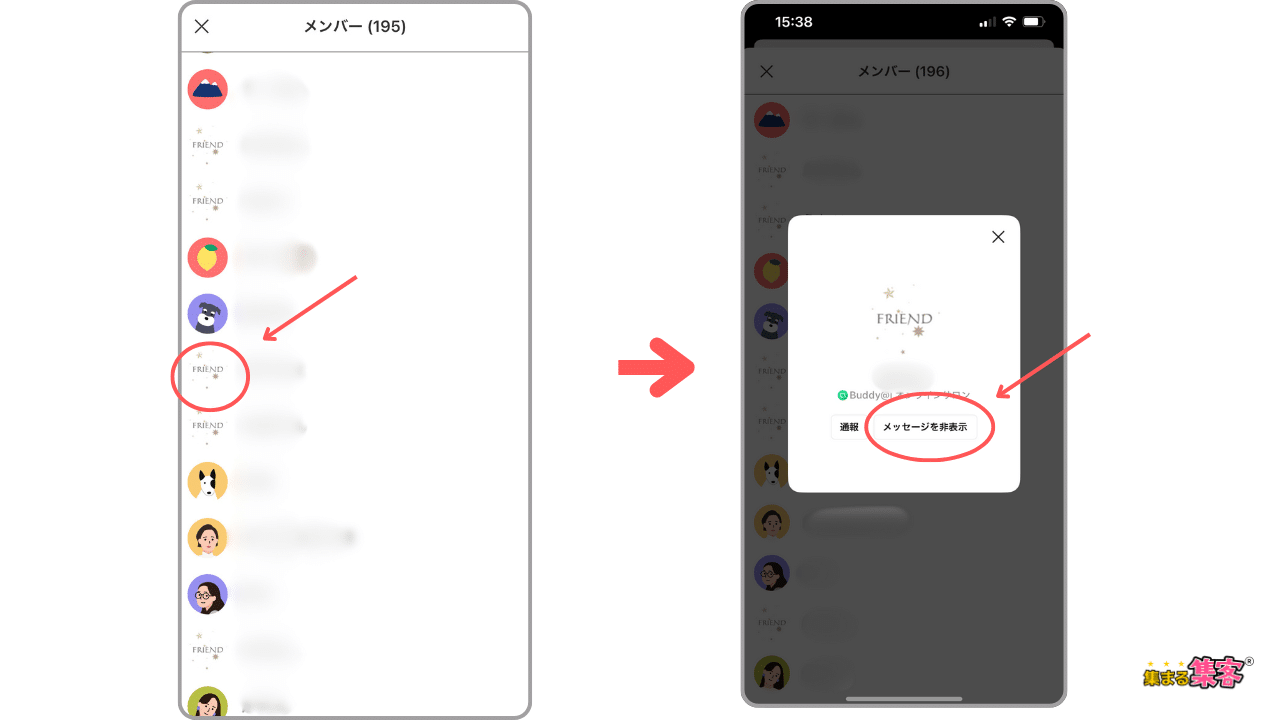
メンバー一覧の場合
トーク画面「≡」をタップ⇨「メンバー」をタップ
該当者のアイコンをタップ⇨メッセージを非表示をタップ
STEP
OKをタップ
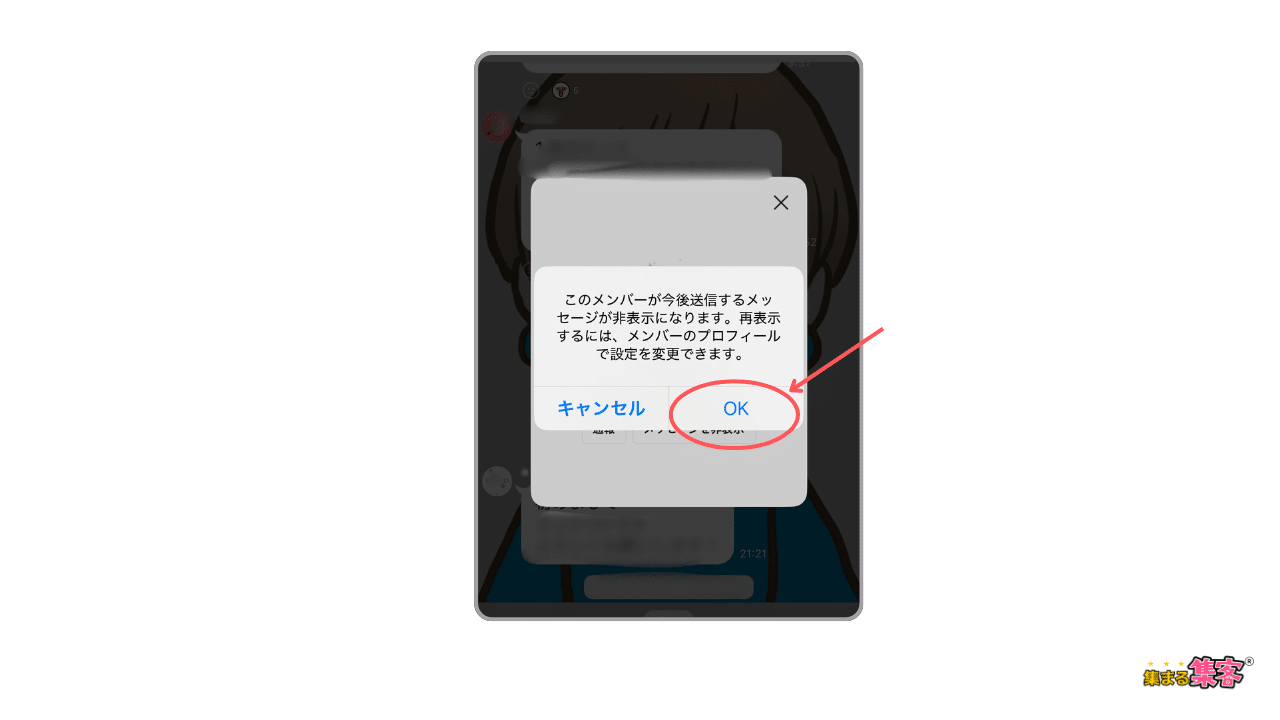
STEP
メッセージが非表示になりました
これ以降のメッセージから非表示になります。
これ以降のメッセージから非表示になります。
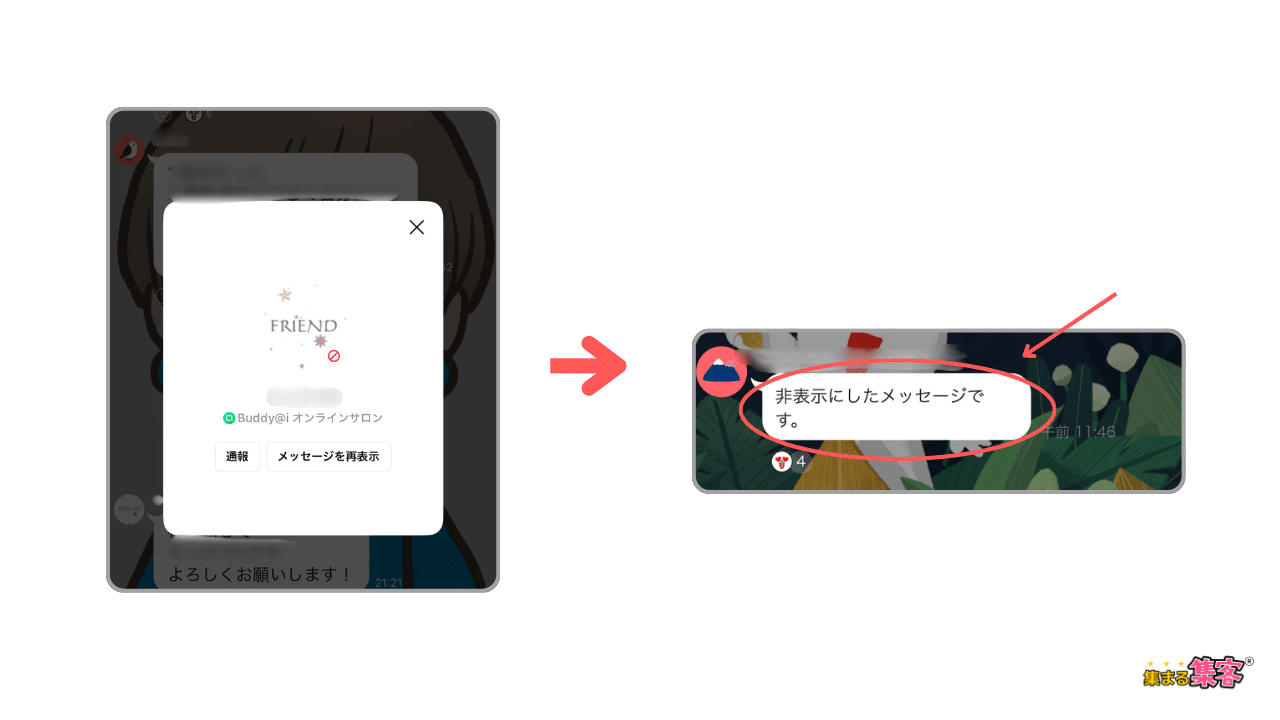
STEP
再表示したい場合
「トーク画面」、「メンバー一覧」から該当者のアイコンをタップで再表示できます。
オープンチャットで【できないこと】
・他のメンバーの発言を削除すること
・他のメンバーを強制的に退会させること
・ノートの作成や削除(閲覧のみ)
よくある質問(FAQs)
この記事を読んだ方にはこちらの記事がおすすめです
あわせて読みたい

LINEの垢BANの理由と対策、個人起業家の集客をサスティナブルに安心安全に行うためのヒント
集まる集客プロデューサー長瀬葉弓です。最近、LINEアカウントのBANが増えていることに気づきましたか? 特に集客にLINEを活用している場合、BANによってそれらの活動が…
あわせて読みたい
「LINEオープンチャットの作り方が知りたいです!」初心者でも安心な手順まとめ
オープンチャットがいいって聞いたんですけど…あれって、僕にも作れるんですか? 初めてだと不安だよね?スマホで簡単に作れるので一緒に作っていきましょう! この記事…