 🔰リサーチャーまるお
オープンチャットがいいって聞いたんですけど…あれって、僕にも作れるんですか?
初めてだと不安だよね?スマホで簡単に作れるので一緒に作っていきましょう!
この記事のハイライト
- オープンチャットは、スマホ1台で簡単に作れる
- 匿名OK!参加者も“ニックネーム”で参加できる
- 招待リンクやQRコードで簡単に招待できる
- スパムフィルター、NGワード設定もできるので、初心者でも安心して始められる
目次

オープンチャットの トークルームを作成する
STEP
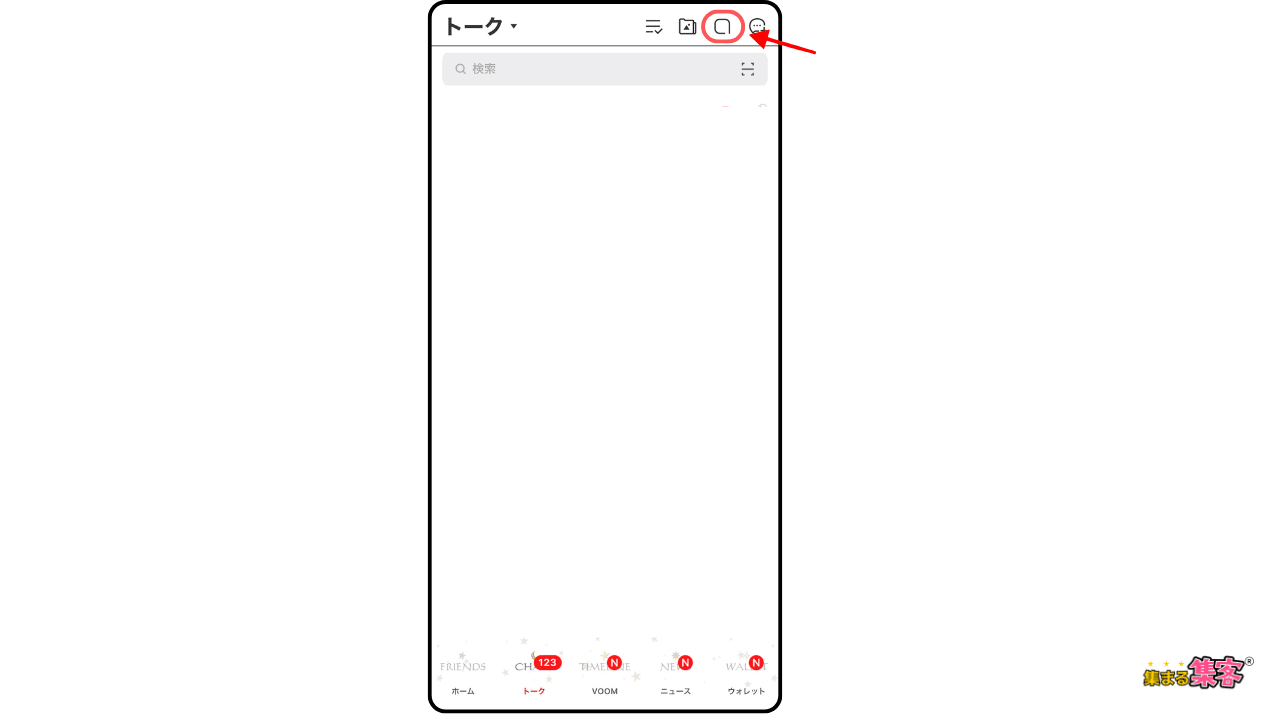
LINEの「トーク画面」を開き画面右上のオープンチャットのマークをタップ
STEP
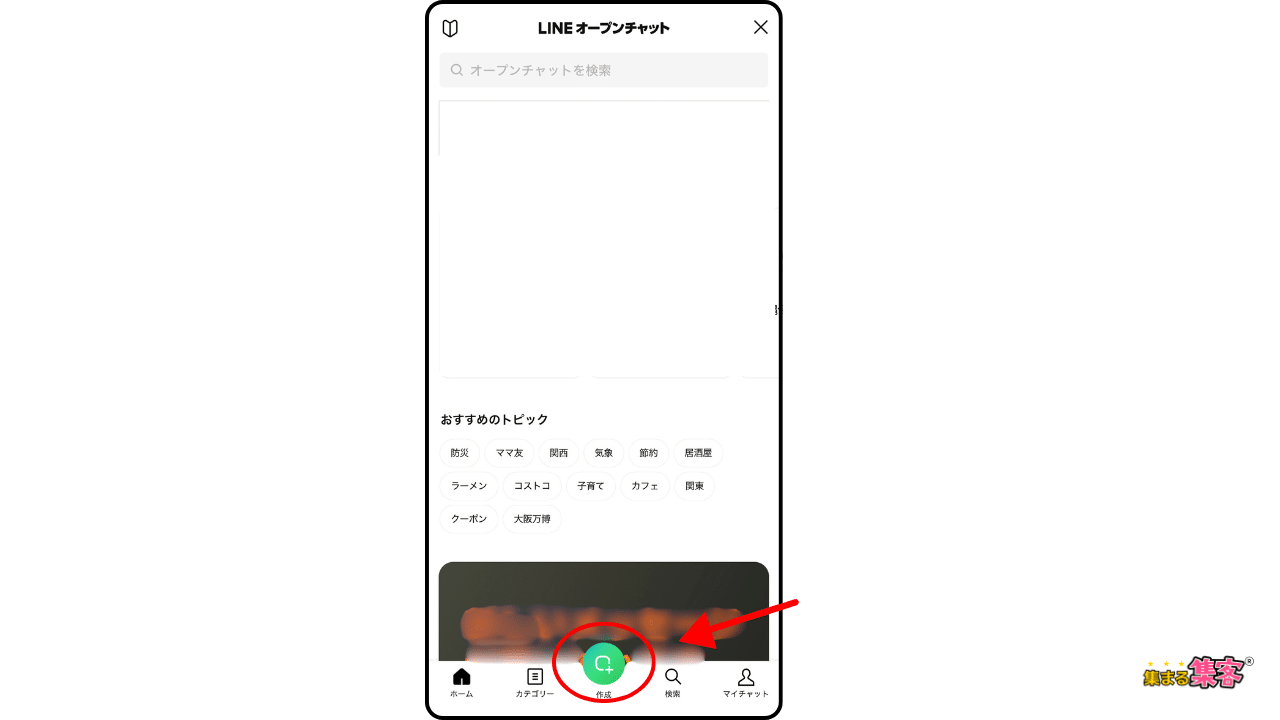
「作成」をタップ
STEP
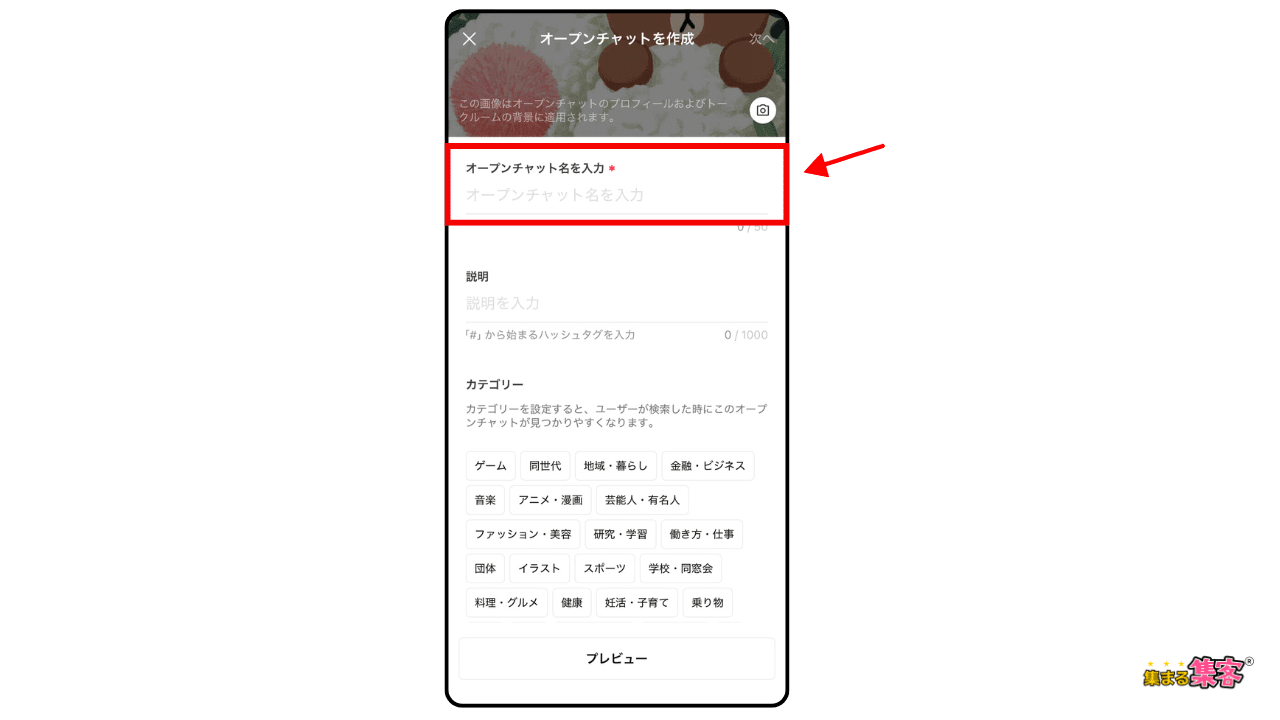
オープンチャット名を入力
STEP
「オープンチャットのプロフィール」にニックネームを入力
⇨右上の「完了」をタップ
⇨右上の「完了」をタップ
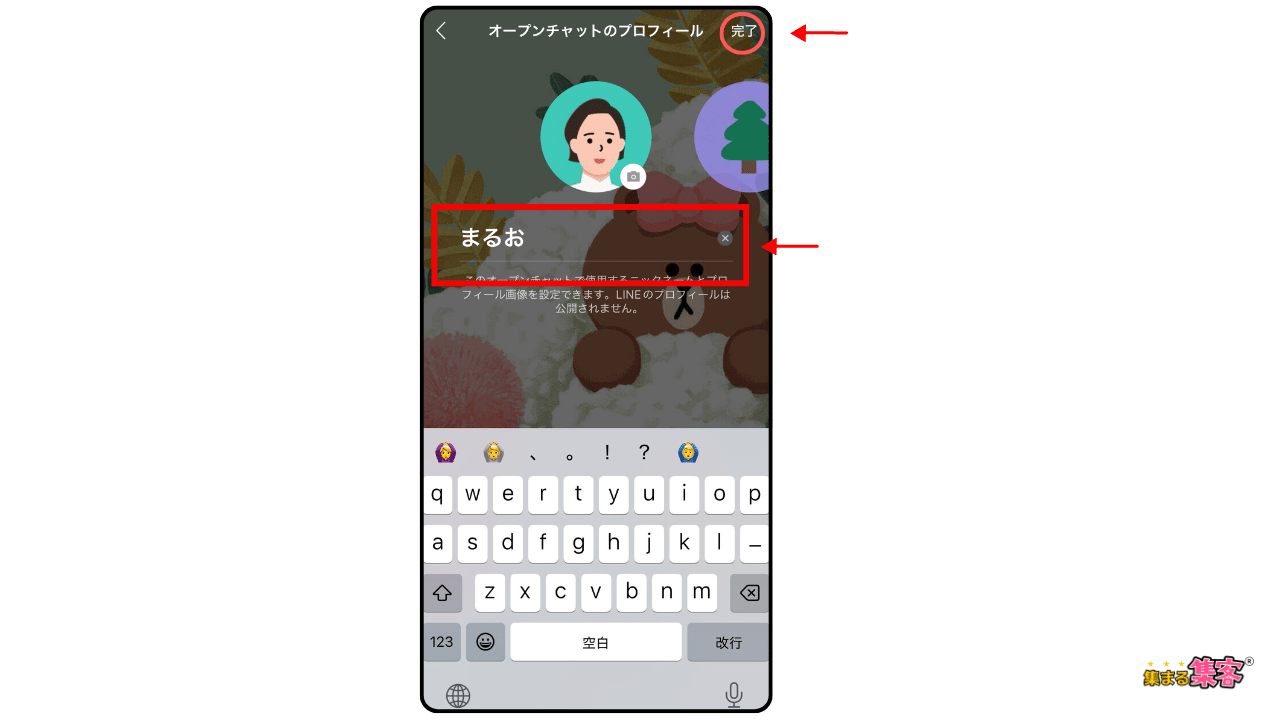
アイコンは後から設定できるのでここで選ばなくても大丈夫です。
STEP
「オープンチャット利用に関する注意事項」を読み「確認しました」をタップ
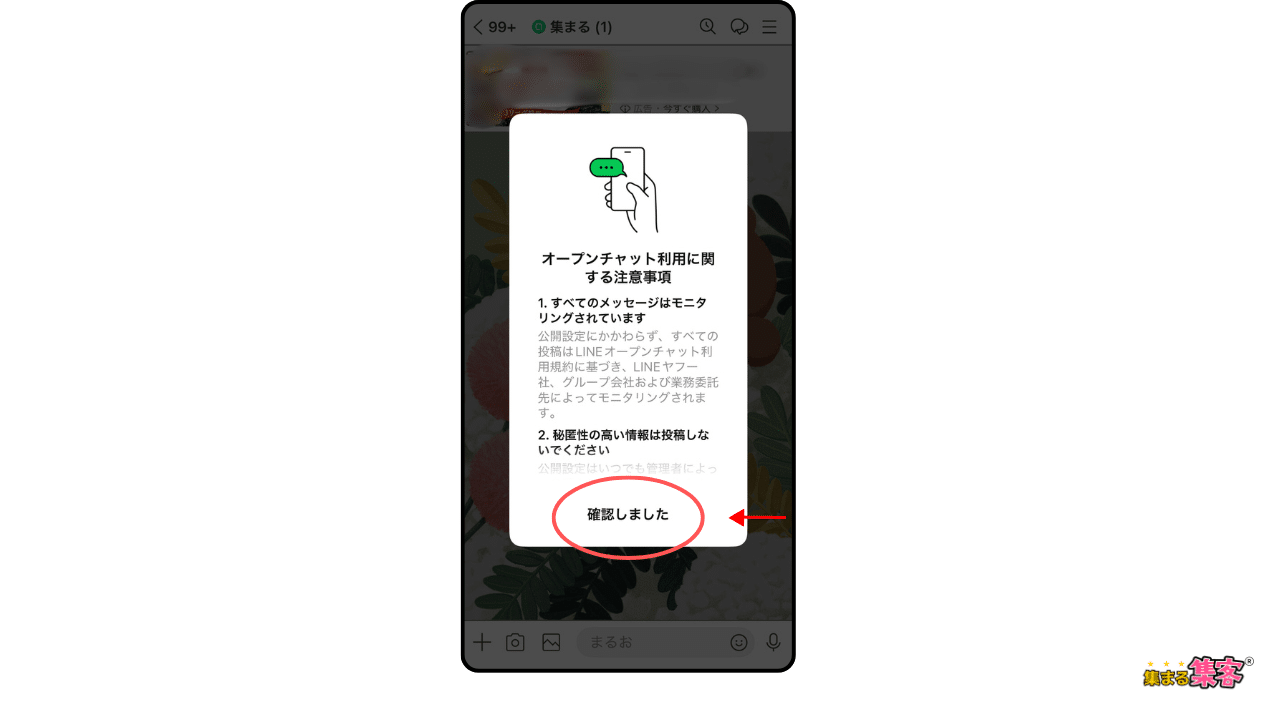
オープンチャットの開設が完了しました。
オープンチャットに招待する
STEP
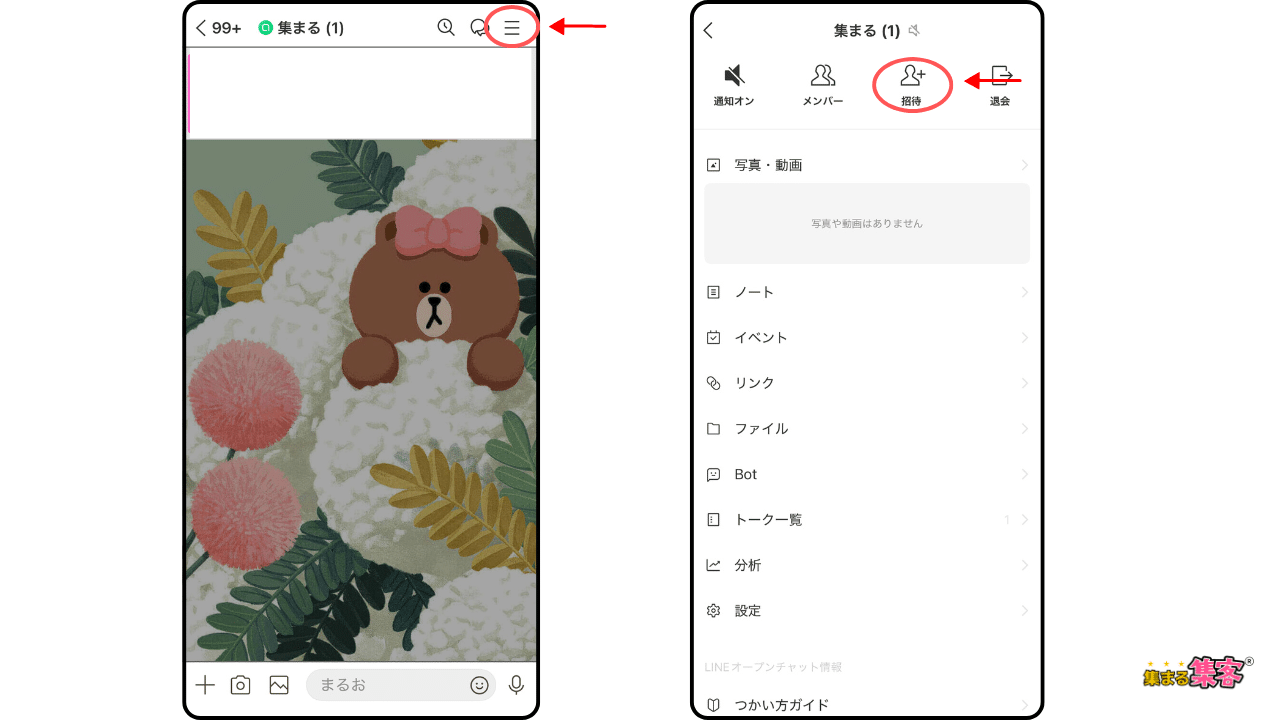
オープンチャットを開く⇨右上の「≡」をタップ⇨「招待」をタップ
STEP
招待方法は4種類あるので自分に合ったものを選ぶ
・リンクをコピー
・リンクをシェア
・友だちを招待
・QRコードをシェア
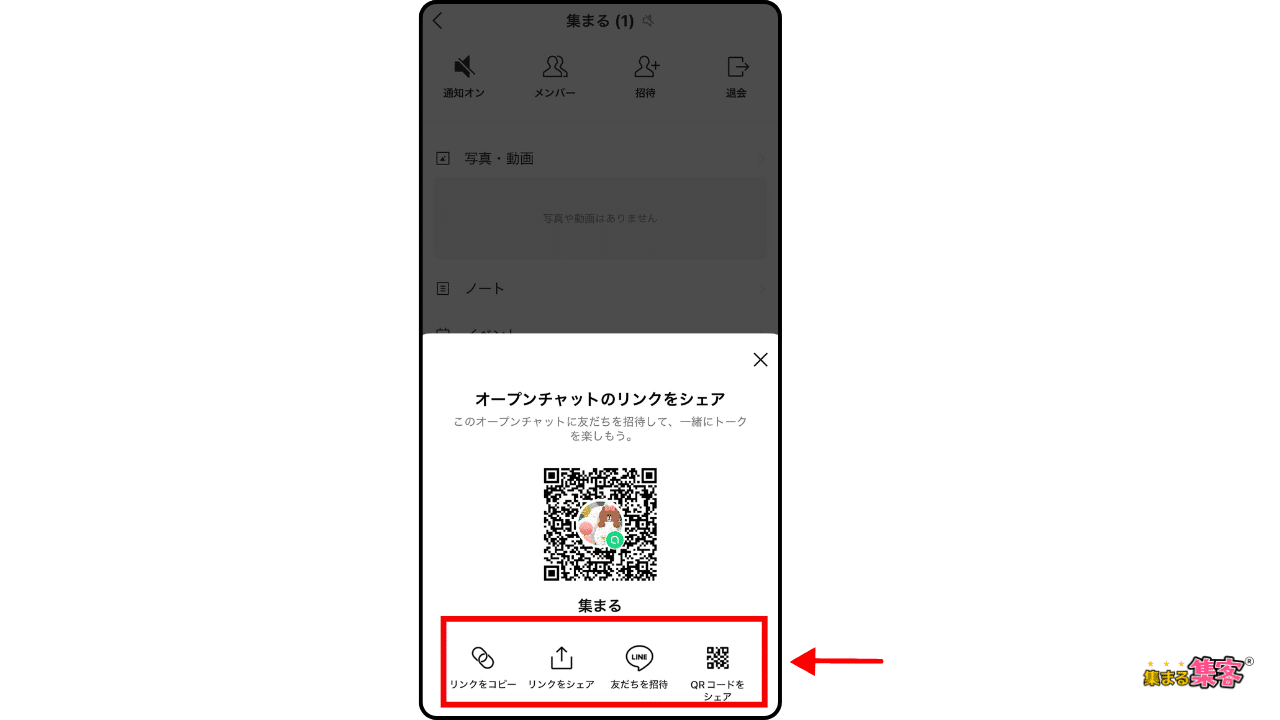
- すでにLINE上でお知り合いの方に連絡するときは「友だちを招待」
- トークルームのURLをコピーやシェアしたいときは「リンクをコピー」「リンクをシェア」
- QRコードの画像保存やシェア、印刷したいときは「QRコードをシェア」
ノートをつくる
参加者と共有したいこと(運用に関するルールや連絡事項)は「ノート」に投稿することでいつでも参加者が閲覧することができます。
STEP
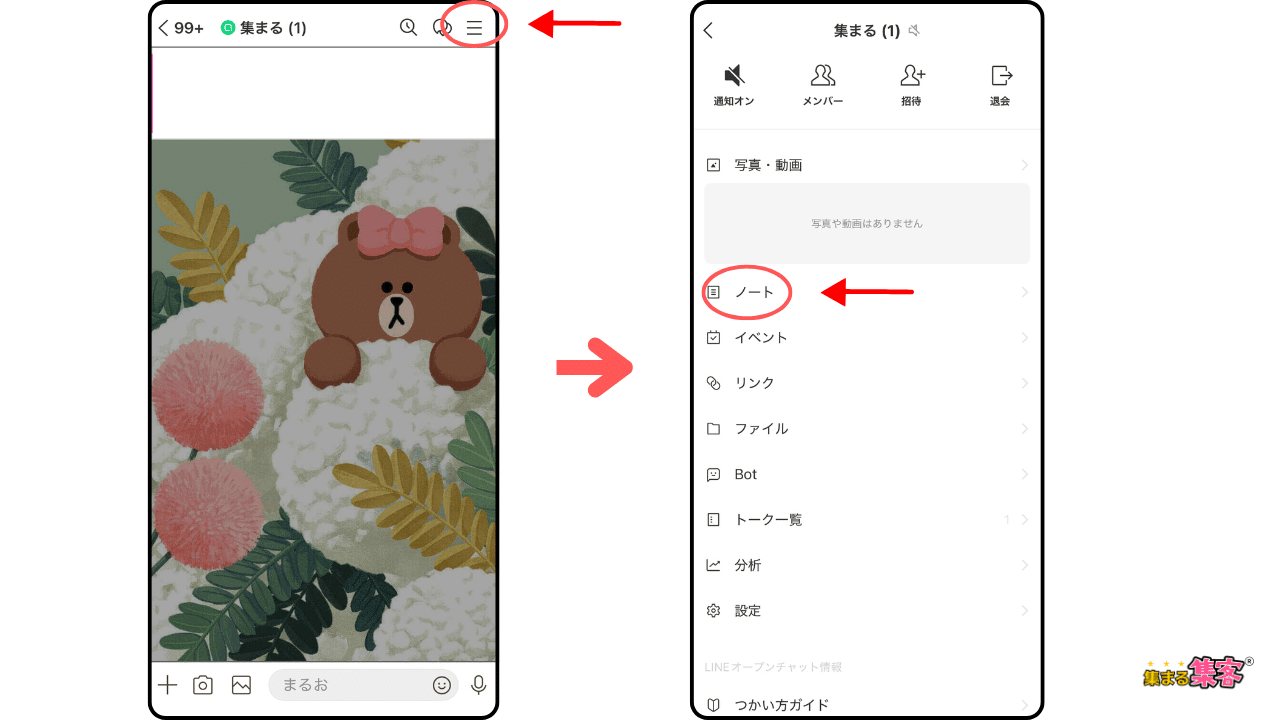
右上の「≡」をタップ⇨「ノート」をタップ
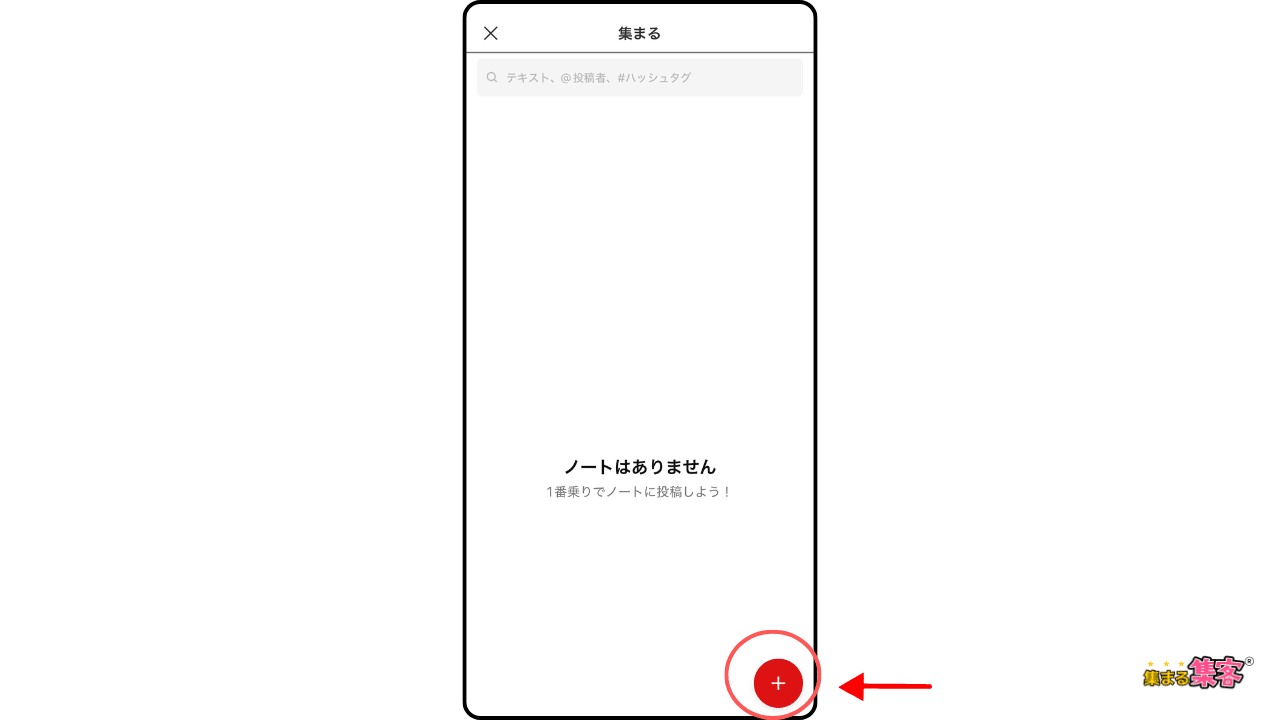
STEP
「➕」マークをタップ
STEP
テキストの入力、画像を投稿
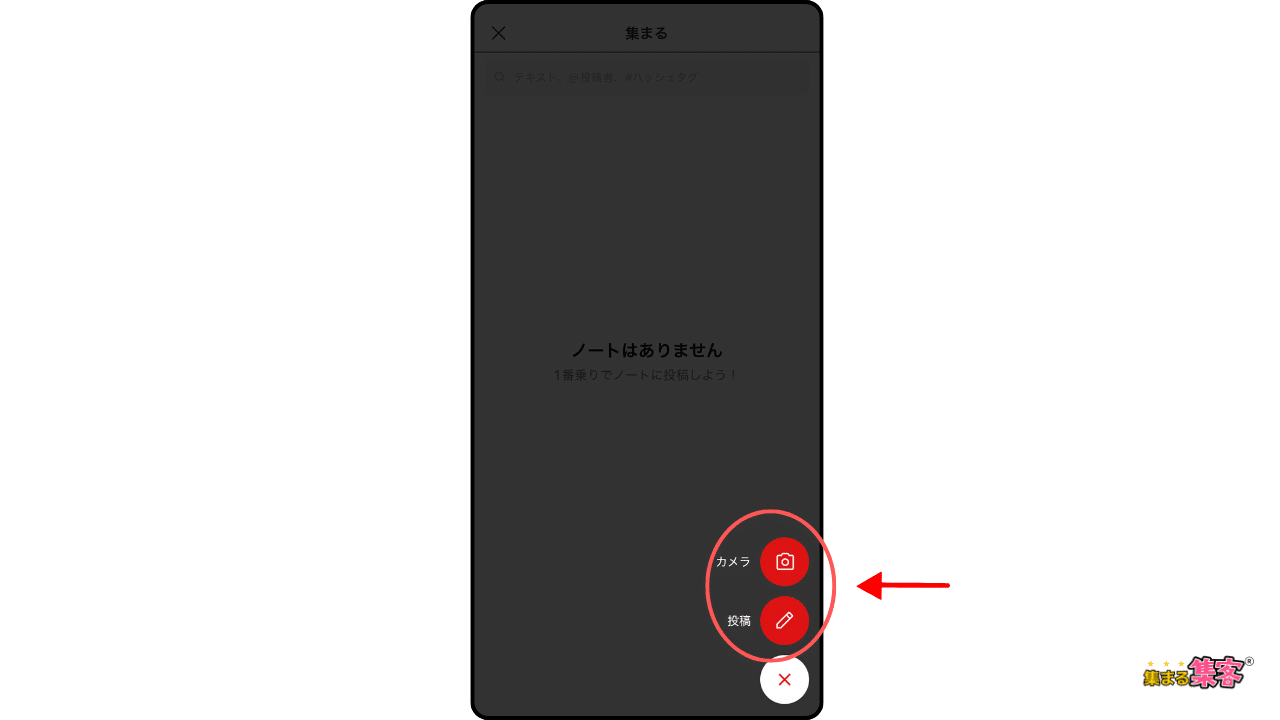
特に重要な情報を「大事なノート」として登録することができます。
「大事なノート」はオープンチャット内のメンバー全員と共有したい特に重要な情報(ルールやマナー、禁止事項など)を強調するための機能です。
次の「ステップ4」で設定方法を解説します。
STEP
「大事なノート」に登録する方法
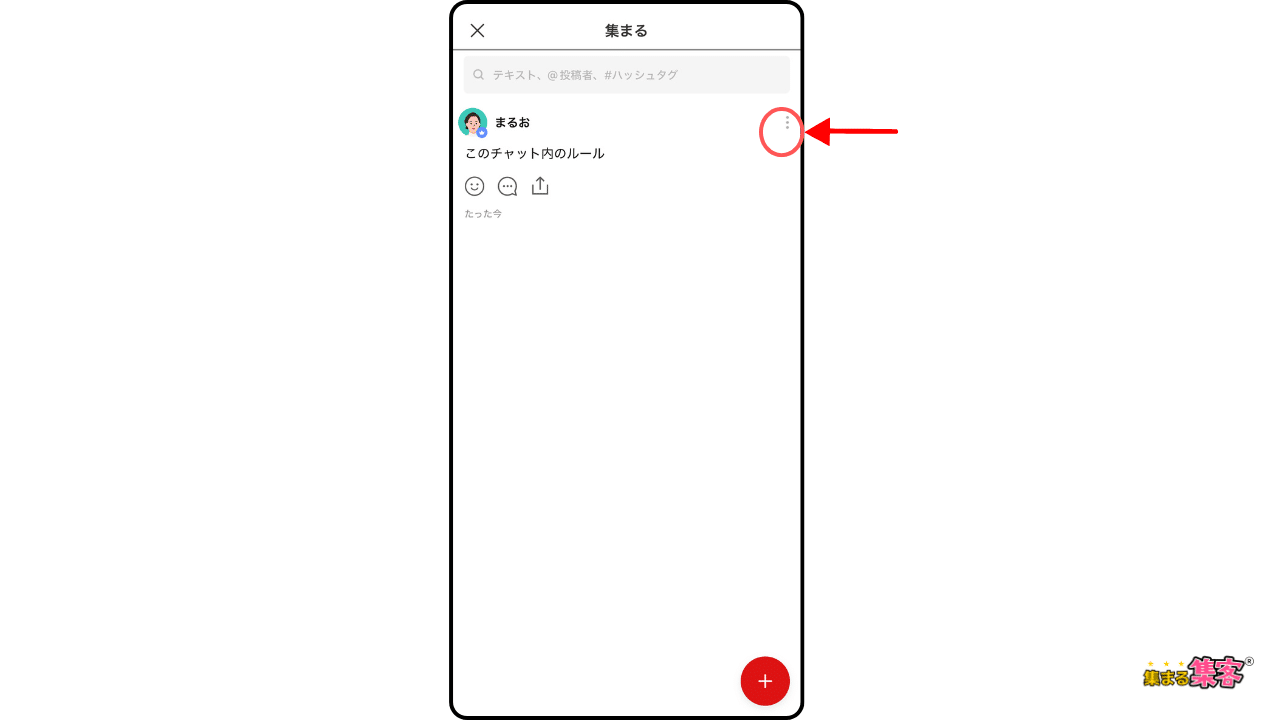
作成したノートの右上の「…」ボタンをタップ
作成したノートの右上の「…」ボタンをタップ
STEP
「大事なノートに登録」をタップ
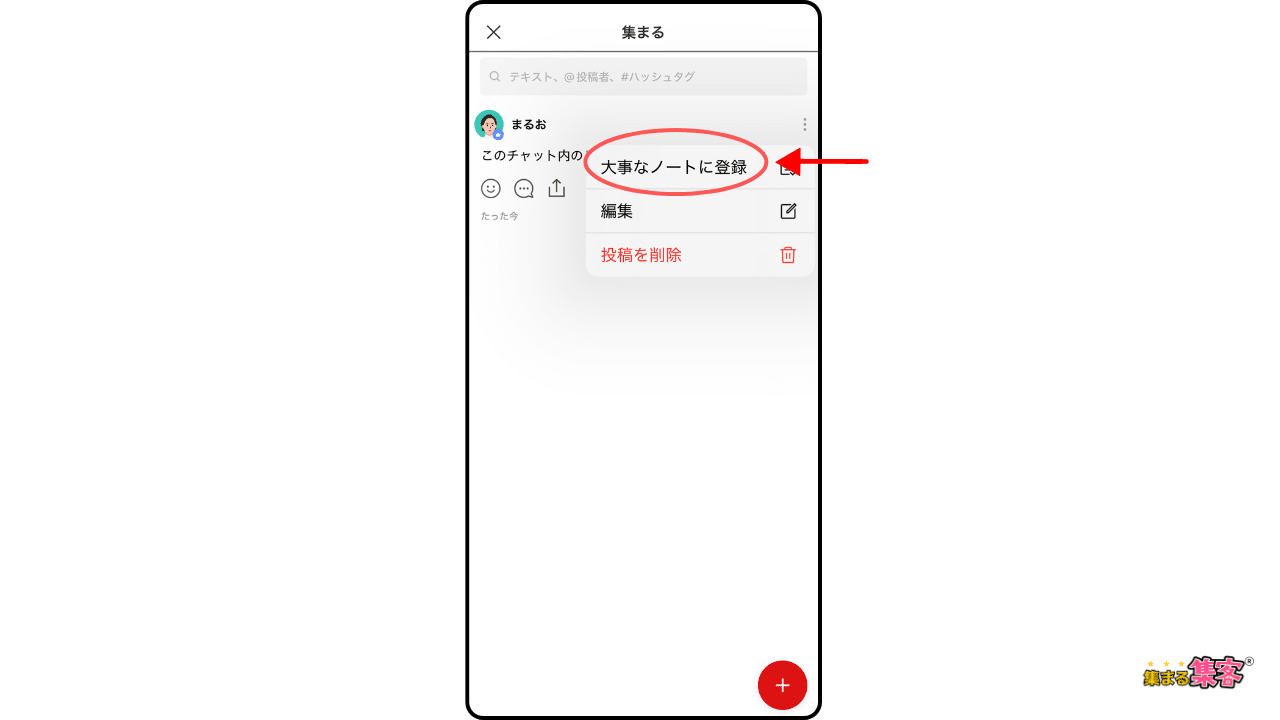
※「大事なノート」を取り消しをしたい場合、そのノートの「…」をタップ ⇨「大事なノートを解除」で取り消しができます。
スパムフィルター<Bot>機能を有効化する
オープンチャット内では、LINE基準のNGワードを含む投稿は自動削除される仕様となっています。独自にNGワードを設定することも可能です。
参加者のNGワードの投稿の記録は「履歴」で確認できます。
STEP
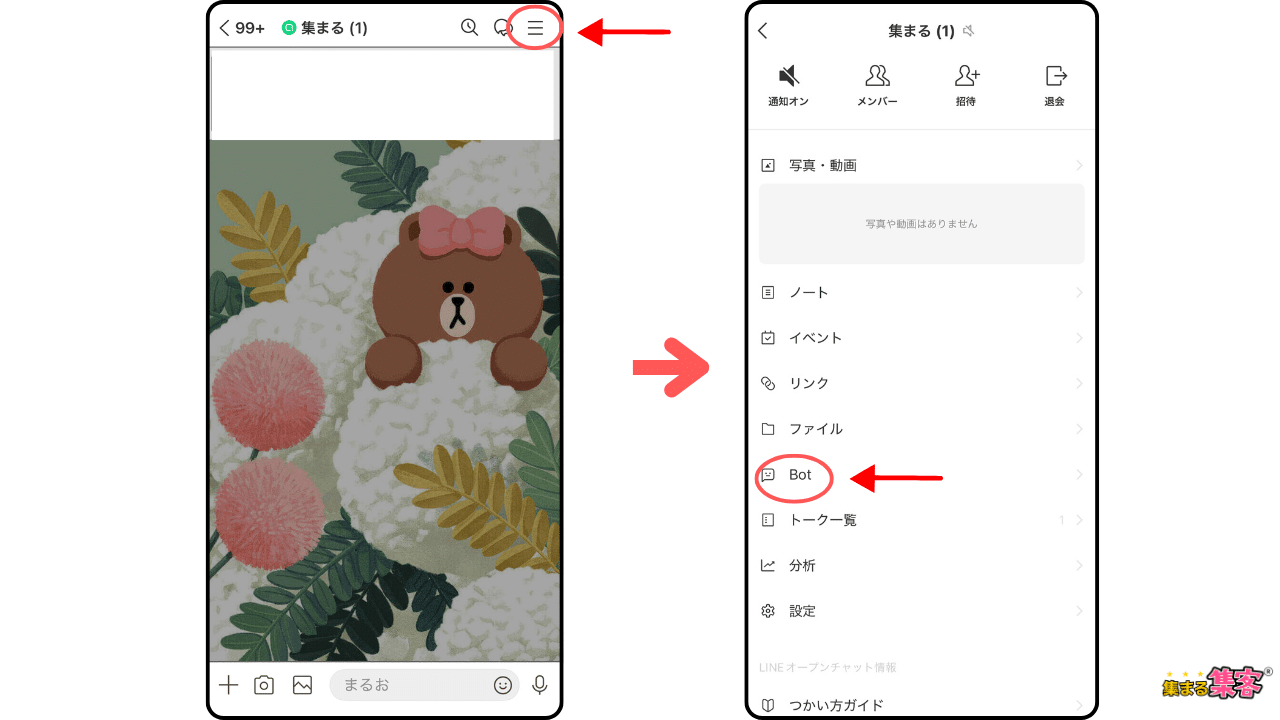
オープンチャットを開く⇨右上の「≡」をタップ⇨「Bot」をタップ
STEP
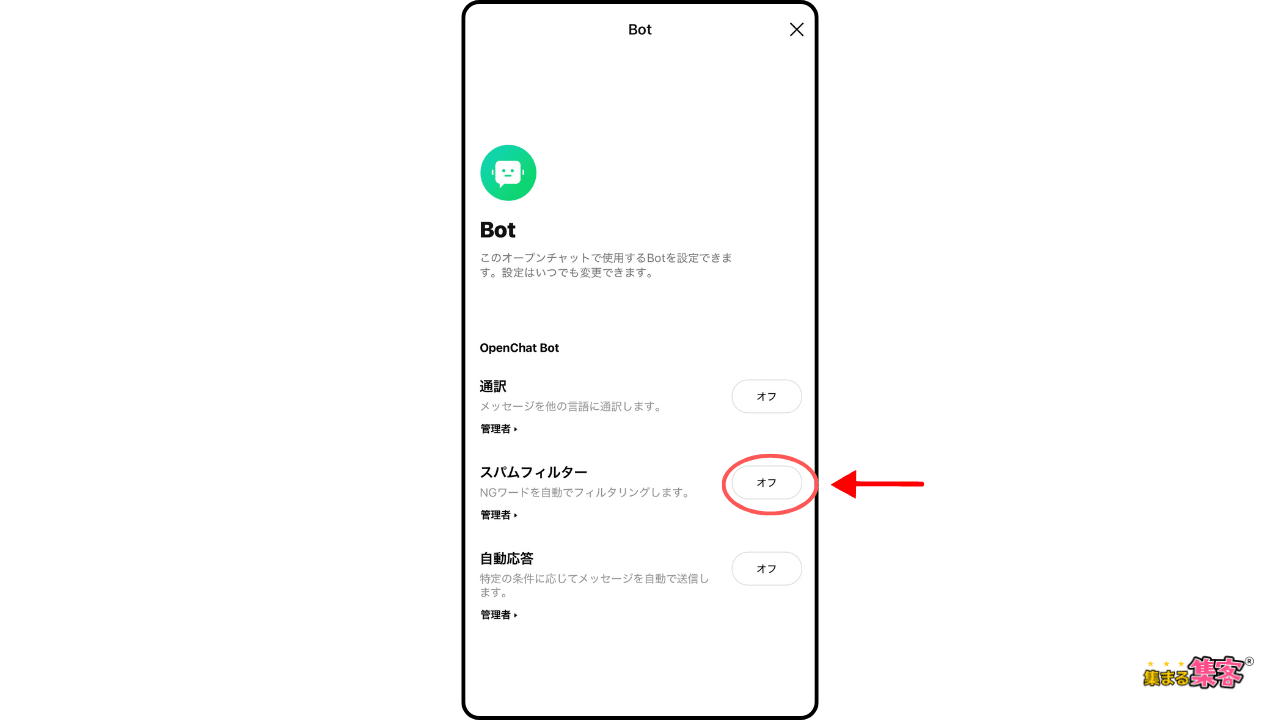
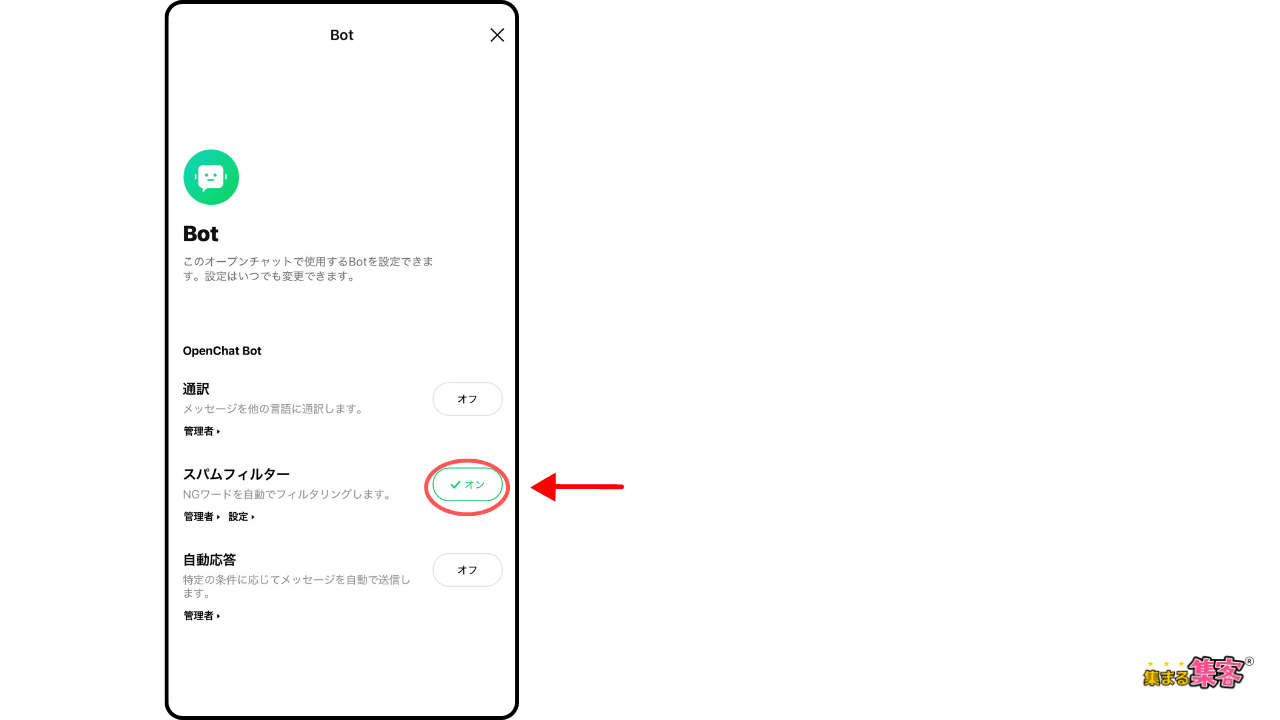
「スパムフィルター」の「オフ」をタップ
STEP
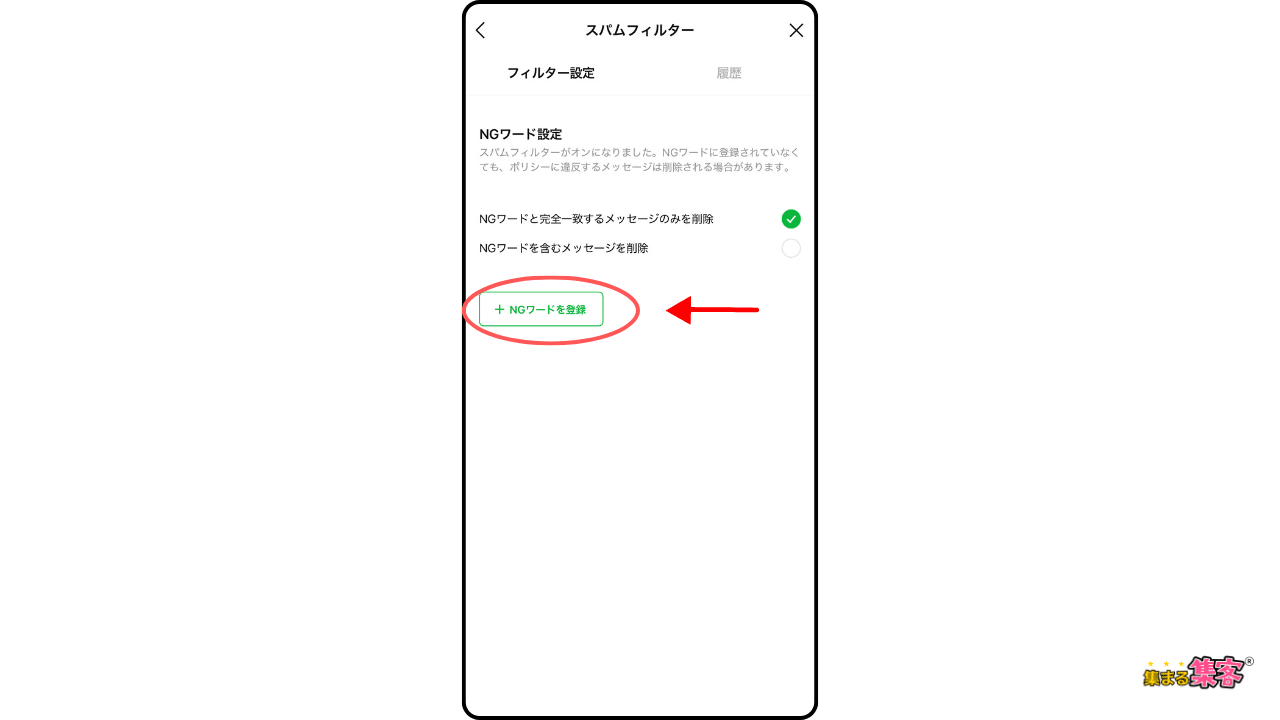
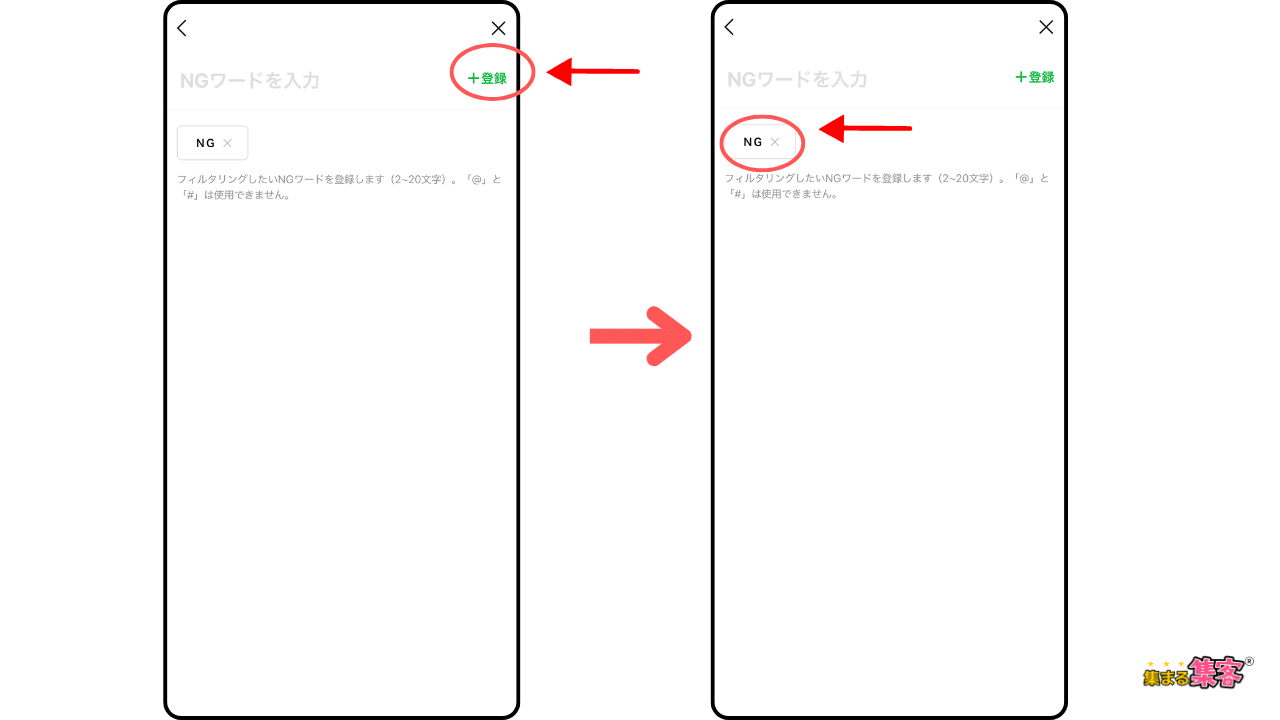
「NGワードを登録」をタップ
STEP
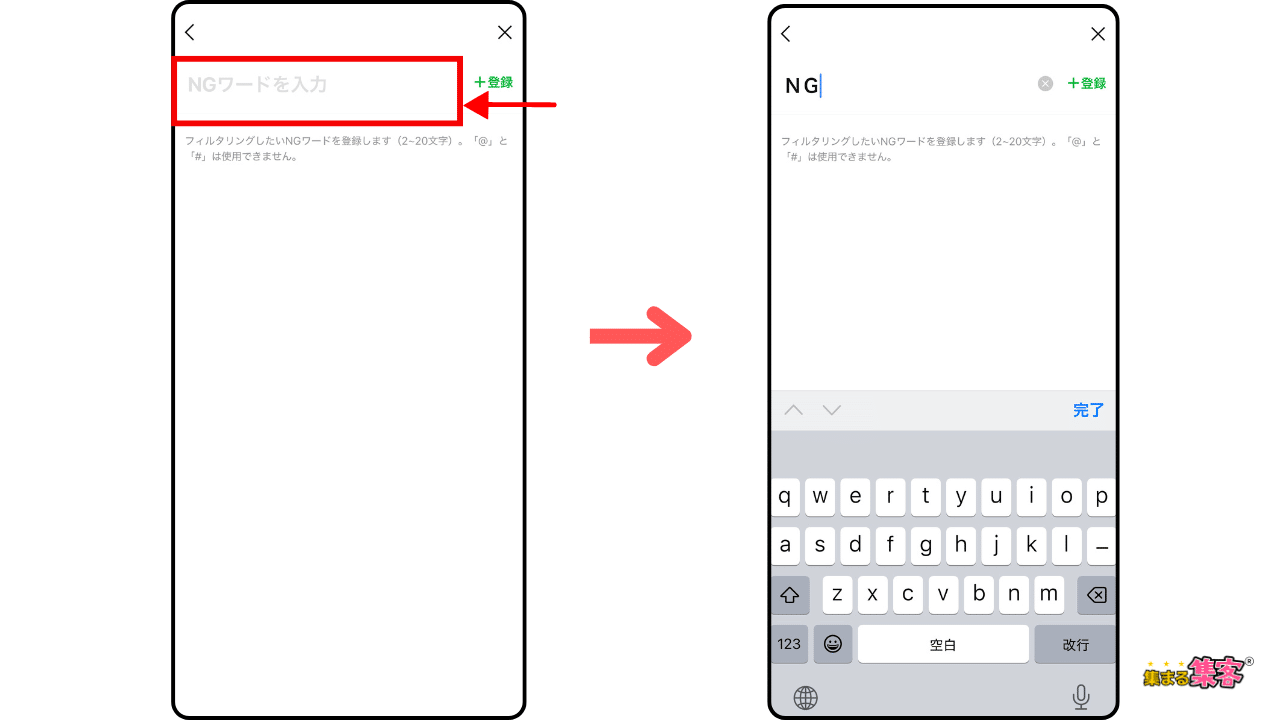
「 NGワードを入力」
STEP
「登録」をタップ⇨登録されました
STEP
「スパムフィルター」が「オン」になります
共同管理者を設定・変更する
トークルームを一緒に管理できる「共同管理者」を登録・削除することができます。
共同管理者は、最大100人登録することが可能です。
管理の権限も任意で許可、制限することもできます。
STEP
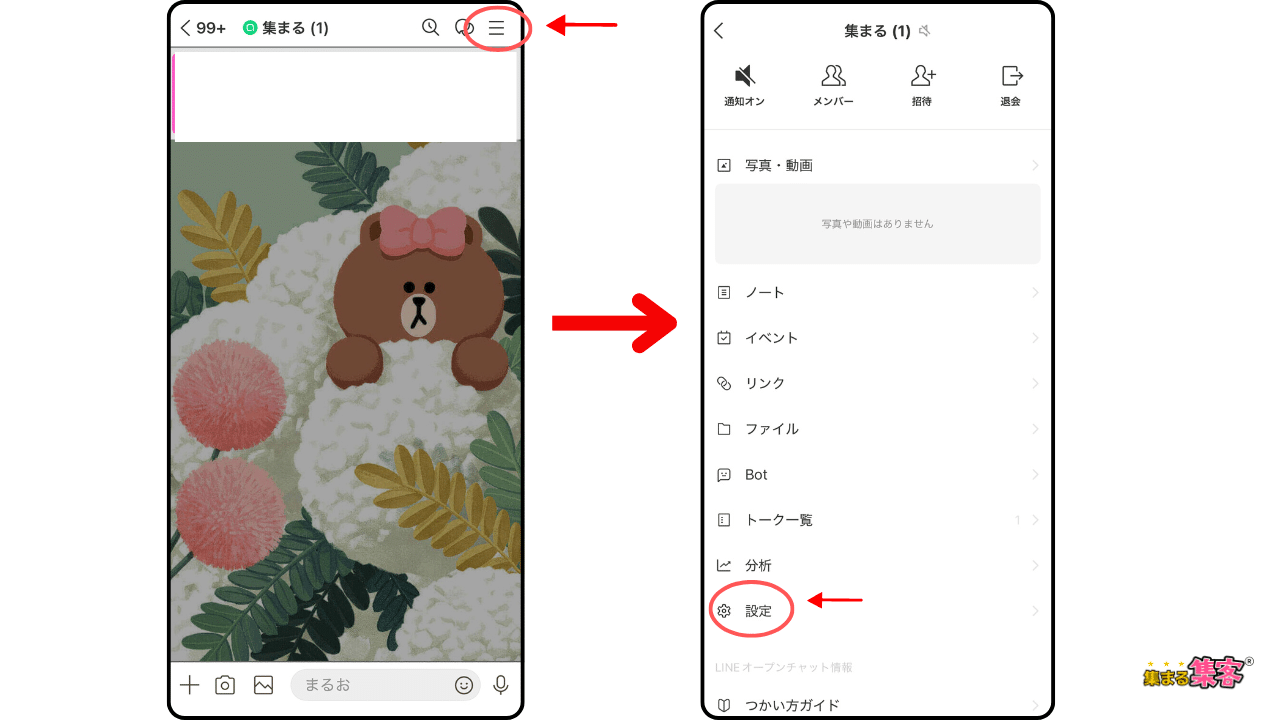
オープンチャットを開く⇨右上の「≡」をタップ⇨「設定」をタップ
STEP
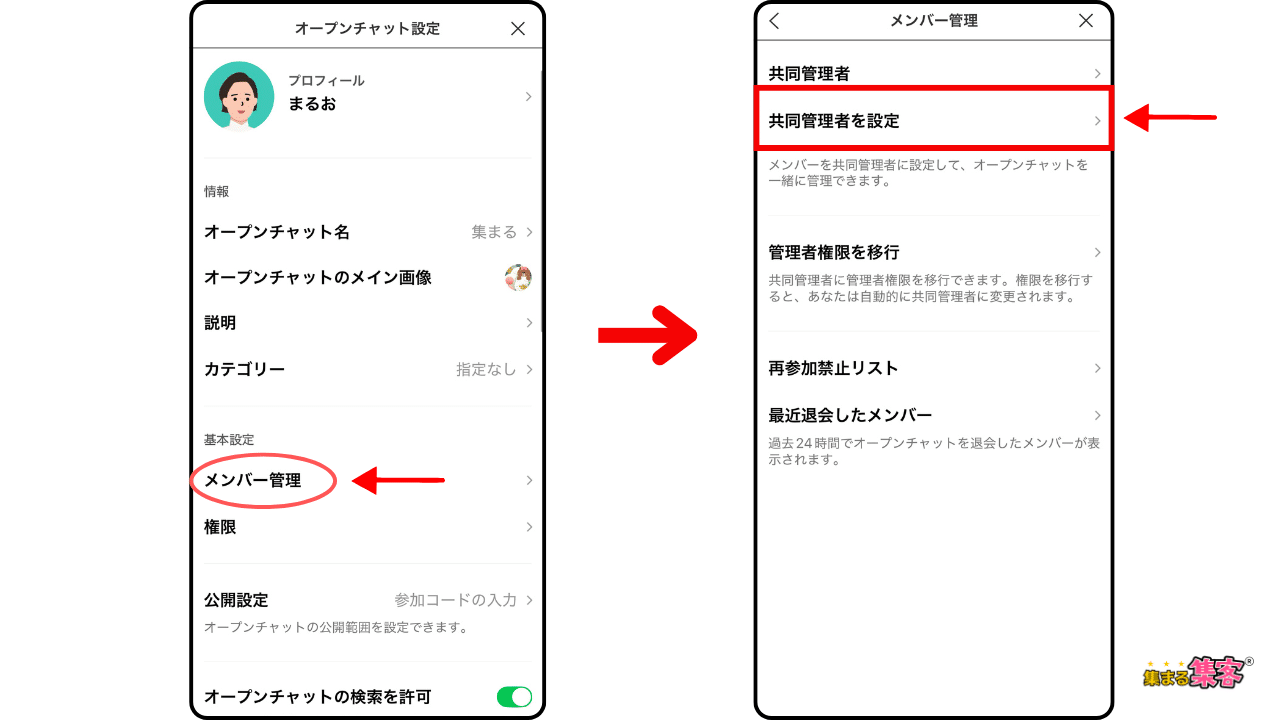
「メンバー管理」⇨「共同管理者を設定」
STEP
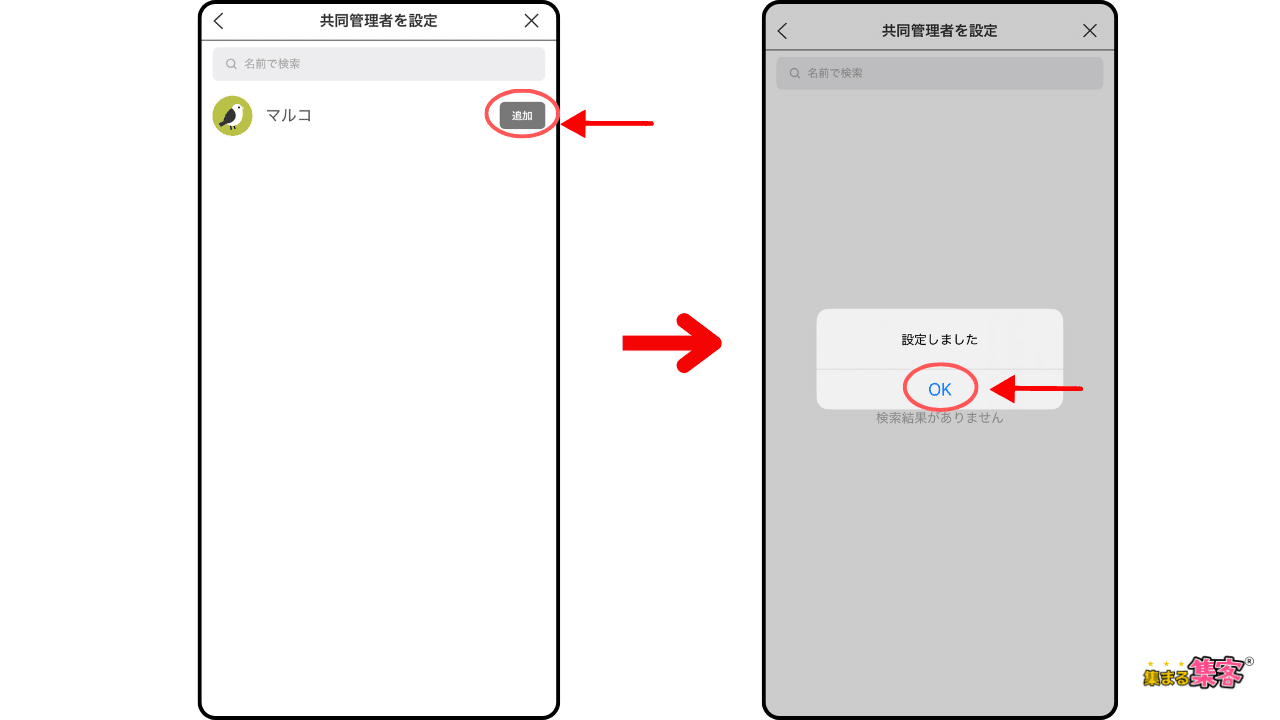
共同管理者に指定するメンバー名の横の「追加」をタップ
⇨「OK」をタップ
⇨「OK」をタップ
STEP
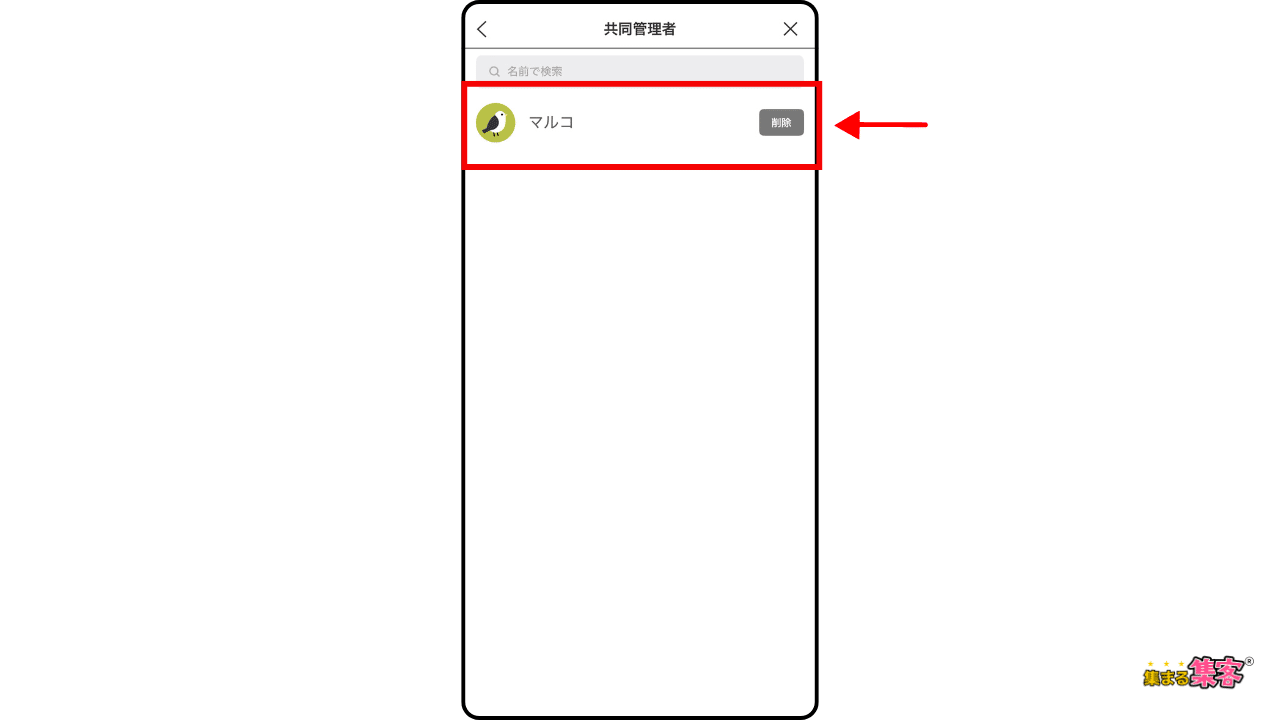
「共同管理者」画面に追加される
共同管理者の権限を設定・変更する
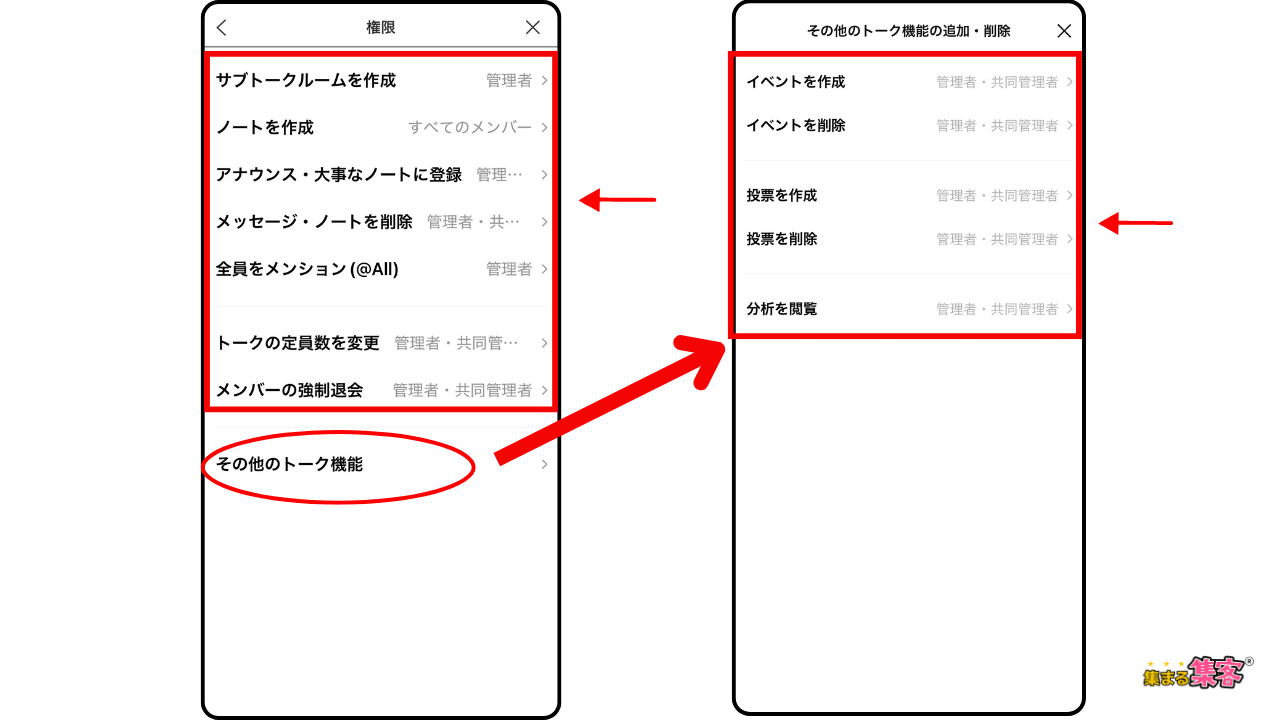
共同管理者の権限を項目ごとに設定、変更することができます。
STEP
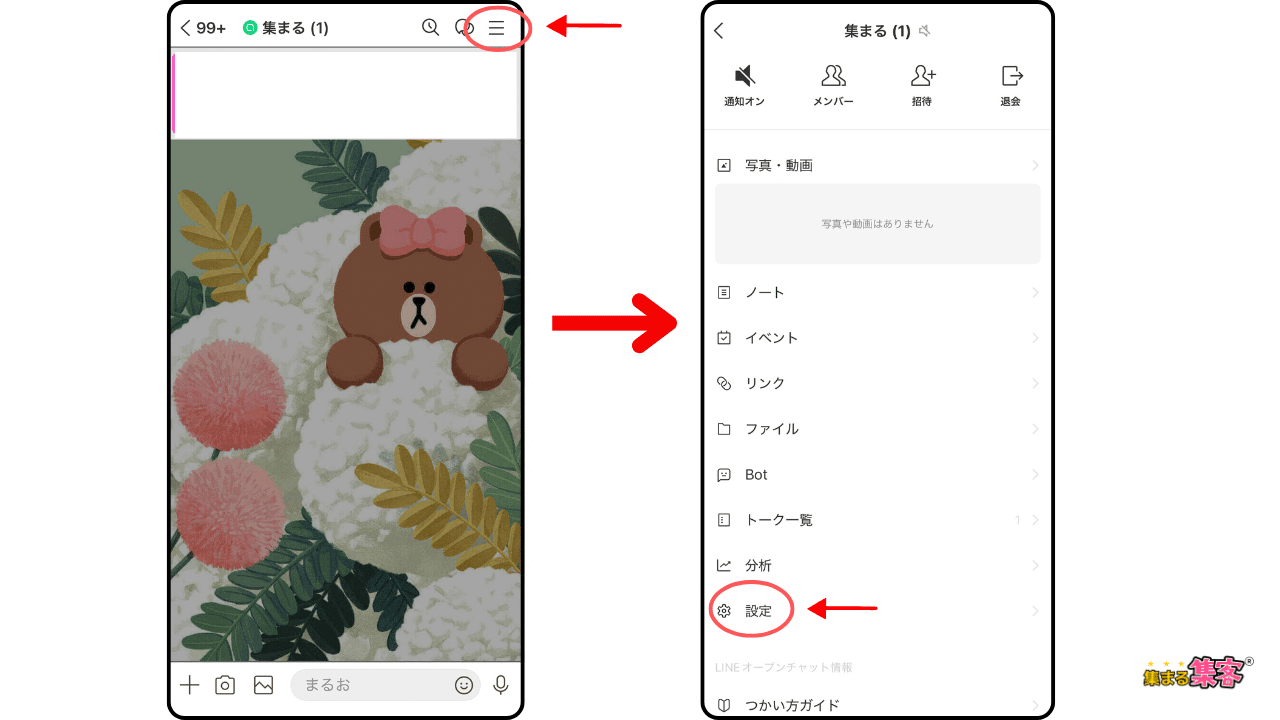
オープンチャットを開く→右上の「≡」をタップ→「設定」をタップ
STEP
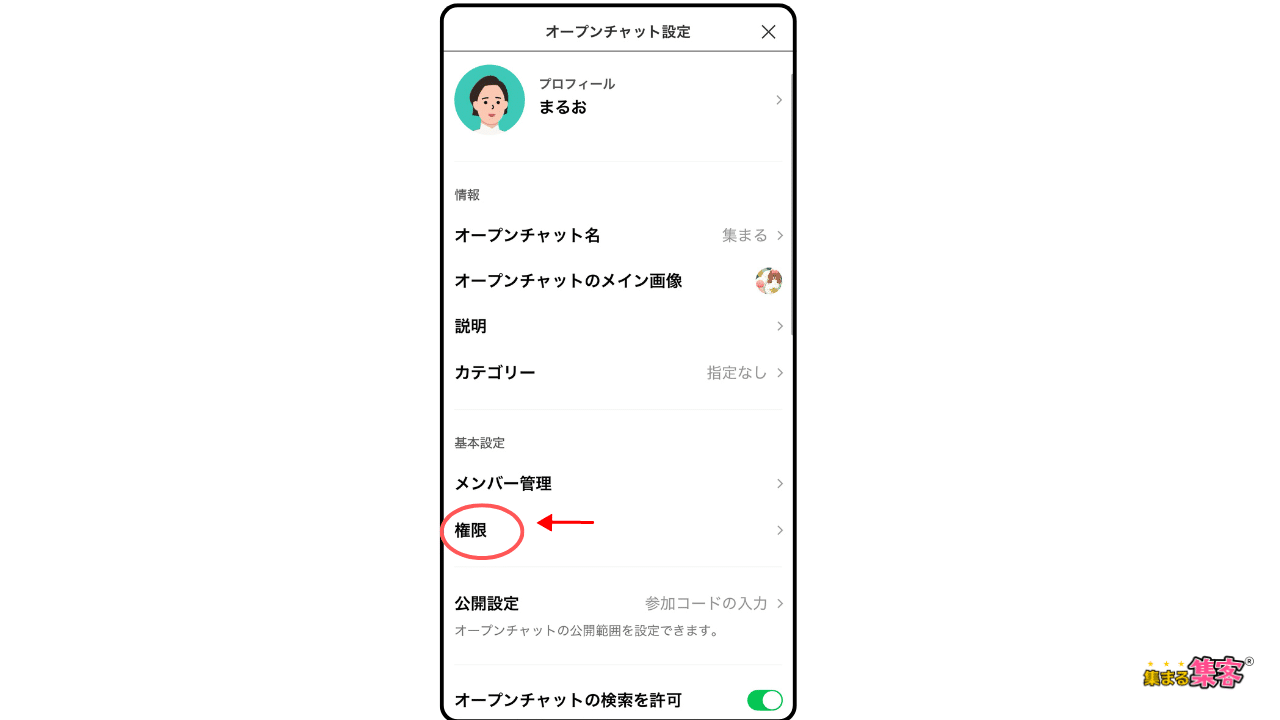
「権限」をタップ
STEP
「権限」を変更したい項目をタップし変更する
変更したい権限を選択し、[管理者]、[管理者・共同管理者]、[すべてのメンバー]などの項目の中から選択してください。
管理者権限を移行する
管理者の権限を共同管理者に移行することができます。
管理者権限を移行すると、元々の管理者は共同管理者になります。
STEP
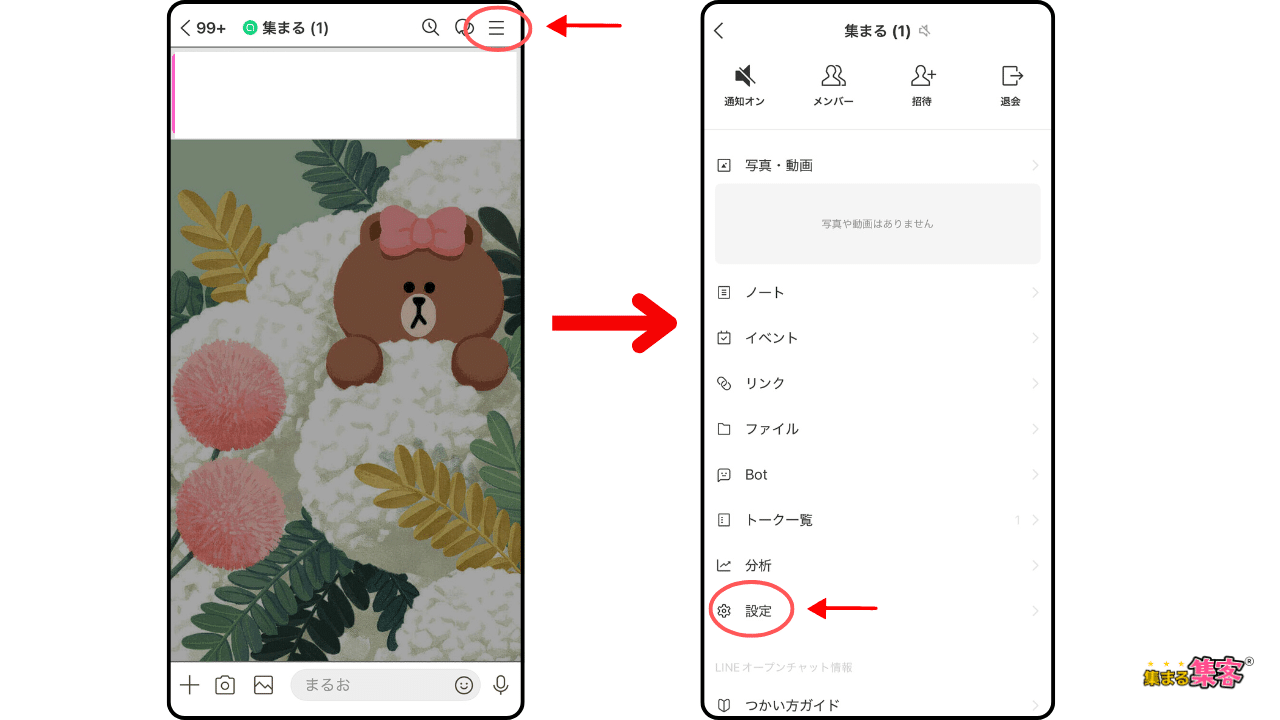
オープンチャットを開く→右上の「≡」をタップ→「設定」をタップ
STEP
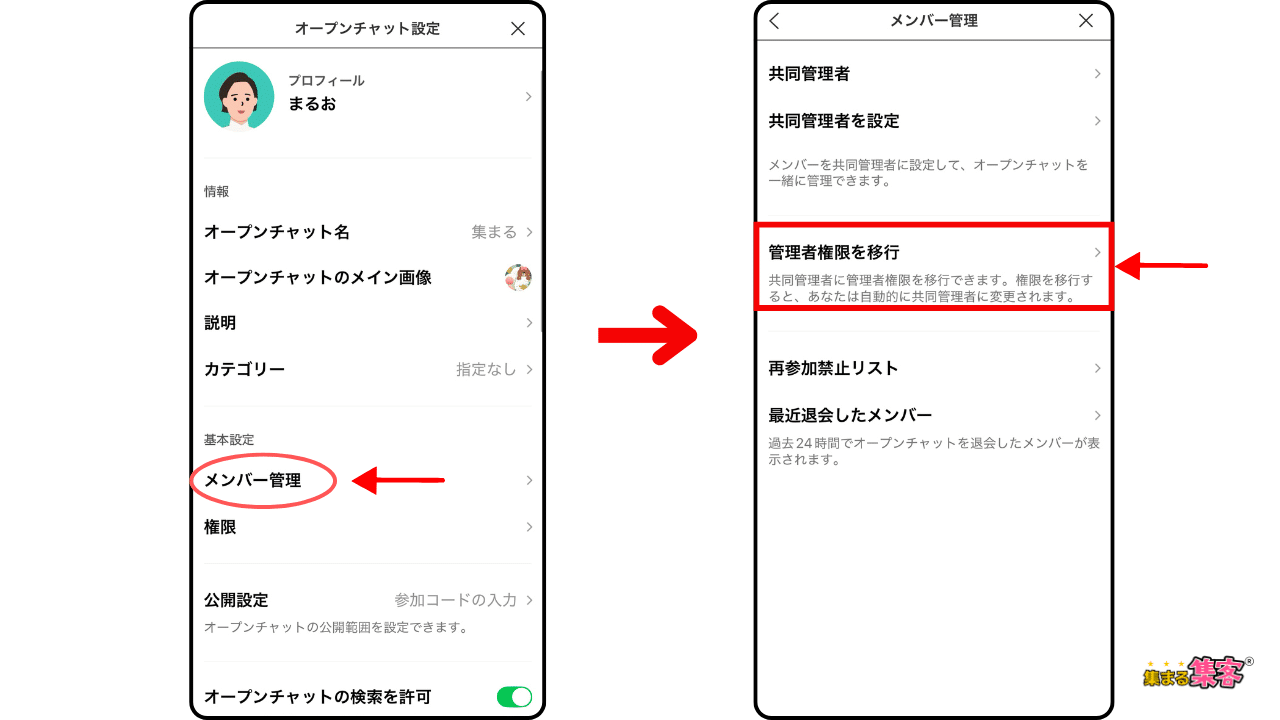
「メンバー管理」→「管理者権限を移行」を選択
STEP
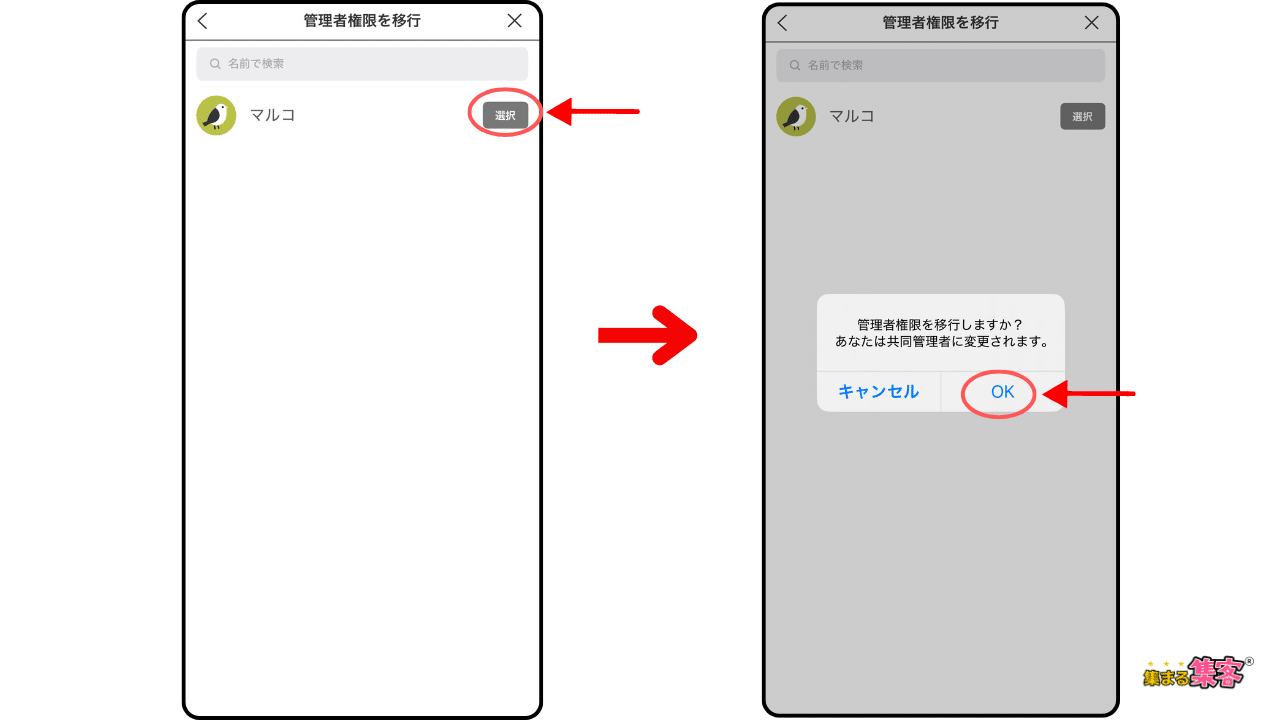
対象の共同管理者の右側にある「選択」⇨「OK」
よくある質問(FAQs)
この記事を読んだ方へ「女性起業家のためのYouTube SEO集客完全ガイドブック」プレゼント!
あわせて読みたい

SNSや広告でライバル急増!集客数がガクンと落ちてた起業家がYouTubeに挑戦し毎日顧客が集まる集客ルー...
\イチオシ/ 本書を読んで、でYouTubeSEO集客を始めた方の声をご覧ください
この記事を読んだ方にはこちらの記事がおすすめです
あわせて読みたい
【Q&A】LINE オープンチャットに入るとどうなる?何ができる?これから始めたい方向け基本操作ガイド
オープンチャットに入りたいけど、どうやって使えばいいのか分からなくて… この記事のハイライト ・オープンチャットに入ると、プロフィールやアイコンを変更して匿名で…
あわせて読みたい

LINEの垢BANの理由と対策、個人起業家の集客をサスティナブルに安心安全に行うためのヒント
集まる集客プロデューサー長瀬葉弓です。最近、LINEアカウントのBANが増えていることに気づきましたか? 特に集客にLINEを活用している場合、BANによってそれらの活動が…
あわせて読みたい
LINE公式アカウントを活用するメリット、デメリットとは?注意点も紹介!
LINE公式アカウント活用法!ビジネスを加速させるメリット・デメリットと注意点を詳しく解説しています。興味はあるけど始め方がわからない方、効果的な運用方法を知りたい方必見。