 🔰リサーチャーまるお
Edits(エディッツ)で動画つくったんすけど…なんか静かすぎて物足りないっす…
 集まる集客®総研リサーチャーやまだ
それ、音源(BGM)を入れるだけで“伝わる動画”に変わるんだよ。音って、感情にダイレクトに響くからね♪今回は、Editsでの音源の入れ方と操作方法をレクチャーしていくね。
- 無音の動画だと印象が弱いので音楽をいれたい
- Editsでの音楽・音源(BGM)の入れ方が分からない
この記事のハイライト
この記事では、Editsで動画に音源(BGM)を追加する方法を紹介しています。
具体的には以下の内容を紹介しています:
① Editsで音源ライブラリからBGMを追加する操作手順
② 音量調整・フェード設定などの基本テクニックの操作手順
③Editsで使える音源について
これからEditsを始める方が「迷わずスムーズにスタートできる」ように、画面イメージや注意点も含めて解説しています。
※Editsの機能や活用イメージを整理したい方はこちらもおすすめ👇
👉 Editsの使い方・特徴まとめ

ステップ①:Editsに音源(BGM)を追加する基本操作
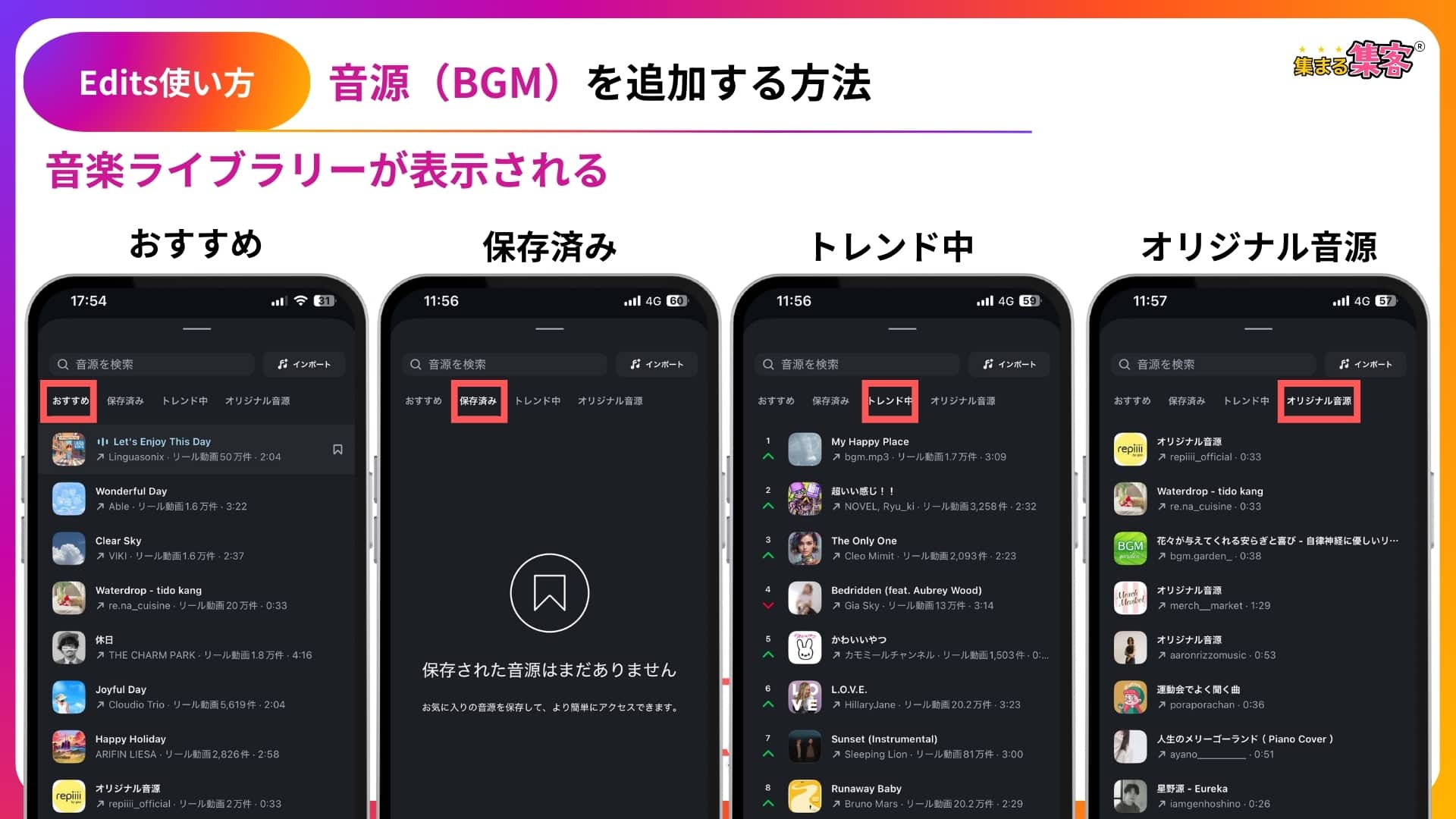
Edits(エディッツ)には、あらかじめ音源が用意されていて、無料で使えるのがうれしいポイント。
初心者でも迷わず選べるように、「おすすめ」や「トレンド中」といった分類分けがされているから迷わず、今どんな曲が流行っているのか?などのトレンドがわかるので、動画編集を始めたばかりの初心者さんにも安心です。
早速、音源の入れ方を見ていきましょう!
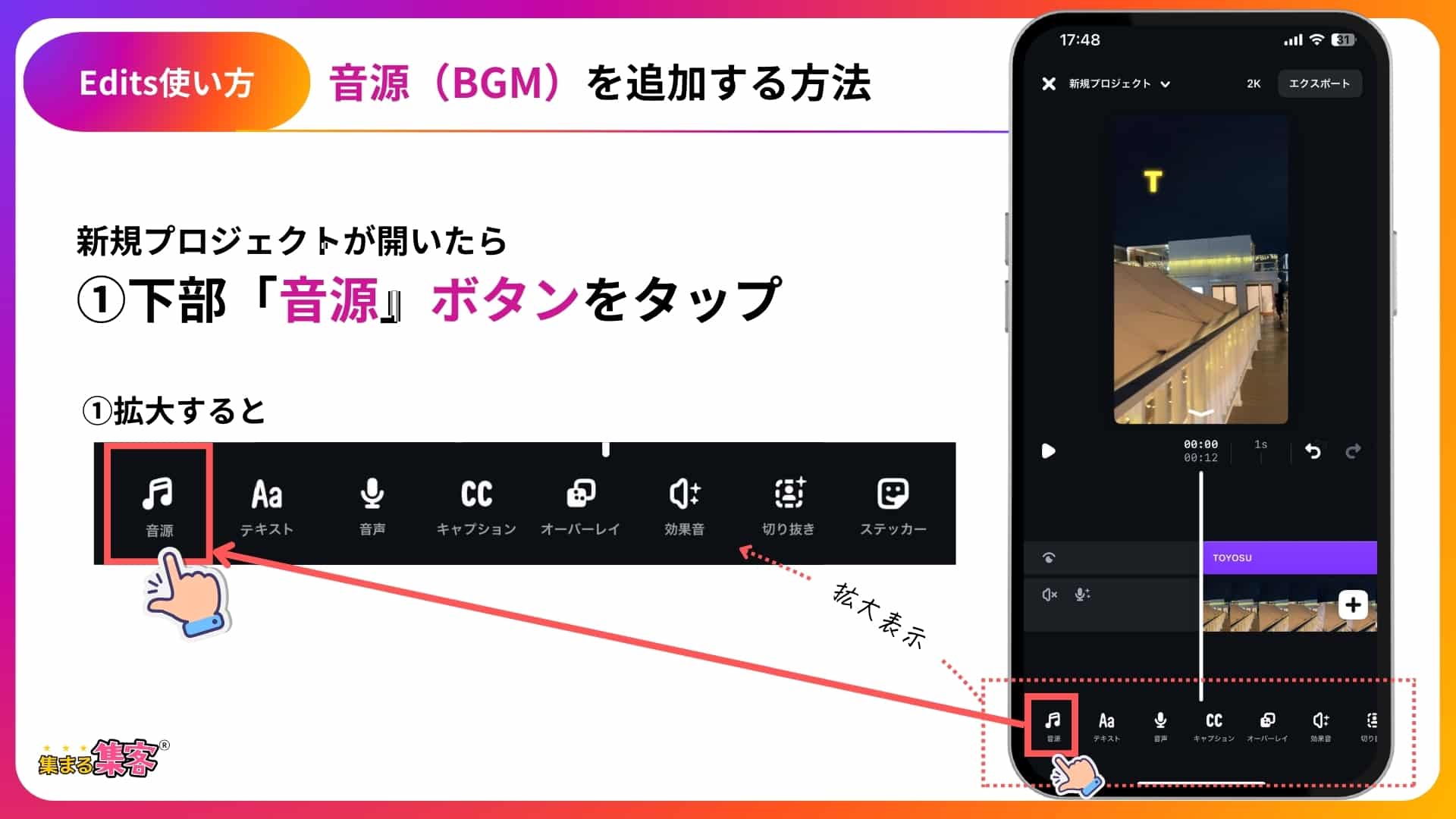
操作手順:Editsに音源(BGM)を追加する方法
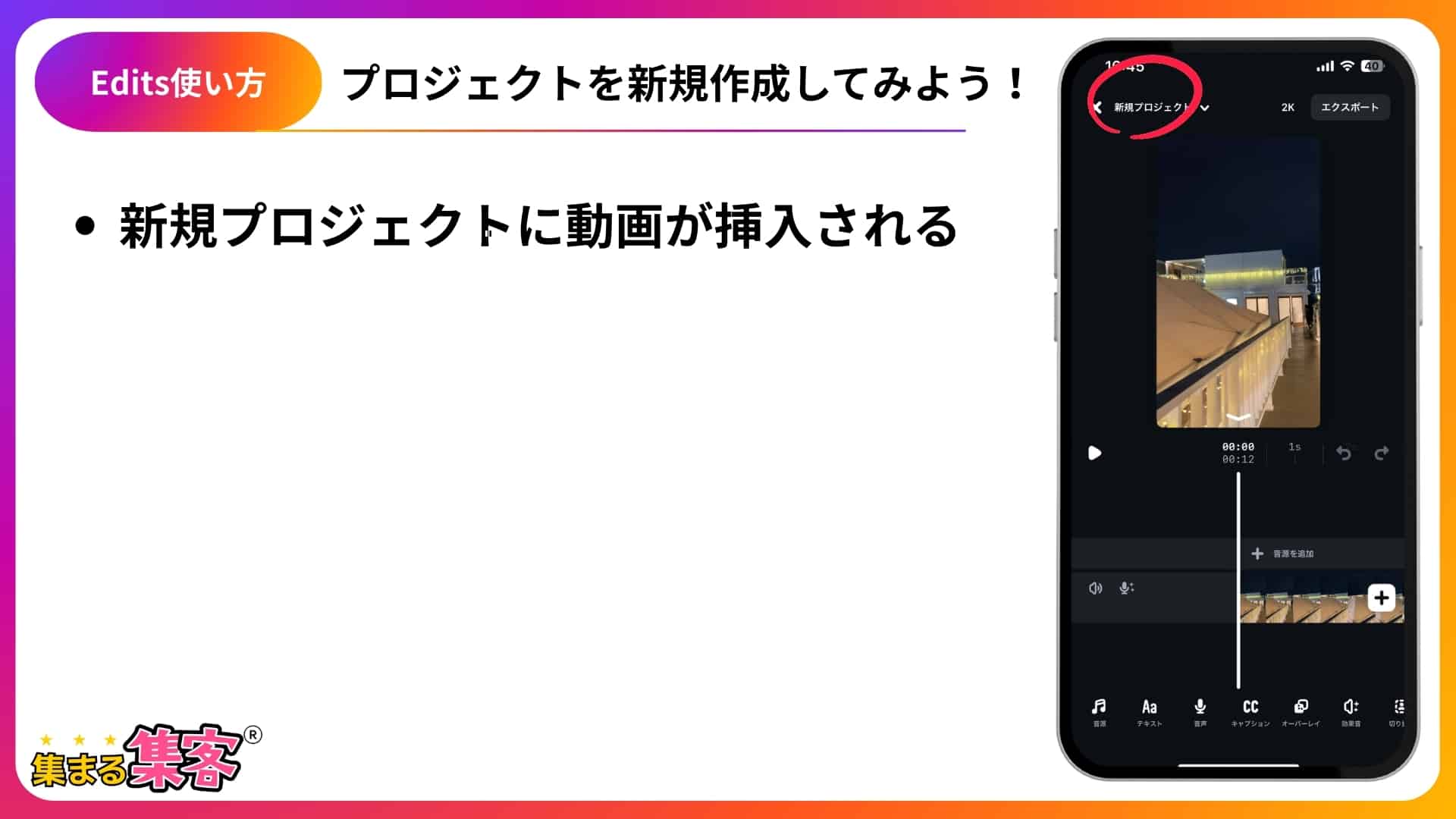
新規プロジェクトの作成方法はコチラから
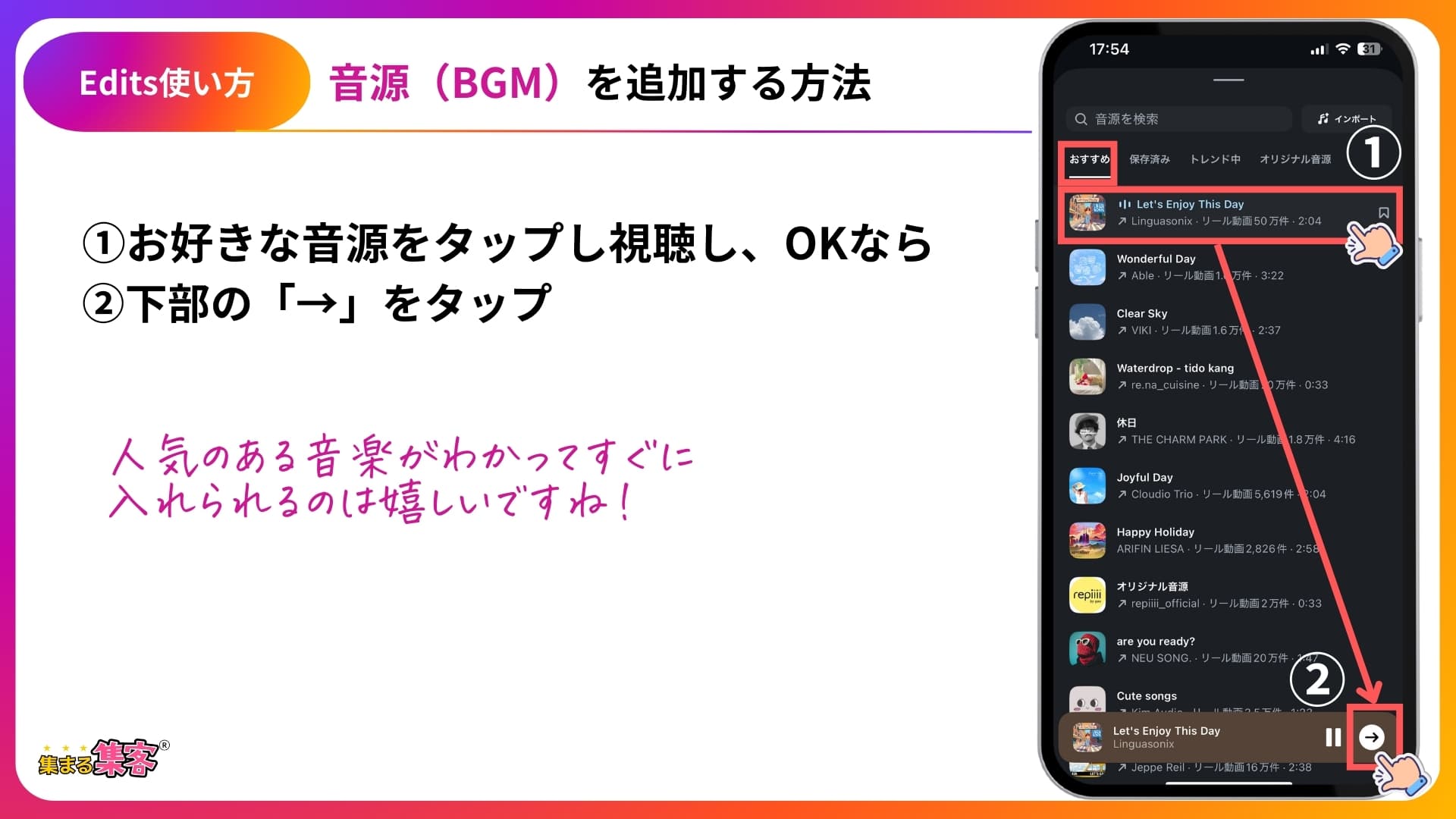
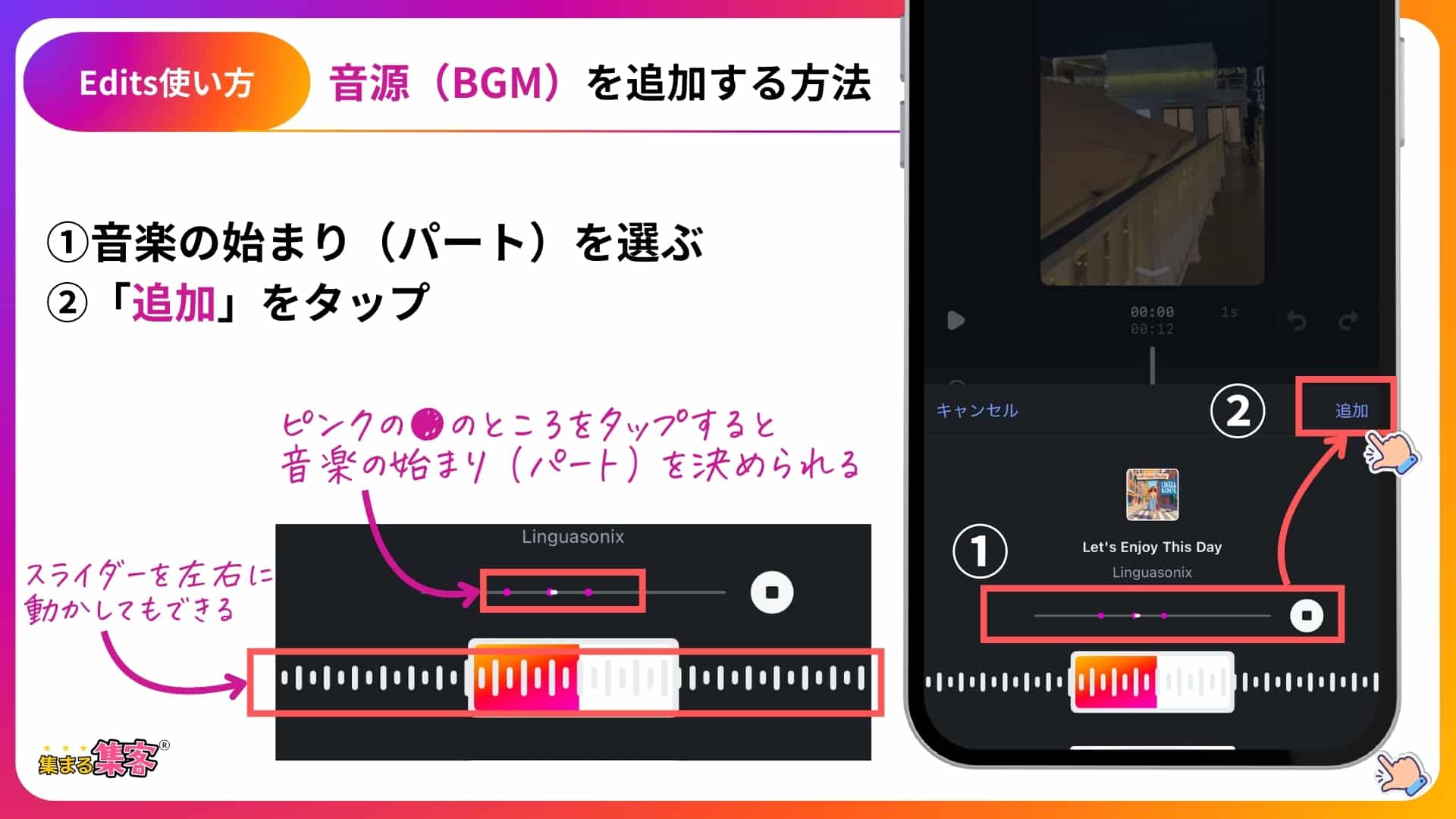
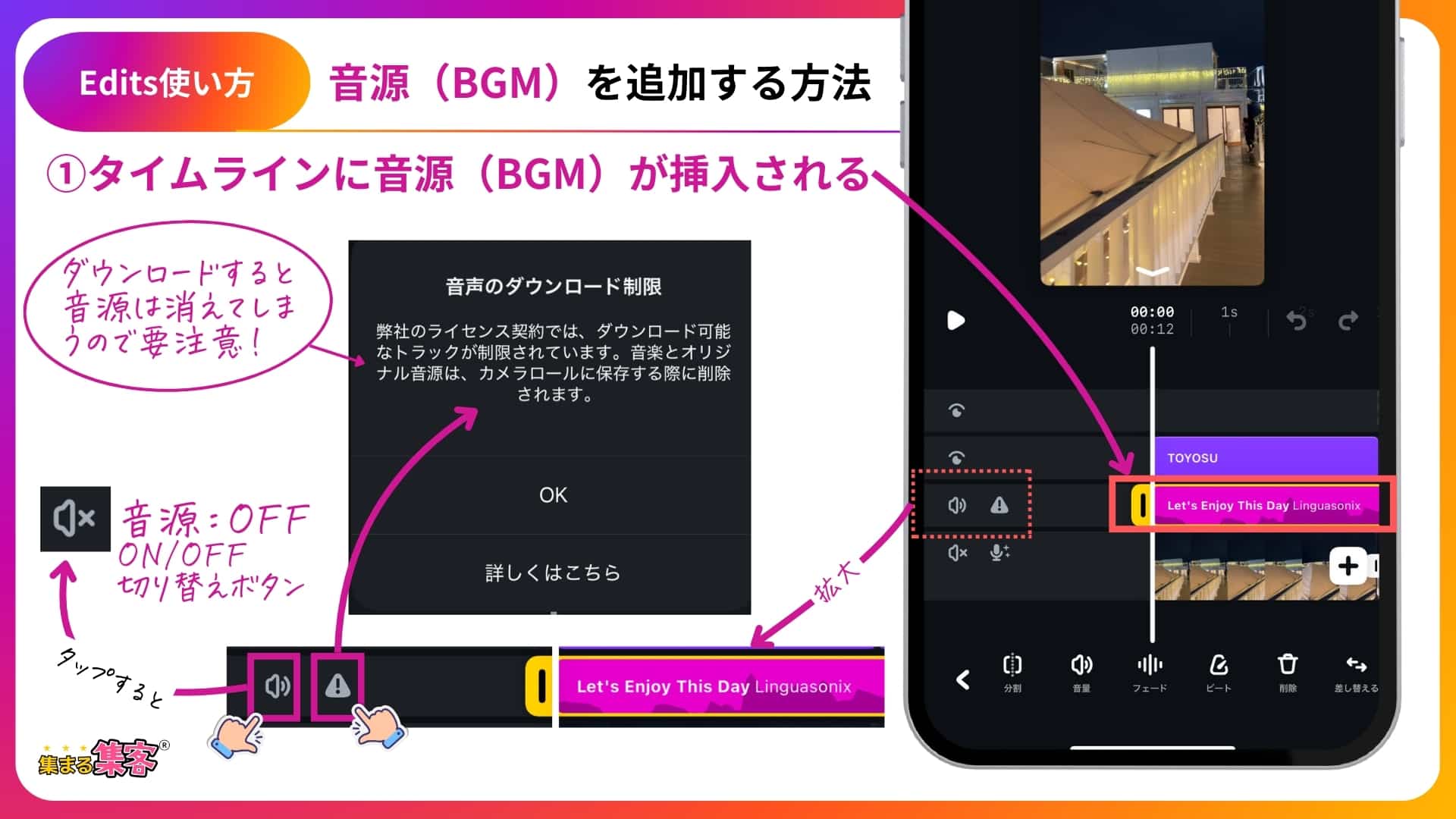
ステップ②:Editsの音源(BGM)の音源タブ項目の操作方法
集まる集客®総研リサーチャーやまだEdits「音源タブ」項目の操作方法を一つずつ解説していくね。
- Edits音源の「再生時間」の変更方法
- Edits音源の「音量」の変更方法
- Edits音源の「フェード」の変更方法とフェードの解説
- Edits音源を「削除」する方法
- 音源(BGM)を「差し替える」方法
操作手順:Edits音源の「再生時間」の変更方法
②右辺の黄色いバーの上で左右にスライドして調整する
スライドさせることで簡単に音源(BGM)の再生時間がかえられます。
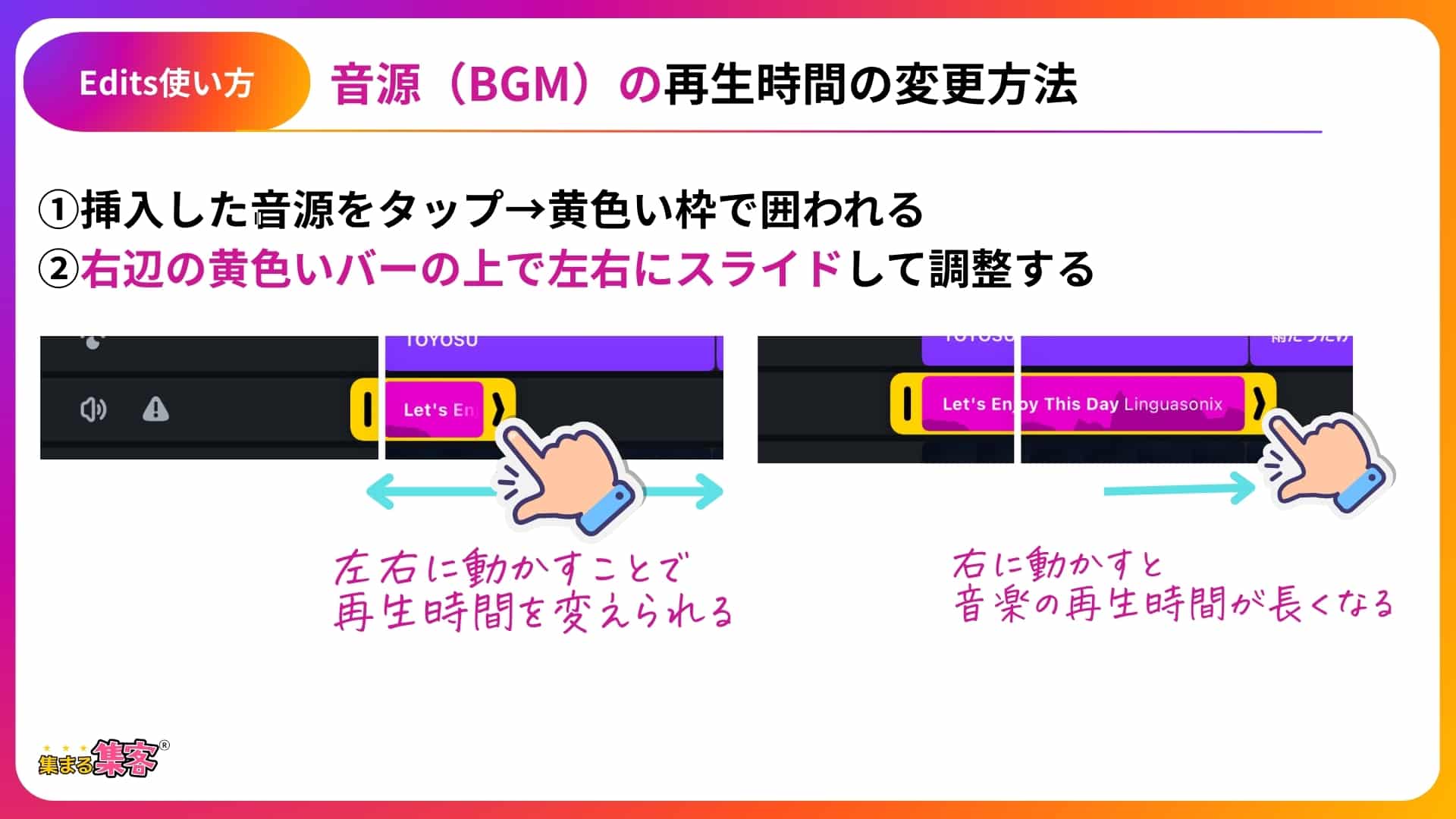
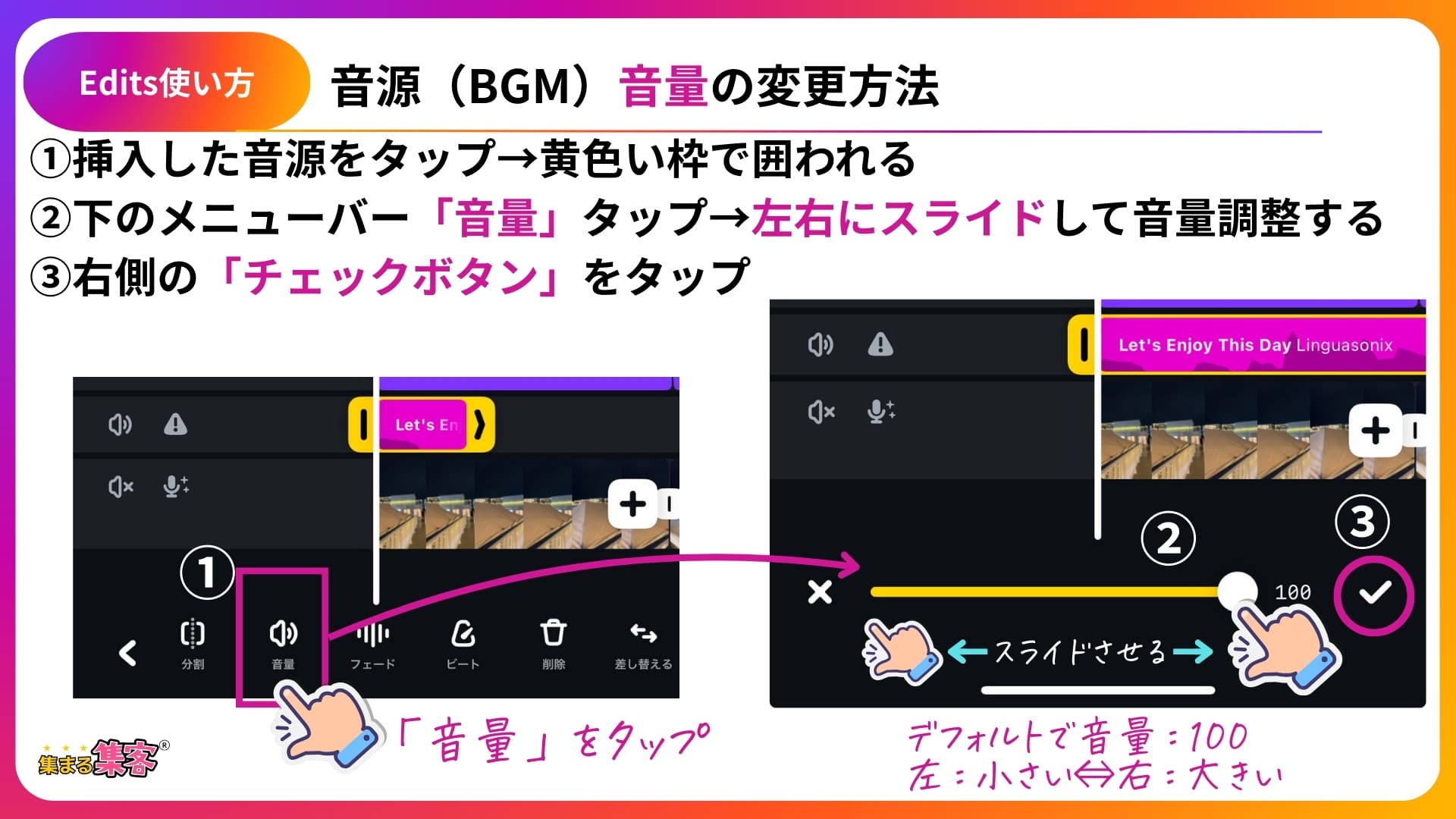
操作手順:Edits音源の「音量」の変更方法
②下のメニューバー「音量」タップ→左右にスライドして音量調整する③右側の「チェックボタン」をタップ
デフォルト音量:100 左にスライド・・小さくなる 右にスライド:大きくなる
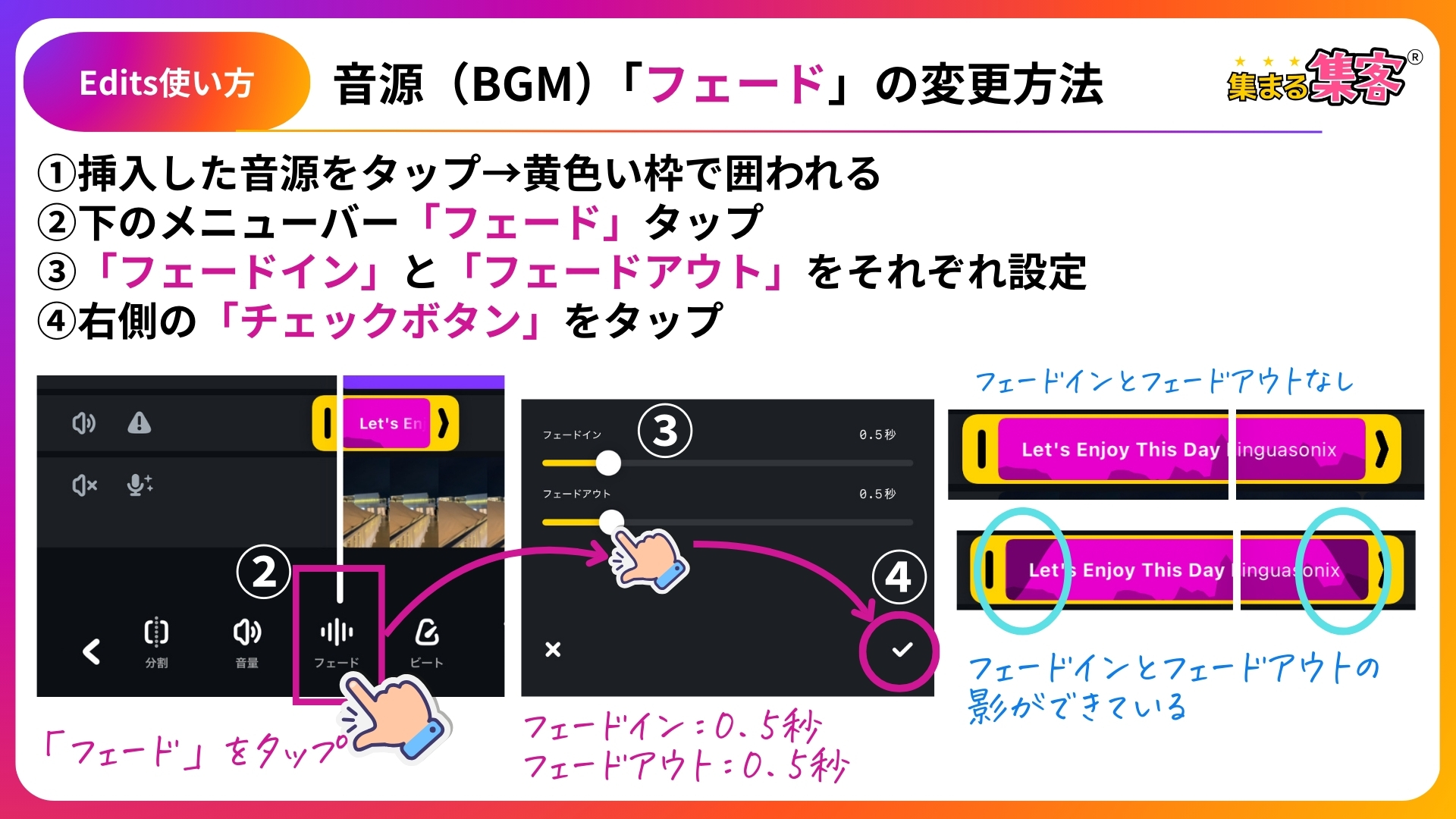
操作手順:Edits音源の「フェード」の変更方法
②下のメニューバー「フェード」タップ
③「フェードイン」と「フェードアウト」をそれぞれ設定
④右側の「チェックボタン」をタップ
フェードとは?
動画や音声を編集するときに 「徐々に変化させて自然につなぐ」 基本テクニックのことです。
一瞬で切り替わる “カット” と違い、画面や音がスムーズに変わるので “違和感” を減らせます。
代表的な2種類
| 種類 | 何がどう変わる? | 使いどころ |
|---|---|---|
| フェードイン | 無音→ 徐々に音が出る | オープニング、シーンの始まり |
| フェードアウト | 音声→ 徐々に無音になる | エンディング、動画の締め、BGMを自然に消す |
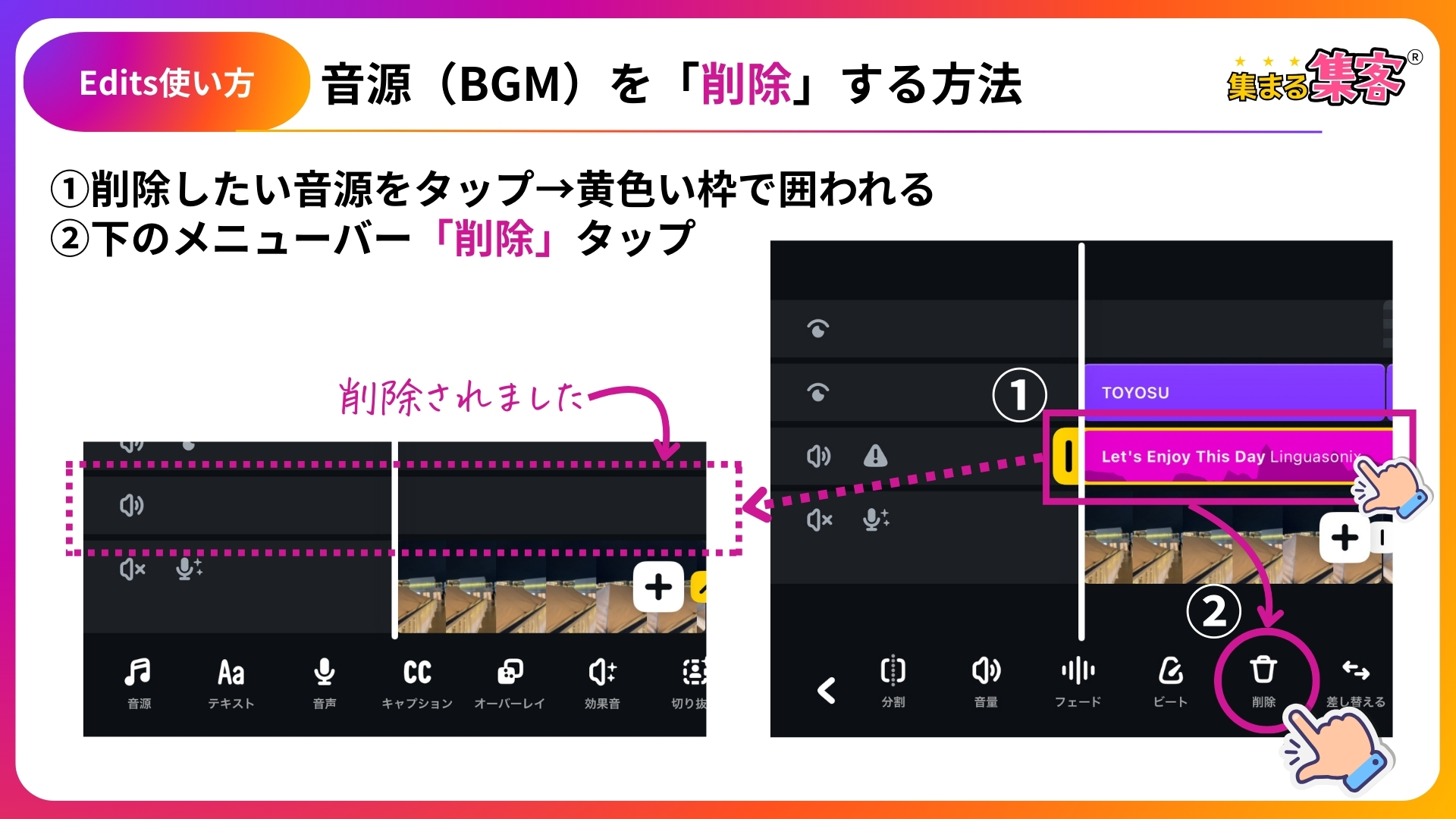
操作手順:Edits音源を「削除」する方法
②下のメニューバー「削除」タップ
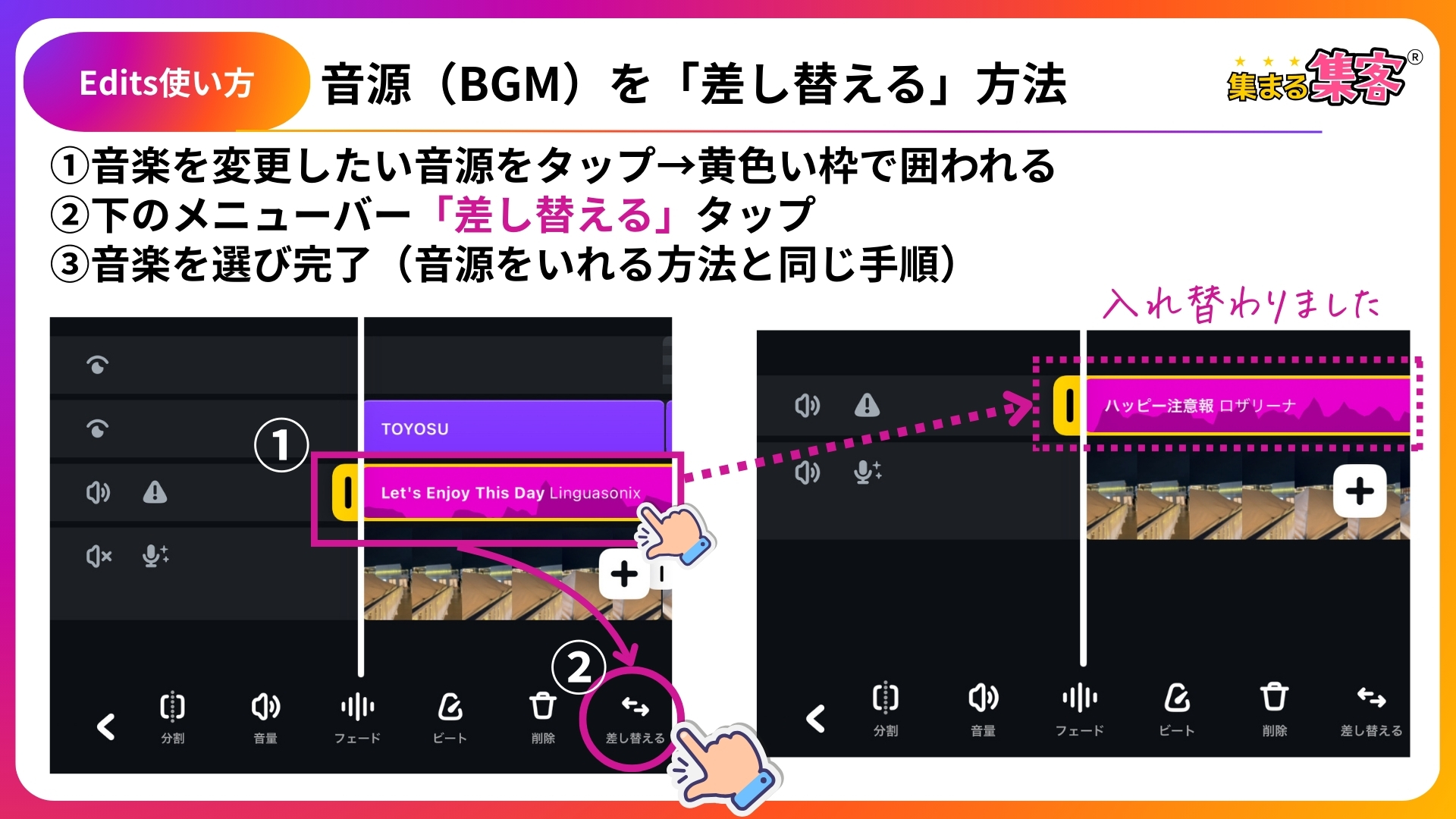
操作手順:音源(BGM)を「差し替える」方法
②下のメニューバー「差し替える」タップ
③音楽を選び完了(音源をいれる方法と同じ手順)
ステップ③:Edits(エディッツ)で使用できる音源は?
音源はどこまで使えるのか?気になるところですよね。Editsで使用できる音源についての解説していきます。
Editsで使える音源は、2種類あります。
・オリジナル音源
・ライセンス音源
です。それぞれ解説していきましょう。
①オリジナル音源とは?
Editsで録画した動画やスマホに保存されている動画に含まれる音声など、自分で用意した音のことです。
- 自分の声や環境音など、自作・自録の音声が対象
- Editsで撮影もしくは、動画をアップロードする際に自分で作成した独自の音源
- Instagramで“公開アカウント”からリールとして投稿すると、他の人もその音源を使ってリールを作れるようになります
- 非公開アカウントの場合、音源は自分専用になります
注意: 著作権付きの楽曲をアップした場合、Instagram側で自動的に「そのアーティスト名+曲名」に変更されることがあります。
② ライセンス音源とは?
Instagramが提供している、商用利用や著作権対策がされている音源ライブラリのことです。
- 音楽、効果音、映画の挿入曲など多彩な音源が用意されています
- 使用時にはアーティスト名や曲名が表示されるようになっています
- 60秒を超える動画では、ダウンロード時に音源が含まれない場合があります
📌注意: Instagramの音楽使用ポリシー変更により、投稿後に音源が一時的にミュートされることがあります(動画は見られる状態のまま)
ライセンス音源を「オリジナル音源」としてアップした場合、どうなるの?
Instagramに「オリジナル音源」として音楽をアップしたとしても、その音楽が実は著作権で保護されている音源(ライセンス音源)だった場合、
Instagramが自動でチェックして、音源の名前やアーティスト名を正しいものに書き換えることがあります。
たとえば
- 自分で作った動画に、ある有名な曲をBGMとしてつけて投稿。
- それを「オリジナル音源」としてアップしても、
- Instagramが「これは〇〇という曲だな」と判断すると…
- →「オリジナル音源」ではなく、「〇〇(曲名) – △△(アーティスト名)」と表示されるようになります。
なぜこうなるの?
これはInstagramが、音楽の著作権を守るための仕組みです。アーティストや音楽の権利者が正しくクレジットされるようになっているんですね。
ポイントまとめ:
- オリジナル音源=自作した音(録音・編集)
- ライセンス音源=Instagramが提供する著作権付き音源
注意ポイントは
音源は、そのままInstagramにアップすることはできますが、ダウンロードする時(端末に保存)は音源(BGM)は削除されるので要注意です。
詳しくはコチラをご確認ください
よくある質問(FAQs)
Editsやその他の操作・集客に関する質問・疑問はカレッジフォーラムで解決!↓
まとめ|音源(BGM)をそのままインスタにアップできる
今回は、エディッツで音源(BGM)を入れる方法と音源タブの機能の一部をご紹介しました。
📌この記事の振り返りポイント
- Editsの音源ライブラリからBGMを簡単に追加できる
- フェードや音量調整といった音源タブの基本操作のやり方
- 注意ポイント
音源は、そのままInstagramにアップすることはできるけど、ダウンロードする時(端末に保存)は音源(BGM)は削除されるので要注意です。
詳しくはコチラをご確認ください
あなたの動画に「音の魅力」を加えて、よりブランドが伝わる発信を始めましょう!
インスタを普段から使っている方にとっては、馴染のある操作だったのではないでしょうか?
動画に、音源(BGM)をつけるだけで「世界観」「空気感」「感情」が一気に伝わりますので、ぜひ音源(BGM)を挿入してみてくださいね!
最後まで読んでくださった方限定で無料プレゼントをお配りしています!
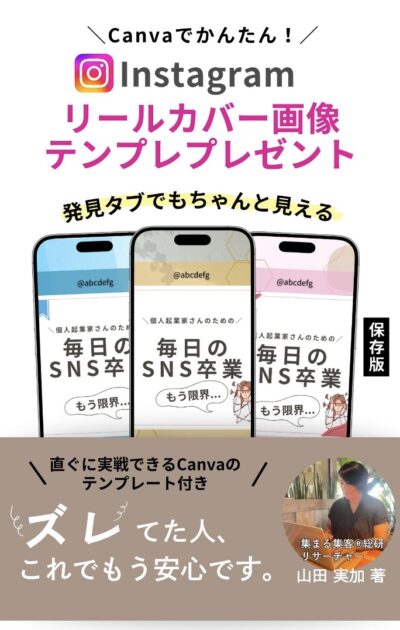
\無料プレゼント🎁/
「リールカバー、発見タブでズレる問題」これで解決!
忙しいあなたの味方です!
「リールのカバー画像までは手が回らない〜〜!!」
そんなふうに感じたことがある方へ。
Canvaで誰でもパパッと編集できる
“ズレないリールカバー画像テンプレート” を無料でお届けしています。
「発見タブでズレる…」そんなお悩み、これでサクッと解決!
プロ仕様のテンプレで、見た目も印象もパッとUP!
▼メールアドレスを入力するだけで今すぐ受け取れます▼
📚この記事を読んだ方にはこちらの記事もおすすめです