🔰リサーチャーまるお
今日インスタ開いたら、急に「制限」とか言われたっす!せっかく新しい小冊子をみんなに紹介しようと思ったのに…何か悪いことしたのかな
 集まる集客®︎総研編集長 菅原
自分が何も怪しい操作をしていないのに、インスタ側から制限がかかることはよくあるみたいです。
たまたま網にかかっただけかもしれないけど、こんな時どうするか確認しよう
・特に変わったことをしていないのに、ある日急にインスタグラムに制限がかかった
・急に制限をかけられて、やろうとしていたことができない。これは垢BANされたの?
この記事のハイライト
Instagramで突然「アカウントに制限が加えられました」と表示されたとき、実は、制限通知が表示されたからといって、必ずしもルール違反をしたとは限りません。
Metaは現在、AIによる自動判定を強化しており、誤判定やセキュリティチェック、一時的なシステム上の確認によって制限通知が表示されることがあります。身に覚えがない場合は、まず慌てずにアカウントステータスを確認し、必要に応じて本人確認を行いましょう。
また、近年のInstagramでは、違反しているかどうかだけでなく、AIにスパム行動と判断されないことも重要になっています。同じURLの繰り返し送信やDM自動化の多用、外部サイトへの大量誘導などは以前よりリスクが高まっています。
そして何より大切なのは、Instagramだけに依存した集客をしないことです。SNSの仕様変更や制限に振り回されないためにも、WordPress、YouTube、メルマガ、コミュニティなど、自分自身の資産となる集客導線を育てておくことがこれからの時代の安定した集客につながります。

アカウント制限がかかっても焦らないで、まず確認
インスタで急にアラートが出てしまっても、身に覚えがなければ焦る必要はありません。
なぜなら一時的な自動判定だった可能性も高いからです。
Instagramでは、
- 自動検知システムの誤判定
- セキュリティチェック
- 一時的な機能制限
- システム不具合
で突然「アカウントに制限が加えられました」と表示され、その後何もせずに解除されることもあります。
しかし、最近のMetaはスパム判定をかなり強化しているので、集客動線だと
- コメントで資料配布
- DM自動返信
- 外部LPへの大量誘導
などは以前よりリスクが上がっています。
まずは何の制限かかっているのか確認、アカウントステータスをみてみましょう。
自分が上記のような大量行動をしておらず制限される覚えがなければ
本人確認をするだけで解除される可能性が高いです。
アカウントに制限、の詳細を読んでみよう
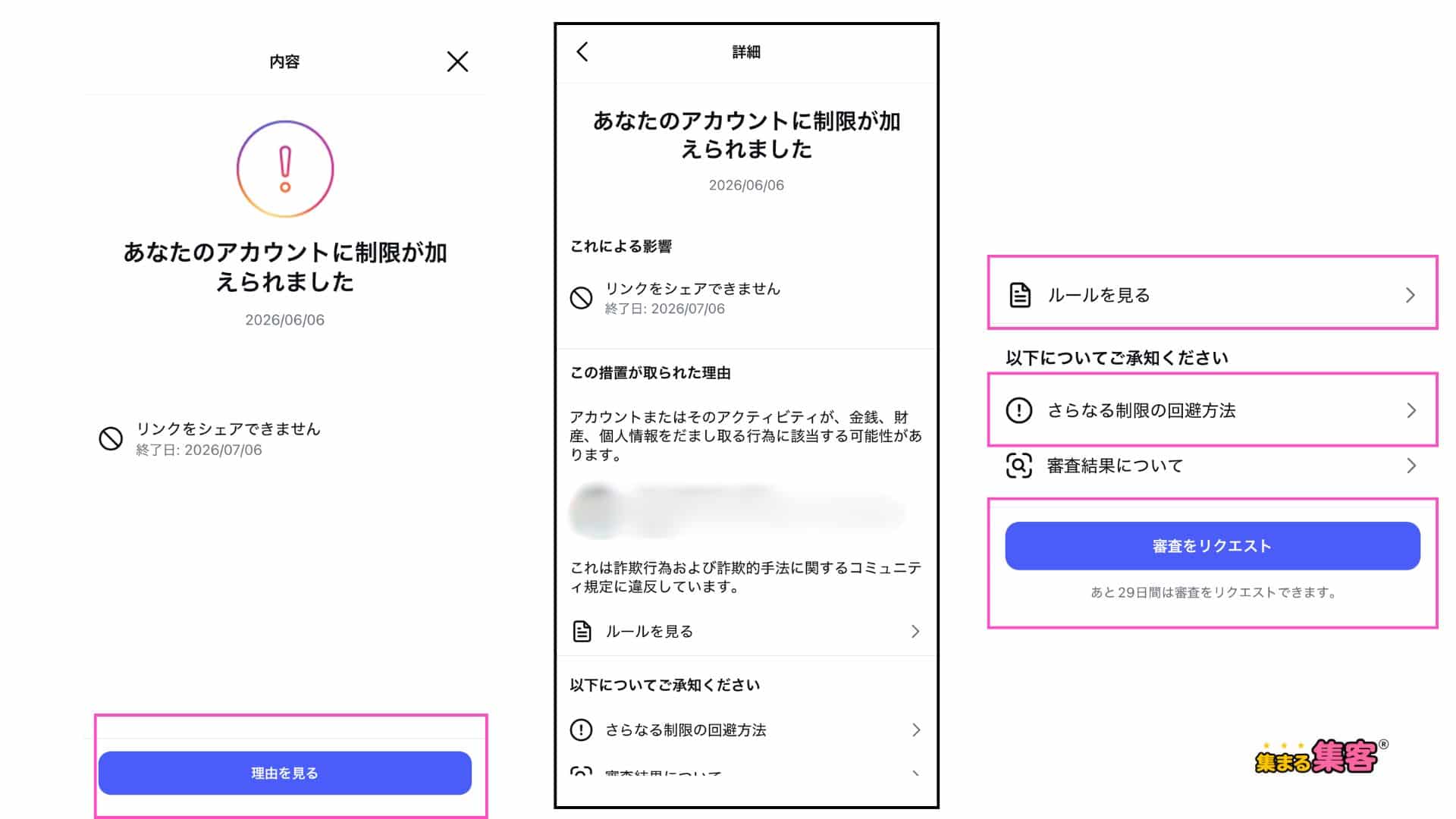
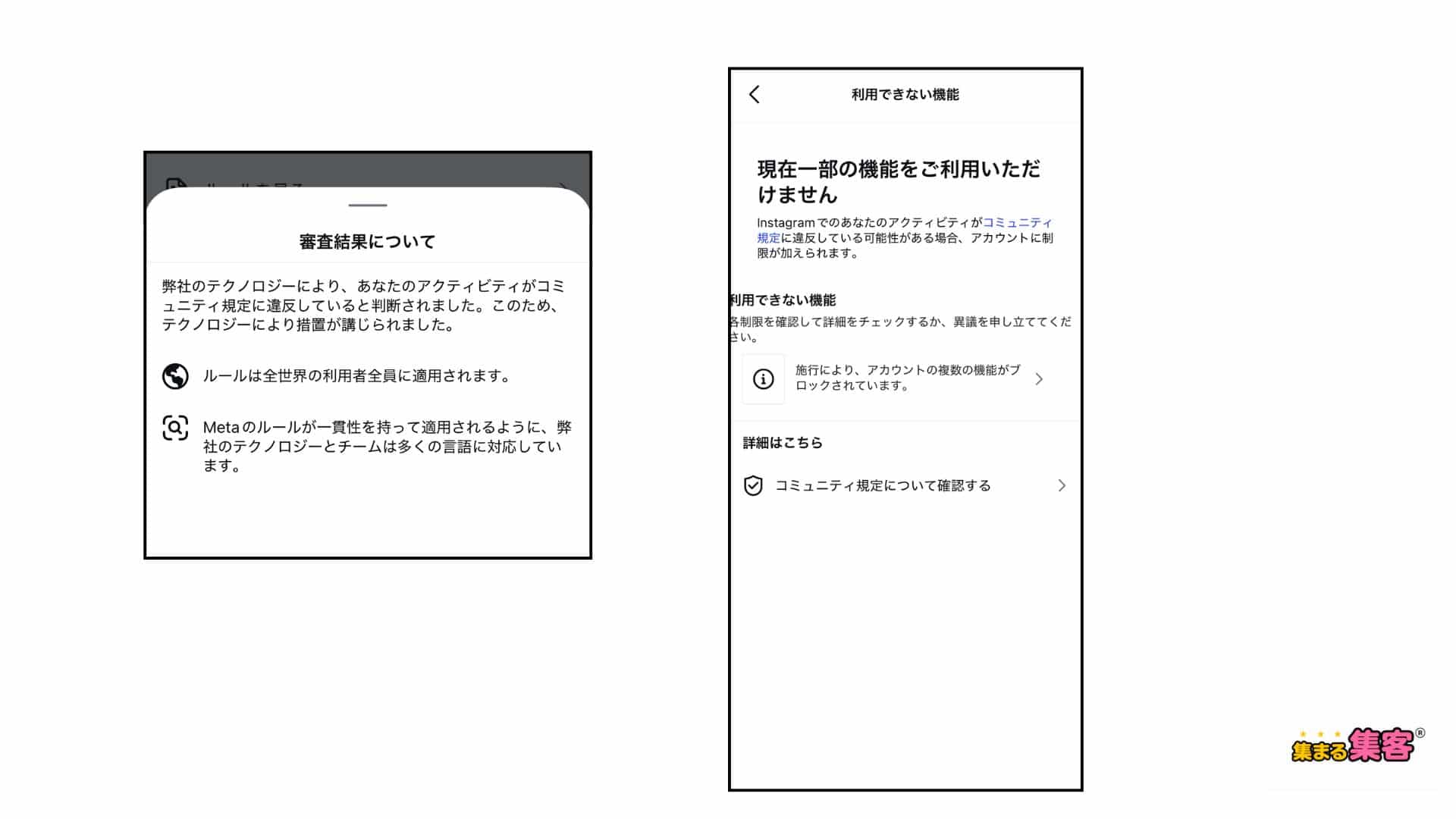
アカウントに制限がかかるとこのような画面が表示されます。
「理由を見る」をクリックするとその理由が確認できます。
「さらなる制限の回避方法」からはアカウントステータスの確認に移動します
(アカウントステータスはいつでも自分の管理画面で確認することができます。)
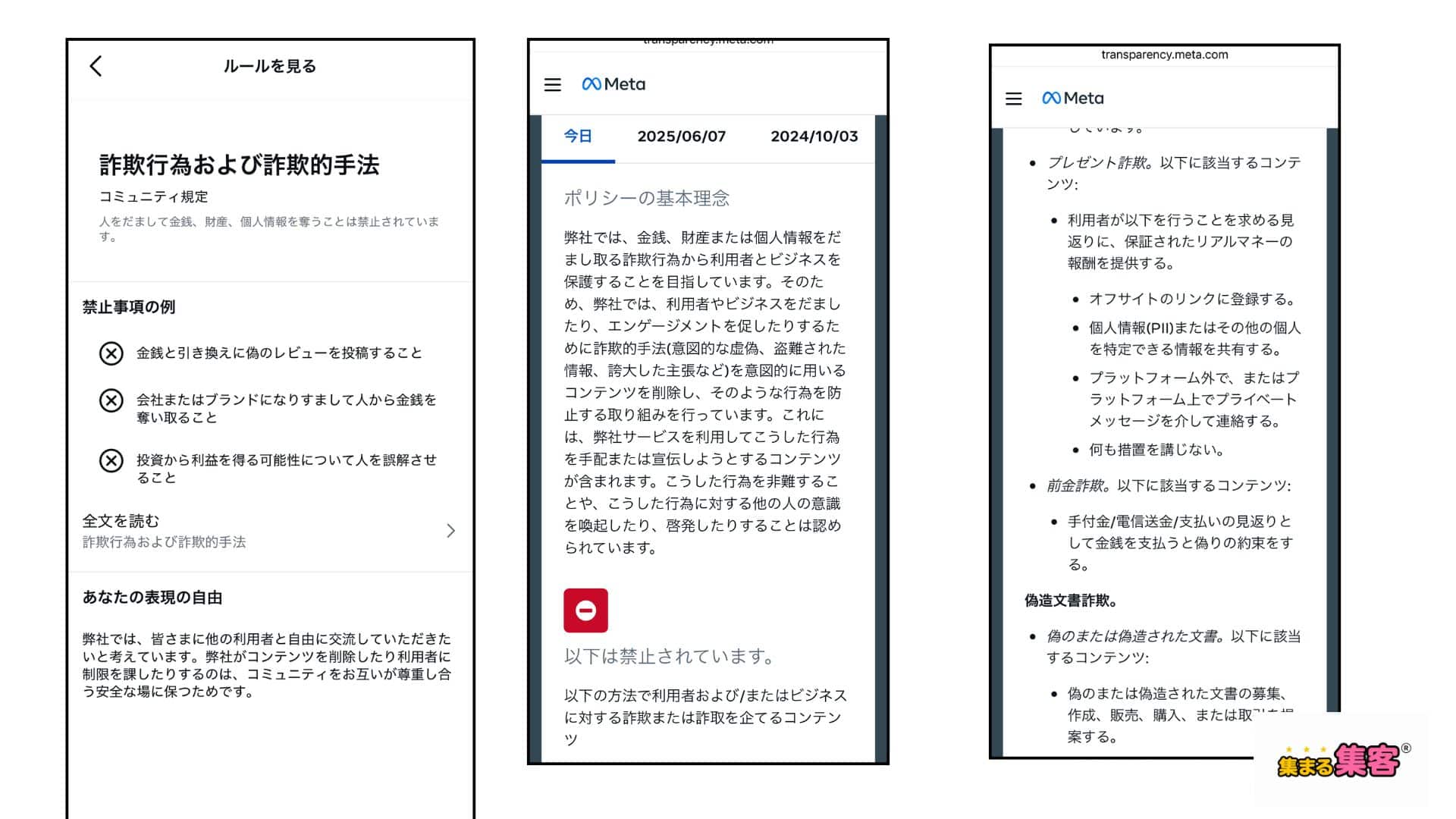
「ルールを見る」でポリシーの確認ができます。
アカウントステータスから本人確認を進めることができます
(SMS、WhatsAPP などで認証します)
本人確認することですぐ解除されるものもありますし、2〜3日かかることもあります。
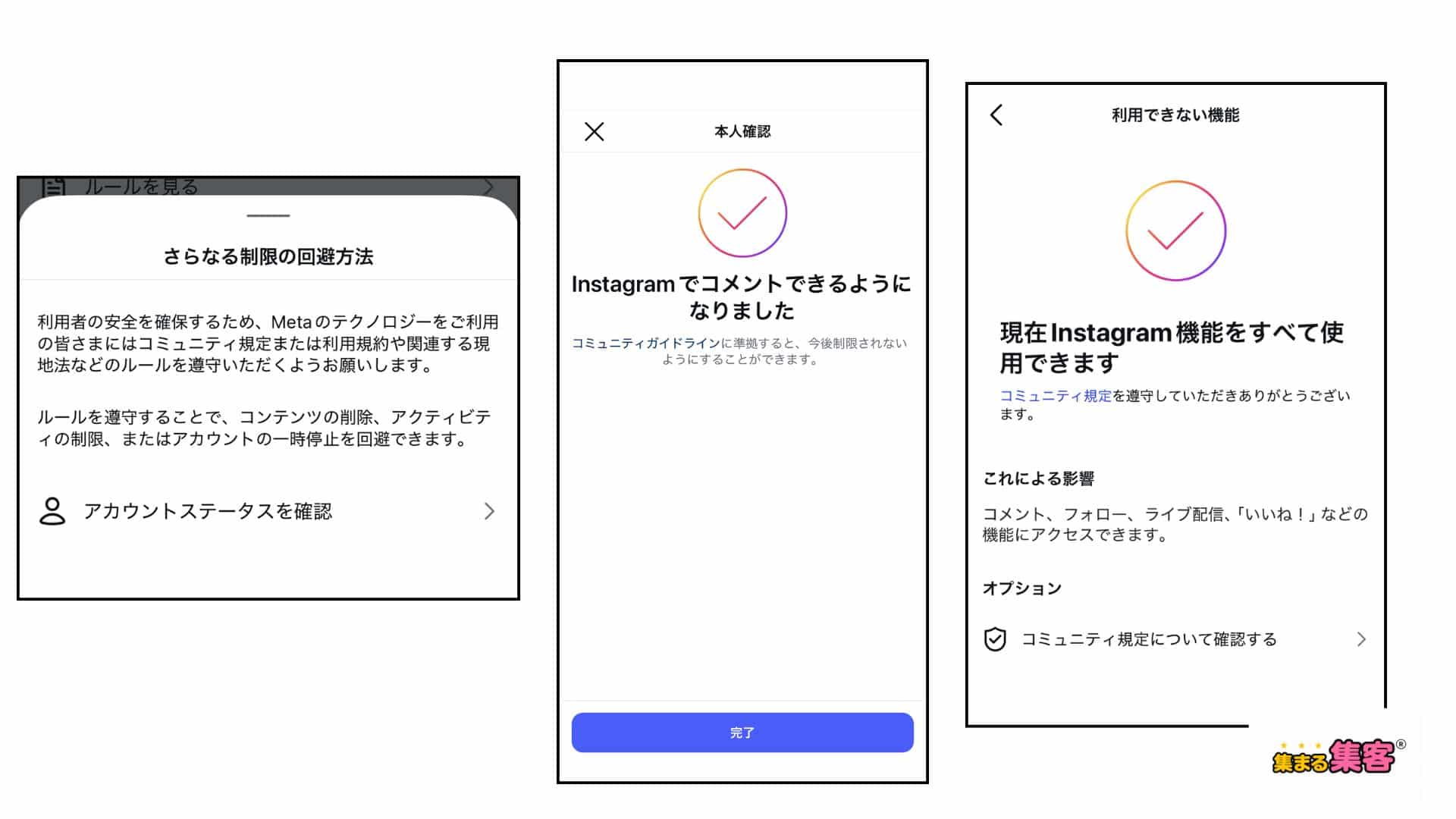
※アカウント制限で本人認証を進めると認証直後に
「コメントできるようになりました」は表示されます。
※一度認証、審査を申請すればいい、というわけではなく
繰り返し制限がかかることもあります。
その際も再審査の手順は同じです。
再審査には期限があり、期限表示がされています。
Instagramのアカウントステータスで いつでも“アカウントの現在の状態” を確認できる
インスタグラムのアカウントステータスを確認すると、次のような具体的な情報がわかります。
1. ルール違反があるかどうか
Instagramの「コミュニティガイドライン」や「著作権ルール」に違反している投稿や行動がある場合、通知される。
2. 削除された投稿の内容
過去にInstagramから削除された投稿が一覧で表示される。どの投稿が問題視されたのかを知ることで、次回からの運用に役立てることができる。
3. アカウントの制限状況
たとえば、いいねやコメント、フォローが一時的に制限されている場合、その原因や状況が確認できる。
4. 検索や投稿の可視性
自分の投稿が他のユーザーにきちんと表示されているかどうかがわかる。特定の制限がかかっている場合、投稿が検索結果に出なくなることがある。
アカウントステータスの確認方法
Instagramのアカウントステータスは、スマホやPCから簡単にチェックできるので具体的な手順を紹介します。
スマートフォンでのアカウントステータス確認手順
1. Instagramアプリを開く
スマートフォンでInstagramアプリを起動し、自分のアカウントにログインする。
2. プロフィール画面に移動
画面右下の自分のアイコンをタップして、プロフィール画面を開く。
3. メニューを開く
画面右上の三本線「≡」をタップして、メニューを表示する。
4. 「アカウントステータス」を選択
メニュー一覧から「アカウントステータス」をタップする。
5. 現在のアカウント状態を確認
表示された画面で、アカウントに制限がかかっているか、削除された投稿があるかなどを確認できる。
パソコンでのアカウントステータス確認手順
1. Instagram公式サイトにログイン
パソコンからInstagram公式サイトにログインする。
2. プロフィールページに移動
画面左サイドバーの自分のプロフィールアイコンをクリックして、プロフィールページに移動する。
3. 「設定」を開く
プロフィール画面右上の歯車アイコンをクリックし、「設定とプライバシー」を選択する。
4. 「アカウントステータス」を選択
表示された設定メニューの中から「アカウントステータス」をクリックする。
5. アカウント状態を確認
表示された画面で、アカウントに問題があるかどうか、投稿が削除されていないかを確認できる。

そもそも、なぜ何もしていないのに制限通知が届くの?
何も制限にかかるようなことをしていないのに、と思った方がまず知っておきたいのは、
制限通知=必ずしも違反した!ではない
ということです。
InstagramやMetaは現在、AIによる自動判定システムを強化しています。
そのため、
- スパム対策
- ボット対策
- 不正利用対策
- アカウント安全性チェック
などが自動で行われています。
その過程で、実際には問題がないアカウントにも一時的な制限通知が表示されることがあります。
特に最近は、過去の投稿や行動履歴が後から再評価されるケースもあり、
「今日何もしていないのに突然通知が届いた」ということも珍しくありません。
2026年のInstagramで評価されているのは「違反していないか」ではない
今のInstagramで重要なのは、AIに怪しい行動だと思われないことです。
例えば、以前なら問題なかった行動でも、
- 同じURLを何度も送る
- 同じDMを大量送信する
- コメントから外部サイトへ誘導する
- 自動返信を大量に設定する
こうした行動はAIにとって「スパムに見える行動」として判定されることがあります。
つまり、人間から見て普通でも、AIには怪しく見えることがあるのです。
制限通知に引っかからないための5つの対策
1. DM自動化に依存しすぎない
近年増えたのが、
コメント
↓
自動DM
↓
LINE登録
↓
LP
という導線です。
便利な仕組みですが、短期間に大量のDMが送信されると、AIがスパム行動として認識する可能性があります。
自動化を使う場合も、必要以上に大量送信する設計は避けたほうが安全です。
2. 外部リンク誘導だけの投稿を減らす
Instagramは、ユーザーがアプリ内に滞在することを好みます。
そのため、
「続きはこちら」
「詳細はこちら」
「プロフィールのリンクから」
だけの投稿よりも、投稿そのものに価値がある発信が重要になっています。
今後は、
- カルーセルで学べる
- リールで理解できる
- 投稿だけで役立つ
このようなコンテンツが評価されやすくなっています。
3. 急激な行動変化をしない
AIは異常値を検知します。
例えば、
- 急に投稿数を増やす
- 急に大量フォローする
- 急にDM送信数が増える
こうした変化は、スパムアカウントの特徴と似ているため注意が必要です。
4. 不要な連携ツールを整理する
意外と見落とされるのが、過去に連携した外部ツールです。
例えば、
- 自動投稿ツール
- フォロー分析ツール
- 自動DMツール
- Chrome拡張機能
などです。
現在使っていなくても、連携が残っていることでリスクになる場合があります。定期的に確認しておきましょう。
本当に大事なのは「Instagramに依存しないこと」
多くの人は、nstagramのアルゴリズムや制限を気にします。もちろん大切です。
しかし、もっと大切なのは、Instagramが止まっても集客が止まらない状態をつくること。
2026年は、SNSだけで選ばれる時代ではありません。AI検索やChatGPT、GoogleのAI概要など、あらゆる場所で出会うことが信頼関係の構築にも欠かせません。
そもそも、インスタは集客ツールではなくコミュニケーションツール、SNSです。
だからこそ、Instagramだけに依存する集客をするのではなく、
- YouTube
- メルマガ
- WordPress
- オープン/クローズドコミュニティ
といった資産になる動線を育てておくことが重要です。
Instagramの制限に振り回されないためにも集客の設計を見直してみてくださいね。