 🔰リサーチャーまるお
リール動画で動くハートとか吹き出しを入れてる人がいるけど、Editsでできるんすか?
 集まる集客®総研リサーチャーやまだ
それは“ステッカー”っていう機能を使っているんだよ。Editsを使えば、動画に簡単にステッカーを貼って装飾できるんだ。今日はそのやり方を教えるね!
- リール動画にもっと感情やアクセントを入れたいけど、どうしたらいいかわからない
- テキストだけだと伝わりにくい…もっと目を引く装飾がしたい
- 他の人がやってる「動くスタンプ」ってどうやって入れてるの?
そんなあなたにおすすめなのが、Editsの「ステッカー機能」です!
この記事のハイライト
Edits(エディッツ)はInstagram公式の動画編集アプリで、スマホだけでリールやストーリーズ用の動画を簡単に編集できます。
その中でも人気の機能「ステッカー」は、動画にわかりやすさや遊び心をプラスできる便利なツールです。この記事では、ステッカーの追加方法を初心者にもわかりやすく解説します。
- ステッカーは簡単に追加できる
- 吹き出しやアイコン、GIPHYの動くステッカーも使える
- サイズや表示時間も自由に設定可能
これからEditsを始める方が「迷わずスムーズにスタートできる」ように、画面イメージや注意点も含めて解説しています。
※Editsの機能や活用イメージをざっくり整理したい方はこちらもおすすめ👇
👉 Editsの使い方・特徴まとめ
集まる集客®総研リサーチャーやまだでは早速、ステッカーの追加方法を解説していくね!

ステッカーの挿入方法を5ステップで解説
吹き出し・アイコン・装飾など、いろいろなステッカーが並んでいます。
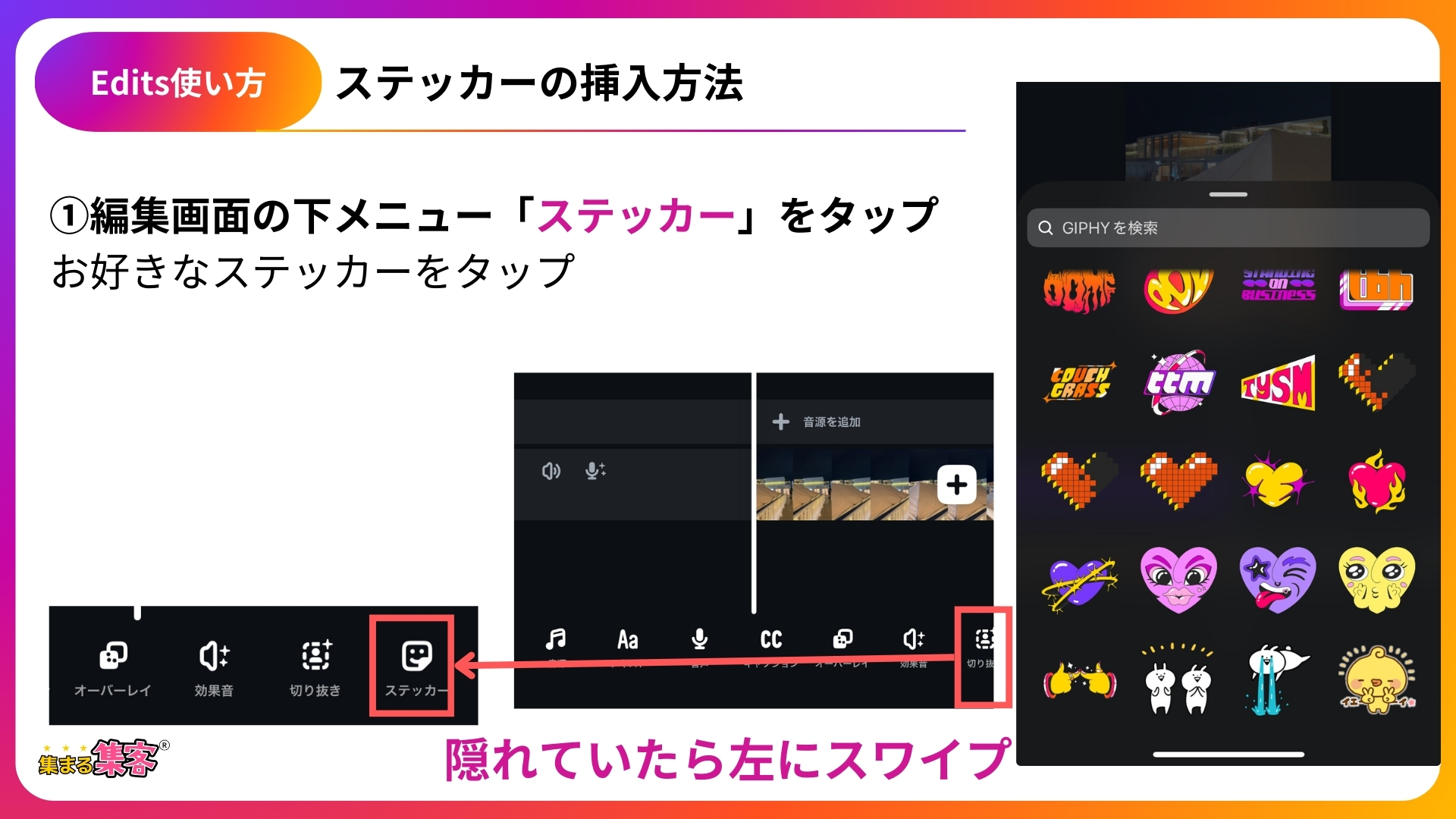
動画上にポンッと貼りつきます。
ステッカーを指で動かす(スワイプ)/2本指で拡大・縮小(ピンチイン・アウト)できます。
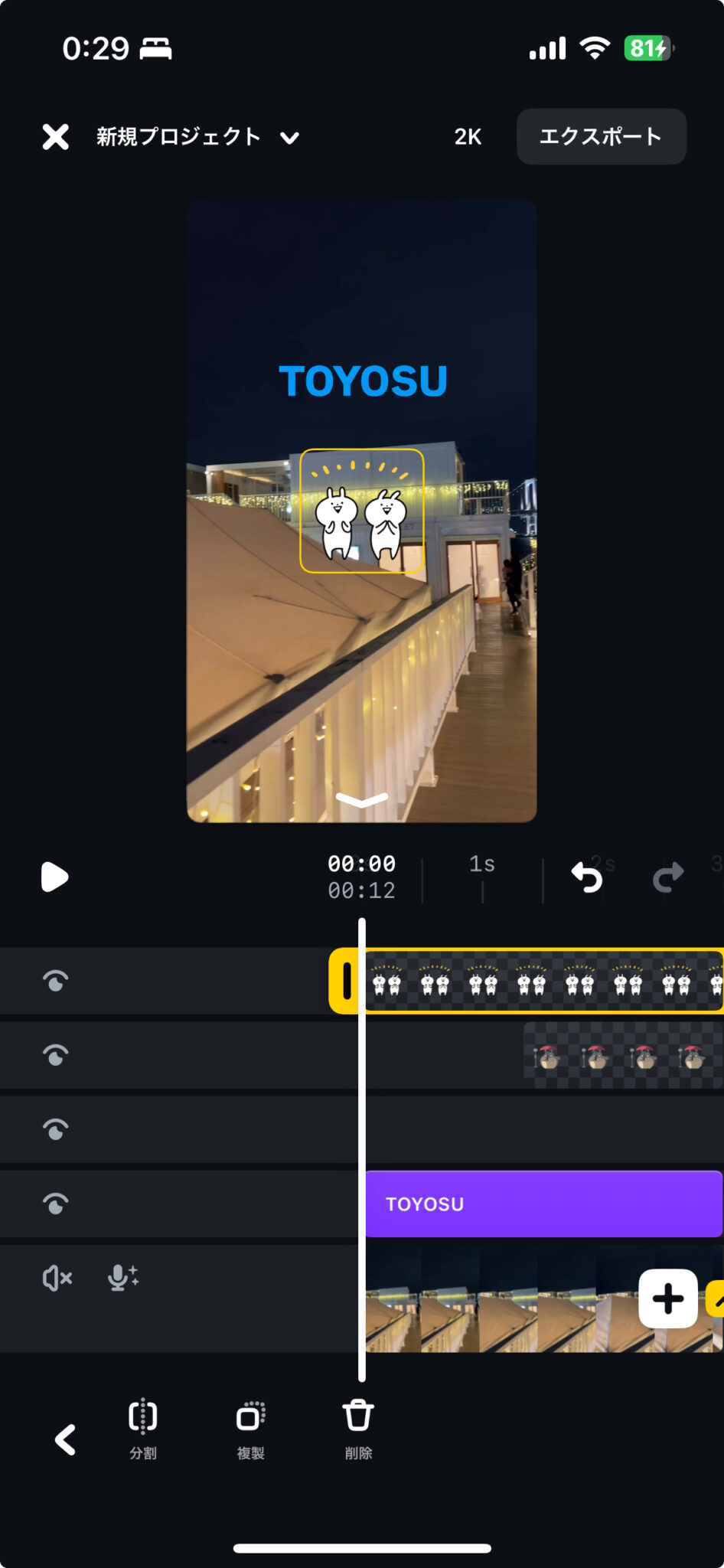
ステッカーをタップして「タイムライン上で表示させる時間(タイミング)と長さ」を設定。黄色の枠の、右端か左端のスライダー表示させる長さを調整。
長押ししてスワイプさせ表示させたいタイミングのところに移動させる。
必要な場面だけに表示できます。
①タイムラインのステッカーをタップ
②画面下部のメニューから「削除」をタップ
ステッカー応用編:検索してステッカーを入れる方法
③検索のところで「検索ワードを入力(例えば:傘)」
たくさんの傘にまつわるステッカーが表示される
よくある質問(FAQs)
まとめ:ステッカーで動画にアクセントをいれてみよう
今回は、エディッツでステッカーを入れる方法をご紹介しました。
📌この記事の振り返りポイント
- Editsには吹き出しやアイコンなど、動画を楽しく飾れるステッカーが豊富
- ステッカーは「画面下部メニュー」→「ステッカー」から簡単に追加できる
- GIPHYの動くステッカーも使えて、表現の幅が広がる
- 動かす、拡大する、表示時間を決めるなど直感的に調整可能
Editsのステッカー機能は、動画にちょっとした演出を加えたいときにとても便利です。
使い方は簡単で、画面をタップして選ぶだけ。位置やサイズの変更、表示時間の調整も直感的に行えるので、動画編集が初めての方でも安心です。
「なんとなく寂しいな…」という場面や、「ここを強調したい!」というシーンに、ぜひステッカーを活用してみてください。
まずはお気に入りのステッカーをひとつ選んで、気軽に使ってみるところから始めましょう。
最後まで読んでくださった方限定で無料プレゼントをお配りしています!
\無料プレゼント🎁/
「リールカバー、発見タブでズレる問題」これで解決!
忙しいあなたの味方です!
「リールのカバー画像までは手が回らない〜〜!!」
そんなふうに感じたことがある方へ。
Canvaで誰でもパパッと編集できる
“ズレないリールカバー画像テンプレート” を無料でお届けしています。
「発見タブでズレる…」そんなお悩み、これでサクッと解決!
プロ仕様のテンプレで、見た目も印象もパッとUP!
▼メールアドレスを入力するだけで今すぐ受け取れます▼
📚この記事を読んだ方にはこちらの記事がおすすめです