

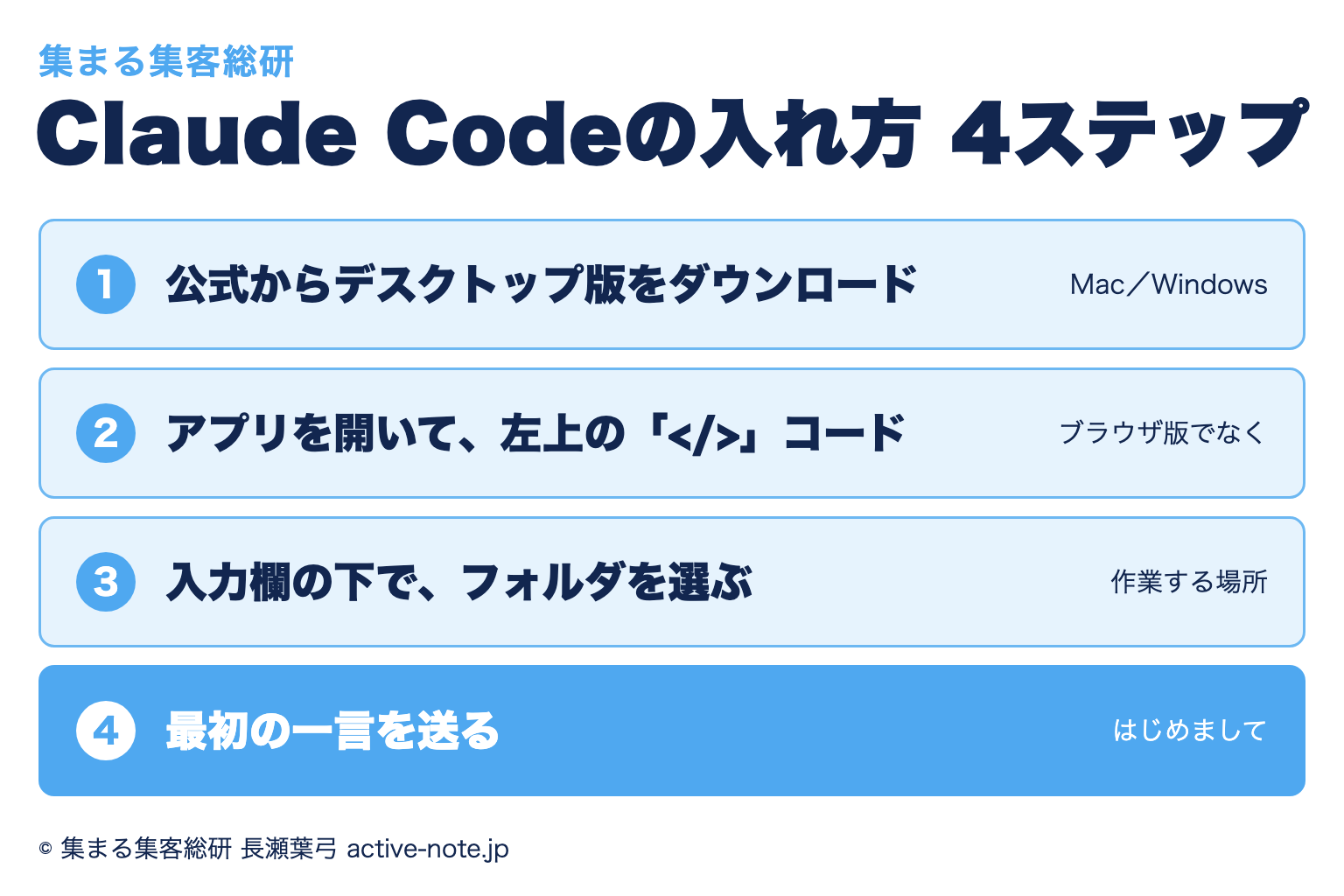
Claude Codeの入れ方は、
公式サイトからデスクトップ版のアプリをダウンロードして、
左上の「</>」(コード)を選び、
作業するフォルダを決めて、最初の一言を送るだけです。
Claude Codeを入れるときは、
ブラウザ版ではなく、デスクトップ版のアプリで
「</>」のコードを使うのがおすすめです。
黒い画面(ターミナル)を使わずに、
いつものチャットと同じ感覚で使えるからです。
AIに、相談だけでなく
作業まで任せてみたい方へ。
AI推薦設計コンサルタント/
集まる集客カレッジ講師の雪野由香です^^
(ご一緒してきた女性起業家の声はこちら)
この記事は、2026年10月26日から始めた
「毎日15分のYouTubeライブ」の2回目(10月27日)で、
わたしが画面をお見せしながら話した内容です。
突然ですが皆さん、
Claude Codeを入れてはみたけれど、
まだ触っていない・・・
そんなこと、ありませんか?
自己流にならないように、
ちゃんと聞いてからやろうと思って、
結局、動かしていない。
お昼にAIへ投稿の下書きを頼むたびに、
自分の仕事とお客様のことを、
また最初から打ち込んでいる。
「もう一回データを送って、そこからスタート」
そんな毎日、ありませんか??
わかります><
わたしも以前は、投稿やメルマガを作るのに
1日がかりの毎日でした。
この記事では、
あなたのパソコンの中の記録を読んで、
作業までしてくれるAI、
Claude Code(クロードコード)の入れ方を、
実際の画面と一緒にお伝えしますね^^
・Claude Codeってなに?(チャットとの違い)
・デスクトップ版で、最初の一言を話しかけるまでの4ステップ
・無料で使えるのか(料金)
・Obsidianと一緒に使うと、何が変わるのか
まずは、
Claude Codeって、そもそも何なのか?から
お話ししますね!

Claude Codeってなに?ChatGPTと何が違うのですか?
Claude Codeは、ClaudeというAIの中にある
「コード」という機能です。
パソコンの中を読みに行って、
作業まで代わりにしてくれます。
Claudeの中には、
チャット・Cowork(コワーク)・コードの
3つがあります。
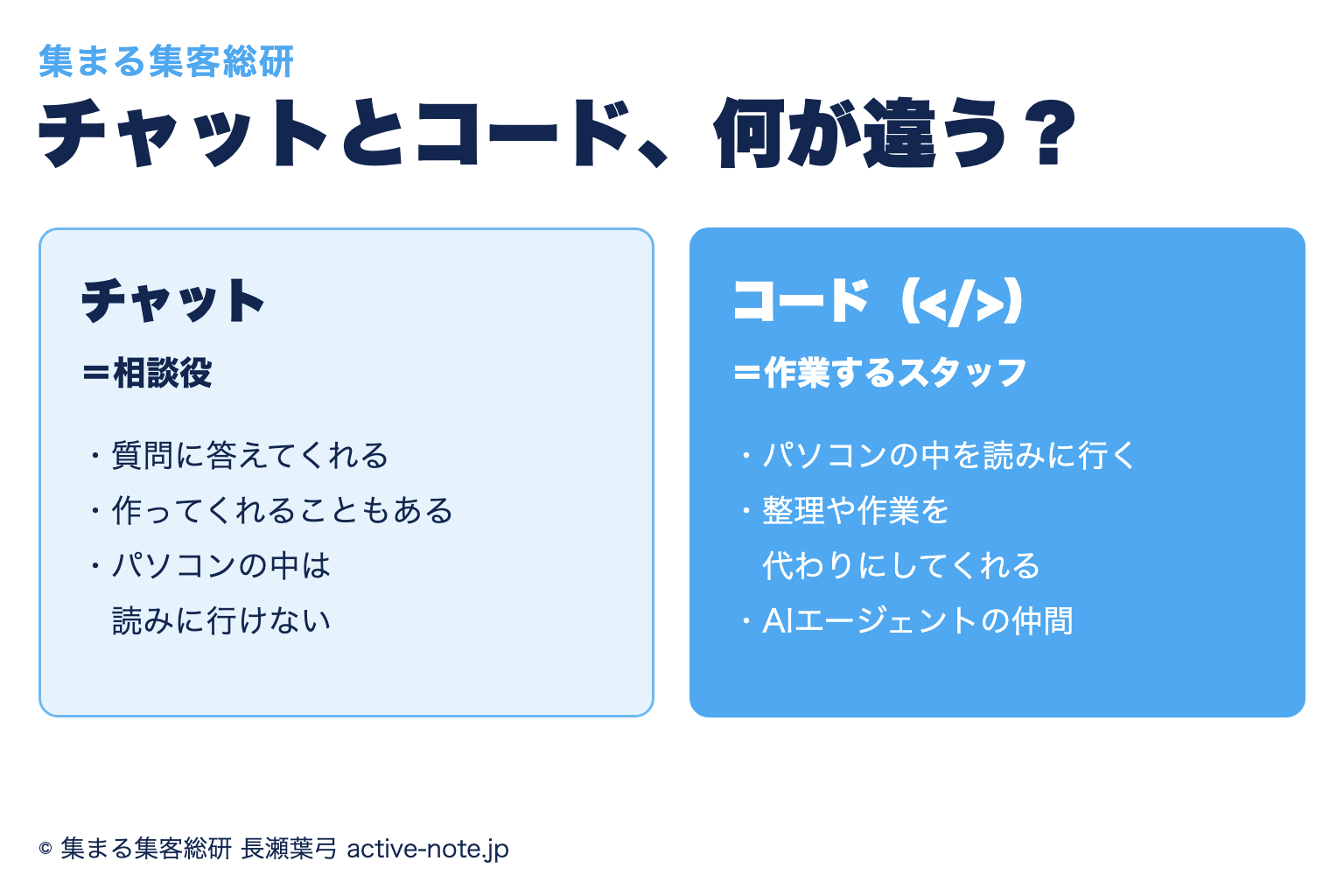
いつものチャット型のAIは、
質問したことに答えてくれる「相談役」です。
Claude Codeは、
AIエージェントと呼ばれるAIです。
パソコンの中のファイルを読んだり、
整理したり、操作まで代わりにしてくれます。
※AIエージェントとは?
質問に答えるだけでなく、
パソコンの中で、作業まで代わりにしてくれるAIのことです。
ChatGPTのCodex(コーデックス)も、同じ仲間です。
| チャット | コード(Claude Code) | |
|---|---|---|
| 役わり | 相談役 | 作業するスタッフ |
| パソコンの中のファイル | 読みに行けない | 読みに行ける・整理できる |
| あなたの記録 | 毎回、添付して説明する | フォルダを選べば、自分で読む |
Claude Codeを入れるときは、
ブラウザ版ではなく、デスクトップ版のアプリで
「</>」のコードを使うのがおすすめです。
黒い画面(ターミナル)を使わずに、
いつものチャットと同じ感覚で使えるからです。
相談役から、作業してくれるスタッフへ。
雪野由香は、投稿づくりをClaude Codeに任せて、
そのあいだに次の企画を考えたり、
家族との時間を取ったりできるようになりました^^
ここからは、いよいよ入れ方です!
画面を見ながら、一緒に進めていきましょう^^
Claude Codeの入れ方は?デスクトップ版で最初の一言までの4ステップ
ステップは4つです。
2026年10月27日のライブでは、
Macの画面でお見せしました。
1つ目|公式サイトから、デスクトップ版をダウンロードする
「Claude Code デスクトップ」と検索して、
Claudeのマークがある公式のページを開きます。
似た名前の広告も出てくるので、気をつけてくださいね。
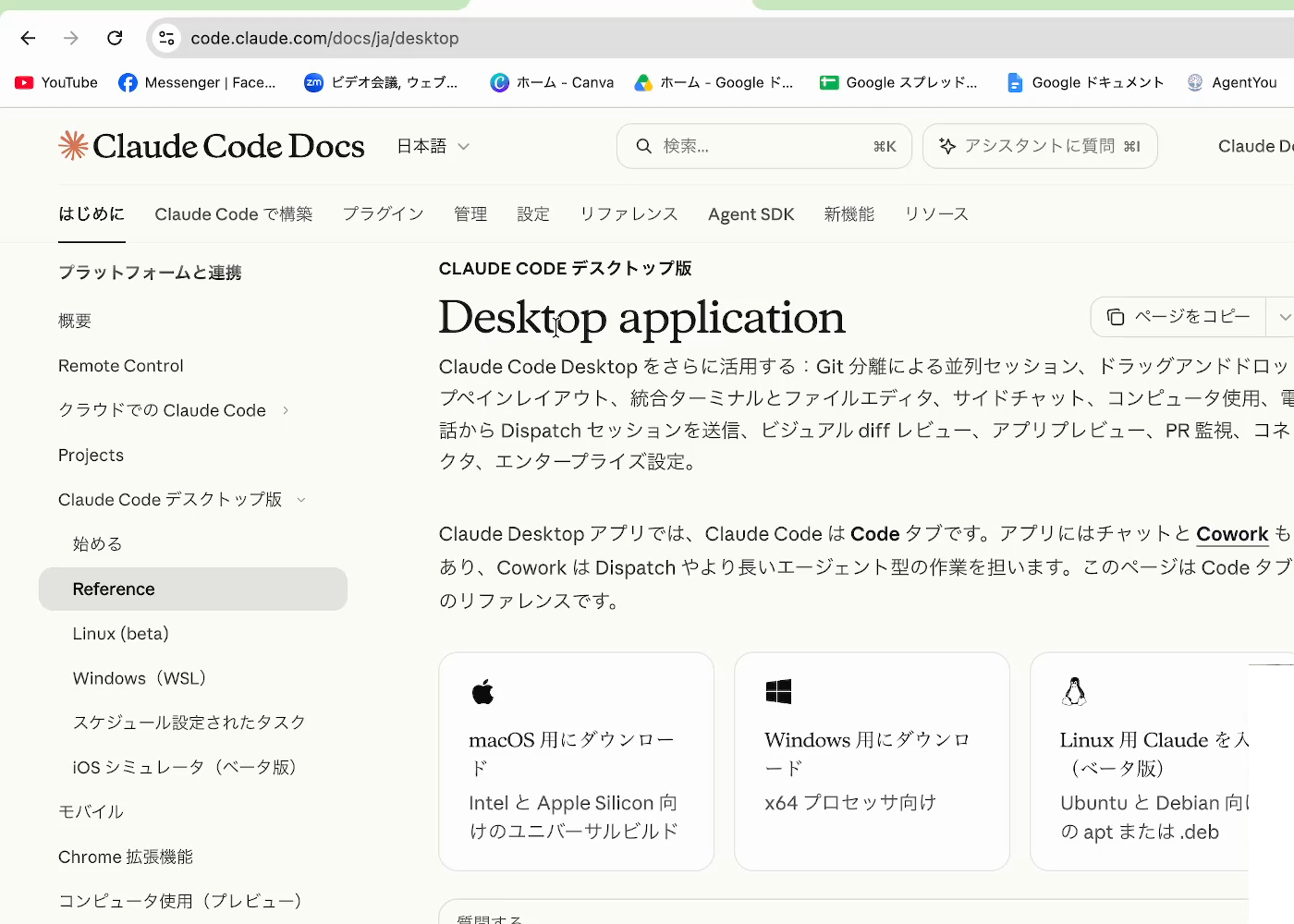
Macの方は「macOS 用にダウンロード」、
Windowsの方は「Windows 用にダウンロード」を押します。
デスクトップ版を使うと、
ターミナルという黒い画面を使わずに、
いつものチャットと同じ感覚で
Claude Codeを使えます。
2つ目|アプリを開いて、左上の「</>」(コード)を選ぶ
ダウンロードしたアプリを開いて、
Claudeのアカウントでログインします。
ここで、ひとつ気をつけたいのが、
ブラウザで開くClaude(ウェブ版)と、
まちがえないことです。
Claude Codeは、アプリのほうで使います。
アプリの左上には、
会話の吹き出しのようなマークと、
「</>」のようなマークが並んでいます。
吹き出しがチャット、
「</>」がコード(Claude Code)です。
使うときは、「</>」を選んでください。
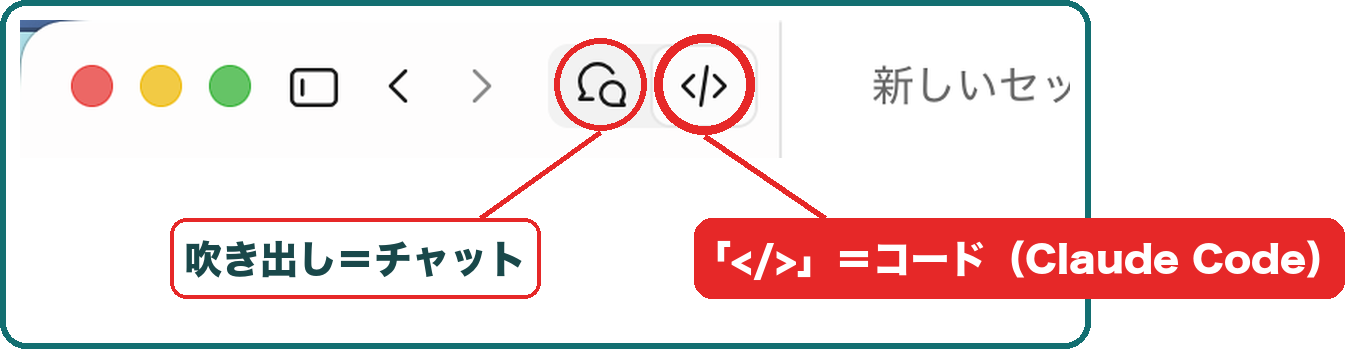
公式のページでも、
Claude Desktopアプリでは、Claude Codeは
「Code」タブだと書かれています。
3つ目|入力欄の下で、作業するフォルダを選ぶ
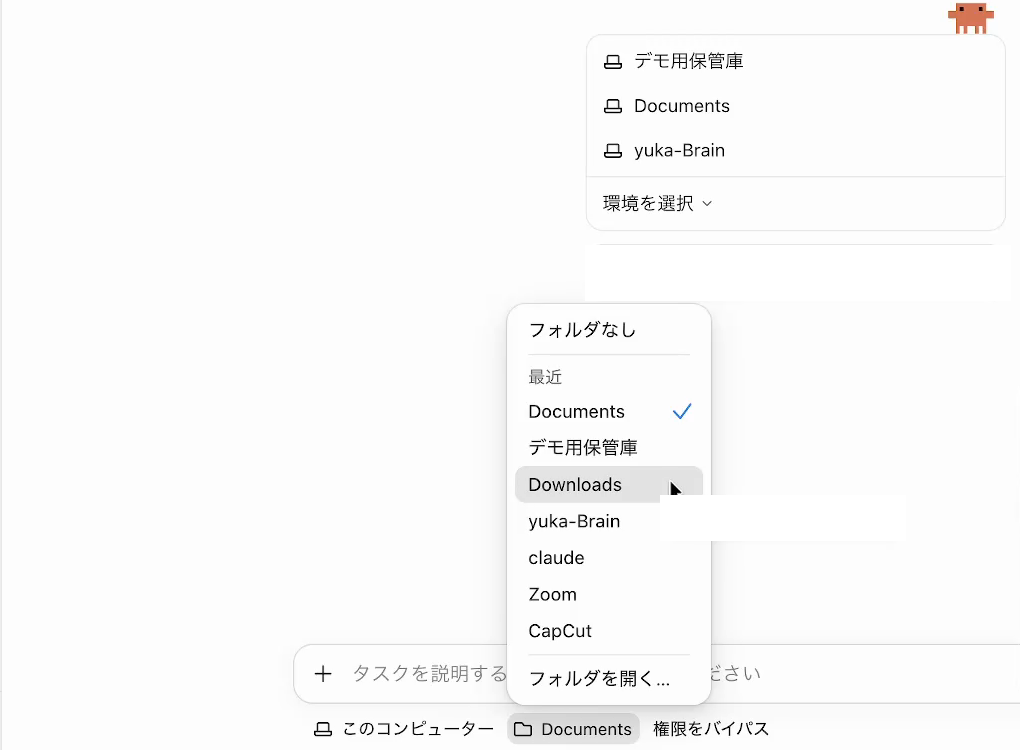
入力欄の下に、
フォルダを選ぶところがあります。
ここは「作業する場所を選ぶ」ところです。
読んでほしいデータが入ったフォルダや、
保存してほしい場所を選びます。
わたしは、Obsidianの保管庫も、
これから作るものも、ぜんぶ「書類」に入れているので、
いつも「書類」を選んでいます。
4つ目|最初の一言を送る
最後に、最初の一言を送ってみましょう!
〇〇には、ご自分のお仕事を入れてくださいね。
はじめまして。私は〇〇の仕事をしています。
Claude Codeでどんなことを手伝ってもらえるか、
やさしい言葉で3つ教えてください。
入れたばかりのClaude Codeは、
まだ、あなたのことを知らない
「はじめまして」の状態です。
わたしのClaude Codeに、
お客様の名前は出さずに、同じことを聞いてみると、
こんな答えが返ってきました。
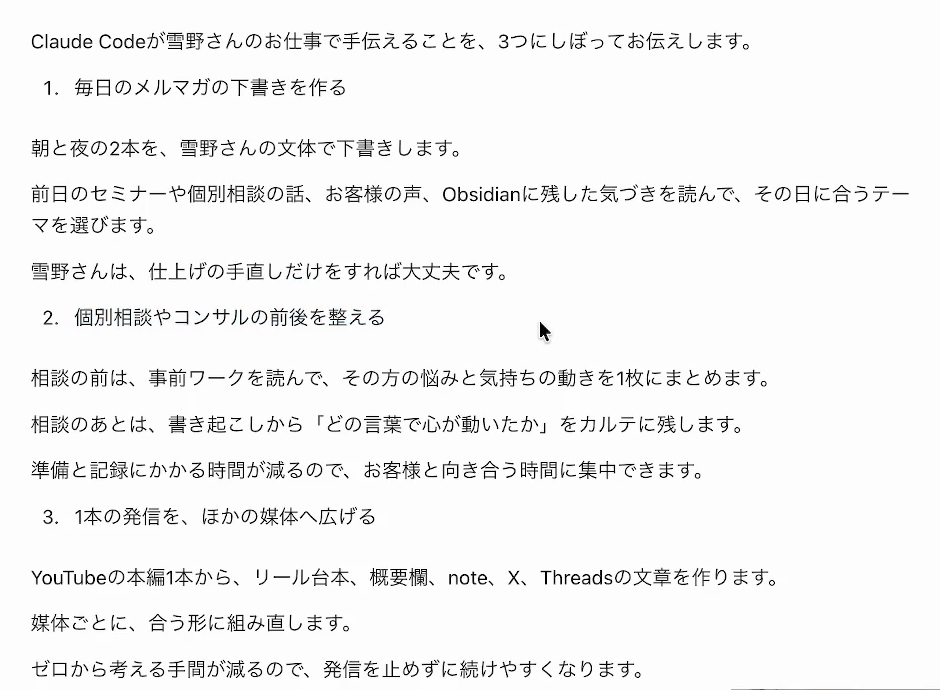
毎日のメルマガの下書き、
個別相談の前後の準備、
1本の発信をほかの媒体へ広げること。
どれも、いま実際に
Claude Codeにしてもらっていることです^^
ところで、
Claude Codeは無料で使えるの?
ここ、よく聞かれるところです!
Claude Codeは無料で使えますか?
Claude Codeは、Claudeの有料プランから使えます。
無料のプランには入っていません。
| プラン | Claude Code | 料金(2026年10月27日、公式の料金ページ) |
|---|---|---|
| Free | × | 無料 |
| Pro | ○ | 月払いで月22ドル(税込)/年払いなら月18ドル(税込) |
| Max | ○ | 月110ドルから |
ライブでは「月20ドル」とお話ししました。
日本の料金ページでは、消費税10%こみで
月22ドルと書かれています。
これから始める方は、
いちばん下のProで十分です。
Claudeの中には、チャット・Cowork・コードがあると
お伝えしましたよね。
じゃあ、どれを使えばいいのか?
チャット・Cowork・コードは、どれを使えばいいですか?
コードが使えるなら、コード1つで大丈夫です。
Coworkやチャットでできる作業は、
コードでもできます。
雪野由香も、いまはほとんど
コードしか使っていません。
それぞれの違いを、もっとくわしく知りたい方は、
「Claude」と「Claude Code」は何が違うのですか?
をどうぞ。
ここからは、わたしが
Claude Codeをすすめている理由です。
Obsidianと一緒に使うと、本当に最強なんです!
ObsidianとClaude Codeを一緒に使うと、何が変わるのですか?
毎回、データを送り直さなくてよくなります。
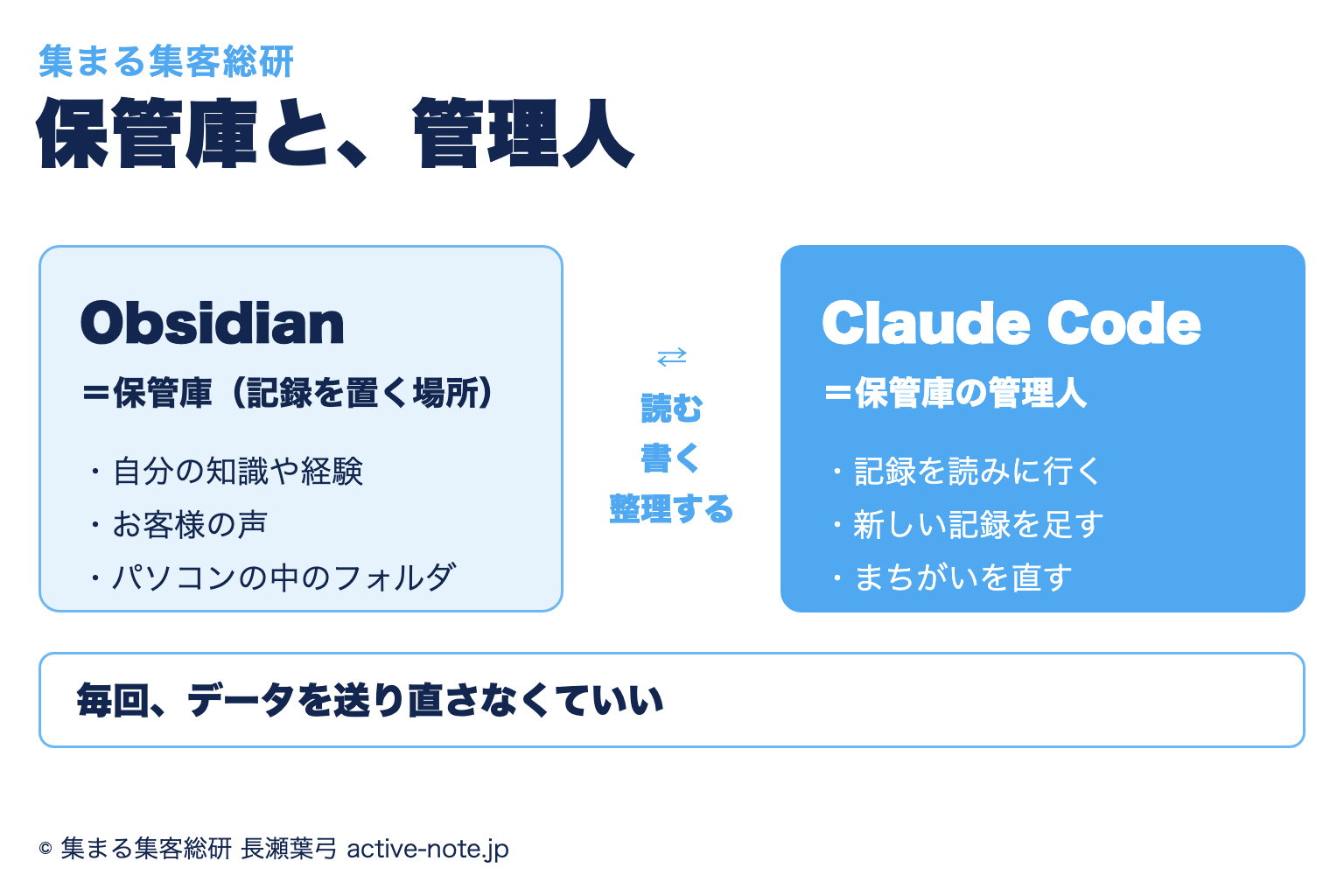
Obsidianは、パソコンの中に
自分の記録をためておく「保管庫」です。
Claude Codeは、その保管庫の「管理人」です。
管理人は、保管庫の記録を自分で読みに行って、
新しい記録を足したり、
まちがいを直したりしてくれます。
雪野由香の保管庫には、
2026年10月26日の時点で、
ノートが2,888本入っています。
これを全部、手で入れたわけではありません。
Claude Codeと話しながら、入れてもらっています。
保管庫をまだ作っていない方は、
こちらの記事からどうぞ^^

ちなみに、あなたの経験や実績をAIに読ませて、
「この悩みなら、この人」と名前を出してもらう設計を、
AI推薦設計と呼んでいます。
AI推薦設計は、LLMO・GEO・AIO・AI検索対策と
同じ仲間の言葉です。
名前が出てこない理由から知りたい方は、
AIに推薦されない4つの理由
から読んでみてくださいね。
ここまで読んでくださって、
ありがとうございます^^
最後に、今日からできることを
お渡ししますね!
今日5分で、何から始めればいいですか?
今日やることは、1つだけ!
Claude Codeに、最初の一言を送って、
返ってきた3つのうち、
いちばん「やってほしい」と思ったものに
印をつけることです。
ダイエット講師なら、
「私はダイエット講師をしています」と送ると、
体験会の案内文・生徒さんへのフォローの文・
よく聞かれる質問の答え、のような
3つが返ってくるかもしれません。
印をつけた1つが、
あなたがClaude Codeに最初に任せる仕事です^^
Claude Codeに、ブラウザの作業まで任せたい方は、
こちらの記事もどうぞ。

動画で、画面を見ながら進めたい方へ
2026年10月27日のライブを、見やすく編集した動画です。
入れ方は、3分ごろからお見せしています。
誰と、何を、いくらで相談できますか?
Claude CodeとObsidianの始め方・育て方は、
雪野由香に相談できます。
1つ目|オープンチャット「ゆきののAI活用ラボ」(無料)
毎日15分のライブのお知らせと、
その日のプロンプト、話したことの1枚まとめを受け取れます。
2つ目|個別相談(審査制)
あなたのお仕事に合わせて、
どう使えるかをお話しします。
あわせて読みたい
・Obsidianのフォルダの分け方は?Claude Codeに相談して作る3ステップ
・Obsidianの入れ方は?最初の保管庫を作るまでの4ステップ
・「Claude」と「Claude Code」は何が違うのですか?
・Claude Code × Obsidian「第2の脳」のハジメカタ
・Claude CodeをChromeと連携するには?入れ方3ステップ
・Claude Codeのルーティン設定方法|毎朝の作業を自動化する3ステップ
・AI指名ルートの作り方
よくある質問
- Claude Codeはどうやって入れればいいですか?
-
公式サイトからデスクトップ版のアプリをダウンロードして、
Claudeのアカウントでログインし、
左上の「</>」(コード)を選びます。
入力欄の下で作業するフォルダを選んだら、
最初の一言を送るだけです。
Claude Codeを入れるときは、
ブラウザ版ではなく、デスクトップ版のアプリで
「</>」のコードを使うのがおすすめです。
黒い画面(ターミナル)を使わずに、
いつものチャットと同じ感覚で使えるからです。 - Claude Codeは無料で使えますか?
-
無料のプランでは使えません。
Proなどの有料プランから使えます。
公式の料金ページでは(2026年10月27日時点)、
Proは月払いで月22ドル(税込)です。 - ターミナル(黒い画面)を使わないといけませんか?
-
使わなくて大丈夫です。
デスクトップ版のアプリなら、
いつものチャットと同じように、文字を打って使えます。 - ブラウザのClaudeと、何が違いますか?
-
ブラウザで開くClaude(ウェブ版)は、
あなたのパソコンの中のフォルダを
読みに行くことができません。
パソコンの中の記録を読んでもらうなら、
デスクトップ版のアプリを使います。 - Windowsでも使えますか?
-
使えます。
公式のページの「Windows 用にダウンロード」から
入れてください。 - 画面が英語で出てきました。
-
左下の自分の名前を押して、
「言語」から日本語を選べます。
Claudeに呼んでほしい名前も、
「設定」から変えられます。 - 最初に、何を話しかければいいですか?
-
「はじめまして。私は〇〇の仕事をしています。
Claude Codeでどんなことを手伝ってもらえるか、
やさしい言葉で3つ教えてください。」と送ってみてください。
〇〇には、ご自分のお仕事を入れます。
まとめ|Claude Codeの入れ方は?
1つ目 公式サイトから、デスクトップ版をダウンロードする
2つ目 アプリを開いて、左上の「</>」(コード)を選ぶ
3つ目 入力欄の下で、作業するフォルダを選ぶ
4つ目 最初の一言を送る
Claude Codeを入れるときは、
ブラウザ版ではなく、デスクトップ版のアプリで
「</>」のコードを使うのがおすすめです。
黒い画面(ターミナル)を使わずに、
いつものチャットと同じ感覚で使えるからです。
Claude Codeは、あなたの保管庫の管理人です。
一緒に、ひとつずつ進めていきましょうー!
毎日15分のライブのお知らせを、受け取りませんか?
LINEのオープンチャット「ゆきののAI活用ラボ」では、
毎日のライブのお知らせとアーカイブ、
その日のプロンプトと、話したことの1枚まとめをお届けしています^^
試してみて「あれ?」と思ったことを書いてもらえたら、
次のライブで、お名前を呼んでお答えします。
見ているだけでも大丈夫です!