TikTok動画を視聴していて、「保存をしてあとでも見られるようにしたいな」と思うことはない?
TikTokでは、動画を保存する機能が元々搭載されているんだよ。
そこで今回はTikTokの動画をスマホやパソコンに保存する仕方を手順ごとに説明していくね!
*この記事でわかること
TikTokの動画保存の仕方
TikTokの動画保存ができないときの原因と対処法

TikTok動画が保存できない5つの原因
①ダウンロード許可設定がオフになっている
TikTokの動画のなかには、シェアボタンをタップして送信先の画面を開いたときに、「ダウンロードする」ボタン表示されていないこともあるんだ。
なぜなら投稿者がほかの人のダウンロード許可設定を「オフ」に設定しているから。
なおこの設定は企業アカウントやインフルエンサーなどが投稿している「広告動画」でも珍しくないよ。
そしてダウンロード許可設定がオフになっている動画は、残念だけど保存できない仕組みになっているからね。
でもTikTokの「セーブ」や「いいね」機能を活用すればあとから見返せるのでどんどん使っていこう!
②スマホの設定でダウンロードが許可されていないケース
スマホの設定で写真のアクセスが許可されていないと、TikTokの動画を保存ができずに、設定を確認するよう表示されるよ。
iPhoneの場合
設定を開き「TikTok」をタップします。「写真」→「すべての写真」の順番でタップ。
これで完了!
Androidの場合
設定を開き「TikTok」をタップし、権限の「ストレージ」をオンにするだけ!
iPhone・Androidどちらも設定の変更自体難しくないから、事前にやっておくことをおすすめするよ!
③TikTokアプリやスマホ側に不具合が発生しているケース
TikTokアプリに一時的な不具合が発生していると、動画を保存できないことがあるね。
その場合は、アプリをいったん閉じてから再度起動しなおすと改善されることもあるから試してみてね。
アプリのバージョンが古い場合は、ダウンロードページに移って、最新のバージョンへのアップデートも済ませてからもう一回チャレンジしよう。
それ以外にはスマホやPCで何らかの不具合が生じている場合もあるんだ。
もしアプリの再起動やアップデートでも動作が改善されない場合は、スマホやPCの本体を再起動してみるのもいいね。
④スマホの空き容量が足りないケース
スマホに保存される容量が不足している状態で動画を保存しようとしてもできない場合もあるんだ。
対処法としては、カメラロールやギャラリーから不要な動画を削除したり、利用していない容量の大きいゲームアプリは削除して、十分な容量を増やしてから再度チャレンジしたりがおすすめ。
⑤通信速度が不安定になっているケース
動画保存アプリに限らず、モバイルデータ通信やWi-Fiの接続が不安定になっていると、TikTokの動画をスムーズに保存ができないこともあるんだ。
もしTikTok以外のサイトやアプリの操作にも時間がかかるようであれば、通信接続が不安定になっている可能性が高いと考えてもいいよ。
インターネットの回線速度が安定していることが確認できてからもう一度チャレンジしてみてね!
TikTokの音が出ない動画を音がある状態で保存する仕方
TikTokの動画を保存するとき、著作権に関連する規制で動画の音声がカットされてしまう場合があるんだ。
もし音なしでの動画保存になる場合、TikTokのダウンロードボタンを押したときに「著作権に関する規定により、ダウンロードされた動画尾音声はカットされます」という画面が表示されるよ。
音あり動画は外部の動画保存サイトを使えば保存できるけど、TikTokの規約違反に該当する可能性があるから注意してね。
セーブ機能を使おう
TikTokでセーブをすると、あとからセーブした動画を見返すことができるのが特徴だよ。
セーブした動画はコレクションに追加することで、いわゆるマイリストのような使い方ができるということだね。
そしてコレクションは「公開/非公開」が選べるから、公開すると友だちとシェアすることもできて便利!
やり方は簡単!まずセーブしたい動画を開き、右側にあるしおりのマークをタップ。
次に画面下に「セーブ済み 管理」と表示されます。コレクションに追加したい場合はこちらをタップで完了するよ。
コレクションを作成済みの場合は、追加したいコレクションを選ぶか、「新しいコレクションを作成」をタップすることでできるよ。
コレクションを作成していない場合は、自動的に新しいコレクション作成をしてから始めよう!もちろんここでも、コレクションの名前を付けるときに公開か非公開が選べるよ。
これで「コレクション」の左にある「投稿」をタップするとセーブした動画すべてを見られようになるよ。
TikTok動画の保存で注意すること
無断転載はNG
TikTokの動画には著作権や肖像権といった権利が関係していることは忘れちゃいけないよ。
だからほかの人のTikTok動画を自分の動画のように投稿することや、ほかのSNSで気軽に宣伝するという使い方はNG。
TikTokの動画の保存や共有は、基本的に個人で楽しむ範囲で許可されている機能ということを忘れないようにね!
動画の保存が許可されていないことも
TikTokの動画は簡単にダウンロード・保存できると紹介したけど、すべての動画が保存できるわけじゃないんだ。
動画の保存について投稿した人が保存許可をしていないケースは、動画が保存できなくなっているから注意しようね。
普通の動画だけじゃなく、「広告」として作られた動画も保存が許可されていないことも。
動画なら何でも保存できるというわけじゃないことに気を付けようね。
違法アップロードされた動画は保存しちゃだめ!
これはTikTokに限らずなんだけど、違法にアップロードされた動画も存在してしまっているんだ。アニメやドラマをアップロードしたりといったものだね。
こういう動画は、たとえ個人で楽しむとして著作権法違反にあたってしまうから、絶対に保存しちゃだめだよ。
違法かどうか区別がつかない場合には、保存しないことをおすすめするよ。
TikTokの8つの動画保存方法と手順
TikTokの動画保存:基本的な保存の仕方
まずTikTokの動画保存で基本的な仕方について紹介するね。
TikTokの動画を保存するには、まずTikTokアプリ内にある機能として「保存機能」を利用がおすすめだよ!
まずはTikTokを起動して、保存したい動画を画面に表示しよう。
次に画面にある、「シェア」のアイコンをタップして、動画のシェアに関係する項目の中から「動画を保存」をタップするだけ。
動画がダウンロードされて、カメラロールなどの保存先からいつでも閲覧できるというわけ。
こんなにあっさりできちゃうんだね。
TikTokの動画保存:iPhoneで保存する仕方
次にiPhoneでTikTokの動画を保存する仕方を教えていくね!
まず保存したい動画の画面右下「シェア」をタップしよう。
次に「ダウンロードする」をタップで保存完了だよ。
これでカメラロールの中に保存されるから、好きな時に動画が見られるね。
iPhone:スクリーン動画を保存する場合
もし使っているiPhoneがiOS11以降のバージョンを利用しているなら、「画面収録」という機能も使えるから活用してみてね。
この機能でもTikTokの動画が保存できるんだ。
まずは、iPhoneの「設定」アプリから、「カスタマイズ」に移動しよう。ここで、コントロールセンターの「画面収録」が有効になっているか必ず確認してね。
次にiPhoneのトップ画面に戻り、上から下にスワイプしてコントロールセンターを起動させ、画面収録のアイコンを選択し、保存したいTikTok動画を再生するだけ。
この方法は少し時間がかかるから時間に余裕があるときにするのがおすすめだよ。
再生が終わったら、再びコントロールセンターを開き、画面収録をタップ。
これで動画が保存されて、データがカメラロールに保存されるよ。
普通の保存と同じくカメラロールで動画が視聴できるよ。
TikTokの動画保存:Androidで保存する仕方
Androidの場合も、基本的な動画保存の仕方と一緒だよ。まず保存したい動画を再生しよう。
次に画面の右下にある「シェア」を開く。そしてダウンロード準備ができたら、「そのほか」を選択しよう。
そこでは「ビデオを保存」を選べば、カメラロールフォルダに動画が保存されるよ。
iPhoneと少し違うけど、大まかには一緒だから感覚でできるね。
自動的にTikTokの動画専用のアルバムが作られるから、2回目からは同じところに保存されるし、見失うこともないね。
TikTokの動画保存:PCで保存する仕方
PCでTikTokの動画を保存するには、まずWebブラウザ上でTikTokにログインをして、保存したい動画を表示させよう。
次に動画の画面上にカーソルをあわせて、右クリックするとメニュー画面が表示されるから、そこで「名前を付けて動画を保存」をクリック。
そして保存先の選択画面が出たら、保存先を選択してMP4形式の動画がダウンロード保存されるよ。
PCで保存する場合も難しくないから、自分にあった方法が選べるのがいいね!
ロゴ・IDなしで保存する仕方
スマホの公式アプリに搭載されているダウンロード機能を使ったり、PCでTikTokにログインして動画を保存する場合は、TikTokのロゴと投稿者のIDが付いたまま動画が保存されるのがデフォルトとなっているよ。
だからロゴなし・IDなしの状態でTikTokの動画を保存するには、外部の動画保存サイトなどを使う必要があるんだ。
ただし、TikTokの規約違反に該当する可能性があるから、利用する時には慎重にね!以下はTikTok公式の規約だよ。
当該コンテンツは、当社または該当する場合には当社の使用許諾者による事前の書面による承諾なしに、目的の如何を問わず、ダウンロード、コピー作成、複製、頒布、送信、放送、表示、売却、使用許諾およびその他の利用に供することはできません。
引用:TIKTOKサービス規約|TikTok
ツールを使う場合
TikTokではロゴなしIDなしで保存できるサービスがいくつかあるから、iPhoneユーザー向けの『MONiiTA』というサービスを例に挙げて紹介するね。
- 保存する動画のURLをコピーする
- MONiiTAにアクセスし、URLをペーストする
- ダウンロード・保存が完了
そして、Androidユーザーは、『SnapTik』というサービスの利用がおすすめ!
こちらもサイトにアクセスをしてURLをペーストしてダウンロードできるから簡単だよ!
いずれのツールも無料で使用できるので便利!
IDなしの投稿をしたい場合にもこれらの2つのツールを使ってみるのもおすすめ!
TikTokの動画をGIF画像で保存する仕方
GIF画像ってなに?
TikTokの動画をGIF画像で保存する仕方もあるんだ。
GIF画像ってなに?
GIF画像はね、動画を連続した何枚かの画像に表示して、まるでパラパラ漫画みたいな動きの動画のことなんだよ。
面白い動きが特徴なだけじゃなく、厳密には画像を動画のように見せているだけだから、動画よりも容量がずっと軽いんだ。
ただ、画像ファイルとして保存されるせいで音声は入らないから気を付けてね。
動画というより、いくつもの画像がまとめて保存されるようなイメージだね。
TikTok動画→GIF画像の保存の仕方
TikTokの動画をGIF画像に変換して保存する仕方は4ステップだよ!
- 保存したい動画の画面で「シェア」をタップしてメニューを開く(※スマホバージョンによって「…」の場合あり)
- 「GIFでシェア」を選択
- GIFファイルに変換されるので、「その他」を選択
- 「画像を保存」を選択。カメラロールにGIF画像が保存される。
保存先にSNSやほかのアプリも選べるから、その時の状況によって選ぶこともできて便利だね!
自分のTikTokの動画を保存する仕方
今度は自分で投稿したTikTok動画も保存の仕方も知りたいんじゃないかな?
まず保存したい動画を開いて「・・・」ボタンをタップしよう。
次に詳細画面が表示されるから「ダウンロードする」をタップすると動画の保存が完了するよ。
あらかじめ設定しておけば投稿と同時に動画を保存できるので、見返したい・再編集したいという場合は設定しておくといいね。
やり方は簡単!投稿をする前の設定画面にある「投稿動画をシェア」の項目で「ダウンロード」をタップするだけだよ。
自分の下書き動画を保存する仕方
TikTokには作成した動画を投稿しなくても「下書き」機能を使えば保存できるよ!
もちろん下書き動画はほかのユーザーにみられることがないから安心してね。
とはいえ、TikTokでは投稿されていない動画は自分の端末に保存できないから、下書きの動画を誰にも見られないように自分の端末に保存するには少し手間がかかるんだ。
まず、投稿の設定画面で「動画の公開範囲」をタップし、「誰でも」から「自分のみ」に変更しよう。
次に画面下部の「ダウンロード」設定をオンにして「投稿」をタップ。
これで作成した動画が自動的に保存されるようになるよ!
そして下書きの動画を削除するには、画面右下にある「プロフィール」タブを開き、画面中央のカギマークのボタンをタップ。
さっき投稿した公開範囲を自分のみに設定した動画が表示されるので、タップして開く。
投稿した動画の画面を開いたら、「・・・」ボタンをタップしよう。
詳細画面が表示されたら、画面を右にスクロールし、「削除」をタップすると「この動画を削除しますか?」とでるから、「削除」を選ぶ。
これで下書きされた動画の保存が完全に完了できるよ。
公開範囲を「自分のみ」に設定しておけば、ほかの人に見られないで動画の投稿→保存ができるから活用してみてね!
まとめ
TikTokの動画の保存の仕方について解説してきたよ。
TikTokに投稿されている動画は、もともと保存できる機能が備わっているんだ。だから、「いいな!」「後でまた見よう」という場合に保存して楽しむことができるよ。
でも投稿主が保存を許可していない設定にしていたり、企業の広告動画の場合は動画の保存ができないから注意しようね。
iPhoneやandroid・PCでも簡単に動画が保存できるから、普段からどんどん活用してTikTokを楽しんでね!
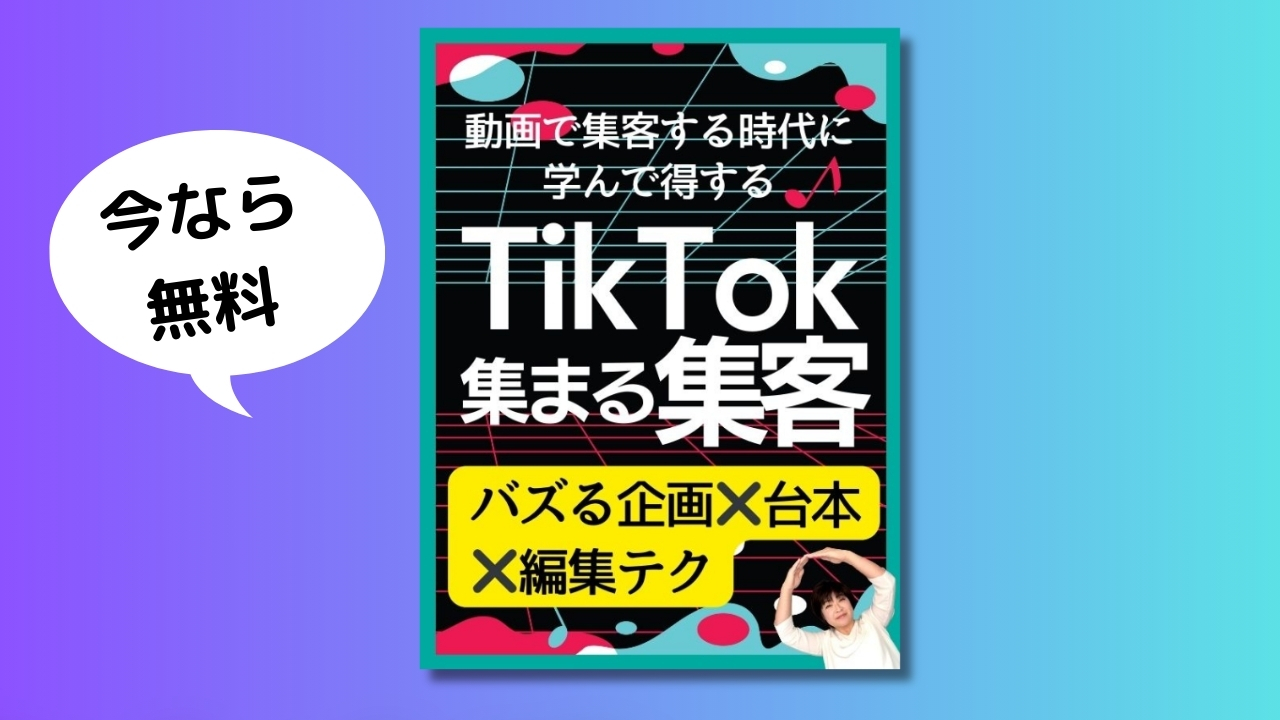
【電子書籍プレゼント】TikTokでバズる台本✖️企画✖️編集テク(あなたの強み発掘ワークシート付き)
こんなお悩みありませんか?
✅TikTokが伸びない
✅自分のターゲットとしているお客様と出会えていない
✅最短で数字を上げたい
とお悩みの方のために、
この電子書籍では、
・TikTokのアルゴリズム
・最初の2秒でスワイプされない企画やテーマ9選
・台本構成:ラブレター構造
・TikTokで好まれる動画編集
を徹底解説しています。
また、あなたの隠れた魅力を浮き彫りにするワークシートも付いています!
TikTokの最短成功法と、自分の強み発掘、一挙に習得しましょう!
TikTokでバズる台本✖️企画✖️編集テク(あなたの強み発掘ワークシート付き)