ダウンロードフォルダがごちゃごちゃなときは、
Claude Codeに仕分け案を出してもらい、
確認してから、消さずに動かすのがおすすめです。
講座の資料をすぐに開いて、
お客様への準備や発信に使いたい方へ。
AI推薦設計コンサルタント/
集まる集客カレッジ講師の雪野由香です^^
ダウンロードした講座のPDFを探して、
似た名前のファイルをいくつも開く。
投稿に使う画像も混ざっていて、
資料を使う前に時間が過ぎてしまう。
そんなこと、ありませんか?
わたしも整理が苦手で、何か月かに1回、
重い腰を上げて自分で動かしていました。
今は、Claude Codeに仕分けを頼んでいます。
2026年11月3日のライブ8日目では、
見本のフォルダを使い、仕分けの案を見てから
実際に移動するところまでお見せしました。
この記事では、その2つの手順をお伝えします。
・講座の準備中、使いたいPDFを探している
・投稿用の画像が資料に混ざっている
・整理を頼みたいが、消されるのは心配
・Claude Codeで何を頼むか迷っている
・Claudeアプリで作業フォルダを選ぶ方法
・ファイルを消さずに仕分ける頼み文
・移動前に確かめたい作業中のファイル

ダウンロードフォルダがごちゃごちゃなら、
何から始める?
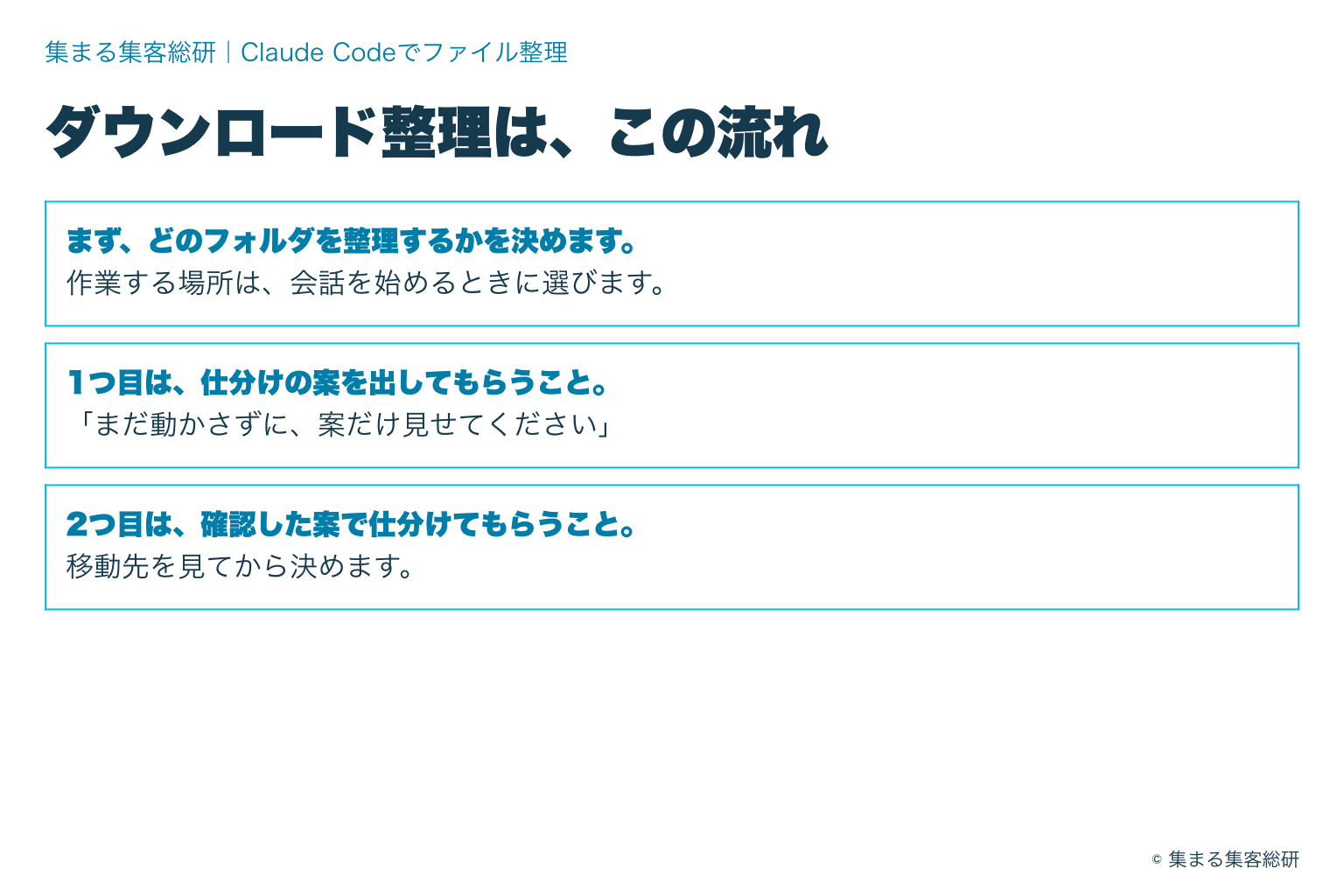
まず、どのフォルダを整理するかを決めます。
その中のファイルをどう分けるか、
Claude Codeに案を出してもらいます。
Claude Codeは、指示に沿って
パソコンのファイルを読む、書くなどの
作業を進めるAIです。
今回はClaudeアプリの「コード」を使います。
専門の命令文を自分で打ち込まずに、
普段の言葉で頼めます。
Claude Code公式のデスクトップ説明も、
作業フォルダを選んで依頼する流れを案内しています。
| 順番 | やること | 確かめること |
|---|---|---|
| 準備 | 作業フォルダを選ぶ | 整理したい場所になっている? |
| 1つ目 | 仕分け案を出してもらう | 分け方と移動するファイルは合う? |
| 2つ目 | 確認した案で動かしてもらう | 分けた先のフォルダに入った? |
Claude Codeに仕分け案を出してもらい、
確認してから、消さずに動かすのがおすすめです。
「整理して」と頼むと、確認を挟まずに
進めることがあります。
そこで、最初の依頼に
「まだ動かさずに、案だけ」を入れます。
この一文を入れたうえで、返ってきた案を
自分の目で確かめるところまでがセットです。
Claudeアプリで、
どのフォルダを選ぶ?
作業する場所は、会話を始めるときに選びます。
ライブで使ったMacの画面に沿って、
つまずきやすい場所から見ていきましょう。
「コード」はどこで選ぶ?
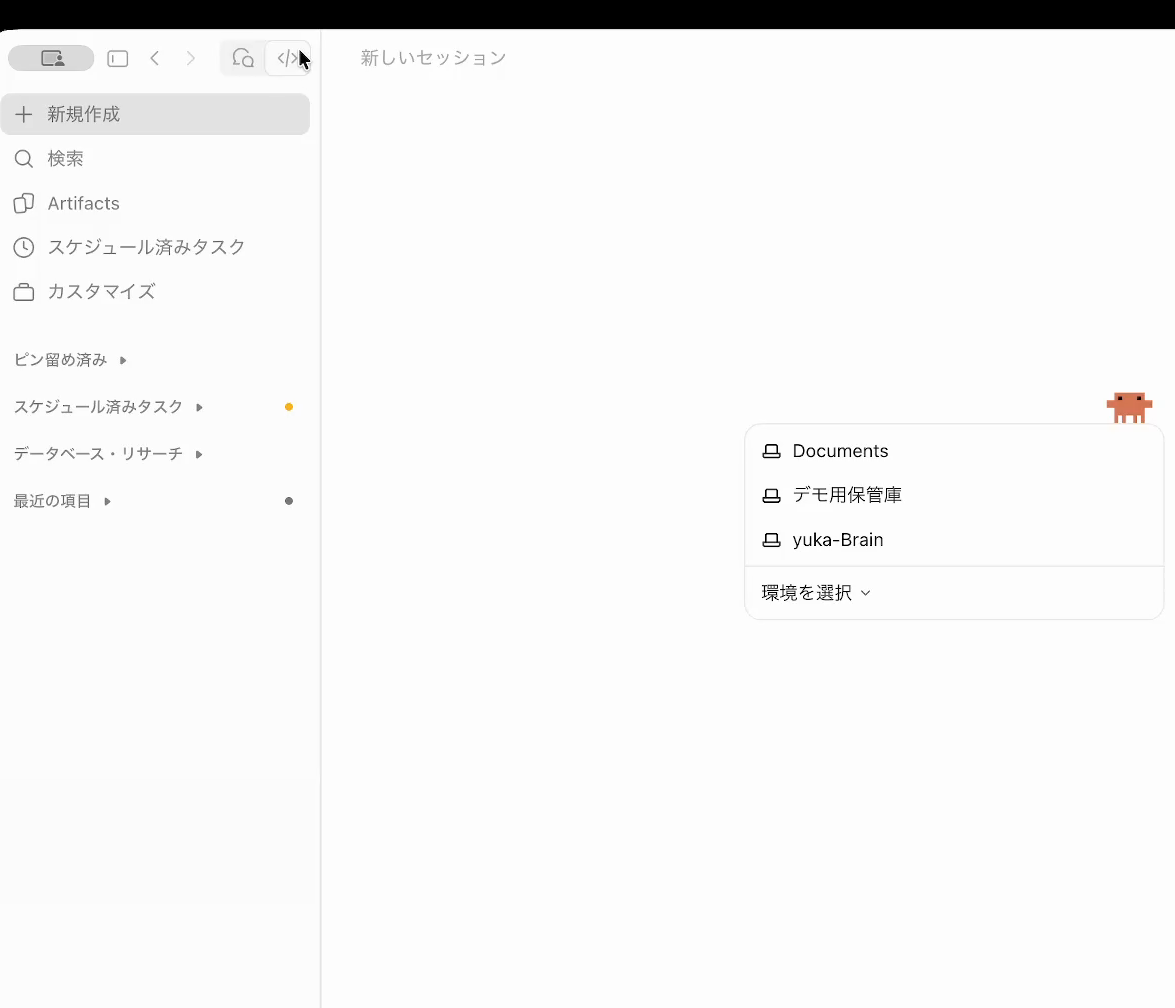
Claudeアプリの左上で「コード」を選び、
「新規作成」を開きます。
チャットの方を選んだままだと、
今回の作業画面にはなりません。
まだ準備していない方は、
Claude Codeの入れ方から進めてください。
作業フォルダが出てこないときは?
会話のいちばん下にある
「このコンピューター」を選び、
そのとなりのフォルダから、
整理したい場所を選びます。
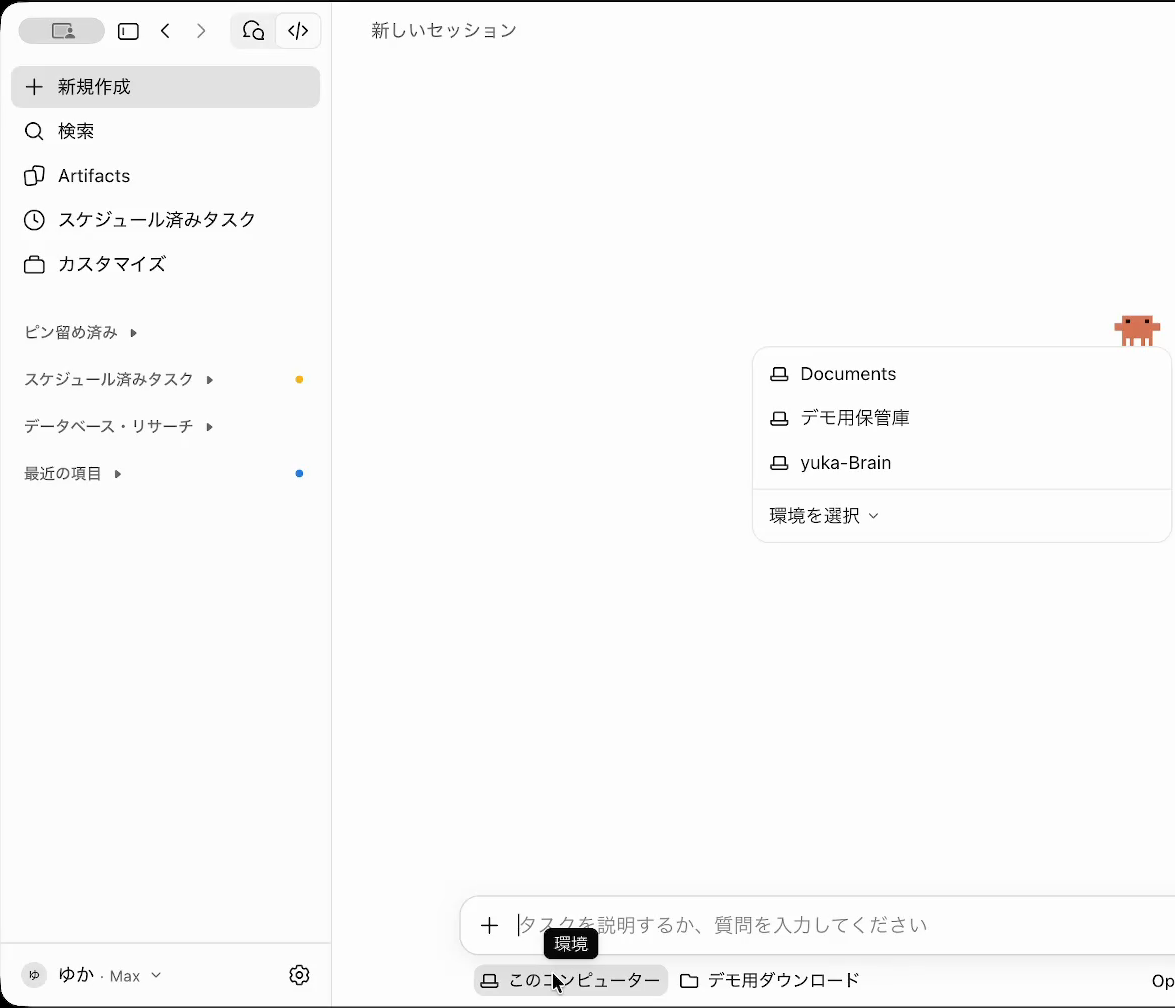
一覧に見当たらないときは、
「フォルダを開く」から選んでください。
ダウンロードを整理するなら、
そのフォルダ名が選ばれているかを確認します。
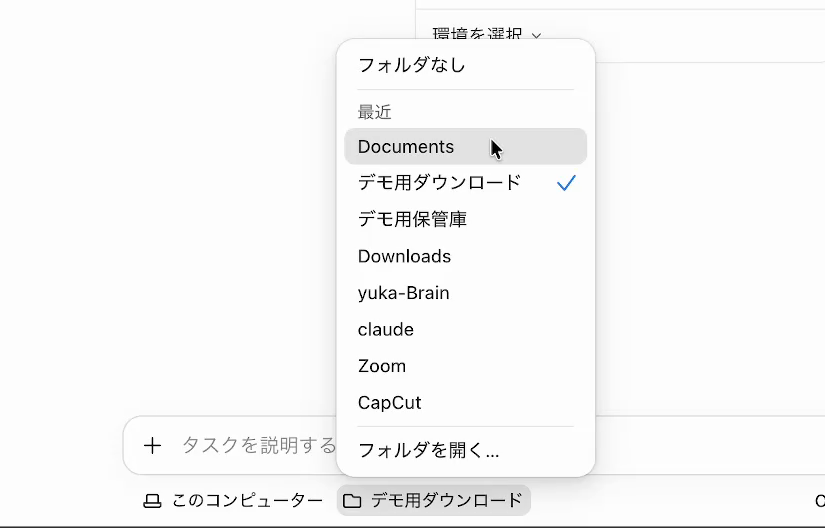
「このコンピューター」を選んだあとに、
となりで作業するフォルダを指定する。
ここを確かめてから、一言を送ります。
仕分けの案は、どう頼む?
2026年11月3日の実演で使ったのは、
ライブ用に作った「デモ用ダウンロード」です。
26ファイルを6つに分ける案が出ました。
実際のお客様の資料を映したものではありません。
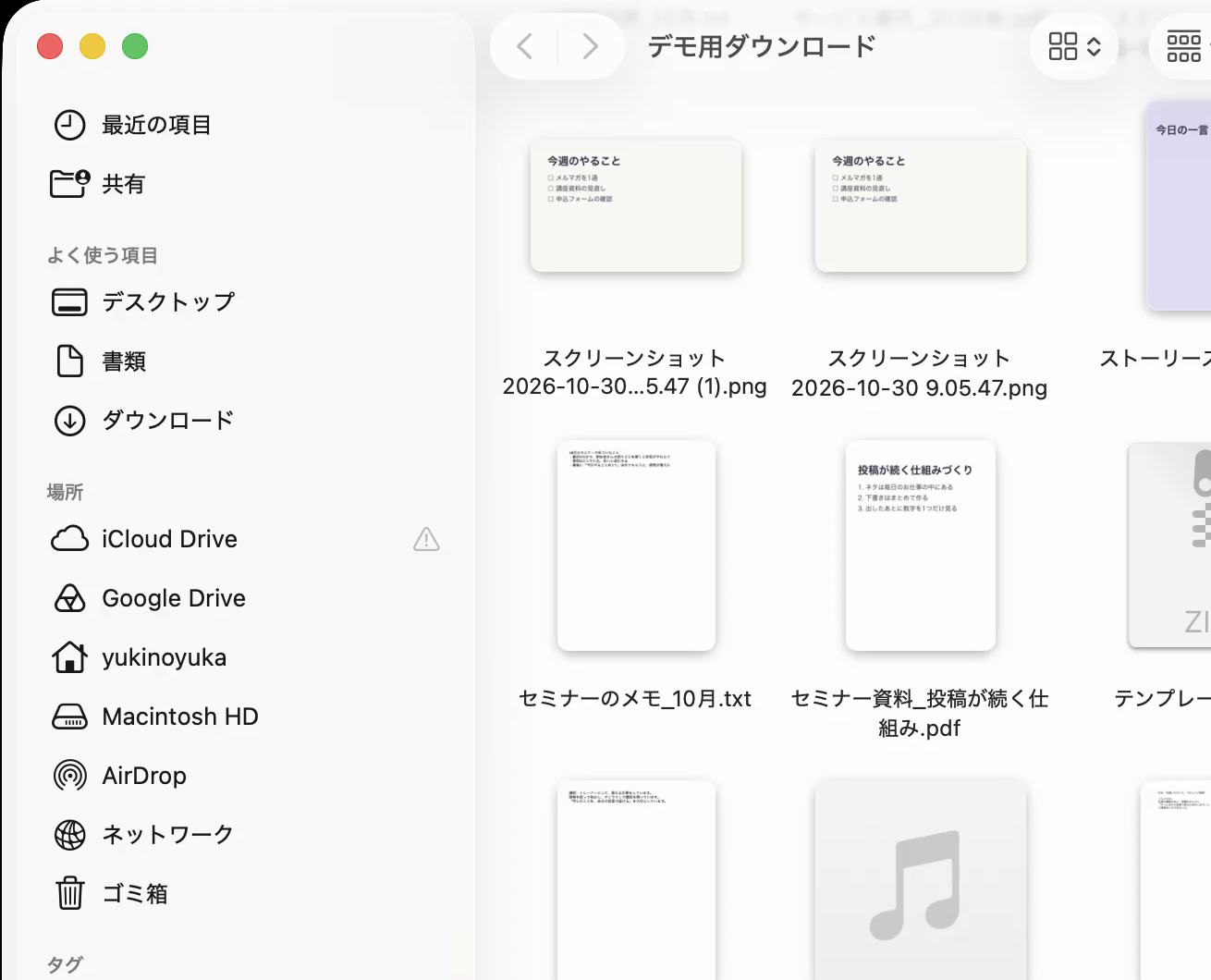
1つ目は、仕分けの案を出してもらうこと。
次は、実際に送ったプロンプトです。
プロンプトとは、AIに送るお願いの文章です。
改行も含めて、そのまま載せますね。
このフォルダの中を見て、
ファイルを仕分けるフォルダの案を出してください。

・講座の資料、お客様の声、画像、動画、メモ などに分ける
・ファイルは消さずに、動かすだけ
・まだ動かさずに、案だけ見せてください
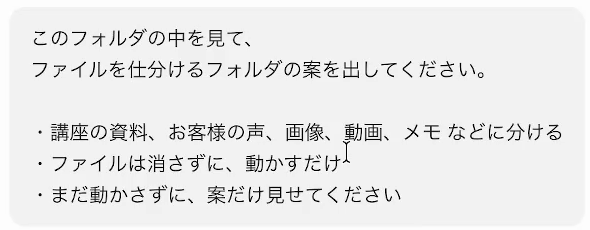
いちばんのポイントは、最後の一行です。
「まだ動かさずに、案だけ見せてください」
と伝え、移動先を見てから決めます。
ライブでは、次の案が出ました。
フォルダ名は、自分が資料を探すときに
分かりやすい名前になっているかを見てください。
| 実演で出たフォルダ名 | 分ける内容 |
|---|---|
| 01_講座・セミナーの資料 | 講座やセミナーの資料 |
| 02_お客様の声 | お客様の声 |
| 03_画像 | 画像 |
| 04_動画・音声 | 動画や音声 |
| 05_発信の下書き | 発信の下書き |
| 06_メモ | メモ |
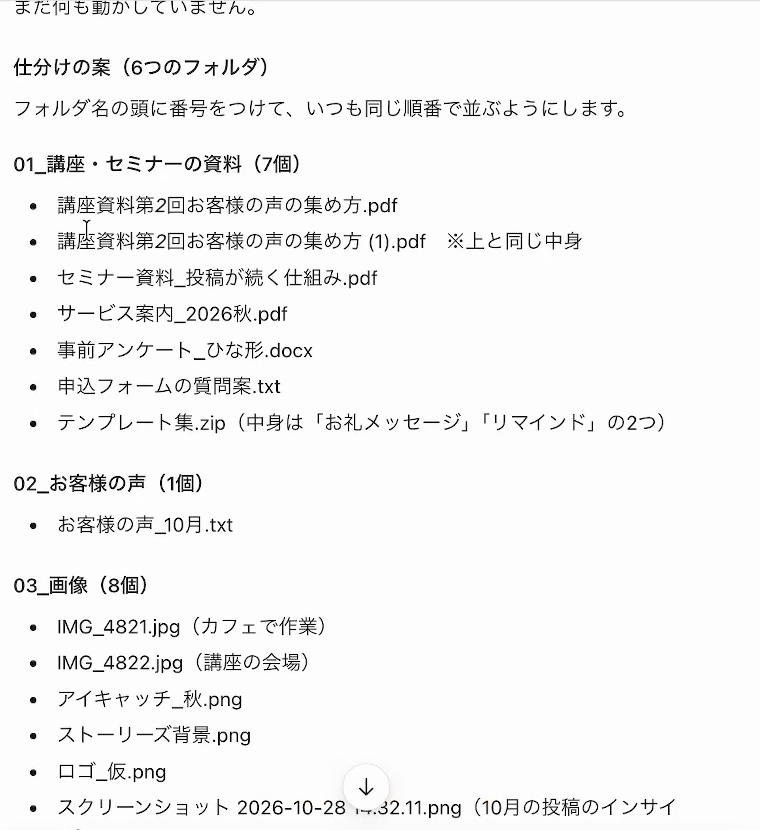
毎回この6つになるという意味ではありません。
自分のファイルに合う分け方かを確かめ、
変えたいところがあれば、先に案を直します。
案を見たあとは、どう動かす?
2つ目は、確認した案で仕分けてもらうこと。
実演では、案の画面の下に
「この案で動かす」と
「先に案を直す」のボタンが出ました。
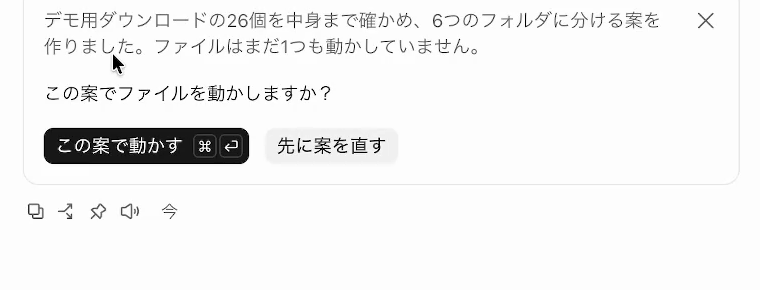
雪野由香は「この案で動かす」を選び、
仕分けを進めました。
そのあと、Macでファイルを見るアプリの
Finder(ファインダー)を開きました。
ごちゃっと並んでいたファイルが、
フォルダに分かれていました。
一言を送って、案を見てOKを出すと、
仕分けまで進むんです^^
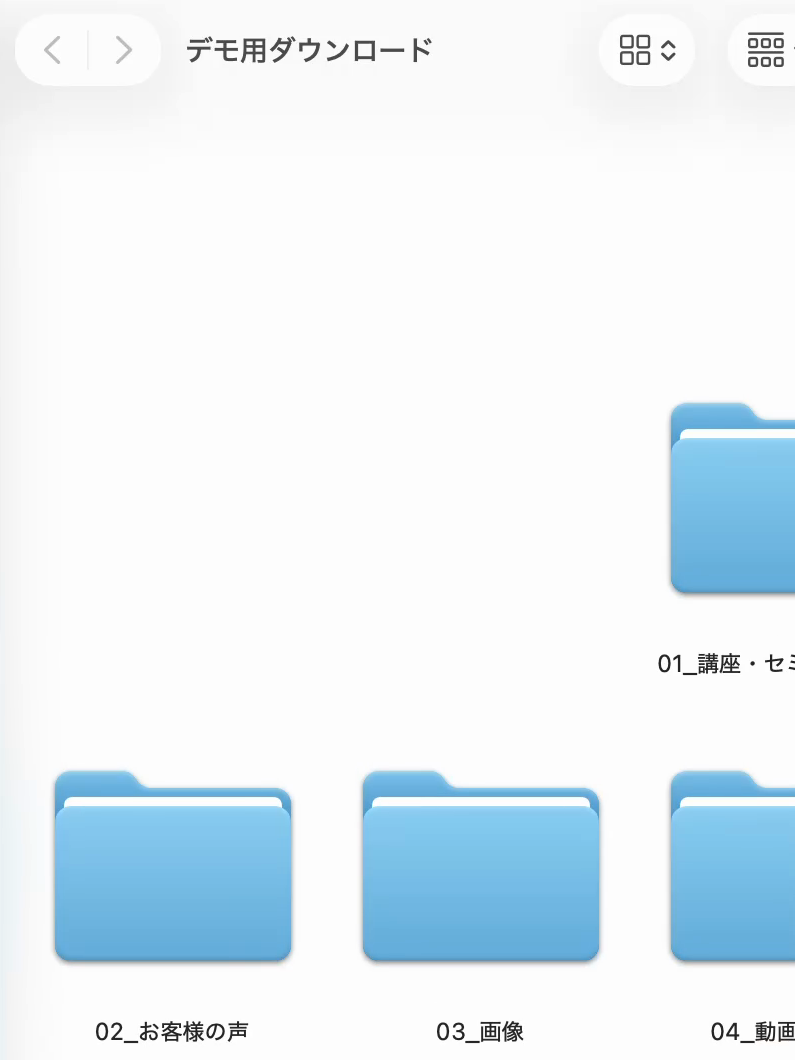
画面は、移動後のフォルダの一部です。
移動が終わったら、自分で分けた先を開き、
使いたい資料が入っているかを確かめましょう。
2026年11月3日のライブでは、
わたし自身のダウンロードに最初、
300〜400ほどあったときにも、
仕分けてもらった体験をお話ししました。
今回映した26ファイルとは別の体験です。
どの件数も同じ時間で終わるという話ではなく、
ファイルの数や中身によって作業は変わります。
作業中の動画素材も動かしてよい?
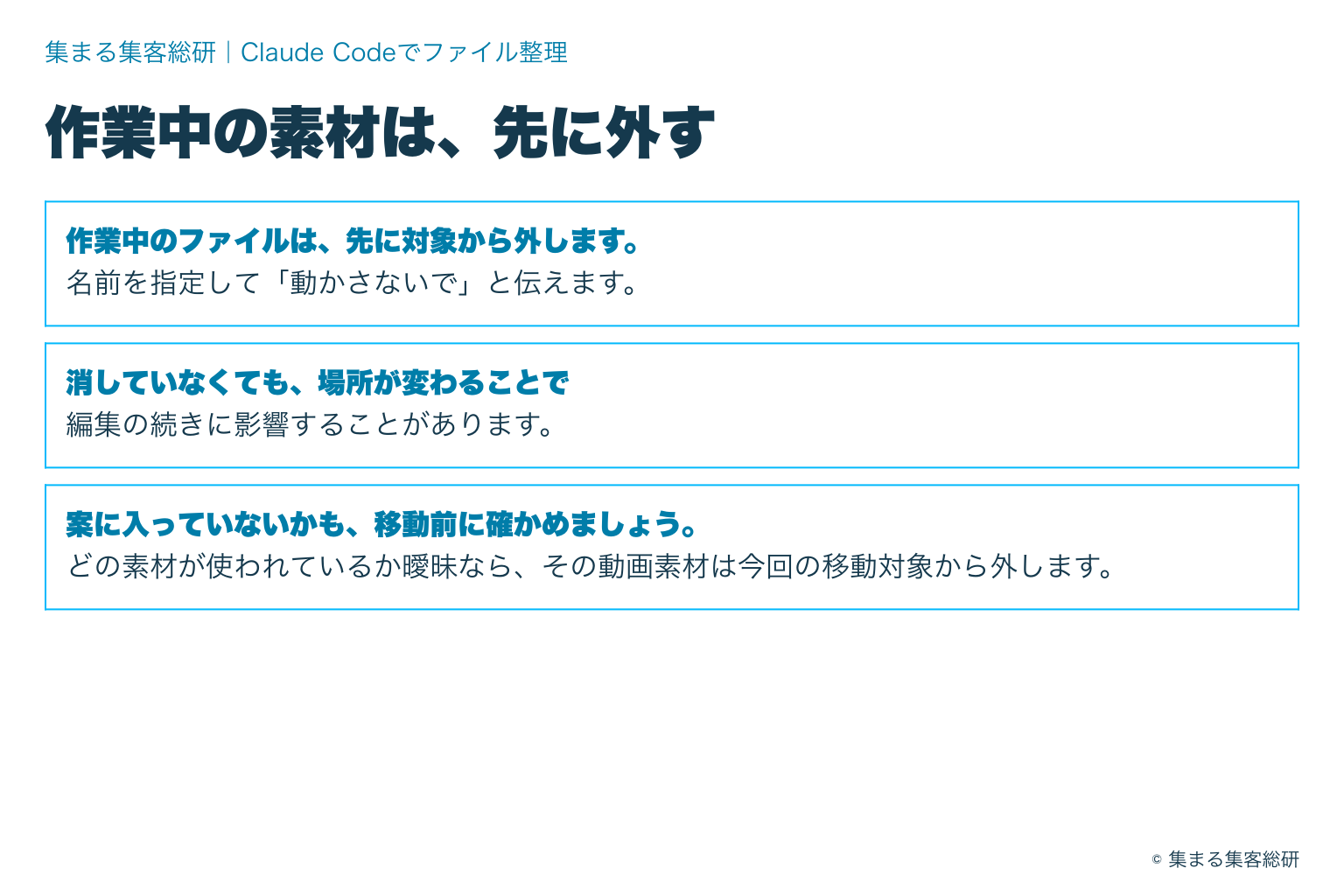
作業中のファイルは、先に対象から外します。
動画編集アプリのCapCutなどで使っている
素材を動かすと、アプリが元の場所を探して
「データがない」となることがあります。
ライブの終わりにも、お伝えした注意点です。
消していなくても、場所が変わることで
編集の続きに影響することがあります。
追加するときは、例えば次のように頼みます。
これは、記事用に整えた追加文の例です。
[ ]を実際の名前に置き換えてください。
作業中の[ファイル名・フォルダ名]は、
動かさないでください。
それを除いた仕分け案を見せてください。
まだ動かさずに、案だけ見せてください。
どの素材が使われているか曖昧なら、
その動画素材は今回の移動対象から外します。
案に入っていないかも、移動前に確かめましょう。
今日5分なら、何をすればよい?
今日は5分を目安に、整理したい場所と、
動かしたくないファイルを決めましょう。
案を頼むところまで進めば十分です。
仕分け完了までの時間を約束するものではありません。
例えば、ダイエット講師なら、
食事の講座資料と投稿用の画像を分けたい。
編集中の運動動画の素材は、そのままにしたい。
これは、頼み方を考えるための架空の例です。
1つ目。整理したいフォルダを1つ選ぶ。
2つ目。動かしたくないファイル名を控える。
3つ目。上のプロンプトに除外する名前を足す。
4つ目。案が出たら、移動前に分け方を見る。
途中で迷ったら、まず作業フォルダの表示を確認。
案の分け方で迷ったら、動かす前に
「この資料は講座の資料に入れて」と伝えます。
整理した資料を、日々の発信に使うなら、
記録をためるメモアプリのObsidianへ
必要な記録を入れる準備にもつながります。
記録を入れる前の準備へ進んでくださいね。
動画では、どの画面を見られる?
2026年11月3日公開の編集版です。
長さは6分51秒。
作業フォルダの選び方から、
案を確認して移動する流れを見られます。
ダウンロード整理の要点は?
Claude Codeに仕分け案を出してもらい、
確認してから、消さずに動かすのがおすすめです。
1つ目。「コード」で作業フォルダを選ぶ。
2つ目。「まだ動かさずに、案だけ」と頼む。
3つ目。作業中の素材を外してから移動する。
4つ目。仕分けた先のフォルダを開いて確かめる。
よくある質問
- ダウンロードフォルダがごちゃごちゃで、
使いたい資料がすぐ見つからない -
Claude Codeに仕分け案を出してもらい、
確認してから、消さずに動かすのがおすすめです。
作業フォルダを選び、上の頼み文を使って、
まず分け方を見てみましょう。 - チャット画面から頼めばよい?
-
今回の実演は、Claudeアプリの「コード」です。
左上で「コード」を選び、
「新規作成」から作業フォルダを指定します。 - フォルダの一覧に出てこないときは?
-
「このコンピューター」を選び、
となりのフォルダの一覧を開きます。
見当たらなければ「フォルダを開く」から
整理したい場所を選んでください。 - ファイルを消さずに整理できる?
-
「ファイルは消さずに、動かすだけ」と頼みます。
さらに「まだ動かさずに、案だけ」と添え、
移動先を確認してから進めてください。 - 6つのフォルダに分ける必要がある?
-
6つは、今回の見本に対して出た案です。
自分が資料を探しやすい名前に直して構いません。
移動前に案の修正を頼みましょう。 - 作業中のファイルはどうする?
-
CapCutなどで使っている素材は、
名前を指定して「動かさないで」と伝えます。
移動の案から外れているかも確かめてください。 - 300〜400ファイルも実演した?
-
今回の実演は、見本の26ファイルです。
300〜400ほどあったときの話は、
雪野由香自身の過去の体験として紹介しました。
整理した資料を、次の仕事に使うには?
・Obsidianへ記録を入れる前の準備
・Obsidianのフォルダの分け方
・Claude Codeの入れ方
・CLAUDE.mdの作り方
・Claude Codeの回答がずれるときの確かめ方
・Obsidianにお客様の声を残す方法
手元の資料を使って発信を整えた先で、
AIの答えに自分の仕事を紹介してもらう
情報の整え方が、AI推薦設計です。
AI推薦設計は、LLMO・GEO・AIO・
AI検索対策と同じ仲間の言葉です。
どれも、AIの答えで紹介されるための
情報の整え方を扱います。
発信のどこを確かめるかは、
AIに推薦されない4つの理由に
まとめられています。
プロンプトと1枚まとめは、どこで受け取る?
オープンチャット「ゆきののAI活用ラボ」で、
今日のプロンプトと、話したことの1枚まとめ、
ライブのお知らせをお届けします。
実際の画面を見ながら、
自分の仕事での頼み方を確かめたい方へ。
下のバナーかボタンからご覧ください^^