
 🔰リサーチャーまるお
MacBookを買ったんすけど、最初になにか設定することってあるんすか?
 集まる集客®総研リサーチャーやまだ
まるおくん、MacBookを買ったら、まず最初にやってほしい10個の設定があるよ。今日は初期設定について解説していくね。
MacBookを初めて手にしたとき、「まず何をすればいいの?」と迷うことはありませんか?使いやすく、デザイン性に優れたMacBookですが、初期設定をしっかり行うことでその性能を最大限に引き出すことができます。
本記事では、初心者が最初にやるべきことをわかりやすく解説します。
- MacBookの【初期設定】の必要性
- MacBookの必須の7つの【初期設定】
- 起業家さんにおすすめのアプリのインストール


なぜMacBookの「初期設定」が必要なの?
初期設定をすることは今後の操作の快適性と安全性を確保できるため、欠かせません。
初期設定を怠った場合、次のような問題が発生することがあります。
- セキュリティのリスク
- Apple IDやパスワード設定をしていないと、不正アクセスの危険が増します。リスト
- 操作の不便さ
- システム環境設定を適切に行わないと、MacBookの使い勝手が悪くなります。
初期準備を丁寧に行えば、MacBookをより快適で安全に使用できます!
では早速初期設定を行っていきましょう!!
初期設定:必ずやってほしい7つの設定(必須)
- Apple IDの作成・サインイン
- iCloudの設定
- Touch ID/Face IDの設定
- ソフトウェアアップデート
- システム設定
- 必要なアプリのインストール
- Dockの整理術
①Apple IDの作成・サインイン
Apple IDはMacBookの心臓部分です。
すでに持っている場合はログインを、ない場合は新規作成を行いましょう。
各種Appleサービス(下記参照)を利用するために必須です。
- App Storeからのアプリダウンロード
- iCloudへのデータバックアップ
- AirDrop連携(iPhoneと画像のやりとりなど認証無しで簡単にできる)
- iPhoneとの連携(コピペなどできる)
様々な機能が使えるようになります。
②iCloudの設定
写真、書類、メールなど、大切なデータをクラウド上に保存し、他のAppleデバイスと同期できます。
③Touch ID/Face IDの設定(セキュリティーの設定)
指紋または顔認証で簡単にMacのロックを解除できます。 (お持ちのMacbookによります)
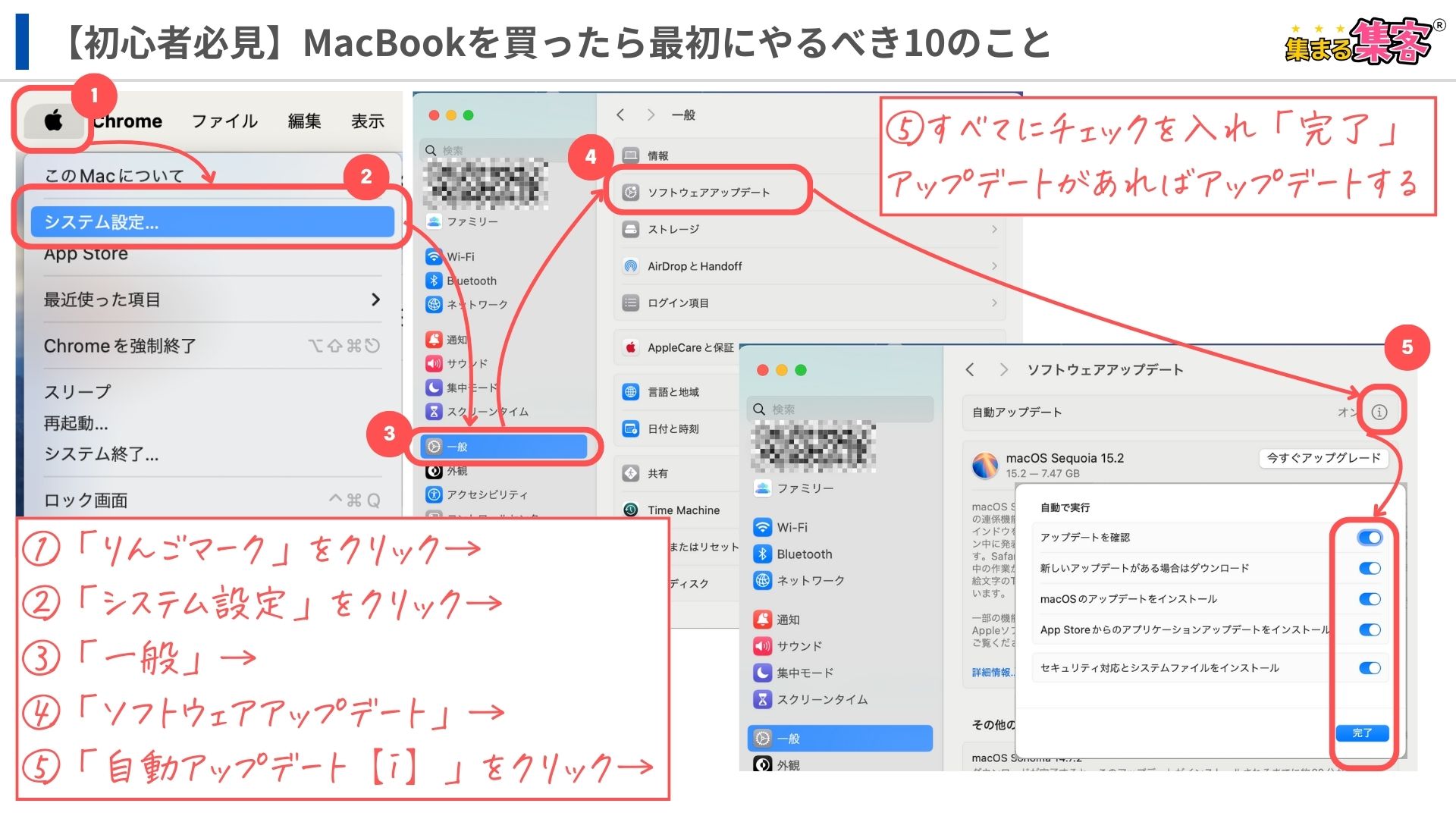
④ソフトウェアアップデート
最新のmacOSにアップデートすることで、セキュリティの強化や新機能の利用が可能になります。
- 「りんごマーク」をクリック→
- 「システム設定」をクリック→
- 「一般」→
- 「ソフトウェアアップデート」→
- 「自動アップデート【i】」をクリック→
- すべてにチェックを入れ「完了」アップデートがあればアップデートする
⑤システム環境設定のカスタマイズ
「トラックパッドの感度を調整する」「ナイトシフトモードをオンにする」など、自分好みに設定を変更してみましょう。設定のカスタマイズで、作業効率がぐっと上がります。
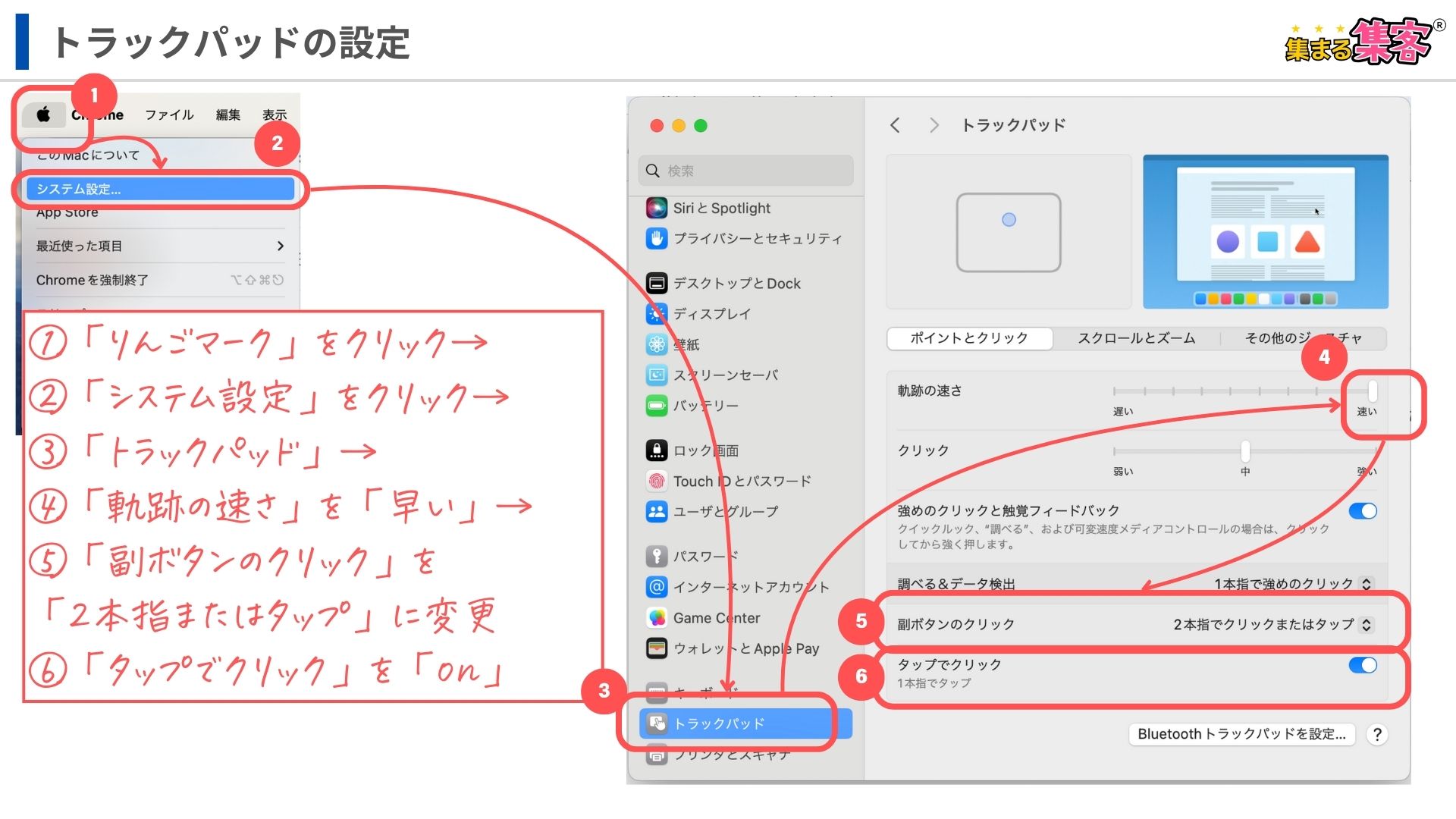
トラックパッドの感度の調節
トラックパッドの感度の設定方法になります。
- 「りんごマーク」をクリック→
- 「システム設定」をクリック→
- 「トラックパッド」→
- 「軌跡の速さ」を「早い」→
- 「副ボタンのクリック」を「2本指またはタップ」に変更
- 「タップでクリック」を「ON」
4.の「軌跡の速さ」を設定することで、マウスの動きが格段に早くなります。
5.の「副ボタンのクリック」を「2本指またはタップ」に変更することで、トラックパッドで2本指でタップすれば、Ctrlを押しながらタップしなくてもよくなる。右クリックと同じになる
6.「タップでクリック」を「ON」にすると、軽いタッチでクリックすることができます。通常は少し強い力で押し込むのでカチっと音がするのですが、それを回避することができます。
⑥起業家さんにおすすめのアプリのインストール
入れておくと便利な、Macbook初心者向けのおすすめアプリは次のとおりです。
「Appストア」アプリからアプリをダウンロードしよう。
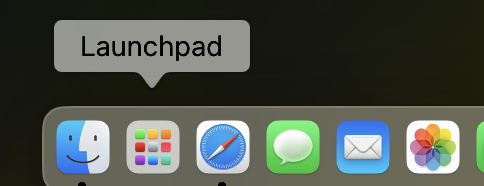
「Dock」→「Launchpad」→「App Store」→アプリを検索しインストール
- Google Chrome
- Webブラウザの王道。Googleアカウントを作成しておこう
- Canva(アプリ)
- 起業家にオススメなオンラインデザインツール。
- ChatGPT(アプリ)
- AIのオススメ。アプリ版でサクサク使いこなそう。
- Vrew(アプリ)
- 動画編集にオススメなフリーソフトです。
- Zoom(アプリ)
- オンライン会議に必須のアイテムです。
まずは、上記のアプリを入れてみよう!
⑦Dockの整理術
Dockに頻繁に使用するアプリを削除・追加し、作業のショートカットを作りましょう。
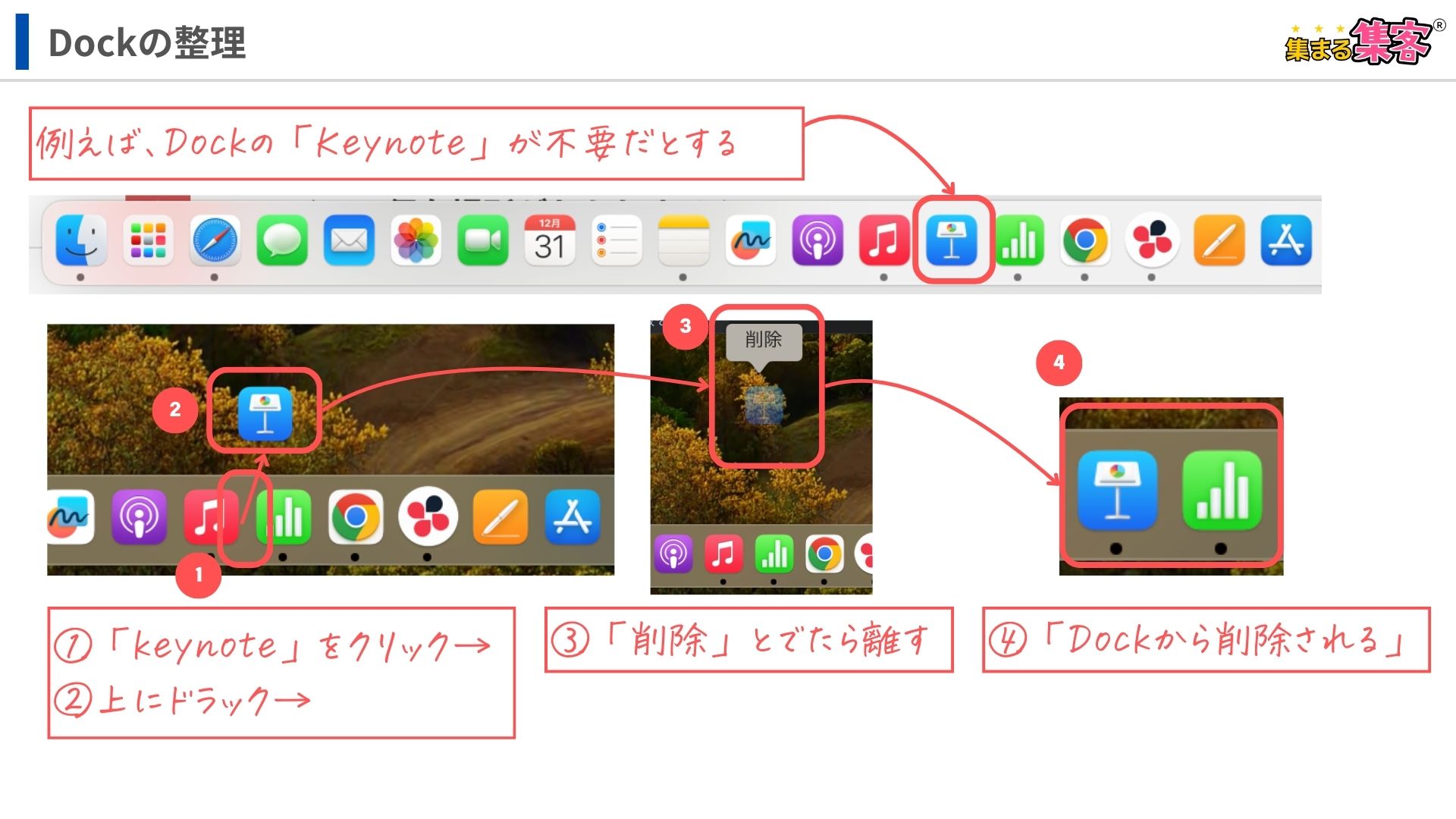
Dockの削除方法
- 「keynote」をクリック→
- そのまま上にドラック→
- 「削除」とでたら離す
- 「Dockから削除される」
Dockの追加方法
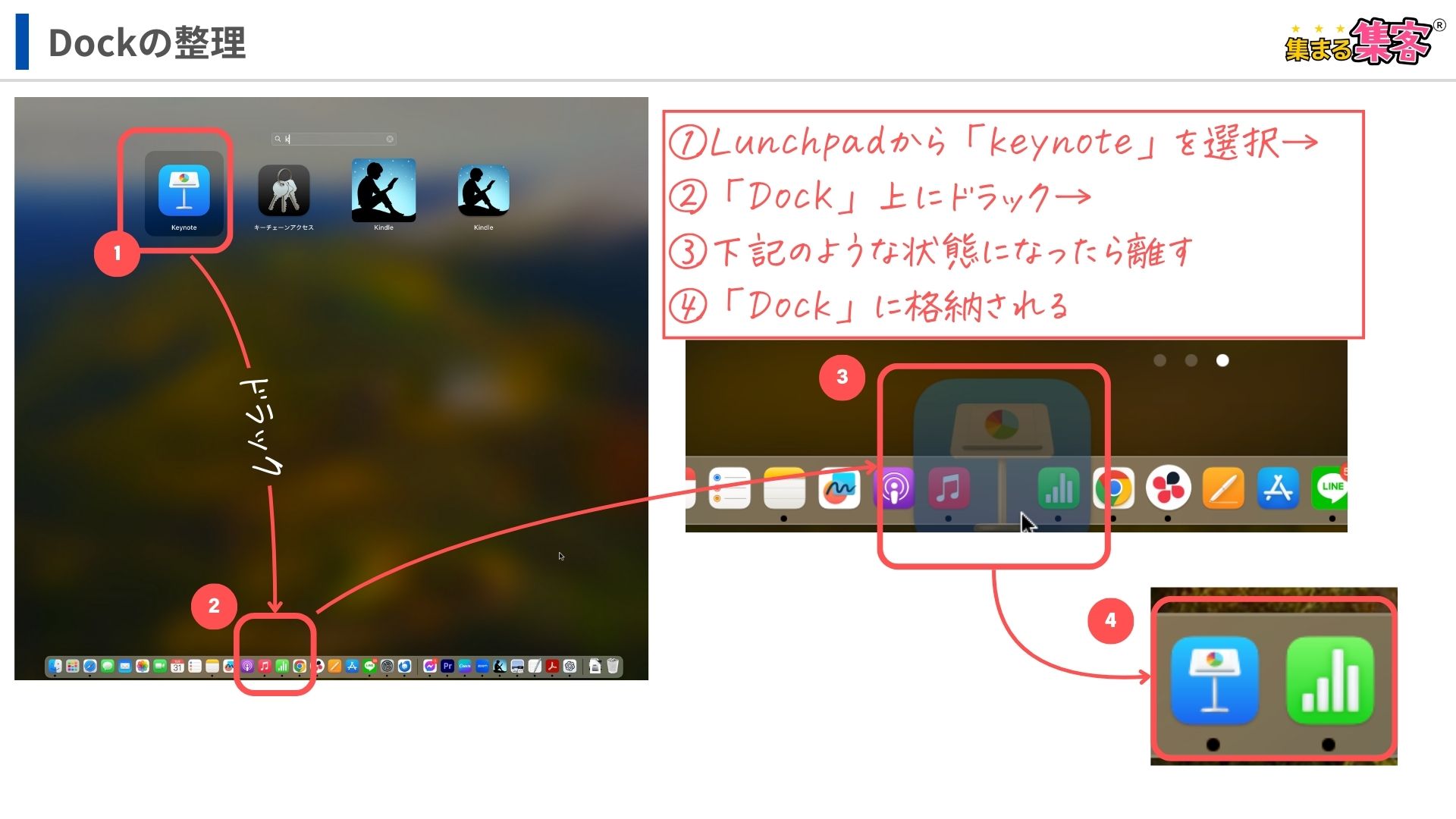
- Lunchpadから「keynote」を選択→
- 「Dock」上にドラック→
- 下記のような状態になったら離す
- 「Dock」に格納される
よくある質問と解決策
集まる集客®総研リサーチャーやまだWindowsから切り替えると、わからないこともたくさんあるよね?
- Windowsから乗り換えましたが、トラックパッド(マウスパッド)の右クリックの仕方がわかりません。
-
「コントロール(∧)キー + トラックパッドをタップ」で行えます。もしくは、トラックパッドの設定で変更することも可能です。(前の章にて解説済み)
- ファイルの保存場所がわかりません。
-
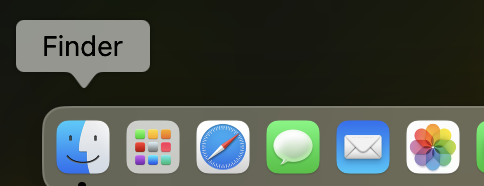
すべてのファイルは「Finder」というアプリで管理します。デスクトップやダウンロードフォルダをチェックしてみてください。
Dockの中にはいっています。
まとめ:まずは初期設定からはじめてみよう!
初期設定を完了すれば、MacBookの操作がぐっと快適になります。
必ずやっておきたい7つの設定
- Apple IDの作成・サインイン
- iCloudの設定
- Touch ID/Face IDの設定
- ソフトウェアアップデート
- システム設定
- 必要なアプリのインストール
- Dockの整理(追加と削除)
この記事で紹介した手順を参考に、設定を進めてみてください。
🔰リサーチャーまるお初期設定は重要なんすね!やってみるっす!
集まる集客®総研リサーチャーやまだそうだね。セキュリティーにも関係してくるから、今回ご紹介した7つの項目は必ず設定してほしいな。一つ一つやっていこうね!
次のステップとして、便利なショートカットや生産性を高めるツールを学ぶことをおすすめします。
これを覚えれば便利!Mac関連の記事もあるから読んで下さいね♪

Windowsのショートカットキーについて下記の記事もあるからぜひ合わせて読んで下さいね♪