
 🔰リサーチャーまるお
パソコンの画面のスクリーンショット(スクショ)を撮りたいんすけど、どうしたらいいっすか?
 集まる集客®総研リサーチャーやまだ
まるおくん、スクリーンショットは日常的に使う便利な機能だけど、意外と使い方を知らない人も多いよね?仕事の資料作成や、画面の情報をメモとして保存したり、問題をサポートに伝える際など、さまざまなシーンで役に立つよね。
🔰リサーチャーまるお僕もスクリーンショットを撮れるようになりたいっす。
集まる集客®総研リサーチャーやまだ早速スクリーンショットの撮り方と、MacとWindowsに対応したショートカットキーを学んでいこうね!
この記事では、MacとWindowsそれぞれで使えるスクリーンショットのショートカットキーを初心者向けにわかりやすく解説するよ!この記事を読んで、スクリーンショットを撮れるようになりろう!
- スクリーンショットとは?
- MacBookの【スクリーンショット】ショートカットキー
- Windowsの【スクリーンショット】ショートカットキー

スクリーンショットとは?現在表示されているパソコンの画面を画像として保存する機能のこと
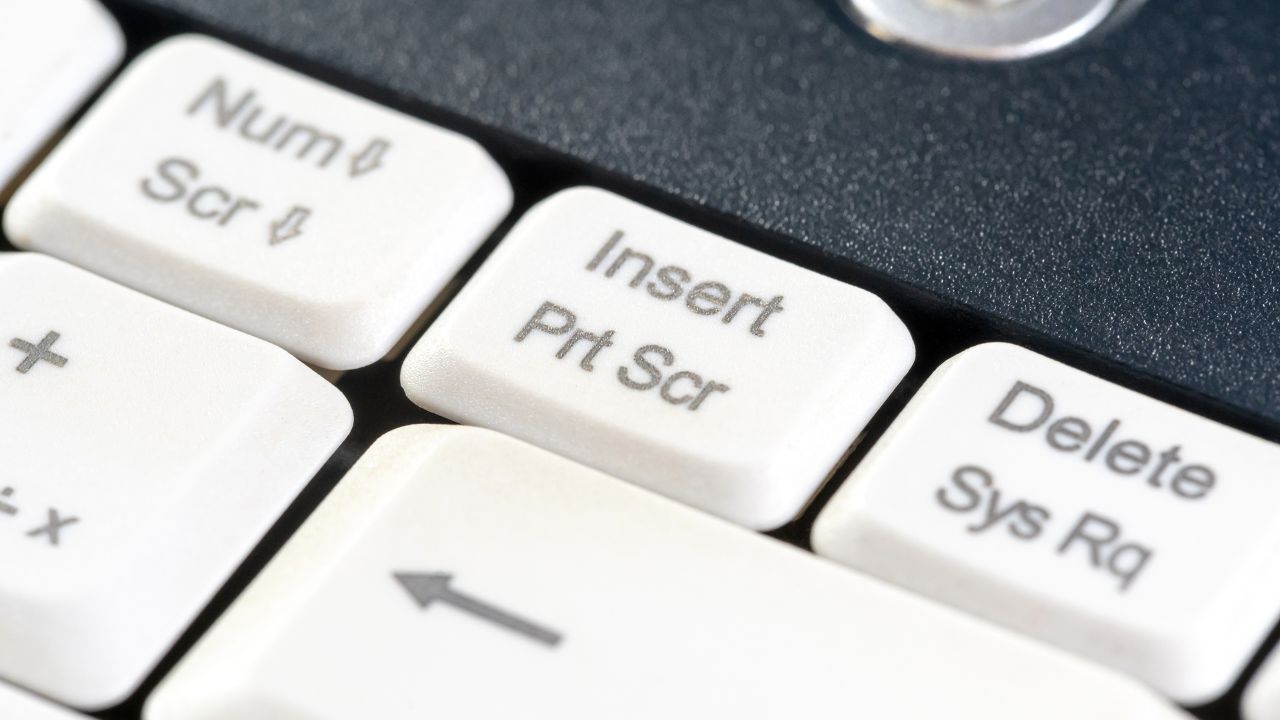
まず、スクリーンショットの基本を確認していこう。
スクリーンショットとは、現在表示されているパソコンの画面を画像として保存する機能のことです。よくスクショとか言われているよね。
スクリーンショットの主な用途
- 仕事での資料作成(例:データの共有、プレゼン資料用)
- トラブル発生時の画面記録(例:サポートに状況を伝える)
- 学びや趣味での情報保存(例:ウェブページの参考情報)
以上が主な用途になっているよ。
集まる集客®総研リサーチャーやまだ基礎を学んだところで、早速スクリーンショットの撮り方について解説していくよ。まずは、Macのスクショから
Macで使えるスクリーンショット機能は2つ

Macでのスクリーンショット(画面撮影/画面録画)のやり方は2通りあるよ。
- 「スクリーンショット」ツール(機能)を使った画面撮影と画面録画
- ショートカットキーを使った画面撮影
「スクリーンショット」ツール(機能)を使った画面撮影と画面録画
「スクリーンショット」ツール(Command+Shift+5)を使うと、
- 画面撮影
- 画面録画・・トラブル発生時など画面記録(例:サポートに状況を伝える)
の2つの操作ができます。
集まる集客®総研リサーチャーやまだ画面録画したい時は、「スクリーンショット(Command+Shift+5)」ツールを使おうね!
操作画面は下記の通り
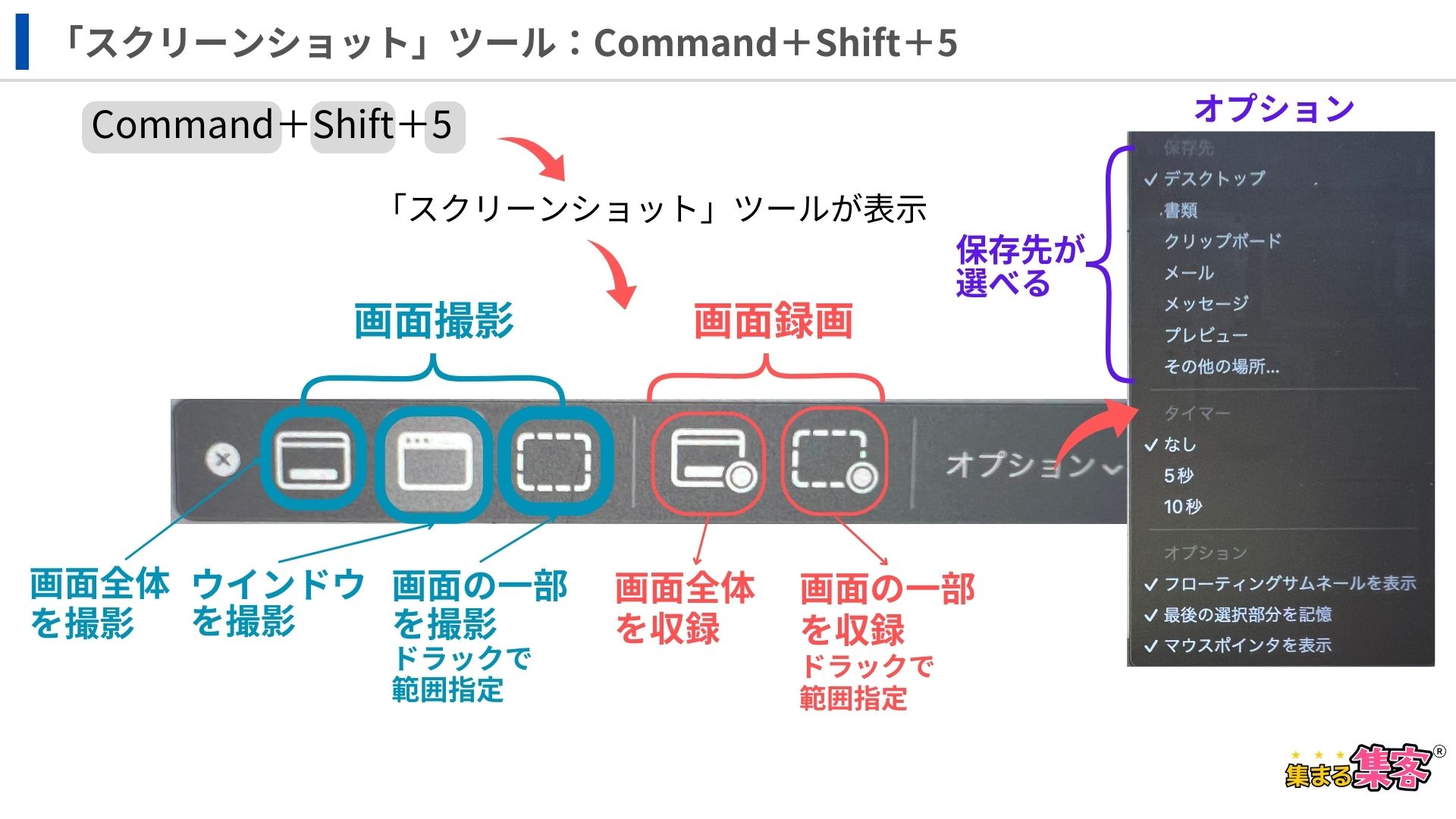
左からボタンを解説すると
画面全体を撮影/ウインドウを撮影/画面の一部を撮影/画面全体を収録/画面の一部を収録
となっているよ。
『オプション』をクリックすると、保存先/タイマー/オプションが表示される
<保存先>
デスクトップ/書類/クリップボード/メール/メッセージ/プレビュー/その他の場所
から任意の場所を選択できるので、好きなところを選ぼう。
集まる集客®総研リサーチャーやまだ筆者はこの「スクリーンショット」ツールを利用することが多いよ。画面録画もできるので、とても便利な機能だよ。ぜひ使ってみてね。
他にもショートカットキーを使った画面撮影方法があるから下記を参考にしてね!
ショートカットキーを使った画面撮影(スクリーンショット)
※Command=キーボードの「⌘」です。
| 機能 | ショートカット | 説明 |
|---|---|---|
| 全画面撮影 | Command+Shift+3 | 画面全体をそのまま撮影し、デスクトップに保存される。 |
| 指定範囲を撮影 | Command+Shift+4 | 左右が十字アイコンに変わり、範囲を選択。選択した部分だけが画像として保存される。 |
| ウインドウまたはメニューバーを撮影 | Command+Shift+4→スペースバー | キーを押してから、スペースバーを押します。カメラのポインタをウインドウまたはメニューバー上に移動して強調表示してから、クリック。 |
| メニューおよびメニュー項目を撮影 | Command+Shift+4 | メニューを開いてから、Command+Shift+4キーを押して、キャプチャするメニュー項目の上にポインタをドラッグ。 |
| 「スクリーンショット」機能を開く | Command+Shift+5 | 「スクリーンショット」機能を開く |
| 画面等を撮影したもの(スクリーンショット)のコピー | Control+Command+Shift+数字(3,4) | メールやほかのデバイスなどの別の場所にペーストできるようにする。スクショしたものをドキュメントなどに直接貼り付けられます。 貼り付ける時は、 Command+V |
集まる集客®総研リサーチャーやまだショートカットキーでも画面を撮影することができるんだ。画面録画をしたい時には「ショートカットキー」ツールを使ってね!
🔰リサーチャーまるお画面録画ができるのは嬉しい機能っすね!
集まる集客®総研リサーチャーやまだこれらのショートカットキーはどのアプリケーションでも共通して使えるから、ぜひ覚えておいてね!
ただ、MacのCommand「⌘」はWindowsの「Ctrl」キーになるよ。
Windowsで使えるスクリーンショット機能は2つ
Windowsでのスクリーンショット(画面撮影)のやり方は2通りあるよ。
- Windows標準アプリの「Snipping Tool」(切り取りツール)を使った画面撮影
- 「PrintScreen」キーを使った画面撮影
順番に解説していくよ。
「Snipping Tool」(切り取りツール)を使った画面撮影(Windows11)
「Snipping Tool」(切り取りツール)(Win(Windowsのロゴキー)+Shift+S)を使うと、
- パソコンの全画面または一部(範囲指定できる)を撮影
- 切り取り領域を撮影すると、Snipping Tool のウィンドウに自動的にコピーされ、切り取り領域を編集、保存、または共有することができる
の2つの操作ができます。(Windows11のバージョンになります。)
※Win=Windowsのロゴキーを意味します。
集まる集客®総研リサーチャーやまだ「Snipping Tool」(切り取りツール)(Win+Shift+S)は必須な機能だね!
操作画面は下記の通り
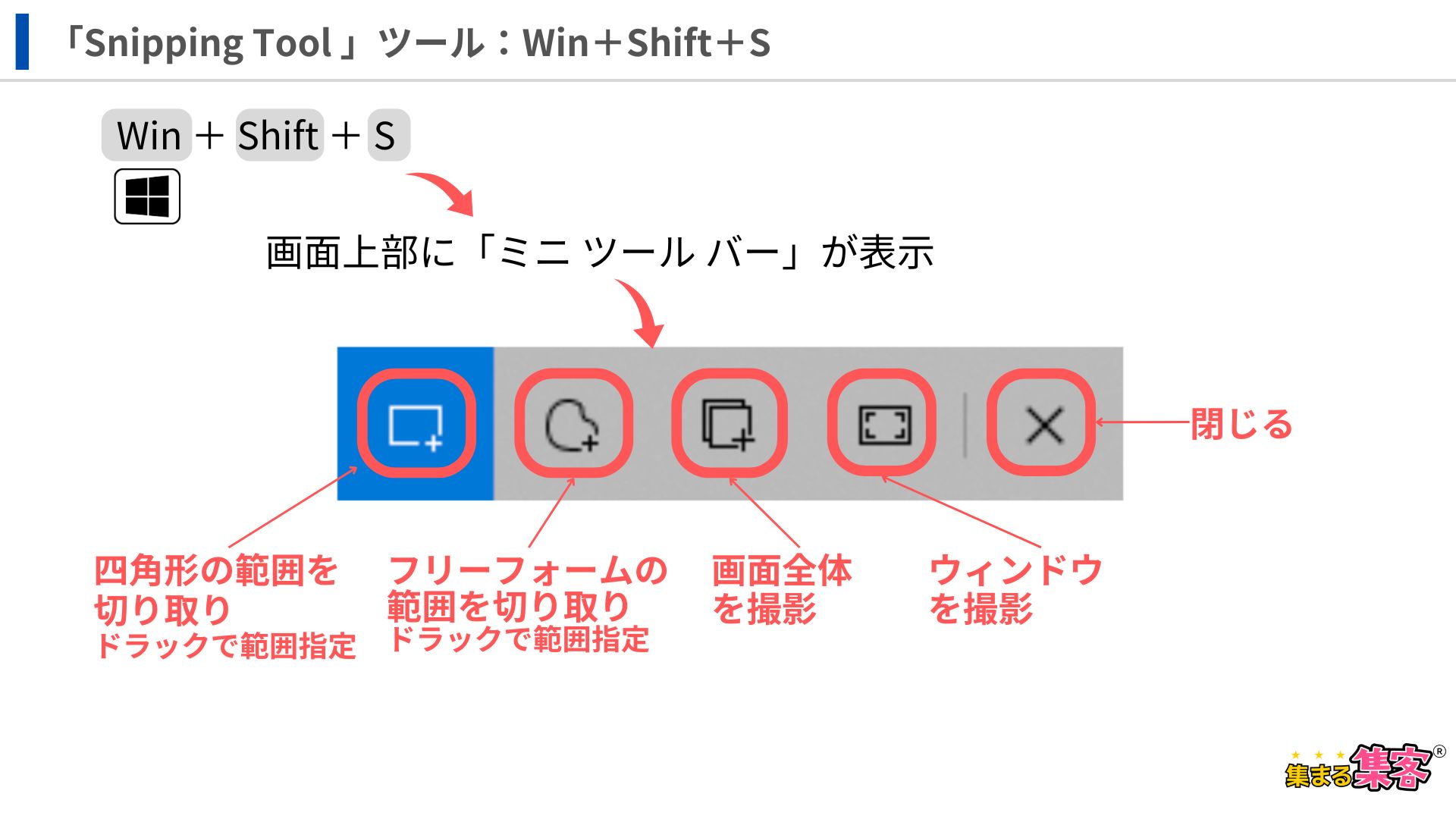
左からボタンを解説すると
四角形の範囲切り取り※1/フリーフォームの範囲切り取り※1/画面全体を撮影/ウィンドウを撮影/閉じる
※1 自分で好きな範囲をドラックして切り取ることができる。
となっているよ。
保存先は、
<保存先>
クリップボードに自動的にコピーされる
続いて、「PrintScreen」キーを使った画面撮影を解説していくよ。
Windows「PrintScreen」キーを使った画面撮影
集まる集客®総研リサーチャーやまだ「PrintScreen」キーを使った画面撮影方法を紹介していくよ。
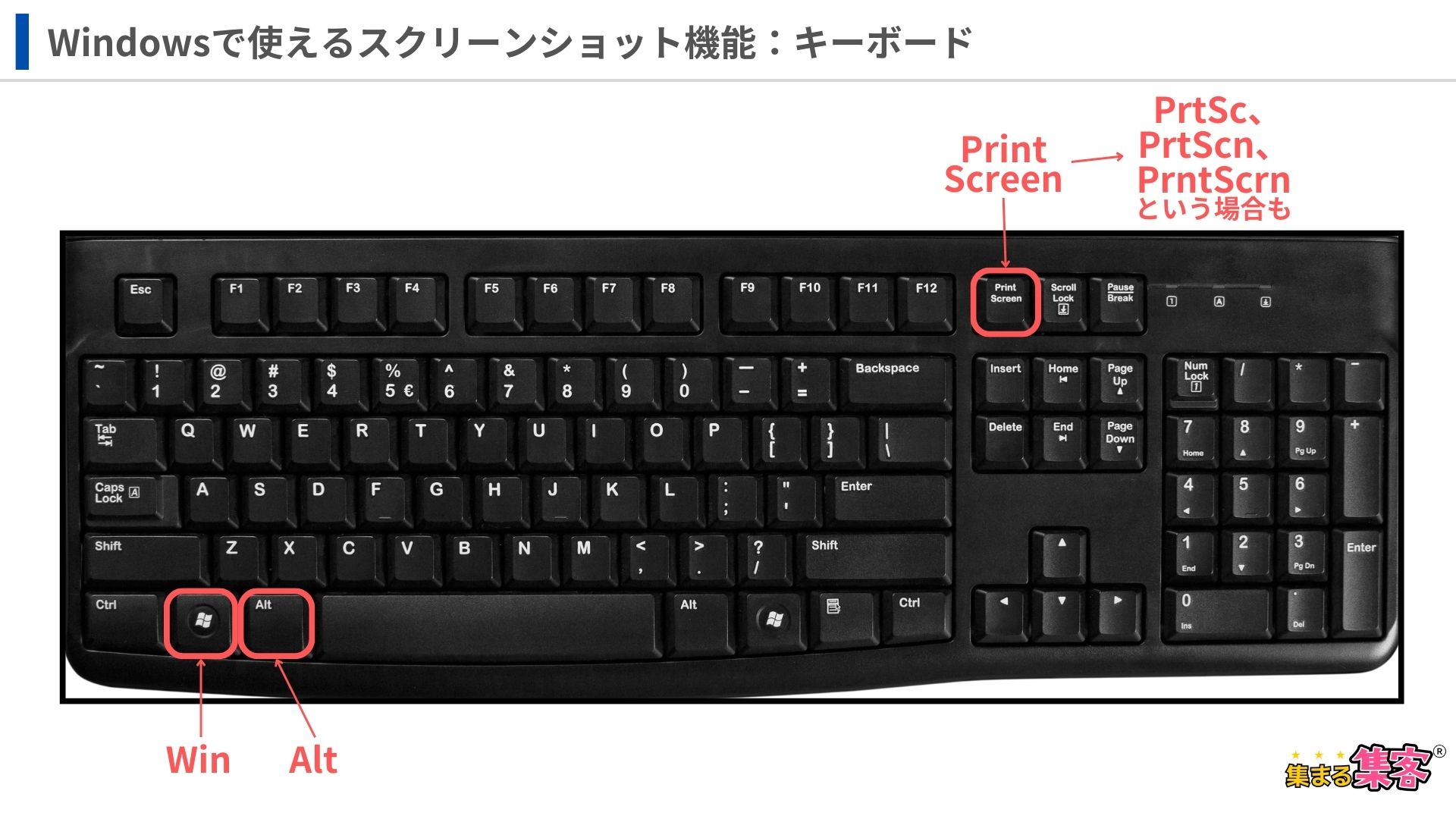
キーボードの右上あたりに「PrintScreen」キーがあるんだけど、
キーボードによっては、「PrtSc/PrtScn/PrntScrn」と表示されている場合があるよ。
※お使いのキーボードによって配置が違う場合があります。
| 機能 | ショートカット | 説明 |
|---|---|---|
| アクティブなウィンドウの撮影 | Art+PrtSc | 現在操作しているウィンドウを撮影 クリップボードに保存されるので、 Ctrl+VでExcelなどに貼り付け可能 |
| アクティブなウィンドウの撮影し、ビデオフォルダ内のキャプチャフォルダに保存する | Win+Art+PrtSc | 現在操作しているウィンドウの撮影をし、ビデオフォルダ内のキャプチャフォルダに保存する |
| 画面全体の撮影 | PrtSc | 画面全体を撮影 クリップボードに保存されるので、 Ctrl+VでExcelなどに貼り付け可能 |
| 画面全体の撮影し、ピクチャフォルダに保存 | Win+PrtSc | 画面全体の撮影し、ピクチャフォルダに保存 |
集まる集客®総研リサーチャーやまだエクセルやパワーポイントなどにスクリーンショットした画像を貼りたい時とかあるよね。そんな時は、「Alt+PrtSc」や「PrtSc」を使おうね!
まとめ:スクリーンショットは覚えたら簡単!使っていこう
スクリーンショットとは、
現在表示されているパソコンの画面を画像として保存する機能のこと
です。よくスクショとか言われているよね。MacでもWindowsでも備えている機能なので、どんどん使っていこう。
🔰リサーチャーまるおスクリーンショットは覚えるとかなり便利なんすね!
集まる集客®総研リサーチャーやまだそうだね。スクリーンショットを使えば、仕事の資料作成や、画面の情報をメモとして保存したり、問題をサポートに伝える際など、さまざまなシーンで役に立つよね。作業の効率を大幅に向上させることができるから、どんどん使ってみようね!
これを覚えれば便利!MacBookのショートカットキー一覧の記事もあるから読んでショートカットキーの名人を目指そう!!
Windowsのショートカットキーについて下記の記事もあるからぜひ合わせて読んで下さいね♪