
・Zoomで話しているとつい長くなってしまう
・Zoom にタイムキーパーがあったらな
「Zoomミーティングタイマーとは?」と気になっている方、きっと多いですよね。特に、会議やセミナーで時間が長引いてしまった経験がある方にとって、このタイマー機能は救世主とも言える存在です。
タイマーを活用することで、会議の進行がスムーズになり、時間管理が格段に楽になります。
 🔰リサーチャーまるお
Zoomのタイマーって使えるって聞いたんすけど、どうやるんすか? 会議がいつもダラダラしちゃうんすよね。
 集まる集客総研リサーチャー長濱
それ、みんな一度は悩むところよね。Zoomにタイマー機能を入れると、会議の時間がパッと見てわかるし、時間管理がぐっと楽になるのよ!
初心者でも簡単に始められる「Zoomミーティングタイマー」の設定方法や便利な使い方をわかりやすく解説します。

Zoomタイマーの基本と設定方法
1)タイマーで「残り時間」を見える化する仕組み
集まる集客総研リサーチャー長濱Zoomタイマーを使うと、会議の残り時間が参加者全員に表示されるの。『あと何分』って視覚的にわかるから、つい話が長くなるのを防いでくれるのよ。
🔰リサーチャーまるおへぇ、時計見なくてもいいんすね!話してると時間を忘れちゃうんで、これは助かるっす。
集まる集客総研リサーチャー長濱例えばプレゼンの時間を分けて管理したり、会議の終了時間をみんなで共有したいときにとても便利よ。
Zoomタイマー機能を使うと、会議やプレゼンの時間を見える化できます。
残り時間が画面に表示されるので、スケジュールを意識しながら進行できます。
2)まずはここから!PCでタイマーを有効にする手順
🔰リサーチャーまるおタイマーを使うにはどう設定するんすか?
集まる集客総研リサーチャー長濱簡単よ。まずZoomのミーティング画面を開いたら、下のメニューから『Zoom Apps』を選ぶの。ここでタイマーアプリを探してインストールしてね。
🔰リサーチャーまるおアプリストアみたいな感じっすか?
集まる集客総研リサーチャー長濱そうそう。インストールしたら、アプリを起動して、好きな時間を設定すれば準備完了。ミーティング中にタイマーを表示させるだけでOKよ。
PCでZoomタイマーを設定する手順は以下の通りです。
1.Zoomアプリを開く
まず、Zoomアプリを起動し、サインインします。
2.ミーティングを開始またはスケジュール設定を開く
タイマーはミーティング中や事前に設定できます。まずはミーティングを開始しましょう。
3.「アプリ」をクリック
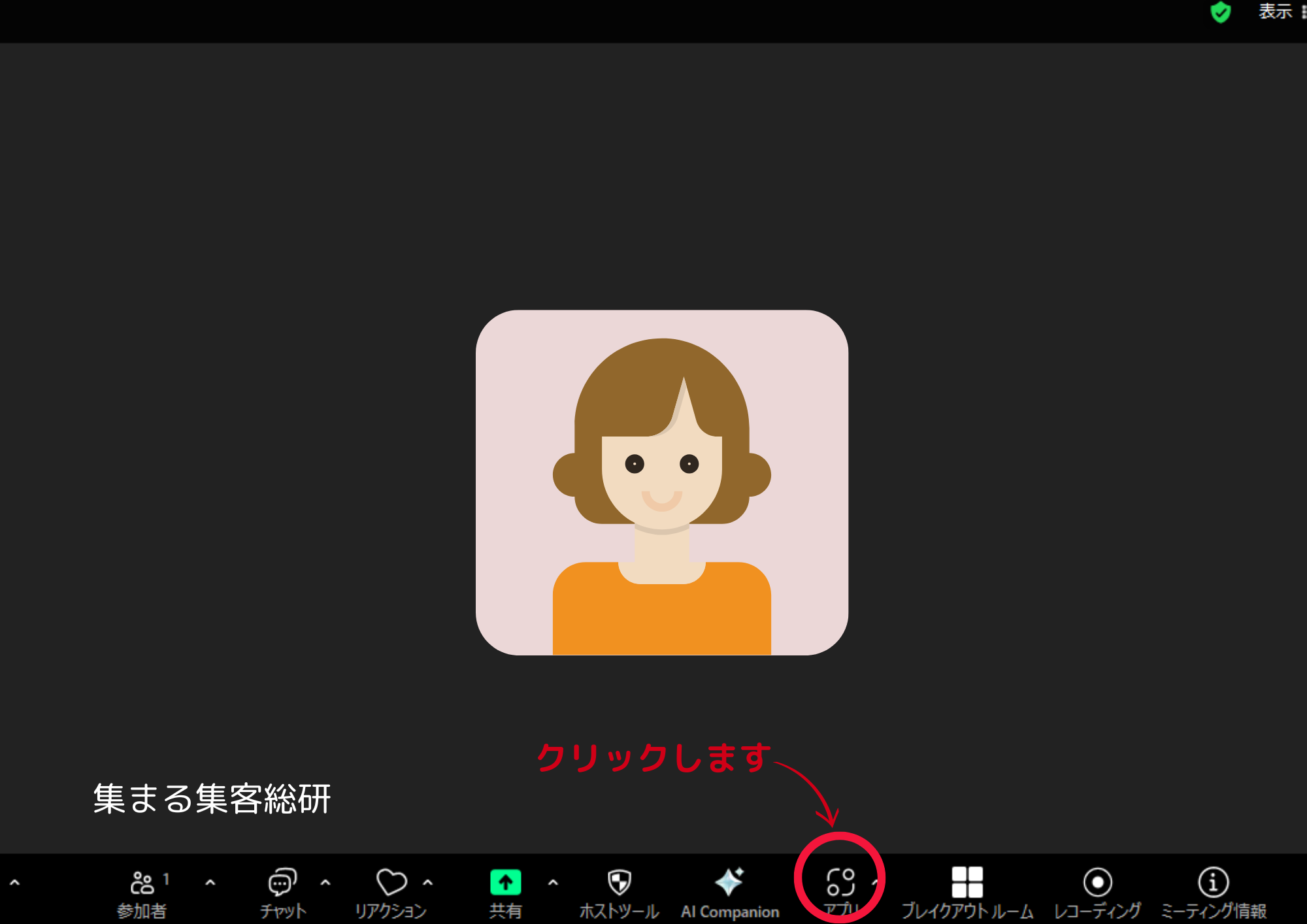
ミーティング画面の下部にあるメニューから「アプリ」を選びます。
4.「Timer」をクリック
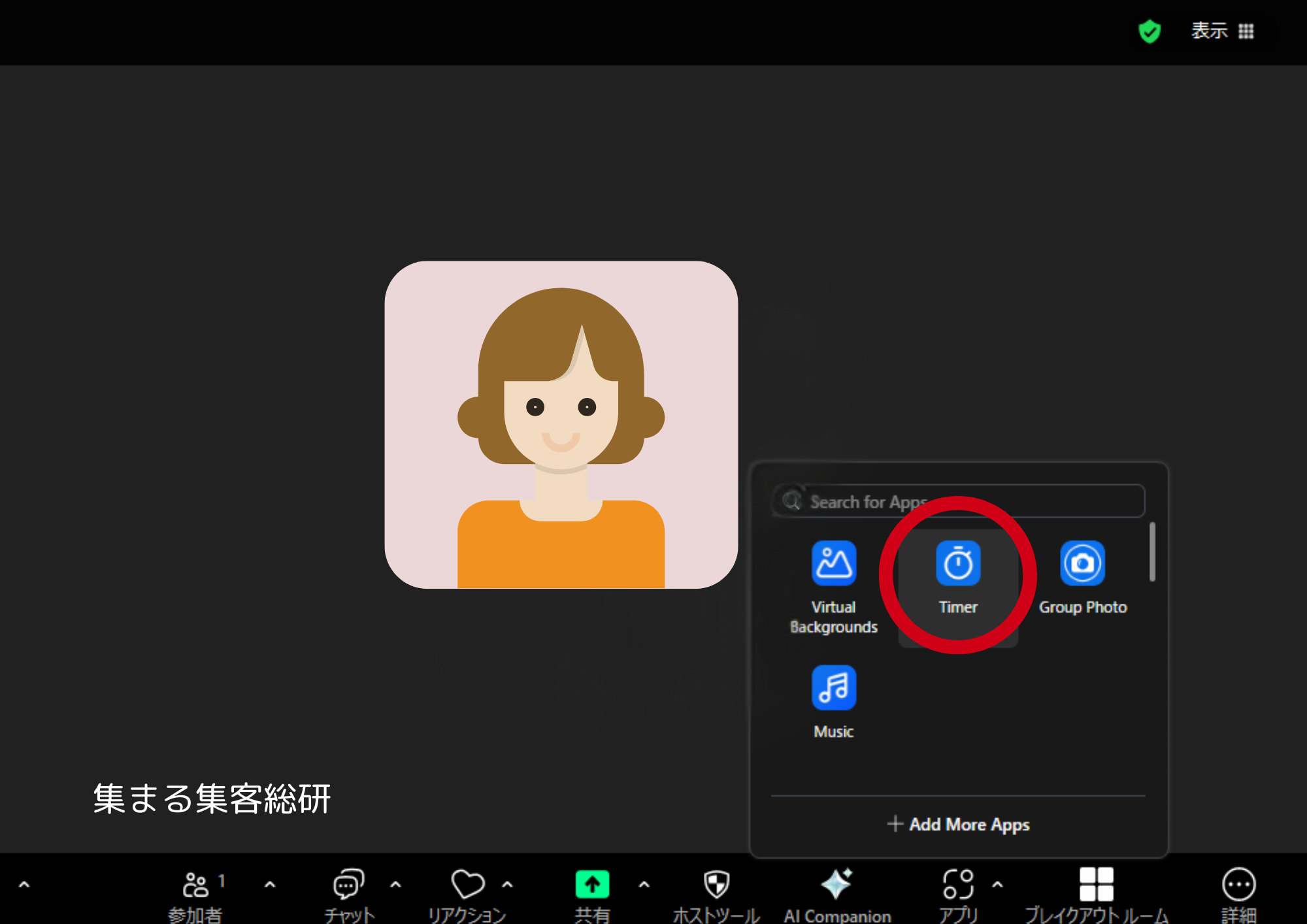
「Timer」のアイコンを選びます。
5.タイマーを設定する
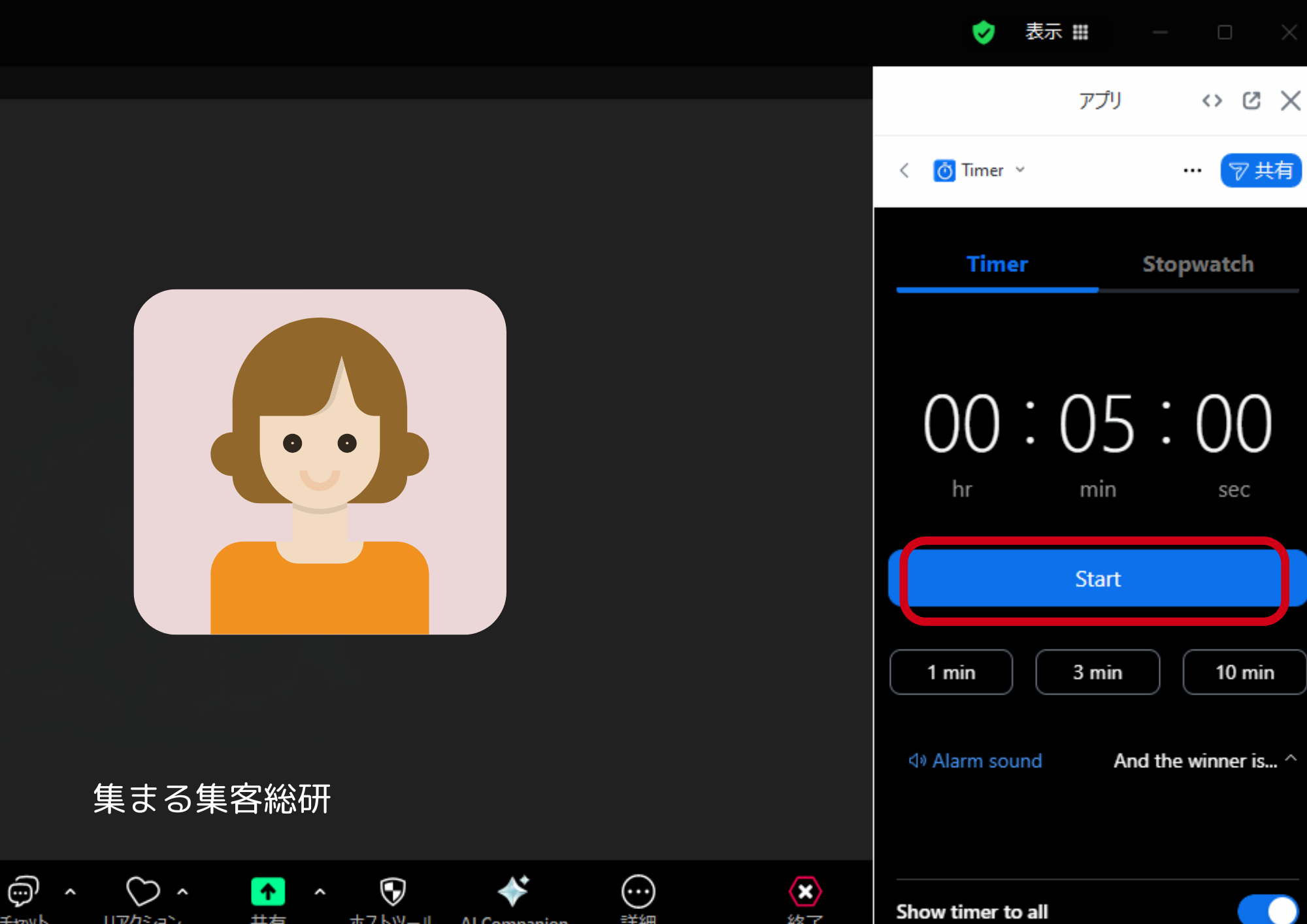
タイマーが表示されるので、タイマーの長さを選んで「Start」を押します。
これで、次回の会議からすぐにタイマーを活用できます。
PCユーザーにとっては最も手軽な方法です。
3)スマホでも簡単!Zoomタイマーの設定&表示方法
🔰リサーチャーまるおスマホしか持ってないときもタイマーって使えるんすか?
集まる集客総研リサーチャー長濱もちろん!スマホ版のZoomでもタイマーは使えるわよ。設定はほぼ同じだけど、アプリのメニューから『Zoom Apps』にアクセスするのがポイントね。
🔰リサーチャーまるおスマホだと画面が小さいから使いにくそうっすけど、意外と便利そうっすね。
スマホでZoomタイマーを設定する手順は以下の通りです。
1.Zoomアプリをインストール・ログイン
スマホ用Zoomアプリが最新バージョンであることを確認し、インストールしてログインします。
2.ミーティングを開始または参加
スマホで会議を開いたら、画面下部のメニューをチェックします。
3.「アプリ」をクリック
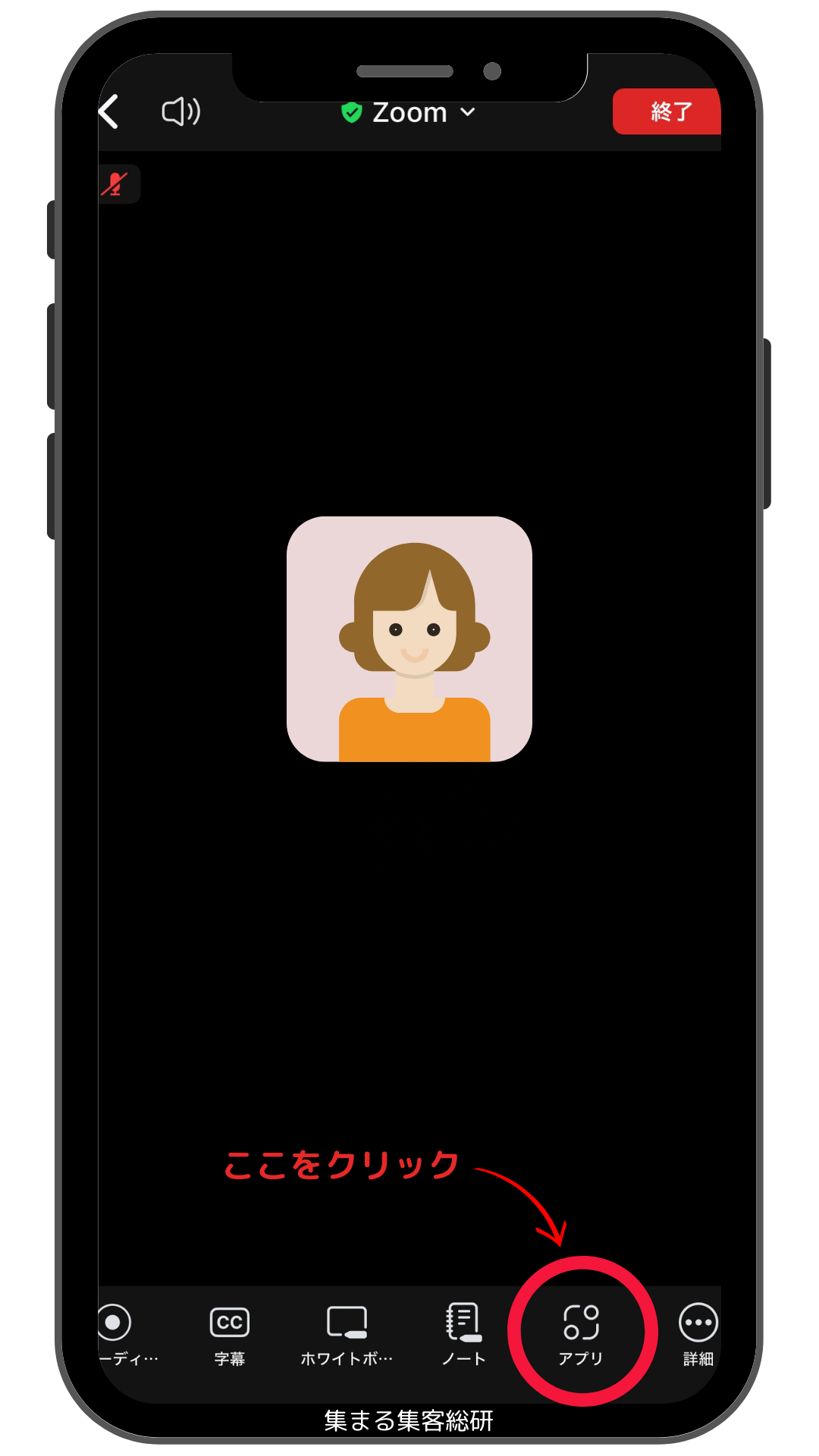
ミーティング画面の下部にあるメニューから「アプリ」を選びます。
4.「Timer」をクリック
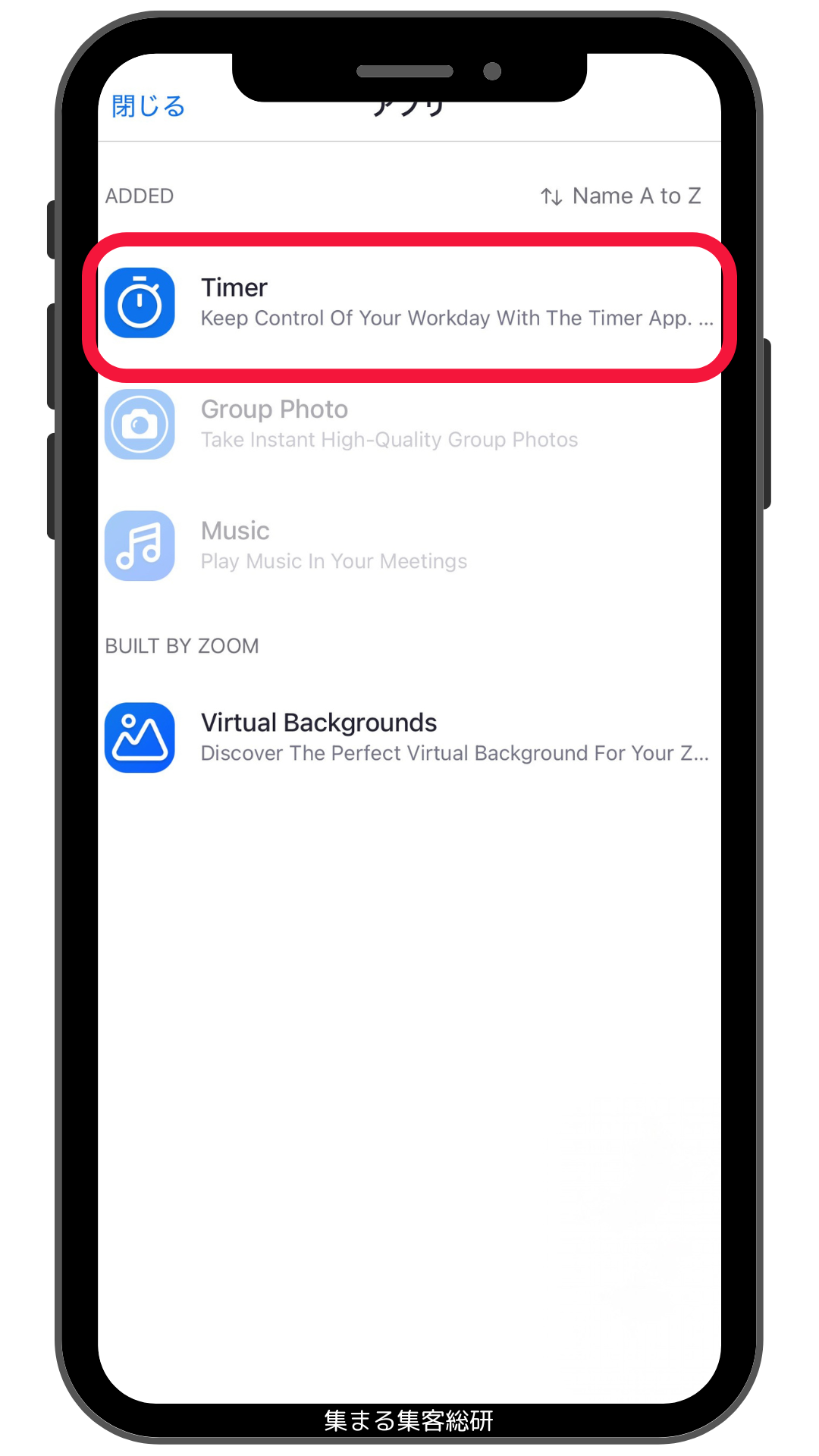
「Timer」のアイコンを選びます。
5.タイマーを設定する
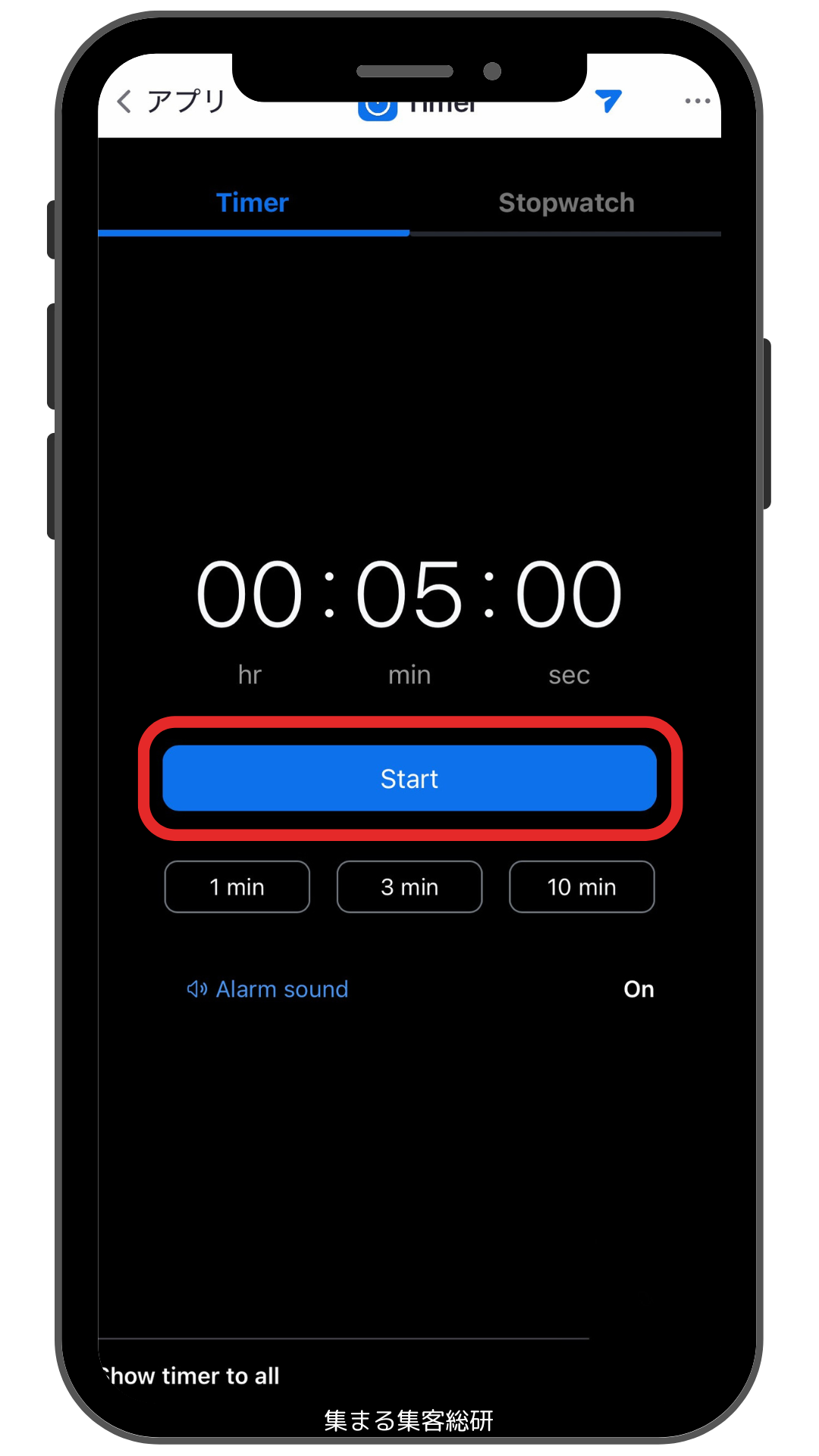
タイマーが表示されるので、タイマーの長さを選んで「Start」を押します。
これでスマホでもタイマーを表示させることができ、PCを使わなくても時間管理が可能になります。
タイマーを使って、会議やプレゼンを効率的に進めてくださいね!
タイマーをもっと便利に使う方法
1)タイマーを目立たせる裏技:画面共有とスポットライトの活用
🔰リサーチャーまるおタイマーが小さくて見えないとか言われたら困るんすよね。どうしたらいいんすか?
集まる集客総研リサーチャー長濱それなら画面共有を使うといいわよ。タイマーの画面をZoomで共有すると、参加者全員に大きく表示されるの。
🔰リサーチャーまるおなるほど!大事な会議とかでめっちゃ使えそうっす!
集まる集客総研リサーチャー長濱さらに、スポットライト機能でタイマーを表示している人を固定すると、見落としがなくなるわ。
Zoomのタイマーは便利ですが、画面上で小さく表示されることがあり、参加者全員が気づかないこともあります。
この問題を解決する方法として「画面共有」と「スポットライト機能」を活用するのがおすすめです。
1.画面共有でタイマーを目立たせる
- タイマーを大きく表示させるために、Zoomでタイマーアプリの画面を共有します。
- 全員が時間を確認しやすくなります。
2.スポットライトでタイマーを強調する
- タイマーを表示する人のビデオを「スポットライト」に設定します。
- その人の画面が参加者全員に大きく表示され、タイマーが目立ちます。
2)ブレイクアウトルームでのタイマーの使い方
🔰リサーチャーまるおグループ分けのときにもタイマーって使えるんすか?
集まる集客総研リサーチャー長濱もちろん!ブレイクアウトルームを使っていると、どのグループも時間配分に気を使うわよね。タイマーを共有して、全グループで同じ時間を守るようにするとスムーズよ。
🔰リサーチャーまるお会議全体がまとまりやすくなりそうっすね!
1.タイマーを設定する
- タイマーアプリをインストールし、ブレイクアウトルームを作成します。
- 進行役のデバイスでタイマーを設定し、画面共有で表示します。
2.時間終了時にアナウンスする
- タイマー終了1分前に、「あと少しで終了します」と通知します。
- 参加者がスムーズに話をまとめられます。
3.一括で時間管理する
- ホストがメインルームからタイマーを操作し、各グループに同時に反映させます。
- すべてのルームで同じ時間配分を守れます。
このようにタイマーを使うことで、効率的に会議や作業を進めることができます。
Zoomタイマーアプリを使ってみよう
🔰リサーチャーまるおアプリがいろいろあったらどれ選べばいいか迷うっすよね。
集まる集客総研リサーチャー長濱無料で使いやすいものなら『Visual Timer』や『BlueSky Time』がおすすめよ。評価の高いアプリを選べば間違いないわ。
必要な機能をチェックしましょう
- 時間のカウントダウン表示:
残り時間が見やすいか。 - アラームや通知機能:
時間が来たら知らせてくれるか。 - 表示サイズの調整:
小さくて見づらくないか。
おすすめのアプリ
Visual Timer: 見やすく、操作が簡単です。
BlueSky Time:独自の会議のニーズに合わせてカスタマイズできます。
2)タイマーアプリのインストール&操作ガイド
1.Zoomアプリを開く
- Zoomにサインインし、ミーティング画面を表示します。
2.Zoom Appsからタイマーを検索する
- ミーティング画面下部のメニューから「Zoom Apps」をクリックします。
- アプリストアで「Timer」や「Visual Timer」を検索します。
3.アプリをインストールする
- 表示されたアプリの中から気に入ったものを選び、「Add」または「インストール」をクリックします。
- インストールが完了すると、アプリがZoomに追加されます。
4.タイマーを設定する
- ミーティング中にアプリを起動し、タイマーの長さを設定します。
- 「開始」ボタンを押すと、タイマーが動き始めます。
5.表示方法を調整する
- タイマーを画面共有で拡大表示したり、スポットライトを活用して目立たせます。
初心者が知っておくべき注意点とヒント
1)タイマーアプリの制限と気をつけたいポイント
🔰リサーチャーまるおタイマーが使えないとか、トラブルになることってないんすか?
集まる集客総研リサーチャー長濱例えば、Zoomのバージョンが古いとアプリが動作しない場合があるわ。まずは最新バージョンにアップデートしてね。
Zoomタイマーアプリを活用する前に、いくつかの制限や注意点を押さえておきましょう。
これを知っておくと、スムーズに活用できます。
1.アプリが動作しない場合がある
- Zoomの最新バージョンでしか動かないアプリもあります。まずはZoomが最新版か確認しましょう。
- ネットワークが不安定だとタイマー表示が遅れることがあるので、安定した環境で使うことをおすすめします。
2.参加者がアプリを共有できない場合がある
- 一部のタイマーアプリはホストしか操作できないことがあります。みんなにタイマーを見せたい場合は、画面共有を活用しましょう。
3.時間の設定に制限がある場合がある
- 無料版ではタイマーの設定時間に上限がある場合もあります。その場合は有料版を検討してみてください。
これらの注意点を理解しておくことで、アプリのトラブルを未然に防ぐことができます。
2)タイマー表示を大きくする方法
🔰リサーチャーまるおタイマーが見えにくいって言われたらどうするんすか?
集まる集客総研リサーチャー長濱画面共有やスポットライト機能を使うといいわ。これなら全員が大きなタイマーを見られるから安心よ。
1.画面共有でタイマーを拡大表示する
- ホストがタイマーアプリを開き、その画面を「画面共有」機能で全体に表示します。これにより、全員が大きなタイマーを確認できます。
2.スポットライトで目立たせる
- タイマーを表示している人の画面を「スポットライト」機能で固定すると、その画面が大きく表示されます。
3.他のデバイスを使う
- 別のデバイス(タブレットやスマホ)にタイマーを表示し、その画面をカメラで映し出す方法もあります。これでタイマーを大きく見せる工夫ができます。
こうした方法を使うことで、タイマーが小さすぎて見えないという問題を解消できます。
まとめ
🔰リサーチャーまるおタイマーって、意外と簡単に使えて便利っすね!
集まる集客総研リサーチャー長濱そうね。時間管理は会議の成功に直結するから、Zoomタイマーをうまく活用して効率的なミーティングを目指しましょう。
Zoomタイマーは、会議やセミナーの時間管理を大幅にサポートしてくれる便利なツールです。ただし、使い始めのうちは表示の仕方や制限に戸惑うことがあるかもしれません。
この記事では、タイマーの基本から設定方法、注意点、さらに表示を大きくする工夫まで詳しく解説しました。これを参考に、まずは簡単な設定から試してみてください。タイマーを使いこなすことで、効率的でストレスのないミーティングが実現しますよ。