メモからデータベースまで…様々な用途に使えるクラウド型の万能アプリ『Notion』は、世界累計2000万人もの利用者に愛されるアプリだよ。
元々とっても便利なアプリだけど、専用のブラウザ拡張機能があることは知ってる?『Notion web clipper(ノーションウエブクリッパー』を導入すると、Notionをより便利に使いこなせるようになるよ。
この記事では、Notionをもっと便利にする拡張機能『Notion web clipper』の導入方法と、使えない時の対処法について解説するよ。
\ 個人起業家のお悩み専用/

Notion拡張機能『Web Clipper』とは?導入することで得られるメリット
まずは拡張機能『Notion web clipper』を導入することで得られるメリットについて解説していくよ。
『Notion』にWebページをアーカイブ(保存)できる
web clipper(ウェブクリッパー)というと『Evernote』の拡張機能を思い浮かべる方が多いよね。Web上の文章や画像などのページ内容を簡略化し、Evernoteのページに変換して保存してくれる拡張機能。
実はNotionにも同様の拡張機能が存在するよ。それが『Notion web clipper』なんだ。
Evernoteと同じように、ブラウザに拡張機能をインストールしてアカウント連携しておけば、すぐにWebページをNotionに保存しておくことができるよ。
『Notion web clipper』でできること
『Notion web clipper』は、ただWebページの内容をアーカイブするだけではない。Notionのアカウントに紐づけた特定のワークスペースやデータベースに保存できるんだよ。特に以下のような用途に使えるよ。
・あとで読みたい記事をクリップ
・面白い研究材料の記事をまとめておく
・真似したいランディングページやSNSのアカウントをチェックしておく
Notionは元から様々な用途で使える万能アプリ。『Notion web clipper』を活用すれば、もっと可能性が広がることが期待されているんだ。
超簡単!Notion web clipperの導入方法!流れと使い方を解説

ここからは、実際に『Notion web clipper』を導入する方法について解説するよ。実際にNotion web clipperを使いこなすための第一歩を踏み出そう。
PC版導入方法
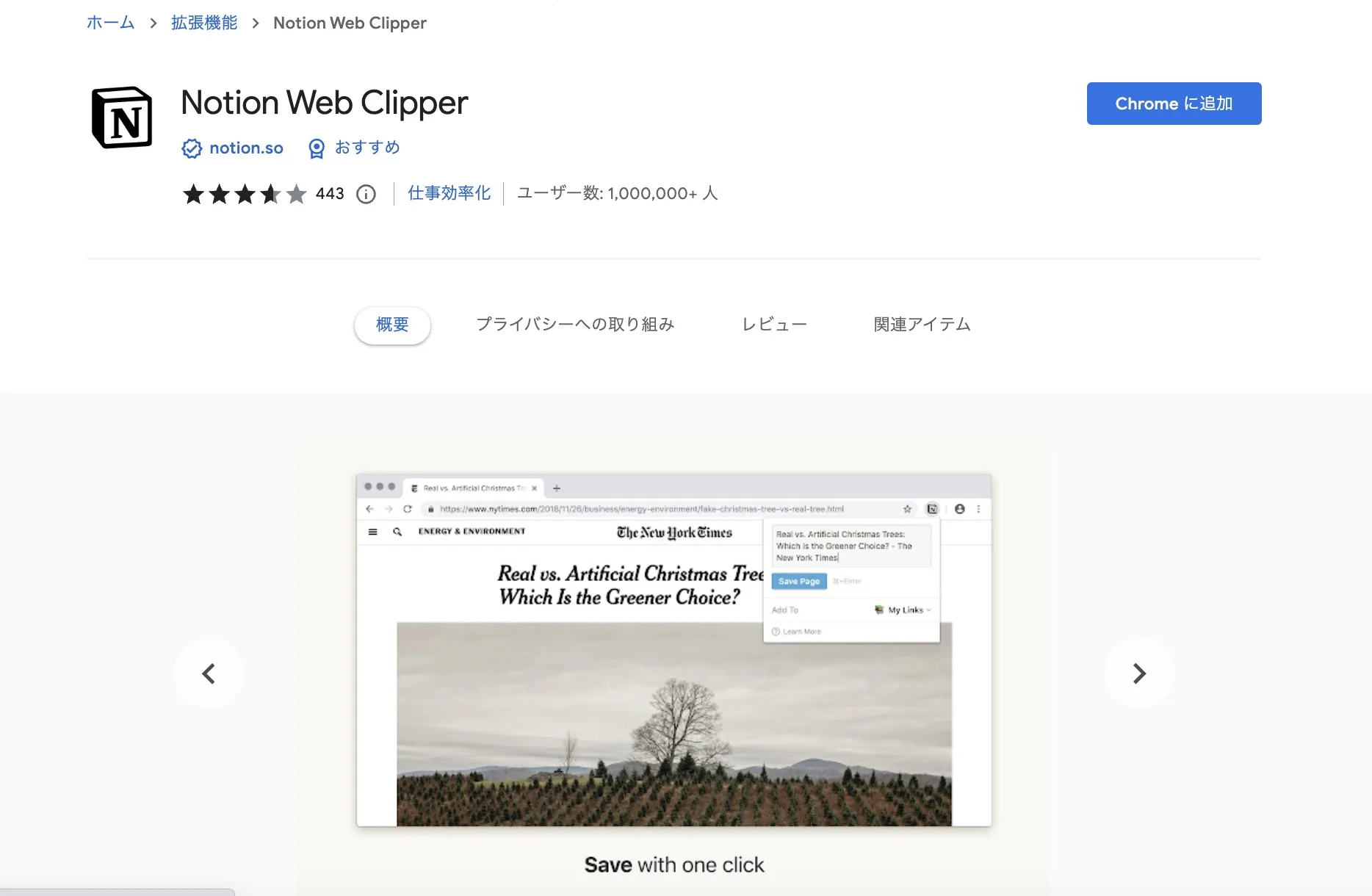
PC版の場合は、Webブラウザの拡張機能として導入します。対象のブラウザは以下の3つだよ。
Safari
Firefox
Google Chrome
※IEでは利用できないのでご注意を。
- 各ブラウザの拡張機能ストアで『Notion web clipper』を検索(ChromeはGoogleウェブストア、safariはMac AppStore、FirefoxはADD-ONS)
- インストール後、拡張機能を有効化してNotionにログイン
スマホ・タブレット版導入方法
スマホ・タブレット版の場合は、NotionアプリをインストールするだけでWebクリップができるよ。
まずは各ストアからNotionアプリをインストールし、ログインしておこう。これだけでクリップ機能が使えるようになるよ。
実際にクリップする時は…
NotionにWebページをクリップする際、PCとスマホ・タブレットでは少し操作方法が違うのが特徴。
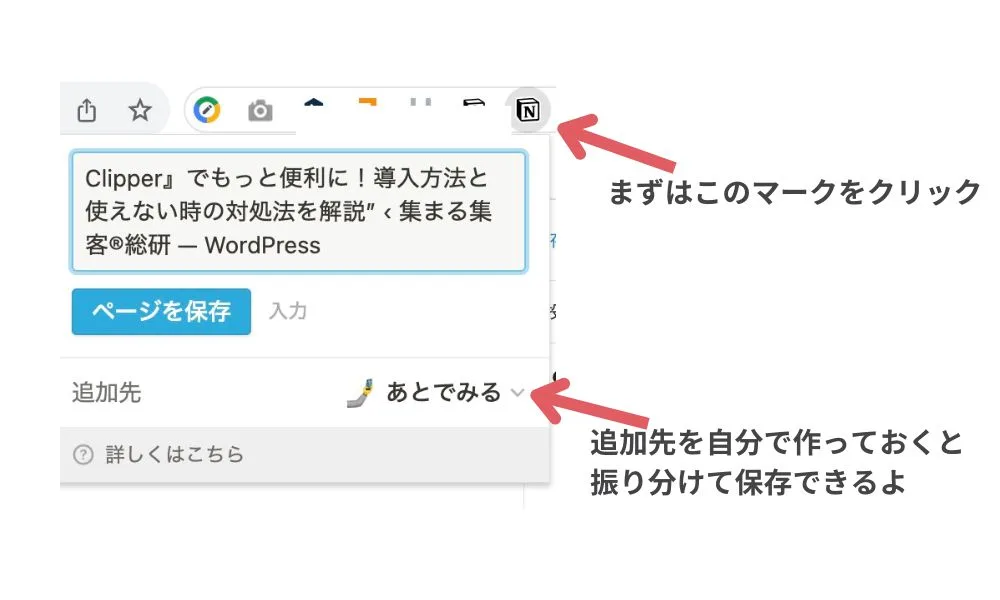
- クリップしたいWebページを開いたら拡張機能アイコンをクリック
- 『Notion web clipper』を選択
- タイトルや保存先、タグを設定して「ページを保存」をクリック
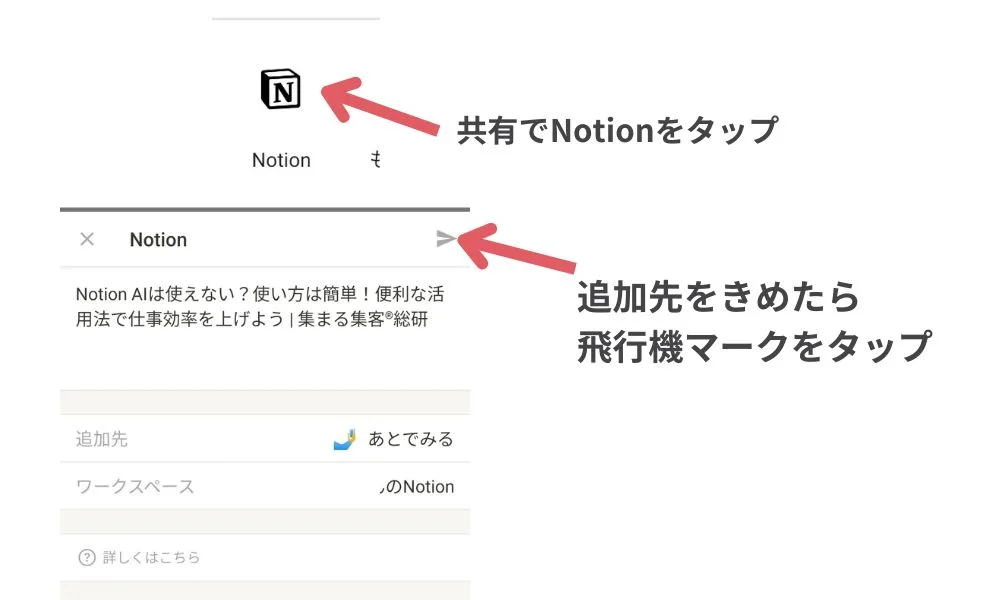
- クリップしたいWebページを開いて「共有」をタップ
- Notionを選択する
- タイトルや保存先を設定して「保存」をタップ
Notion web clipperが使えない…よくある3つの理由と対処法について

ここでは『Notion web clipper』が使えない時によくある3つの理由と、その対処法について解説するよ。
理由1:インストールされているNotionアプリが古い
スマホ・タブレット版の場合、インストールしているNotionアプリのバージョンが古いと共有できない場合がある。
まずはアプリストアを開き、Notionアプリが最新のものかどうかチェック!最新のものではなかったらアップデートが必要だよ。
また、スマホ・タブレット自体のOSが古い場合でもうまく共有できない場合があるよ。OSのバージョンも確認してみよう。
理由2:Webからログインできない
PCの拡張機能『Notion web clipper』は、Web版のNotionにログインできていないと利用できないよ。ログアウトした場合は、再度ログインするようにしよう。
もしWeb版のNotionにログインできない(ログイン画面がずっと続く)場合は『Notion web clipper』を一旦無効、もしくはアンインストールが必要。
これによって、Web版Notionに再度ログインできるようになる場合があるから注意が必要だね。ログインできたら『Notion web clipper』を再度有効化もしくはインストールして進めよう。
理由3:保存したいのがクリップできないページ
『Notion web clipper』はWebページをクリップできるけど、ログインが必要なページはクリップできないので注意。
例えば、有料会員のみ続きが読めるタイプの記事が当てはまるよ。こういったページをクリップすると、無料会員が読めるところまでしかクリップできないということを覚えておこう。
どうしても有料記事をクリップしたい場合は、手動でコピーして保存するのがいいよ。
まとめ
Notionは情報を集めたり、タスク管理にも使える万能アプリ。拡張機能である『Notion web clipper』をインストールするだけでもっと使いやすくなるよ。
スマホ・タブレットを使っている人は、ぜひアプリ版のNotionをインストールしてね。ブラウザの共有ボタンをタップするだけでクリップできるよ。
また、PCで使っている人は、ブラウザに拡張機能『Notion web clipper』をインストールしてみてね。それだけで便利なNotionがより一層頼もしいアプリになるよ。