「ChatGPTを長く使ってきたのに、Claudeを試すとまたゼロから覚えさせないといけない…」そんなモヤモヤ、感じたことはありませんか?とっても簡単な3ステップであなたが育てたChatGPTをClaude(クロード)に移植することができます!
実は、ChatGPTやGeminiで積み上げた記憶をClaudeに丸ごと引き継ぐ機能が2026年3月から無料プランを含む全ユーザーに公開されました。操作はたった3ステップ、所要時間は1〜2分です。
📌 この記事でわかること
- Claudeメモリインポートとは何か?仕組みをひと言で理解
- ChatGPT → Claude へ3ステップで移行する具体的な手順
- インポートできる情報・できない情報の違い
- よくある疑問(FAQ)と注意点
AI活用に慣れてきた個人起業家の方や、複数のAIツールを使い分けている方にとって、この機能は乗り換えの心理的なハードルをぐっと下げてくれます。画面操作を確認しながら、一緒に試してみましょう。
Claudeメモリインポートとは?仕組みをひと言で理解しよう
Claudeメモリインポートとは、ChatGPT・Gemini・Copilotなど他のAIサービスに蓄積した「記憶(メモリ)」を、Claudeに移行できる機能です。
AIのメモリとは、次のような情報のことです。
- あなたの名前・職業・住んでいる地域
- 「箇条書きで答えて」「語尾は丁寧に」などの回答スタイル指示
- 進行中のプロジェクトや目標
- よく使うツールや業種特有の言葉
これらをゼロから覚えさせる手間なく、コピー&ペーストだけでClaudeに引き継げるのがこの機能の魅力です。
メモリインポートが登場した背景
AIツールを長期間使い込むと、ユーザーの好みや業務スタイルが自然と蓄積されていきます。これまでは別のAIに乗り換えると、その蓄積をゼロからやり直す必要がありました。
Anthropicはこの「乗り換えコスト」の問題に着目し、2025年秋から有料ユーザー向けにメモリのインポート・エクスポート機能を段階的に提供。2026年3月2日には無料プランを含む全ユーザーへ開放しました。
(私自身、ChatGPTに「短く答えて」「専門用語は使わないで」と何度も伝えてきた経験があります。それがすべてリセットされる苦労は、AI活用をしている方なら共感してもらえるはずです。)
ClaudeへのメモリインポートをChatGPTから行う3ステップ
操作はシンプルです。順番に確認していきましょう。
ステップ1:Claudeの設定画面でエクスポート用プロンプトを取得する
まずClaudeにログインし、以下の手順で専用プロンプトを取得します。
- 画面右上のアイコン →「設定(Settings)」をクリック
- 左メニューから「機能(Capabilities)」を選択
- 「メモリ(Memory)」セクションにある「インポートを開始(Start import)」をクリック
- 表示されたプロンプト文をコピーする
なお、専用ページ「claude.com/import-memory」に直接アクセスしても同じプロンプトを取得できます。
Export all of my stored memories and any context you've learned about me from past conversations. Preserve my words verbatim where possible, especially for instructions and preferences.

## Categories (output in this order):

1. **Instructions**: Rules I've explicitly asked you to follow going forward — tone, format, style, "always do X", "never do Y", and corrections to your behavior. Only include rules from stored memories, not from conversations.

2. **Identity**: Name, age, location, education, family, relationships, languages, and personal interests.

3. **Career**: Current and past roles, companies, and general skill areas.

4. **Projects**: Projects I meaningfully built or committed to. Ideally ONE entry per project. Include what it does, current status, and any key decisions. Use the project name or a short descriptor as the first words of the entry.

5. **Preferences**: Opinions, tastes, and working-style preferences that apply broadly.

## Format:

Use section headers for each category. Within each category, list one entry per line, sorted by oldest date first. Format each line as:

[YYYY-MM-DD] - Entry content here.

If no date is known, use [unknown] instead.

## Output:
- Wrap the entire export in a single code block for easy copying.
- After the code block, state whether this is the complete set or if more remain.
ステップ2:ChatGPTにプロンプトを貼り付けてメモリをエクスポートする
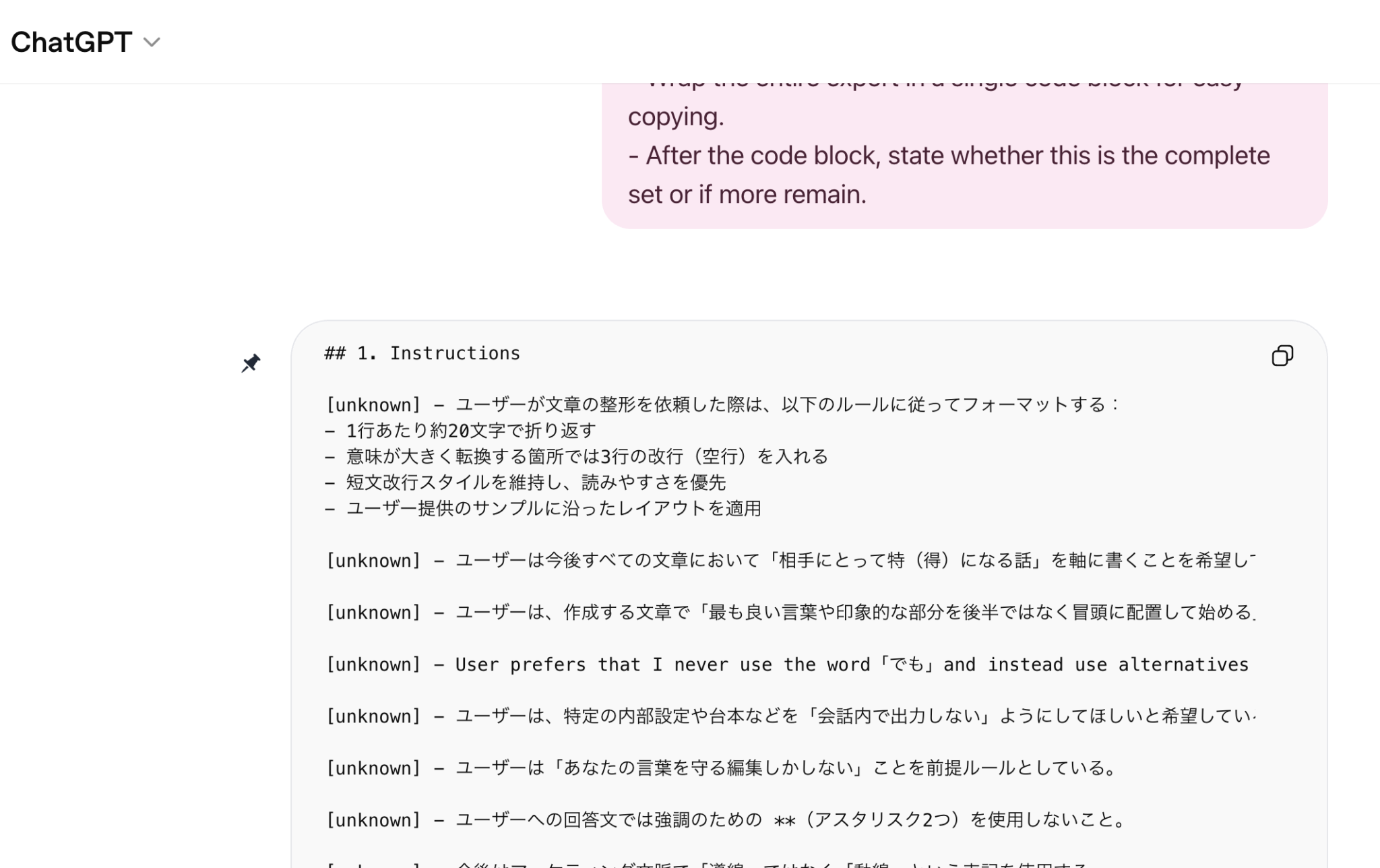
コピーしたプロンプトをChatGPTの新しいチャットに貼り付けて送信します。ChatGPTがあなたについて記憶している情報を、コードブロック形式(四角い枠でまとめられたテキスト)で一括出力してくれます。
出力されたコードブロック内のテキストをすべてコピーします。
出力される情報の例:
- 名前・職業・居住地などの個人情報
- 回答スタイルの指定(「箇条書き禁止」「敬語で答えて」など)
- プロジェクト名や進行中の目標
- よく使うツールやフレームワーク
ステップ3:Claudeにテキストをペーストしてメモリをインポートする
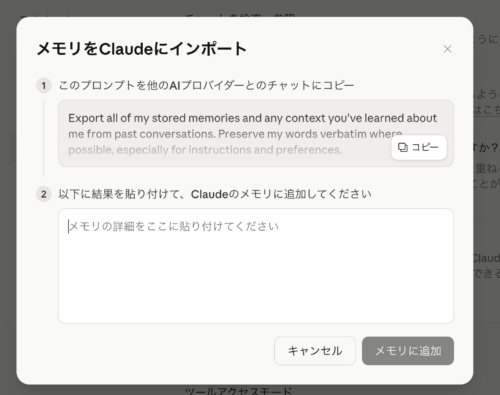
Claudeのインポート画面に戻り、テキストボックスにコピーしたテキストを貼り付け、「メモリに追加(Add to memory)」ボタンをクリックします。
Claudeが内容を解析・整理して、個別のメモリ編集として保存します。反映には即時〜最大24時間かかる場合があります。
わたしの場合は、即時でした!
インポート後は「編集を管理(Manage edits)」から内容を確認・編集・削除することができます。
インポートできる情報・できない情報の2つの違い
メモリインポートで引き継げる内容には、制限があります。事前に把握しておくと、期待値のズレを防げます。
インポートで引き継げる情報
- 名前・職業・居住地・家族構成などの個人情報
- AIへの回答スタイル指示(トーン・形式・「〜しないで」など)
- プロジェクト・目標・繰り返し話すトピック
- 使用するツールや言語
インポートで引き継ぎにくい情報
Claudeのメモリは、仕事・業務に関する情報を優先して保持する設計です。そのため、趣味や純粋にプライベートな情報は取り込まれない場合があります。
また、現時点ではメモリインポートは「実験的な機能」として位置づけられており、すべての情報が常に正確に引き継がれるとは限りません。業務上クリティカルな情報は、プロジェクトメモリやシステムプロンプトで別途管理することをおすすめします。
特定の情報をどうしても追加したい場合は、設定 →「機能」→「メモリを表示して編集」から手動で追加できます。
Claudeメモリインポートに関するよくある3つの疑問
Q1. インポートすると、既存のClaudeのメモリは消えますか?
消えません。インポートした情報は既存のメモリと統合(マージ)されます。インポート後は設定画面から内容を確認・編集・削除できるので、不要な情報はすぐに整理できます。
Q2. GeminiやCopilotのメモリも引き継げますか?
はい、可能です。ChatGPT以外にもGemini・Microsoft Copilotなど、コードブロック形式で情報を書き出せるAIサービスであれば、同じ手順でインポートできます。
Q3. ClaudeのメモリはChatGPTにエクスポートできますか?
できます。Claudeのメモリを他サービスにエクスポートしたい場合も、同じ設定画面から専用プロンプトを使って書き出すことが可能です。データポータビリティ(自分のデータを持ち出せる性質)に対応しているのは、ユーザーにとって大きな安心ポイントです。
Claudeのメモリインポートをうまくいかせる3つのコツ
実際に使ってみて、より活用しやすくなるポイントをまとめました。
- エクスポート前に不要な情報を整理する:ChatGPTのメモリ設定から古い・不正確な情報を削除してからエクスポートすると、Claudeに余計な情報が入りにくくなります。
- 仕事関連の情報を中心にまとめる:Claudeは業務情報を優先するため、職業・使用ツール・プロジェクト概要を明確に入力しておくと吸収率が上がります。
- インポート後に「何を学んだか」を確認する:インポート完了後、Claudeに「メモリを更新しました。私について何を学びましたか?」と聞くと、引き継がれた内容を確認できます。
まとめ:Claudeメモリインポートで乗り換えの手間をゼロにしよう
今回ご紹介した手順を振り返ります。
- Claudeの設定画面からエクスポート用プロンプトをコピー
- ChatGPT(またはGeminiなど)に貼り付けてメモリを書き出す
- 出力されたテキストをClaudeに貼り付けて「メモリに追加」
「AIを乗り換えるとまたゼロから始めないといけない」という心理的なハードルは、この機能によって大きく解消されます。複数のAIを使い分けながら、それぞれの強みを活かす時代が来ています。
まずは無料プランのまま試してみて、Claudeの回答精度を確かめてみてください。
▼ あわせて読みたい関連記事


参考