Youtubeって最新の情報や、わかりやすい解説がいっぱいだから、自分の勉強や研究に役立つよね。普通に動画を見てしまうと時間がかかるから、2倍速で見てみたり、文字おこしして読んでみたり工夫はすでにしている人も多いのでは?
 リサーチャー🔰まるお
とはいえ結局時間が掛かるんすよね~
もっと短時間にたくさん見れたらいいんすけど…
 集まる集客®︎総研編集長/菅原
え!まるおくん、もしかして知らない?
要約してくれる機能を追加すれば、動画をすべてみなくても内容がわかるんだよ。
Youtubeで情報を集めているあなたに朗報!
今回のお悩み
Youtubeでたくさん勉強や調べ物がしたいけど時間がかかる
できればサクッと内容が知りたい
その解決策は
ChatGPTを使ったGoogle拡張機能をいれる
するとサクッとYoutubeの要約文がよめる
この記事では以下3つのYoutube要約ができるGoogle拡張機能について解説するよ
・YoutubeDigest: ChatGPTでまとめる
・ChatGPT – ウェブサイトとYouTube動画の要約
・YouTube Summary with ChatGPT & Claude

ChatGPTと拡張機能でYoutube要約すると時間が生まれる!
Youtubeは楽しい動画だけではなくて、仕事に役立つ最新の情報収集や、勉強にもピッタリ。
けれども結局時間がかかる問題って感じていない?
Youtubeのデメリットは全部見ていると結局時間がかかってしまうこと。2倍速にしてもやはりそこまで時短にはならないものだよね。もちろん、Youtubeの文字おこし機能を活用して、ChatGPTに要約してもらう方法もあるよ。
リサーチャー🔰まるおできれば内容だけサクッと知りたいこともあるんですけどねえ
集まる集客®︎総研編集長/菅原そんなときに活躍するのが「Google拡張機能」だよ。使えるのはGoogleのブラウザを使っているひとだけだけど、Googleを使っているなら必ずどれか1つは入れておきたい要約機能を紹介するよ。
YouTube要約できるChrome拡張機能3選!
実はGooglechromeの拡張機能を入れると、Youtubeを見ながら、要約文をよめるようになるんだ!
その場でサクッと内容がわかるようになるよ。
今回はYoutube要約の拡張機能で実際に使ってみて感じたメリットデメリットも含めながら紹介するよ。
Google拡張機能の使い方
インストール方法は全て共通で、Googleサイトで拡張機能名で検索するか、この記事のそれぞれのリンクからダウンロードしてね。
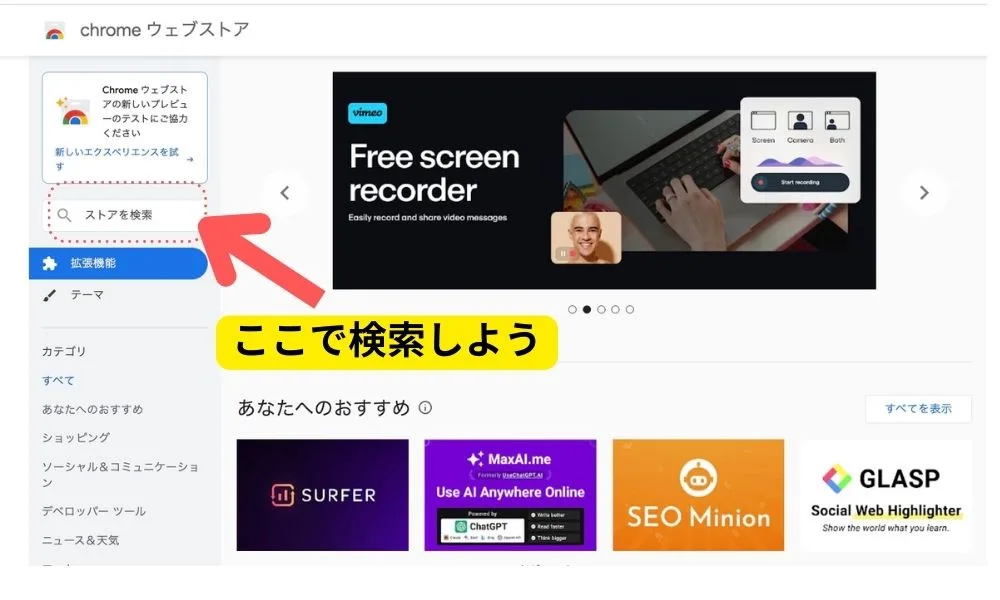
もしくは、Google検索で使いたい拡張機能を検索すればストアの該当ページがでてくるから、そこからダウンロードしてみよう。
①YoutubeDigest: ChatGPTでまとめる
「YoutubeDigest: ChatGPTでまとめる」をインストールしよう
まずは「YoutubeDigest: ChatGPTでまとめる」を紹介するよ。
メリット
・6種類の要約パターン(Mode)から気に好きな要約方法を選べる
・要約をダウンロードできる
・ダウンロード形式も5つから選べる(1つは全てコピー)
・他言語に対応している
・要約にタイムスタンプが付いており、クリックするとその部分のにジャンプできる
デメリット
・要約がざっくりしすぎていて、よくわからないときがある
・GPT-4を使用する場合、要約の表示速度が遅くなることがある
・自動要約のため、人間の目で誤字脱字や不要な情報の有無をチェックする必要がある
使い方は、まず拡張機能をダウンロードしよう。
YoutubeDigest: ChatGPTでまとめる
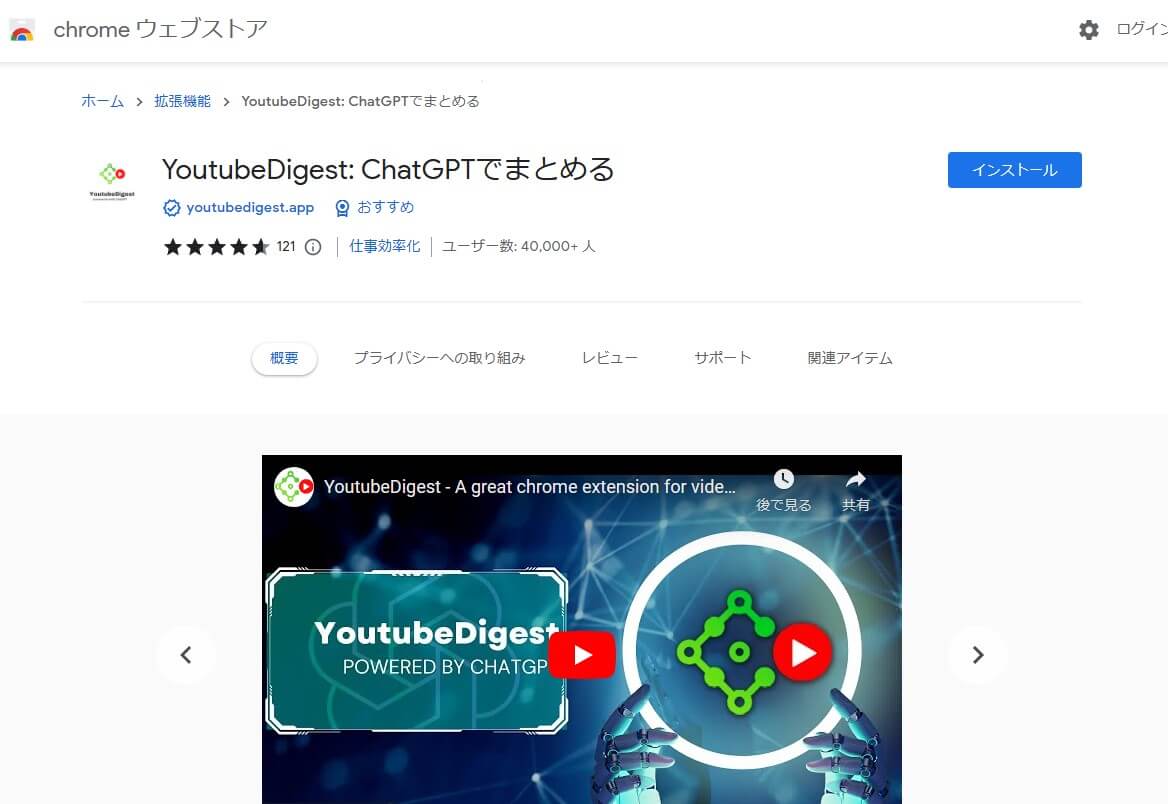
インストールをおしてね。

インストールしたら設定を確認しよう。
Modeは上から5番目がおすすめだよ。日本語を選んでおこうね。
「YoutubeDigest: ChatGPTでまとめる」を使ってみよう
設定したらYoutuebを開いてみよう。
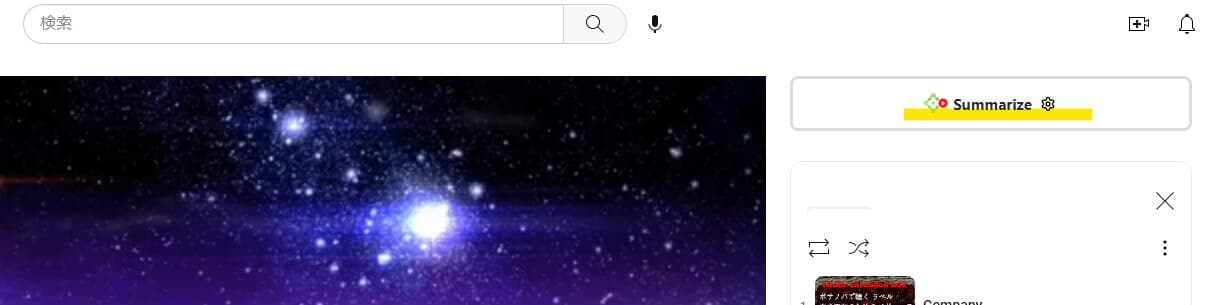
黄色いマーカーで示した、「Summarize」があればOK!
歯車マークで設定が変えられるよ。
さっそく使ってみよう!
「YoutubeDigest: ChatGPTでまとめる」で要約してみよう
使い方は簡単!「Summarize」をおすだけ!
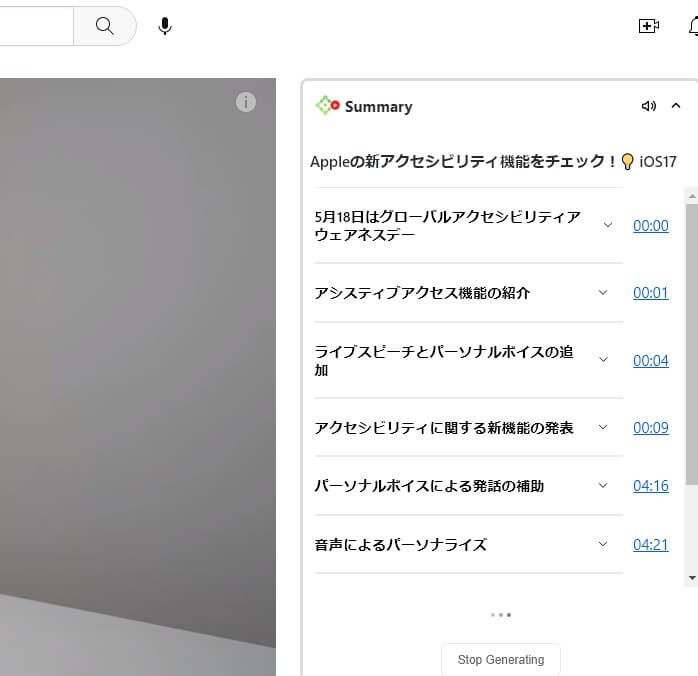
こんな風に要約ができるよ。
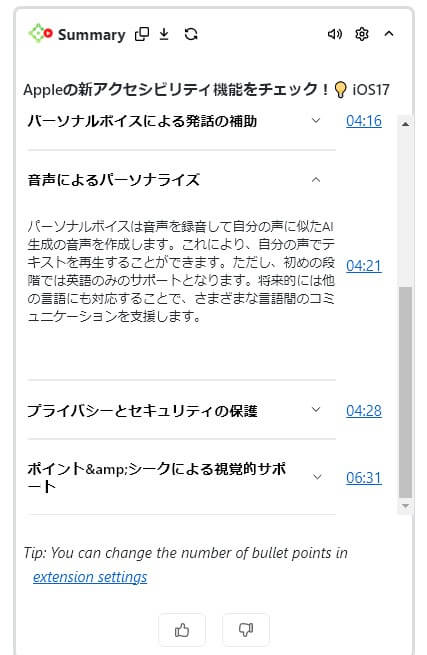
このモードではを押すと更に詳細がわかるようになっているよ。
 リサーチャー🔰まるお
おお~!箇条書きかと思いきや、結構細かく書いてくれてるんすね!
更に全文をコピーしたり、PDFにしてダウンロードもできるんだ!

黄色がコピー
青がダウンロード
緑は要約の作り直しだよ。

ダウンロードをおすと、フォーマットを選ぶ画面があるから、選んでExportをおしてね。
右側ではタイムスタンプとリンクも書き込むか選べるよ。
海外のYouTubeもサクッと学べる
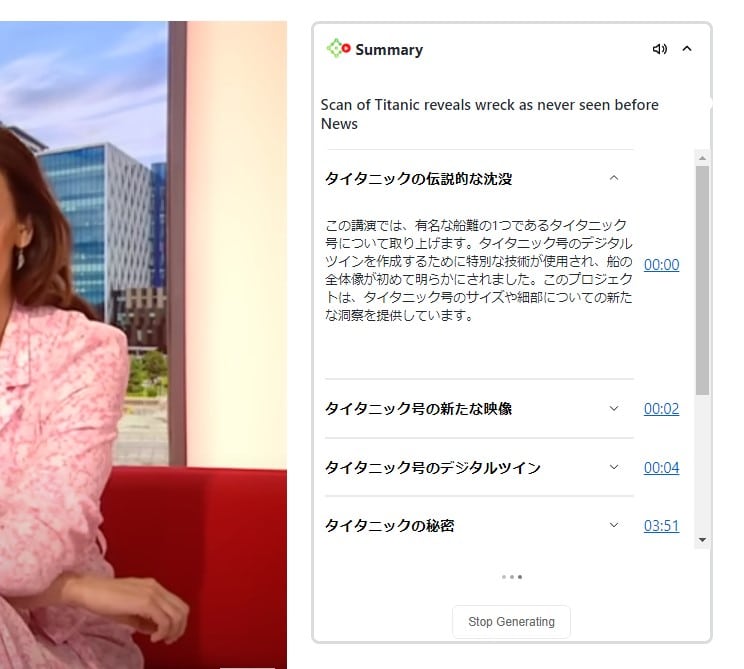
そして「YoutubeDigest: ChatGPTでまとめる」では海外の動画も「日本語で」要約してくれるから、英語が苦手でも簡単に内容がわかってしまうんだ!
リサーチャー🔰まるおそれ超いいっすね!英語しらなくても楽勝っす!
 集まる集客®︎総研編集長/菅原
ちなみにこれはイギリスのニュースだけど、しっかり日本語で要約できるよ。
さらにPDFにしてダウンロードすると…

こんな風にできあがるよ!
「動画のリンクつき(Sharable link)」にするとthis videoとリンクが入るよ。
字幕がないものだと要約できないから注意してね
②「ChatGPT – ウェブサイトとYouTube動画の要約」
メリット
・概要をうまくまとめてくれる
・絵文字もあって視覚的に面白い
・要約された内容は簡潔で読みやすいため、短時間で動画のポイントを把握することができる
デメリット
・英語からの日本語約はちょっと不自然なところも多い
※「ChatGPT – ウェブサイトとYouTube動画の要約」は効率的に情報を収集し、短時間で重要なポイントを把握するための強力なツールですが、翻訳の精度については注意が必要です。
「ChatGPT – ウェブサイトとYouTube動画の要約」だよ!
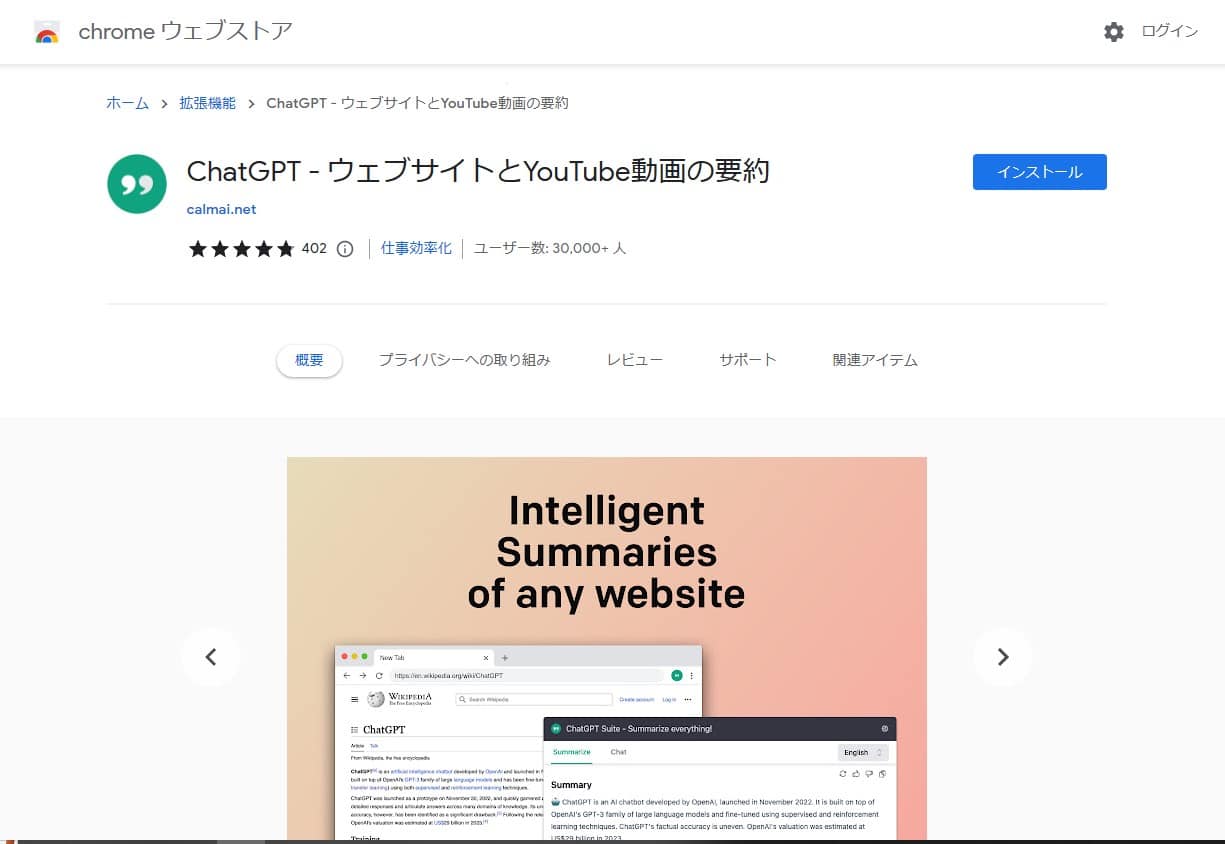
これもサクッと要約してくれる優れもの!
こちらはインストールしたら

拡張機能が入ったか右上のボタンで確認してね。
そして、ピンを青くして、ピン止めすると上部に常に表示されるようになるよ。
こうしておくと使いやすい!
「ChatGPT – ウェブサイトとYouTube動画の要約」を使ってみよう
使い方はYoutubeの画面上でピン止めしておいた「”」の緑のマークを押してね。

すると
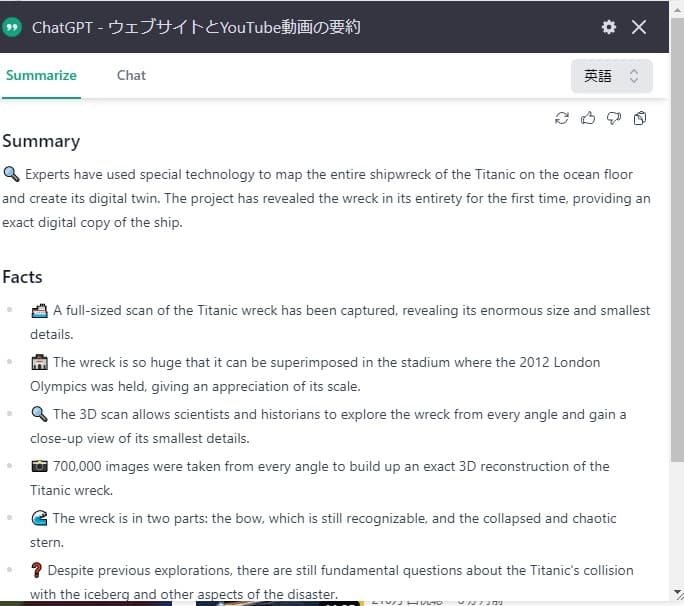
さっきのイギリスのニュースはこんな風に要約されるよ。
「ChatGPT – ウェブサイトとYouTube動画の要約」日本語にして使おう
実はここで日本語にできるよ
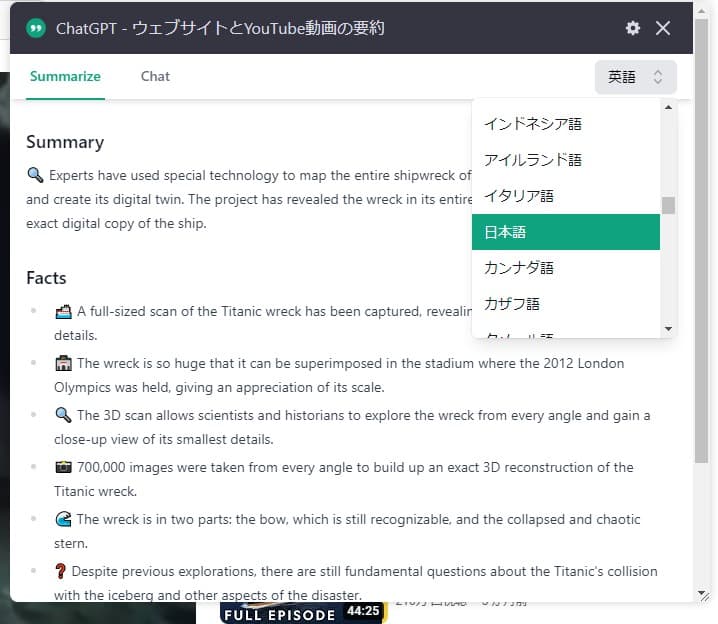
右上の言語で日本語を選ぼう。

はい!できました!「Chat」をおすと、この場でChatGPTと会話もできるよ。
リサーチャー🔰まるおYoutubeDigestよりも簡単で、絵文字もあってライトでいいっすね!
集まる集客®︎総研編集長/菅原翻訳はちょっと日本語が変な時もあるけど雰囲気で読もう!
③YouTube Summary with ChatGPT & Claude
Youtubeを要約するChrome拡張機能って、いくつかあるんだけどYouTube Summary with ChatGPT & Claudeのいいところは、とにかく今までの要約よりも早いところ、そしてYoutubeから直接ChatGPTに飛んで要約するから、そのままChatGPTに質問を繰り返せたり、深掘りすることができること。
リサーチャー🔰まるおえ、いちいちコピペしてChatGPTに持っていかなくていいんすか?
集まる集客®︎総研編集長/菅原そういうこと!ChatGPTとYoutubeの2つ使う人なら超おすすめ
メリット
・ボタンひとつでChatGPTへ「コピー&ペースト」してくれて、要約をはじめてくれる!
・YouTubeから直接ChatGPTに飛んで要約を行うことができる!
そのままChatGPTに質問を繰り返すことができるので、動画の内容を深掘りして理解した時に便利です。
・多言語対応
・要約の長さやフォーマットをカスタマイズすることができ、自分のニーズに合わせた要約を生成できる。
デメリット
・長い動画=文字起こしが長文だとChatGPTがエラーを起こして結局要約できない
・英語から他の言語への翻訳が不自然な場合があり、要約の品質が低下することがある
ボタン一つでYoutubeの内容がChat GPTに貼り付けされるから、とても便利なんだよ。
早速使い方を見ていこう。
①YouTube & Article Summary powered by ChatGPTをダウンロード
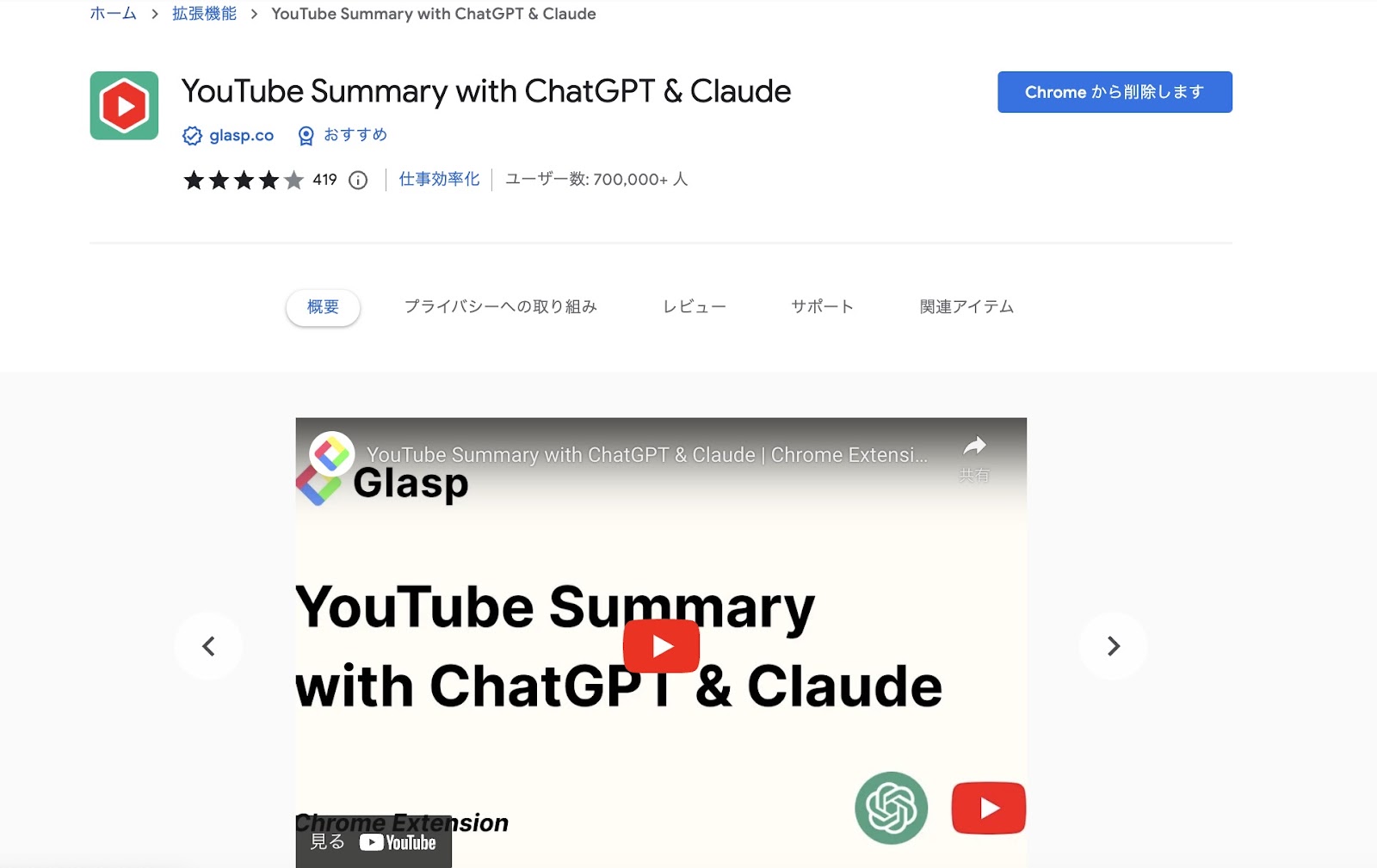
まずはChromeウェブストアからYouTube Summary with ChatGPT & Claudeをダウンロードするよ。
②Youtubeを開いて確認

この「Transcript&Summary」というのがあったらOK!
次に設定画面(歯車マーク)を開くよ。
③設定で日本語に切り替え、ChatGPTを設定
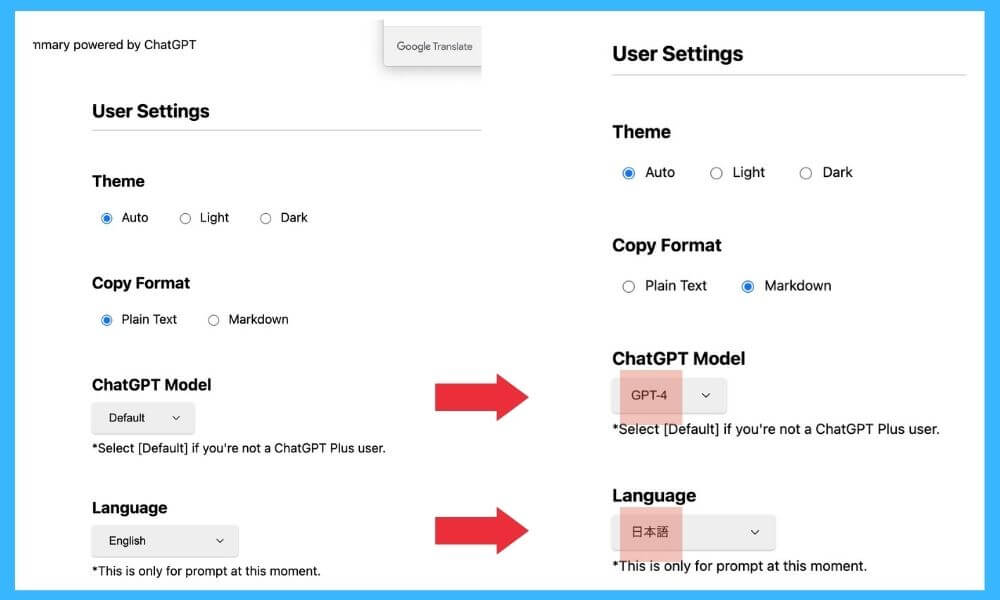
こんな画面が開いたかな?
ChatGPT ModelがDefaultになっているからGPT-4にしよう。
LanguageをEnglishから日本語に変えよう。
④Youtubeで使ってみよう!
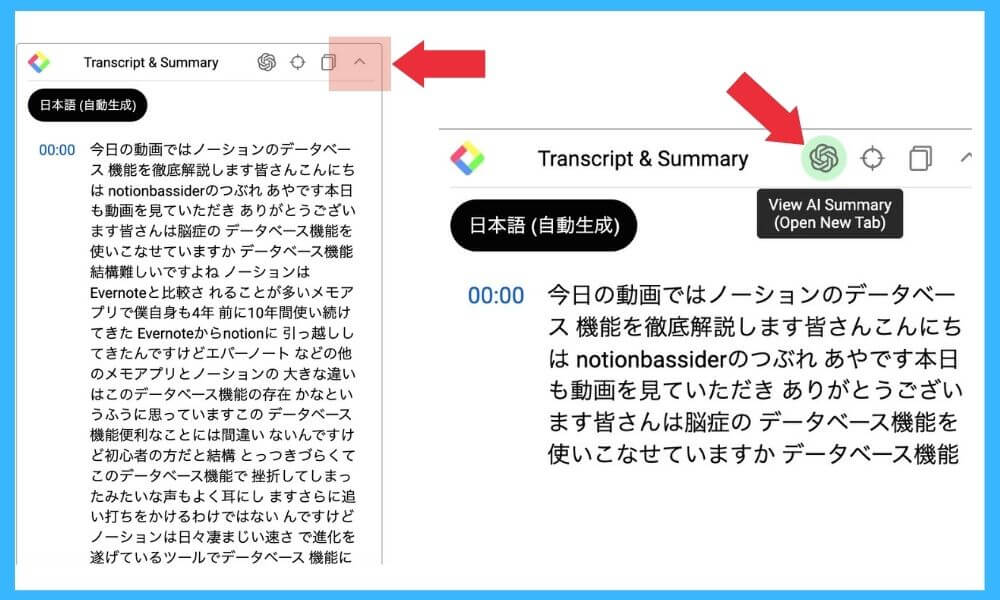
まず右上のボタンを押してみよう。まずYoutubeの文字起こしがはじまるよ。
リサーチャー🔰まるお文字起こしなら Youtubeにも元々あるっすよね?
集まる集客®︎総研編集長/菅原Youtubeの文字起こしとちがうところは、タイムスタンプと改行がないこと!コピーするときに楽だよ🎵
そして『ChatGPTマーク』を押してみよう。
⑤YoutubeからChatGPTへコピーされ要約が完成

ボタンを押すだけでChatGPTへ飛んで要約が完成!
デフォルトだと5つに分けて要約されるよ。
⑥設定変更してみよう
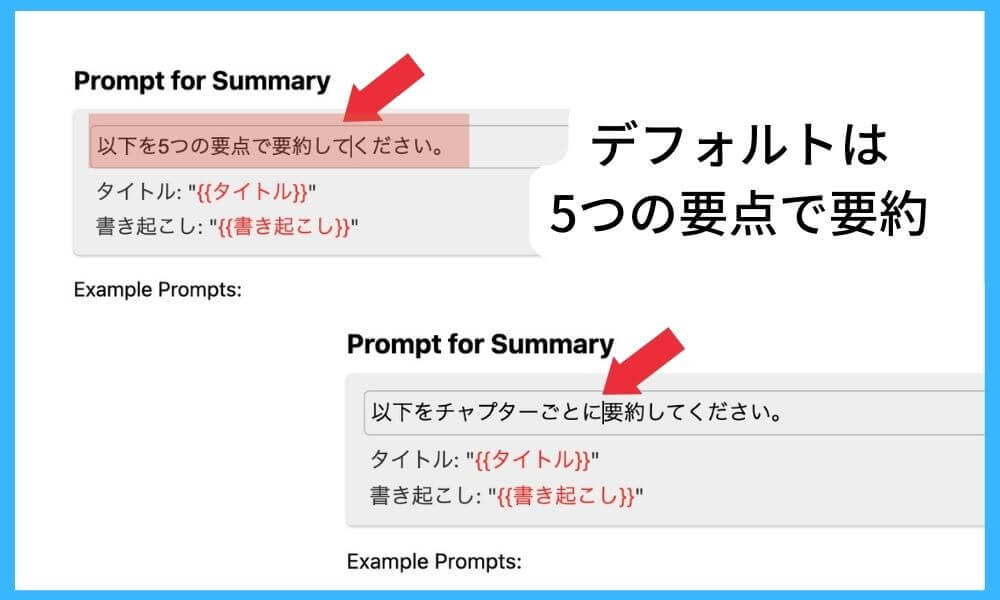
さっきの設定画面の「Language」の下に「Prompt for Summary」というところがあるよ。
このプロンプトによってChatGPTが要約を作ってくれているよ。
デフォルトのプロンプトを「チャプターごとに」と書き替えてみよう。チャプターごとにすると要約はこうなるよ。
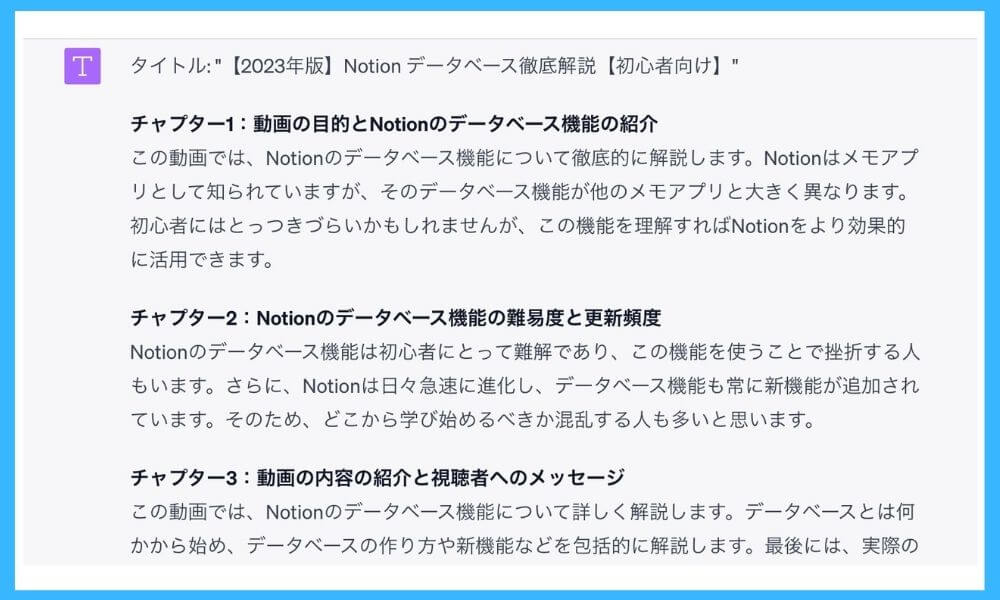 リサーチャー🔰まるお
おお〜!チャプターごとでもいい感じっすね!
集まる集客®︎総研編集長/菅原お気に入りのスタイルに変更して使ってみよう
⑦ChatGPTに追加質問できる!
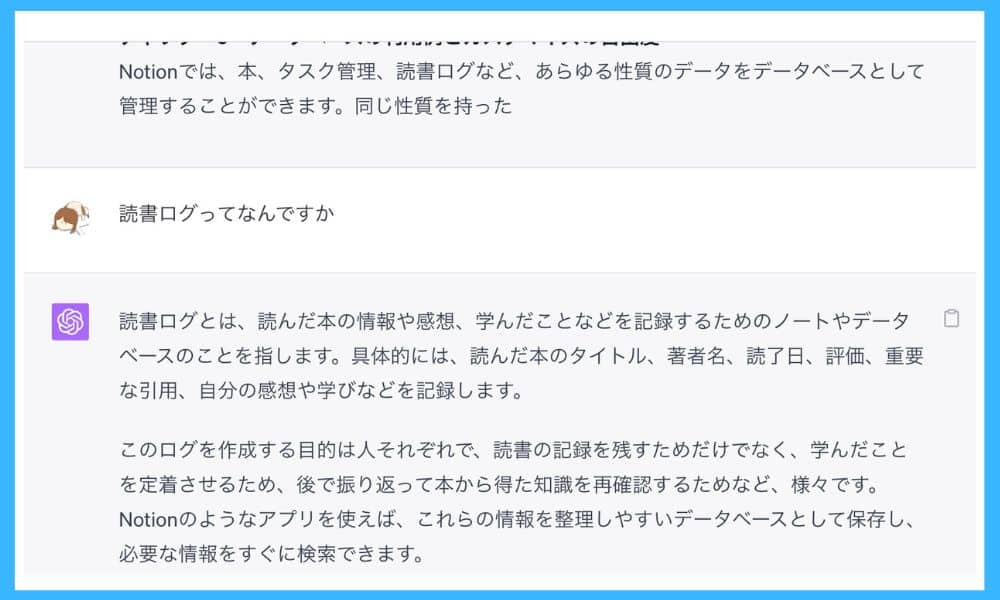
YouTube Summary YouTube with ChatGPTのいいところは、このままChat GPTに気になるところを追加で質問してみることができるところ。
リサーチャー🔰まるおこうやって、気になったところを深掘りしていくと、研究リサーチが面白くなりそう!
編集長菅原が2024年最新おすすめしたいのはGladia
文字起こし精度が高く、文字起こししたのになんだか変で書き直す、というストレスから解消されました!!英語サイトなのですがシンプルで使いやすく、YouTubeもURLをいれるだけで文字起こしできます。
まとめ:YouTube要約して勉強や競合調査に活用しよう
今回はYoutubeを仕事や勉強に活用したいけど、時間がかかってしまうことが悩みだったあなたへYoutube要約ができる3つのChrome拡張機能を紹介したよ
・ChatGPTのGooglechrome拡張機能を使って要約文をつくろう
・YoutubeDigest: ChatGPTは詳細な要約とPDFダウンロードができる
・ChatGPT – ウェブサイトとYouTube動画の要約はおおまかな内容がすぐに読める
・YouTube Summary with ChatGPT & ClaudeはボタンひとつでChatGPTへコピペされて要約してくれる
ただし、どれを使っても不自然な表現になってしまうこともあるし、英語訳は日本語が完璧ではないときがある、文字起こしができない動画だと要約できないこともあるよ。
場面によってうまく活用していこう!