ショート動画を簡単に作れたらいいな、と思っていたら必見!ChatGPTで動画を作ることができるようになったよ。この記事ではChatGPTのプラグイン「Visla」を使ったショート動画の作成方法を解説するね。
- AI動画作成ツール「Visla」とは?機能や特徴
- Chat GPTのプラグイン「Visla」の導入方法
- Chat GPTからのVislaの使い方と活用方法

Chat GPTで動画も作れるようになった!
Chat GPTで動画を作るって考えると、今までは動画を作るための「台本」や「構成」を考えてもらうことが主流だったよね。それが今度はChat GPTで動画を作れるようになったんだよ。
 リサーチャー🔰まるお
マジすか!オレが
喋らなくても
また動画できちゃうんすか!
 集まる集客®︎総研編集長 菅原
そうなんだよ〜!
正確にはプラグインの
おかげなんだけどね
Chat GPTで動画を作れるプラグイン・Vislaとは?
Chat GPTで動画を作れるようになったのは「Visla(ヴィスラ)」っていうプラグインのおかげなんだよ。
VislaはAIの力で動画を作れるツール
Vislaというのは、Visla Inc.という会社が公開しているプラットフォームで、「オールインワン ビデオストーリーテリング」キャッチコピーに掲げているよ。
AIの助けにより、テキストから動画作成できる機能が搭載されたツールなんだ。他にも、編集機能などもあったり、共同作業もできるよ。
VislaはChat GPTのプラグインとしても提供されている
Visla自体はChat GPTとは別のツールだけど、Chat GPTのプラグインとしても提供されているんだ。
このプラグインの機能は、Vislaの特徴であるテキストからの動画作成だよ。これを使えば、動画作成までChatGPT上での操作だけで完了できるので、とても便利だね。
基本的な使い方は作りたい動画のタイトルやテーマを入力するだけ!細かいところも指定できるけれど、まずは「タイトルさえ入れたら」あとは待つだけで動画ができるのでやってみるといいよ。
リサーチャー🔰まるおそんなに簡単に
できちゃうなんて
不思議っすね!
Vislaでできることや特徴
Vislaの動画生成機能の特徴をもう少しだけ説明しておくよ。
Vislaはテキストから、短めの動画を作成してくれるよ。どのような動画かというと、ストックされた色々な映像素材から、指定されたテーマに沿って場面を組み合わせてくれるという感じ。
あとは、字幕やナレーション、音楽が入るのも特徴だね。
また、必要に応じて動画のトーンやタイプ、サイズ(縦横比)を指定したりもできるよ。
集まる集客®︎総研編集長 菅原Vislaはストックされた
映像の中から
指定されたテーマに沿って
動画を組み合わせてくれる
って感じだよ
Vislaのパラメータ指定について
Vislaでは、次のようなパラメータが指定できるよ。
- video_content
- video_idea
- video_tone
- video_type
- video_title
- video_description
- video_tags
- aspect_ratio
- publish_platform
これらは生成するビデオの内容だったり、形式に関するものなんだ。ただ、ChatGPTは、自動で適切なものを指定してくれるので、特におぼえる必要はなさそう。
ちなみに、これらのパラメータをそのまま使うのではなく、日本語で指定するといったやり方も、Chat GPTでは可能だよ。
リサーチャー🔰まるおさすが、
Chat GPTはその辺は
自在っすね!
ChatGPTへVislaのプラグインを導入する方法
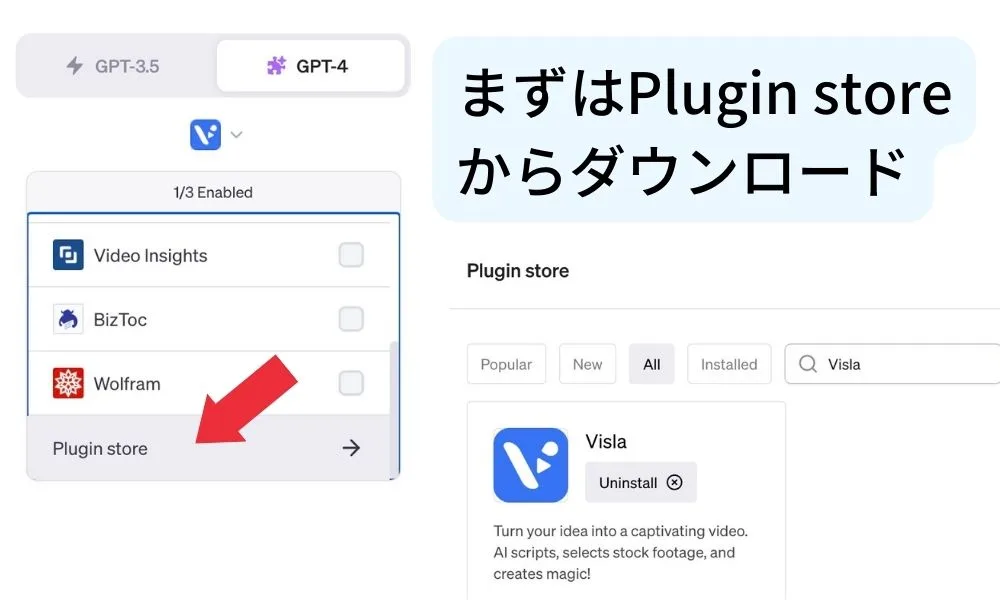
Chat GPTには最初から動画作成プラグイン・Vislaが導入されてはいないので、まずはプラグインストアからインストールする必要があるよ。
Vislaを使うにはChatGPT Plus(ChatGPT 有料版)であることが必須だよ。
Chat GPTの使い方がわからない方は、別記事で解説しているので見てね。
まずはその手軽さを体感してみよう。ChatGPTのプラグインにVislaを追加してね。
ChatGPTからVislaを使って動画を作成する手順
ChatGPTからVislaプラグインでビデオを生成し取得する手順を説明するよ。概要としては、次の通り。
- どのような内容の動画を作るのか決める
- ChatGPTにVislaで作りたい動画を伝える
- Vislaのサイトにログインして動画を取得
0. 作成するビデオの内容を決める
動画生成の操作に入る前に、どのような動画を作るのかを決めておこう。
といっても、簡単なタイトルやテーマを入力するだけで作成してくれるので、ここはあまり深く考えなくてもOKだね。
1. Vislaに作りたい動画を伝えてみよう
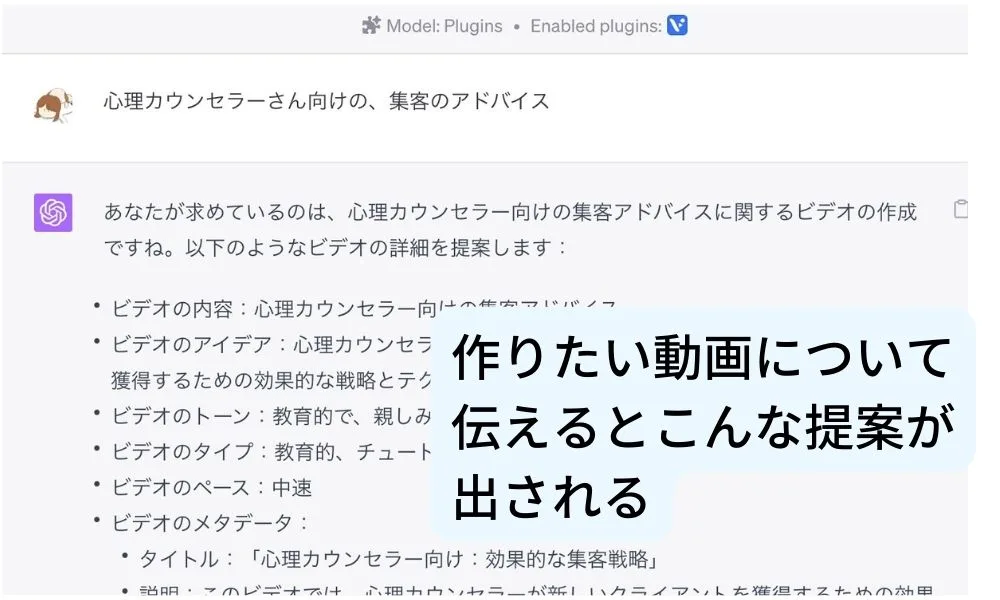
ChatGPTに動画作成の指示を送る前の準備として、GPT-4のタブでVislaのプラグインをチェックしておこう。
そして、プロンプトとして動画のタイトルやテーマを入力してChat GPTを実行してみよう。
2.完成するとこの画面に!リンクとクレームコードが出力される
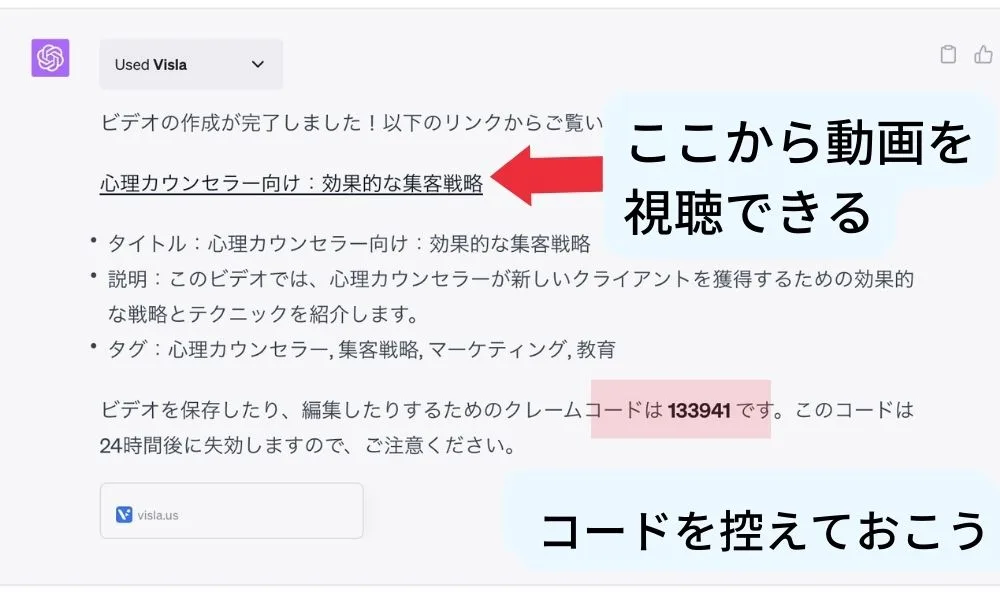
しばらく待つとビデオの生成が完了し、このような画面が出てくるよ。
リンク先に行くと動画を視聴できるので、見てみよう。また、クレームコードというコードが出力されているので、控えておこう。Vislaのサイトで、動画のダウンロードなどの操作する際に必要になるよ。
3. 保存するにはVislaにログインしクレームコードを入力
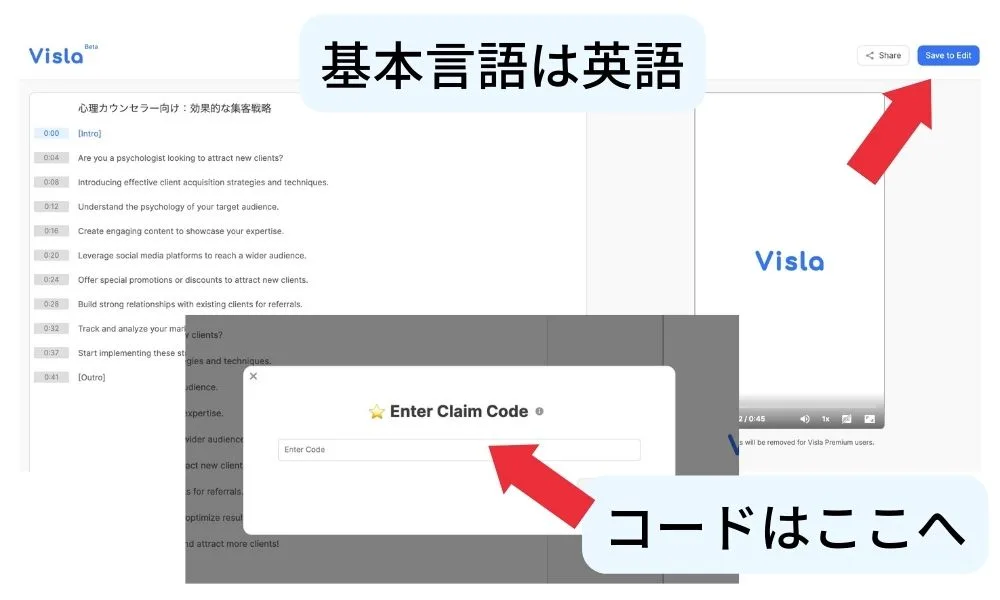
Vislaのプラグインが作ってくれたビデオのデータを取得するには、視聴ページから、動画の保存を行うよ。
そのためには、Vislaにログインしてクレームコードコードを入力することが必要。Vislaへの会員登録は、Googleのアカウントでもできるよ。
4. Save to Editボタンから専用サイトへ
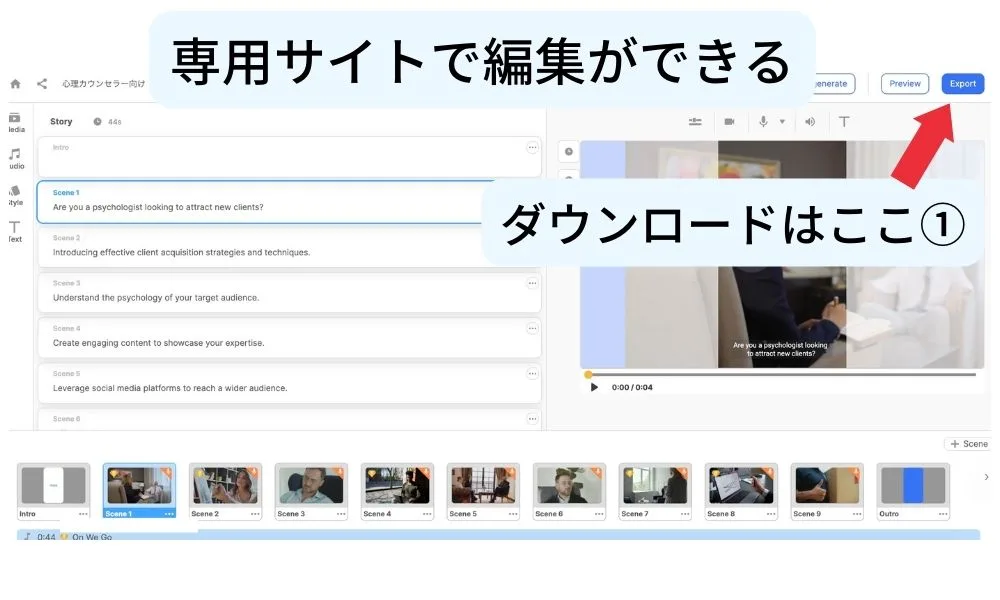
Save to Editボタンをクリックすると、Vislaの専用サイトへ行くよ。このページで、動画の編集や保存ができるんだ。
保存するには「Export」を選択。
5.無料でダウンロードするには②、③と進む
途中でアップグレードの案内があるけれど、無料でも保存できるよ。「Free Stock」を選んで写真の3まで進もう!
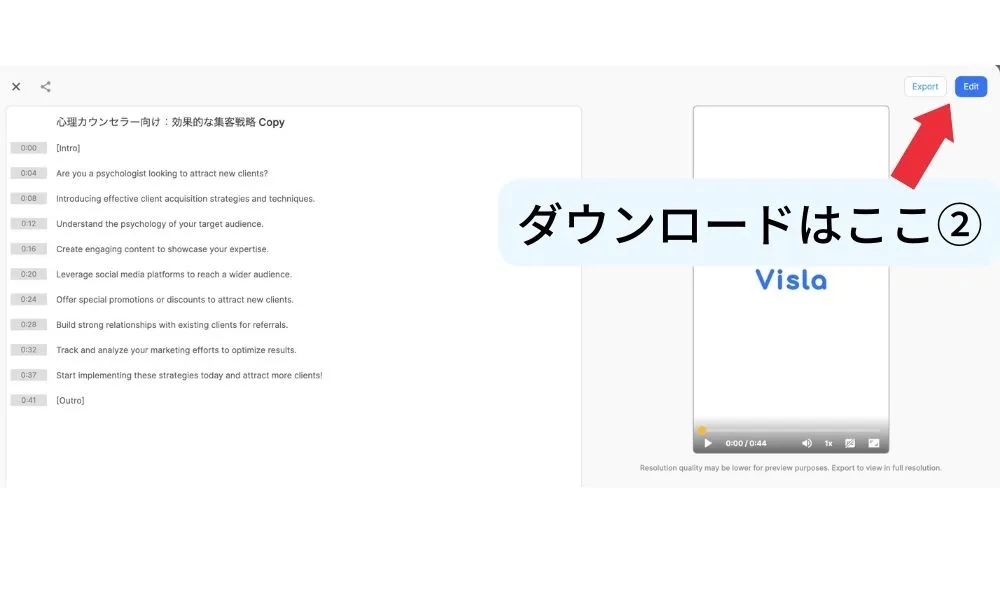
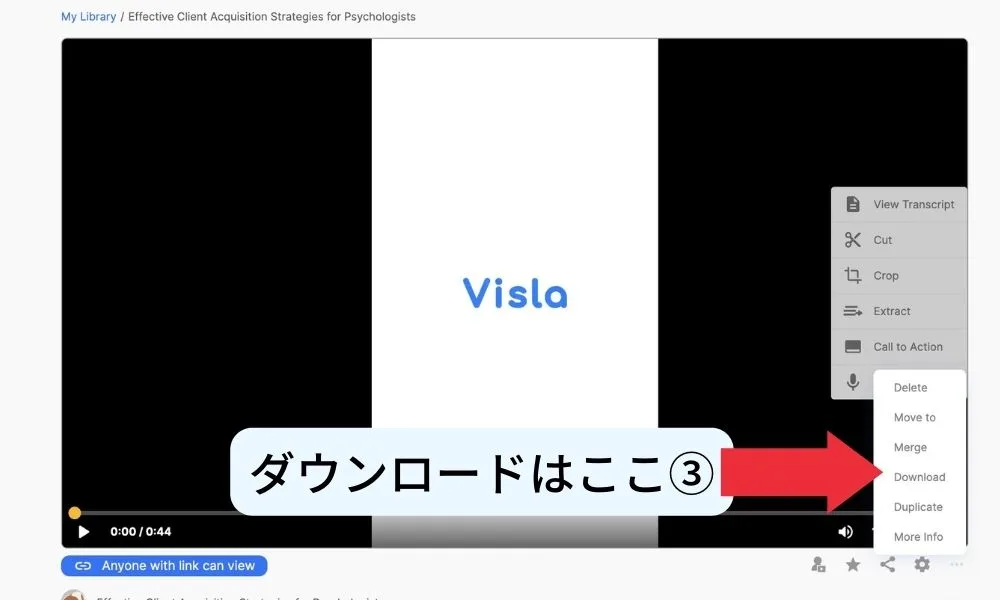
ここまでできれば、SNSにシェアしたり、動画編集アプリでさらに編集するなど、用途に応じて使用することができるよ。
Vislaの無料版と有料版の違いは?
Vislaは無料で登録でき使用できるけど、有料プランもあるよ。無料プランと有料プランの違い、無料版のデメリットについて説明するね。
【結論】本格的に使用するには有料登録が必要
結論から言うと、本格的な使用のためには有料プランが必要だよ。
ChatGPTのプラグインとしてVislaを使いショート動画を作り、保存することは可能。しかし、本格的に動画を編集したり、違う動画を追加したい場合はVislaの有料会員登録が必要になるよ。
また、無料プランにはいくつかのデメリットも存在するんだ。
Vislaの無料プランのデメリット
Vislaの無料プランと有料プランでは、基本的な機能面では違いはないけれど、無料で使う場合は、次のようなデメリットがあるよ。
- ビデオの最後にVislaのロゴが出る
- プレミアムストックが使えない
Vislaで作った動画は、冒頭と最後の部分に、それぞれ、Vislaのロゴを含んだイントロとアウトロが出るんだ。イントロの方は、無料プランでもカスタマイズできるけど、アウトロは有料プランでないと変えられないんだよね。
こういうブランディング機能における制限があることが、無料で利用する場合のデメリットになるよ。
それと、ChatGPTのVislaプラグインでビデオをつくると、プレミアムストックの素材が含まれてしまうことがあるという報告があるよ。
プレミアムストックというのは、Vislaの有料プランに入ると使えるようになる映像素材のライブラリのことなので、無料で使っている人は使えないんだ。プレミアムストックの含まれた動画は、閲覧しようとすると「ウォーターマーク」という著作権表示のようなものが入ってしまったり、ダウンロードする際にプレミアムストックの動画素材の部分が消えてしまったりするよ。
これに対処するには、Visla上で自分で編集して、無料でも使えるフリーストックの素材や自分でアップロードした素材と置き換える必要があるんだ。
課金して有料プランにすれば、こういう問題はなくなるよ。
Vislaは日本語対応していない
現在のVislaの大きなデメリットとして、日本語対応していないという問題があるんだ。
Vislaのナレーションは英語
作成される動画には、ナレーションが入るということを説明したけど、このナレーションが英語に限られてしまうんだ。もちろん、対応する字幕も、英語で出力されるよ。できることなら、日本語に吹き替えて使いたいよね。
リサーチャー🔰まるおChatGPTを経由して
日本語でVislaに
指示をだせてただけに、
残念っすね。
集まる集客®︎総研編集長 菅原ChatGPTがタイトルくらいなら日本語にしてくれるけど、
字幕やナレーションはVisla内部で生成しているので、
ChatGPTの影響が及ばない範囲なんだよね。
字幕を日本語にすることは可能だけど手動のみ
Visla上で字幕を編集することは可能で、日本語の文字も入力できるけど、自動で翻訳してくれたりはしないんだよね。でも、自力で訳す以外にも、外部の翻訳ツールにコピー&ペーストして日本語化したものを再入力するという方法はあるよ。
このようにして翻訳して字幕を書き換えたり、ヴォイスオーバーで自分の声を吹き込んだりすることで、一応、日本語の動画に修正することは可能だね。自分でしゃべらなくても、Vrewに持っていって、日本語テキストを入力すれば、日本語でAIにしゃべってもらうことができるかも!
リサーチャー🔰まるお生成された動画が英語でも、
色々とやり方はあるっすね!
ただ、編集画面で字幕の入ったテキストボックスは、場面ごとに分かれているので、一箇所ずつ作業していく形になったりするので、色々と大変だね。
AI文字起こしツールを使った対策
一つ一つコピーするのは煩わしいので、Vislaの生成した字幕を使わずに、ナレーションの音声をAIツールで文字起こししてしまうというやり方も考えられるね。
ChatGPTだと「Video Insights」という文字起こしプラグインがあるけど、これを使うには、該当の動画がYouTubeにアップロードされている必要があるんだよね。なのでここは、ChatGPT以外のAI文字起こしツールを使うといいかもね。
- Whisper
- CLOVA Note
- Notta
例えばこれらのツールがあるよ。このうち、WhisperはChatGPTと同じOpenAI社によるツールで、Python環境があればPCにインストールして使用できるよ。
文字起こしができたら、そのテキストをChatGPTなどに翻訳してもらい、それをベースに日本語字幕と吹き替え用日本語音声を作成するなどしたら、Vislaが生成したビデオの日本語化を完了できるね。
Vislaの使い方はどんなものがある?商用利用は可能?
Vislaはどんなことに使えそうなのかといったことについても、見ておこう。
Vislaは、教育やマーケテイング、エンジニアリングなど、様々な場面でも利用を想定したプラットフォームなんだ。ここでは、その中でも、ビジネス利用・商用利用にフォーカスしていこう。
Vislaのビジネスにおける用途
Vislaの使い方としては、次のようなものが考えられているよ。
- チーム内や顧客とのアイディアの共有
- 動画制作におけるイメージの擦り合わせ
- プレゼンやプロモーション用動画の作成
漠然としたイメージを、動画という目に見える形で共有できるのが特長と言えるかな。
ちなみに、Vislaで作られるような短めの動画、ショート動画の用途については、下記記事などで解説しているよ。
Vislaは商用利用できる?著作権の問題はない?
Vislaの商用利用に関しては、公式サイトに明確な記述は見つからないけど、明らかにビジネス用途を想定しているプロダクトだからまず大丈夫だね。
気になる点があるとすれば、生成されるビデオで使われる映像や音声の素材の著作権。
ただこれも、Vislaのプレミアムストックに含まれるStoryblocksは商用利用OKのライブラリなので、Vislaの有料プランに入っていれば問題なさそうだね。
Vislaと似た機能のChatGPTプラグイン「HeyGen」
Vislaと同じように動画生成に使えるChatGPTプラグインに「HeyGen」があるよ。HeyGenとVislaの違いについても確認しておこう。
HeyGenもテキストから動画を作成できるプラグインだけど、結構違いがあるんだ。
まず、HeyGenプラグインの機能は、リアルな人間の姿をした「アバター」と呼ばれるキャラクターがしゃべる動画を作ってくれるというもの。そして、アバターは、ChatGPTのプロンプトで指示したテキストをそのまま話すよ。
ただし、アバターに話させたい内容を、ChatGPTでテキストの形で生成させれば、自分で話の中身を考える必要はないので、うまく使えればとても便利だね。
また、HeyGenはVislaと違い日本語対応しているという点も大きなメリットだよ。
HeyGenについては下記記事も参考にしてみてね。
HeyGen 静止画からアバター動画生成するAI使ってショート動画の作り方
Vislaをもっと知りたい人は公式サイトを読んでみてね
Visla公式サイト
Visla公式サイト(ChatGPT プラグインについて)
まとめ
VislaはChatGPTのプラグインで、タイトルやテーマを入力するだけで手軽にショート動画が作れるよ!テーマに沿った動画をBGMと字幕、ナレーション付きで作ってくれるけれど、英語が基本で日本語対応していないことがデメリット。
本格的に動画編集したい時は有料登録が必要だよ。
けれども使い方次第では、無料でも活用できそう!まずは手軽に作れることを体感してみてね!
集まる集客®︎では
最新のChatGPTを活用した
集客を教えています!
そのChatGPTの使い方は
他では教えていない、
ここだけの使い方!
ChatGPTで1日で75冊の本を読み、
1週間で41名の集客ができた!
ChatGPTで1ヶ月で月商7桁の報酬がとれた!
そんな最新事例も。
詳しく知りたいあなたはこちらをクリック!↓↓