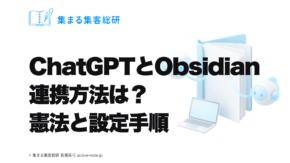
AIに頼んだ仕事を見渡すには、頼み先と進み具合、
確認する原稿の場所を、同じところで確かめられるようにします。
記事はあのAIへ。メルマガはこっちへ。
商品や講座を紹介する申込みページもお願いした。
すると、あちこちから返事が届く。
「ここまでできました」
「許可をください」
「あれ? あの仕事、どこに頼んだんだっけ?」
AIに仕事を頼んだはずが、今度は返事を追いかけている。
皆さんにも、こんなことはありませんか?
経験や実績を、次の指名へつなぐ
AI推薦設計プロデューサー/集まる集客総研代表 長瀬葉弓です。
わたしも、そうなりました。
そこで今、頼んだ仕事をまとめて見渡す役割を、
OpenAIのAIアシスタント、dotsにお願いしています。
わたしの活動は、長瀬葉弓のプロフィールにまとめています。
この記事でお話しするのは、次の3つです。
① 複数のAIに頼んだ仕事を、どう見渡しているか。
② わたしのパソコンと、dotsの作業画面の使い方。
③ 最初の仕事をお願いするとき、何を伝えるか。
2026年11月4日のYouTubeライブでは、
ハワイの部屋から、使っている画面もお見せしました。

AIに頼むほど、返事を追いきれなくなったら?
まず、どの仕事を誰に頼んだかを、
あとから自分が確かめられるところへ集めてみてください。
わたしも、Claude Codeにこれを頼み、
Grokにはこれを頼み、ChatGPTには別のことを頼む。
そんな使い方をしていました。
すると、会話の履歴がたくさん並んで、
誰に、いつ、何を頼んだか、分からなくなってきたんです。
いろいろなところから、報告や確認が来るからです。
この体験は、ライブの
6分23秒から7分04秒
でお話ししています。
記事がどこで進み、次に何を確認すればよいか。
仕事の数が増えると、その返事を追いかける時間も増えていきます。
だから今は、dotsに全体を見渡す役割をお願いする。
わたしは、ライブで「司令官を置く」と表現しました。
誰に何を頼んだか。
どこまで進んだか。
次に、わたしが何を確認するか。
仕事を増やすときに、この3つも一緒に見ていきます。
dotsを「仕事の司令塔」にする使い方
dotsには、頼んだ仕事の整理と、
進み具合をまとめて確認する役割をお願いしています。
ライブの7分04秒から
は、ChatGPT、Codex、Claude Codeへ仕事を振り、
予定やメールの返事も確かめる、という使い方をお話ししました。
皆さんの仕事なら、
「今週の記事」「メルマガ」「申込みページ」などを、
いったん同じ表に並べてみると分かりやすいです。
たとえば、こんな形です。
| 頼む仕事 | どこまで進んだか | 自分が次に見るもの |
|---|---|---|
| 記事 | 構成まで/本文まで/確認待ち | 保存した原稿のURL |
| メルマガ | 下書きまで/確認待ち | 件名と本文の全文 |
| 申込みページ | 文章まで/画面への反映まで | 実際のページと申込み先 |
これは、これから頼む仕事を整理するための記入例です。
自分が今頼んでいる仕事に置き換えて使ってください。
AIにお願いするときには、
「いま、どこまでできているか、原稿の場所と一緒に教えて」
まで伝えておく。
そうすると、次に自分が開くものを決めやすくなります。
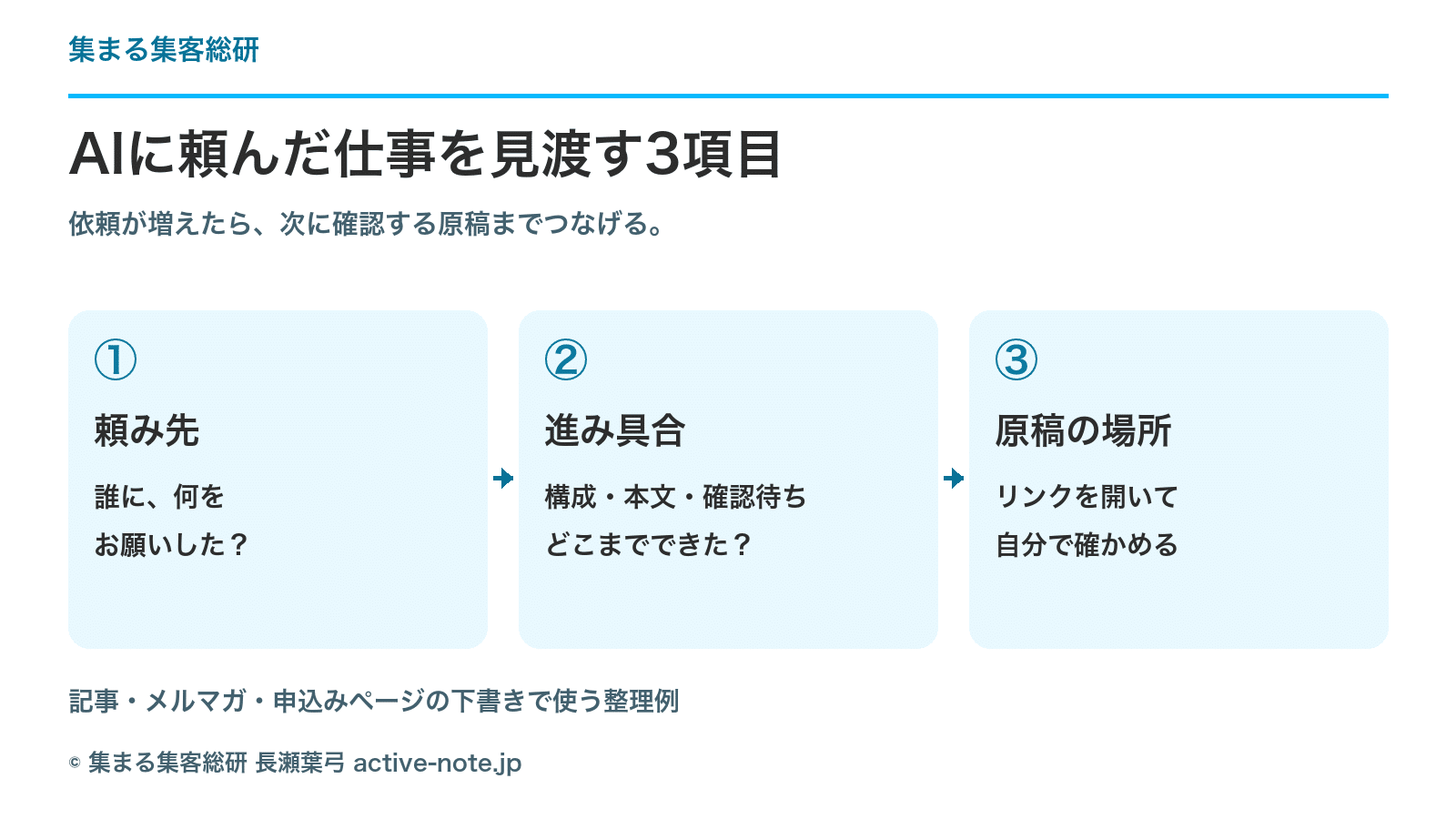
自分の画面とは別の場所で、作業してくれる?
dotsには、インターネットの向こうにある専用の作業用コンピューターがあります。
このように、ネットの先にある作業場所を「クラウド」と呼びます。
ライブの2分28秒から、
パソコンをカメラに向けて、ピンクの枠の中の画面をお見せしました。
わたしが使っている画面とは別に、dotsの作業画面があるんです。
わたしはそこで、記事を書いたり、
ライブ予告のメルマガを書いたりする仕事をお願いしている、
と説明しました。
自分は自分の作業をする。
その間に、dotsには別の仕事を進めてもらう。
この使い方が、わたしにとって大きな変化でした。
OpenAIの公式説明では、クラウド側には専用のファイルやブラウザがあり、
自分のパソコンをオフにしている間も、
クラウドでの仕事を続けられるとされています。
自分のMacのファイルやアプリを使う仕事には、
接続したMacをオンラインにしておく条件があります。
OpenAI公式「Connect computers and apps to your dot」
お願いする前に、
「この仕事はクラウドとMac、どちらで進める?」
と確かめてみてください。
作業する場所が分かると、自分も確認しやすくなります。
予定表のたった1行に、気づいてくれた
予定の確認でも、びっくりしたことがありました。
ハワイでのスケジュールが変わったとき、
Googleドキュメントの予定表に、
集合時間の変更が書かれていたんです。
たくさん書かれた中の、たった1行。
それにdotsが気づいて、知らせてくれました。
「どうして変更になったことを察知できたの?」
と聞いてしまうくらい、びっくりしました。
ライブの8分21秒から9分18秒
で、このときのことを話しています。
自分が毎回「確認して」と言う前に知らせてもらえたことが、
わたしには、助かるなぁと感じられたんです。
大事な集合時間は、元の予定表も開いて確認する。
そこまで含めて、わたしとAIとの付き合い方を考えています。
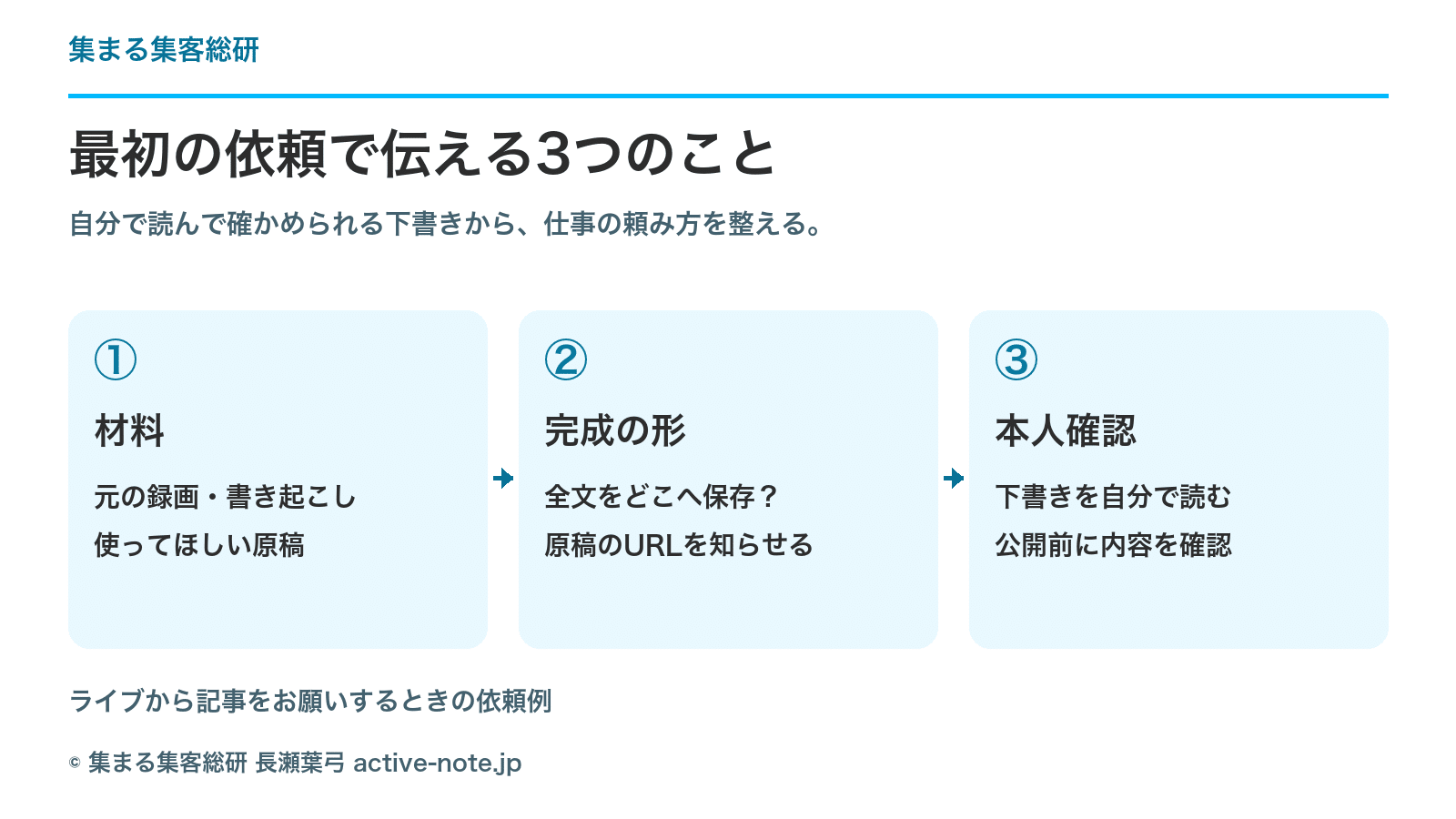
最初に任せる仕事は、どう伝えたらいい?
最初は、できあがったものを自分で読める仕事を選び、
材料、完成の形、確認のタイミングを伝えてみてください。
たとえば、公開済みのライブから記事の下書きを作るなら、
こんな頼み方です。
このライブから、ブログ記事の下書きを作ってください。
① この録画と書き起こしをもとに書いてください。 発言の時刻をたどれるようにしてください。
② 全文を指定した場所に保存して、 原稿を開けるリンクを教えてください。
③ 公開前にわたしが確認するので、 下書きができたところで見せてください。
これは、記事をお願いするときの頼み方の例です。
原稿を受け取ったら、
自分が本当に話したことか、
読者が確かめられる材料があるかを読んでみる。
直してほしいところは、その場で伝えます。
AIに、あなたの言葉や判断の基準を知ってもらう。
そのための最初のやり取りにもなります。
長瀬葉弓には、何を相談できますか?
わたし、長瀬葉弓は、
経験や実績がある女性起業家が、
「何を、誰に、どう伝えたら選ばれるのか」で迷うとき、
お客様像の整理から、発信を見た方が個別相談へ進むまでの流れを一緒に設計しています。
dotsを使って原稿を作るときにも、
最初に見たいのは、その原稿を誰が読むのかです。
どんな場面で困っているのか。
あなたは、その人のどこを見立てられるのか。
実際に関わったお客様に、どんな変化があったのか。
その材料を確かめながら、
記事、動画、メルマガへ言葉をつないでいく。
その仕事にAIをどう取り入れるかを、わたし自身も試しています。
わたしの専門分野と活動は
長瀬葉弓のプロフィール、
経験や実績から選ばれる理由を伝える考え方は
AI推薦設計とは?
にまとめています。
よくある質問
- dotsを使うと、ほかのAIに頼んだ仕事も全部まとまりますか?
-
わたしは、複数のAIに頼んだ仕事を整理する役割をdotsにお願いしています。
使えるアプリや任せられる範囲は、接続と権限によって変わります。
まずは頼んだ仕事と担当を伝えて、
どこまで確認できるか、実際の原稿と一緒に確かめてください。 - パソコンを閉じたあとも仕事を続けてもらえますか?
-
公式説明では、dots専用のクラウドでの仕事は、
自分の端末をオフにしている間も続けられます。
接続したMacのファイルやアプリを使う場合は、
Macをオンラインにしておく条件があります。 - 予定表の変更は、毎回知らせてくれますか?
-
この記事で紹介したのは、わたしが利用していたときに、
集合時間の変更を知らせてくれた体験です。
どの資料を見られるか、何を確認するよう頼んでいるかを確かめ、
大事な予定は元の予定表を開いて確認してください。 - AIを仕事に使い始めたばかりなら、何から頼みますか?
-
すでに持っている録画や原稿を使い、
自分で内容を確認できる下書きづくりから始める案があります。
材料と保存先、本人確認までを伝え、
できた原稿を読んで、次の頼み方を調整します。AIエージェント入門講座
も参考にしてください。
ライブで、わたしの使い方を見てみてください
AIに何を頼み、どの画面で進め、
どうやって全体を見渡そうとしているのか。
11月4日のライブでは、その使い方をお話ししています。
見終わったら、今頼んでいる仕事を1つ選んで、
「どこまでできた? 原稿の場所も教えて」
と聞いてみてください。