

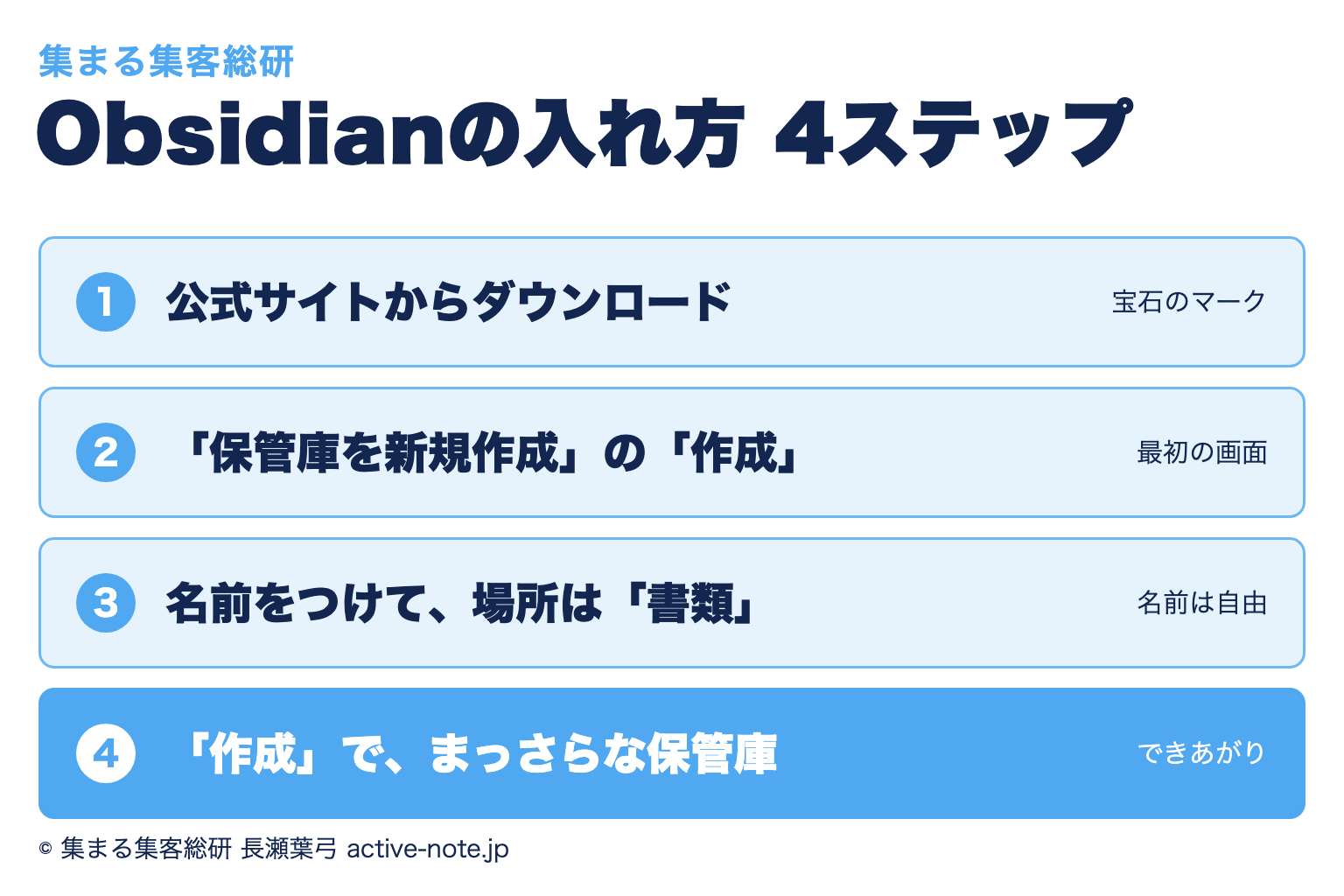
Obsidianの入れ方は、
公式サイトからダウンロードして、
「保管庫を新規作成」で名前と場所を決め、
「作成」を押すだけです。
Obsidianを入れるときは、
保管庫の場所を「書類」にしておくのがおすすめです。
あとでClaude Codeとつなぐときに、
迷わず見つけられるからです。
AIに、自分のことを知ったうえで
相談に乗ってもらいたい方へ。
AI推薦設計コンサルタント/
集まる集客カレッジ講師の雪野由香です^^
(ご一緒してきた女性起業家の声はこちら)
この記事は、2026年10月26日から始めた
「毎日15分のYouTubeライブ」の1回目で、
わたしが画面をお見せしながら話した内容です。
突然ですが皆さん、
AIに文章を頼んだとき、
こんなことはありませんか?
メルマガを頼むたびに、
これまで書いた3通を添付して、
「これがわたしの文体だよ」と伝えてから書いてもらう。
それなのに、出てきた文章は
なんだかAIっぽくて、
わたしっぽくない・・・
「もう一回データを送って、そこからスタート」
そんなこと、ありませんか??
わかります><
それは、AIがあなたのことを
まだ知らないからなんです。
この記事では、
あなたのことをAIに読んでもらうための場所、
Obsidian(オブシディアン)の入れ方を、
実際の画面と一緒にお伝えしますね^^
・AIっぽい文章になる理由と、Obsidianの役割
・Obsidianの正体(AIではなく、メモアプリ)
・最初の保管庫を作るまでの4ステップ
・保管庫の場所を「書類」にする理由
まずは、
なんでObsidianを入れるのか?から
お話ししますね!

Obsidianを入れると、何が変わるのですか?
AIに、あなたのことを
毎回説明しなくてよくなります。
AIの出力が「わたしっぽくない」とき、
足りないのは、あなたの記憶です。
とはいえ、AIのメモリ(覚えておける量)には
限りがあります。
添付の3通だけでは、
あなたのことはわかりきれません。
そこで、AIが読める
「記憶を置く場所」を作ろう、というのが
Obsidianなんです。
| いまの使い方 | Obsidianを入れたあと | |
|---|---|---|
| あなたの情報 | チャットのたびに添付して説明する | Obsidianの中に貯めておく |
| AIの答え | 一般論で、AIっぽくなりやすい | あなたの記録を知ったうえで返ってくる |
| 相談のしかた | 前提の説明から始める | 友達と話すように、すぐ本題に入れる |
Obsidianを入れるときは、
保管庫の場所を「書類」にしておくのがおすすめです。
あとでClaude Codeとつなぐときに、
迷わず見つけられるからです。
じゃあ、そのObsidianって
そもそも何なのか?
見ていきましょう!
Obsidianは、AIなのですか?
Obsidianは、AIではありません。
パソコンの中にある、無料のメモアプリです。
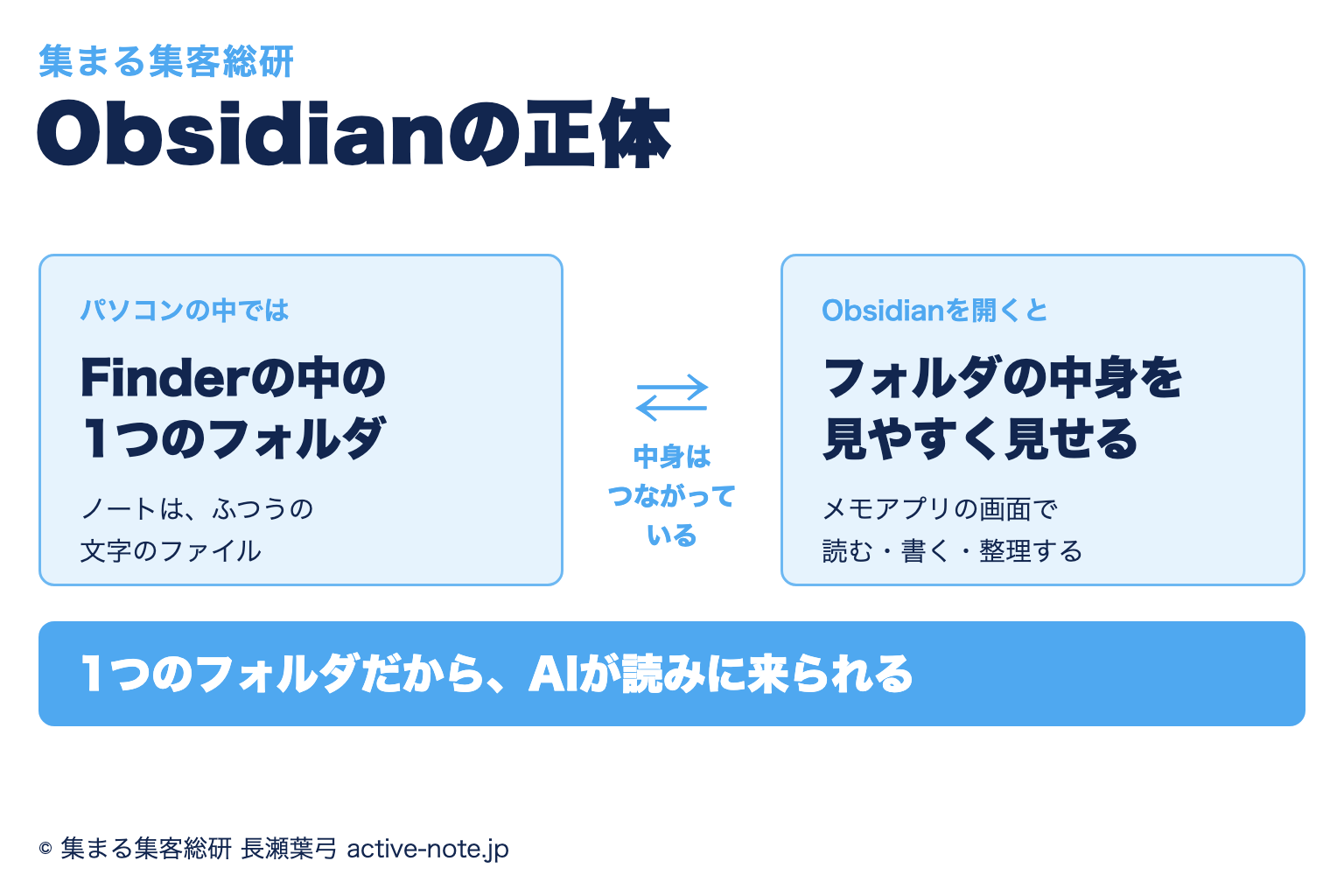
ライブでは、Finder(ファインダー)と
Obsidianの画面を並べてお見せしました。
Finderは、Macでファイルやフォルダを見る画面です。
Finderの中の「1つのフォルダ」を、
見やすく見せてくれるのが、
Obsidianのアプリなんです。
Finderでフォルダを分けると、
Obsidianの画面でも、同じように分かれます。
中身は、ずっとつながっています。
※保管庫とは?
Obsidianで使う、いちばん大きなフォルダのことです。
Obsidianの公式ヘルプでも、
「ノートが入った、パソコンの中のフォルダ」と
説明されています。
1つのフォルダだから、
AIが読みに来られます。
この中に、自分の知識や経験、
お客様の声を入れておくと、
あなたの文体・考え方・商品を知ったうえで、
AIと壁打ち(相談)ができるようになります^^
パソコンの中に、
自分の「第2の脳」を作るイメージです。
ここからは、いよいよ入れ方です!
画面を見ながら、一緒に進めていきましょう^^
Obsidianの入れ方は?最初の保管庫を作るまでの4ステップ
ステップは4つです。
2026年10月26日のライブでは、
Macの画面でお見せしました。
1つ目|公式サイトからダウンロードする
「Obsidian」と検索して、
宝石のようなマークの公式サイトを開きます。
カタカナで「オブシディアン」と打っても出てきます。
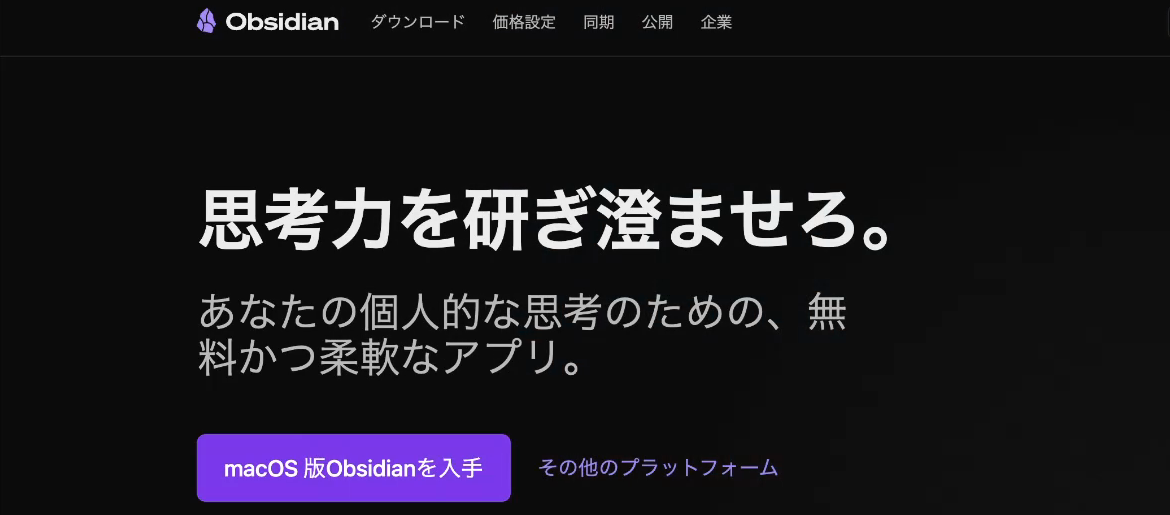
Macの方は「macOS版Obsidianを入手」を
ポチッと押して、ダウンロードします。
Windowsの方は「その他のプラットフォーム」からどうぞ。
公式の料金ページでは(2026年10月26日時点)、
個人でもお仕事でも無料で使えて、
アカウントの登録もいらないと書かれています。
2つ目|「保管庫を新規作成」の「作成」を押す
インストールして開くと、
最初にこの画面が出てきます。
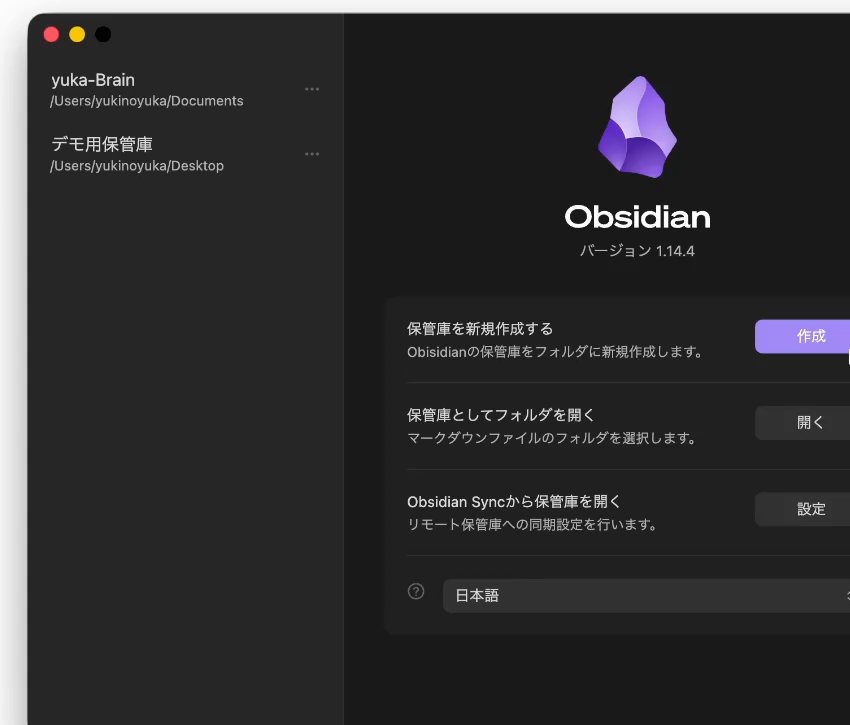
いちばん上の「保管庫を新規作成する」の
「作成」を押します。
画面が英語で出てきたときは、
下にある言語の欄で「日本語」を選ぶと、
日本語の画面になります^^
3つ目|保管庫に名前をつけて、場所は「書類」を選ぶ
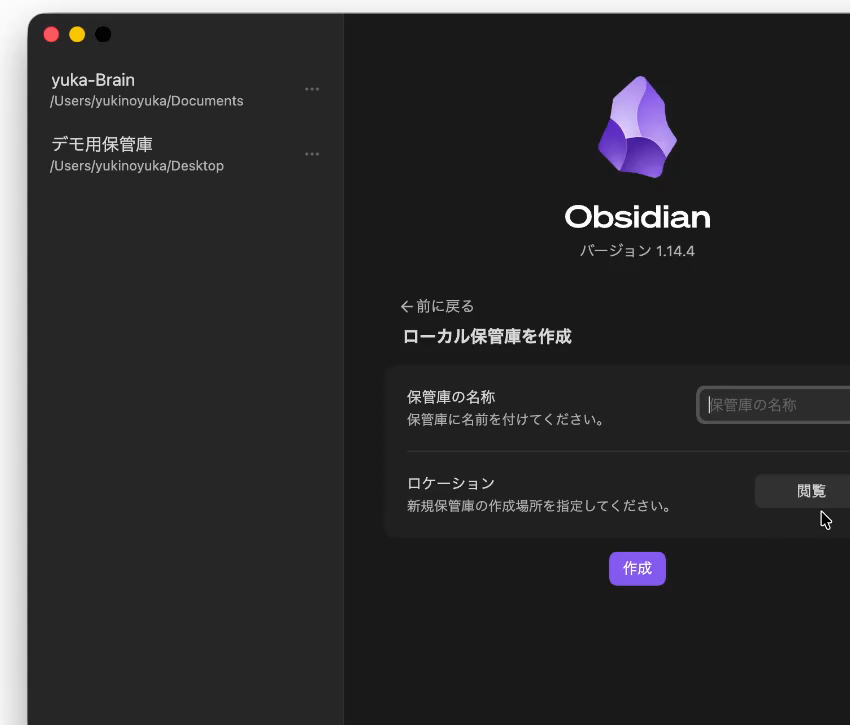
「保管庫の名称」には、
好きな名前を入れて大丈夫です。
わたしは「yuka-Brain」にしています。
ゆかの脳みそ、という意味です^^
「〇〇Brain」でも、
そのまま「Obsidian」でもOKです。
次に「ロケーション」の「閲覧」を押して、
保管庫を置く場所を選びます。
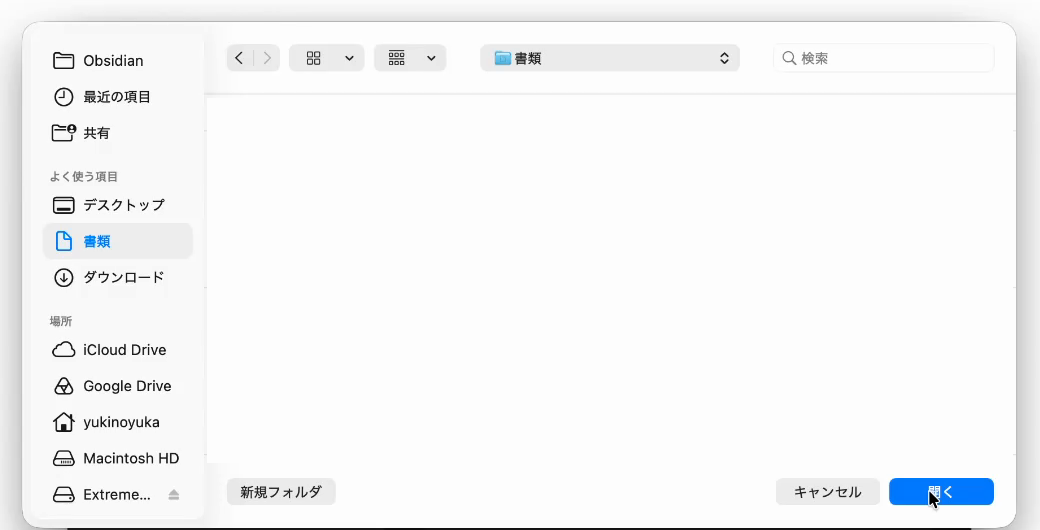
ここで選ぶのは「書類」です。
「書類」を選んで「開く」を押します。
4つ目|「作成」を押すと、まっさらな保管庫ができあがる
最後に「作成」を押すと、
ポンと、あなたのObsidianができあがります!
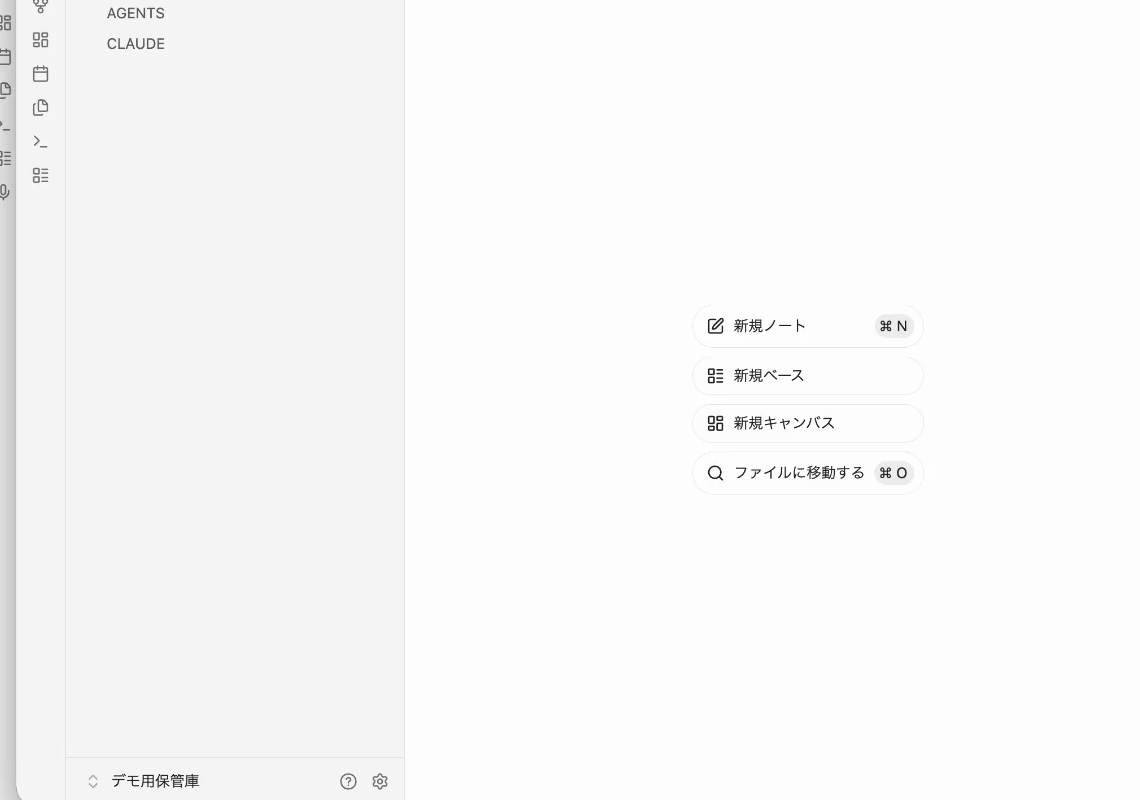
できたばかりの保管庫は、
何も入っていない、まっさらな状態です。
「新規ノート」を押すと、メモを書き始められます。
ところで、場所はなぜ「書類」なのか?
ここ、あとから効いてくるところなんです!
保管庫の場所は、どこにすればいいですか?
「書類」がおすすめです。
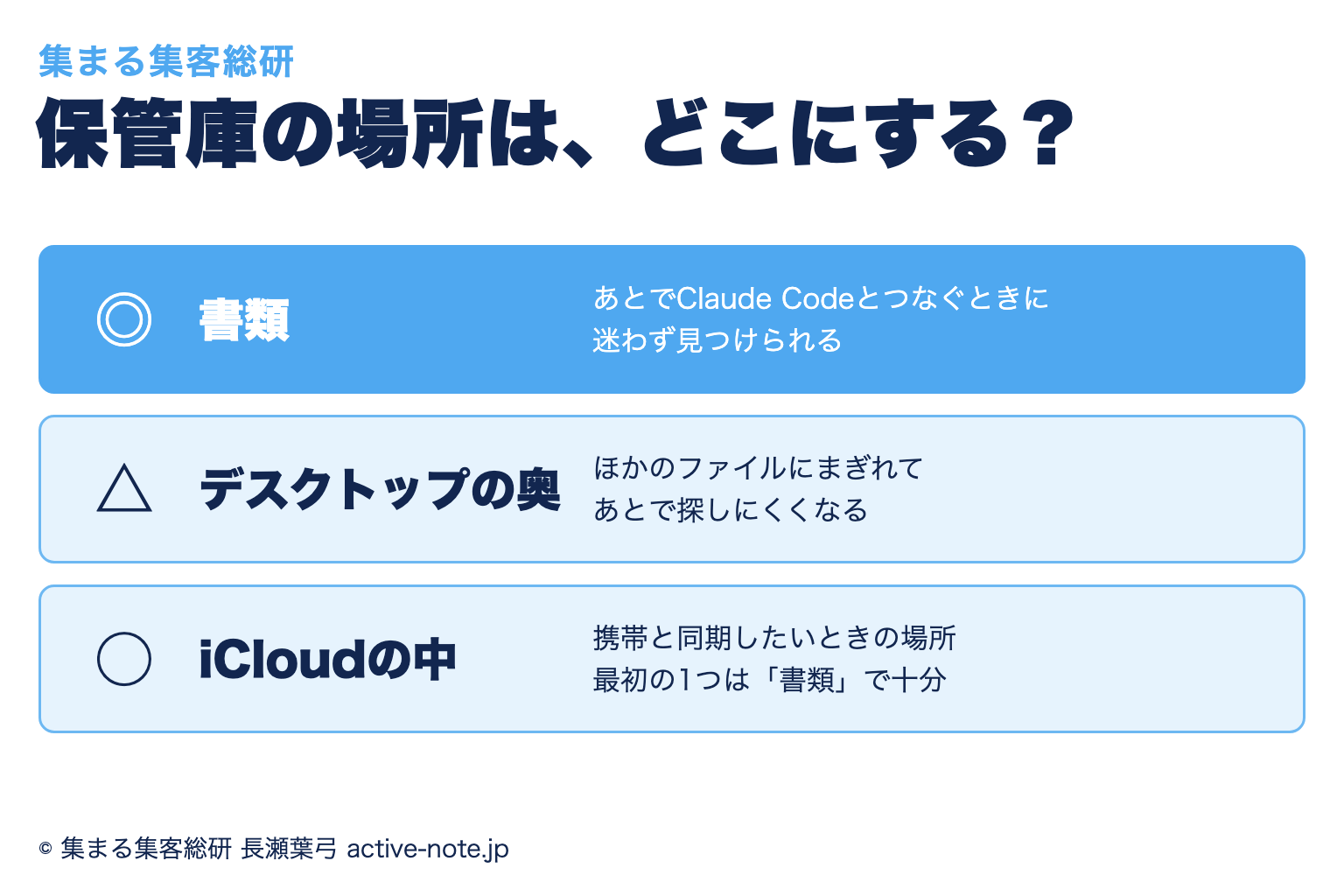
| 場所 | おすすめ | 理由 |
|---|---|---|
| 書類 | ◎ | あとでClaude Codeとつなぐときに、迷わず見つけられる |
| デスクトップの奥 | △ | ほかのファイルにまぎれて、あとで探しにくくなる |
| iCloudの中 | ○ | 携帯と同期したいときの場所。最初の1つは「書類」で十分 |
Obsidianを入れるときは、
保管庫の場所を「書類」にしておくのがおすすめです。
あとでClaude Codeとつなぐときに、
迷わず見つけられるからです。
Claude Code(クロードコード)は、
パソコンの中のファイルを、
自分で読みに行けるAIです。
保管庫の場所がはっきりしていれば、
「書類の中の〇〇Brainを読んで」と
ひと言でつなげられます^^
保管庫ができたら、
次は、中身を入れていきます。
・・・と言っても、手で全部打つわけではありません!
保管庫ができたら、次に何をすればいいですか?
あなたの記録を、
少しずつ入れていきます。
雪野由香の保管庫には、
2026年10月26日の時点で、
ノートが2,888本入っています。
これを全部、手で打ち込んだのか?
Finderを開いて、コピー&ペーストを
ずっとしていたのか?というと・・・
そんな原始的なことは、しておりません(笑)
Claude Codeに話しかけて、
自動で入れてもらっています。
入れ方は、毎日のライブで
少しずつお伝えしていきますね^^
先に読みたい方は、こちらの記事からどうぞ。

入れたあとは、
「わたしのビジネスで新しいセミナーをやりたいんだけど、
何がいいと想う?」と聞くだけで、
説明しなくても、話が進んでいきます。
ちなみに、あなたの経験や実績をAIに読ませて、
「この悩みなら、この人」と名前を出してもらう設計を、
AI推薦設計と呼んでいます。
AI推薦設計は、LLMO・GEO・AIO・AI検索対策と
同じ仲間の言葉です。
名前が出てこない理由から知りたい方は、
AIに推薦されない4つの理由
から読んでみてくださいね。
ここまで読んでくださって、
ありがとうございます^^
最後に、今日からできることを
お渡ししますね!
今日5分で、何から始めればいいですか?
今日やることは、1つだけ!
保管庫を1つ作って、
最初のノートに「入れたい記録」を
3つ書き出すことです。
ダイエット講師なら、
「体験会の感想」
「生徒さんに渡しているレシピ」
「よく聞かれる質問」
くらいの、ざっくりで大丈夫です。
書き出しておくと、
次にClaude Codeとつなぐとき、
何から入れるかで迷いません^^
Claude Codeとのつなぎ方は、
こちらの記事にまとまっています。

動画で、画面を見ながら進めたい方へ
2026年10月26日のライブを、見やすく編集した動画です。
手順は、5分ごろからお見せしています。
誰と、何を、いくらで相談できますか?
Claude CodeとObsidianの始め方・育て方は、
雪野由香に相談できます。
1つ目|オープンチャット「ゆきののAI活用ラボ」(無料)
毎日15分のライブのお知らせと、
ライブの話をまとめた資料を受け取れます。
2つ目|個別相談(審査制)
あなたのお仕事に合わせて、
どう使えるかをお話しします。
あわせて読みたい
・Obsidianのフォルダの分け方は?Claude Codeに相談して作る3ステップ
・Claude Codeの入れ方は?デスクトップ版で最初の一言を話しかけるまでの4ステップ
・Obsidianとは?AI時代の第二の脳をつくる5つのメリット
・Claude Code × Obsidian「第2の脳」のハジメカタ
・Claude DesktopとObsidianの連携方法|初心者向け3ステップ
・過去の記録をObsidianに入れるには?
・Obsidianにメモを移す方法|散らばったMacメモを第二の脳に変える5ステップ
・AI指名ルートの作り方
よくある質問
- Obsidianはどうやって入れればいいですか?
-
公式サイトからダウンロードして開き、
「保管庫を新規作成」の「作成」を押して、
名前と場所を決めて「作成」を押します。
Obsidianを入れるときは、
保管庫の場所を「書類」にしておくのがおすすめです。
あとでClaude Codeとつなぐときに、
迷わず見つけられるからです。 - Obsidianは無料ですか?
-
無料です。
公式の料金ページでは(2026年10月26日時点)、
個人でもお仕事でも無料で使えると書かれています。
同期や公開など、希望に応じて選べる有料サービスもあります。 - アカウントの登録はいりますか?
-
いりません。
ダウンロードして開けば、そのまま使い始められます。 - ObsidianはAIですか?
-
AIではありません。
パソコンの中にある、無料のメモアプリです。
中身はふつうのフォルダなので、
Claude CodeなどのAIが読みに来られます。 - Windowsでも使えますか?
-
使えます。
公式サイトの「その他のプラットフォーム」から、
Windows版を選んでダウンロードしてください。 - 保管庫の名前は、何にすればいいですか?
-
好きな名前で大丈夫です。
自分のものだとわかる名前にしておくと、
あとでAIに「〇〇を読んで」と頼みやすくなります。
わたしは「yuka-Brain」にしています。 - 保管庫の場所は、どこにすればいいですか?
-
「書類」がおすすめです。
デスクトップの奥に作ると、
ほかのファイルにまぎれて、あとで探しにくくなります。
携帯と同期したいときはiCloudの中も選べますが、
最初の1つは「書類」で十分です。
まとめ|Obsidianの入れ方は?
1つ目 公式サイトからダウンロードする(無料・登録なし)
2つ目 「保管庫を新規作成」の「作成」を押す
3つ目 名前は自由、場所は「書類」を選ぶ
4つ目 「作成」を押すと、まっさらな保管庫ができあがる
Obsidianを入れるときは、
保管庫の場所を「書類」にしておくのがおすすめです。
あとでClaude Codeとつなぐときに、
迷わず見つけられるからです。
保管庫は、あなたのことを知っているAIを育てる、
いちばん最初の「おうち」です。
一緒に、ひとつずつ進めていきましょうー!
毎日15分のライブのお知らせを、受け取りませんか?
LINEのオープンチャット「ゆきののAI活用ラボ」では、
毎日のライブのお知らせとアーカイブ、
ライブの話をまとめた資料をお届けしています^^
ライブで話していない小話や、
AIの活用法も、どんどん発信していきます。
見ているだけでも大丈夫です!