 リサーチャー🔰まるお
うわー!ChatGPTが全然動かないっす!!
質問しても『———–』って返ってくるだけ・・・。
これ、有料版なのにどうしてなんすかー?パソコンの問題とかかな(T_T)
 集まる集客®総研リサーチャー尾藤美智子
まるおくん、それはもしかしたらGoogleの翻訳機能が原因になっているかもしれないよ。ChatGPTやChromeの設定によっては、誤動作を引き起こすことがあるんだ。
リサーチャー🔰まるおえっ!?翻訳機能でそんなことが起きるんすか?
じゃあ、どうやって直せばいいか教えてほしいっす!
集まる集客®総研リサーチャー尾藤美智子簡単だよ。まずはそれぞれの設定を確認してみようか。
これからくわしい手順を教えるね。
・ChatGPTは有料版にしているのに、回答が「———–」になってしまう…
・ChatGPTがちゃんと動かない原因がわからない…
・パソコンの機種のせい?メモリ容量のせい?
ChatGPTは、人工知能(AI)を活用した会話型のシステム。
利用者の質問や依頼に応じて、自然な文章で回答を提供します。知識の共有や文章作成、アイデア出し、相談など、幅広い用途で使われています。

ChatGPTが動かない原因は言語設定かも!
ChatGPTを有料版にしているのに、なぜか動かなくて困った経験はありませんか?
集まる集客®総研リサーチャー尾藤美智子その原因のひとつとして「言語設定」が考えられるよ。
ChatGPTは、ブラウザやパソコンの言語設定にもとづいて動作します。これらの設定が適切でない場合、動作が不安定になったり、期待した通りに応答しないことがあります。
たとえば、日本語で質問しているのに、応答が英語になったり、エラーが表示されるといった問題が起きることも。
集まる集客®総研リサーチャー尾藤美智子こうした状況は、設定を見直すことで解決できる可能性が高いよ。まずは、言語設定がどのように影響するのかを見ていこう!
言語設定が問題を引き起こす理由
ChatGPTの動作には、Google翻訳やユーザーが使っているブラウザ(例:Chrome)、ChatGPT自体の言語設定などが影響している場合があるんだ。
これらの設定が適切でない場合、以下のような問題が発生することがあるよ。
1. 言語の誤認識
ChatGPTは、入力されたテキストの言語にもとづいて応答しますが、ブラウザの言語設定が異なると、予期しない言語での回答や動作不良が発生することがある。
2. 文字化けや非対応メッセージ
ブラウザの言語設定がChatGPTの対応言語外であったり、不完全に設定されている場合、文字化けやエラーが表示されることがある。
3. 適切なモデル動作の妨げ
ChatGPTはユーザーの入力内容を解析する際、言語に特化したモデルを利用します。そのため、システムやブラウザが適切に設定されていないと、最適な性能を発揮できない場合がある。
こうした理由から、ChatGPTを利用する際は、Google翻訳やブラウザとChatGPTの言語設定が一致しているかを確認することをオススメしているよ。
ChromeとChatGPTの言語設定を確認しよう
集まる集客®総研リサーチャー尾藤美智子ChatGPTをスムーズに使うためには、この章で解説する設定をしっかり確認しておこう。
・Google翻訳
・Chromeの言語設定
・ChatGPT言語設定
を見直す具体的な手順を、それぞれ紹介していくね。
1)Google翻訳をオフにする
集まる集客®総研リサーチャー尾藤美智子この方法で解消されることが多いから、まず最初に試してみてね。
《Google翻訳をオフにする手順》
1. Chromeを開く
Google Chromeを起動する。
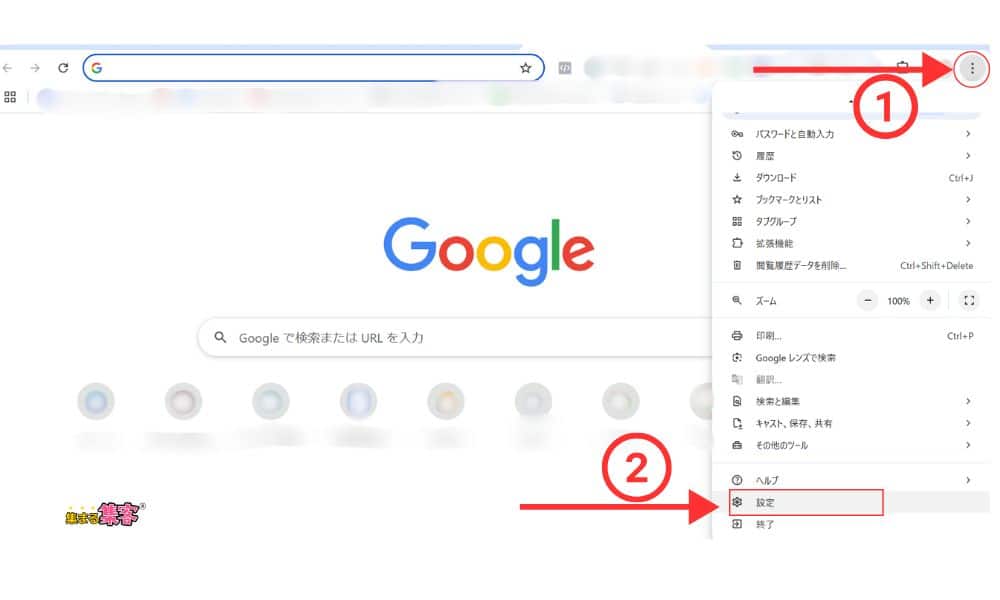
2. 設定メニューを開く
右上の「︙」(三点リーダー)アイコンをクリックして、「設定」を選択する。
3. 言語設定を表示
左側のメニューから「言語」を選択する。
4. Google翻訳の設定
画面を下にスクロールして、「Google翻訳を使用する」のトグルがオン(青色)になっている場合は、トグルをクリックしてオフ(グレー)にする。
⬇️⬇️⬇️
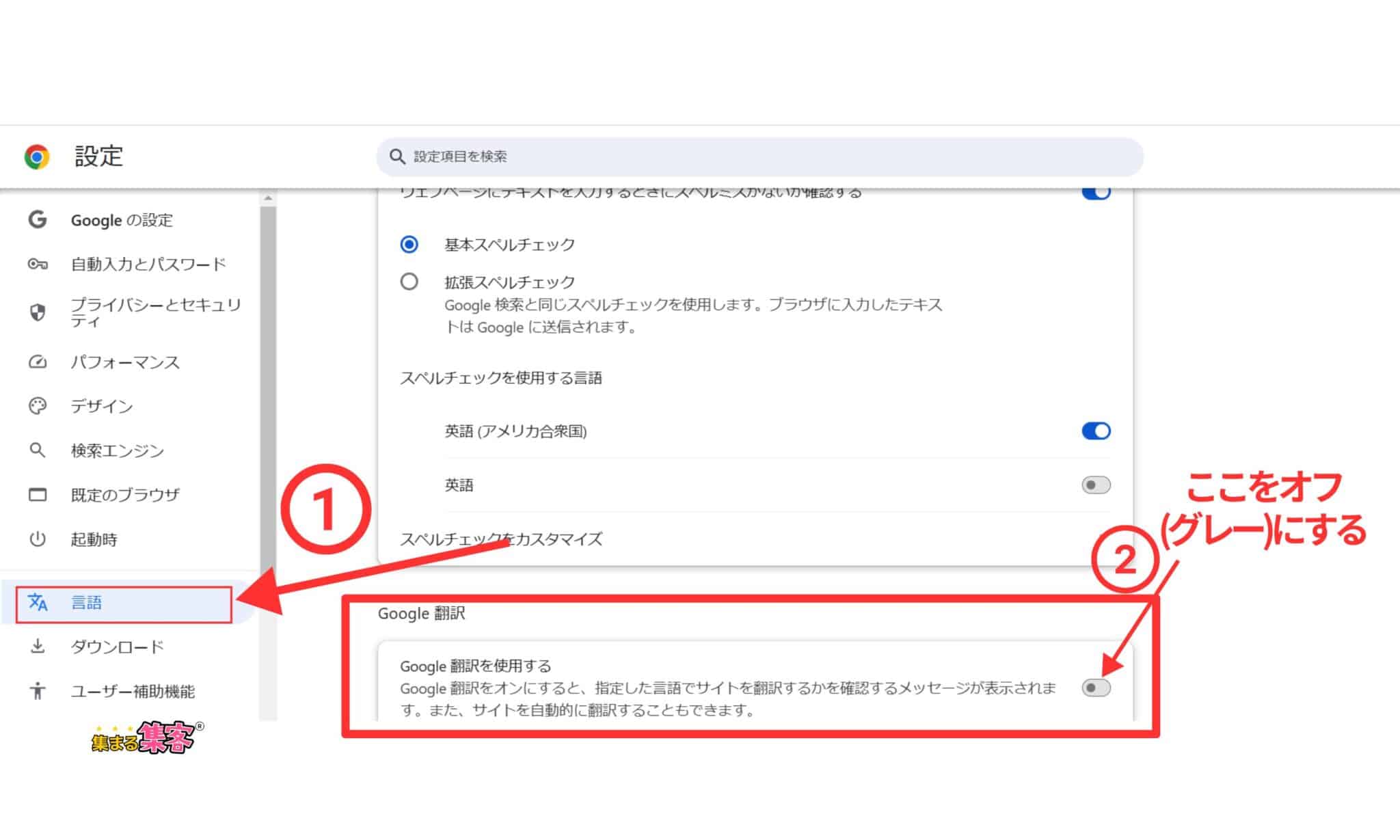
これで、自動翻訳機能が無効化され、他言語のページを開いても翻訳ポップアップが表示されなくなるよ。
2)Chromeの言語設定を確認・変更する手順
デフォルト設定
日本でGoogle Chromeをインストールした場合、メニューや設定項目はデフォルトで日本語に設定されています。
ユーザーが手動で言語設定を変更しない限り、通常は日本語のままとなります。
 🔰リサーチャーまるお
じゃあこれは、変更というより確認ってことっすね。
《言語設定を確認する》
1. Google Chromeを起動する。
2. 画面右上にある「︙」(三点リーダー)をクリックして、メニューを開く。
3. メニューから「設定」を選択する。
4. 左側のメニューから「言語」をクリックする。
5. 「言語」の設定画面が表示されるので、現在の言語設定を確認する。
日本語を使用したい場合は、「日本語」が一覧にあることを確認する。
※もし「日本語」がない場合や他の言語を追加したい場合は、「言語を追加」をクリックして、追加したい言語(例:日本語)を選択し、「追加」をクリックする。
6. 言語(日本語)の右側にある「︙」をクリックして、表示されるメニューから「Chromeをこの言語で表示する」に☑が入っていることを確認する。
7. 言語を追加した場合は「再起動」ボタンが表示されるので、クリックしてChromeを再起動する。
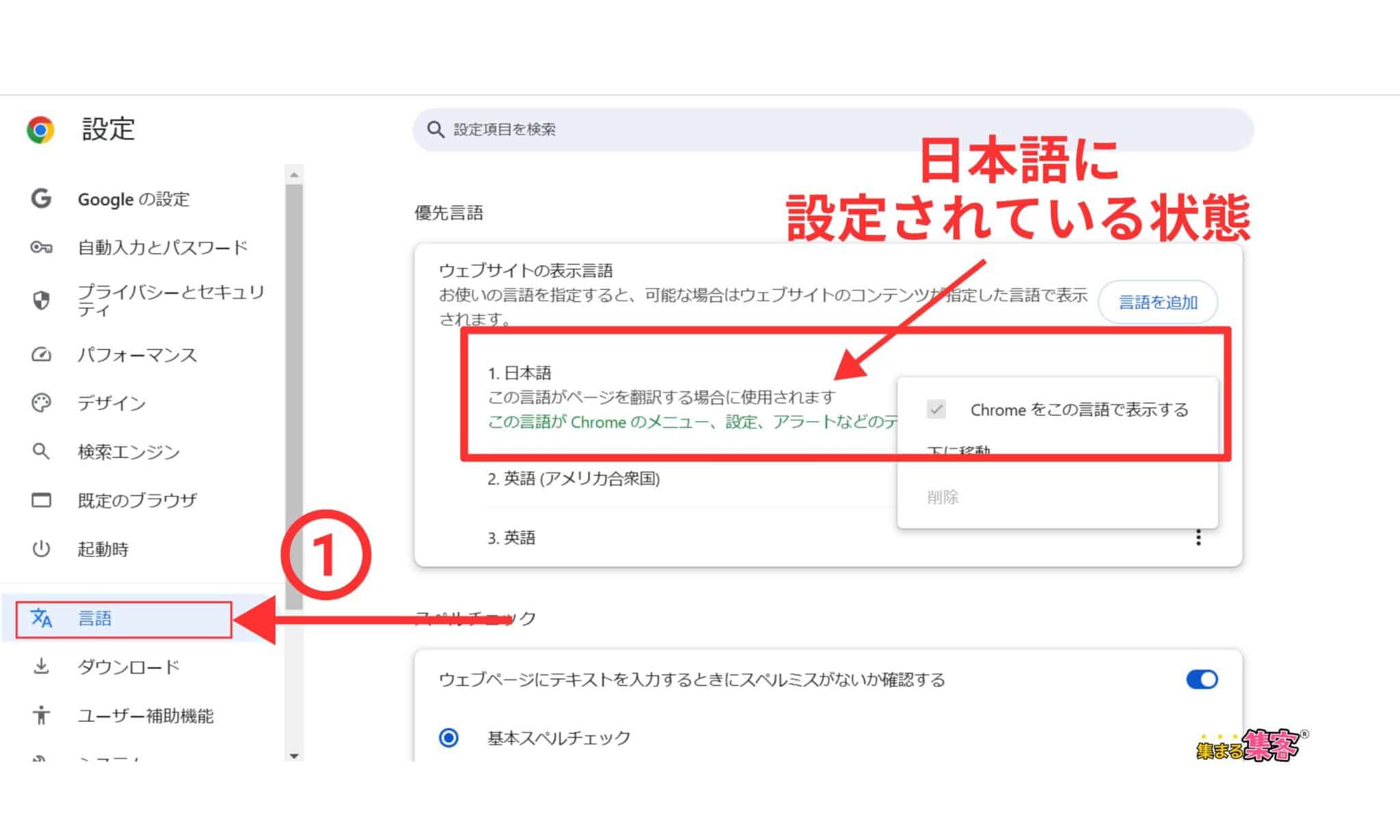
以上の手順で、Google Chromeの言語設定を確認・変更できるよ。
3)ChatGPTの内部設定の確認と変更方法
ChatGPTの設定で言語を日本語に変更することで、次回以降のセッションでも日本語での応答が優先されるよ。
1. ChatGPTにログインする。
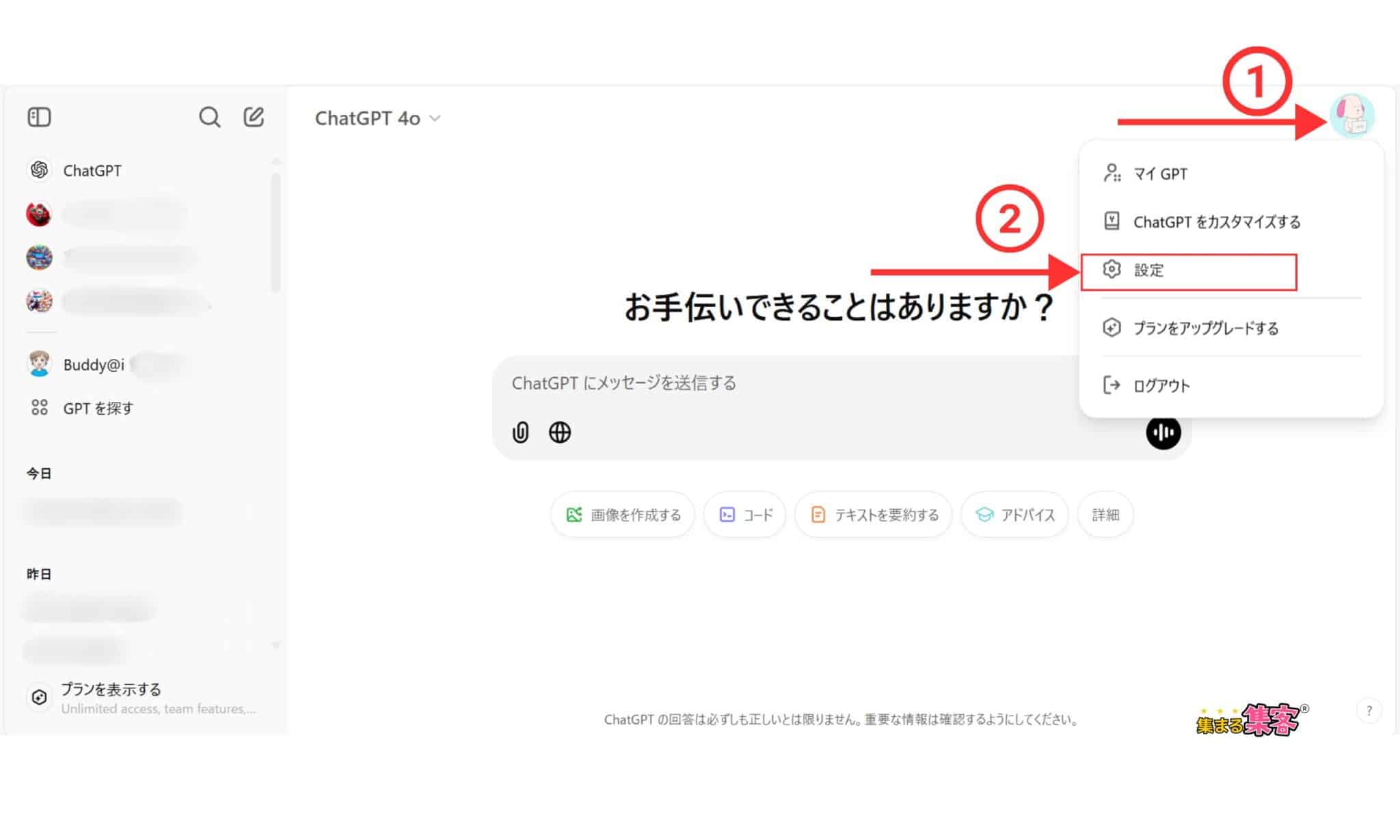
2. 画面右上のプロフィールアイコンをクリックする。
3. 表示されるメニューから「Settings」(設定)を選択する。
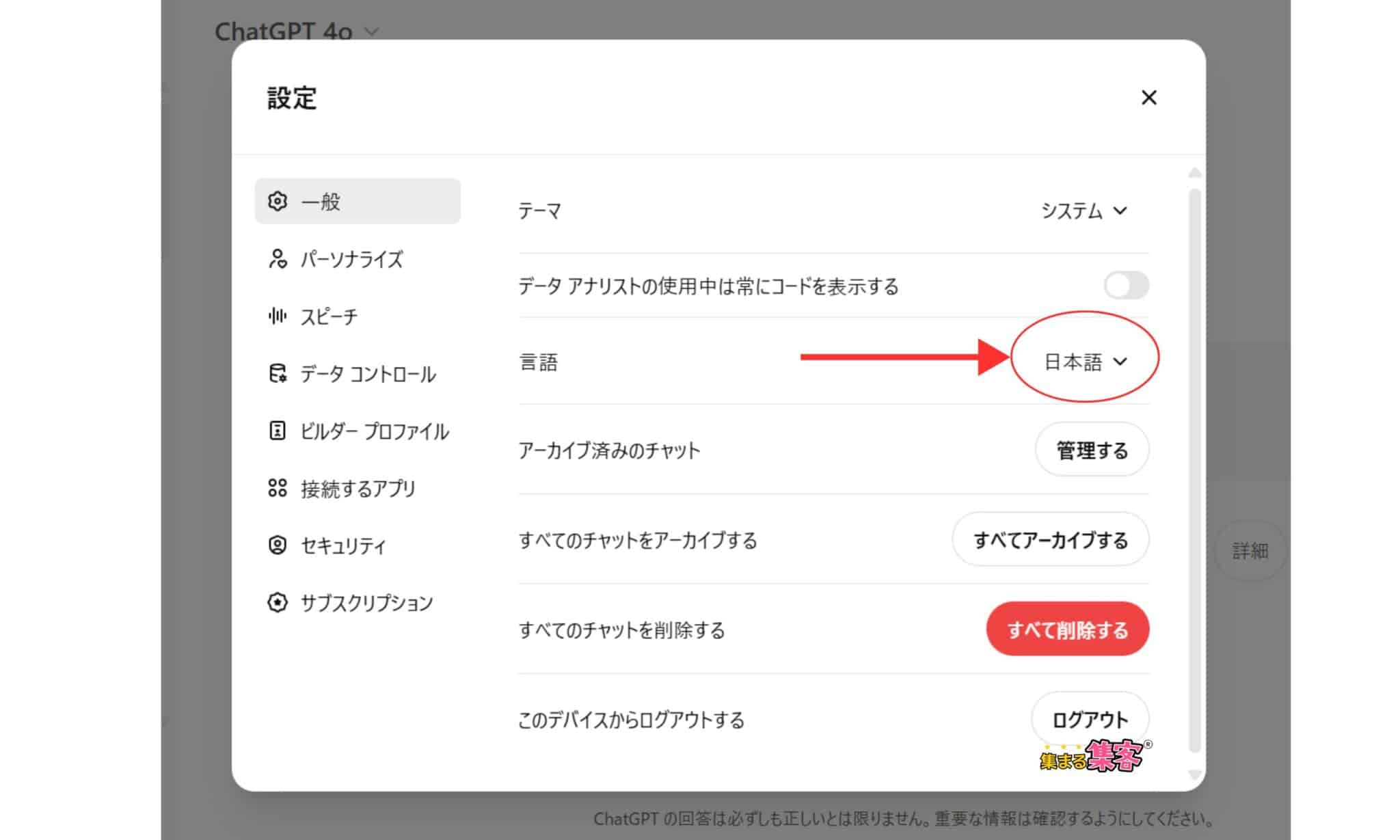
4. 「General」(一般)タブから、「言語」を選択する。
5. ドロップダウンメニューから「日本語」を選択する。
6. 設定が完了すると、インターフェースの表示が日本語に変わる。
⬇️⬇️⬇️
《注意点》
・この設定変更は、現在WEB版のChatGPTでのみ可能。
・チャットの入力や回答は、デフォルト設定でも日本語に対応している。
他に考えられる原因と対策
集まる集客®総研リサーチャー尾藤美智子言語設定を確認しても問題が解決しない場合、他にもいくつか原因が考えられるよ。
ネットワーク環境やパソコンの性能、ブラウザの状態など、ChatGPTが正しく動かない理由はさまざま。この章では、よくある原因とその対策を簡単に解説するね。
ネットワーク環境の確認
ChatGPTが動作しない原因として、インターネット接続が不安定である可能性があるよ。ChatGPTはオンラインで動作するツールのため、以下の点を確認しよう。
・接続状況
Wi-Fiや有線接続が安定しているか確認する。不安定な場合は、ルーターを再起動するか、接続方法を変更してみよう。
・インターネット速度
速度が遅いと、データの送受信がうまくいかない場合がある。インターネット速度テストを利用して、最低でも10Mbps以上の速度があるか確認する。
・セキュリティソフトや設定
セキュリティソフトや会社のネットワーク設定が原因で、ChatGPTにうまく接続できないことがある。こうした場合は、一時的にセキュリティ設定を調整したり、別のネットワーク(自宅のWi-Fiなど)を試してみよう。
パソコンの性能とメモリ容量
ChatGPTを使用する際、パソコンの性能やメモリ容量も重要だよ。システムが十分なリソースを持たないと、ブラウザがクラッシュしたり動作が遅くなったりすることがあるよ。
・推奨メモリ容量
少なくとも8GB以上のRAM(メモリ)があると快適に使用できる。メモリが不足している場合、他のアプリケーションを閉じてリソースを確保しよう。
・CPUの負荷
タスクマネージャーやアクティビティモニターを開いて、CPU使用率が高すぎないか確認する。CPUが過剰に使用されている場合、不要なタスクを終了させよう。
・ディスク空き容量
ディスクの空き容量が不足しているとパフォーマンスが低下することがある。不要なファイルを削除して、空き容量を確保しよう。
ブラウザのキャッシュやクッキーをクリアする
ブラウザのキャッシュやクッキーが蓄積されると、ChatGPTを含むWebアプリの動作に影響を与えることがあるよ。これらを定期的にクリアすることで、パフォーマンスが改善される場合があるから試してみてね。
キャッシュやクッキーをクリアする手順(Chromeの場合)はこちら!⬇️⬇️⬇️
1. ブラウザの右上にある「︙」メニューをクリックして、「設定」を選択する。
2. 「プライバシーとセキュリティ」セクションで「閲覧履歴データを削除」を選択する。
3. 「基本設定」または「詳細設定」のタブで、「キャッシュされた画像とファイル」と「Cookieと他のサイトデータ」にチェックを入れる。
4. 「データを削除」ボタンをクリックする。
これを実行することでブラウザの動作が軽くなり、ChatGPTのパフォーマンスが向上する可能性があるよ。
その他、Safari・Microsoft Edge・Firefox・スマートフォンからの手順は、こちらでくわしく紹介しているよ。
キャッシュの削除とは?スマホ&パソコンでのやり方をくわしく解説
他に考えられることは、こちらの記事でチェックしてみてね!
【ChatGPTの回答がおかしい】原因と対策をQ&Aで解説
ChatGPTの遅延や動作不良を防ぐための新習慣4選
集まる集客®総研リサーチャー尾藤美智子ChatGPTを快適に使い続けるためには、日々のちょっとした工夫が役に立つんだ。
ブラウザやシステムを適切に管理したり、使う時間帯を少し工夫するだけで、よりスムーズな操作が可能になるよ。
この章では、ChatGPTをより便利に利用するための簡単な習慣を紹介するね。
どれも気軽に試せる方法ばかりだから、ぜひ参考にしてね。
1)システムのアップデートを習慣化しよう:Chromeのアップデート確認方法
ブラウザが最新のバージョンでないと、ChatGPTの動作に支障をきたすことがあるよ。定期的にアップデートを確認することで、新しい機能やセキュリティ向上が適用され、動作が安定するよ。
《Chromeのアップデート方法》
1. Chromeの右上にある「︙」メニューをクリックする。
2. 「ヘルプ」→「Google Chrome について」を選択する。
3. アップデートが利用可能な場合、自動的にダウンロードが開始される。
4. ダウンロードが完了したら、ブラウザを再起動して完了。
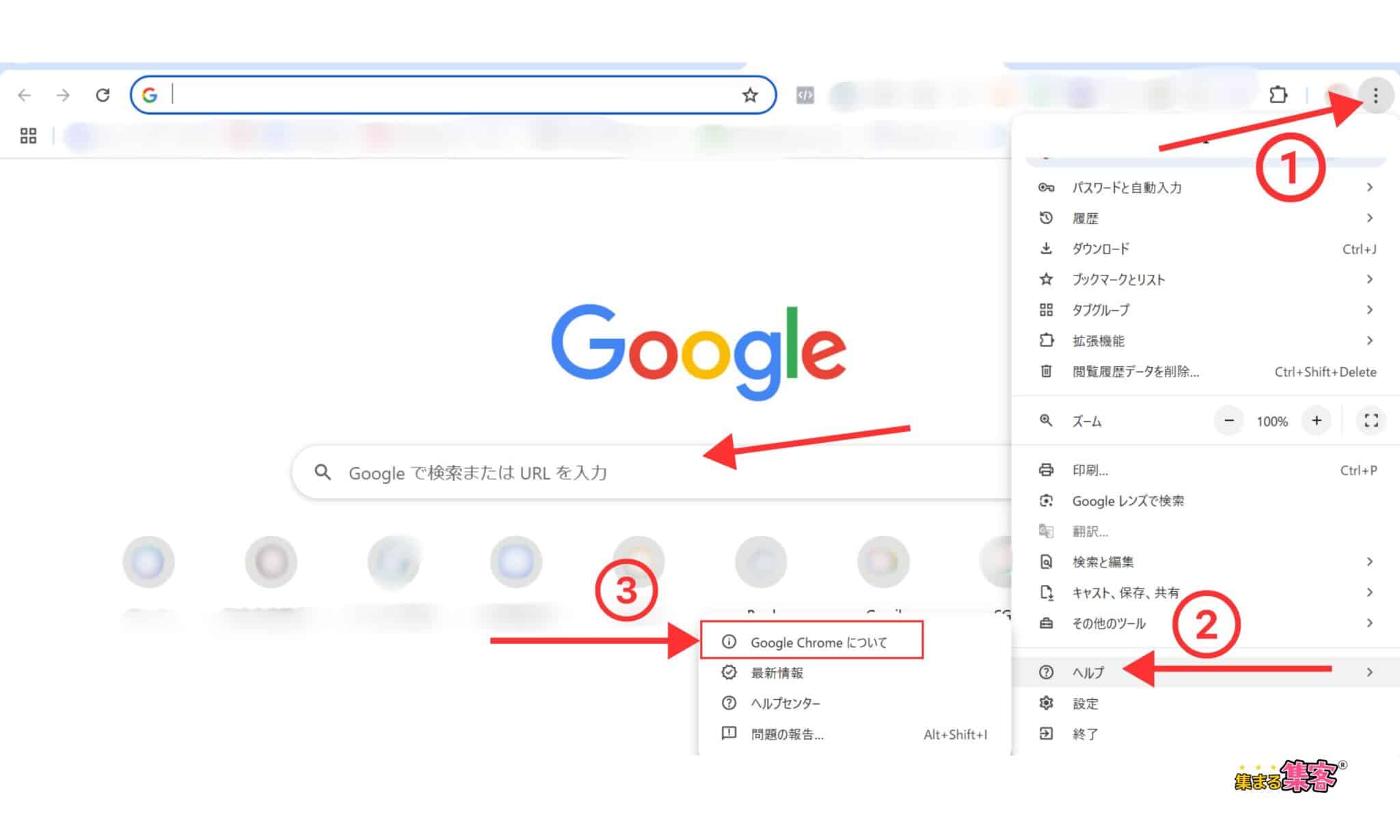
⬇️⬇️⬇️
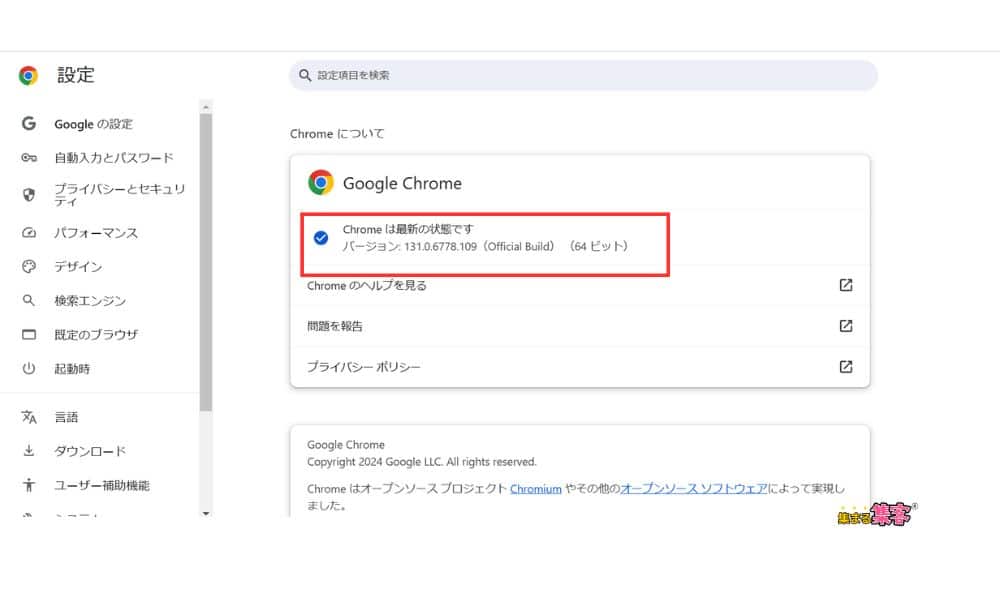
定期的なアップデートを行うことで、ChatGPTの利用中に起こりがちなエラーを減らすことができるよ。
2)アクティブな時間帯を選んで効率アップ
ChatGPTは多くのユーザーが利用する人気のツール。アクセスが集中する時間帯はサーバーの負荷が高まり、遅延が発生することがあるよ。
これを避けるために、以下のような工夫をしよう!
・比較的空いている時間帯を利用する
平日の早朝や深夜は、アクセスが集中しにくくスムーズに利用できる場合が多い。
・混雑時の利用を控える
平日昼間や仕事終わりの時間帯(午後6時~8時頃)はアクセスが集中しやすいため、可能であれば避ける。
集まる集客®総研リサーチャー尾藤美智子利用時間を調整するだけで、ChatGPTをより効率的に使えるようになるよ。
3)定期的なクッキーとキャッシュの削除
クッキーやキャッシュが蓄積すると、ブラウザの動作が遅くなり、ChatGPTの利用にも影響を及ぼすことがあるんだ。定期的に削除する習慣をつけることで、動作のスムーズさを保つことができるよ。
リサーチャー🔰まるおクッキーとかキャッシュって、何なんすか?
キャッシュやクッキーの役割は、知っておきたい!クッキーとキャッシュの役割と違いを初心者向けに解説でくわしく紹介しているからチェックしてみてね!
4)効率アップするおすすめのブラウザ拡張機能
ChatGPTをより便利に使うには、ブラウザ拡張機能を活用するのもおすすめ。拡張機能を使えば、作業効率をさらに高めることができるよ。
《おすすめの拡張機能》
1.Dark Reader
目の疲れを軽減するために、画面をダークモードに切り替えられる。
2. Session Buddy
複数のタブを整理して管理しやすくする。
現在開いているタブをすべて一括で保存・復元する ことができる拡張機能。ChatGPTを開きながら他の作業を効率よく進められる。
ChatGPTをもっと便利に使うコツ
ChatGPTを最大限に活用するためには、いくつかのコツを押さえておくことが重要だよ。
・具体的な指示を与える
ChatGPTに質問する際は、できるだけ具体的に指示を出そう。
たとえば、「ブログの見出しを考えて」と頼むよりも、「旅行ブログの見出しを3つ考えて」と依頼する方が、的確な回答が得られるんだ。具体的な入力が、望んだ回答を引き出すカギだよ。
・設定をカスタマイズする
ChatGPTは、あなたの好みに合わせてカスタマイズすることで、さらに便利に使えるよ。たとえば、用途に応じて口調を変えるようリクエストすることで、ビジネスメールからカジュアルな会話まで幅広く対応できるんだ。
《ChatGPTをカスタマイズする手順》⬇️⬇️⬇️
1. 画面右上のプロフィールアイコンをクリックする。
2. 「ChatGPTをカスタマイズする」をクリックする。
3. 入力欄に、「ChatGPT に知っておいてほしいこと」などを入力する。
4. 「新しいチャットで有効にする」をクリックしてオンにする。
5. 「保存する」をクリックする。
・ショートカットを活用する
よく使うフレーズや質問をメモしておき、再利用することで作業効率を上げられるよ。毎回ゼロから質問を考える手間を省けます。
・複雑なタスクは分解する
ChatGPTに複雑な依頼をする場合は、小さなステップに分けて指示を出すのがおすすめ。たとえば、「旅行計画を作成して」と頼むより、「旅行先の候補を挙げて」「それぞれの予算を計算して」というように段階的に依頼すると、より具体的で正確な結果が得られるよ。
・ブラウザとシステムを整える
ChatGPTを利用する際の環境も重要。この記事で紹介したように、ブラウザのキャッシュやクッキーを定期的に削除して、言語設定を整えることで、動作の安定性が向上するよ。
・公式サポートページを活用する
ChatGPTの使い方に迷ったときやエラーが発生したときは、公式サポートページを確認しよう。多くの質問に答える情報がそろっており、問題解決の助けになるよ。
ChatGPTをもっと便利に使うには、日々の工夫と環境の見直しがポイント。
これらを実践することで、よりスムーズで快適なChatGPTの利用が可能になるよ。
集まる集客®総研リサーチャー尾藤美智子これらのコツを取り入れて、あなたの作業効率をさらに高めてね!
まとめ
集まる集客®総研リサーチャー尾藤美智子この記事では、ChatGPTが動かない原因を解消するために、3つの設定を見直す方法を解説してきたよ。
1. Google翻訳のオフ
ブラウザの自動翻訳機能がオンのままだと、ChatGPTが入力を正確に認識できないことがある。この機能をオフにすることで、正確なやり取りが可能になるよ。
2. Chromeの言語設定
ブラウザの言語設定がChatGPTの利用環境と一致していないと、期待通りに動かないことがある。設定を確認して、調整しよう。
3. ChatGPTの言語設定
ChatGPT自体の内部設定が適切な言語に設定されていない場合、入力内容や応答が意図したものと異なることがある。ChatGPTの言語設定を確認してみよう。
集まる集客®総研リサーチャー尾藤美智子これらの設定を見直すだけで、ChatGPTの動作に関する問題を解消できる可能性があるよ。
初めて使う方やトラブルに直面している方は、ぜひこの記事を参考にしながら設定を確認してみてくださいね。簡単な工夫で、ChatGPTをもっと便利に、そして快適に活用できるようになるよ!
リサーチャー🔰まるおボクも、Google翻訳をオフにするとこから、やってみるっす!