
 🔰リサーチャーまるお
無料で使えるZoomのバーチャル背景ってどこを探すとあるっすか?
 集まる集客®総研リサーチャー道満早苗
Zoomを使う機会が増えてきたから、コストをかけずに
ビジネスでも使えるプロフェッショナルな印象を与えるバーチャル背景を使いたいですよね!
ZOOMは自宅のパソコンから、出先ではスマホからでも会議や講義に出席できる便利なツールです。
ZOOMでビデオ配信する際にプライベートな空間がカメラに写ってしまうのは気になりますよね!そんな時に便利でおすすめなのがバーチャル背景です。
この記事では
- Zoomのバーチャル背景の使い方
- 無料で使えるバーチャル背景の紹介
- オリジナル背景の作成方法
を解説しています。
- Zoom内に無料で使えるバーチャル背景が使えるようになる
- Canvaからバーチャル背景に使える画像を取得できる
- 自分だけ、チームだけのオリジナルバーチャル背景の作り方がわかる
ビジネスシーンに合わせたバーチャル背景を設定してZoomでの会議やセミナーで好印象を与えましょう。

Zoomのバーチャル背景設定の方法
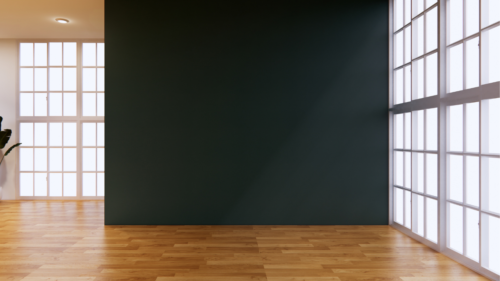
ZOOMのバーチャル背景
Zoomの中にもバーチャル背景がデフォルトでいくつかあります。
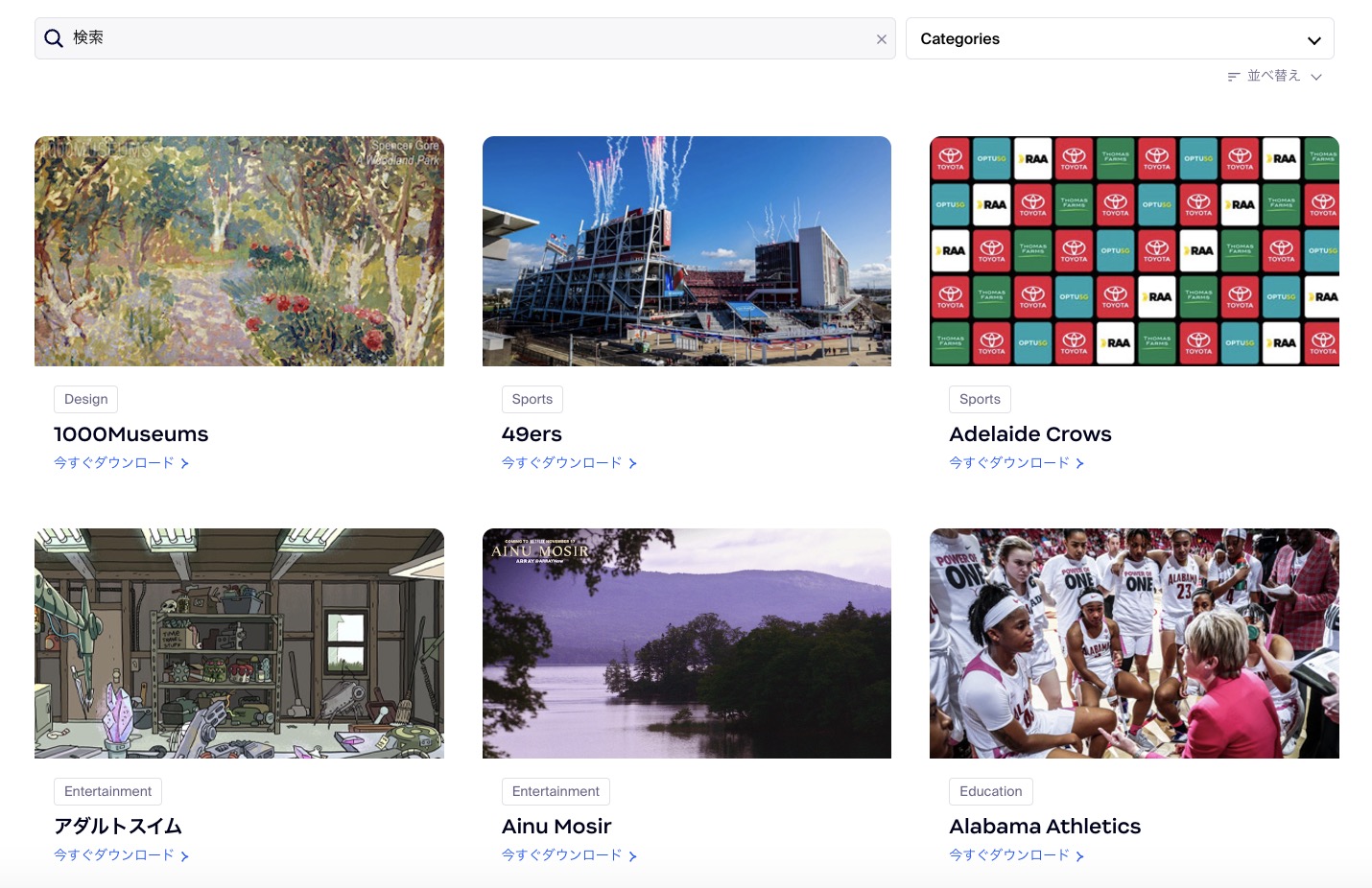
さらに、Zoom公式ページにも無料でダウンロードできる背景があるので確認してみてくださいね。
 🔰リサーチャーまるお
ちょっと公式だと海外感が強いっすね…
Zoomのバーチャル背景を設定する手順は、以下のように段階を追って行います。
ミーティング前の設定

- Zoomにサインイン
Zoomのアプリまたはウェブサイトにログインします。 - 設定メニューを開く
画面右上の歯車アイコン(設定)をクリックします。 - バーチャル背景の有効化
- 「背景とフィルター」タブを選択します。
- 「イメージバーチャル背景」が有効になっていることを確認し、必要に応じてオンにします。
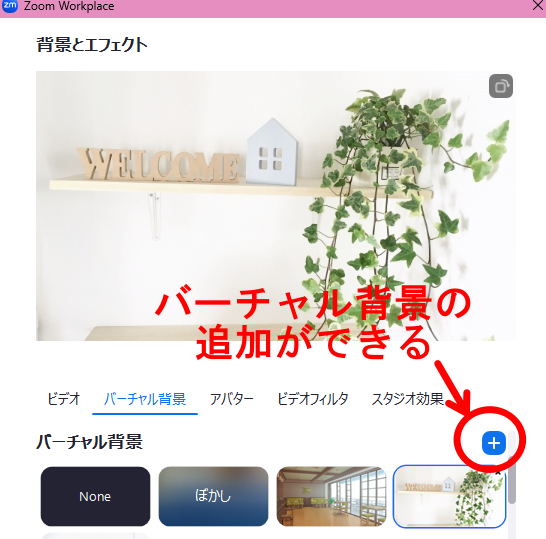
- 背景画像の選択
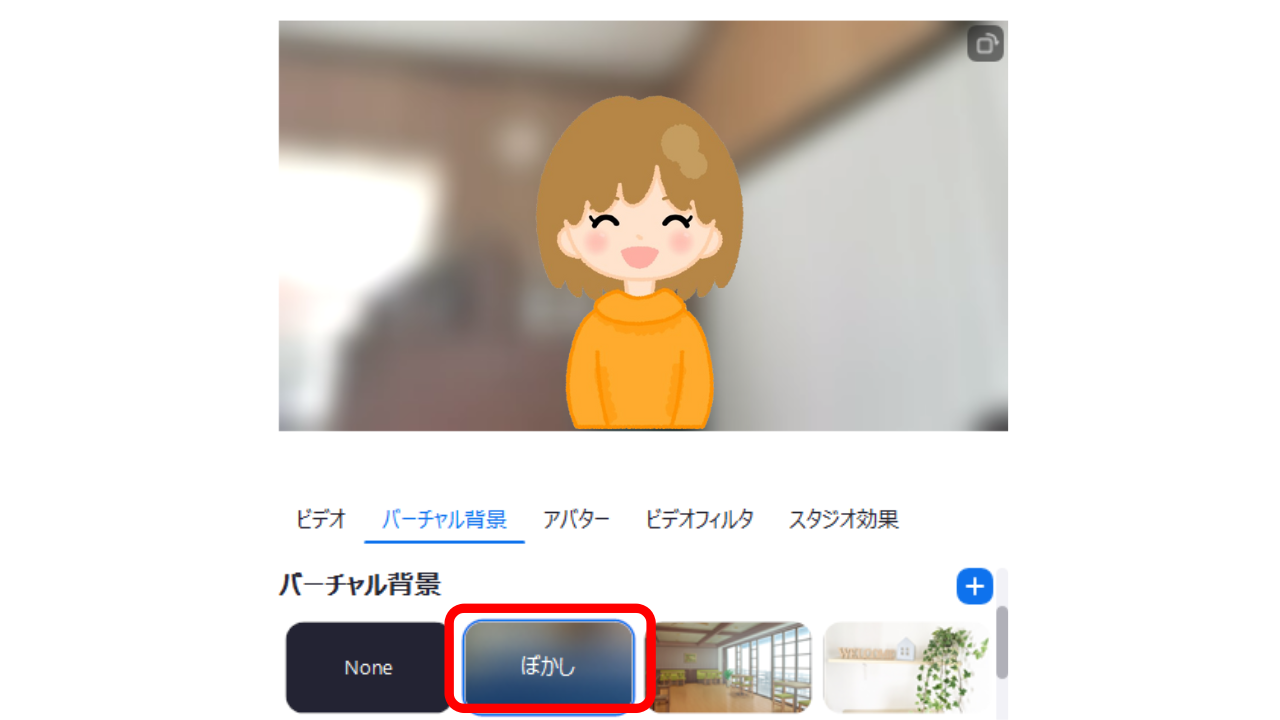
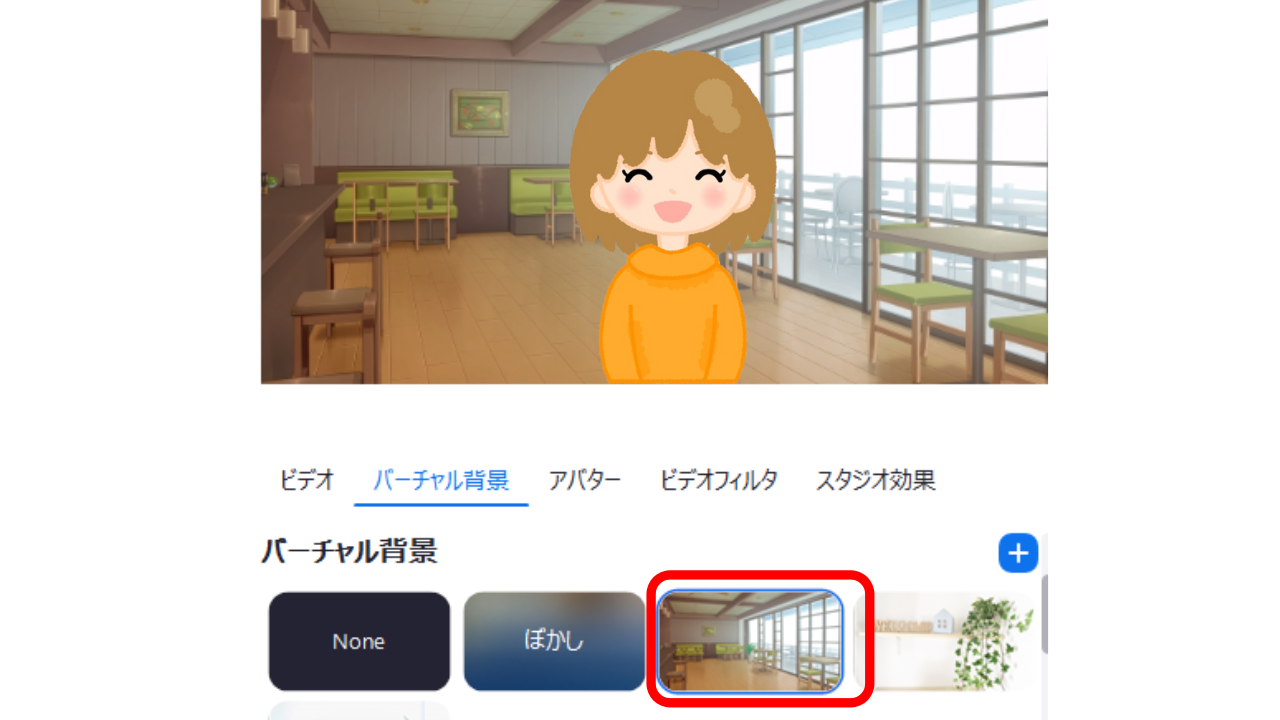
「バーチャル背景」セクションで、プリインストールされた画像から選ぶ。
または、「+」アイコンをクリックして自分の画像をアップロードします。
バーチャル背景(ぼかし)
バーチャル背景(画像)
 集まる集客®総研リサーチャー道満早苗
「+」で自分のバーチャル背景にしたい画像をダウンロードしておくといいんですよ。
ミーティング中の設定変更
- ビデオメニューを開く
ミーティング中に「ビデオの停止」ボタン横のキャレット(^)をクリックします。 - バーチャル背景を選択
表示されるメニューから「バーチャル背景」を選びます。 - 新しい背景の選択
利用可能な背景から任意の画像または動画を選択します。
注意点
- システム要件
バーチャル背景機能は、使用するデバイスが特定のシステム要件を満たしている必要があります。
古いデバイス・パソコンのスペックによっては利用できない場合があります。 - グリーンスクリーンの使用
背景と自分自身がうまく識別されるためには無地の壁やグリーンスクリーンを使用することが推奨されます。
上記については特に古いパソコン、スペックの低いパソコンの場合に注意したい点です。
最新のパソコンをお使いの方はグリーンスクリーンなど無しでも十分綺麗にバーチャル背景が使えます。
詳しい環境条件は公式のサイトをご確認ください
Zoom バーチャル背景のシステム要件
ビジネスに利用しやすいのバーチャル背景を探すには
 集まる集客®総研リサーチャー道満早苗
Canvaだとさらに起業・集客している方がミーティングや個別相談会で使いやすい画像がたくさんありますよ!
バーチャル背景の画像はCanva・写真ACなどで無料でダウンロードして使えるものがたくさんあります。
Canva・写真ACなど無料のバーチャル背景を探すときには「バーチャル背景」や「書斎」「カフェ」「部屋」「風景」と検索すると背景になりそうな画像がたくさん出てくるので選んでみてください。
画像のサイズは1280×720を用意しておくといいです。
ZOOMのバーチャル背景をCanvaの無料画像で!
🔰リサーチャーまるお簡単にZOOMのバーチャル背景を無料で探すにはどうしたらいいっすか?
集まる集客®総研リサーチャー道満早苗デザインツールのCanvaには無料で使えるデザインがたくさんあるよ!使い方を解説するね。
手順
- Canvaのトップページより検索窓に「ZOOMバーチャル背景」と入力
- 好みの無料の画像を選択する
- 保存する
「ZOOMバーチャル背景」と検索するとバーチャル背景に適切な画像サイズ
1280×720pxの画像で表示されます。
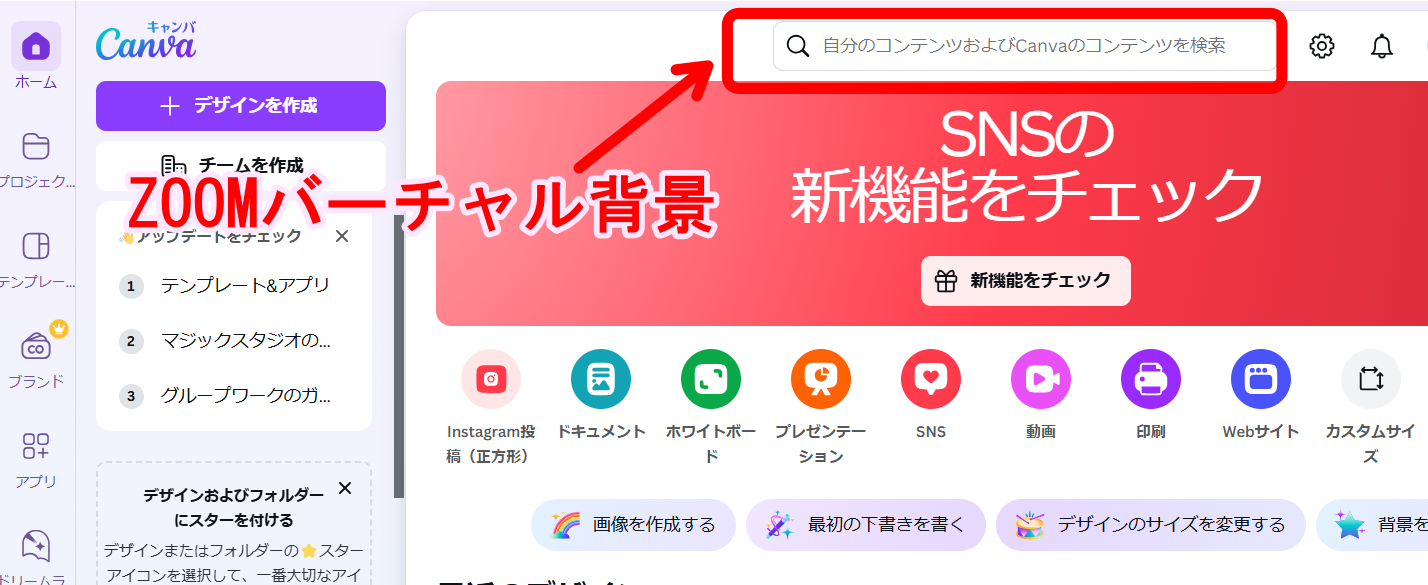
このような「ZOOMバーチャル背景」に適した画像が出てきます。
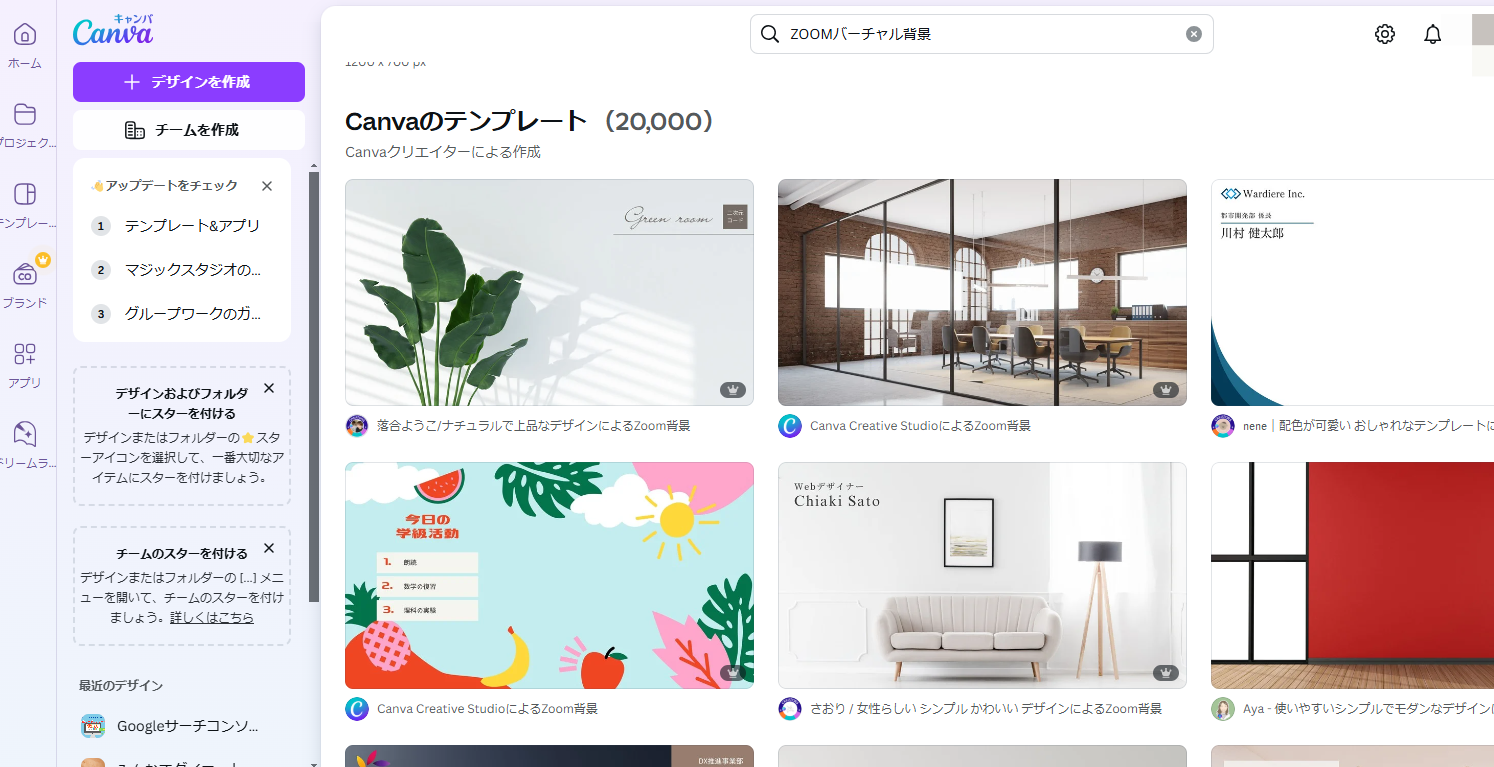
注意・・・右下に👑マークは有料画像です!
好みの画像を選び
このテンプレートをカスタマイズするボタンをクリック
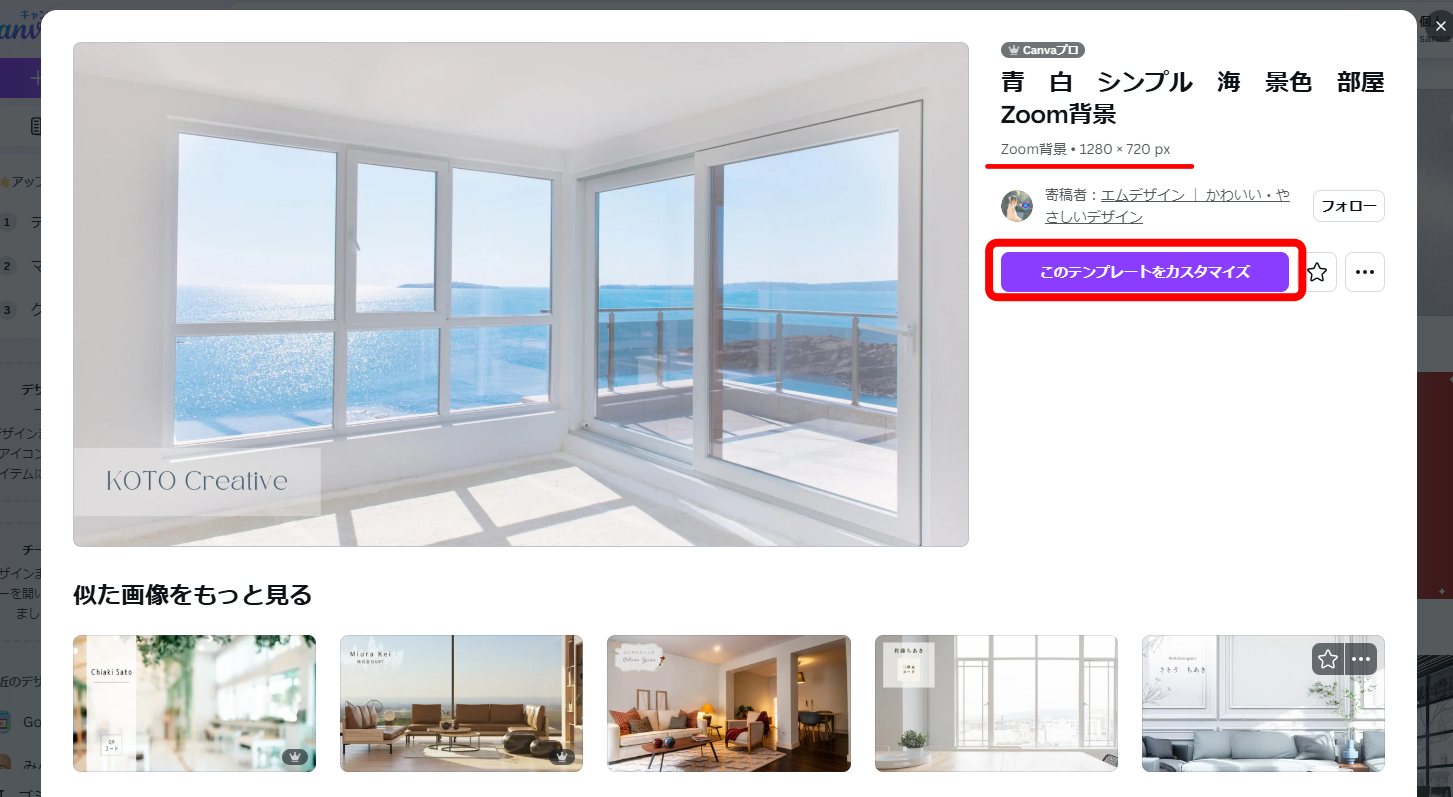
編集できる画面になるので、不要なものを削除したりほしいアイコン画像、フリー画像、テキストを入れて編集することができます。
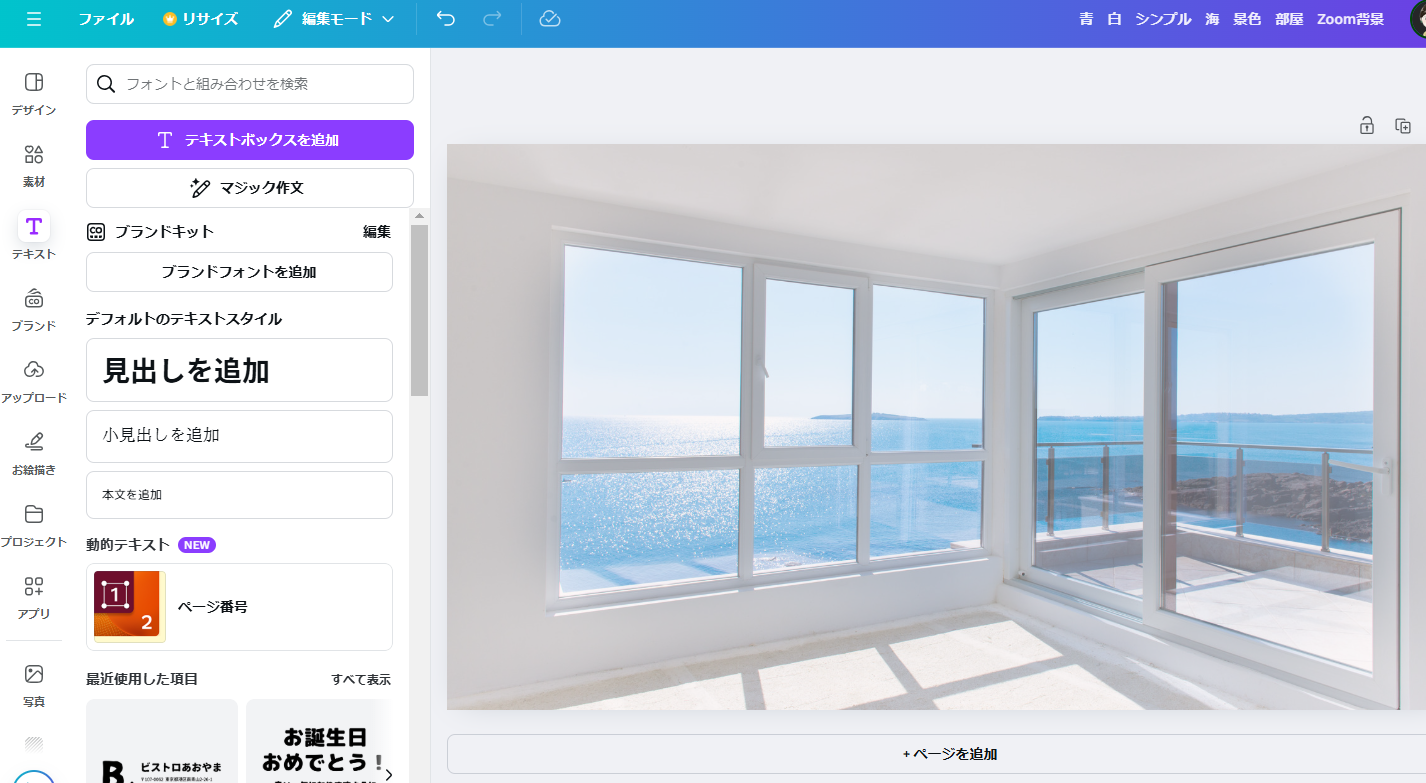
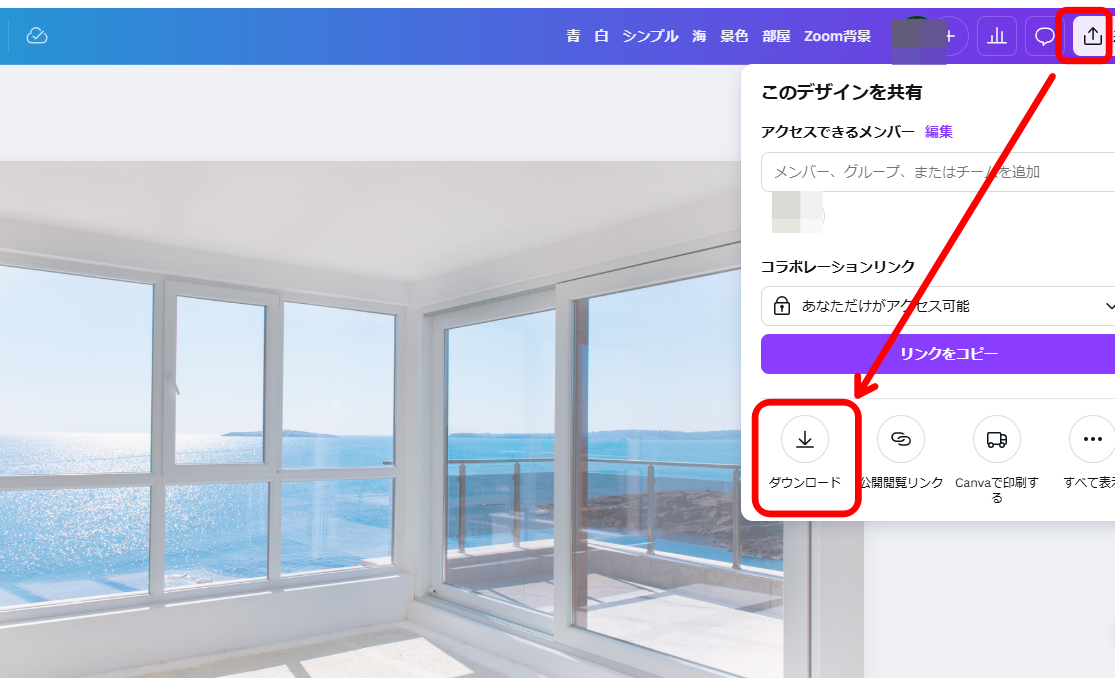
好みのバーチャル背景が完成したら
画面右上の共有をクリックしダウンロードします。
 集まる集客®総研リサーチャー道満早苗
保存した画像をZOOMのバーチャル背景設定で使えますよ!
ビジネスにも使える!無料で使えるZOOMバーチャル背景のおすすめ
ビジネスやプライベートに使える無料の画像のご紹介です。
シンプルで洗練された会議室
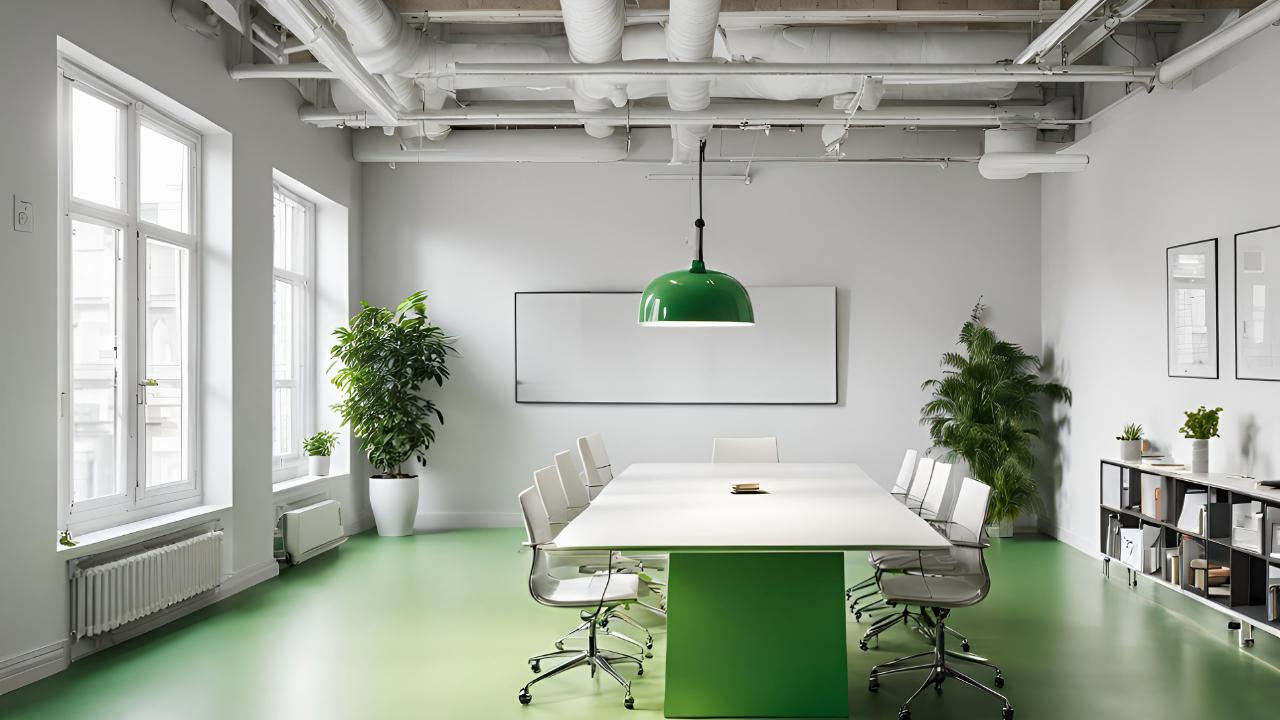
Canvaの無料テンプレートより
明るい元気な雰囲気
モダンなオフィス空間
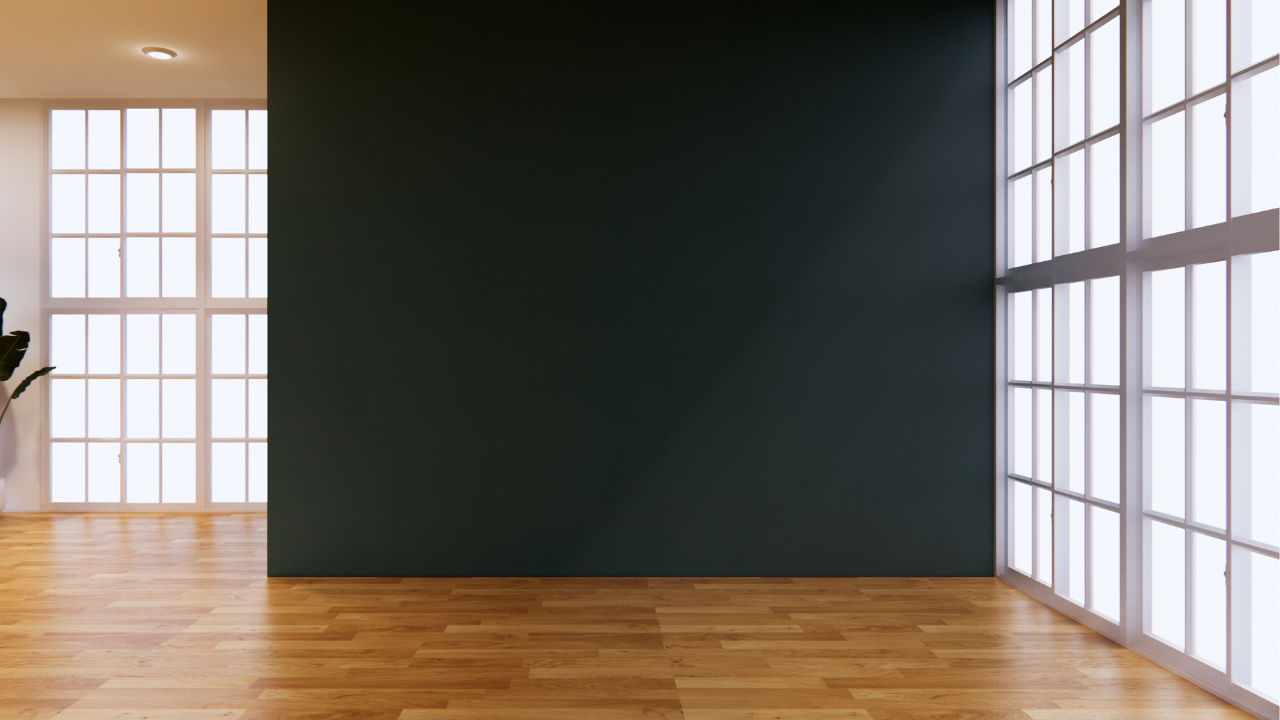
Canvaの無料テンプレートより
集中ちょくを高めるようなモダンな雰囲気
自然を感じられる窓際オフィス
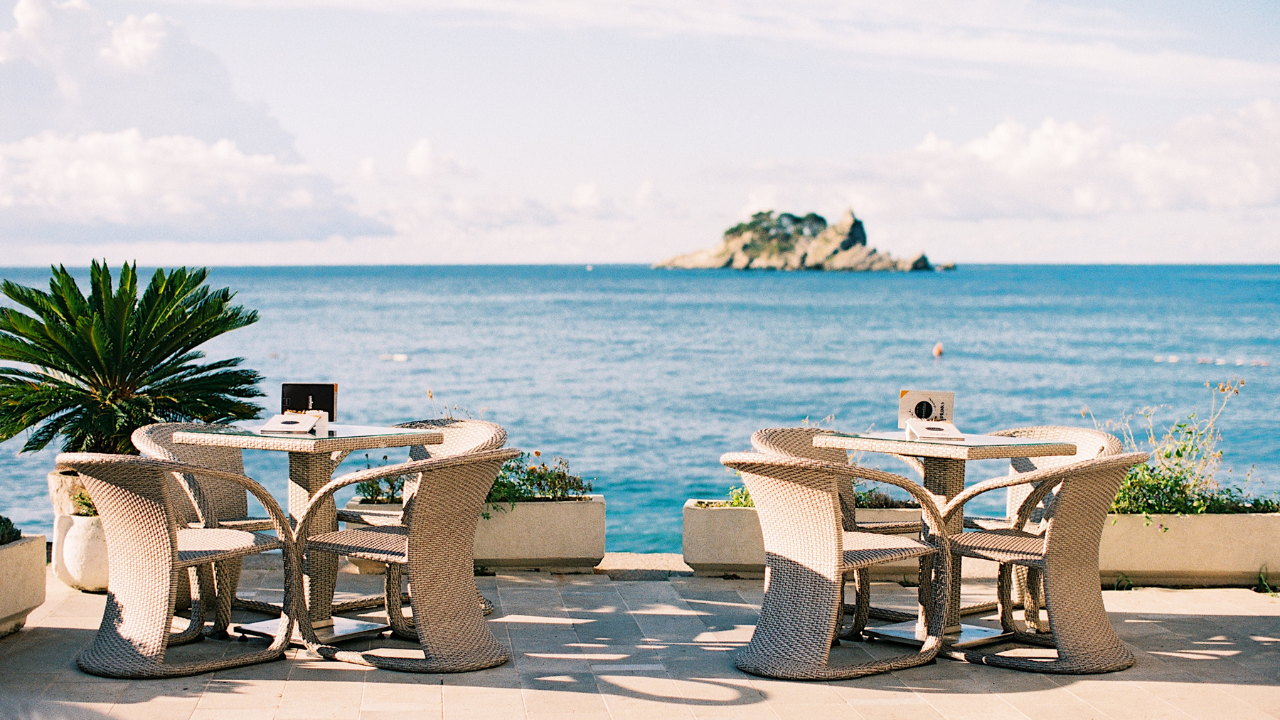
Canvaの無料テンプレートより
リラックス効果のある開放的な雰囲気
遊び心のあるおしゃれな空間
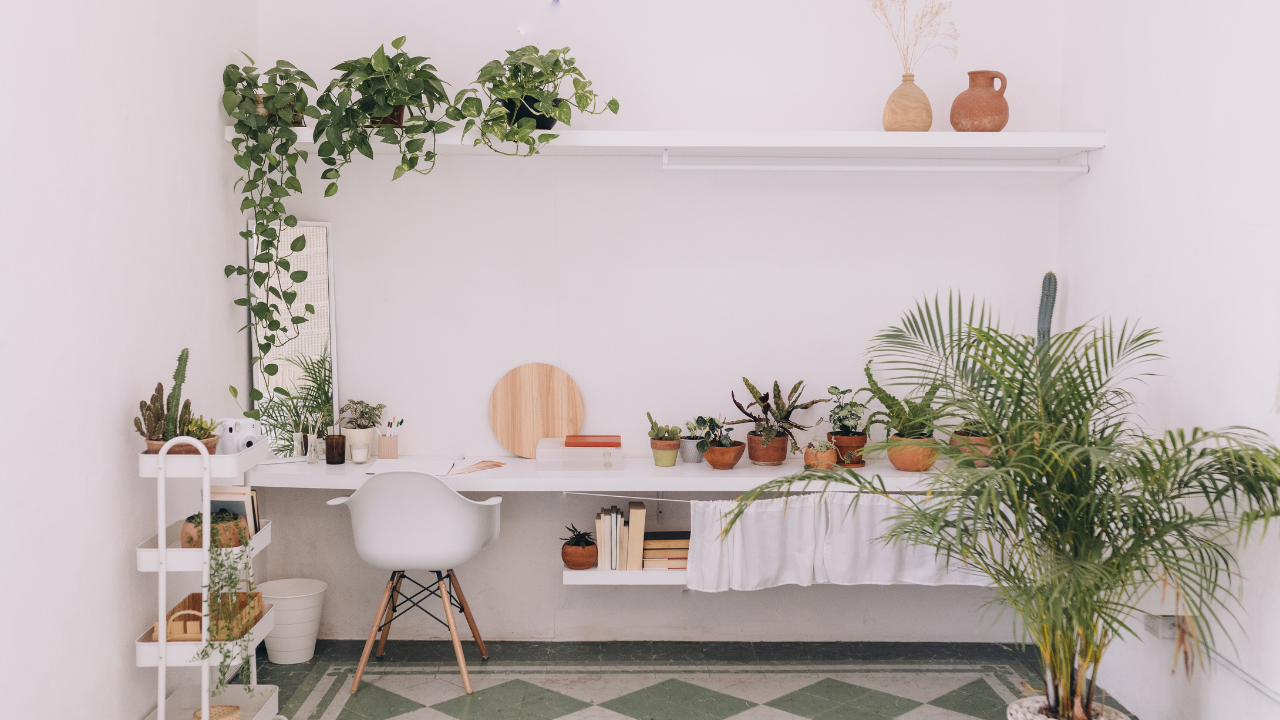
Canvaの無料テンプレートより
白とグリーンで清潔感がありスタイリッシュ
自分だけ、チームだけのオリジナル背景
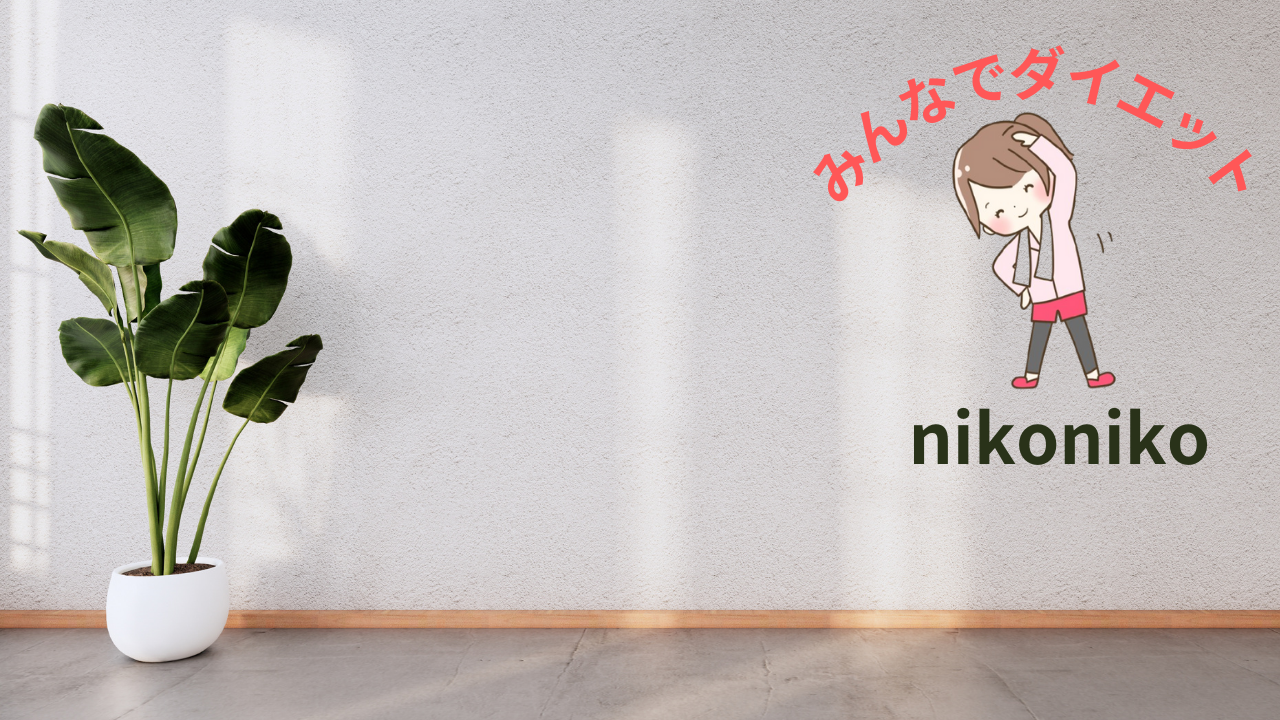
Canvaの無料テンプレートにダイエットコンサルのチームのロゴを入れた例
スッキリとしたデザイン
🔰リサーチャーまるおZOOMのバーチャル背景をプライベートやビジネスで分けておくのもいいっすね!
集まる集客®総研リサーチャー道満早苗気に入ったバーチャル背景は一度使うとZOOMの「バーチャル」のところに保存されるので切り替えて使いやすいですよ!
まとめ
今回は、ZOOMのバーチャル背景について無料で使える画像を紹介しました。
- ZOOMの基本設定の中にも背景をぼかしたり、バーチャル画像がある
- Canvaの無料画像をでZOOMのバーチャル背景をシーンに合わせて選ぶことができる
- 自分で撮った画像や作ったオリジナル画像をバーチャル背景にできる
リモートワークやオンラインのミーティング、セミナーが増加する中で視覚的にスッキリとした画面にすることができます。
セミナーや会議に集中することもできるのでぜひ無料で使える画像を使ってバーチャル背景を設定してみてください。