Zoomのアップデートで「チームチャット」というのができていたけれど、まだ一度も使ったことないな…何に使うんだろう?
「Zoom チームチャットとは一体どんな機能?」と気になっている方も多いのではないでしょうか?
Zoom ミーティングは使っているけれど、チームチャットの使い方や活用方法が分からずに放置している方も少なくありません。
実は、Zoom チームチャットを活用すれば、日常のコミュニケーションや情報共有が驚くほどスムーズになります。特に、個人起業家の方にとっては、少人数でのやり取りやタスク管理に役立つツールです。
 🔰リサーチャーまるお
Zoom って会議でしか使わないんじゃないんですか?なんか“チームチャット”って新しい機能があるって聞いたけど、ぼく使ったことないっすよ!
 集まる集客総研リサーチャー長濱
実は Zoom のチームチャットを活用すると、普段のやり取りがもっとスムーズになるの。個人起業家さんや少人数チームでは特に便利よ。
初心者でも安心して使い始められるチームチャットの基本的な使い方から、活用するコツ、注意すべきポイントを解説します。

ミーティングチャットとの違いは「後から見返せる」こと
Zoom には「ミーティングチャット」と「チームチャット」という2つのチャット機能がありますが、これらは使い方や目的が大きく異なります。
それぞれの特徴を具体的に見てみましょう。
🔰リサーチャーまるおミーティング中のチャットと何が違うんですか?
集まる集客総研リサーチャー長濱ミーティングチャットは、会議が終わるとメッセージが消えちゃうの。だけどチームチャットは、メッセージや共有したファイルがずっと残るから、後から見返せるのよ。
1)ミーティングチャットの特徴
- 短期的なチャット:
Zoom ミーティング中に使うチャット機能で、会議の参加者全員にメッセージを送ったり、個別にメッセージを送ることができます。 - 一時的なやり取り:
会議が終了すると、チャットの内容は基本的に消えるため、必要な情報はその場でメモを取る必要があります。
2)チームチャットの特徴
- 長期的なチャット:
ミーティングがなくても、いつでもメッセージのやり取りができるチャット機能です。facebookメッセンジャーのイメージですね。 - 履歴が残る:
チャット内容が保存されるため、過去のメッセージを後から見直すことができ、重要な情報の共有に役立ちます。
Zoom チームチャットの種類と使い方
Zoom チームチャットには、コミュニケーションの目的やメンバーの人数に応じて使い分けられる3つの種類があります。
それぞれの特徴と使い方を詳しく見ていきましょう。
1)1対1チャット
個別でメッセージをやり取りする最もシンプルな方法です。
🔰リサーチャーまるお1対1チャットって、普通に友達と話すみたいなやつですか?
集まる集客総研リサーチャー長濱そうそう!個別で確認事項をやり取りするのにぴったりよ。例えば、会議前に『今日の議題これで合ってる?』なんて質問するのに便利ね。
- 個別のメッセージ:
一人の相手とのメッセージのやり取りです。 - 使い方:
連絡先リストから相手を選び、メッセージを入力して送信します。 - ポイント:
履歴が残るので、後で内容を見返すことができます。
2)グループチャット
🔰リサーチャーまるおグループチャットって、メッセンジャーのグループみたいな感じですか?
集まる集客総研リサーチャー長濱近いわね!プロジェクト単位で情報を共有したり、みんなの意見を集めたりするのに活用できるの。
- 複数人でのやり取り:
チームやプロジェクトのメンバー全員でのメッセージ交換です。 - 使い方:
必要なメンバーを追加してグループを作成します。 - ポイント:
リアルタイムで質問や意見交換ができ、全員の進捗状況の確認などに便利です。
3)チャットチャンネル
🔰リサーチャーまるおチャットチャンネルって何ですか?
集まる集客総研リサーチャー長濱テーマごとに情報を整理する場所よ。例えば、マーケティング用のチャンネル、開発用のチャンネルみたいに分けると便利ね。
- トピックごとのスペース:
特定のトピックやプロジェクトに応じたチャンネルを作成します。 - 使い方:
プロジェクト単位や部門別でチャンネルを作成。その後、必要なメンバーを追加します。 - ポイント:
情報がまとまりやすく、後から必要な情報を見つけやすい設定が可能です。新しいメンバーも簡単に加わることができます。
それぞれのチャットを目的や状況に合わせて使い分けることで、効率的なコミュニケーションが実現できます。
Zoom チームチャットを使うメリット
Zoom チームチャットは、日常のコミュニケーションや業務の進行をスムーズにする便利なツールです。
🔰リサーチャーまるおどんなメリットがあるんですか?
集まる集客総研リサーチャー長濱例えば、会議の資料を事前に共有しておけば、会議中に『どこにあるの?』なんて探す手間が省けるの。
1)コミュニケーションの効率化
メリット:
1対1のやり取りからグループ全体での意見交換まで、あらゆるコミュニケーションを一箇所で行えます。
- 素早い質問と回答:
メールよりも早く答えが返ってくるので、すぐに解決できます。 - 不要な会議を削減:
小さな話題や確認事項はチャットで済ませることができ、無駄な会議を減らせます。
2) 会議前後の情報共有
メリット:
会議の準備やフォローアップを簡単に行うことができ、全員が必要な情報をタイムリーに把握できます。
- 会議前のアジェンダ共有:
会議の議題や資料を事前に送信し、メンバーが内容を確認してから参加できます。 - 会議後のフォローアップ:
会議で話し合った内容やタスクを記録し、次のアクションを明確にします。
3. 情報の一元化
メリット:
必要な情報を一箇所にまとめて視認性が高くなり、複数のツールやメールでやり取りするよりも一目瞭然です。
- ファイルやリンクを保存:
過去のやり取りや共有ファイルがすべてチャット内に保存されるため、後からでも簡単に見返せます。 - トピックごとに情報を整理:
チャットチャンネルを使えば、プロジェクト別に情報を整理できます。
Zoom チームチャットのおかげで、コミュニケーションがスムーズになり、業務の効率も劇的に向上します。日常の業務やプロジェクト管理にぜひ活用してみてください。
Zoom チームチャットの準備と基本操作
Zoom チームチャットをスムーズに使い始めるためには、事前の設定や基本的な操作方法を知っておくことが大切です。
1)Zoom チームチャットを始めるための準備
Zoom チームチャットを使うためには、いくつかの初期設定が必要です。以下の手順に従ってください。
🔰リサーチャーまるおまず何をすればいいんですか?
集まる集客総研リサーチャー長濱アカウントにログインして、連絡先を登録するだけで準備完了よ!
1.Zoom アカウントの確認とログイン
- まず、Zoomアカウントを持っていない場合は、公式サイトから登録して作成してください。
- アカウントを作成済みの方は、Zoomアプリにログインします。
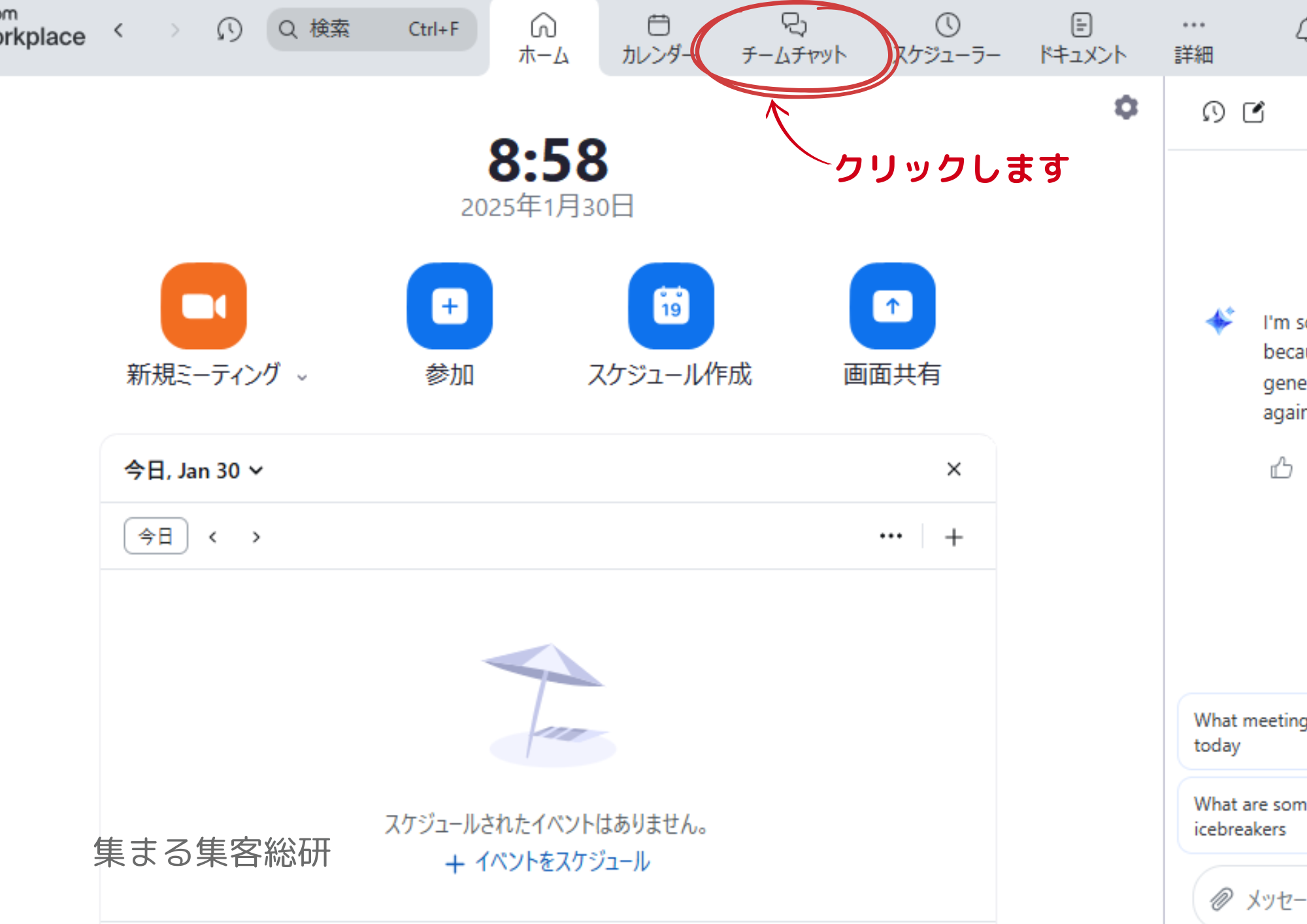
2.連絡先の追加方法
1.「+(追加)」ボタンをクリックします。
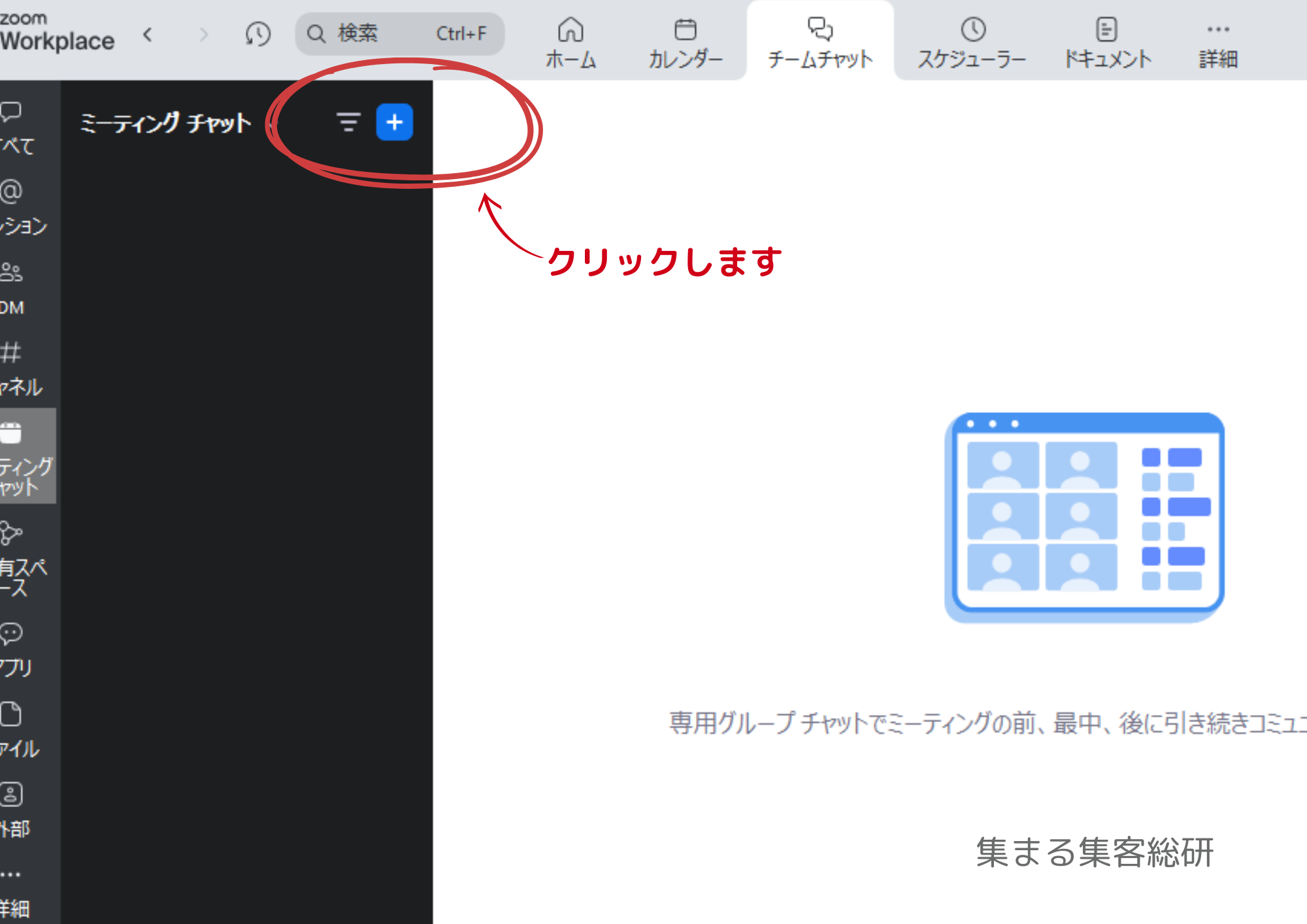
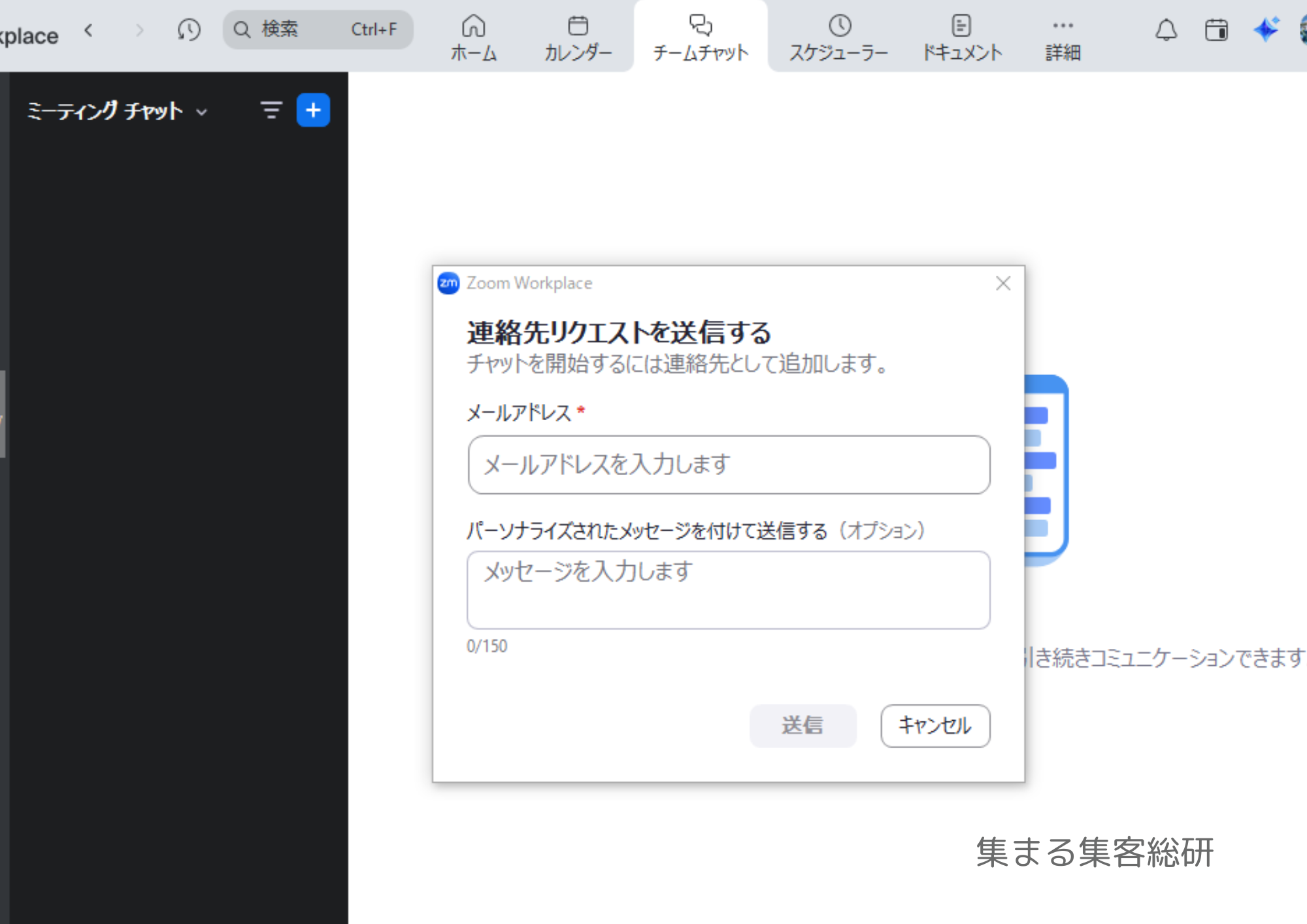
2.「新しい連絡先を招待」をクリックします。
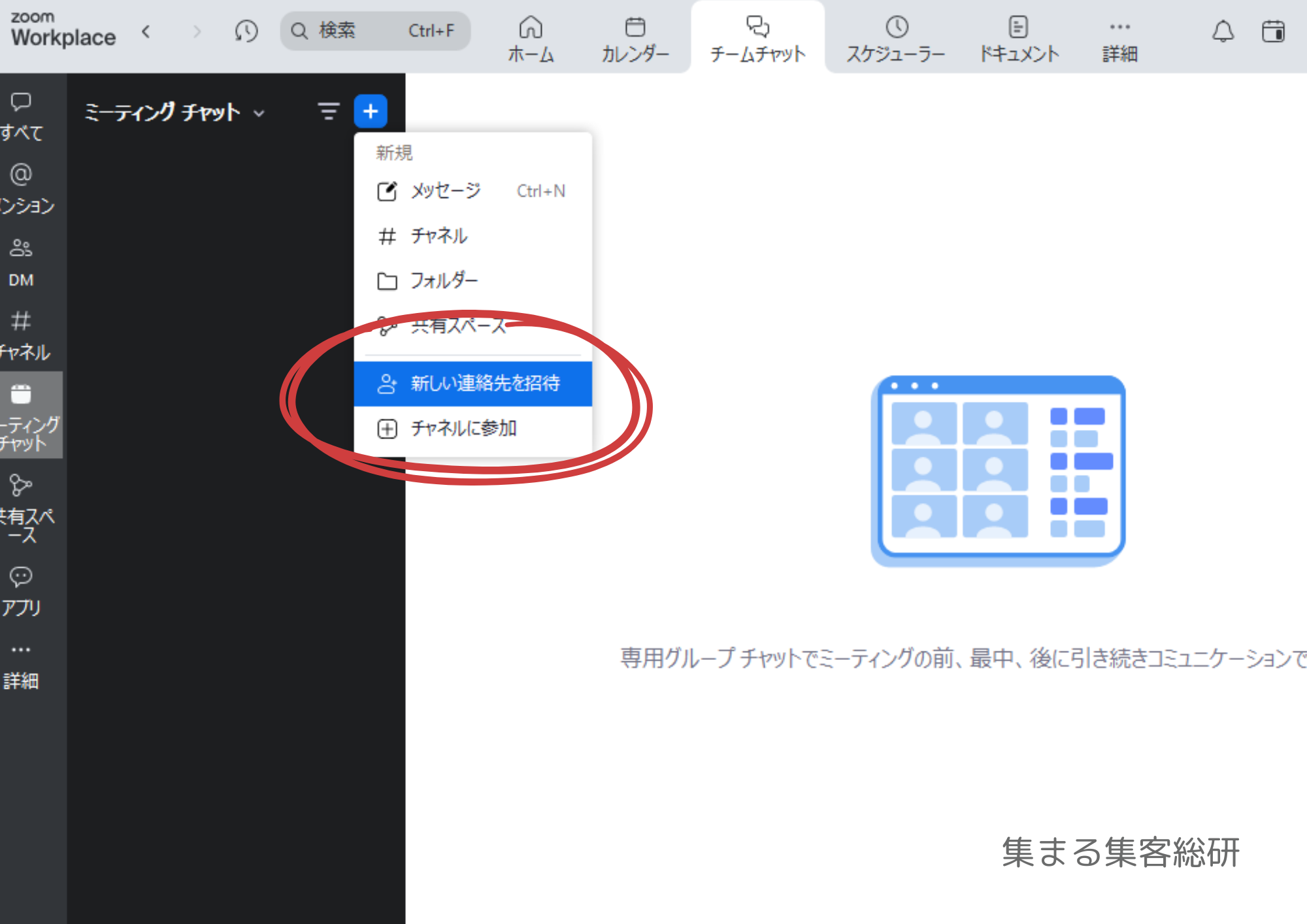
3.「メールアドレス」を入力して招待を送信します。
2)基本操作の流れ
🔰リサーチャーまるお操作って難しくないですか?
集まる集客総研リサーチャー長濱全然難しくないわ。例えば、『+』ボタンを押して、グループを作成してメッセージを送るだけ。すごく簡単よ。
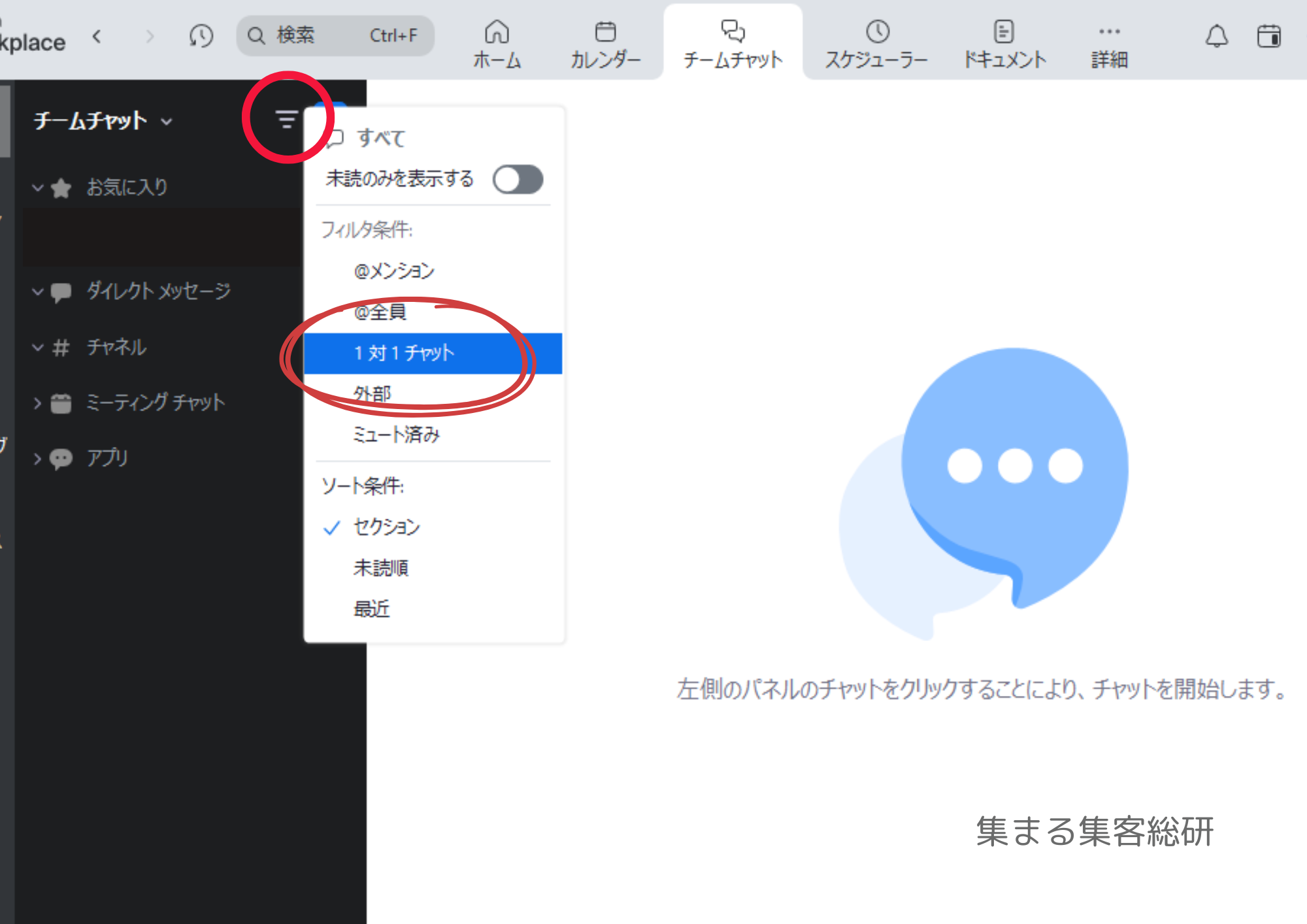
1.1対1チャットを作成する方法
1.チームチャット横の三本線をクリックし、「1対1チャット」をクリックします。
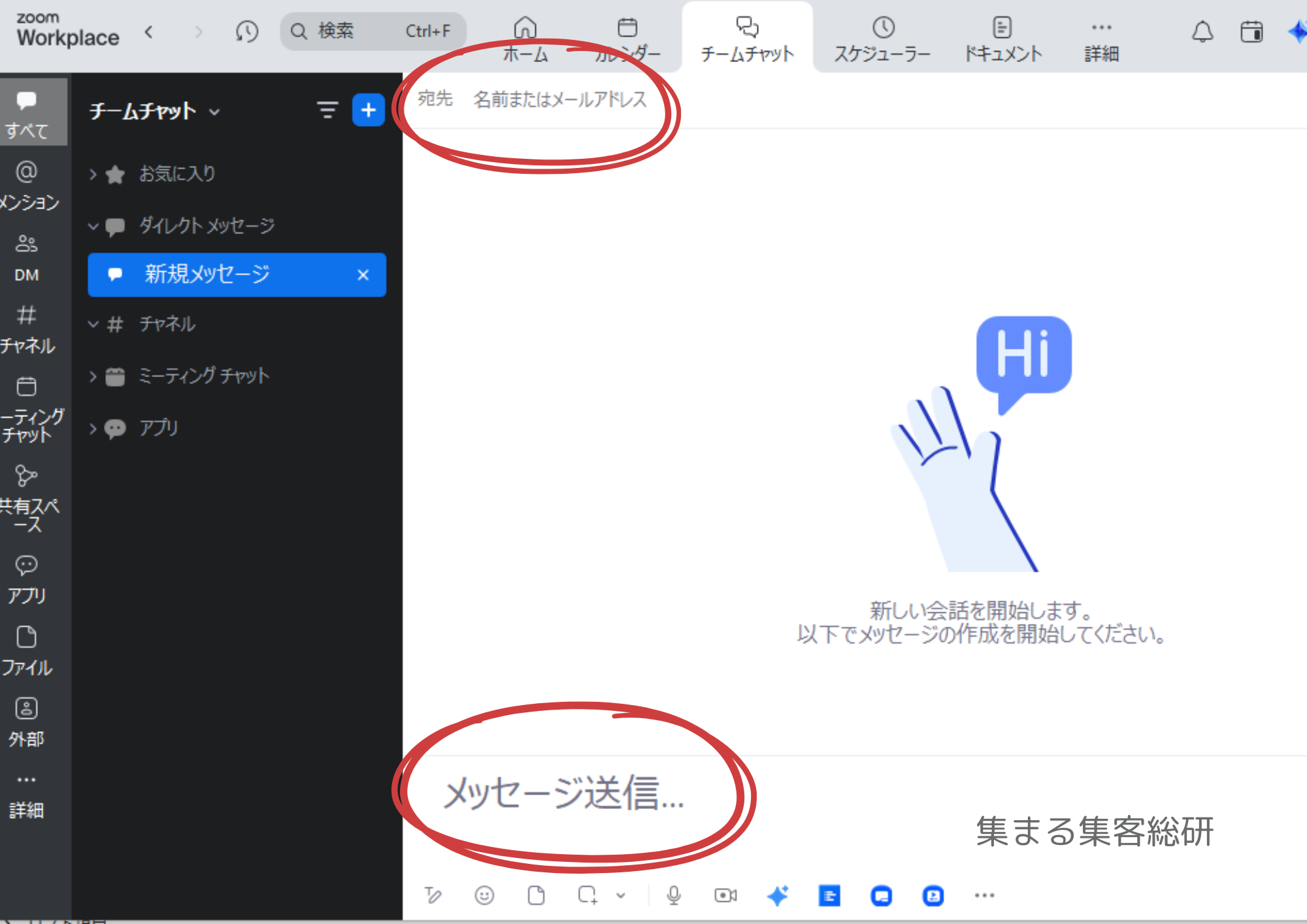
2.相手の名前またはメールアドレスを入れて、メッセージします。
2.グループチャットを作成する方法
1.複数のメンバーを追加して、グループを作成します。
- チャットタブで「+(新しいメッセージ)」を選択します。
- メンバーを選び、グループ名を入力します。
- チャットを開始します。
2.メッセージを送信する方法
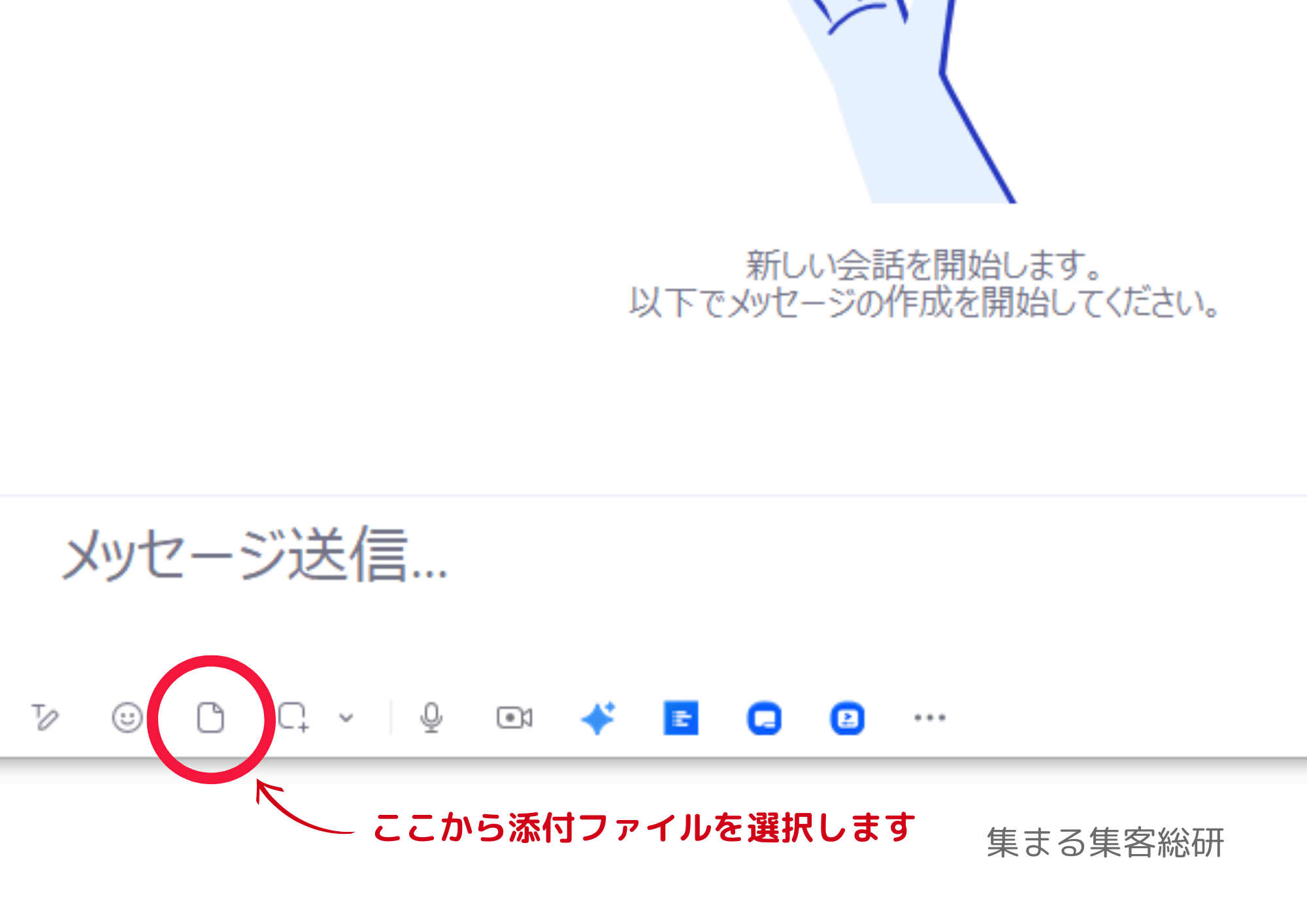
- テキストメッセージのほか、画像やファイルを添付できます。
メッセージ入力欄の横にある「クリップアイコン」をクリックして、添付ファイルを選択します。
3.公開チャンネルへの参加方法
- 公開チャンネルは、特定のメンバーだけでなく、全員が参加できるチャットスペースです。
- 「チャンネル」タブを開き、公開チャンネルの一覧から参加したいチャンネルを選択します。
- 「参加」ボタンをクリックするだけで完了です。
Zoom チームチャットの便利機能
Zoom チームチャットには、日常のコミュニケーションをさらにスムーズにするための便利な機能が搭載されています。
1)音声メッセージとビデオメッセージの送信
🔰リサーチャーまるお音声メッセージって、電話みたいな感じですか?
集まる集客総研リサーチャー長濱そうね。でも録音して送れるから、相手が忙しくても後から聞けるのが便利よ。
1.音声メッセージ
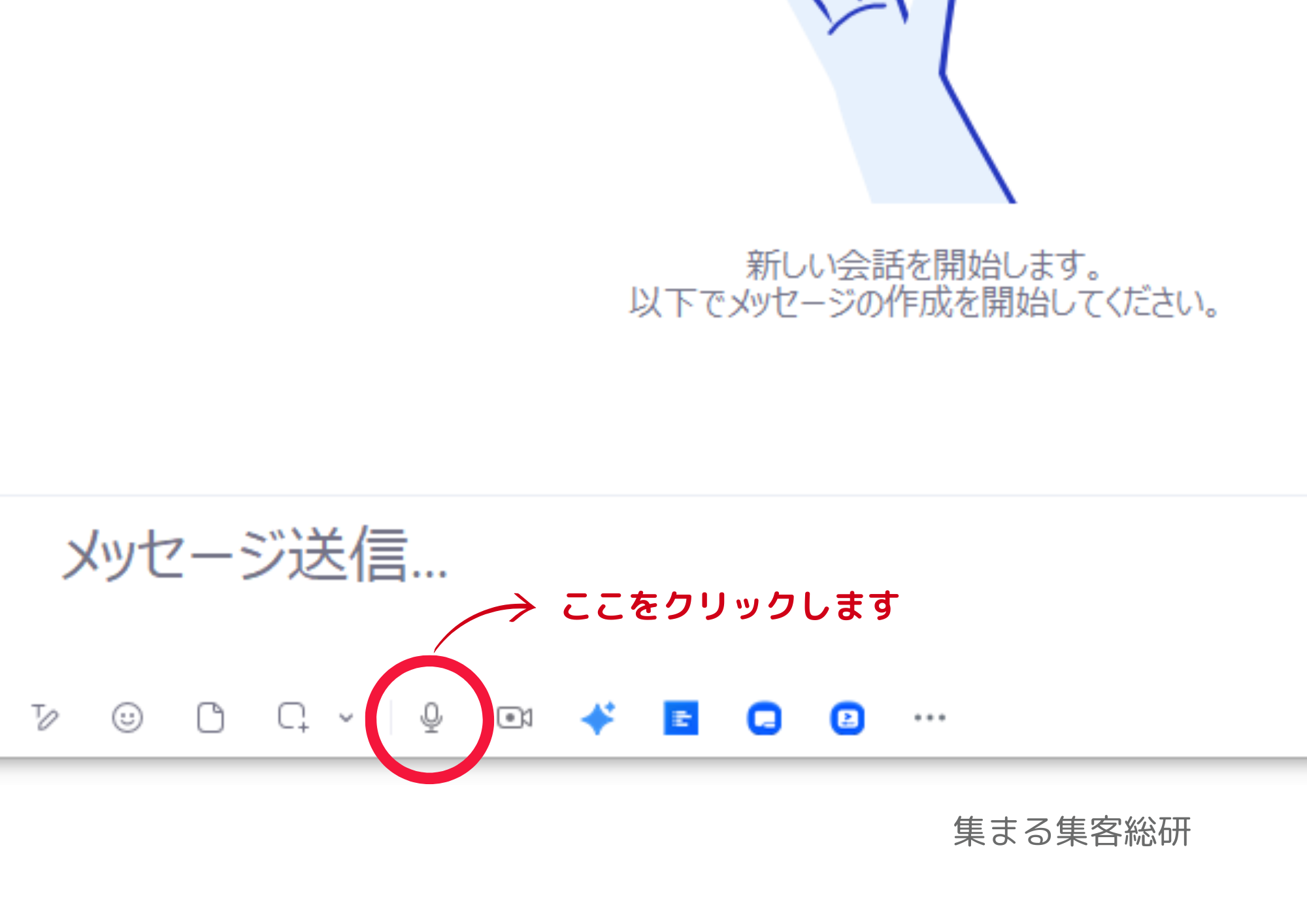
テキストだけでは伝わらない感情やニュアンスを、音声メッセージで補足できます。忙しい時や詳細な説明が必要な場合に便利です。
- メッセージ入力欄の横にある「マイクアイコン」をクリックします。
- マイクを押したまま話すだけで、音声メッセージが録音されます。
- 録音が完了したら、内容を確認して送信します。
2.ビデオメッセージ
短いプレゼンや説明が必要な場面で効果的です。表情や声のトーンを使って、テキストだけでは伝わらない意図を明確にできます。
- メッセージ入力欄の横にある「カメラアイコン」をクリックします。
- 自分のカメラを使ってビデオメッセージを録画します。
- 録画が完了したら、内容を確認して送信します。
2)スケジュール機能の活用
次回のミーティングをZoom チームチャット内で簡単に計画できます。
この機能を活用すれば、スケジュール調整がスムーズになり、全員に予定を共有できます。
🔰リサーチャーまるお次の会議の予定もここで決められるんですか?
集まる集客総研リサーチャー長濱その通り!日時を設定して、メンバーに通知を送ればOKよ。
- チャット画面の上部にある「カレンダーアイコン」をクリックします。
- スケジュール作成画面が開きます。
- 日時やミーティングの詳細を入力します。
- チームチャット内のメンバーに招待リンクを送ることで、全員がスケジュールを確認できます。
- GoogleカレンダーやOutlookと同期すれば、メンバー全員が見逃すことなく参加できます。
メリット:
- 会議の予定を全員が確認でき、連絡漏れを防げます。
- 忙しいメンバーの予定も調整しやすくなります。
Zoom チームチャットの便利機能を活用し、日常のコミュニケーションを快適にしてみてください。
Zoom チームチャットの注意点
Zoom チームチャットを安心して使うためには、基本的なマナーとセキュリティの対策を知っておくことが大切です。
🔰リサーチャーまるお注意することってありますか?
集まる集客総研リサーチャー長濱情報漏えいを防ぐために、パスワード管理をしっかりすることが大事よ。それから、メッセージを送る時間帯も配慮しましょうね。
1)マナーを守ったコミュニケーション
Zoom チームチャットは、多くの人が情報を共有する場所ですので、快適に利用するためのマナーを意識しましょう。
具体的な注意点:
- 要件を簡潔に伝える:
長文や複雑な表現は避け、簡潔にメッセージを送信しましょう。 - タイミングを考慮する:
深夜や早朝など、相手が忙しい時間帯にメッセージを送るのは避けましょう。 - 過度な通知を控える:
グループチャットやチャンネルでの連続投稿は他のメンバーに負担をかけます。必要な情報をまとめて1回で送信するよう心がけましょう。 - 敬意を忘れない:
プロフェッショナルな場であることを意識し、感情的な言葉や過度な絵文字の使用は避けましょう。
2) セキュリティの基本を徹底する
Zoom チームチャットを安全に利用するには、セキュリティ対策をしっかり行うことが重要です。
具体的な注意点:
- 機密情報の取り扱いに注意:
チャットにパスワードや個人情報を記載するのは避けましょう。 - ファイルの安全性を確認する:
添付ファイルを送受信する際は、ウイルススキャンを行い、安全を確認してください。 - アクセス権限を適切に設定:
チャットチャンネルやグループのアクセス権限を確認し、不必要な外部ユーザーが参加できないようにします。 - 定期的なパスワード変更:
アカウントの安全を保つため、Zoomのパスワードを定期的に変更する習慣をつけましょう。
3)トラブルが発生した場合の対処法
トラブルが発生した際の対応を知っておくと、安心して利用できます。
具体的な対応方法:
- 不適切な発言や行動があった場合:
管理者に報告し、チャットの利用ルールを再確認してもらいましょう。 - チャットやファイルを誤送信した場合:
送信後すぐに削除するか、相手に誤送信である旨を伝えましょう。
ポイントを守ることで、Zoom チームチャットを安全かつ快適に利用できます。
Zoom チームチャットが選ばれる理由
Zoom チームチャットにはたくさんの強みがあります。他のチャットツールと比べても一味違いますよ!
1)他のチャットツールとの違い
🔰リサーチャーまるおZoom チームチャットって他とどう違うんですか?
集まる集客総研リサーチャー長濱Zoom は会議もチャットも1つでできるのが強みね。それに、データの保存が安全なの。
1.AI機能の活用
- スマートな検索機能:
Zoom チームチャットには、AIを活用した検索機能があり、過去のメッセージや共有ファイルを簡単に見つけることができます。 - 会議との連携がスムーズ:
チャット内から直接Zoomミーティングを開始できるので、他のツールを開く手間が省けます。
2.バックアップ用途としての信頼性
- データの保存とアクセスが簡単:
チャットの履歴や共有したファイルがクラウドに保存されるため、いつでも情報にアクセスできます。 - 高いセキュリティ:
Zoom のデータ保存は厳重に管理されており、安心して利用できます。
2)Zoomならではの強み
🔰リサーチャーまるおZoom が選ばれる理由、ほかにもありますか?
集まる集客総研リサーチャー長濱低コストで始められるし、操作がシンプルだから初心者でもすぐ使えるわよ。
1.シンプルな操作性
- 簡単な設定:
初期設定が簡単で、特別な知識がなくてもすぐに利用を開始できます。 - 操作ガイドが豊富:
Zoom の公式ヘルプやチュートリアルが充実しており、不明点があればすぐに解決できます。
2.低コストで高い機能性
- コストを抑えながら多機能を実現:
Zoom チームチャットは、無料プランでも十分な機能を利用できます。 - 一元管理が可能:
チャット、会議、ファイル共有を一つのプラットフォームで完結でき、ツールを切り替える手間がありません。
まとめ
🔰リサーチャーまるお結局、Zoom チームチャットってどんな人にオススメですか?
集まる集客総研リサーチャー長濱特に個人起業家さんにオススメよ。少人数のやり取りや情報整理が簡単になるから、日々の業務がグッと効率的になるわ。
🔰リサーチャーまるおぼくも使ってみたくなりました!
Zoom チームチャットが選ばれる理由は、その使いやすさと多機能性にあります。AIを活用した検索機能やデータ保存の信頼性、直感的な操作性、コストパフォーマンスの良さが多くのユーザーから支持されるポイントです。
初心者でも無理なく始められるZoom チームチャットを、ぜひ日々のコミュニケーションに取り入れてみてください!
でも、「今までのやり方じゃうまくいかないな…」って感じることもありますよね。
そんな時こそ、集まる集客®︎小冊子とカレッジがオススメです!
小冊子では、Instagramだけでなくブログやメールでの集客方法も実践的に学べ、多くの個人起業家が成果を出しています。
さらに、カレッジでは、相手の好奇心を一瞬に高め、申し込み率を高めるランディングページを作る「お客様へのラブレターの書き方」、「資産になるSEO対策や動画収集」、「顧客ファン化オペレーションの戦略と実践方法」を学べます。
詳細は記事の下から確認してくださいね。