ZoomでYouTubeの動画を共有しているのに音が聞こえない…
動画を共有したいのに、音が相手に聞こえてないらしい、自分には聞こえるのにどうしたらいい?
 🔰リサーチャーまるお
ZoomでYouTube共有してるんだけど、音が出ないんだよね。どうしたらいいの?
 集まる集客総研リサーチャー長濱
あら、それは困ったわね。でも安心して!この記事で、音が出ない原因と対処法をわかりやすく説明するわよ。これを読めば、もう音声トラブルで悩まなくなるからね!
『ZoomでYouTube共有中に音が出ない』という問題を解決するための原因と対処法をわかりやすく解説します。
Zoomを使っているときの音声トラブルにもう悩むことはありません。
まずは、この記事で原因を探り、解決法をチェックしてみましょう!

YouTubeを共有するなら「サウンド共有」をしよう
ZoomでYouTubeの動画と音声を共有するためには、いくつかの事前準備が必要です。
Zoomは便利なツールですが、音声共有の設定を忘れると、参加者には音が聞こえません。この設定を正しく行うことで、スムーズに動画と音声を楽しんでもらうことができます。
集まる集客総研リサーチャー長濱まるおくん、YouTubeをZoomで共有するとき、ちゃんと音声を共有する設定をしてる?
🔰リサーチャーまるおんー、どうだろう?特に何もしてないかも。
集まる集客総研リサーチャー長濱それが原因かもしれないわ。Zoomでは画面共有だけじゃなくて、音声を共有する『サウンド共有』の設定が必要なの。まずは準備からしっかり確認してみましょう!
1)ZoomでYouTubeなど動画を共有するときの設定
集まる集客総研リサーチャー長濱準備ができたらYouTubeの動画を再生するだけよ。参加者に『聞こえてますか?』と確認するのも忘れないでね!
🔰リサーチャーまるおなるほど、完璧だね!
1. Zoomアプリを最新バージョンにアップデートする
音声共有に関するトラブルの多くは、古いバージョンのZoomを使っている場合に発生します。まず、公式サイトから最新バージョンをインストールしましょう。
2.オーディオ設定を確認する
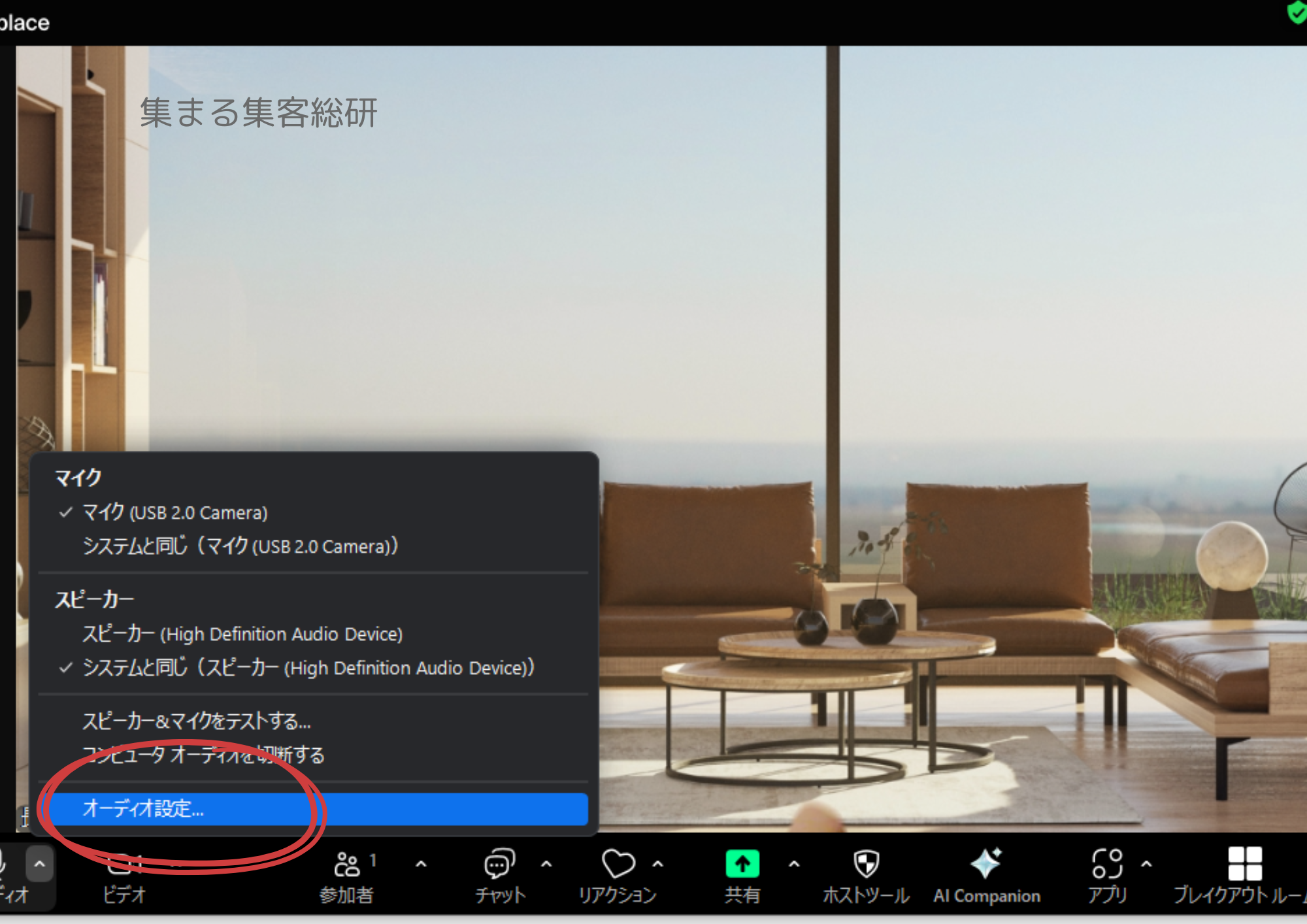
- Zoomの「設定」→「オーディオ」メニューから、スピーカーとマイクのテストを行います。
- 接続しているデバイスが正常に動作しているか確認します。
3.インターネット環境を確認
安定したインターネット環境を用意しましょう。Wi-Fiが不安定だと動画が途切れたり音が遅延する原因になります。できるだけ高速で安定したネットワークを使用しましょう。
4.スピーカーやイヤホンを使用する
外付けのスピーカーやイヤホンを使うと、クリアな音を届けやすくなります。デバイスのスピーカーが低音質の場合、音声が共有されても聞き取りづらくなることがあります。
2)画面共有の手順
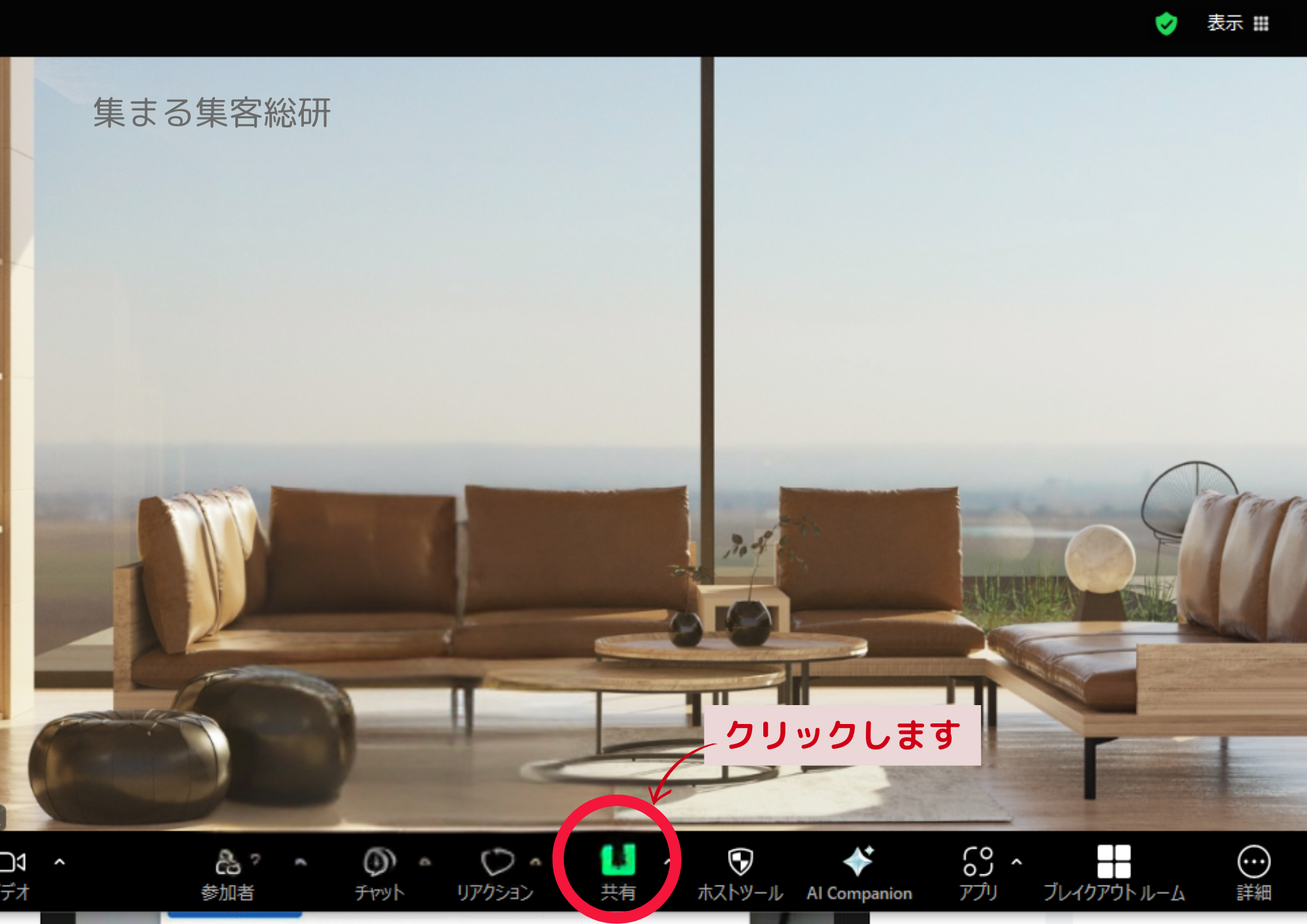
1.画面共有ボタンをクリックする
Zoomのミーティング画面下部にある「画面共有」ボタンを探してクリックします。このボタンは緑色で目立つのですぐに見つかるはずです。
2.共有する画面を選ぶ
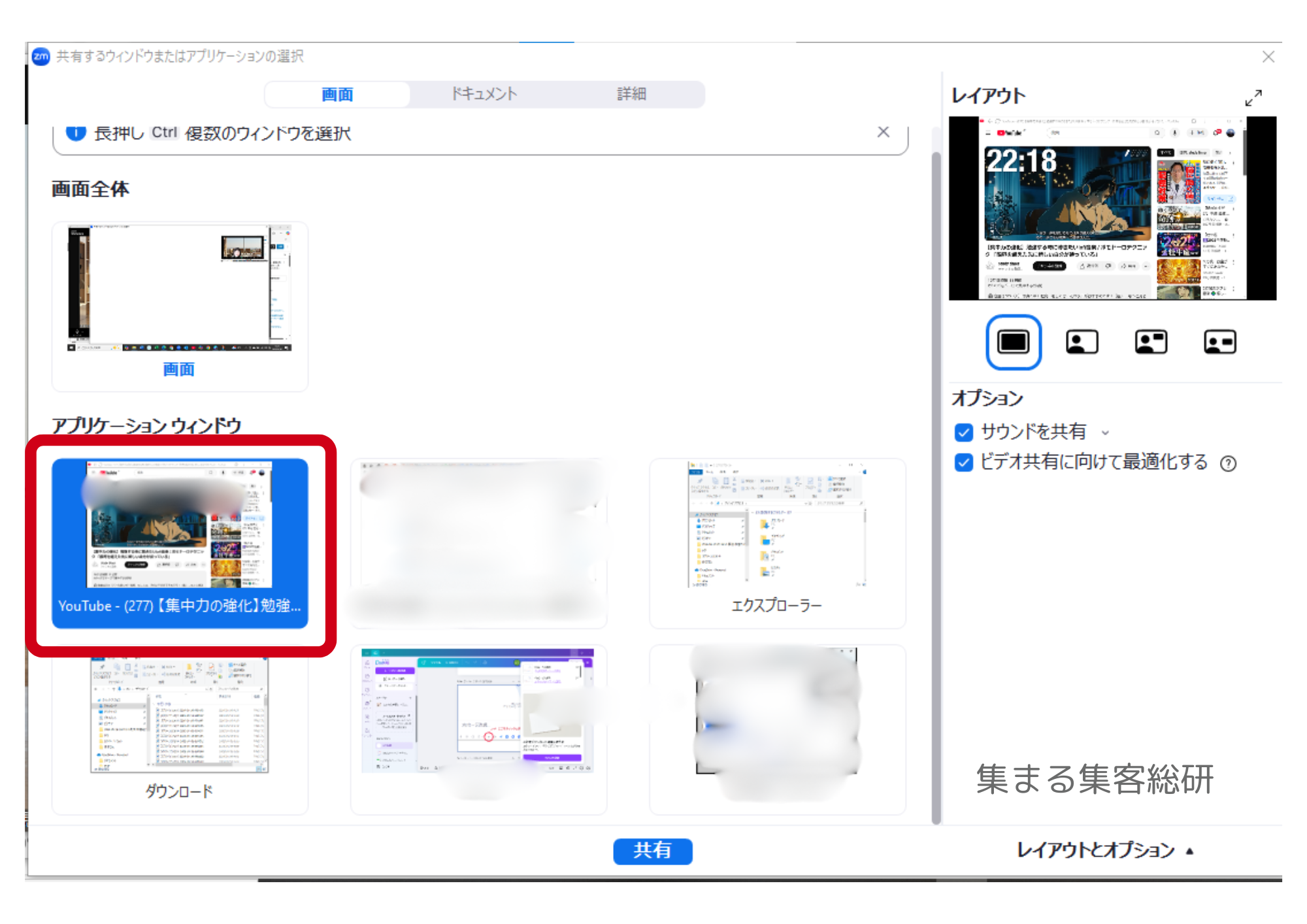
- 共有可能なウィンドウの一覧が表示されます。
- YouTubeを再生しているブラウザのタブやアプリの画面を選択してください。
3.「音声を共有」にチェックを入れる
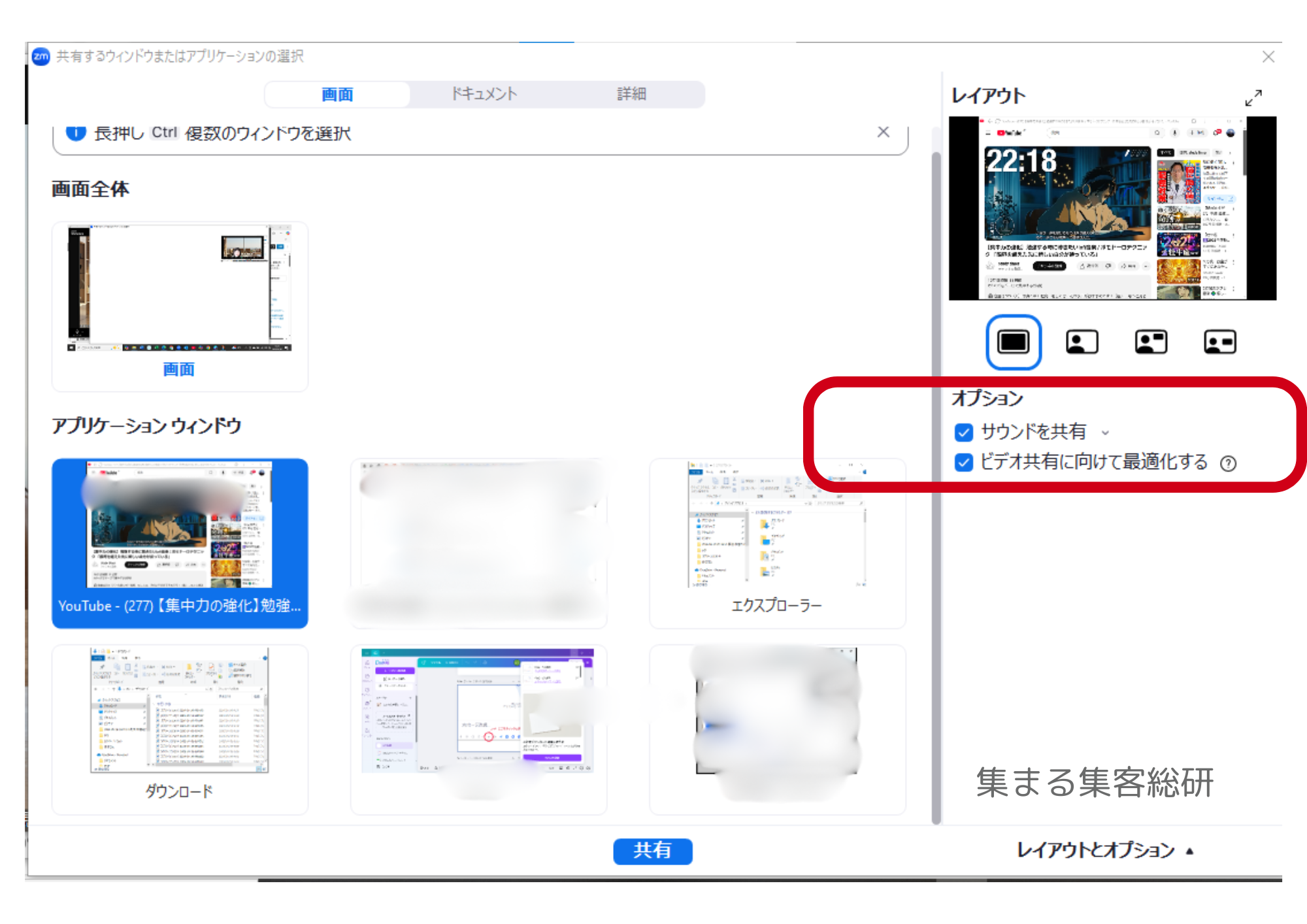
- 画面共有のウィンドウの左下に「コンピューターの音声を共有」というチェックボックスがあります。
- ここに必ずチェックを入れましょう。これを忘れると音声が相手に届きません。
4.「最適化」の設定も確認
動画をスムーズに再生するために、「ビデオクリップを最適化」というオプションもオンにしておくと良いです。この設定を使うと、映像のカクつきを防ぐことができます。
3)YouTubeの動画を共有する
1.事前に動画を準備しておく
共有したいYouTube動画は事前に開いておきましょう。再生する直前まで動画をセットしておくと、スムーズに共有が始められます。
2.再生前に音量を調整する
動画を再生する前に、音量が適切か確認します。音が小さすぎたり、大きすぎると参加者が聞き取りづらくなります。
画面共有中にマイク・ビデオをオフにしても音声共有はできる
Zoomで画面共有をする際、「マイクやビデオをオフにしても音声共有が可能なのか?」と疑問に思う方も多いでしょう。
結論から言うと、マイクとビデオがオフでも、YouTubeや動画の音声は問題なく共有されます。
「音声を共有」にチェックを入れ忘れた場合のリカバリー方法
Zoomで画面共有を始めた後に、「音声を共有」を設定し忘れたことに気づくことがあります。でも心配はいりません。共有を停止せずに音声共有を追加する方法を知っていれば、会議の進行を妨げずに修正できます。
🔰リサーチャーまるおあー!さっき音声共有のチェック忘れちゃったよ!
集まる集客総研リサーチャー長濱大丈夫よ、共有中でも設定を変更できるから慌てないで。
1)共有中に音声をオンにする手順
集まる集客総研リサーチャー長濱画面上部の『共有オプション』をクリックして、『コンピューターの音声を共有』にチェックを入れればOKよ。
🔰リサーチャーまるおおお、簡単じゃん!
1. 現在の画面共有をそのままにする
共有を停止する必要はありません。Zoomの共有メニューを確認しましょう。
2. Zoomのコントロールバーから設定を変更
画面共有中、Zoomのコントロールバー(画面上部または下部)に「共有オプション」のボタンがあります。このボタンをクリックすると、共有設定のメニューが開きます。
3. 「コンピューターの音声を共有」にチェックを入れる
メニュー内にある「コンピューターの音声を共有」のチェックボックスを探してクリックします。これで音声が参加者にも届けられます。
注意:サウンド共有しっぱなしでハウリングしてしまう
ZoomでYouTubeなどの動画を共有するとき、「サウンド共有」機能はとても便利です。
しかし、必要のないときにサウンド共有をオンにしたままだと、ハウリング(音の反響)や会話の二重音声が発生してしまい、参加者に不快な思いをさせることがあります。
これを防ぐためには、場面に応じて「サウンド共有」を切り替えることが大切です。
集まる集客総研リサーチャー長濱まるおくん、サウンド共有をオンにしっぱなしにすると、参加者に迷惑がかかることもあるのよ。
🔰リサーチャーまるおえっ、どうして?
集まる集客総研リサーチャー長濱会話が二重に聞こえたり、ハウリングが起きて聞き取りづらくなるの。必要ないときはサウンド共有をオフにしてね。
🔰リサーチャーまるおなるほど!オン・オフの切り替えが大事なんだね。
ハウリングを防ぐ方法
1.普段の画面共有ではサウンド共有をオフにする
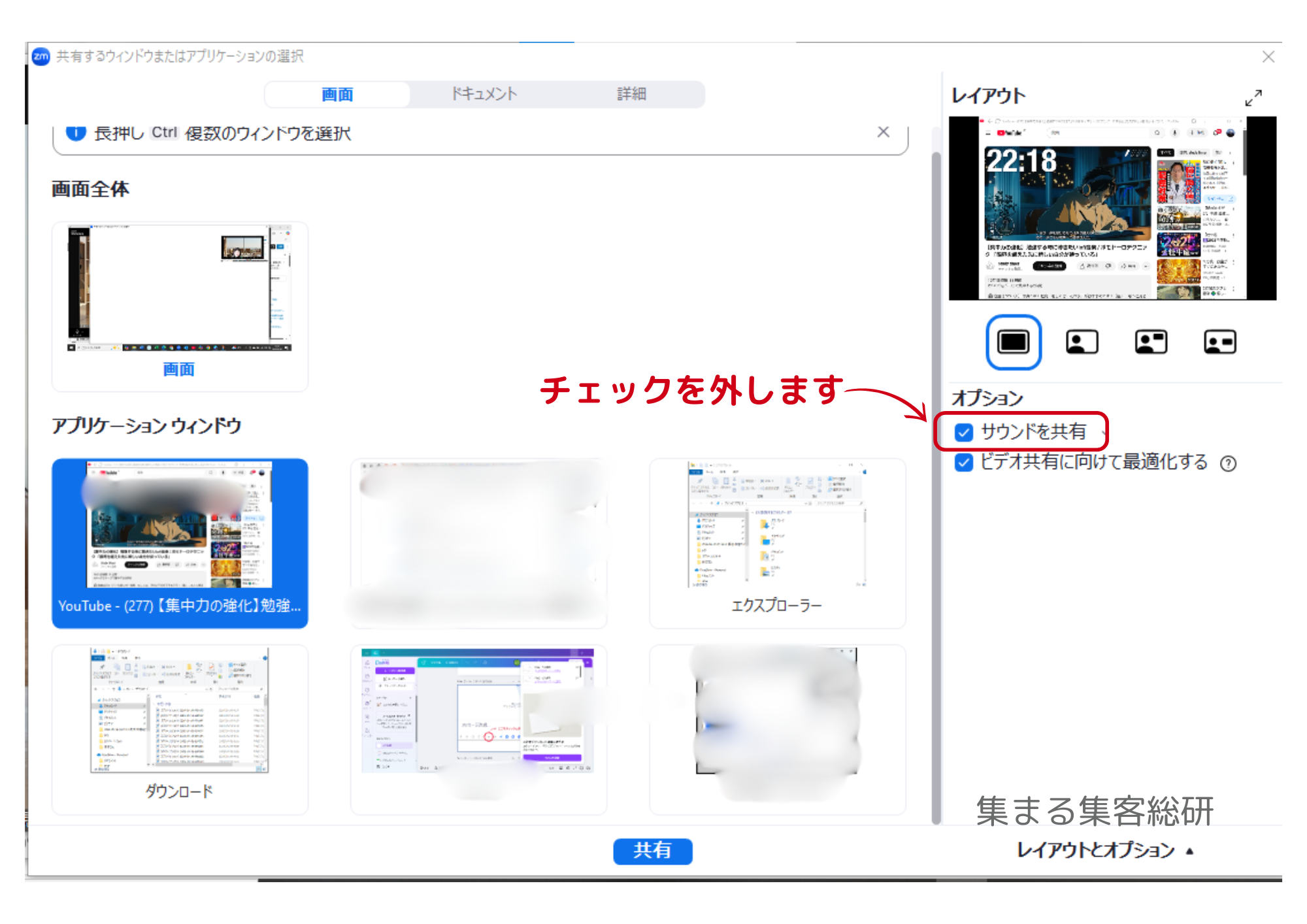
- 動画や音声を共有しない時は、「サウンド共有」のチェックを外すようにしましょう。
- 手順:
- 画面共有を開始する前に、音声共有が不要な場合はチェックを確認します。
2.ハウリングが発生した時の対処法
- 画面共有中にハウリングが発生した場合は、「サウンド共有」のチェックを外します。
- 手順:
- Zoomのコントロールバーから「共有オプション」をクリックし、「コンピューターの音声を共有」のチェックを外します。
- ハウリングが続く場合は、マイクのミュート機能を利用したり、音量を下げることで回避できます。
ZoomでYouTubeの音声共有が上手くいかない原因とは?
YouTubeの動画をZoomで共有しているのに音声が聞こえない、というトラブルは初心者の方にとってよくある問題です。この原因は、Zoomの特定の設定が正しく行われていない場合や、デバイスの環境による場合があります。
1)ZoomでYouTubeの音声共有が上手くいかない主な原因
1.一般的な理由
- 「コンピューターの音声を共有」設定忘れ
- YouTubeの音声を相手に聞いてもらうには、Zoomの「画面共有」機能を使う際に「コンピューターの音声を共有」にチェックを入れる必要があります。これを忘れると、動画は見えても音声が届きません。
- YouTubeの音声を相手に聞いてもらうには、Zoomの「画面共有」機能を使う際に「コンピューターの音声を共有」にチェックを入れる必要があります。これを忘れると、動画は見えても音声が届きません。
- ブラウザやアプリの音量がミュート状態
- YouTubeの音量スライダーがミュートになっていたり、パソコンの音量設定がゼロになっている場合、Zoom側で設定を正しくしても音声は共有されません。
- YouTubeの音量スライダーがミュートになっていたり、パソコンの音量設定がゼロになっている場合、Zoom側で設定を正しくしても音声は共有されません。
- デバイスの接続やオーディオ設定の問題
- 外付けスピーカーやイヤホンが接続されていない場合や、Zoomのオーディオ設定で正しいスピーカーが選択されていない場合も、音声が再生されません。
- 外付けスピーカーやイヤホンが接続されていない場合や、Zoomのオーディオ設定で正しいスピーカーが選択されていない場合も、音声が再生されません。
- 古いバージョンのZoomを使用している
- Zoomアプリが最新バージョンでないと、音声共有機能に不具合が発生することがあります。最新のバージョンにアップデートしましょう。
2.初心者が見落としがちな設定ポイント
- 「音声を共有」オプションの場所がわかりにくい
- 初めてZoomを使う方にとって、「コンピューターの音声を共有」というチェックボックスの場所がわかりにくいことがあります。このオプションは、画面共有を開始する前に表示されるウィンドウの左下にあります。
- 初めてZoomを使う方にとって、「コンピューターの音声を共有」というチェックボックスの場所がわかりにくいことがあります。このオプションは、画面共有を開始する前に表示されるウィンドウの左下にあります。
- オーディオテストを事前に行わない
- Zoomのオーディオテスト機能を使って、スピーカーやマイクが正しく設定されているか確認しましょう。画面共有を始める前に、Zoomの「設定」→「オーディオ」でスピーカーのテストを行うと良いです。
- Zoomのオーディオテスト機能を使って、スピーカーやマイクが正しく設定されているか確認しましょう。画面共有を始める前に、Zoomの「設定」→「オーディオ」でスピーカーのテストを行うと良いです。
- ネットワーク接続が不安定
- 音声が途切れたり聞こえなくなる原因の一つに、Wi-Fiの接続状態があります。安定したインターネット環境がないと、共有した音声が相手に届かないことがあります。
- 音声が途切れたり聞こえなくなる原因の一つに、Wi-Fiの接続状態があります。安定したインターネット環境がないと、共有した音声が相手に届かないことがあります。
- 複数のオーディオ出力デバイスを使用している
- Bluetoothイヤホンや外付けスピーカーなど、複数のデバイスが接続されていると、Zoomがどのデバイスを使うべきかを誤認識することがあります。オーディオ設定で使用するデバイスを明確に指定しましょう。
Zoomで「音声が聞こえない」場合の原因と対処法
Zoomを使っているとき、音声が聞こえなくなるトラブルはよくあります。この問題は、簡単な設定ミスからデバイスや接続の問題まで、いくつかの原因が考えられます。以下に、それぞれの原因と具体的な対処法を解説します。
集まる集客総研リサーチャー長濱音声が聞こえないトラブルは意外とよくあるわ。音量や接続状況、Zoomの設定を見直すだけで解決することが多いの。
🔰リサーチャーまるおそれって簡単にできる?
集まる集客総研リサーチャー長濱もちろんよ!一つずつ見ていきましょう。
1)デバイスの音量やミュート確認
集まる集客総研リサーチャー長濱まず、パソコンやスマホの音量がミュートになっていないか確認してね。スピーカーアイコンをクリックするだけでOKよ。
- デバイス自体の音量を確認する
- パソコンやスマートフォンの音量がゼロになっていないか確認してください。画面右下(Windows)または右上(Mac)のスピーカーアイコンをクリックして音量を確認します。
- パソコンやスマートフォンの音量がゼロになっていないか確認してください。画面右下(Windows)または右上(Mac)のスピーカーアイコンをクリックして音量を確認します。
- YouTubeやアプリの音量設定をチェック
- YouTubeや動画再生アプリ内の音量スライダーがミュート状態になっていないか確認します。
- YouTubeや動画再生アプリ内の音量スライダーがミュート状態になっていないか確認します。
- 外部スピーカーやイヤホンの接続を確認する
- 外付けスピーカーやイヤホンが正しく接続されているか確認してください。一度取り外して再接続するのも効果的です。
2)Zoomのオーディオ設定の見直し
- スピーカーの設定を確認する
- Zoomの「設定」→「オーディオ」を開き、使用中のスピーカーが選択されているか確認してください。「スピーカーのテスト」ボタンをクリックし、音が再生されるか試します。
- Zoomの「設定」→「オーディオ」を開き、使用中のスピーカーが選択されているか確認してください。「スピーカーのテスト」ボタンをクリックし、音が再生されるか試します。
- ミュート状態の解除
- ミーティング中に自分のマイクがミュートになっていないか確認してください。画面下部の「ミュート解除」ボタンをクリックしてオンにします。参加者の声が聞こえない場合は、相手がミュートにしていないか確認します。
- ミーティング中に自分のマイクがミュートになっていないか確認してください。画面下部の「ミュート解除」ボタンをクリックしてオンにします。参加者の声が聞こえない場合は、相手がミュートにしていないか確認します。
- デバイスに合わせた設定調整
- 複数のオーディオデバイス(Bluetoothイヤホン、内蔵スピーカーなど)が接続されている場合、Zoomが適切な出力デバイスを選択していないことがあります。手動で正しいデバイスを指定しましょう。
3)ネット接続が音声に与える影響
- インターネット速度を確認する
- Zoomは安定したネット接続が必要です。Wi-Fiが不安定だと音声が遅れたり途切れる原因になります。可能であれば、有線接続(LANケーブル)を使用するか、Wi-Fiの近くで接続しましょう。
- Zoomは安定したネット接続が必要です。Wi-Fiが不安定だと音声が遅れたり途切れる原因になります。可能であれば、有線接続(LANケーブル)を使用するか、Wi-Fiの近くで接続しましょう。
- 他のアプリを終了させる
- Zoom以外のアプリやブラウザがインターネットを使っていると、回線が混雑して音声が不安定になることがあります。会議中は不要なアプリを閉じておきましょう。
- Zoom以外のアプリやブラウザがインターネットを使っていると、回線が混雑して音声が不安定になることがあります。会議中は不要なアプリを閉じておきましょう。
- ネットワークのトラブルシューティング
- Zoomが音声の送受信に問題を感じた場合は、ネットワークの再接続を試してみてください。一度Wi-Fiをオフにして再度オンにするだけでも効果があることがあります。
もしトラブルが続く場合の最終手段としてはアプリの再インストールとサポートへの相談です。
Zoomの設定を確認しても問題が解決しない場合、再インストールや公式サポートを利用するのが効果的な方法です。焦らず問い合わせてみましょう。
まとめ
Zoomで動画を共有する時はサウンド共有を忘れずにチェックしましょう!ですが、サウンドを共有しっぱなしによる失敗もあるので何かを共有したいときは気を付ける必要があります。
Zoomでの音声や画面共有に関する問題は、設定や接続の見直しで解決できる場合がほとんどです。しかし、それでもトラブルが続く場合には、再インストールや公式サポートを活用することが解決への近道となります。
再インストールは設定をリセットする良い機会になり、サポートを利用すれば複雑な問題にも対応してもらえます。これらの手順を試して、スムーズなZoomミーティングを実現しましょう!