 初心者🔰まるお
Zoomでミーティング中、少人数のグループに分かれて話し合いが
できるって聞いたけど、どうやるの?
 AI推薦設計プロデューサー長瀬葉弓
Zoomのブレイクアウトルームっていう機能だよ!
設定方法と活用法を解説していくね!
こんなお悩みありませんか?
- Zoomのブレイクアウトルームってどうやって設定するの?
- セミナーやワークショップで少人数グループを作りたいけど、操作が不安…。
- 事前にグループ分けを設定しておきたいけど、そのやり方が分からない!
目次

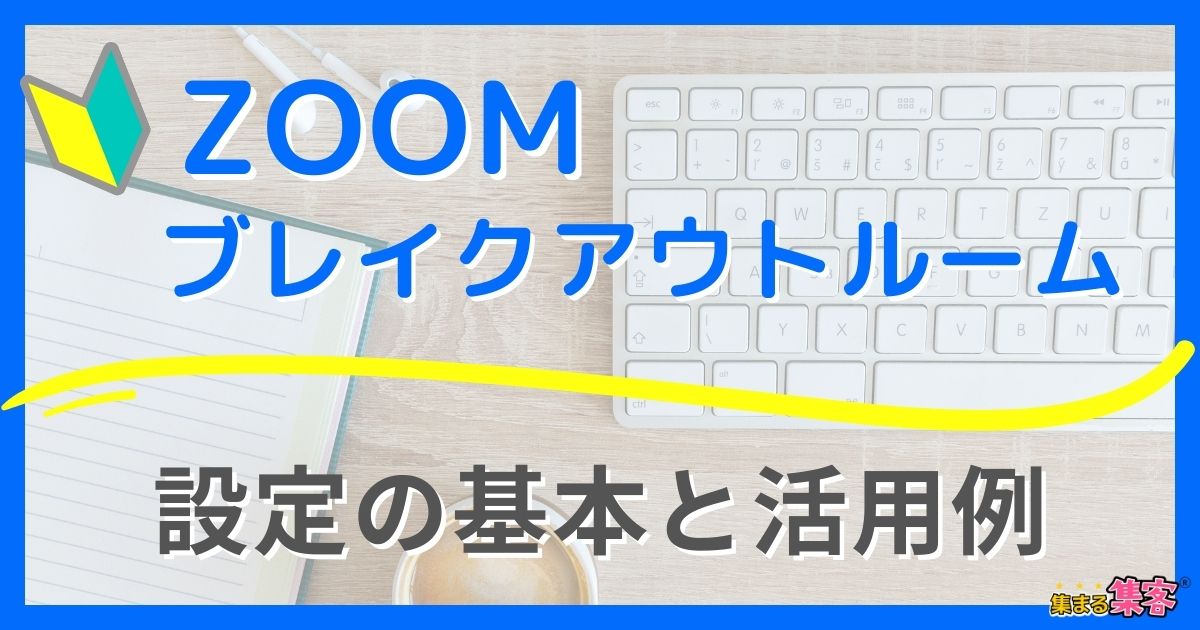
ブレイクアウトルームはミーティングを小部屋にわける機能!
AI推薦設計プロデューサー長瀬葉弓ブレイクアウトルームとは、
Zoomミーティングの参加者を小さなグループに分けて話し合いや
作業を進めることができる機能です。
大規模なミーティング中でも一時的に個別のディスカッションやチーム作業が効率的に行えます。
ブレイクアウトルームはどんな時に便利?
- チームごとの作業に:複数のチームが異なるテーマで作業を進める際に最適です。
- ディスカッションの活性化:まずは少人数チームでディスカッションを行い、その後全体で情報の共有を行うことができます。
- 研修やワークショップに:講師が全体説明の後、各グループに分かれて実習を行う場面でも活躍します。
- オンラインセミナーでの交流:参加者同士の交流やアイデア共有にも役立ちます。
Zoomブレイクアウトルームの設定方法
ホストが設定する手順(リアルタイム)
①ミーティング中に「ブレイクアウトルーム」をクリック
Zoom画面下部の「ブレイクアウトルーム」アイコンを選択します。
②ルームの数を決める
参加者を分けたいグループの数を指定します(例:10人を2つのルームに分けるなど)
③参加者の割り当て方法を選択
- 自動:Zoomが参加者をランダムに分けます。
- 手動:ホストが参加者を選んで割り当てます。
④「ルームを作成」をクリック
必要に応じてルームの名前を変更し、割り当て後に「開始」を押します。
事前にルームを設定する手順
①Zoomウェブポータルでミーティングをスケジュール
Zoomのウェブポータルにログインし、新しいミーティングをスケジュールします。
②「ブレイクアウトルーム事前割り当て」を有効にする
ミーティング設定の詳細オプションで、「ブレイクアウトルームの事前割り当て」をオンにします。
③参加者を割り当てる
- 事前に参加者のメールアドレスを入力して、どのルームに入るかを割り当てます。
- 参加者リストが多い場合は、CSVファイルをインポートして一括設定も可能です。
ミーティングの時間設定とタイマーについて
- 時間制限を設定する方法
- ブレイクアウトルーム開始時に、ルームでの活動時間を設定することができます。例えば、10分後に全員をメインセッションに戻す。
- タイマーのメリット
- タイマーを設定することで、参加者全員が時間を意識して活動を進めやすくなります。
- 終了1分前にはアラートが表示されるため、スムーズに全体へ戻る準備が可能です。
ブレイクアウトルームで気をつけたいポイント
事前準備の重要性
- 目的に応じたルーム分けを計画
- どのような議題や目的でルームを分けるのかを事前に明確にしておくと、進行がスムーズになります。
- 参加者にルームの使い方を説明
- 初心者が多い場合は、ルームへの入室や戻り方を簡単に説明しておきましょう。
割り当てミスに注意
- 名前の確認を徹底
- 特に手動で割り当てる場合、参加者の名前が正しく登録されているか確認してください。
- 再割り当てが可能
- 間違って割り当てても、リアルタイムで修正できます。慌てずに対応しましょう。
ブレイクアウトルームでの再割り当て方法
「ブレイクアウトルーム」管理画面を開く
- Zoom画面下部の「ブレイクアウトルーム」アイコンをクリックします。
- すでに作成されたルームと割り当て状況が表示されます。
参加者の移動を指定する
- 修正したい参加者の名前を探し、その右側にある「割り当てを変更」または「移動」のオプションをクリックします。
- 表示されるルーム一覧から、移動先のルームを選択します。
変更を適用
- 参加者は選んだルームにリアルタイムで移動します。移動後、参加者には通知が表示され、新しいルームに入室できます。
Zoomブレイクアウトルームの設定方法まとめ!
Zoomブレイクアウトルームは、ミーティングを効率よく進めるための便利な機能の1つです!
以下のポイントを押さえて、オンラインミーティングをさらに充実させてくださいね!
Zoomブレイクアウトルームの設定方法まとめ
機能の基本を理解する
- 小部屋に分けて議論や作業を進める機能で、さまざまなシーンに活用できます。
設定手順を覚える
- リアルタイム設定と事前割り当てのどちらも活用できるように準備しましょう。
タイマーや時間制限を活用する
- 時間管理を徹底することで、スムーズな進行が可能になります。
注意点を押さえる
- 割り当てミスや準備不足を防ぎ、参加者が迷わないよう工夫しましょう。
Zoomについてもっと知りたくなった方は、ぜひ関連記事もチェックしてくださいね!
集まる集客®︎総研

初めてでも安心!Zoom(ズーム)主催者のやり方【ホスト超入門ガイド】 – 集まる集客®︎総研
Zoomで初めてミーティングを主催する方向け。アカウント作成から、参加者の招待、ミーティング中の操作やよくある問題の解決まで、簡単にわかるステップで解説しているよ。…
集まる集客®︎総研