はじめてのセミナー動画の撮影をする方へ
録画の質と音の質を上げるためにはどうしたらいいのか実録でお伝えします。
経験や実績を、次の指名へつなぐ
AI推薦設計プロデューサーの長瀬葉弓です。
長瀬葉弓のひとこと
教える中身はもう持っていて、目の前の人になら何時間でも話せる。
それなのに、動画だけが後回しになっている女性専門家さんに読んでいただきたいです。実績は、動画の中でしか伝わらない場面があります。
その動画の音が届かないと、実績そのものが届きません。


まず、結論から。この4つに決めました
3日間かけて、5通りの撮り方を全部試して、1本ずつ数字で測りました。
たどり着いたのが、この4つです。
| 選んだもの | 決め手 | |
|---|---|---|
| カメラ | MacBook Proの内蔵カメラ | 買い足しませんでした。足りていました |
| 撮影アプリ | Airtime Creator | スライドと一緒に撮れて、章ごとに撮り直せます |
| マイク | Shure SM58 | ここだけお金をかけました |
| テレプロンプター | Macの「スティッキーズ」+外付けマウス | アプリを1つも増やしていません |
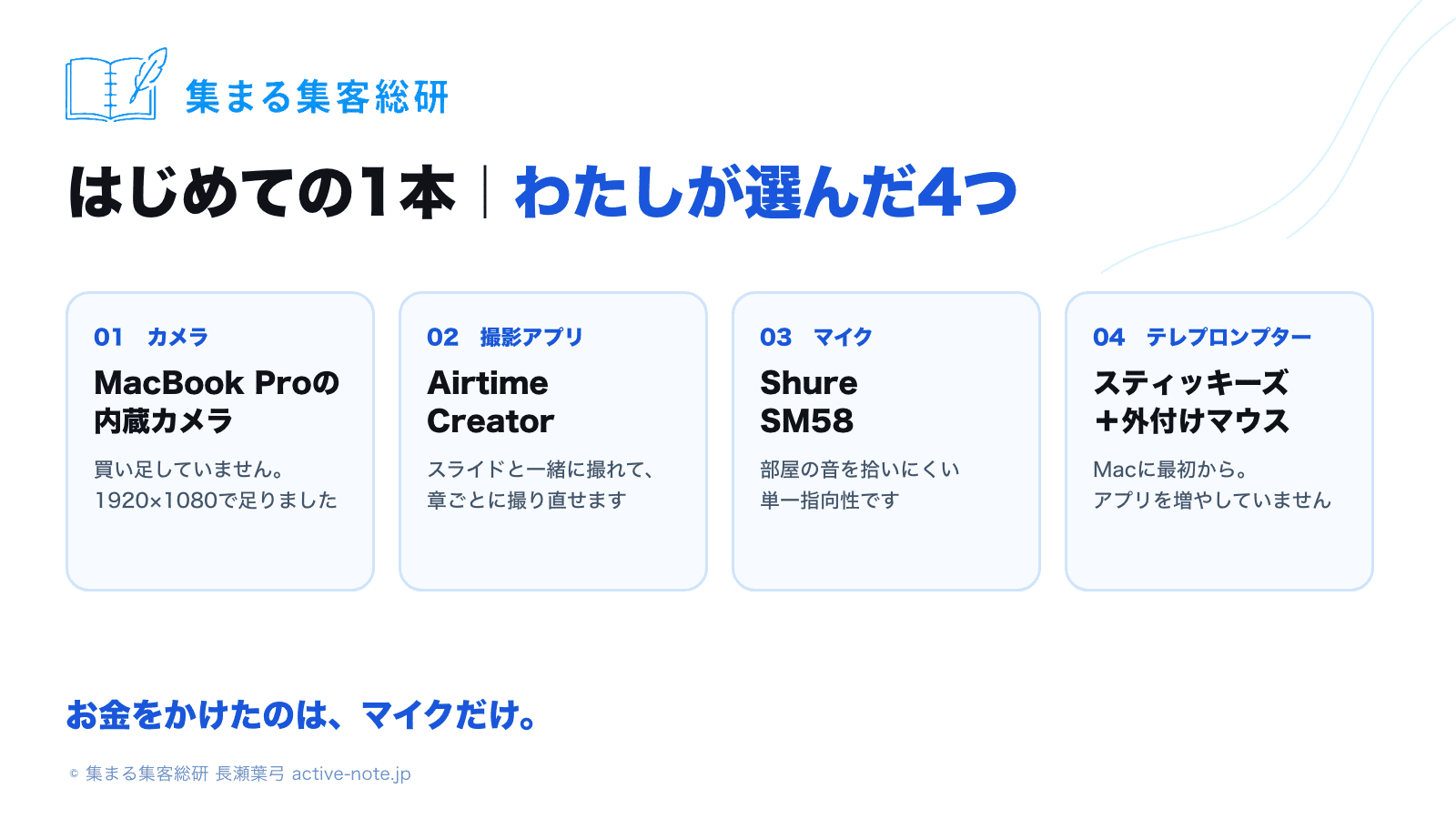
4つのうち、お金をかけたのはマイクだけです。
結果を1行にすると、こうなります。
画質を決めていたのは、機材ではなく光でした。
音を決めていたのは、機材でした。
ここから先は、なぜこの4つになったのかを、試した順に書きます。
こんなところで、止まっていませんか
- 教える中身はあるのに、動画だけが1年も後回しになっている。
- 一度撮ってみたけれど、なんだか素人っぽくて、結局出せないままになっている。
- ちゃんとした機材をそろえないと恥ずかしい気がして、何から買えばいいのか調べる時間もない。
- 撮った動画を「これでいいのかどうか」自分で判断できなくて、人に見せるのがこわい。
わたしも、同じところで止まっていました。
5通り、全部撮って測りました
同じ部屋・同じ台本・同じマイクで撮って、同じものさしで測った実測値です。
映像
| 撮り方 | 画の大きさ | コマ数 | 1秒あたりのデータ量 |
|---|---|---|---|
| Zoom(設定前) | 1866×986 | — | 1.18 Mbps |
| Zoom(設定を全部直して・74分36秒) | 1280×720 | 25 | 0.85 Mbps |
| QuickTime(品質「最高」) | 1920×1080 | — | 141.89 Mbps |
| Airtime Creator | 1920×1080 | 30 | 3.54 Mbps |
| Airtime → CapCut仕上げ | 1920×1080 | 30 | 11.72 Mbps |
「1秒あたりのデータ量」は、多いほど細かいところが残ります。
音
| マイクと撮り方 | 声と部屋の音の差 | 音の割れ |
|---|---|---|
| 内蔵マイク+QuickTime | 約4倍 | 1443箇所 |
| 外付けマイク+QuickTime | 約18倍 | 0 |
| 外付けマイク+Zoom | 約60倍 | 0 |
| 外付けマイク+Airtime | 約120倍 | 0 |
| CapCut仕上げ | 約180倍 | 0 |
測った数字そのものは、こちらです。
| マイクと撮り方 | 声の大きさ | 部屋の音 |
|---|---|---|
| 内蔵マイク+QuickTime | −36.95 | −48.70 |
| 外付けマイク+QuickTime | −33.36 | −58.50 |
| 外付けマイク+Zoom | −39.36 | −74.92 |
| 外付けマイク+Airtime | −32.23 | −73.91 |
| CapCut仕上げ | −30.37 | −75.37 |
(単位はdBFS。0がいちばん大きく、マイナスが大きいほど小さい音です)
背景のちらつき
| 状態 | 明るさの揺れ | 隣のコマとの差 |
|---|---|---|
| 蛍光灯をつけたまま | ちらつきが出る | — |
| 蛍光灯を消したあと | 全体の0.411% | 最大0.480(明るさは0〜255の目盛り) |
数字が並びました。ここで一度、止まってください。
いちばん大きく動いたのは、画ではなく音でした。
約4倍と、約180倍。同じ部屋で、同じことを話しています。
① カメラ|なぜMacBook Proの内蔵カメラなのか
はじまりは、たったひとつの質問でした。
「わたしのMacの内蔵カメラで、高画質のセミナー動画を撮れますか?」
最初は、iPhoneをすすめられました
iPhoneのほうがセンサー(光を受ける板)が大きく、暗いところに強いからです。
MacにはiPhoneをカメラとして使う機能があって、追加費用ゼロで使えます。
実際につないでみて、やめました。理由は4つです。
- 内蔵カメラでも1920×1080で撮れていました
- 毎回iPhoneを立てる工程が増えます(章ごとに撮り直すやり方だと、毎回ついてきます)
- 撮影中、iPhoneが使えなくなります
- 接続が切れることがあります。60分の途中で切れたら、その章が丸ごと無駄になります
決め手は、センサーではなく光でした
窓を正面にして、蛍光灯を消した時点で、内蔵カメラで足りました。
センサーの大きさが効いてくるのは、光が足りないときです。
光を直せば、その差は縮みます。
あなたのMacのカメラは、足りていますか
Macの内蔵カメラは、2021年を境に変わりました。
| 機種 | カメラ |
|---|---|
| MacBook Pro 14/16インチ(2021年後半)以降 | 1920×1080 |
| MacBook Air(M2・2022)以降 | 1920×1080 |
| iMac 24インチ(2021)以降 | 1920×1080 |
| それ以前のMacBook Air / Pro | 1280×720 |
機種名を調べるより、撮ってしまうほうが早いです。
- QuickTime Player → ファイル → 新規ムービー収録
- 赤い丸の横の ∨ → 品質を「最高」に
- 10秒だけ録って、保存する
- Finderでそのファイルを右クリック →「情報を見る」→「寸法」を見る
1920×1080 → そのまま使えます
1280×720 → iPhoneで撮るほうがきれいです
カメラのレンズが目の高さに来るように
本を3冊、Macの下に入れてください。
カメラのレンズが目の高さに来るまで。3分で終わって、無料で、いちばん効きます。
机に直に置くと、カメラが顔より下に来ます。
見下ろす角度になって、それだけで表情が硬く見えます。
これはOK、これはNG
| OK | NG |
|---|---|
| 1920×1080で、横向き(16:9)で撮れている | 1280×720のまま出す |
| カメラのレンズが、目の高さにある | 見下ろす角度のまま60分話す |
② マイク|なぜ外付けなのか
ここが、3日間でいちばん大きい差でした。
74分撮ってから、間違いに気づきました
マイクをつないで、パソコンの設定でも選んで、安心して74分36秒を撮り切りました。
あとで気づいたのは、収録アプリの中のマイクが、内蔵マイクのままだったことです。
パソコンの設定と、アプリの中の設定は、まったく別物でした。
「良さそう」が、間違っていました
内蔵マイクで撮ったものを再生して、わたしはこう思いました。
「画質も音も、良さそう」
測ったら、声の大きさは目安の10分の1でした。
なぜ良さそうに聞こえたのか。
パソコンのスピーカーが、小さい音を持ち上げて聞かせてくれていたからです。
見る人は、スマホで聞きます。夜、家事の合間に、イヤホンなしで。
そこまで親切ではありません。
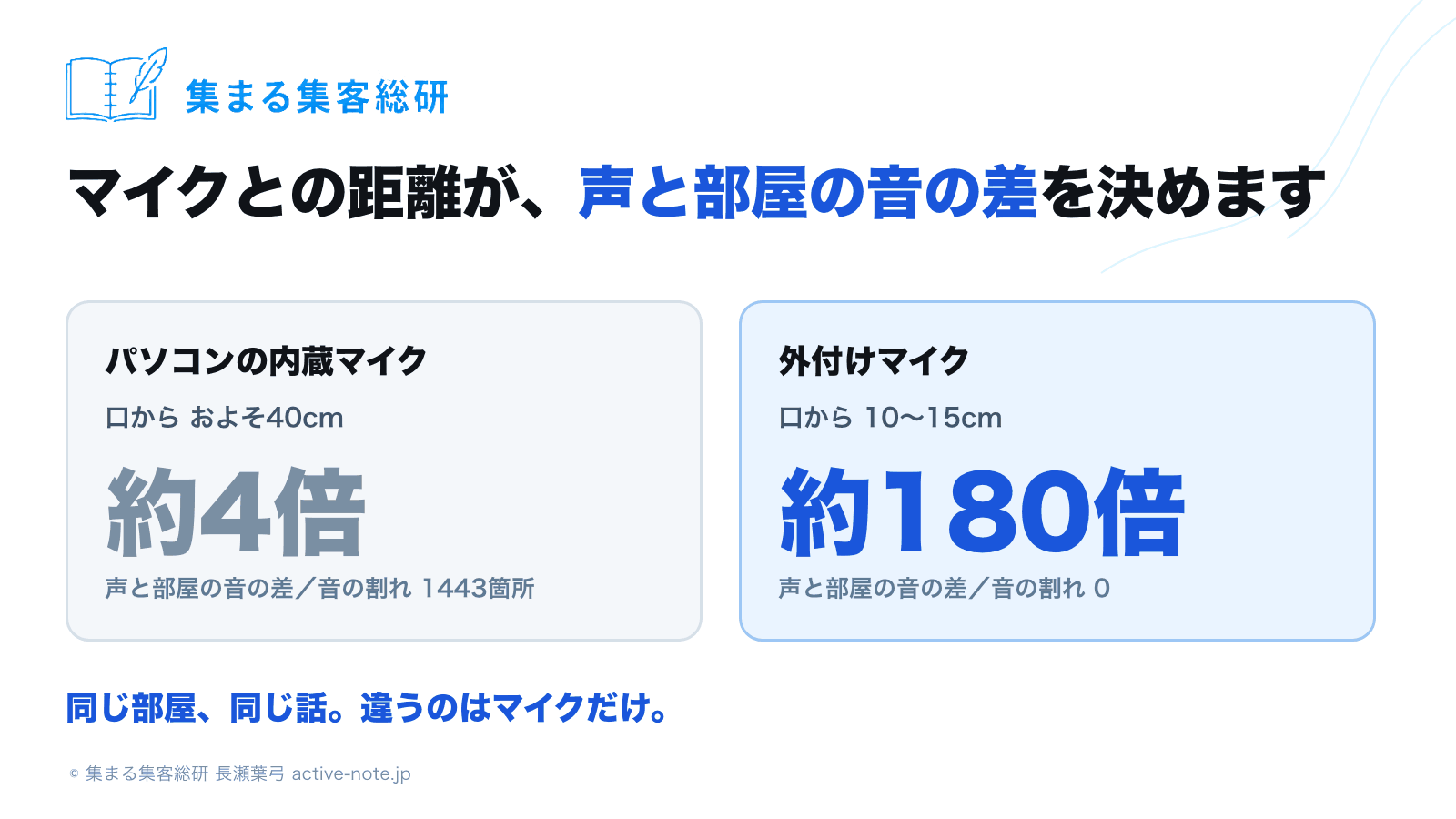
内蔵マイクは、口から40cmほど離れています。
その距離では、部屋の音と声が、近い大きさで入ってしまいます。
| 声と部屋の音の差 | 音の割れ | |
|---|---|---|
| 外付けマイク | 約180倍 | 0箇所 |
| パソコンの内蔵マイク | 約4倍 | 1443箇所 |
同じ部屋で、同じことを話しています。違うのは、マイクだけです。
なぜ わたしは、Shure SM58 を選ぶのか
1966年から続いているプロ・ミュージシャン定番のマイクです。
- 電源が要りません(ダイナミックマイクという種類です)
- 正面の音だけを拾い、横と後ろを拾いにくい作りです
- 金網の中に風よけが入っていて、「ぱ・ば」の息に強いです
- 落としても壊れないことで知られています
吸音材を1枚も入れていない普通の部屋で、部屋の音が−75.37まで下がりました。
正直なところも書いておきます。
- 音を電気に変える力が弱いので、音量つまみをかなり上げる必要があります
- 口から10〜15cmまで近づけないと、いちばんの強みが出ません
- 顔の前にマイクが来るので、画面に映ります
映ることについては、隠そうとして口から離さないでください。強みが消えます。
あるものとして、構図に入れるほうがきれいに収まります。
買うもの一覧
パソコンに直接つなぐタイプ(機器が要りません・はじめての1本ならこちら)
audio-technica ATR2100x-USB
USBとXLRの両方の端子がついています。あとから機器を足しても使い続けられます
audio-technica AT2040
正面の音をより狭く拾うタイプ。風よけが内蔵されています
わたしが使っているタイプ(機器が要ります)
Shure SM58(SM58-LCE)
Shure SM58 + ケーブルのセット(SM58CN)
予算をおさえたいとき
Behringer XM8500
Shure SM58と同じ「単一指向性のダイナミックマイク」です。星4.7(271件)
レビューに「音が少し小さい」とあります。これはShure SM58も同じ性格です
マイクをつなぐ機器(XLR端子のマイクを選んだ方だけ)
YAMAHA URX22C わたしの機種の、いまの後継です
YAMAHA UR22MK3 もう少し予算をおさえたいとき
YAMAHA UR12MK3 いちばん安く始めたいとき
そのほか
Roland マイクケーブル RMC-B10(3m) 星4.8
K&M 卓上ブーム式マイクスタンド ST-25950B 星4.8
InnoGear 卓上マイクスタンド もう少し手頃に
買わなくていいもの
- ポップガード(このタイプのマイクは、内側に風よけが入っています)
- 高いコンデンサーマイク(部屋の反響もよく拾うので、普通の部屋では逆効果になります)
お金をかけない方法
マイクを買うまでのあいだ、内蔵マイクでもここまでは近づけます。
- Macを口に近づける。本を積んで、体を少し前に出すだけで、距離が縮みます
- エアコンと換気扇を止める。部屋の音が下がれば、差が広がります
- 部屋の四隅ではなく、真ん中で撮る。壁が近いと反響を拾います
- カーテンを閉めて撮る。布があると、反響が減ります
それでも、外付けマイクには届きません。
1つだけお金をかけるなら、ここです。
これはOK、これはNG
| OK | NG |
|---|---|
| 声と部屋の音の差が、30 dB以上ある | 内蔵マイクのまま公開する |
| 音の割れがゼロ | 音が割れているところがある |
| イヤホンで聞いて、左右どちらからも同じように聞こえる | 音量を上げないと聞き取れない |
③ 撮影アプリ|なぜAirtimeなのか
3つ試して、3つ目で決まりました。
1つ目・Zoomを検討しました
いつも使っているので、まずZoomで撮りました。
設定を10か所、全部いちばん良い状態に変えて、74分36秒を撮り切りました。
測った結果が、1280×720でした。
理由は、あとで分かりました。
Zoomは、映っている画面の形をそのまま記録します。
ミーティングのウィンドウが全画面ではなかったので、その小さい画のまま残っていたのです。
別の日の録画は 1866×986 でした。
横と縦の比が1.89で、16:9(1.78)ですらありません。動画の規格にない数字です。
Zoomは会議の道具です。そもそも動画セミナー撮影用ではないので録画をしたファイルがすべてバラバラに保存されます
撮影した動画の確認も非常に時間がかかります
2つ目・QuickTimeを試しました
Macに最初から入っているアプリです。
| 画の大きさ | 1秒あたりのデータ量 | |
|---|---|---|
| Zoom | 1280×720 | 0.85 Mbps |
| QuickTime | 1920×1080 | 141.89 Mbps |
約120倍でした。画質だけなら、これがいちばんです。
ここにも落とし穴がありました。
1本目が1280×720で残っていたのです。品質の設定が、初期設定の「高」のままでした。
「最高」に変えたら、その場で収録ウィンドウが横いっぱいに広がりました。
そして、3つの弱点がありました。
- マイクの音が左からしか入りません。イヤホンで聞くと、左耳だけになります ステレオ出力なのです
- スライドを一緒に撮れません。顔だけです
- 1時間で約64GB。撮り直すたびに増えます
そして Airtime にたどり着きました
スライドと話し手を、同じ画面に置けるアプリです。
| 画の大きさ | コマ数 | 声と部屋の音の差 | |
|---|---|---|---|
| Zoom(設定後) | 1280×720 | 25 | 約60倍 |
| QuickTime | 1920×1080 | — | 約18倍 |
| Airtime | 1920×1080 | 30 | 約120倍 |
画の大きさはQuickTimeと並んで最高。音は3つの中でいちばん広い差でした。
そして、数字より大きい理由が1つあります。
スライド1枚ごとに撮り直せます。
撮ったあと、並べ替えたり、要らないところを切ったりもできます。
わたしは60分を一気に撮らないと決めていました。
5分から10分ずつ区切って撮って、直したい章だけ撮り直す。
そのやり方が、アプリの機能として最初から入っていたのです。
道具は、性能で選ぶより、自分の作り方と同じ形をしているかで選ぶほうがいい。
Airtimeの弱いところも書いておきます
- 画質・解像度・コマ数の設定はありません(1920×1080 / 30コマ 固定)
- 1秒あたりのデータ量が3.5 Mbpsと細めです。細かい模様はにじみます
- 1秒30コマなので、蛍光灯を消さないと背景がちらつきます
- 無料お試しは14日間。そのあとは月10〜12ドル(約1,500〜1,800円)
お金をかけない方法
QuickTime Player。Macに最初から入っていて、無料です。
画質はいちばん高く撮れます。スライドは、あとからCapCutで載せます。
Zoom。すでに契約しているなら、追加費用ゼロです。
ウィンドウを必ず全画面にしてください。それだけで結果が変わります。
これはOK、これはNGの判断軸
| OK | NG |
|---|---|
| 1920×1080で、横16:9で書き出せている | 画面共有でスライドを出したまま、60分を一気に撮る |
| 5分から10分ずつ、区切って撮っていける | 録画に名前や再生バーが焼き込まれている |
| 縦長のまま公開する |
④ テレプロンプター|なぜわたしはスティッキーズを使うのか
60分を覚えるのは、無理です。台本を見ながら撮ります。
問題は「どこに出すか」です。
置き場所を間違えると、読むたびに目線が動いて、落ち着きのない画になります。
アプリで解決する道
| アプリ | 対応 | 特徴 |
|---|---|---|
| テレプロンプター(カンペ台本で動画撮影) | iPhone / iPad | 日本語。カンペを出しながら撮れます |
| ビデオテレプロンプターと録音 | iPhone / iPad | 台本を出しながら、そのまま録画できます |
| テレプロンプター | iPhone / iPad | シンプル。速度だけ合わせて使えます |
| BIGVU | iPhone / iPad / Web | 原稿づくりから録画・編集まで1本で完結します 目線をAIで直してくれる機能があり 一番、魅力的でしたが 有料で年間契約が必要です |
声に合わせて自動でスクロールするタイプも無料でたくさんでていました。
はじめは、手で速度を合わせるタイプで十分です。
わたしは、アプリを使っていません
Macに最初から入っている「スティッキーズ」という付箋のアプリを使っています。
実際の画面が、これです。
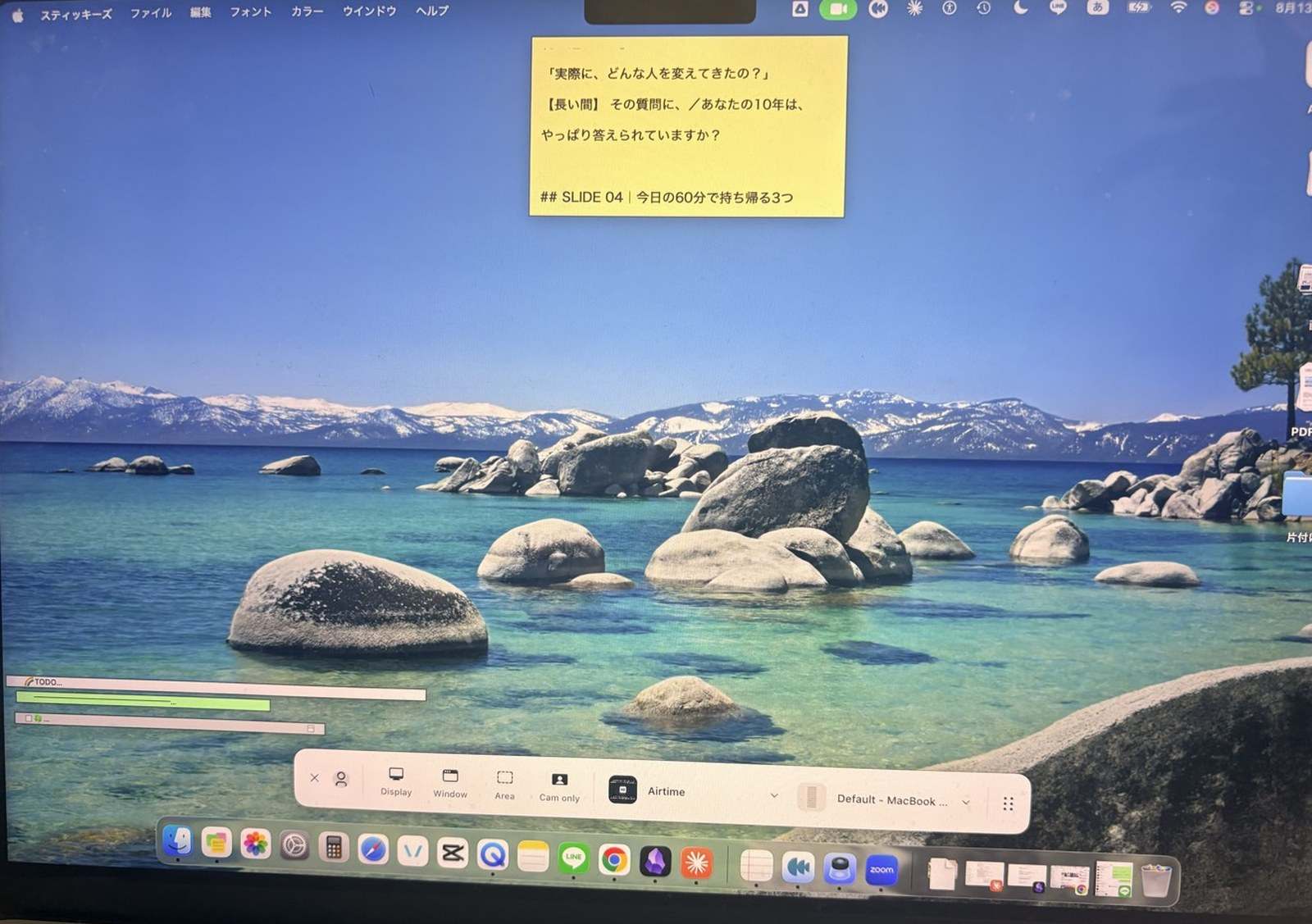
黄色い付箋が、画面のいちばん上にあります。
MacBookのカメラは、画面の上の切り欠き(ノッチ)の中にあります。
その真下に台本を置いているので、読んでいるときの目線が、レンズとほとんど同じ高さになります。
台本を画面の下に置くと、読むたびに目線が下がって、うつむいて見えます。
上に置くだけで、それがなくなります。
置き方(5分でできます)
- スティッキーズを開く
Launchpad、または Spotlight(⌘+スペース)で「スティッキーズ」と入力 - 台本を貼りつける
新しい付箋を出して(⌘N)、その章の台本を貼りつけます - 文字を大きくする
フォント → フォントパネルを表示(⌘T)でサイズを調整。少し離れても読める大きさに。 - 画面のいちばん上、カメラの真下に置く
付箋をドラッグして、画面の上・中央へ。幅は画面の4分の1くらい。広げすぎると、目線が左右に動きます - 手前に出したままにする
ウインドウ →「手前に表示」にチェック。これで、ほかのアプリを開いても付箋が隠れません - 手元の外付けマウスでスクロールする
手をカメラに映さずに、少しずつ送れます
(付箋が濃くて気になるときは、ウインドウ →「半透明」にできます)
アプリを1つも増やさずにできて、無料です。
お金をかけない方法
スティッキーズ。Macに最初から入っています。0円です。
(Windowsなら「付箋」、iPhoneやiPadなら「メモ」で同じことができます)
これはOK、これはNGの判断基準
| OK | NG |
|---|---|
| 問い・大事な一言・結論のときに、目がレンズに戻っている | 最初から最後まで、目線が横や下を向いている |
| 台本をめくる手が、画面に映っていない | 台本を探して、画面の外を見る間ができている |
⑤ 光と台|あとから足すなら、この2つ
4つが決まったあと、少しずつ足したものが2つあります。
ライト|わたしが使っているもの
Diyife LEDリングライト(クリップ式・USB充電・3色モード・3段階調光・40LED)
小さなクリップ式で、パソコンの画面の上にはさんで使えます。
大きな照明を置く場所がなくても、顔の正面から光を足せます。
ライトを買ったら、必ず1回だけやってください。
- いちばん明るい設定にして、10秒撮る
- 背景がちらついていないか、目で見る
明るさを調整する仕組みそのものが明滅しているライトがあります。
そうなると、蛍光灯と同じことが起きます。
「フリッカーフリー」と書いてあるものを選ぶのは、そのためです。
台|わたしは、本を3冊です
これがいちばん効いて、0円でした。
台を買わなくても、カメラは目の高さに上がります。
それでも買うなら、条件は3つです。
- カメラが目の高さに来るまで上がること(10〜15cmは必要です)
- 打っても、動いても、ぐらつかないこと
- MacBook Proの重さに耐えること
| 品名 | 特徴 |
|---|---|
| BoYata ノートパソコンスタンド | 無段階で高さを変えられます。目の高さにぴったり合わせたい方へ。星4.6 |
| Nulaxy 折りたたみ式スタンド | 折りたためて、しまえます。星4.8 |
| StarTech ノートパソコンスタンド | スチールとアルミで、いちばん頑丈です。星4.9 |
無段階で高さを変えられるものを選ぶと、「目の高さ」に本当に合わせられます。
段階式だと、あと2cmが合わないことがあります。
アプリの設定|4つ全部、そろえました
選んだ道具ごとに、設定をまとめました。ここだけ印刷しても使えます。
Zoom
無料プランだと録画が640×360のままです。プロプラン以上が要ります。
| プラン | 録画できる大きさ |
|---|---|
| 無料 | 640×360 |
| プロ | 720pまで |
| ビジネス以上 | 1080pまで |
ウェブの設定(一度だけ)
- ミーティング → メディア設定 →「ミーティング HD ビデオ品質」をオン
- レコーディング →「コンピュータファイルにレコーディングする」をオン
アプリの設定(10か所)
- ビデオ →「HD」にチェック
- ビデオ →「外見補正」をオフ
- ビデオ →「低照度に合わせて調整する」をオフ
- オーディオ → マイク → 外付けマイクを選ぶ ← ここがいちばん忘れます
- オーディオ →「マイク音量を自動調整する」をオフ
- オーディオ → マイクモード →「ミュージシャン用のオリジナルサウンド」
- レコーディング →「参加者の名前を表示する」をオフ
- レコーディング → 詳細 →「サードパーティ ビデオ エディター用に最適化する」をオン
- レコーディング → 詳細 →「参加者のオーディオ ファイルを個別にレコーディングする」をオン
- 保存先はローカル
撮り方(設定より、こちらが効きます)
- ウィンドウを全画面にする
- 表示を「スピーカービュー」にする
- チャットと参加者のパネルを閉じる
- 章ごとに、レコーディングの「停止」と「再開」を使う
iPhone(iPhone 16以上)
設定アプリで(一度だけ)
- 設定 → カメラ → フォーマット →「互換性優先」
- 設定 → カメラ → ビデオ撮影 →「1080p HD / 30 fps」
- 設定 → カメラ →「HDRビデオ」をオフ
- 設定 → カメラ →「グリッド」をオン
撮る前に
- 機内モードにする
- 三脚とスマホホルダーで、レンズを目の高さに固定する
- 横向き(16:9)で構える
- 自分の顔を長押しして「AE/AFロック」を出す(明るさとピントが動かなくなります)
iPhone 15以降はUSB-Cなので、USBマイクを直接つなげます。
Airtime
- スライドを 1920×1080 のPDFで書き出しておく
- PDFを、Airtimeの画面にドラッグ&ドロップする(画面共有は使いません)
録画の前に、5つを目で確認する(毎回です。開き直すたびに戻ります)
- カメラ = パソコンのカメラ
- マイク = 外付けマイク
- 実際の背景 =「表示」(CGの背景は使いません)
- 効果 =「なし」
- 映像補正 = ゼロのまま
- そして、蛍光灯を消す
QuickTime(Macに最初から)
ファイル → 新規ムービー収録 → 赤い丸の横の ∨ をクリック
| 項目 | 選ぶもの |
|---|---|
| カメラ | パソコンのカメラ |
| マイク | 外付けマイク |
| 品質 | 最高(初期設定は「高」で、1280×720になります) |
仕上げ(CapCut)
この順番でやります。
- 切る(言い間違い・音割れ・意図のない長い沈黙)
- 露出を上げる(背景の白いところが飛んだら1つ戻す)
- 美肌をかける
- 音量を上げる(+5 dB)
| 書き出しの項目 | 設定 |
|---|---|
| 解像度 | 1080P |
| フレームレート | 30fps(元と同じ数字に) |
| コーデック | H.264(HEVCは再生できない環境があります) |
| ビットレート | おすすめ |
| フォーマット | mp4 |
美肌は、どこでかけるか
4つのうち、撮るときに美肌をかけられるのはZoomとiPhoneです。
| 撮り方 | 撮るときの美肌 |
|---|---|
| Zoom | あり(外見補正)。ただしオフを推奨 |
| iPhone | ビューティーカムというアプリにあります |
| Airtime | ありません(映像補正は明るさを整えるもの) |
| QuickTime | ありません |
美肌は、撮るときではなく、仕上げのCapCutでかけます。理由は2つです。
- 撮るときにかけると、あとから戻せません
- 撮るときの美肌は、暗い映像にかかるので、顔の細部が先に消えます
CapCutでかけたときは、細部が減りませんでした。
元データの細かさ 1.074 に対して、CapCut仕上げは 1.165。むしろ増えています。
CapCutが高い画質で書き出すぶんが、美肌で削れるぶんを上回ったためです。
順番は、まず光。そのあとで美肌です。
お金をかけない方法だけ、集めました
ここに書いたことは、全部0円でできます。
そして、どんな機材を買うより先にやってください。
| やること | かかる時間 | 効き目 |
|---|---|---|
| 本を3冊、Macの下に入れる(カメラを目の高さに) | 3分 | いちばん大きい |
| 椅子ごと回って、窓を正面にする(正面から45度) | 5分 | 顔が明るくなり、ざらつきも消えます |
| 蛍光灯を消す | 1分 | 背景のちらつきが、まるごと消えます |
| 背景の壁から1メートル以上離れる | 1分 | 背景がボケて、顔に容量が回ります |
| エアコンと換気扇を止める | 1分 | 部屋の音が下がります |
| 台本をスティッキーズに出す | 5分 | アプリ代0円 |
| QuickTimeの品質を「最高」にする | 1分 | 1280×720が1920×1080になります |
| 撮る前に、アプリの中のマイクを目で見る | 10秒 | 74分を無駄にしないために |
機材を1つも買わずに、ここまで来られます。
そのうえで足りないのは、マイクだけです。
これはOK、これはNGの判断基準
最後に、いちばん大事なことを書きます。
わたしたちがやっているのは、個人版のテレビ局です。
テレビ局は、音が割れた番組を流しません。
画が暗いまま放送しません。
機材が高いからではなく、届ける相手がいるからです。
はじめての1本でも、そこは同じだと想っています。
出す前に、この6つを確かめてください
| OK | NG | |
|---|---|---|
| 画の大きさ | 1920×1080・横16:9 | 1280×720のまま/縦長/黒帯が入っている |
| 音の大きさ | 声と部屋の音の差が30 dB以上 | 音量を上げないと聞き取れない |
| 音の割れ | ゼロ | 大きい声のところで割れている |
| 背景 | 静かに止まっている | ちらちら揺れている |
| 画面の文字 | 何も焼き込まれていない | 名前・再生バー・時刻が入っている |
| 目線 | 問いと結論で、レンズに戻っている | 最初から最後まで、横や下を向いている |
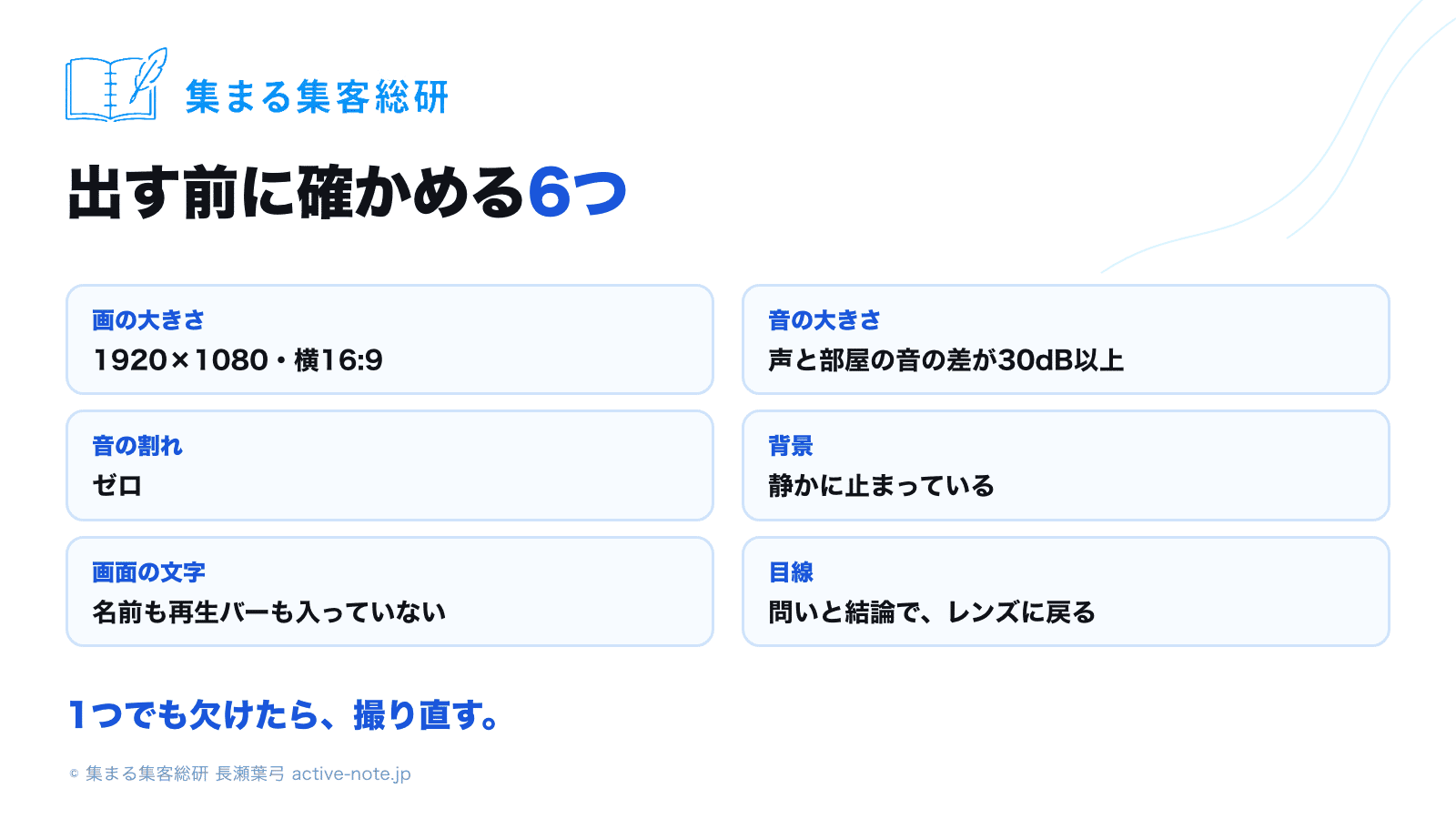
1つでもNGがあったら、撮り直します
点数に関係なく、撮り直します。
きびしいようですが、逆に言うと、この6つさえ超えていれば出していいということです。
完璧でなくていいのです。線が引いてあると、迷わなくなります。
判断できないときは
自分の耳と目では、判断できなくて当たり前です。
パソコンのスピーカーが、小さい音を持ち上げて聞かせてくれるからです。
イヤホンで、最初の30秒だけ聞いてください。
スマホのスピーカーでも、もう一度聞いてください。
見る人が聞く環境と、同じにしてから判断します。
長瀬葉弓の機材セッティング、そのまま置いておきます
そろえて、やってみてください。
| 役割 | 使っているもの | ひとこと |
|---|---|---|
| カメラ | MacBook Proの内蔵カメラ | 買い足していません |
| 撮影アプリ | Airtime Creator | スライドと一緒に撮れます |
| マイク | Shure SM58 | ここだけお金をかけました |
| マイクをつなぐ機器 | YAMAHA URX22C | わたしの機種の、いまの後継です |
| ケーブル | Roland RMC-B10(3m) | |
| スタンド | K&M 卓上ブーム ST-25950B | |
| テレプロンプター | Macの「スティッキーズ」+外付けマウス | アプリを増やしていません |
| 仕上げアプリ | CapCut | 切る → 明るさ → 美肌 → 音量の順 |
| 光 | 窓(正面がおすすめ)。蛍光灯は消す。リングライトを足す | いちばん効きます。 |
| 台 | 本などを下に入れて、カメラを目の高さに | いちばん効きます。無料 |
設定
| どこ | 設定 |
|---|---|
| システム設定 → サウンド → 入力 | 外付けマイクを選ぶ |
| Audio MIDI設定 → 外付けマイク | 48,000 Hz(入力・出力とも) |
| マイクをつなぐ機器 | マイクは1番の差込口/音量つまみは、いちばん張った声でランプが光らない手前まで |
| Airtime | カメラ/マイク/実際の背景「表示」/効果「なし」/映像補正ゼロ |
| CapCut 書き出し | 1080P/30fps/H.264/ビットレートはおすすめ/音量+5 dB |
撮る前の8つ
- 蛍光灯を消す
- エアコンと換気扇を止める
- 窓のほうを向いて座る(正面から45度)
- 背景の壁から1メートル以上離れる
- カメラを目の高さに(本を3冊)
- マイクを口から握りこぶし1つ〜1つ半のところに
- アプリの中で、カメラとマイクを目で確認する
- 台本をスティッキーズに出す
そして、3秒黙る → 話す → 3秒黙る → 停止。
60分を一気に撮りません。5分から10分ずつ、区切って撮ります。
まとめると
- カメラを目の高さに上げる(3分・無料)
- 窓を正面にする(5分・無料)
- 蛍光灯を消す(1分・無料)
- ここまでやってから、マイクを買う
- 美肌は撮るときではなく、仕上げでかける
- 台本はスティッキーズに出して、手元でスクロールさせる
- 出す前に、OK・NGの6つを確かめる
画質を決めていたのは、機材ではなく光でした。
音を決めていたのは、機材でした。
今日、1つだけやるとしたら、本を3冊、パソコンの下に置くことです。
カメラのレンズが目の高さに来るまで。それだけです。
そのままカメラを開いて、いつもの画と見比べてみてください。
そこで「あ、違う」と思えたら、あとは順番に進むだけです。
よくある質問
- パソコンの内蔵カメラで、大丈夫ですか?
-
2021年以降のMacなら、1920×1080で撮れます。大丈夫です。外付けカメラを買う前に、カメラを目の高さに上げて、窓を正面にしてください。そちらのほうが効きます。自分のMacが足りているかは、QuickTimeで10秒撮って「情報を見る」の寸法で分かります。
- マイクは、いくらのものを買えばいいですか?
-
3,000円台のものでも、内蔵マイクとは桁が変わります。大事なのは値段ではなく種類です。「単一指向性のダイナミックマイク」を選んでください。正面の音だけを拾うので、部屋の反響が入りにくくなります。
- 照明は買ったほうがいいですか?
-
まず窓の光で試してください。それで足りるなら、買わなくていいです。買うときは「フリッカーフリー」と書いてあるものを選んでください。安いライトは、明るさを調整する仕組みそのものが明滅していて、蛍光灯と同じちらつきが出ます。
- 60分の動画を、1回で撮れる自信がありません
-
撮らなくていいです。わたしも撮っていません。5分から10分ずつ区切って、直したいところだけ撮り直します。そのほうが、話の流れも切れません。
- 美肌は、撮るときにかけますか?
-
かけません。仕上げの編集でかけます。撮るときにかけると、あとから戻せません。そして暗い映像にかかるので、顔の細部が先に消えます。順番は、まず光。そのあとで美肌です。
- うまく撮れているか、自分では分かりません
-
分からなくて当たり前です。パソコンのスピーカーが、小さい音を持ち上げて聞かせてくれるからです。イヤホンで最初の30秒を聞いて、そのあとスマホのスピーカーでも聞いてください。見る人が聞く環境と同じにしてから、判断します。
あわせて読みたい
AI推薦ブランディング・ガイドブック
撮る前の3つと、この記事に書ききれなかった設計の話は、AI推薦ブランディング・ガイドブックにまとめています。
※ 当サイトは、Amazon.co.jpを宣伝しリンクすることによってサイトが紹介料を獲得できる手段を提供することを目的に設定されたアフィリエイトプログラムである、Amazonアソシエイト・プログラムの参加者です。