 🔰リサーチャーまるお
YouTubeのアイコンを変更したいんすけど、YouTubeのアイコンの変え方がわからないっす。
 集まる集客®総研リサーチャーやまだ
簡単に変更できるから、YouTubeのアイコンの変え方と注意点を一緒に学んでいこう!
この記事では、初心者でも簡単にできるYouTubeアイコンの変え方と変更の際の注意点を詳しく解説します。特別なスキルは必要ありませんので、この記事を参考にして、あなたのチャンネルをさらに魅力的にしましょう!
- YouTubeのアイコンの変更方法と注意点
パソコンでYouTubeアイコンを変更する方法
集まる集客®総研リサーチャーやまだまずは、パソコンでのYouTubeのアイコンの変更方法を解説していきます。
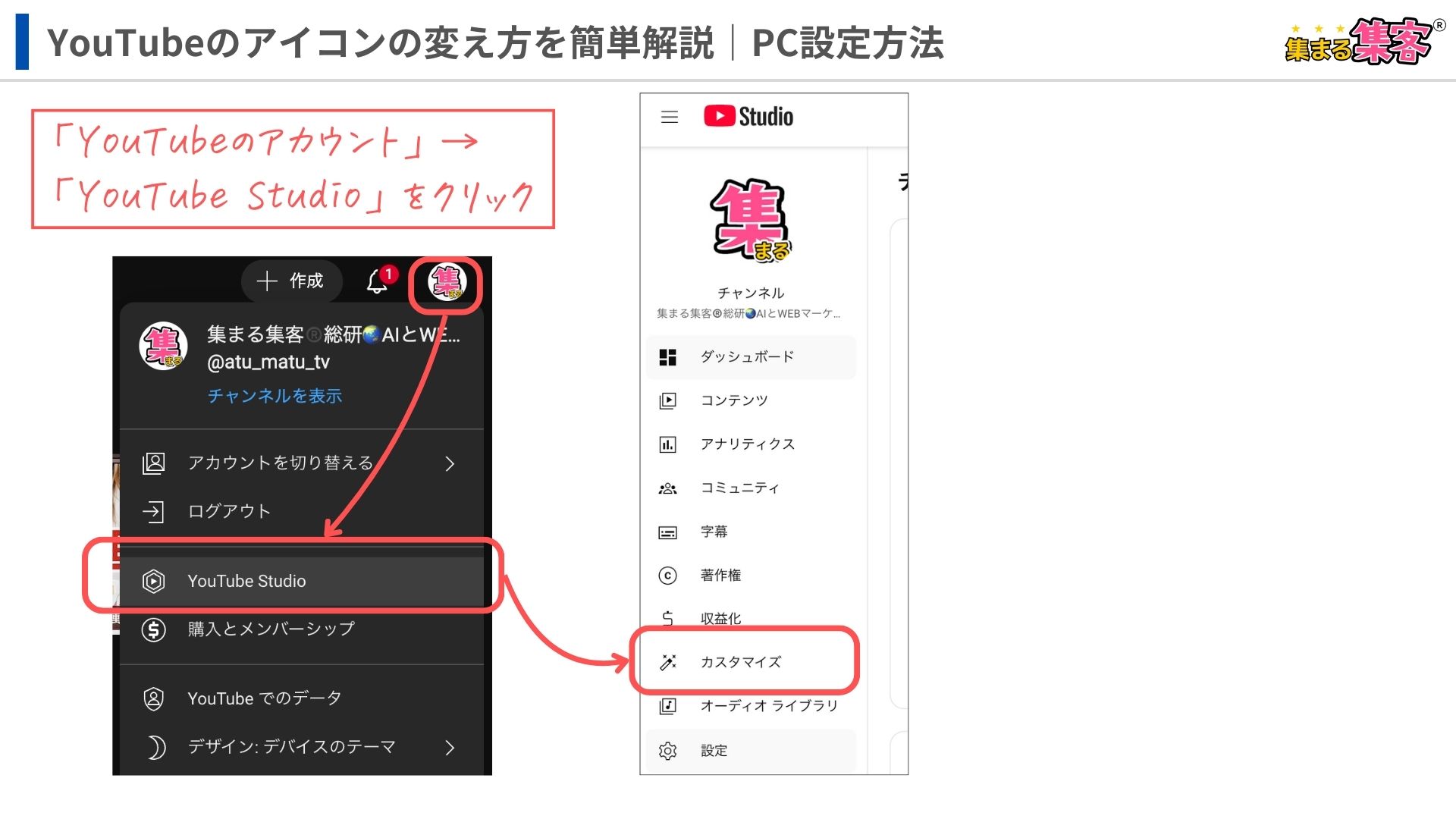
YouTube チャンネルのプロフィール写真を変更するには、以下の手順を進めていきます。
- YouTube Studio にログインします。
- 左側のメニューから [カスタマイズ] を選択し、[プロフィール] タブをクリック「変更」を選択します。
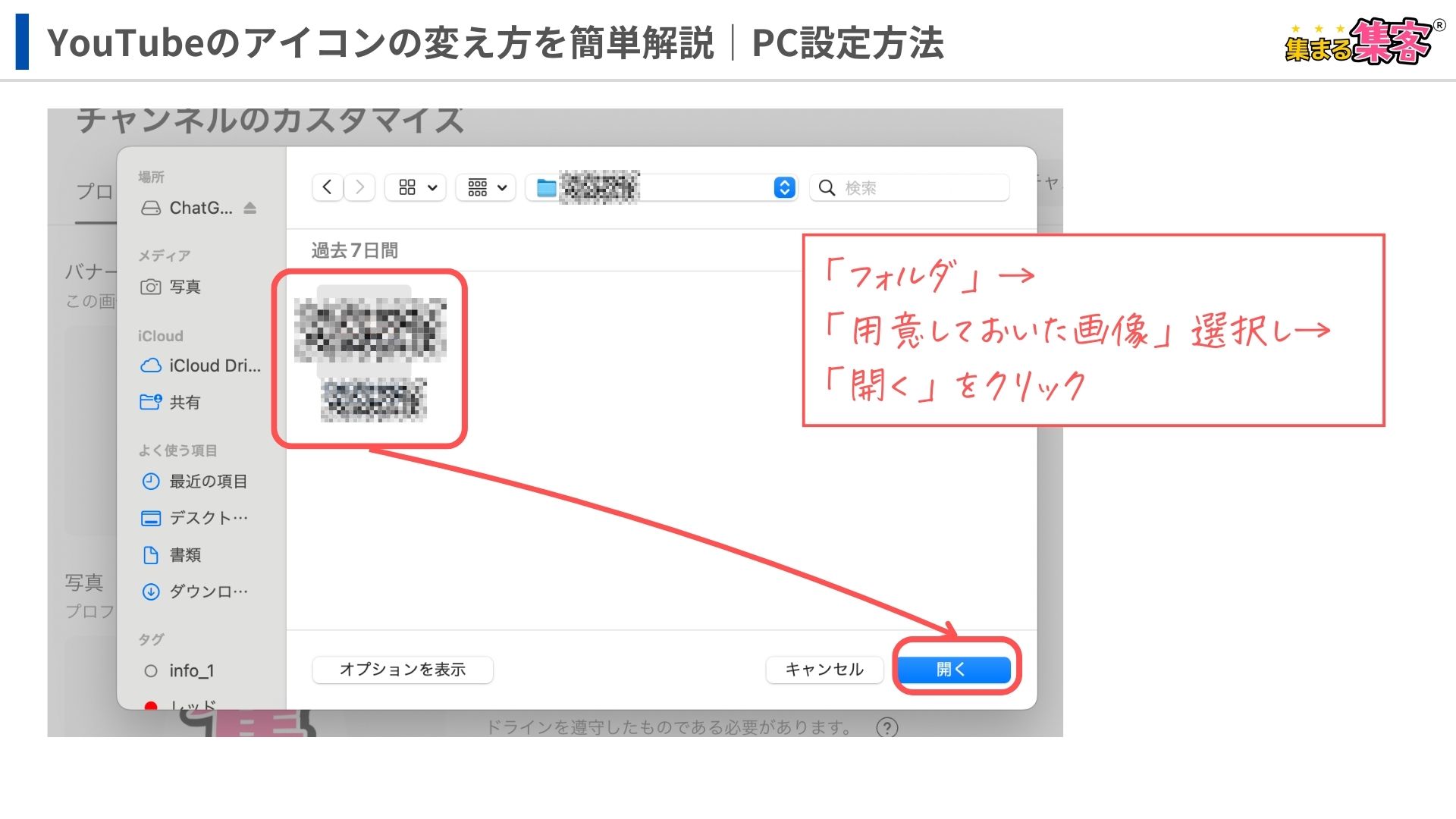
- パソコンに保存されている新しい画像を選択し、[開く]をクリックします。
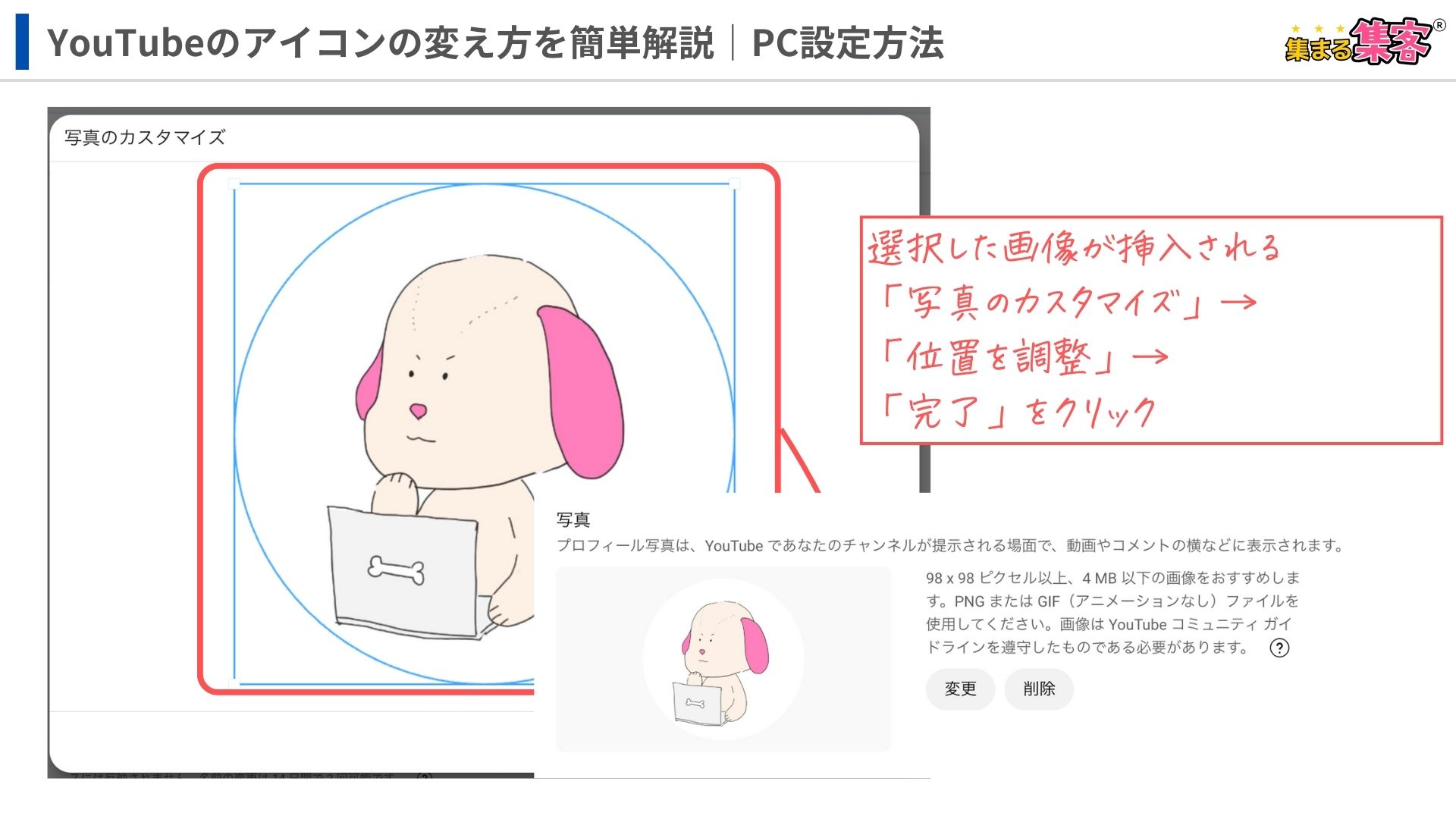
- 画像のサイズやトリミングを調整し、[完了] をクリックします。
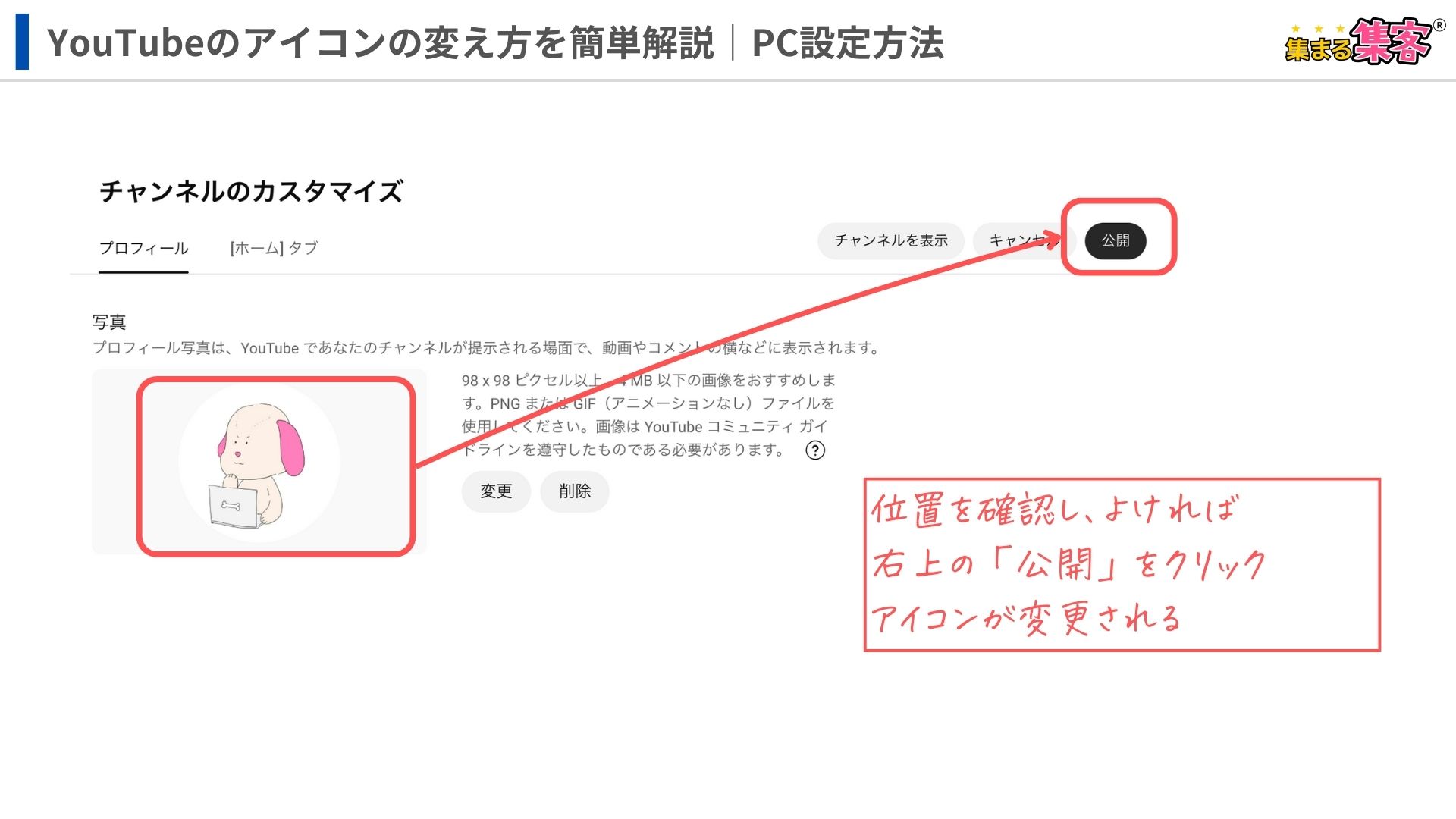
- 最後に、右上の [公開] をクリックして変更を保存します。
の5ステップです。
「プロフィールタブ」→
「変更」をクリック
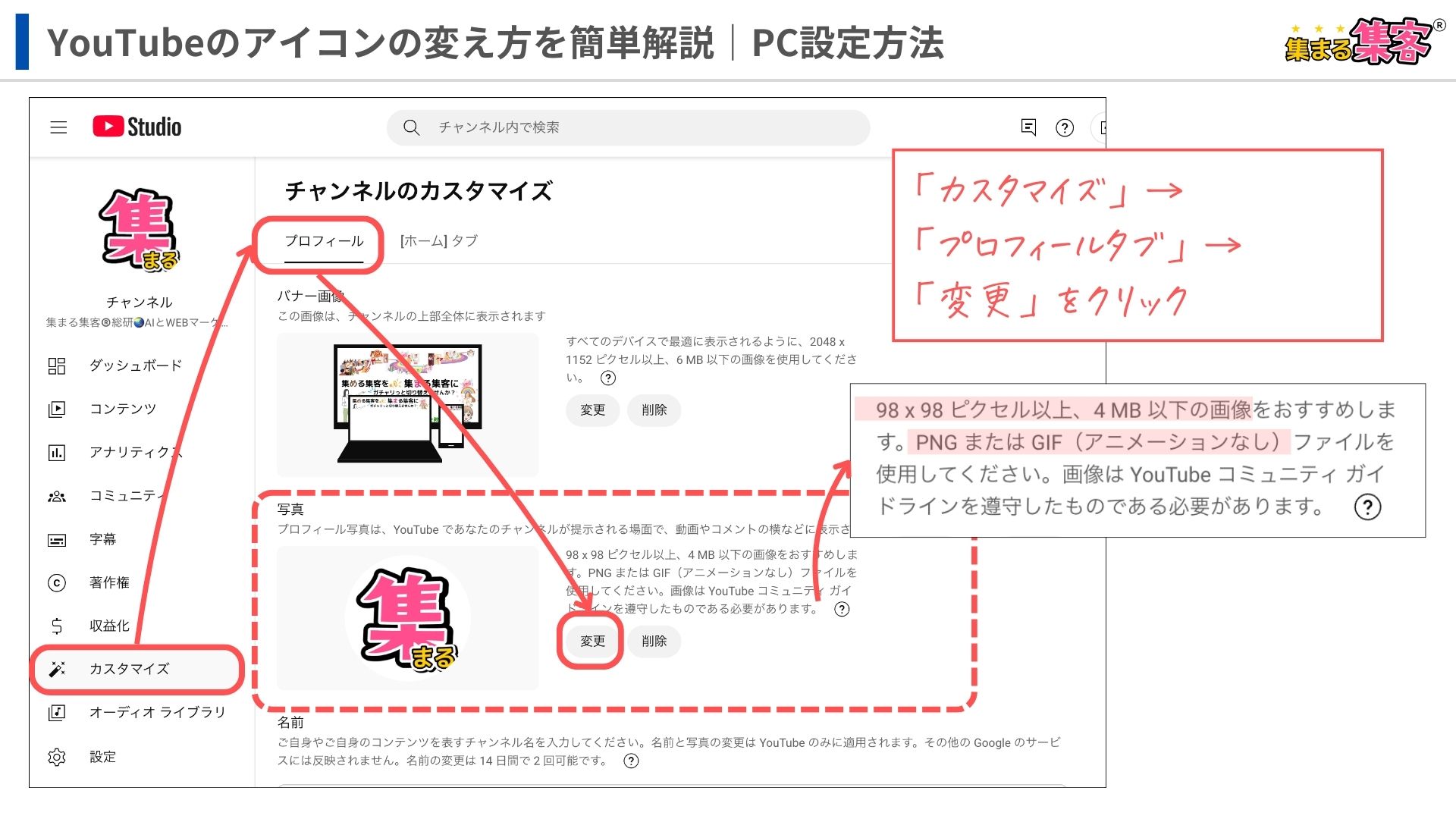
「用意しておいた画像」選択し→
「開く」をクリック
「写真のカスタマイズ」→
「位置を調整」→
「完了」をクリック
右上の「公開」をクリック→
アイコンが変更される
※YouTube 全体に反映されるまで数分かかることがあります。
モバイル(iPhone)でYouTubeアイコンを変更する方法
集まる集客®総研リサーチャーやまだ続いてiPhoneでのYouTubeのアイコンの変更方法を解説していきます。
YouTube チャンネルのプロフィール写真を変更するには、以下の手順を進めます。
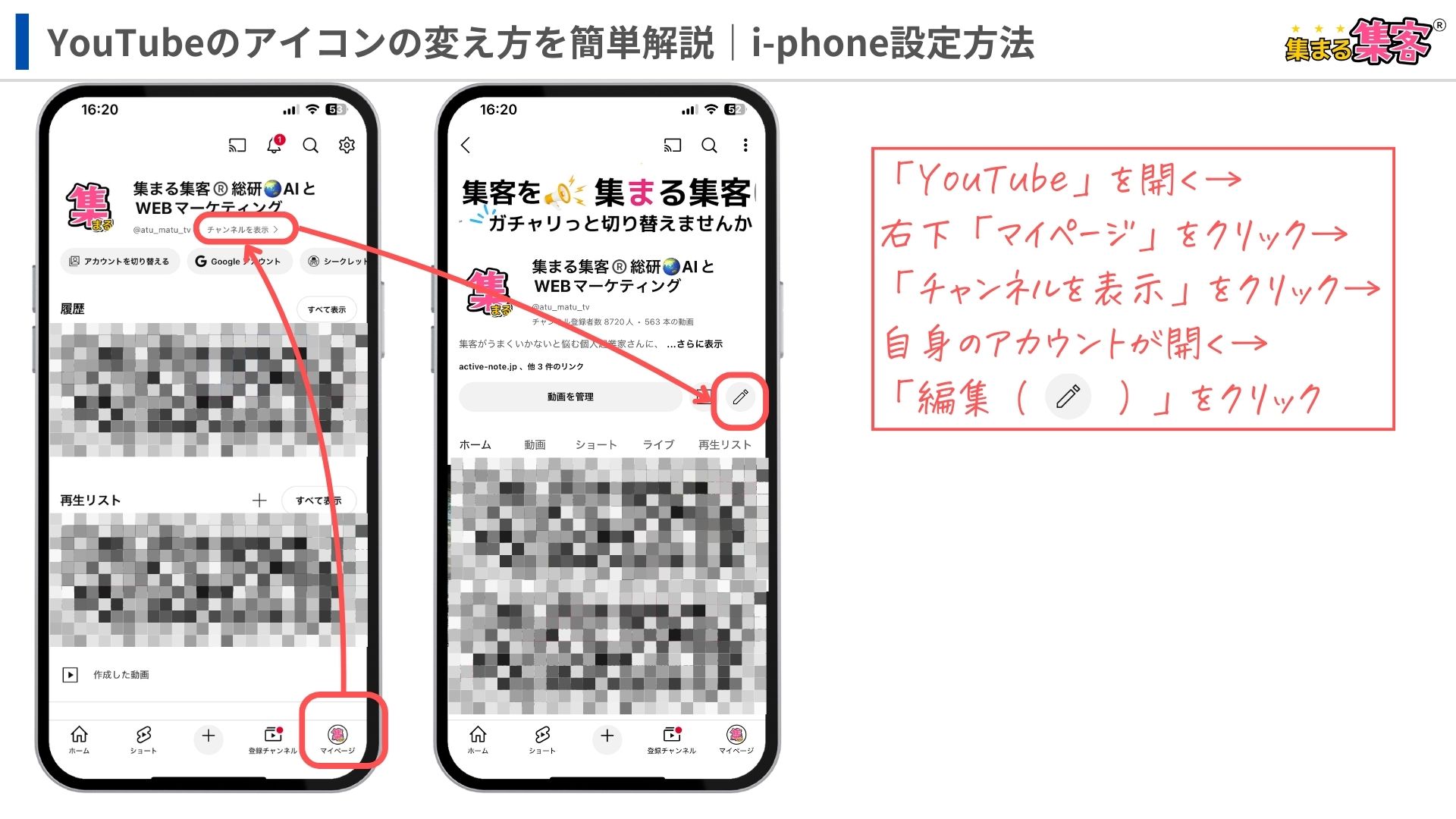
- YouTubeにログインします。右下「マイページ」をクリック→「チャンネルを表示」をクリック→自身のアカウントが開く→「編集()」をクリック
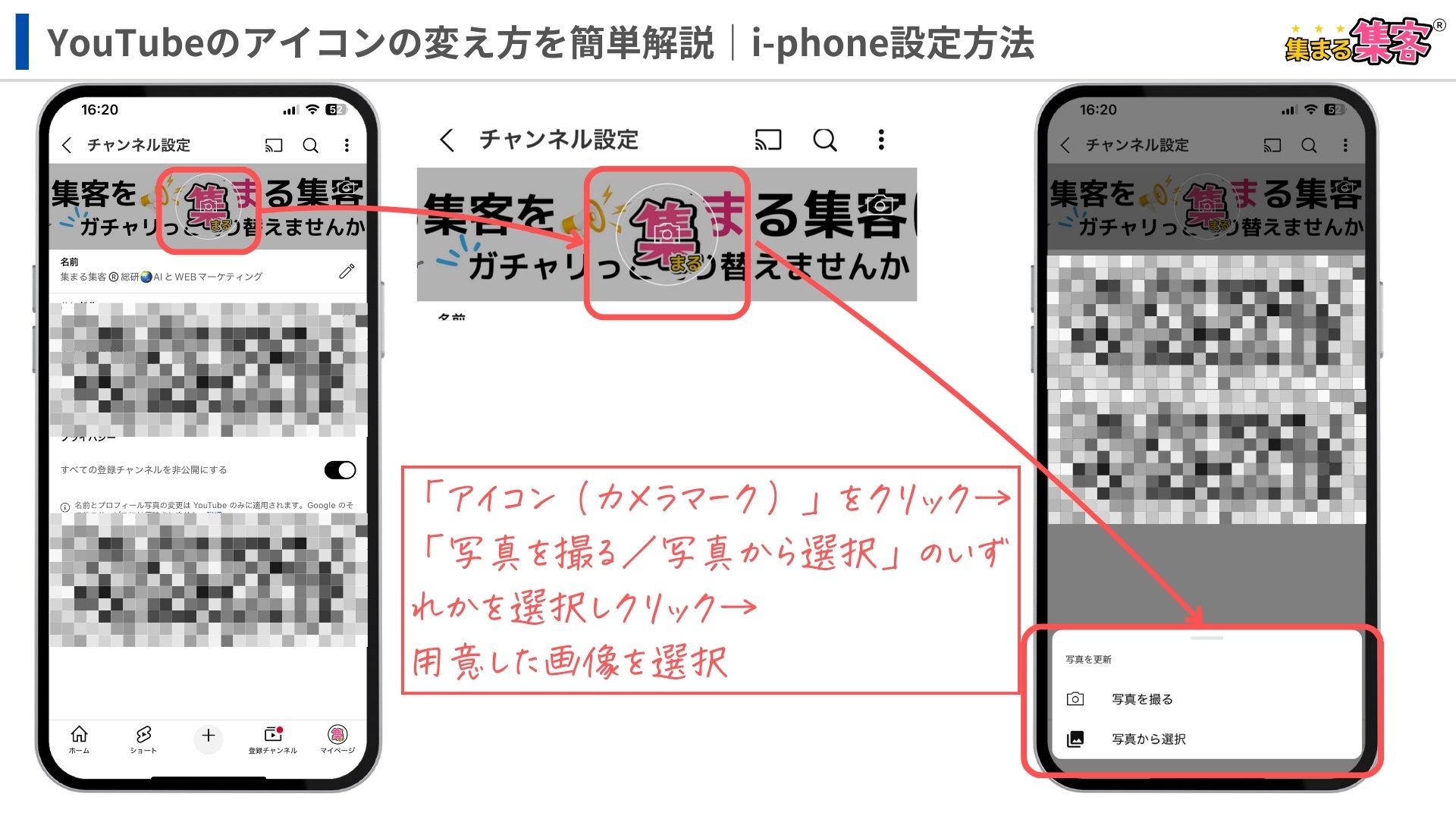
- 「アイコン(カメラマーク)」をクリック→「写真を撮る/写真から選択」のいずれかを選択しクリック→「用意した画像」を選択
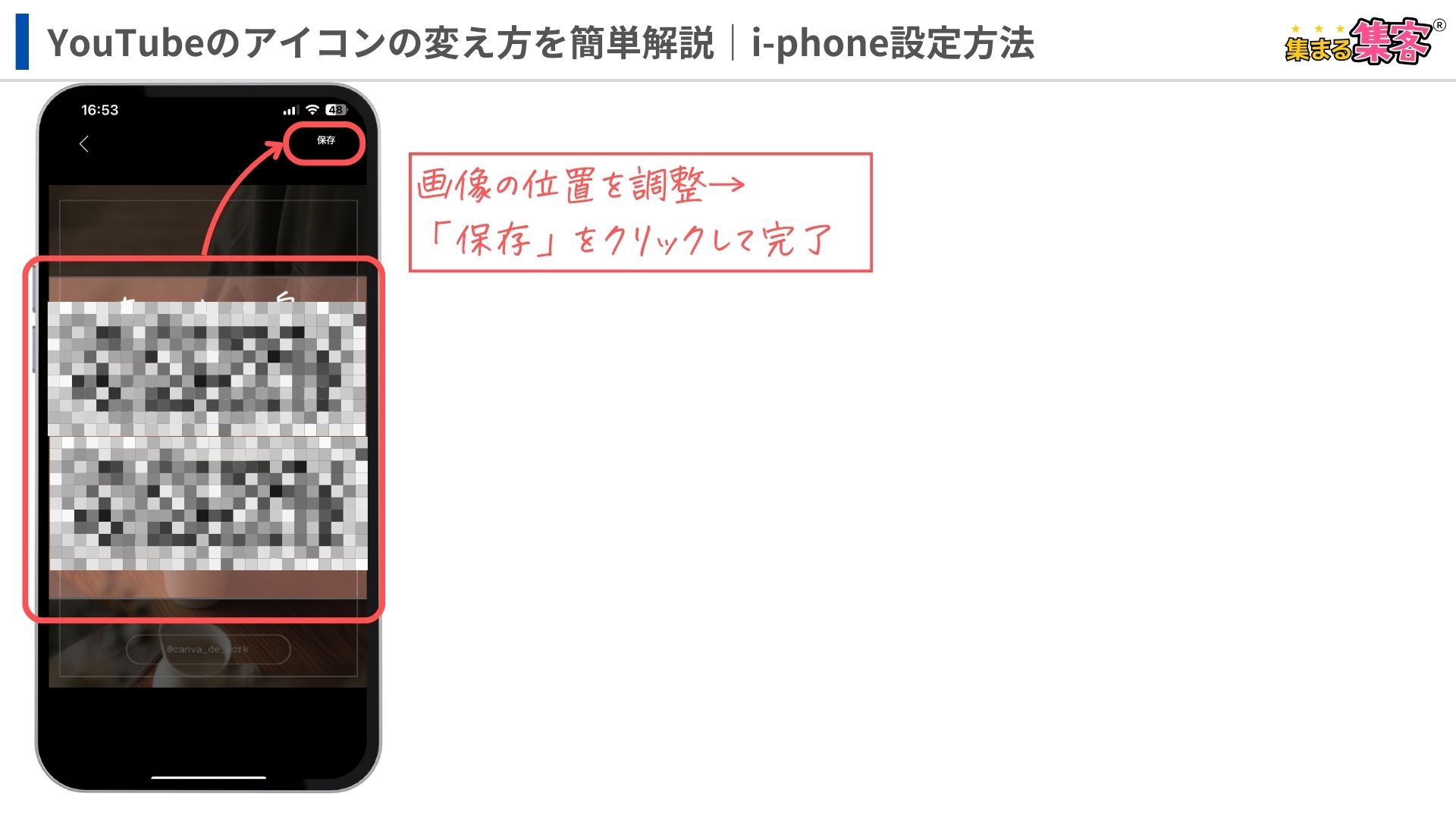
- 画像の位置を調整→「保存」をクリックして完了
の3ステップです。
「チャンネルを表示」をクリック→
自身のアカウントが開く→「編集(鉛筆マーク)」をクリック
「写真を撮る/写真から選択」のいずれかを選択しクリック→
用意した画像を選択
「保存」をクリックして完了
 🔰リサーチャーまるお
パソコンの変更方法もiPhoneの変更方法も簡単にできたっす!
YouTubeアイコン変更前に確認する3つのポイント
YouTubeのアイコンを変更する前に抑えておきたい下記の3つのポイントがあるから順番に解説していくね!
- 画像のサイズと形式をチェック
- デザインが円形トリミングに対応しているか確認
- 著作権やブランドイメージを考慮
画像のサイズと形式をチェック
画像サイズはとても重要な要素だからチェックしておこう!公式サイトによると
- 推奨サイズ:800×800ピクセル以上。
- ファイル形式:JPG、PNG、BMP(アニメーションGIFは不可)
- ファイルサイズ: 4MB以下 。
が推奨されているよ。
PNG?JPG?と画像形式について「?はて?」と感じたら下記の記事を参考にしてね!

デザインが円形トリミングに対応しているか確認
せっかくキレイに仕上げた画像を作っていても、円形に収まらなければ意味がなくなってしまうので、下記のポイントをしっかり意識しておこう。
- アイコンはアップロード後に円形にトリミングされるため、重要な要素(顔、ロゴなど)は中央に配置しましょう。
- 小さい表示でも見やすいシンプルなデザインがおすすめです。
著作権やブランドイメージを考慮
アイコンだけに限らず、著作権にはしっかり注意し確認しましょう。
- 他人の画像やロゴを使用していませんか?著作権に注意しましょう。
- チャンネルのバナーやサムネイルと統一感のあるデザインにすることで、プロフェッショナルな印象を与えられます。
集まる集客®総研リサーチャーやまだ以上の3つのポイントを意識してアイコンを作成していこうね。
🔰リサーチャーまるお思ったより簡単に変更できるんすね!早速変更してみるっす。
まとめ:YouTubeのアイコン変更は簡単なステップ!
YouTubeアイコンの変更は、初心者でも簡単に行える重要な作業です。
推奨サイズや注意点をしっかり押さえて、視聴者にとって魅力的なチャンネル作りを目指しましょう。
そして、アイコンを変更する前に抑えておきたい3つのポイントがあったよね。おさらいしてみよう。
- 画像のサイズと形式をチェック
- デザインが円形トリミングに対応しているか確認
- 著作権やブランドイメージを考慮
それぞれ、大事なポイントになってくるからしっかりチェックしておこう!
集まる集客®総研リサーチャーやまだどう?まるおくん、簡単にできそうでしょ?アイコンは、自身のYouTubeチャンネルのイメージ(ブランディング)にあったものを作成していこうね!
🔰リサーチャーまるおそうっすね。思っていたよりも簡単だったっす。さっそくブランドイメージを考えてアイコンを変更していくっす。
この記事を参考に、あなたのチャンネルをさらに輝かせてみてください!