 🔰リサーチャーまるお
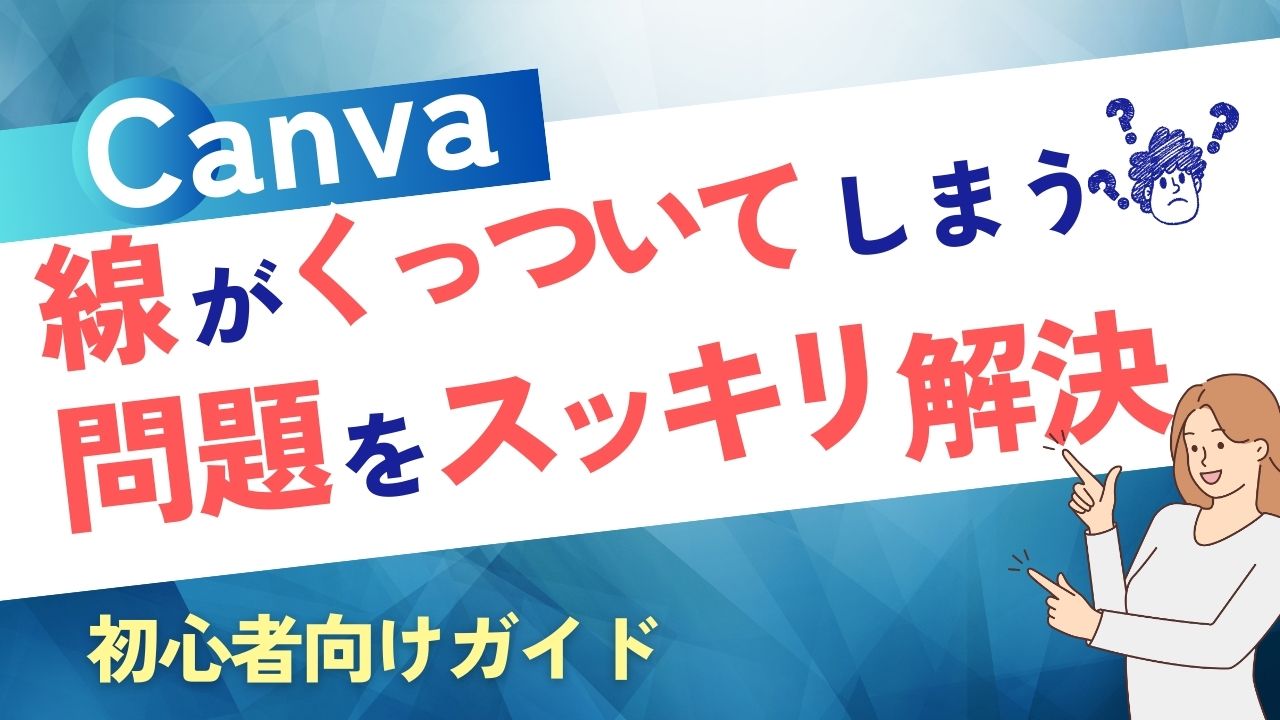
Canvaでデザインしてるときに、線が勝手にくっついちゃうことがけっこうあって…。あれ、めちゃくちゃ困るんすけど…。なにか解決方法はないっすか?
 集まる集客®総研リサーチャーやまだ
まるおくん、それめっちゃわかるよ!Canvaって便利なツールなんだけど、初心者がよく悩むのがその『線が勝手にくっつく』現象なんだよね。私も何度か経験しているよ…
🔰リサーチャーまるおそうなんすよ!意図してないところで線がオブジェクトとかにくっついちゃって、思い通りのデザインができないんす…。これってどうすればいいんですか?
集まる集客®総研リサーチャーやまだまるおくん、安心して!実はその現象、簡単に解決できるんだよ。解決方法を知っておけば、デザインがもっと自由に簡単にできるようになるからね。
この記事では、Canvaを使っている時に、「線がくっつく」問題を解決するための具体的な方法を紹介していくよ。初心者の方にもわかりやすい説明を通じて、デザイン作業をスムーズに進められるように解説していくからね。
- 線が勝手にくっつく問題を解決したい方


Canvaの線がくっつかないようにするための解決方法
Canvaの線がくっつかないようにするための解決方法として、主に「マウスを使う方法」「ズーム機能を使う方法」「キーボードを使う方法」の3つの解決方法があるんだ。それぞれ詳しく見ていこうね!下方で動画でも解説しているからそちらもチェックしてね!
🔰リサーチャーまるおちゃんとできるかドキドキするっす!!
Ctrlキー(⌘キー)+マウスを使って解決
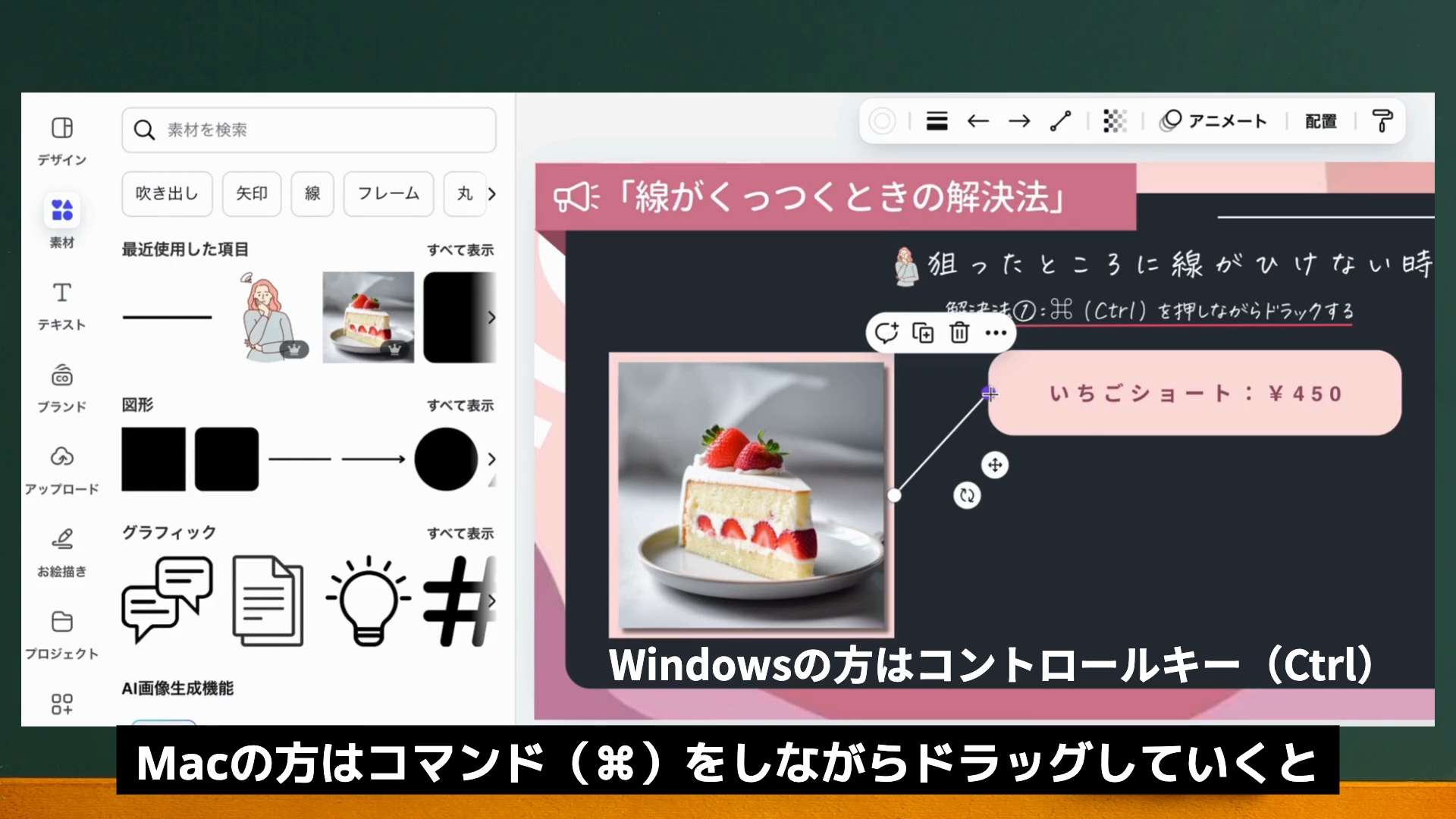
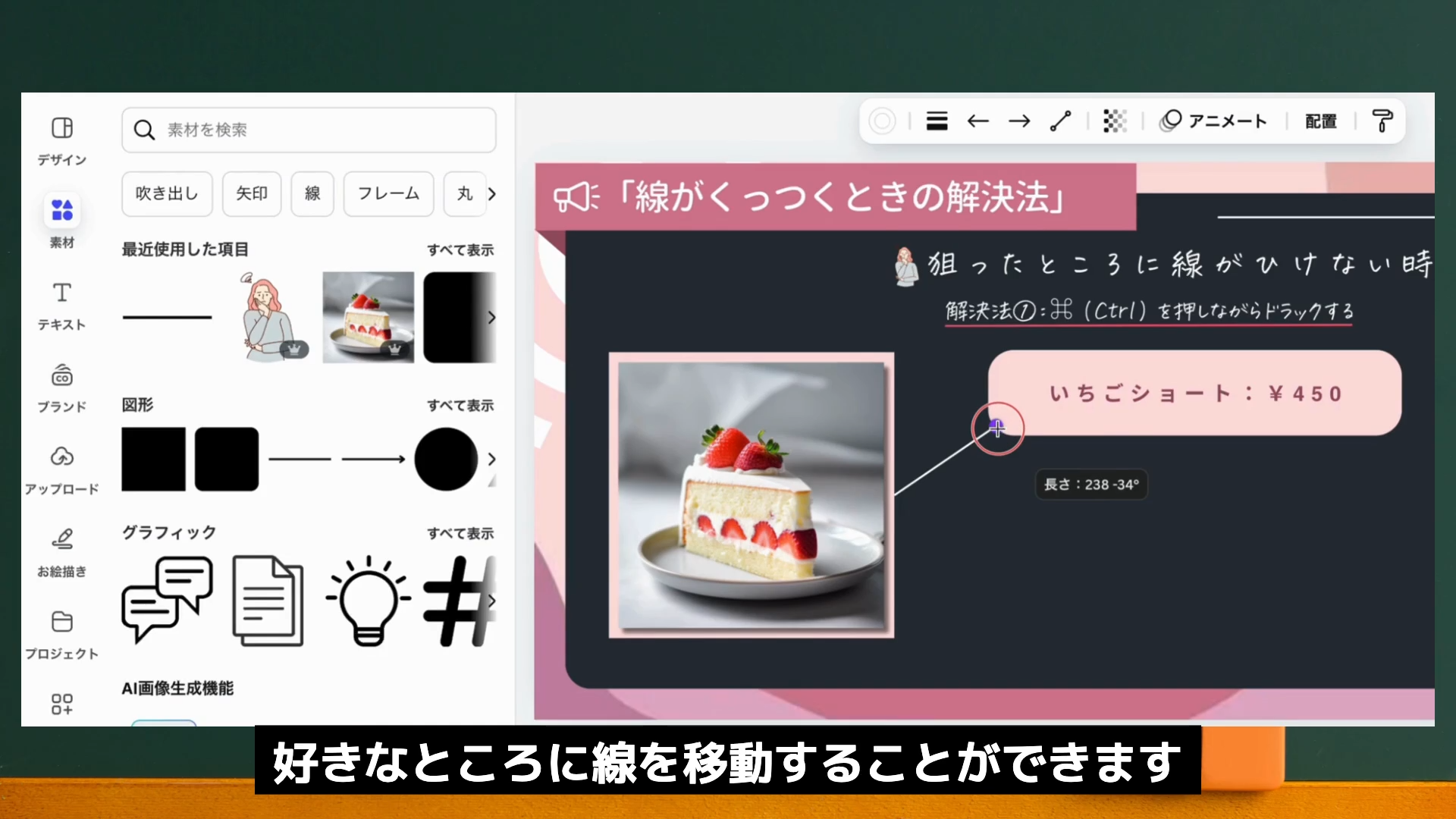
| Windows | Ctrlキーを押しながら、 線をドラックすると狙い通りのところに線を引くことができます。 |
| Mac | ⌘キーをを押しながら、 線をドラックすると狙い通りのところに線を引くことができます。 |
ズーム機能(拡大表示)で解決
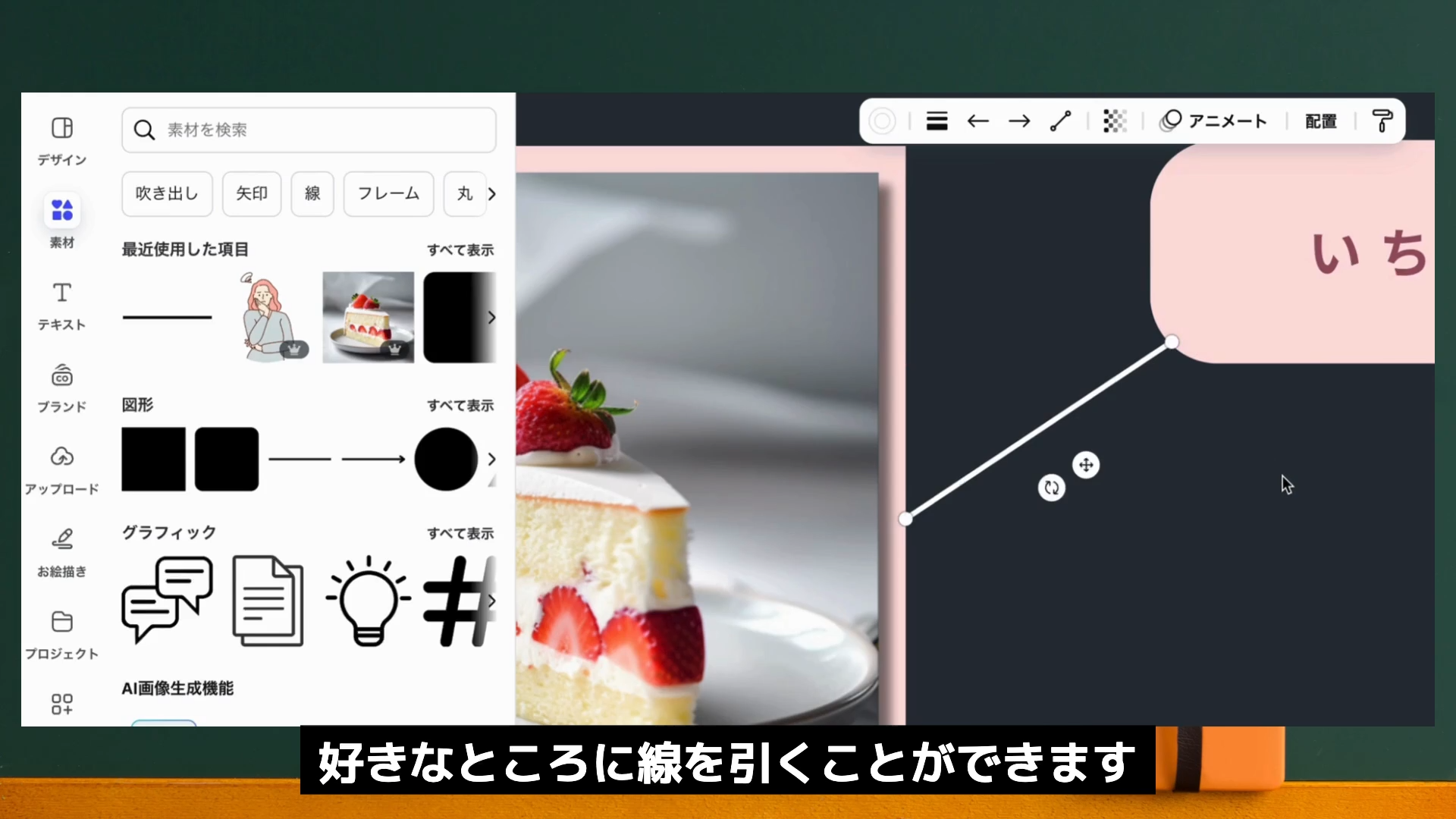
Canvaの右下のズーム機能で拡大表示をし、線をドラックすると好きな箇所に線を引くことができます。
キーボードを使って解決
線をクリックして選択したあと、キーボードの矢印キー(←↑↓→)を使って、好きな箇所に移動します。
集まる集客®総研リサーチャーやまだ文字でやり方を説明してもいまいち分かりづらいかもしれないから、次の動画で解説を見てみてね!
動画で解説!!
動画で解説しているからぜひ参考にしてみてね!
🔰リサーチャーまるお思ったより簡単に解決したっす!Canvaについてもおさらいしておきたいっす。
集まる集客®総研リサーチャーやまだそうだよね!Canvaについても解説しておくから一緒に見ていこうね!
Canvaとは?
Canvaは、デザイン初心者でも簡単にプロフェッショナルなデザインを作成できるオンラインツールだよ。
インターフェースは直感的で、豊富なテンプレートや素材が揃っているため、特別なデザインスキルがなくても美しいビジュアルコンテンツを作成できるんだ。
ロゴ作成、ソーシャルメディア投稿、プレゼンテーション資料など、多岐にわたるデザインニーズに対応しており、特に個人起業家さんにとってとても強力なツールなんだよ。
集まる集客®総研リサーチャーやまだ私もCanva Pro(有料プラン)を愛用しているよ
個人起業家さんがCanvaを使うメリット
 リサーチャー🔰まるお
さっき、山田さんはCanvaをおすすめしていたけど、Canvaのメリットってなんすか?
集まる集客®総研リサーチャーやまだいい質問だね!まるおくん。Canvaのメリットをお伝えしていくね!
- 豊富なテンプレート
- ブログのアイキャッチ、SNSの投稿画像、プレゼンテーション資料など、様々なデザインテンプレートが用意されている。
- ゼロからデザインを考える手間が省け、短時間で魅力的なコンテンツを作成できる。
- 直感的な操作性
- ドラッグ&ドロップで簡単に要素を配置でき、初心者でも直感的に操作できる。
- デザインソフトに不慣れな方でも、スムーズに作業を進められます。
- 無料プランの充実
- 基本的な機能は無料で利用でき、個人事業主が手軽に始められる。
- 有料プラン(Canva Pro)にアップグレードすれば、より多くのテンプレートや素材を利用できる。
- コラボレーション機能
- チームでデザインを共有、編集できるため、共同でプロジェクトを進める際に便利。
- チームでデザインを共有、編集できるため、共同でプロジェクトを進める際に便利。
- 多様な素材
- 写真、イラスト、フォントなど、高品質な素材が豊富に用意されています。これらを組み合わせることで、オリジナリティあふれるデザインを作成できる。
Canvaの料金や登録方法については、下記の記事を参考にしてね!
まとめ
Canvaの線がくっつかないようにするための解決方法として、3つの方法を解説したよね。
- Ctrlキー(⌘キー)+マウスを使って解決リスト
- ズーム機能を使って解決
- キーボードを使って解決
この2つの方法を覚えておけば、いつでも簡単に線のくっつき問題を解決できるね!
集まる集客®総研リサーチャーやまだ私は、⌘キーを使って線を引くことが多いよ。自分のやりやすい方法を見つけて使ってみてね!
🔰リサーチャーまるお思ったよりも簡単に解決できたっす!Canvaは初心者の見方っすね。いろいろな機能を使えるようになりたいっす!!
集まる集客®総研リサーチャーやまだCanvaを使えるようになれば、プロに発注していたデザインも自分で作れるようになるから、しっかり基礎から学んでいこうね!
下にCanvaの記事をピックアップしたからぜひ参考にしてね!