Googleドキュメント 行間をカッコ良くするには?簡単3ステップ
 長瀬葉弓
長瀬葉弓

 集まる集客プロデューサー 長瀬葉弓
目次
こんなお悩みありませんか?
✅Googleドキュメントにテキストをコピペしたら、間延びしてしまって見づらい。
✅Googleドキュメントの改行が開きすぎていて、読みづらい。
✅Googleドキュメントの行間を変えて、読みやすくしたいけど適切な設定がわからない
集まる集客プロデューサー 長瀬葉弓
この記事を読んでGoogleドキュメントを
スッキリ
かっこよくさせてください!
 ジブリ風まるお
Googleドキュメント 行間を簡単3ステップで最適化する方法
覚えると一生得する設定方法
STEP
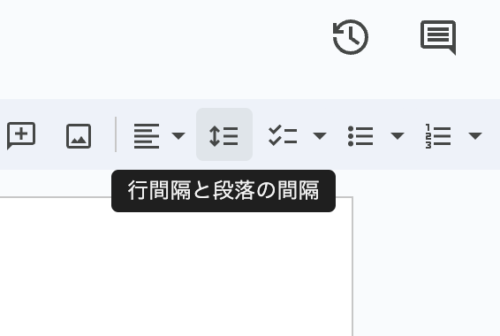
メニュー部分から行間感覚と段落の間隔のボタンをクリック
STEP
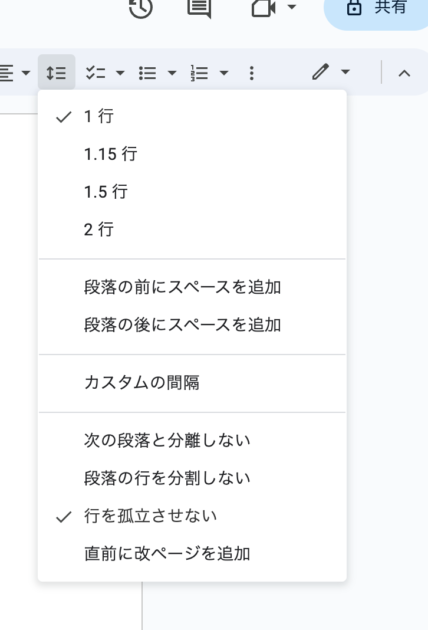
1行を選択する
実はこれだけだと不十分なのです
STEP
Googleドキュメント 行間をかっこよくするには
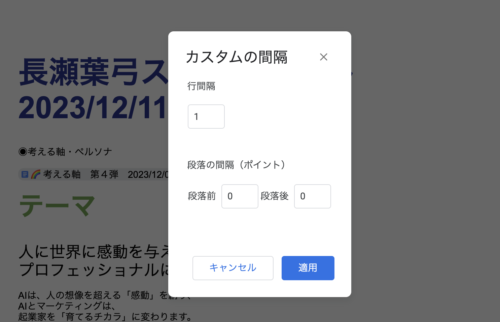
「カスタムの間隔」のメニューを開いて
行間隔を1に
段落の間隔(ポイント)の設定の
段落前0に段落後を0に設定してください
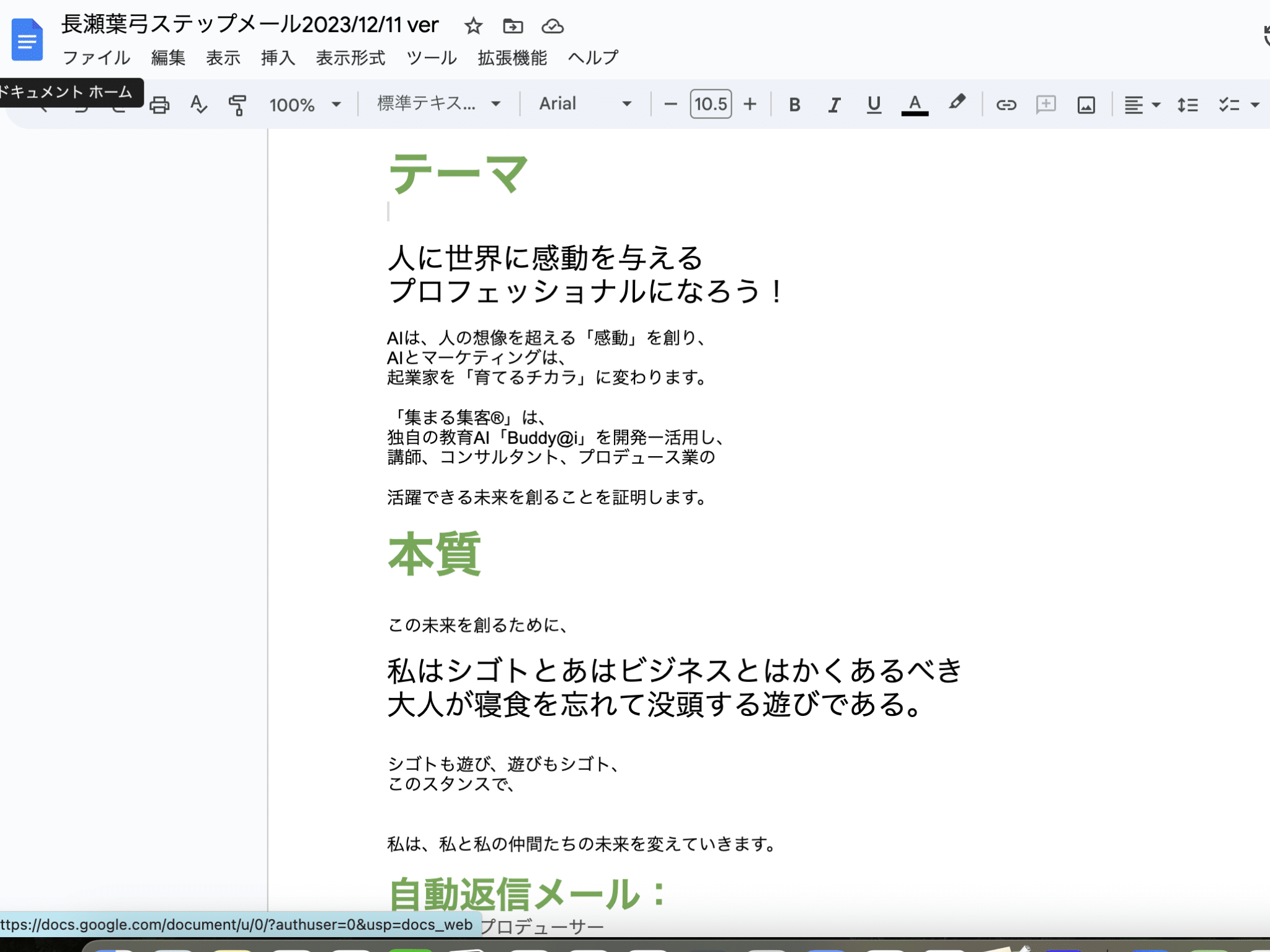
これで行間がぎゅっと詰まって、見やすいドキュメントできます!
集まる集客プロデューサー 長瀬葉弓
この設定が一番、カッコ良くて読みやすくなります!
みんなも試して見てね!
 🔰リサーチャーまるお
この記事を読んだらこの記事もチェックしておこう!
あわせて読みたい
1本のレポートを使い倒して一生得する人生に変わる、Googleドキュメントのタイトルの付け方
集まる集客プロデューサー長瀬葉弓です。 ビジネスするなら、レポートで人に教える記録に残していくならGoogleドキュメントは最強の相棒です! こんなお悩みありません…
あわせて読みたい
Googleドキュメントの見出しの設定テンプレート配布、一度設定すると永遠に使えます!
Googleドキュメントの見出しの色や大きさを整えて読みやすい記事にするコツを教えます!一度、設定しておくと2度と同じ操作をする必要がありませんので、時間の節約に…
よかったらシェアしてね!
集まる集客カレッジのBuddy@iシリーズ!
今なら1ヶ月お試しでお使いいただけます
いまやりたいこと、お悩みから選んでください。
どのテーマにも、Buddy@i・基礎レッスン・AI Skillの3点がそろっています。
この記事を書いた人
長瀬葉弓(Hayumi Nagase)プロフィール
株式会社アクティブノート代表取締役
集まる集客総研・集まる集客カレッジ企画運営
はじめまして。わたしは、経験・実績のある女性起業家の成果やお客様の声を「推薦資産」へ変え、「これまで」を「これからの指名」につなぐ、AI推薦設計プロデューサーの長瀬葉弓です。
(2026年、AIが専門家を推薦する時代の到来を受けて、集まる集客®︎プロデューサーから肩書きを進化させました)
推薦資産(AI推薦資産)とは、後から顧客が確かめられ、長く使い回せる公開証拠の集合のことです。肩書きで名前が出ることと、お客様の困りごとから名前が挙がることは、別ものです。わたしが設計しているのは、後者です。定義はこちらにまとめています。
→ AI推薦設計とは?(提唱者・長瀬葉弓が定義)
私は、女性起業家のためのWEBマーケティング専門家として、15年間で約170名(2026年8月現在)の起業家を月商7桁・8桁のステージへと導いてきました。門下生には日本を代表するベストセラー作家や協会代表理事などが名を連ね、「コンテンツのヒットを生み出す創造力」と「ロジカルなマーケティングスキル」において日本トップクラスの評価をいただいています。
■ 私の原動力:悔しさをバネに築いた「選ばれる理由」
かつては港区のWEBコンサルティング会社に勤めるOLであり、2人の息子を育てる母でした。営業成績1番という結果を出しても、「ママだから残業ができない」という理由で昇給のチャンスを奪われ、後輩男性に追い抜かれる悔しさを経験しました。
38歳でのリストラを機に起業。当初は借金や顔面神経麻痺による入院など、どん底を味わいましたが、「人を勝たせる」という信念のもと『集まる集客®』を確立。わずか3年で年商1億円を達成し、現在は女性起業家が「わたしだからと選ばれるブランド」を作って活躍できる環境を提供しています。
■ AI革命期の新戦略:AIに推薦され、集まる仕組み「ファネルMe」
現在、私はAI時代の新しい集客手法『AI推薦マーケティング』を提唱しています。これは、ChatGPTなどのAIがあなたを「信頼できる専門家」として優先的に推薦する状態を設計する戦略です。
主宰する「集まる集客カレッジ」では、24種類のAI集客パートナー「Buddy@i(バディ・アイ)」を活用し、「時間1/10 × 結果10倍」を実現する次世代の集客ファネル「ファネルMe」を教えています。YouTube経由で1ヶ月に10名以上の成約を生むなど、AIに推薦されて“集まる”仕組みを構築しています。
■ 私の使命
数字やフォロワー数以上に、「人の心が動く瞬間」をデザインすることを大切にしています。才能ある女性たちがAIを味方につけ、24時間365日AIに推薦され続ける「評判という名の資産」を築くこと。それが私の使命です。
■ 大切にしている言葉
シゴトとは、ビジネスとは、かくあるべき!
「大人が寝食を忘れて没頭する遊びである(^_−)−☆