 🔰リサーチャーまるお
う〜ん、SNS投稿作成をしたいけど、投稿用の文章を書くのに時間が掛かるし、うまく作れないっす
 集まる集客®総研リサーチャーやまだ
Canvaで投稿を作成するんだったら、Canvaのマジック作文(Magic Write)のAI機能を使うと、文章作成を手伝ってくれるよ!とっても簡単にできるよ。
🔰リサーチャーまるおまじっすか?ぜひその方法を知りたいっす!
集まる集客®総研リサーチャーやまだあなたも文章を書くのに悩んでいませんか?一緒に Canvaのマジック作文について学んでいきましょう!
「SNS投稿をもっと簡単に作りたい」「ブログの下書きがスムーズに進まない」―そんな時に役立つのがCanvaのマジック作文(Magic Write)です。このAIツールを使えば、短時間で質の高い文章を作成することができます。
この記事では、初心者さんでもわかるようにCanvaのマジック作文(Magic Write)使い方や活用例を詳しく紹介しています。
- Canvaのマジック作文(Magic Write)の基本機能と使い方
- 活用例と無料版・有料版の違い
- 他ツールとの違いや効果的な使い方のコツ

Canvaのマジック作文(Magic Write)とは?
Canvaのマジック作文(Magic Write)とは、AIを活用して文章を生成するツールです。
SNS投稿やブログのアイデア出し、商品説明文の作成など、幅広い用途に対応しています。
主に、下記の特徴があります。
- 簡単操作
- 書きたいテーマやキーワードを入力するだけで、数秒で文章が生成されます。
- 多用途に対応
- ブログの下書きからSNS投稿、広告コピー、商品説明文まで幅広く使えます。
- Canvaとの連携
- デザイン作成画面で直接文章を作成・編集できるので、効率的です。
- 精度と自動補完機能の向上
- AIモデルの改良により、生成される文章の精度が向上し、ユーザーの入力に対する自動補完機能も強化されました。
マジック作文の使い方【初心者向けガイド】
🔰リサーチャーまるおInstagramの投稿用のサブタイトルは決まっているけど、内容が思い浮かばないっす。
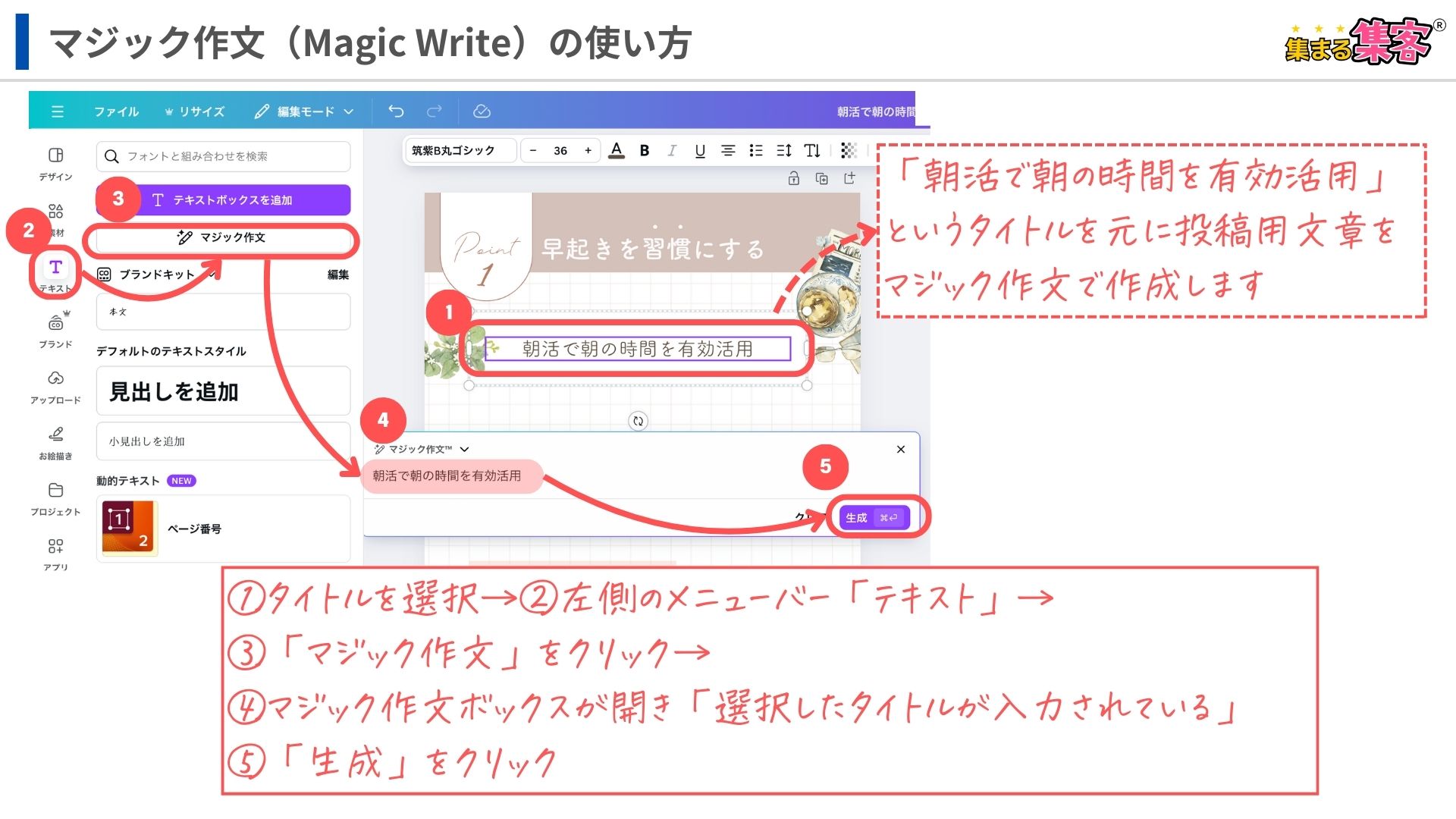
集まる集客®総研リサーチャーやまだそのサブタイトルを元に、投稿の内容をCanvaのマジック作文(Magic Write)でつくるやり方を解説していくね。
②左側のメニューバー「テキスト」→
③「マジック作文」をクリック→
④マジック作文ボックスが開き「選択したタイトル(朝活で朝の時間を有効活用)が入力されている」
⑤「生成」をクリック
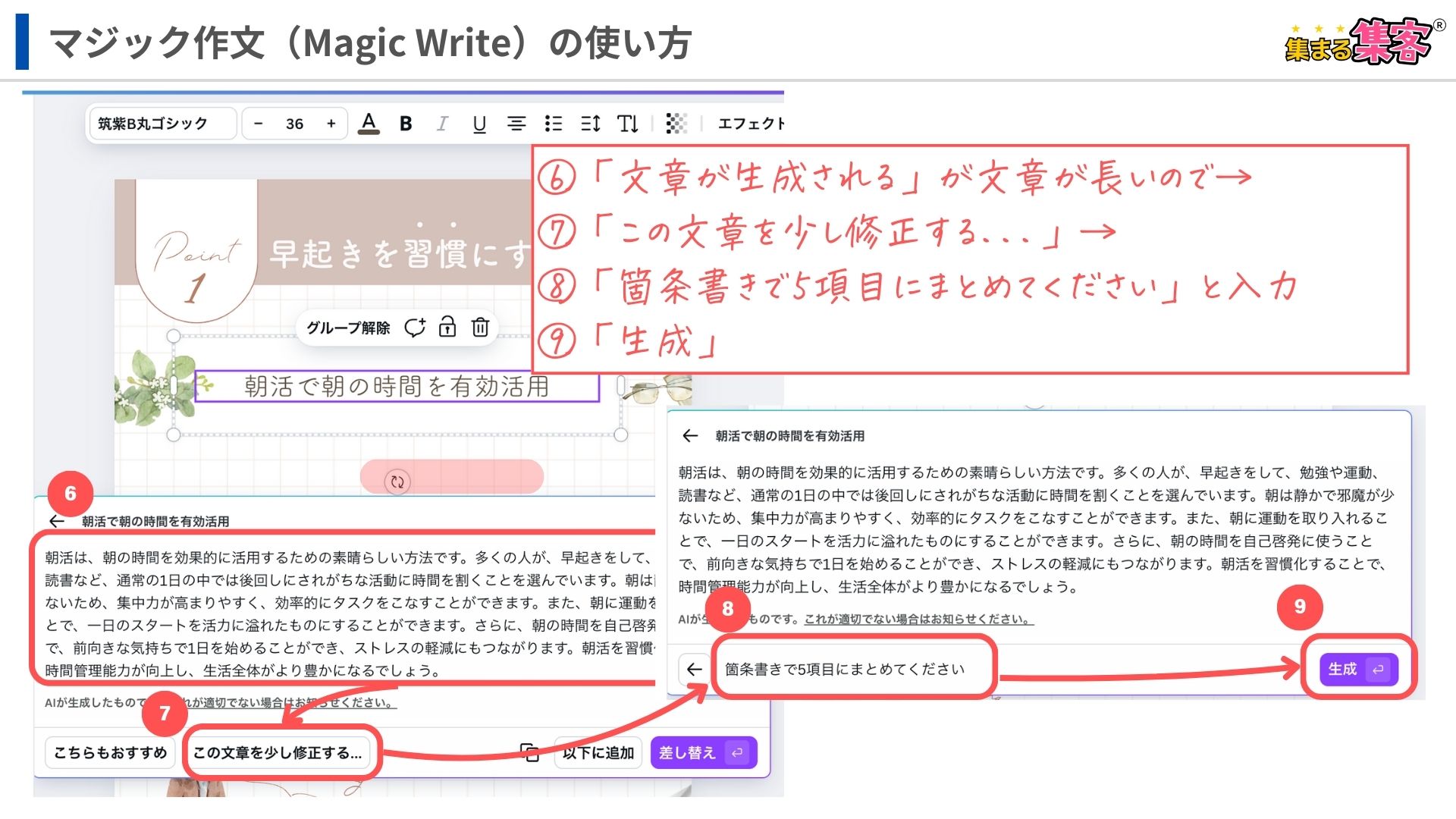
⑦「この文章を少し修正する…」をクリック→
⑧「箇条書きで5項目にまとめてください」と入力
⑨「生成」
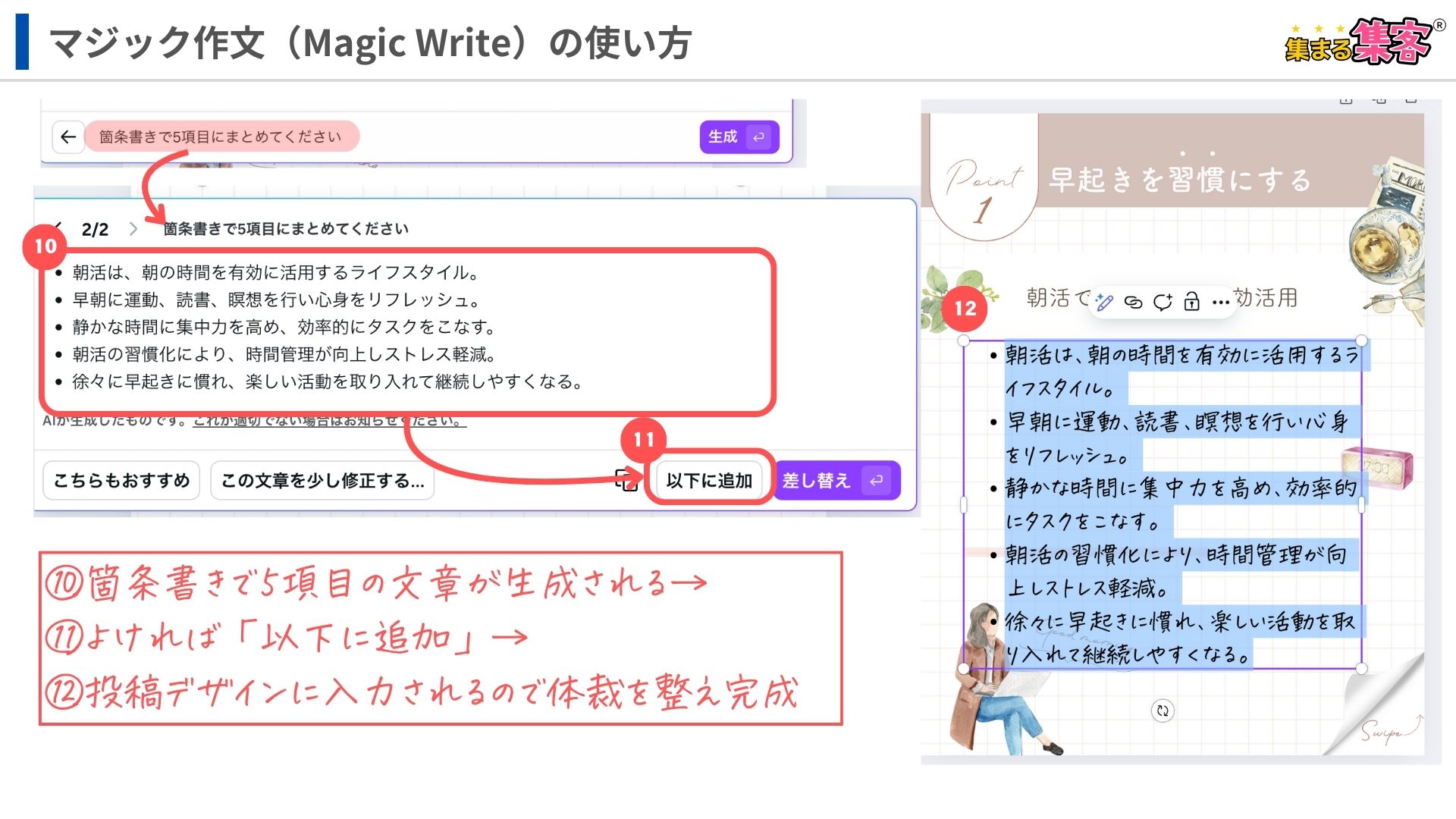
⑪よければ「以下に追加」→
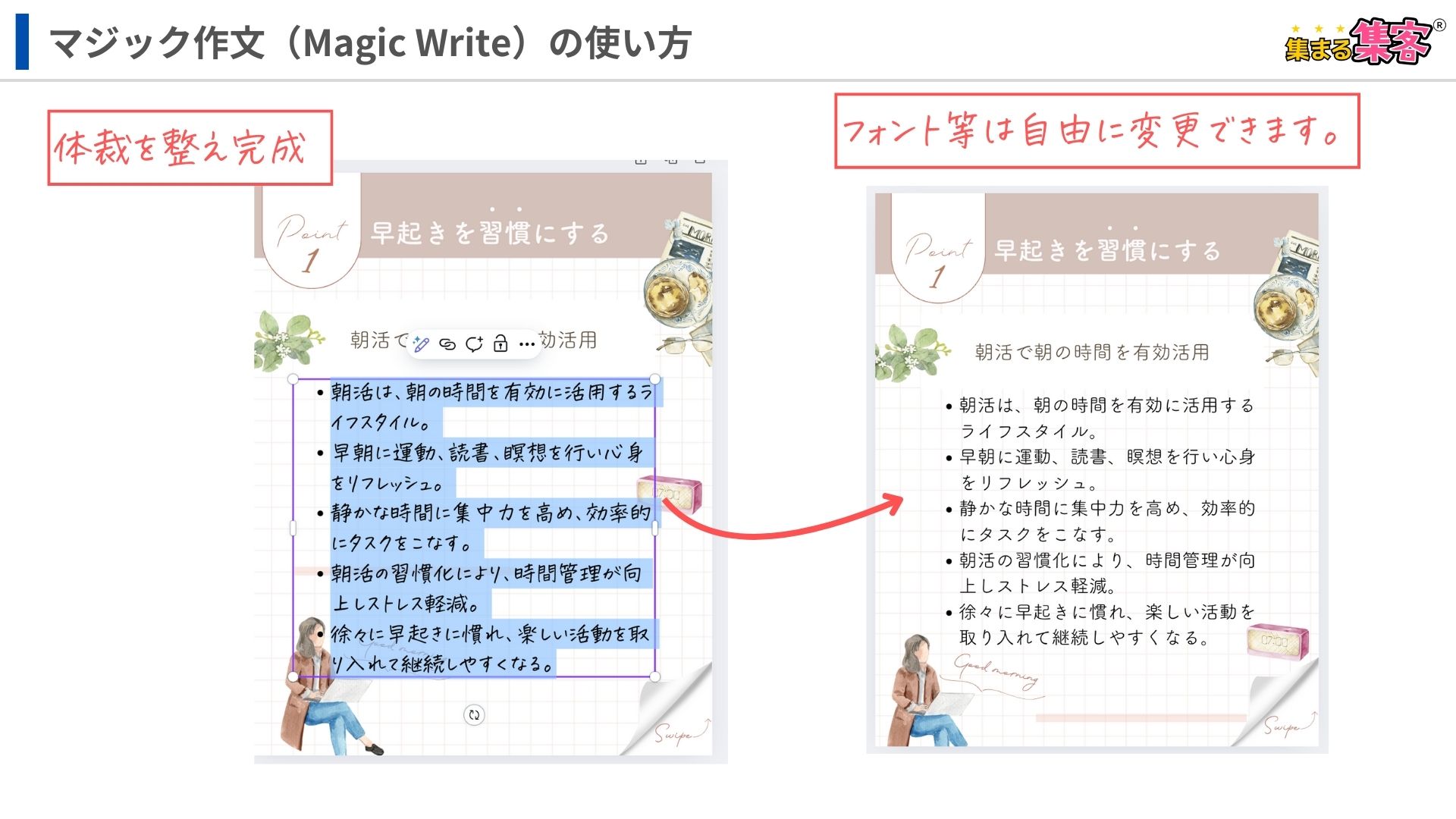
⑫投稿デザインに入力されるので体裁を整え完成
※フォント等は自由に変更できます。(通常のCanvaの操作ができます。)
Canvaの無料版と有料版では何が違うの?
Canvaのマジック作文(Magic Write)は、無料版と有料版(Canva Pro)では何が違うのか疑問に思う方も多いと思います。無料版と有料版(Canva Pro)の違いを簡単に解説します。
主な違いは、
| 無料版 | 有料版(Canva Pro) | |
| 利用制限 | 1か月に50回まで | 使い放題 |
回数の違いが大きなポイントです。
無料版
- 利用制限:1か月に50回まで。(2024年12月現在)
- 初心者が試すには十分な回数ですが、頻繁に使う場合は不足することもあります。
有料版(Canva Pro)
- 利用制限:使い放題(2024年12月現在)
- プロのデザイナーやマーケターに最適。頻繁にSNS投稿やコンテンツを作成する場合にはおすすめです。
<Canva Pro版のその他の特典> - 1億点以上のプレミアム写真、動画、素材、3000種類以上のプレミアムフォントが使い放題。
- マジックリサイズ、背景リムーバ、プレミアムアニメーションなどの機能も使える
- デザイン共有機能やクラウドストレージも利用可能。
Canvaの基本についてはこちらの記事をチェックしてね!
Magic WriteとChatGPTとの違いは?選ぶポイントは?
代表的なAIには、ChatGPTがあると思います。では、Canvaのマジック作文(Magic Write)と何が違うのか?それぞれの特徴などを見ていきましょう!
Canvaのマジック作文(Magic Write)が優れているポイント
Canvaのマジック作文(Magic Write)は、文章作成とデザインを一体化できる点が他のAIライティングツールと大きく異なります。
以下が主な利点です:
- デザインと文章を同時に作成
- 生成した文章をそのままポスターやSNS投稿のデザインに反映可能。
- 簡単な文章が得意
- キャッチコピーや簡単な説明文など短めの文章作成が得意。
- テンプレートとの相性が抜群
- 数百万点のテンプレートに文章を簡単に配置し、プロ品質の仕上がりが可能。
- 一貫したワークフロー
- デザイン作成・編集が1つのプラットフォームで完結。
- コストパフォーマンスが高い
- デザイン機能も含めて使えるため、他ツールよりお得。
以上の点から
Canva マジック作文(Magic Write)は、
文章とデザインを効率よく仕上げたい方に最適なツール
だと言えます。
ChatGPTが優れているポイント
では、ChatGPTなどの他のAIツールの利点はどうでしょうか?
以下が主な利点です:
- 高度な文章生成
- ChatGPTは会話形式での質問や指示に応じて、より詳細でカスタマイズされた文章を作成可能。
例:ブログ記事全体、技術的なレポート、創作文など。
- ChatGPTは会話形式での質問や指示に応じて、より詳細でカスタマイズされた文章を作成可能。
- 柔軟なテーマ対応
- ビジネス、教育、クリエイティブな内容など幅広いジャンルに対応。
- 専門的な文章生成
- 長文や特定のスタイルが必要な場合、ChatGPTのほうが的確な提案が得られる。
- 繰り返しの改善がしやすい
- 「もっと詳しく」「簡潔に」などの指示をその場で繰り返して調整可能。
結論|どっちがオススメ?
- 文章のみ作りたいなら:ChatGPTや他のAIツール。
- デザインと文章をセットで作りたいなら:Canvaのマジック作文(Magic Write)
集まる集客®総研リサーチャーやまだCanvaを使っているのであれば、マジック作文(Magic Write)機能を使わない手はないよね!まだ使ったことがないという方はぜひこの機会に使ってみることをおすすめするよ。
マジック作文活用例:SNS投稿・ブログ・商品説明文
マジック作文は、次のような場面で活用できます。
- SNS投稿:InstagramやX(旧Twitter)のキャッチコピー作成。
- ブログの下書き:アイデア出しや段落構成の作成。
- 商品説明文:短い説明や特徴を簡単にまとめる。
それぞれもう少し詳しく見てみましょう。
- SNS投稿
-
目を引くキャッチコピーや投稿本文を作成できます。
プロンプト例:「SNS投稿用 Canvaとは? 5つの特徴 箇条書き」で出力
<生成事例1>
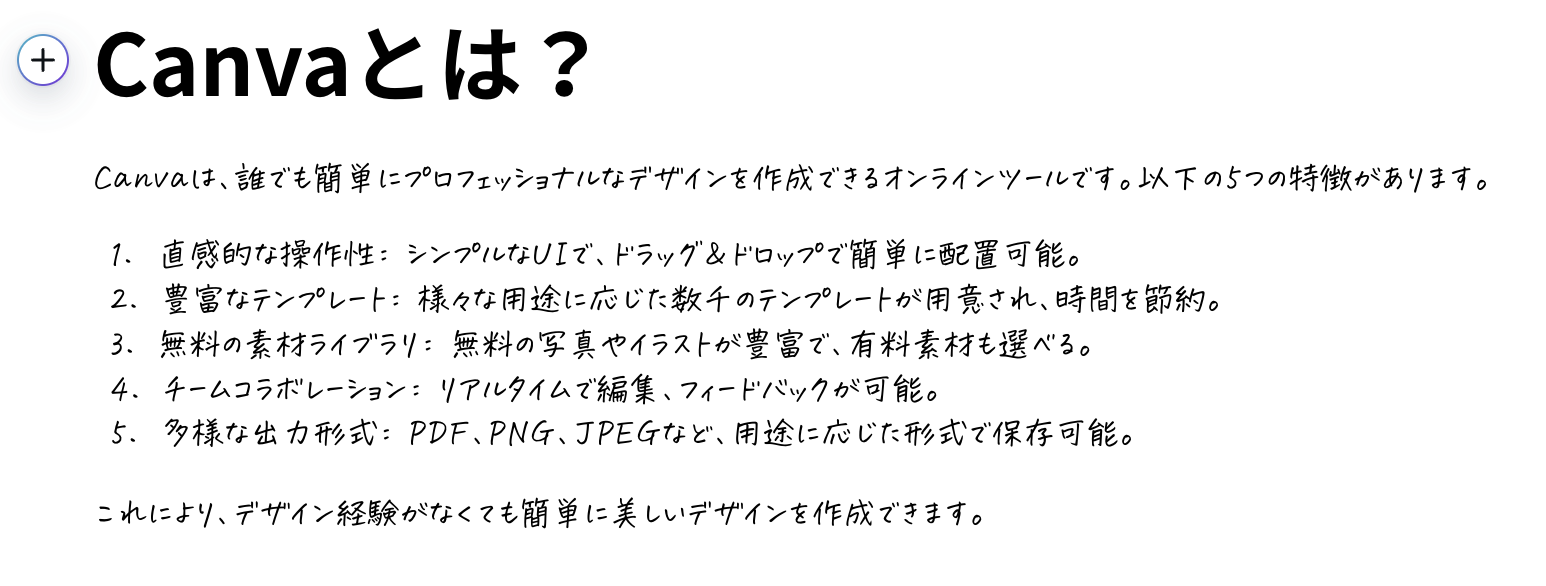
Canvaのマジック作文で生成した事例1ー集まる集客総研/Canvaによって表示されるフォントは違います - セミナー用の資料下書き
-
プロンプト例:「セミナー資料作成 テーマ「副業の始め方」に対する見出し案」で出力
<生成事例2>
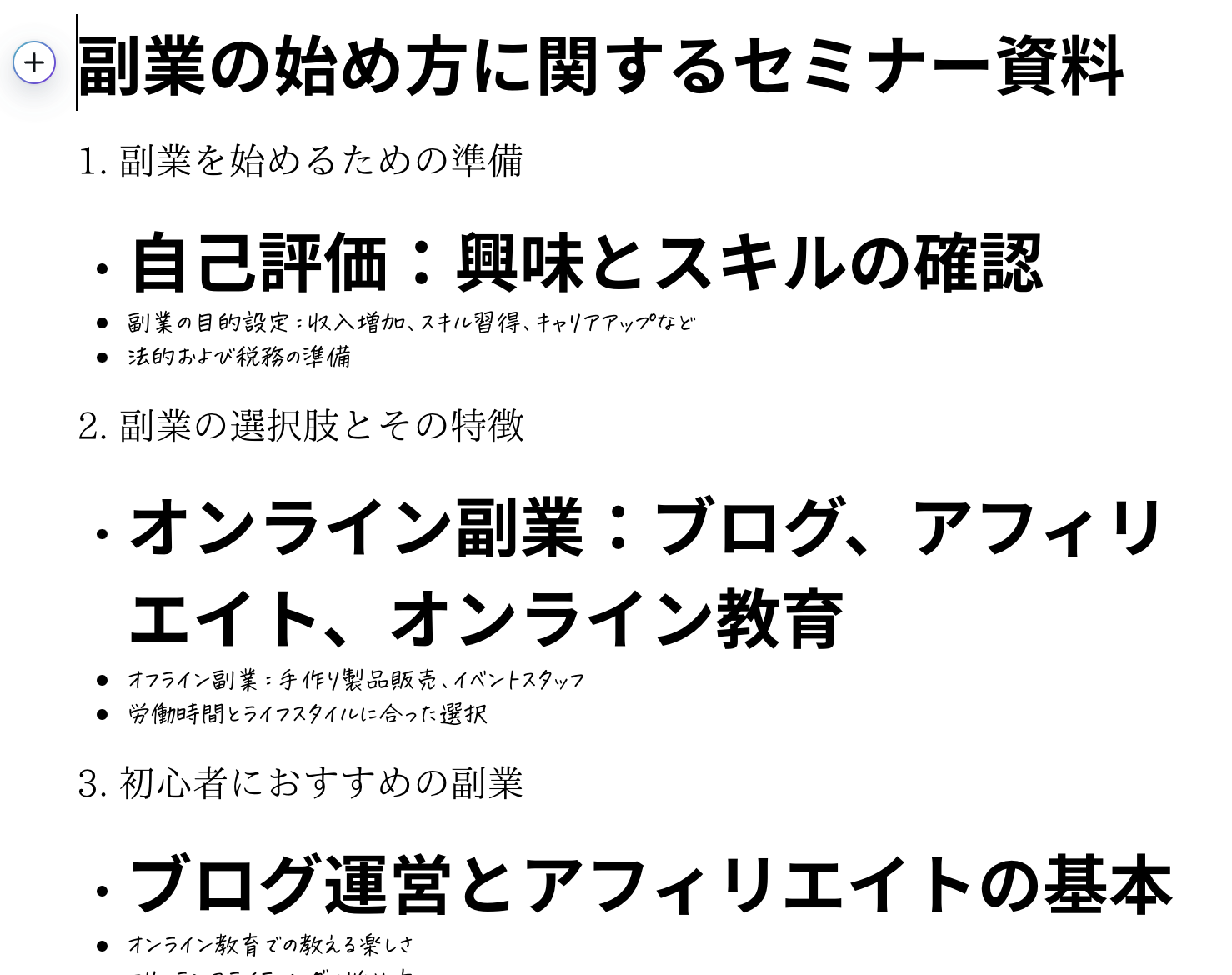
Canvaのマジック作文で生成した事例2ー集まる集客総研/Canvaによって表示されるフォントは違います - 商品説明文
-
短い説明文から、商品の特徴やメリットを強調した文章を作れます。
プロンプト例:短い文章で商品説明をしてください みかん 甘い 美味しい 太陽たっぷり浴びている 瀬戸内海で作られた
<生成事例3>

Canvaのマジック作文で生成した事例3ー集まる集客総研/Canvaによって表示されるフォントは違います
 🔰リサーチャーまるお
すごいっすね!!簡単に文章を作成してくれたっす!
マジック作文(Magic Write)を使う際の注意点とコツ
マジック作文(Magic Write)を使う際の注意点とコツがあります。それぞれ解説していきます。
マジック作文(Magic Write)を使う際の注意点
- AIの提案をそのまま使わない
- 入力内容を明確にする
1. AIの提案をそのまま使わない
AIに提案された文章はあくまでも参考提案文として、編集し、自分のスタイル(文章)にリライトしましょう。
2. 入力内容を明確にする
曖昧なキーワードでは適切な文章が得られないことがあります。細かい指示(プロンプト)を与えることで劇的に出来上がる文章に差がでます。
伝わるプロンプトについては下記の小冊子をプレゼントしているのでGETして参考にしてね!
マジック作文(Magic Write)を使う際のコツ
- 短く具体的に入力する
- 異なる言葉で試す
1. 短く具体的に入力する
例:「ダイエット方法」よりも「50代向けダイエット方法例」のほうが適切な提案が得られる。
2. 異なる言葉で試す
1つのテーマでも、複数のキーワードで試すと幅広い提案が得られます。
例:「家族向けの夏休み旅行プラン」や別の角度のキーワードから「格安で行ける夏の旅行」、
感情や目的を含むキーワード:「リフレッシュできる夏旅行」などを試してみてしっくり来るものをチョイスする。
キーワードを具体化したり異なる視点で入力することで、提案される文章がより多様になり、自分のニーズに合ったものを選びやすくなります。
まとめ|マジック作文で手軽にAIライティングを導入し時短しよう
集まる集客®総研リサーチャーやまだ文章を考えるのが苦手・・投稿を作るのが大変・・でもChatGPTを有料にするのも不安という方には、Canvaのマジック作文(Magic Write)がおすすめだよ。そのままデザインに落とし込めるのも魅力的だよね。ChatGPTを有料プランに入るよりもCanvaProに入ったほうがデザインの幅も広がるし、一石二鳥だよね!
まとめてみると・・
- 文章のみ作りたいなら:ChatGPTや他のAIツール。
- デザインと文章をセットで作りたいなら:Canvaのマジック作文(Magic Write)
Canvaのマジック作文(Magic Write)は、他のAIライティングツールと比較しても、デザイン機能と組み合わせられる点で圧倒的な利便性があります。
文章だけでなく、デザインまで一貫して仕上げたいユーザーにとって、時間と手間を大幅に削減できる強力なツールです。
もし「文章とデザインを別々のツールで作るのが面倒」と感じているなら、マジック作文(Magic Write)を試してみましょう!