ブランドロゴについて
まずは、ブランドロゴを登録していきましょう!会社のロゴであったりキャラクターであったり、それぞれあると思います。
毎回必要なロゴやキャラクターをアップロードから探すのは大変ですよね!さくっと「ブランドロゴ」に登録しちゃいましょ。
1. ブランドロゴの登録方法
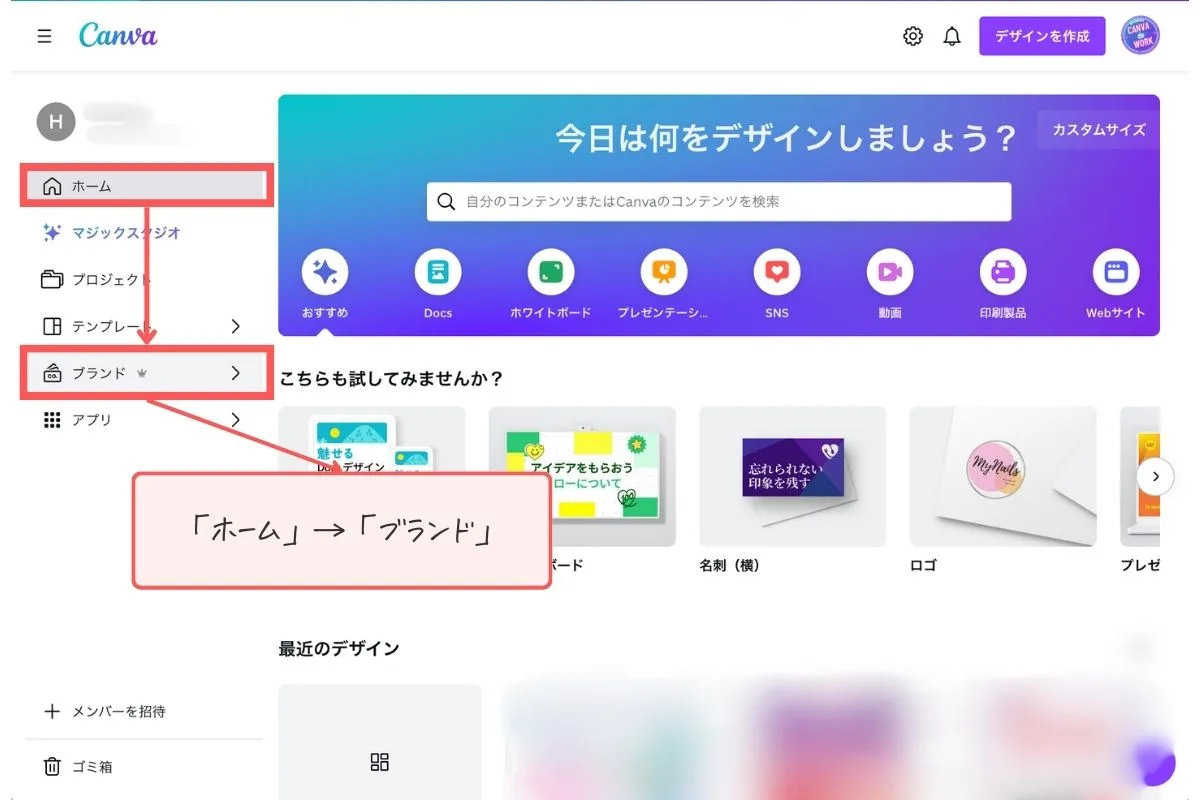
①Canvaの「ホーム」のサイドパネルから「ブランド」をクリックします。
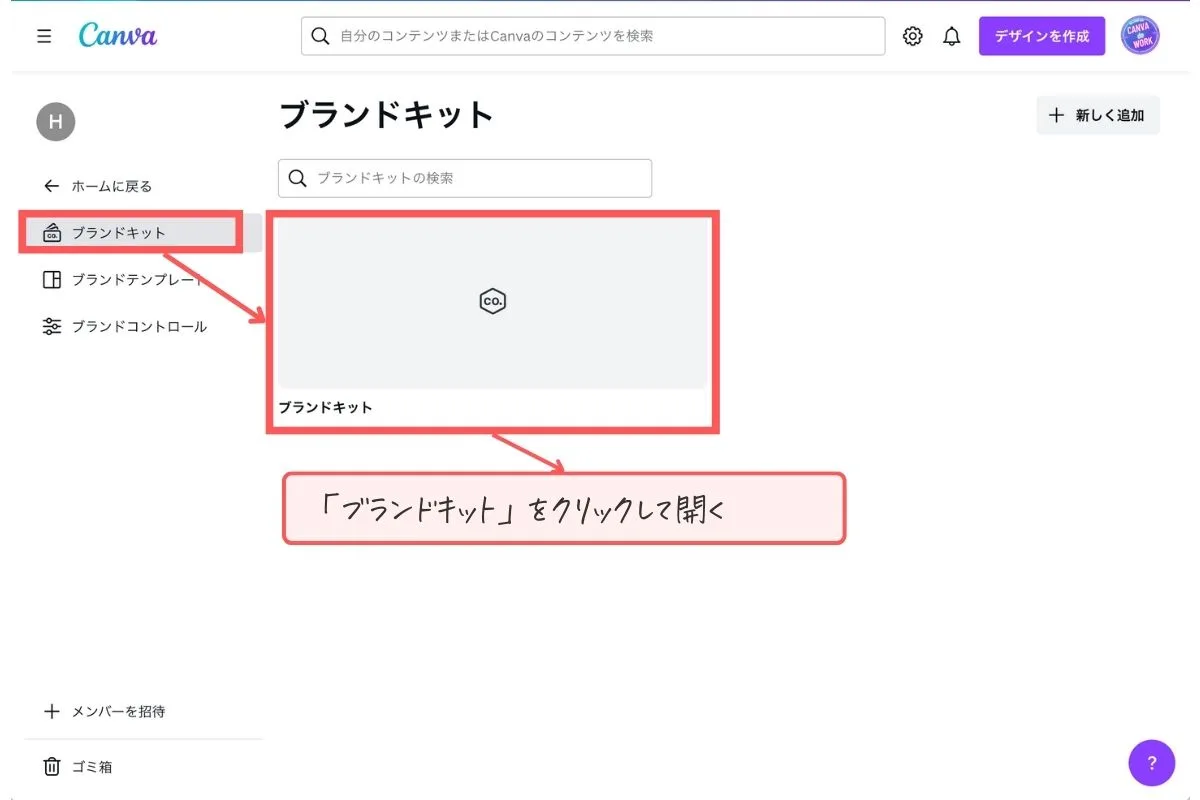
②「ブランドキット」をクリックして開く
※複数のブランドキットがある場合は、編集するブランドキットを選択する。
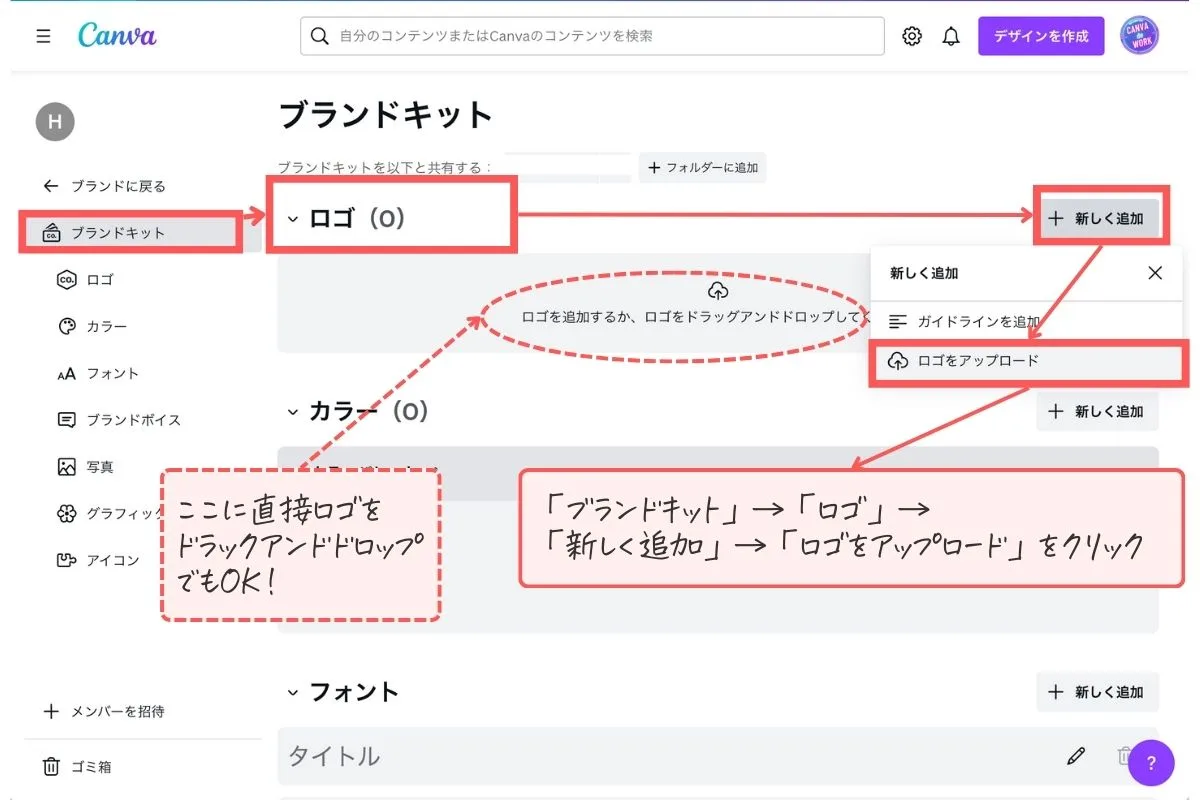
③「ブランドキット」→「ロゴ」→「新しく追加」→「ロゴをアップロード」をクリック。
※ロゴを直接ドラックアンドドロップでも可能!
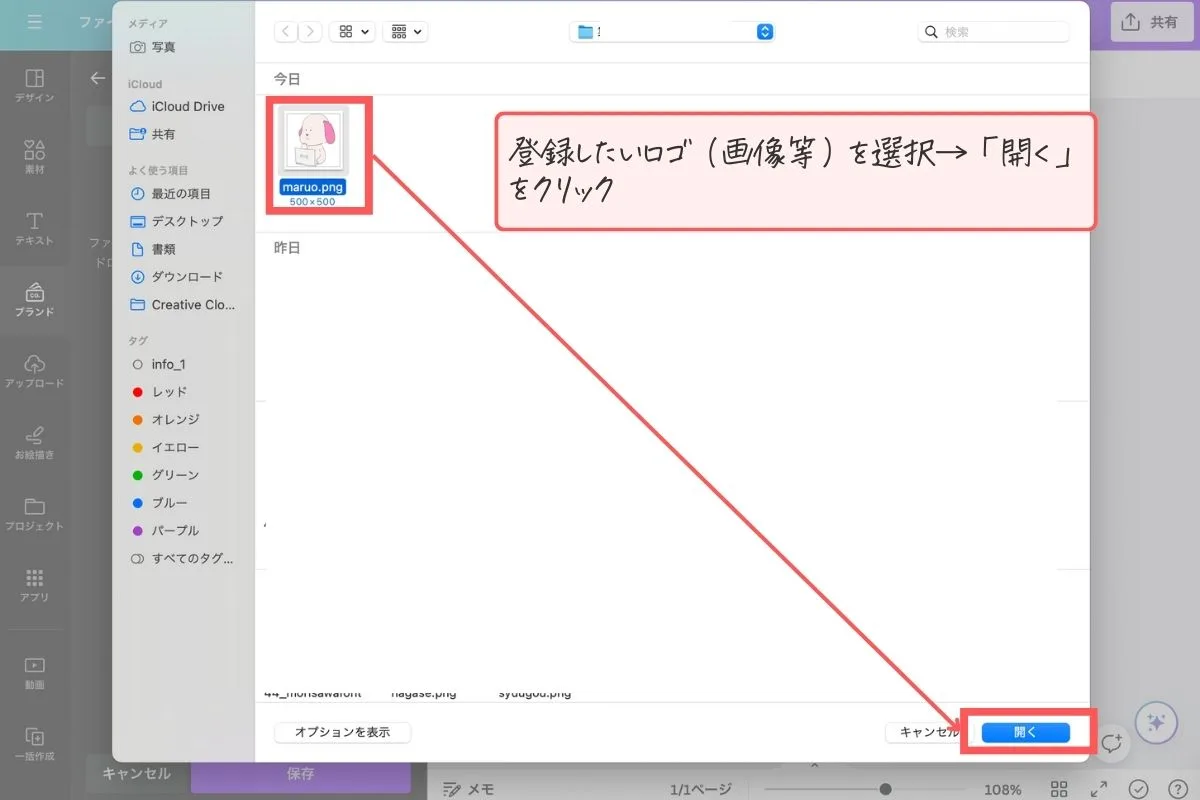
④登録したいロゴ(画像等)を選択→「開く」をクリック
※登録できる画像は、「JPG」、「PNG」、「SVG」形式だよ。
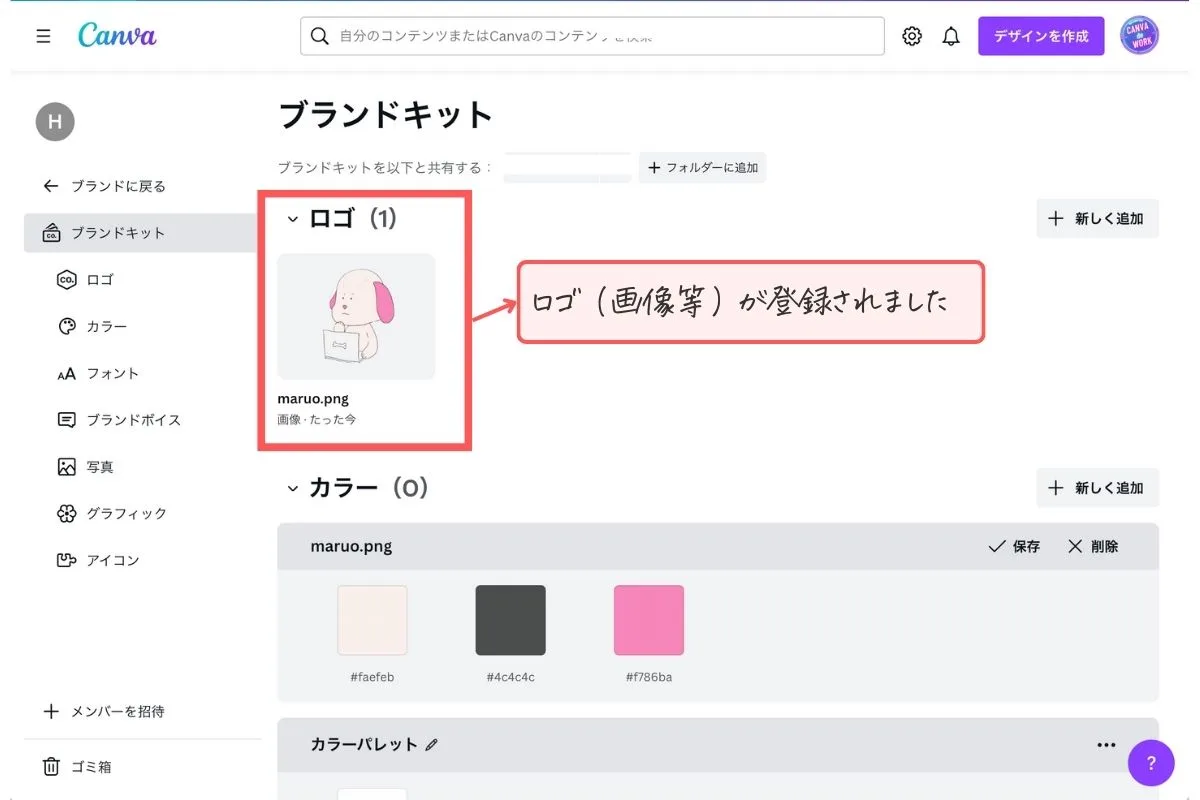
⑤ロゴ(画像等)が登録されました。この時、ロゴに使ったカラーが自動的に追加されるよ。不要な場合は、「削除」をタップしてね!
2. ブランドロゴの削除方法
ロゴを使わなくなったら、「削除」できるよ。削除方法を見ていこうね!
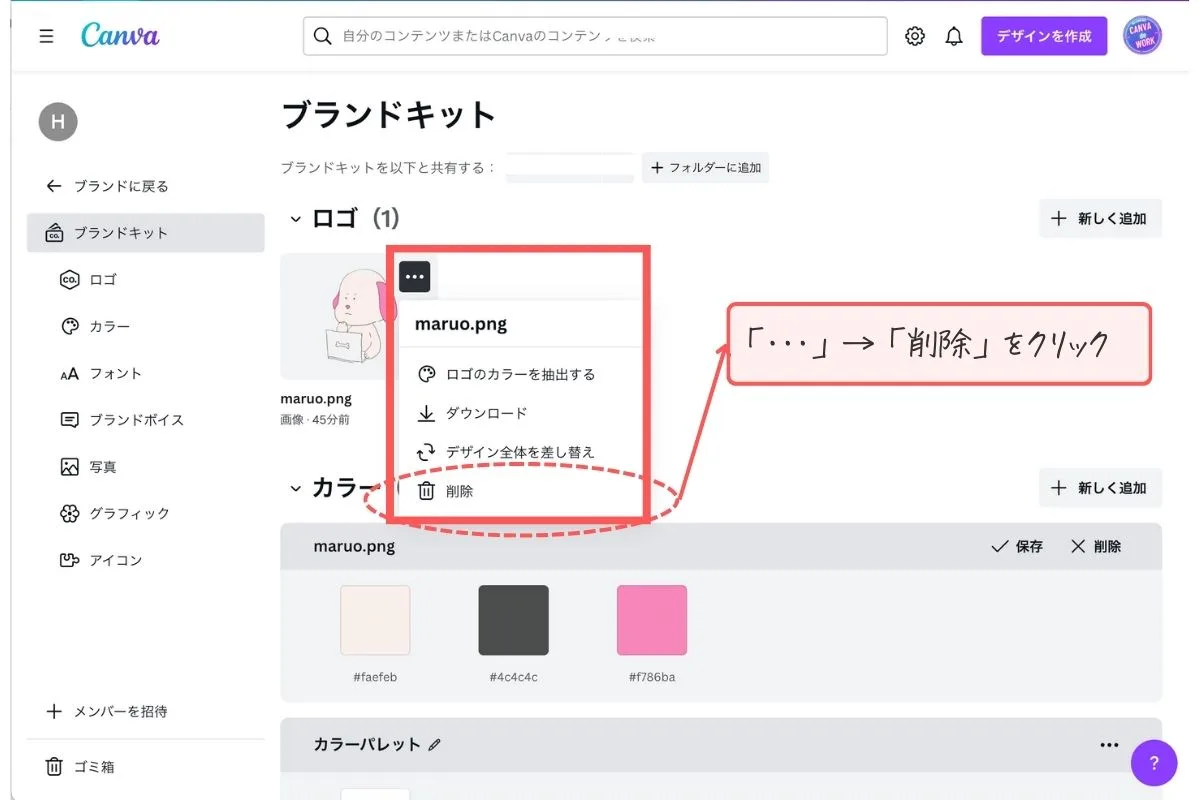
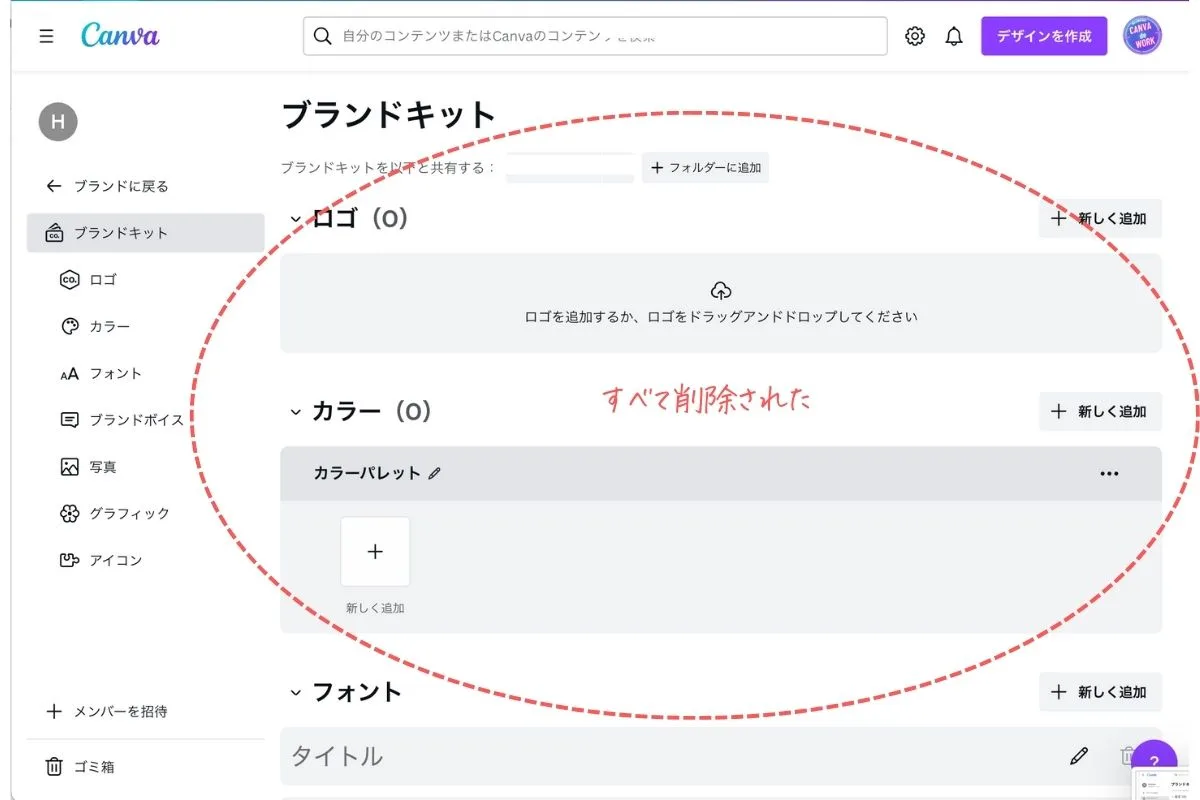
①削除したいロゴ(画像)をクリック→「・・・」→「削除」をクリック
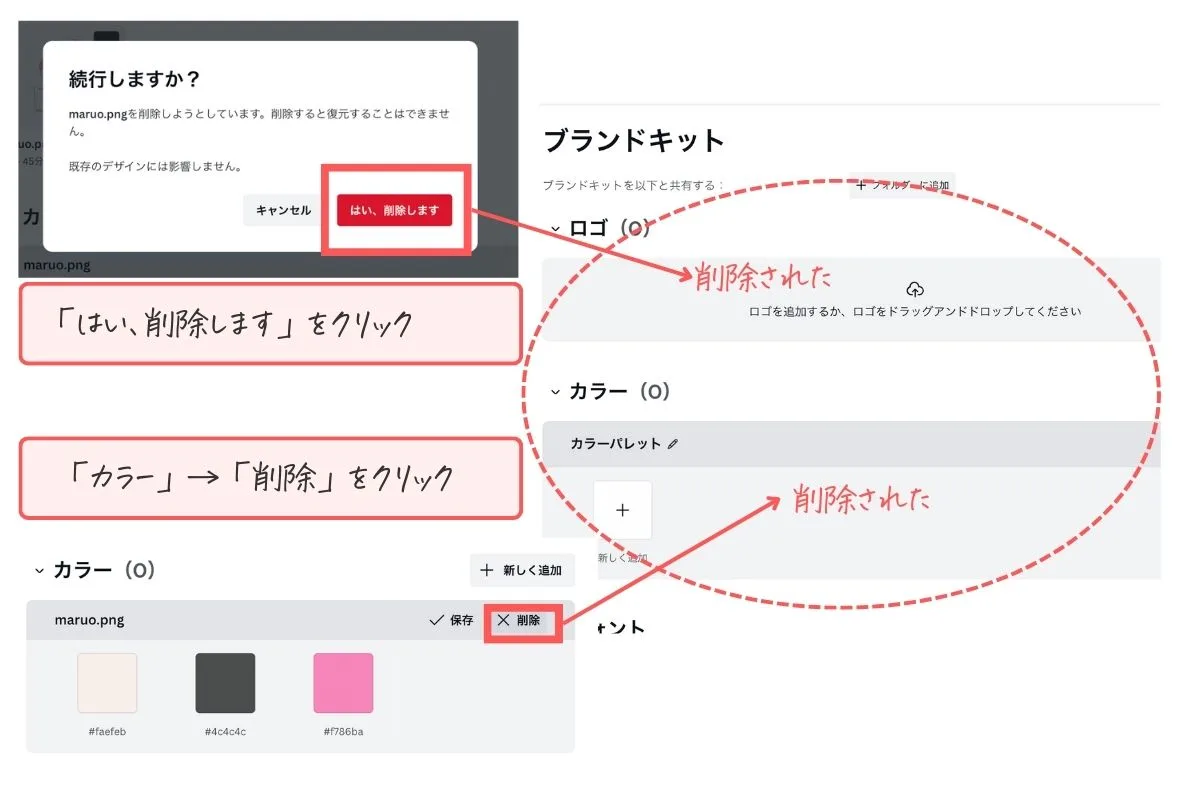
②「はい、削除します」をクリック→削除されます。ロゴと一緒に自動登録されいるカラーも削除します。「カラー」→「削除」をクリック→削除されます。
ブランドカラーについて
次に、ブランドカラーを登録していきましょう!インスタの投稿だったり、チラシだったりブランドごとのカラーがそれぞれあると思います。こちらもさくっと「ブランドロゴ」に登録しちゃいましょ。
1. ロゴで使用されているカラーをブランドカラーへ登録する方法
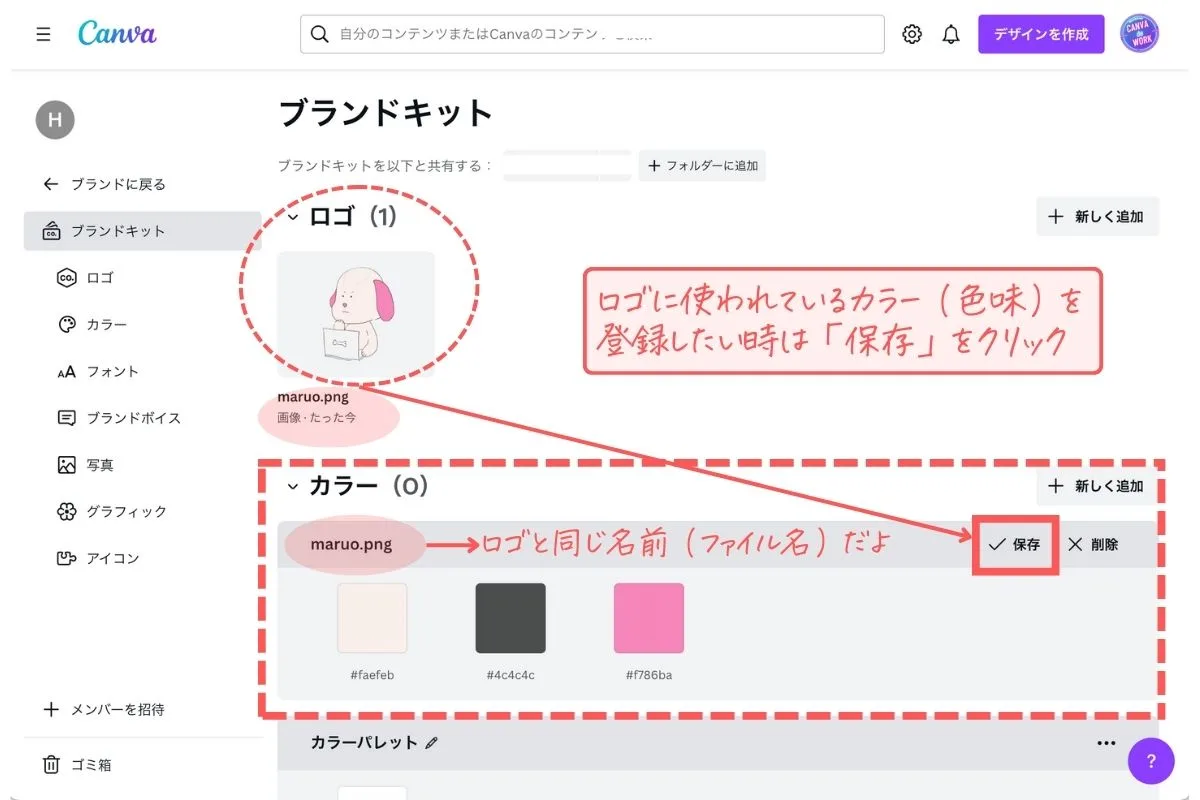
ロゴで使われているカラーを登録してみよう。
①「カラー」→「保存」をクリック。
※この時ロゴと同様の名前のファイル名(ここでは、maruo.png)」が表示されている。
2. もともとあるカラーパレットからカラーを追加する方法
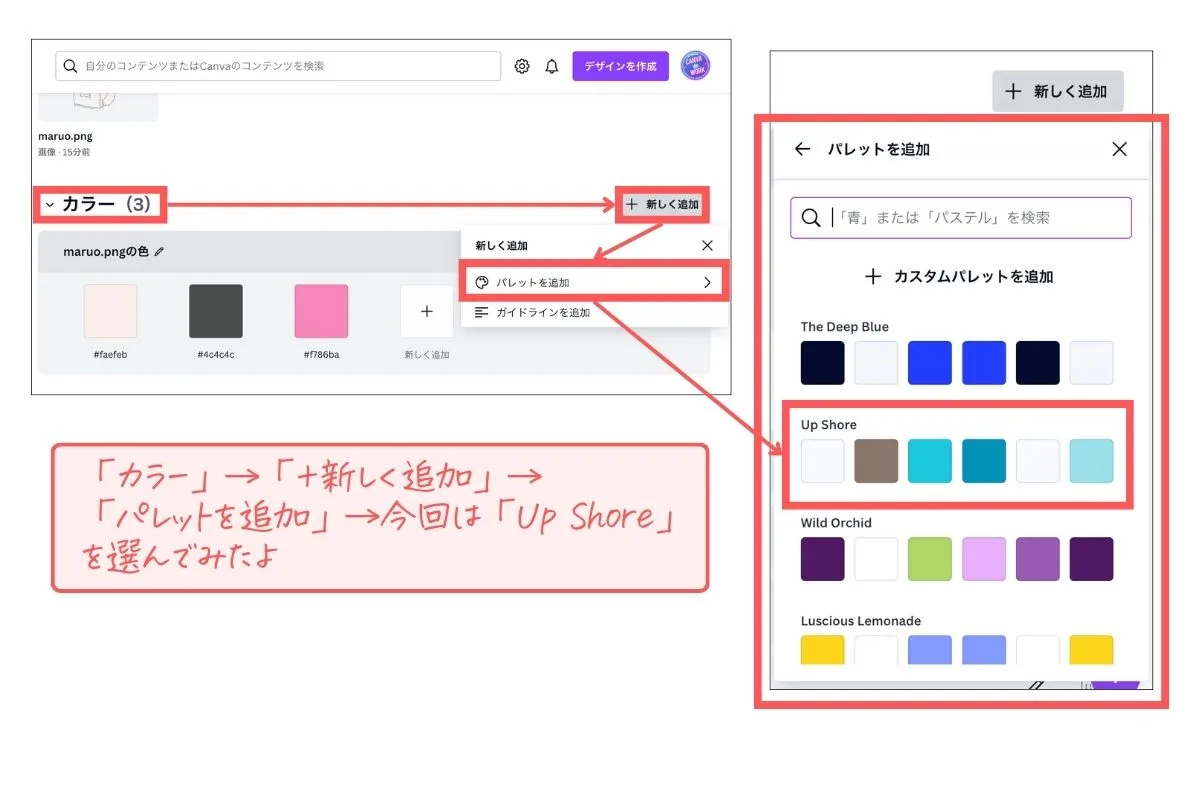
ちょっと配色が苦手!という場合には、Canvaに元々備わっているカラーパレットからブランドカラーに追加していこう!
①「カラー」→「+新しく追加」→「パレットを追加」→今回は「Up Shore」を選んでみたよ
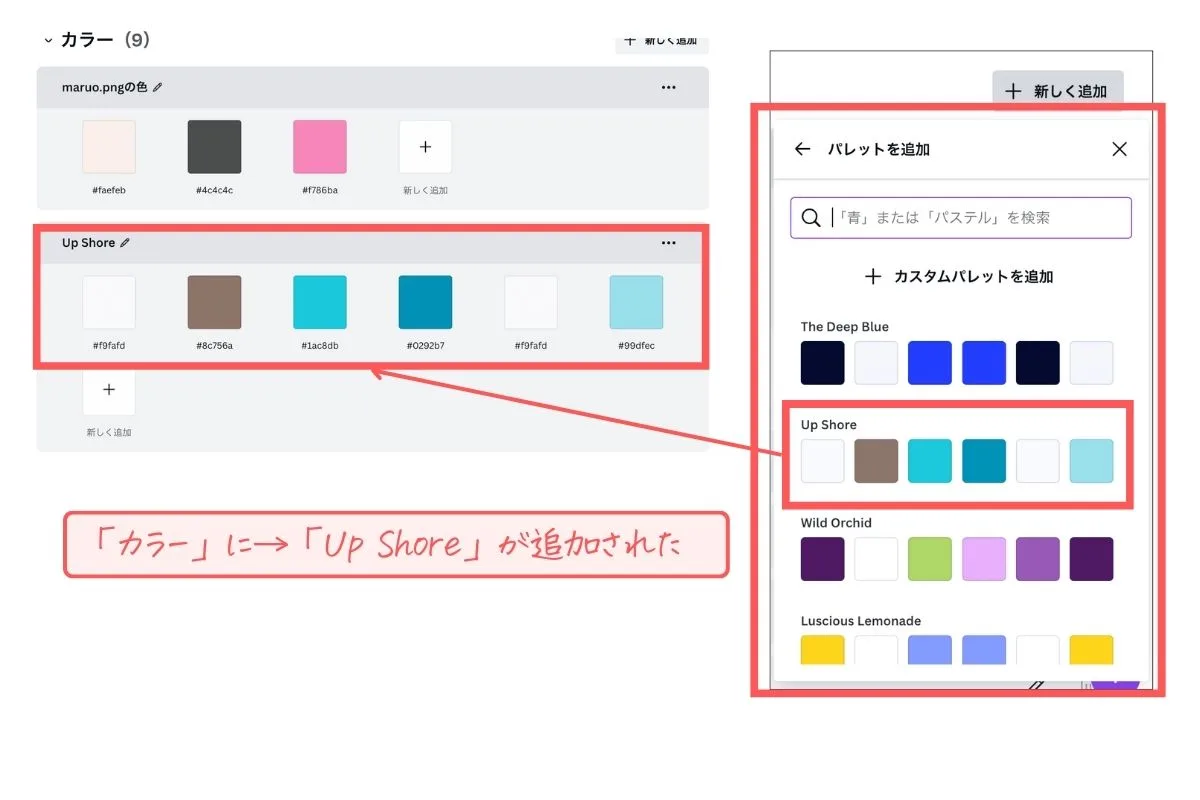
「カラー」に→「Up Shore」が追加された
3. カラーパレットの削除方法
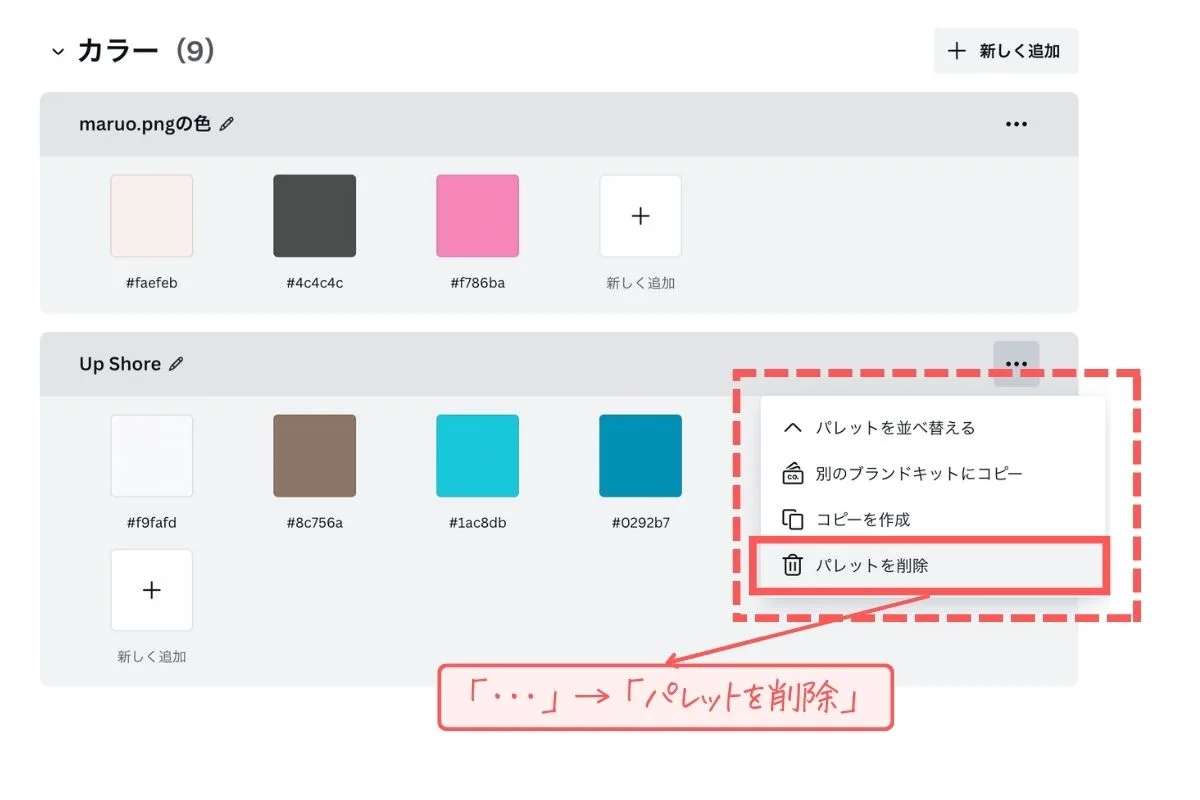
①削除したいカラーの右側の「・・・」→「パレットを削除」をクリック
メニューバーから確かめてみよう!
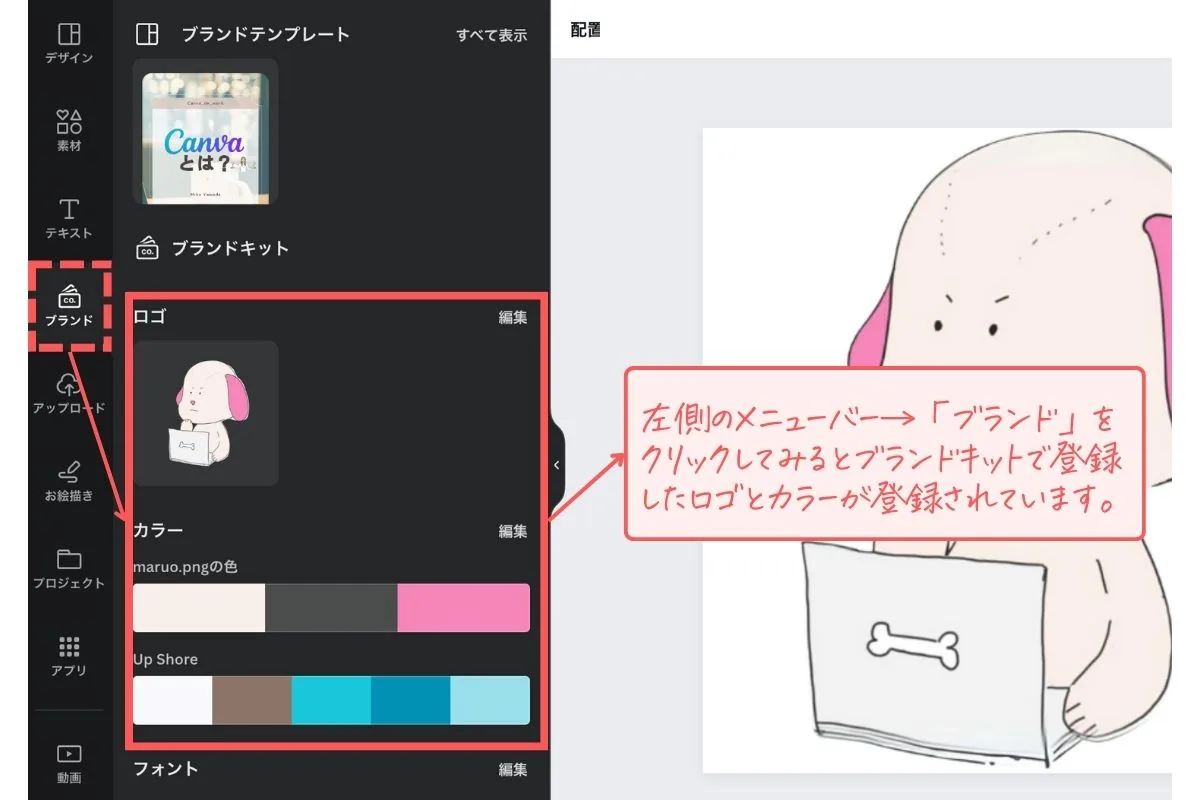
左側の「メニューバー」→「ブランド」をクリックしてみるとブランドキットで登録したロゴとカラーが登録されているよ。
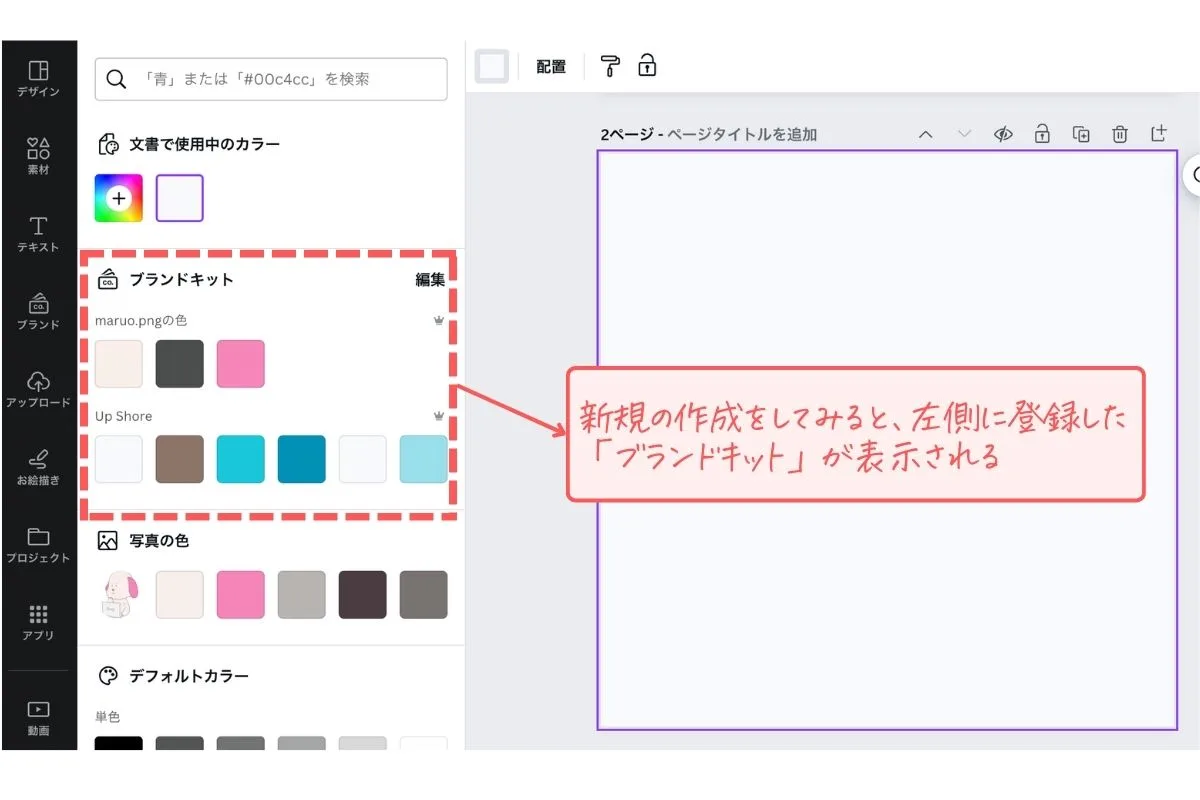
新規作成してみると、左側に登録した「ブランドキットカラー」が表示されるよ
ブランドフォントについて
次に、普段よく使うブランドフォントを登録していこう!
ブランドフォントは、「タイトル」「サブタイトル」「見出し」「小見出し」「セクションのヘッダー」「本文」「格言」「キャプション」の8つ登録できるんだ。
今回は代表して「タイトル」の設定を見ていこうね!残りのフォントの登録・削除方法は全て同じだよ。
1. 普段よく使うフォントをブランドフォントへ登録する方法
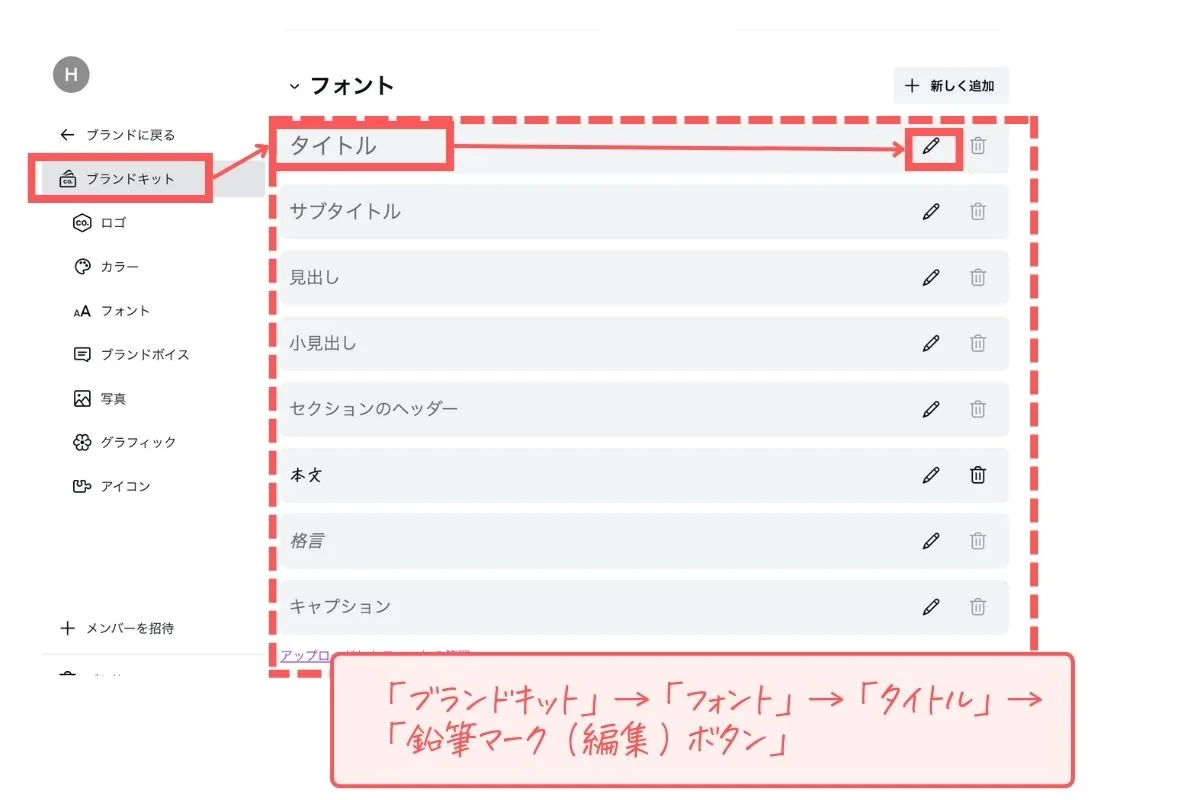
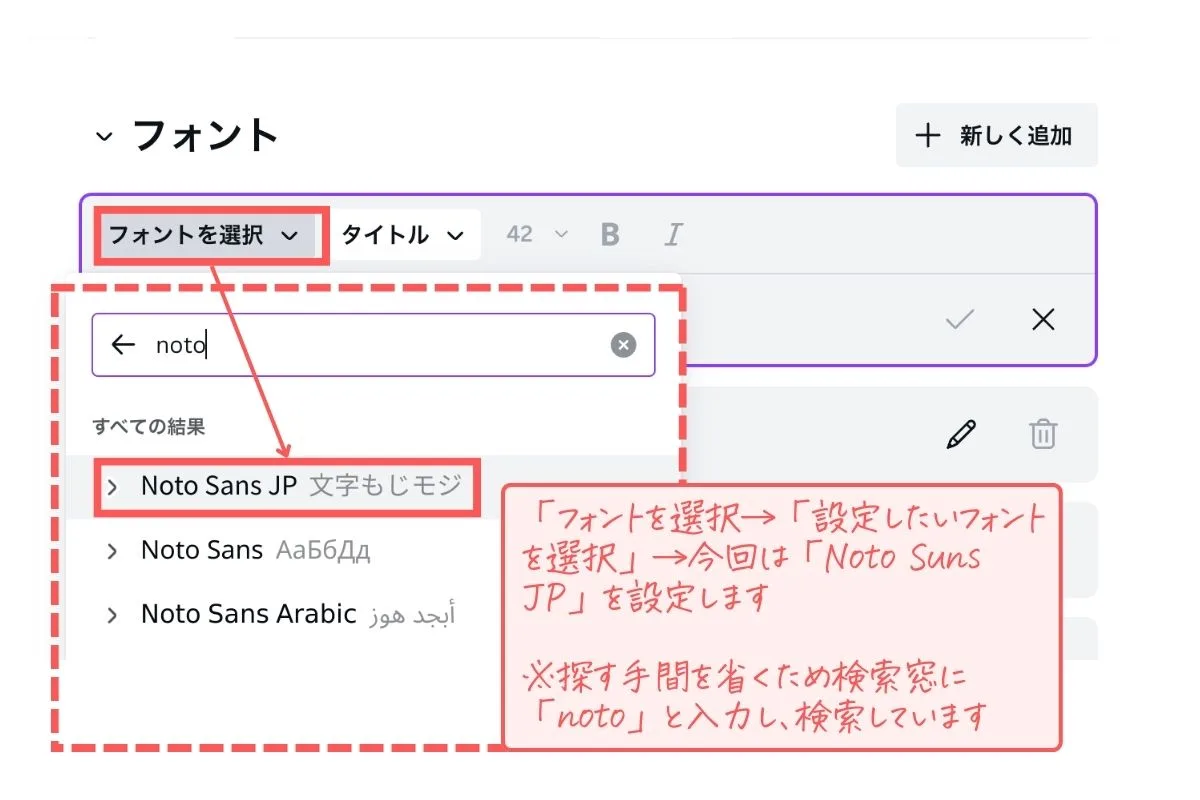
①「ブランドキット」→「フォント」→「タイトル」→「鉛筆マーク(編集)ボタン」
②「フォントを選択」ボタンをクリック→「設定したいフォントを選択」→今回は「Noto Suns JP」を設定します。※探す手間を省くため検索窓に「noto」と入力し、検索しています。
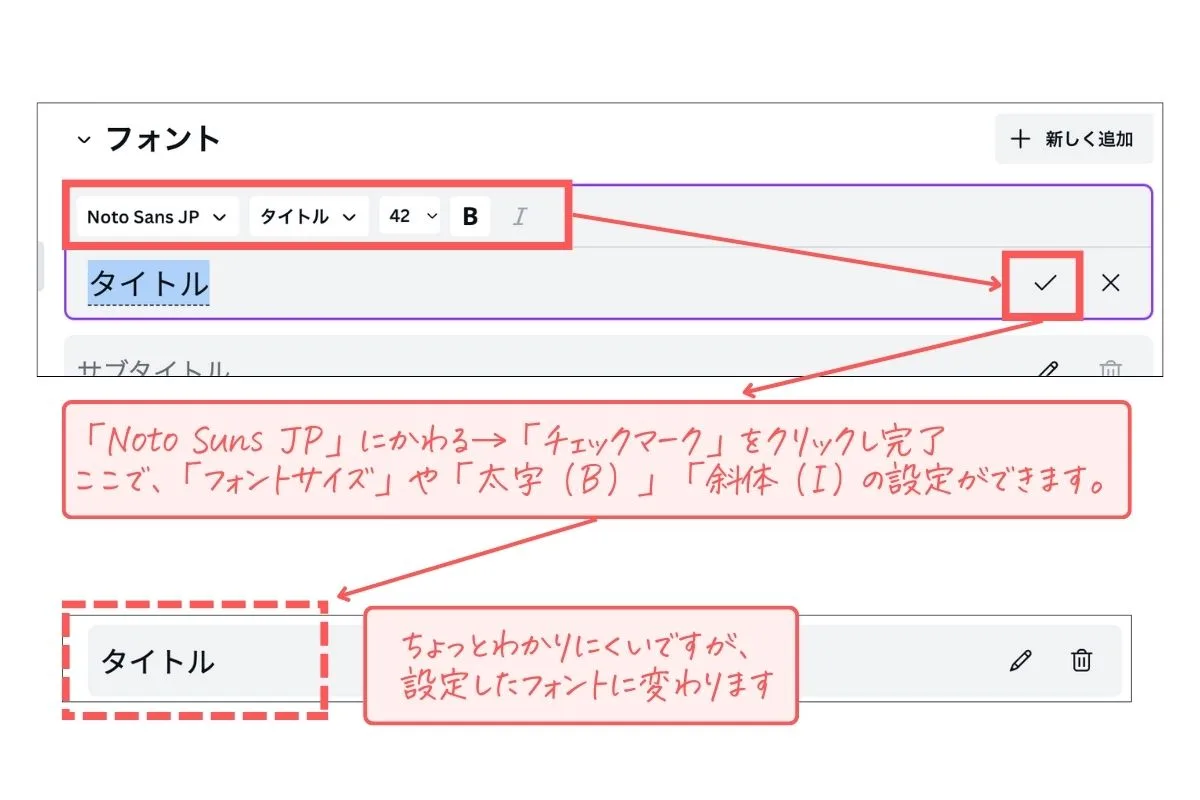
③「Noto Suns JP」にかわる→「チェックマーク」をクリックし完了。ここで、「フォントサイズ」や「太字(B)」「斜体(I)」(太字や斜体はフォントによって設定できない場合もあります。)の設定ができます。
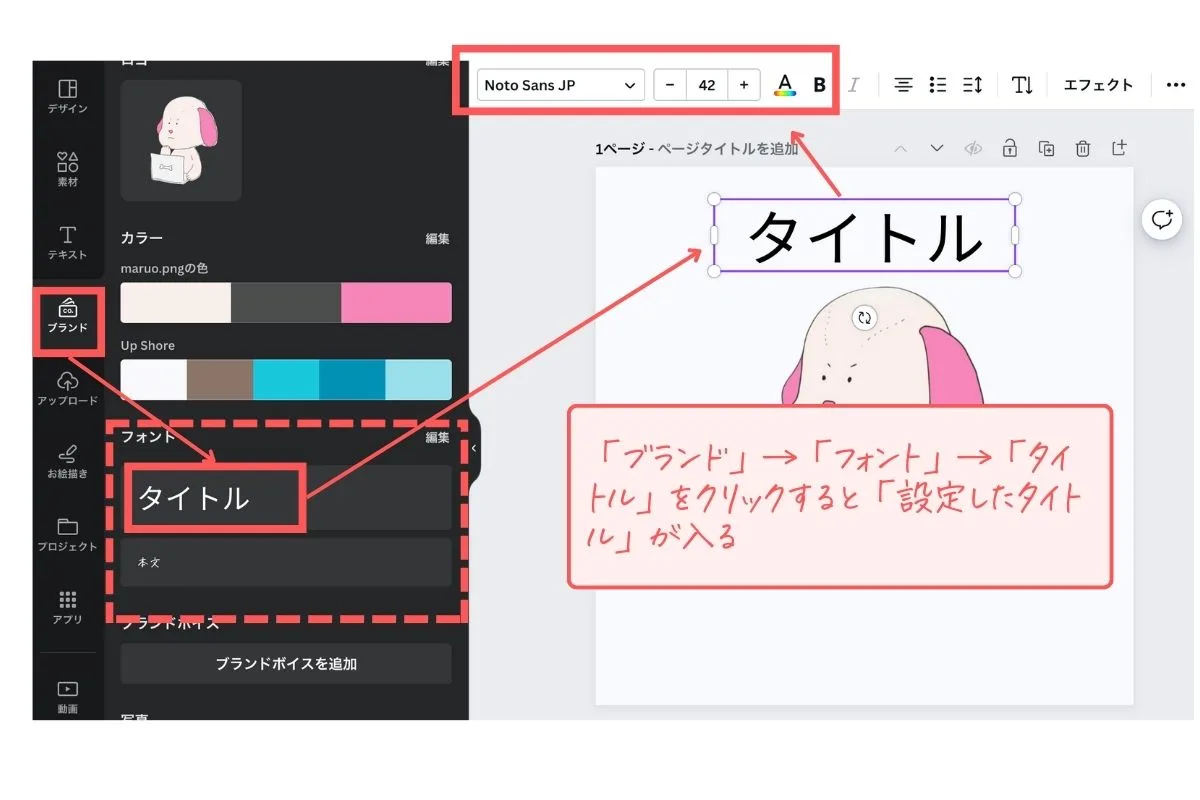
④何かしら新規作成してみる→「ブランド」→「フォント」→「タイトル」をクリックすると「設定したタイトル」が入っている。これで毎回タイトル等を設定しなくてもすみます。
2. 登録したブランドフォントを削除する方法
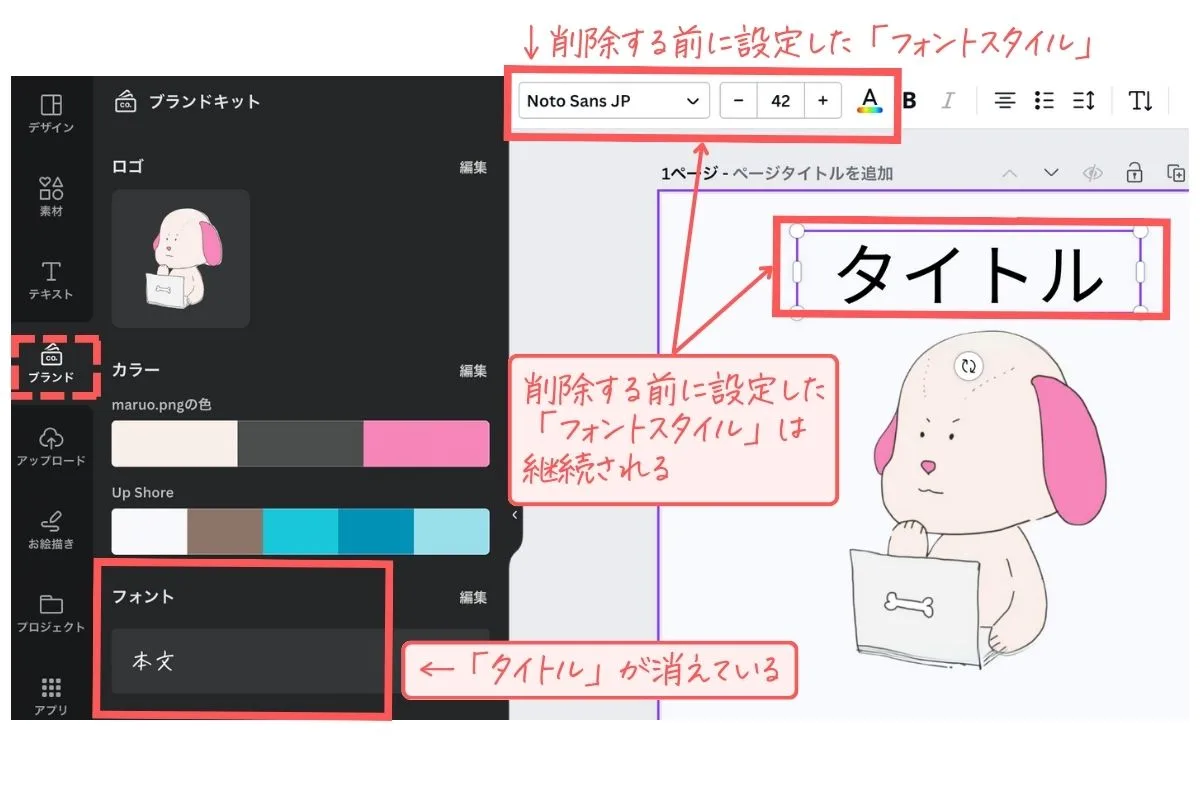
①「削除したいフォント」→「削除ボタン(ゴミ箱の絵)」をクリック→「フォントスタイルを削除」をクリック→タイトルのところをみると削除されている
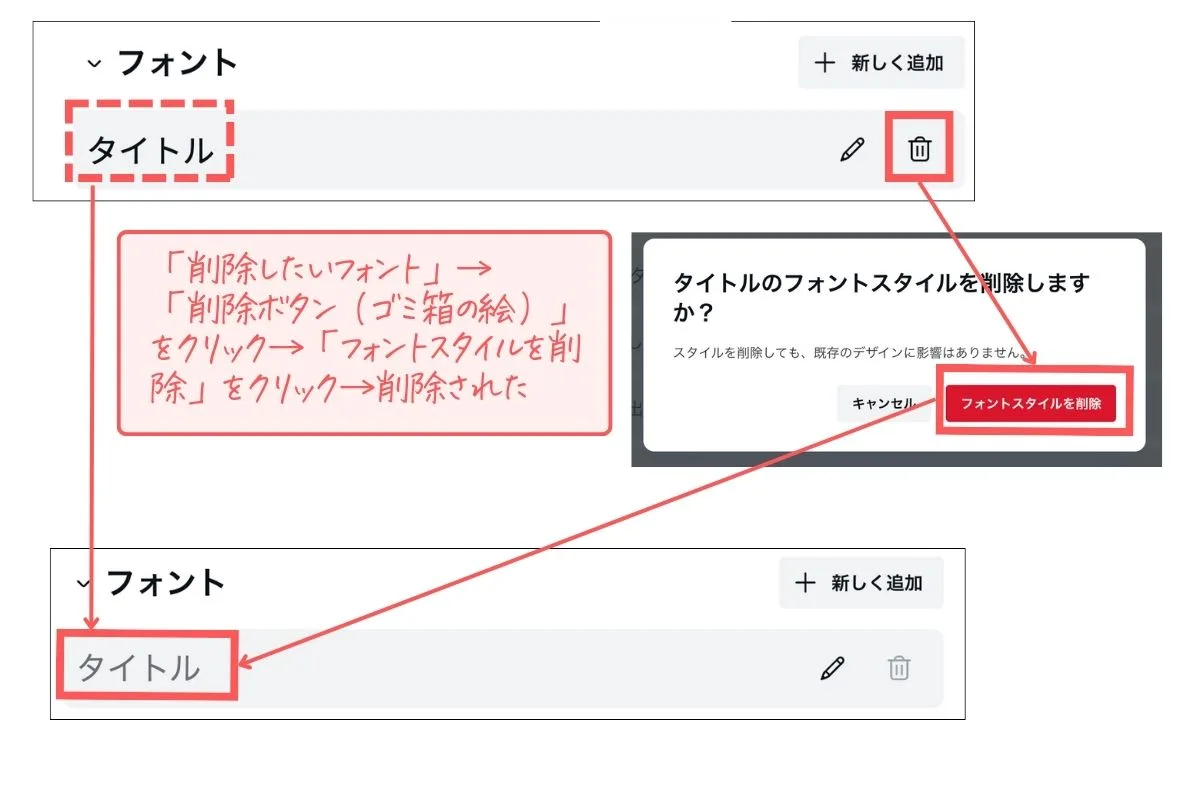
確認してみよう!左側のブランドキット→「フォント」→「タイトル」が消えている。が、削除する前に設定した「フォントスタイル」は継続されるんだ。
まとめ
今回は、ブランドキットについて解説したよ。
 リサーチャー🔰まるお
ブランドキットを使うことで時短にもなるんすね
 集まる集客®総研リサーチャーやまだ
そうだね。デザインのブレもなくなるし、なにより時短はありがたいね!ブランドキットの要点は下記のとおりだよ!
- 毎回フォントやカラーの設定をしなくても同じ設定を使える
- よく使う、ロゴや画像をすぐに呼び出せる
- 何よりも時短になる
SNSの発信などデジタル時代におけるブランドイメージの一貫性は、起業の成功には不可欠な要素なんだ。Canvaのブランドキットを今すぐ活用して、効率的かつプロフェッショナルなブランディングを実現していこう。