 初心者🔰まるお
葉弓さーん!
Zoomで録画ってどうやって始めるんすか?
なんかボタンいっぱいあってわかんないっす!
 AI推薦設計プロデューサー長瀬葉弓
大丈夫だよ、まるお君!
録画の始め方にはちゃんと手順があるんだよ。
今から、初めての人にもわかるように教えてあげるね!
この記事のハイライト
- Zoomでレコーディングを始める手順をわかりやすく解説
- 録画の保存先確認方法も紹介
- スマホ録画の可否や容量、参加者の録画制限もFAQで回答

Zoomでレコーディングするにはどうすればいいですか?
AI推薦設計プロデューサー長瀬葉弓Zoomでの講座や打ち合わせを録画して、あとから見返したい…
そんな時に欠かせないのが「レコーディング機能」です。
けれども、「どこを押せば録画できるの?」
「保存されてる場所がわからない…」と戸惑う方も多いです。
パソコンでの録画方法とクラウド録画の設定方法、
そして録画したファイルの保存先確認を一緒に確認しましょう!
PCでレコーディングを開始する手順(ローカル保存)
パソコンでZoomのレコーディングをする場合、基本的にはローカル(パソコン本体)への保存になります。
手順はこちらです👇
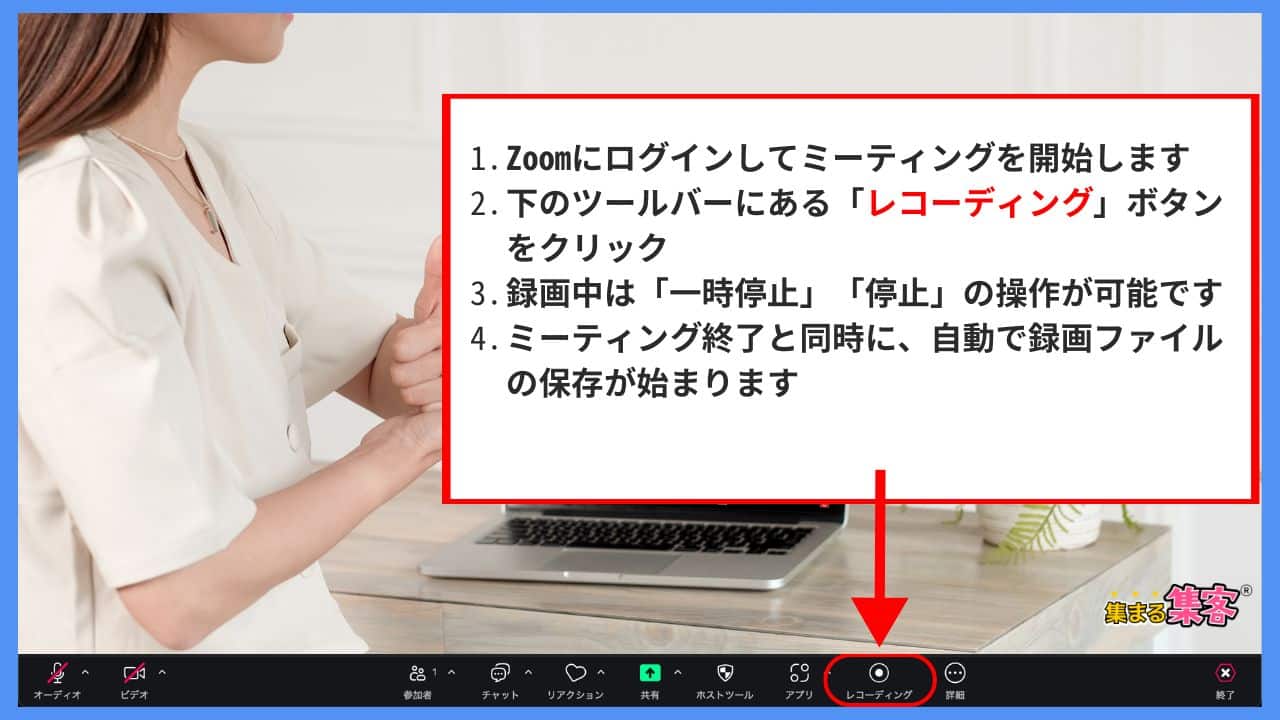
- Zoomにログインをしてミーティングを開始します
- 下のツールバーにある「録画」ボタンをクリック!
- 録画中は「一時停止」「停止」の操作が可能です
- ミーティング終了と同時に、自動で録画ファイルの保存が始まります
この一連の流れを覚えておくだけで、「録画できてなかった!」という失敗を防げます!
クラウド録画を使いたいときの設定方法(有料プラン)
Zoomの有料プラン(Pro以上)を使っている場合は、「クラウド録画機能」が使えます。
録画データはZoomのサーバー上に保存されるため、パソコンの容量を気にせず録画できるのが大きなメリット!
設定方法はこちら👇
- ZoomのWebポータルにログインします
- 左メニュー「設定」をクリックし、「録画」タブを開きます
- 「クラウド録画を有効にする」にチェックを入れればOK!
これで、ミーティング中に「クラウドに録画」という選択肢が表示されるようになります。
録画した動画の保存先を確認する方法
ローカル(パソコン)保存の場合
Zoomアプリを開いたら、「ホーム画面」→「レコーディングを開く」をクリックしてください。
これで、過去に録画したミーティングの一覧が表示され、再生も可能です。
録画フォルダを開くボタンもあるので、実際の保存場所をすぐに確認することができます。
クラウド保存の場合(有料プラン)
クラウドに録画した動画を確認するには、ZoomのWebポータルにアクセスします👇
- Zoomにログイン
- 左のメニューから「記録(Recordings)」をクリック
- 「クラウド記録」タブを開くと、録画一覧が表示されます
ダウンロードや共有リンクの発行もここからできるので、とても便利です!
録画した動画の保存先はどこですか?
Zoomの録画には、保存先が2つあります。
パソコンの中(ローカル保存)と、Zoomのサーバーの中(クラウド保存)です。
どちらに保存されているかで、探す場所が変わります。
パソコンに保存したとき(Windows/Mac)
- Windows=ドキュメント → Zoom → 日付ごとのフォルダ
- Mac=ユーザー名のフォルダ → ムービー → Zoom
Zoomアプリのホーム画面から「レコーディングを開く」を押すと、
録画の一覧と保存フォルダに、そのまま行けます。
クラウドに保存したとき(有料プラン)
- Zoomのサイトにログインします
- 左のメニューから「記録(Recordings)」を押します
- 「クラウド記録」のタブに、録画が並びます
この画面から、ダウンロードと共有リンクの発行もできます。
別のパソコンやスマホからも開けるのが、クラウド保存のいいところです。
保存先は、録画を始める前に決めておく
Zoomアプリの設定 →「レコーディング」→「録画ファイルの保存場所」で、
好きな場所に変えられます。
講座やコンサルの前に、ここを1回だけ見ておいてください。
終わってから探す時間が、まるごとなくなります。
録画が保存されていないときは、どこを見ますか?
パソコン保存で多い3つの原因
- 1つ目|保存先が、思っていた場所と違うところになっていた
- 2つ目|パソコンの空き容量が足りず、途中で止まっていた
- 3つ目|終わったあとに出る保存の確認を、うっかり閉じてしまった
クラウド保存で多い3つの原因
- 1つ目|クラウドの容量が上限に届いていた
- 2つ目|アップロードの途中で、ネットが切れた
- 3つ目|そもそもクラウド録画が、オンになっていなかった
見つからないときに、試す3つ
- 1つ目|設定 →「レコーディング」で、いまの保存先を確かめる
- 2つ目|パソコンの検索で「zoom_0」や講座をした日付で探す
- 3つ目|Zoomのフォルダに、途中までのファイルが残っていないか見る
外づけのドライブやiCloudを保存先にしていると、
つなぎ忘れや同期の遅れで「録れていない」と感じることがあります。
録画のときは、パソコンの中に保存するほうが安心です。
録画の画質が悪いときは、どうしますか?
Zoomの録画は、はじめの設定が640×360(360p)です。
ここを上げるには、有料プランが要ります。
プロプランで720p、ビジネスプラン以上で1080pまで上がります。
解像度を上げる(サイトとアプリの2か所)
- サイト=Zoomにログイン → 設定の検索窓に「HD」と入れ、「ミーティングHDビデオ品質」をオン
- アプリ=歯車マーク → 設定 →「ビデオ」→ HDにチェック
3人以上だと、標準の画質になります
HD(720p)が効くのは、参加者が2人のときです。
3人以上のときは標準の画質になります。
グループでも高い画質にしたいときは、Zoomのサポートへ依頼が要ります。
カメラと明かりを見直す
設定を上げても暗いままのときは、パソコンのカメラそのものと、
顔に当たる明かりを見てください。
アプリの「外見補正」も、少しだけ動かすと変わります。
「Recording in progress」のアナウンスを消すには?
録画を始めると流れる音声のお知らせです。
録られていることを参加者へ伝えるための、Zoomの決まりごとです。
止めることもできます。
- Zoomにログインして、左の「設定」を押します
- まん中の「レコーディング」を押します
- いちばん下までおりて、「レコーディング通知ーZoom Client」を「対象者なし」にします
- 「保存」を押します
消したあとも、録っていることは、はじめにご自分の言葉でお伝えください。
録られていると知って話す時間のほうが、あとで使いやすい素材になります。
録画の時間表示を消すには?
画面のすみに出る時刻のことです。
これはクラウド録画だけの設定で、パソコン保存には出ません。
- Zoomにログインします
- 左の「アカウント管理」→「アカウント設定」→「レコーディング」を押します
- 「クラウドレコーディングの詳細設定」の中の
「レコーディングにタイムスタンプを追加する」のチェックを外します
YouTubeに使うなら、16:9にしておく
Zoomで録った動画をそのままYouTubeに上げると、
左右や上下に黒い帯が出ることがあります。
画面の比率が16:9になっていないからです。
- 先に決めておく=Zoomにログイン → 設定 →「ミーティング内(詳細)」→「ミーティングHDビデオ品質」をオン
- 始めてから変える=画面下のビデオマークの「∧」→「ビデオ設定」→ カメラを「HD」にチェック
- スマホ=Zoomアプリ →「…」→ 設定 →「ミーティング」→「HDビデオ」をオン
録画の設定は、講座の前に1回だけそろえておけば、あとはそのまま使えます。
Zoomレコーディングでよくある質問(FAQ)
この記事を読んだ方におすすめしたい小冊子!
AI推薦設計プロデューサー長瀬葉弓ZOOMで開催している講座の内容の一部を
YouTube動画で配信したい!
だけれど、そもそもYouTubeってどう始めたらいいの?
そんな方にぴったりなのが、こちらの無料で読める小冊子です!
この一冊でわかること
- 検索されるタイトルの作り方
- ラブレター構造の台本テンプレ
- キーワードの見つけ方
- 視聴者を登録に導くCTAの作り方
- YouTube×小冊子×メルマガの動線設計
何から始めればいいか迷っているなら、まずはこの小冊子を読んでみませんか?
気になった方はぜひ無料ダウンロードしてください!
この記事を読んだ方にはこちらの記事がおすすめです