

Claude DesktopとObsidianの連携とは、
ClaudeへObsidianの保管庫を許可し、
記録を読める状態にすることです。
AIを使った集客の仕組みづくりを
お伝えしている、
AI推薦設計コンサルタントの
雪野由香です。
AI推薦設計は、LLMO・GEO・AIO・AI検索対策と同じ仲間の言葉です。
AIの答えの中で「この悩みなら、この人」と名前を出してもらうための設計を、
長瀬葉弓が女性の専門家向けにまとめました。
この記事でわかること
Claude Desktopをおすすめする理由
Obsidianの保管庫を接続する方法
Claude Web・Claude Codeとの違い
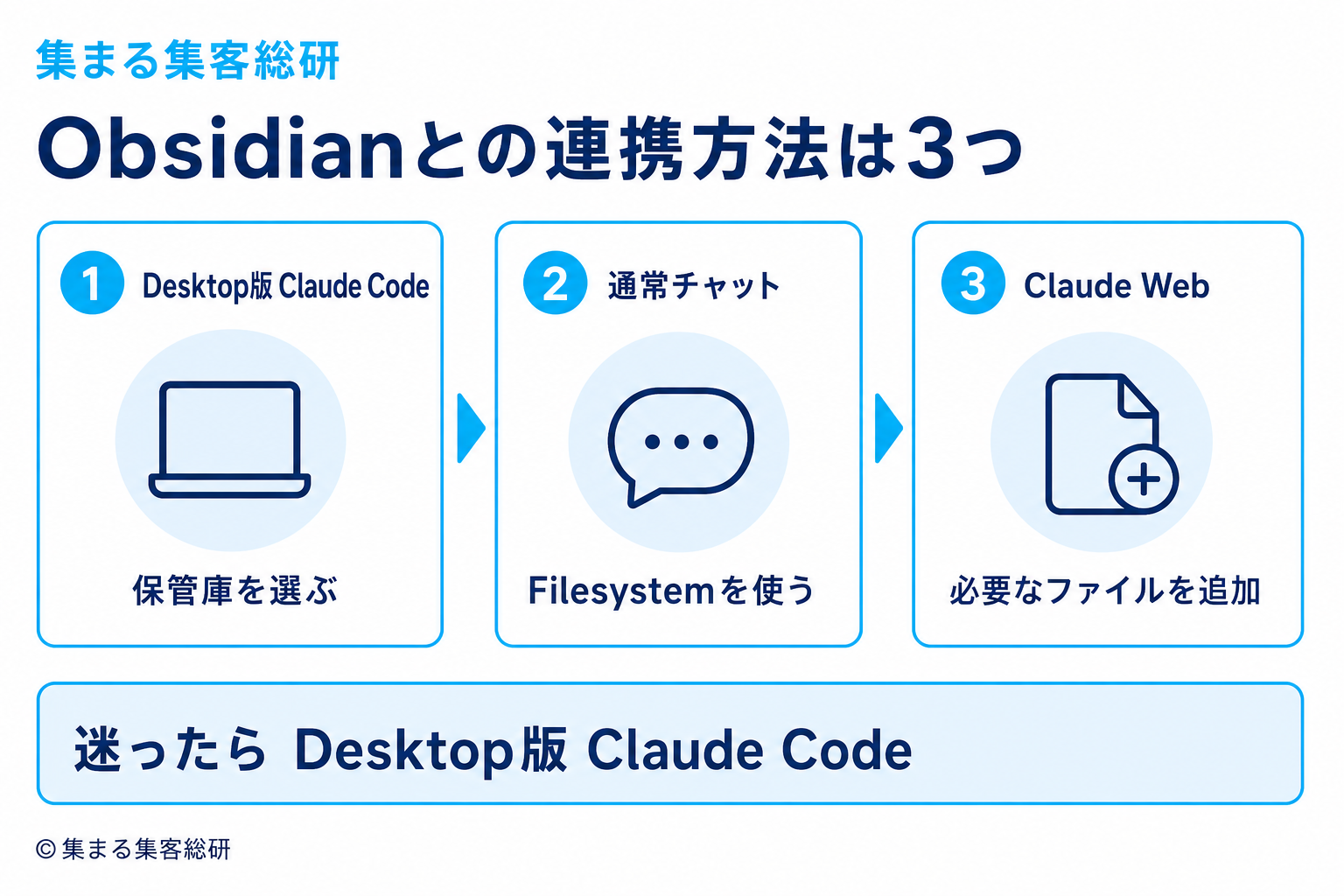

どれを使えばいい?
ObsidianとClaudeを
連携したいのですが、
デスクトップ版、Web版、
Claude Codeのどれを使えばいいですか?
こんなふうに迷っていませんか?
「ターミナル」と聞いただけで、
自分にはハードルが高そうと
感じる方もいますよね。
最初に答えを言い切ります。
Claude DesktopとObsidianの連携は、
保管庫を確認し、Claudeへ
フォルダを扱う権限を与え、
読み取りを試す3ステップです。
パソコン操作に慣れていない方は、
Claude Desktopを入口にすると、
画面を見ながら進められます。
Obsidianを使うメリットから
知りたい方は、先にこちらを
読んでみてください。

使い方は2通り
Claude Desktopから
Obsidianの保管庫を使う方法は、
大きく2通りあります。
| 比較 | Desktop版Claude Code | 通常チャット | Web版 |
|---|---|---|---|
| フォルダの渡し方 | 作業フォルダに指定 | Filesystemで許可 | 必要なファイルを追加 |
| ターミナル | 画面操作なら不要 | 不要 | 不要 |
| この記事での扱い | メイン | 別の方法 | 簡略版 |
この記事で最初に紹介するのは、
Claude Desktop内のClaude Codeで
保管庫を選ぶ方法です。
Claude Codeには
ターミナルから使う方法に加えて、
Claude Desktopの画面から
使う方法もあります。
通常チャットで使う場合だけ、
Filesystemという拡張機能を
追加します。
連携前に確認
Claude DesktopとObsidianは、
別々のアプリです。
両方をパソコンへ入れただけで、
自動的につながるわけではありません。
必要なのは次の4つです。
- Claude Desktop
- Obsidian
- Obsidianの保管庫
- 保管庫を扱う接続機能と権限
保管庫とは?
保管庫は、Obsidianのノートを
保存しているパソコン内の
通常のフォルダです。
英語の画面では、
「vault」と表示されます。
Obsidian公式によると、
新しい空の保管庫を作る方法と、
既存フォルダを保管庫として
開く方法があります。
(出典:Obsidian公式「Create a vault」)
Claudeが読むのは、
Obsidianの見た目ではありません。
保管庫に保存された
Markdown形式のファイルを読みます。
Markdownとは、
見出しや箇条書きを記号で表す
文章ファイルの形式です。
Claude Codeで連携
Claude Desktop内のClaude Codeでは、
Obsidianの保管庫を
作業フォルダとして指定します。
1つ目|Codeを開く
Claude Desktopを開き、
Claude Codeの画面へ切り替えます。
画面上部の「</>」や、
左側の「Claude Code」が
切り替えの目印です。
2つ目|保管庫を選ぶ
入力欄の近くに表示されている
フォルダ名をクリックします。
一覧にObsidianの保管庫があれば、
保管庫名を選びます。
一覧にない場合は
「フォルダを開く…」を押し、
保管庫フォルダを選択します。
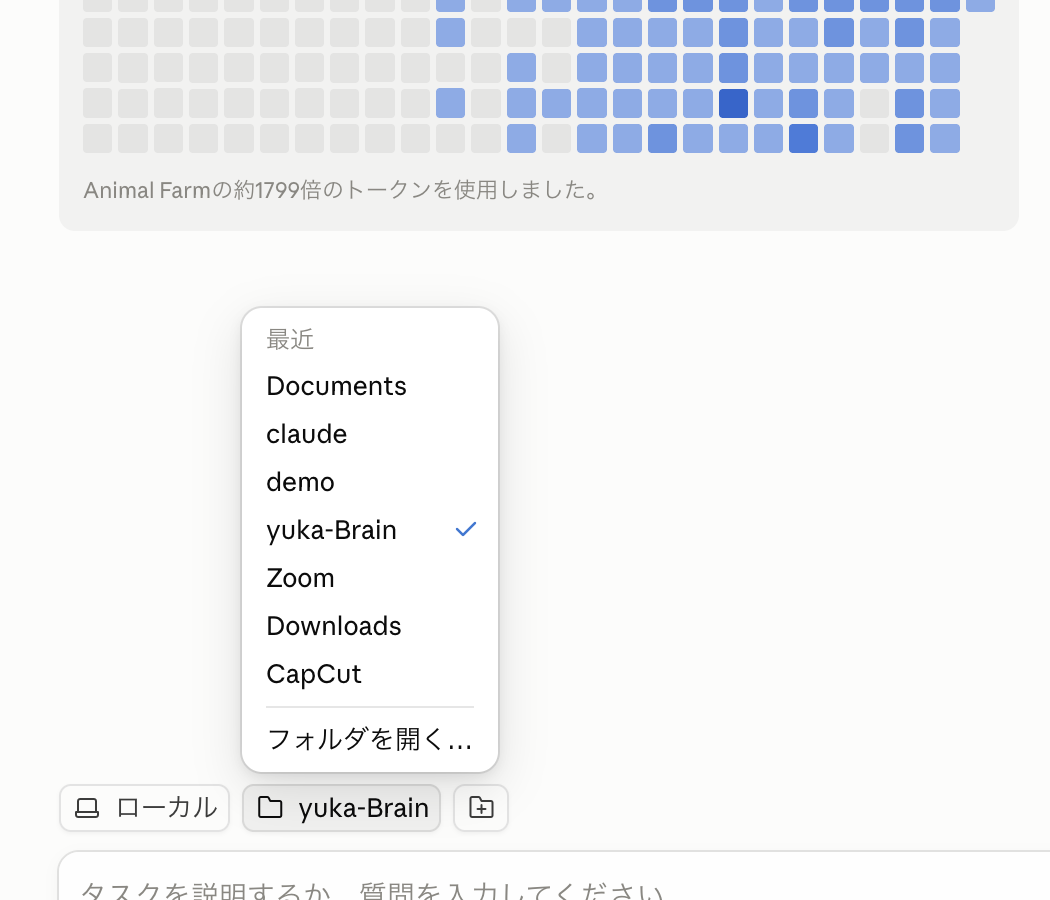
画像にある「yuka-Brain」は、
わたしがObsidianのノートを
保存している保管庫の名前です。
Obsidianでは、
ノートをまとめて保存するフォルダを
「保管庫」または「Vault」と呼びます。
「yuka-Brain」という名前の
特別な機能があるわけではありません。
読者の画面では、
自分で作成した保管庫の名前を
選んでください。
3つ目|ノートを作る
Obsidianを始めたばかりの場合、
保管庫にノートが
入っていないことがあります。
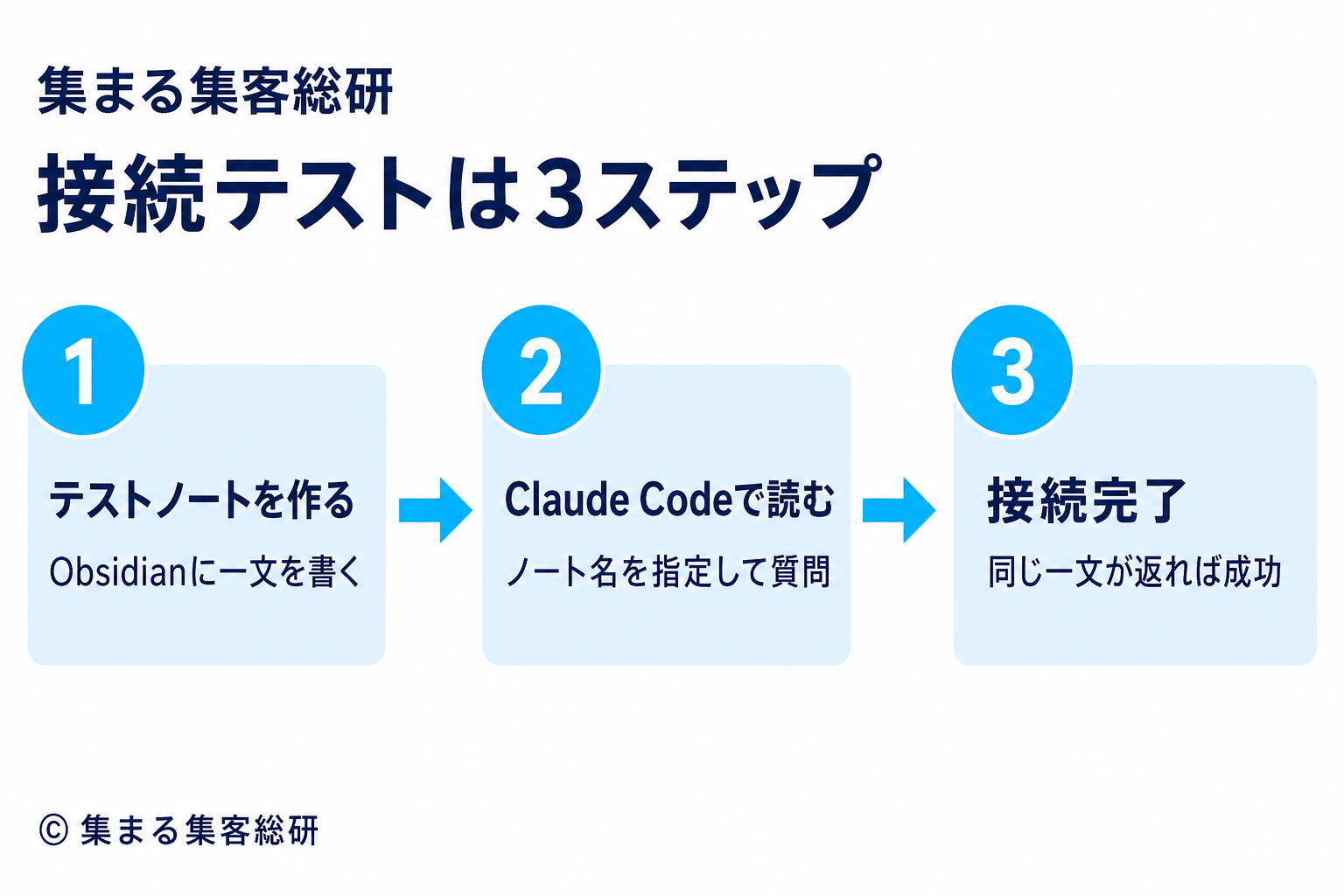
接続確認用として、
最初にObsidianで
新しいノートを1枚作ります。
- Obsidianで新規ノートを作る
- タイトルを「接続テスト」にする
- 本文へ「このノートが読めたら接続成功です」と書く
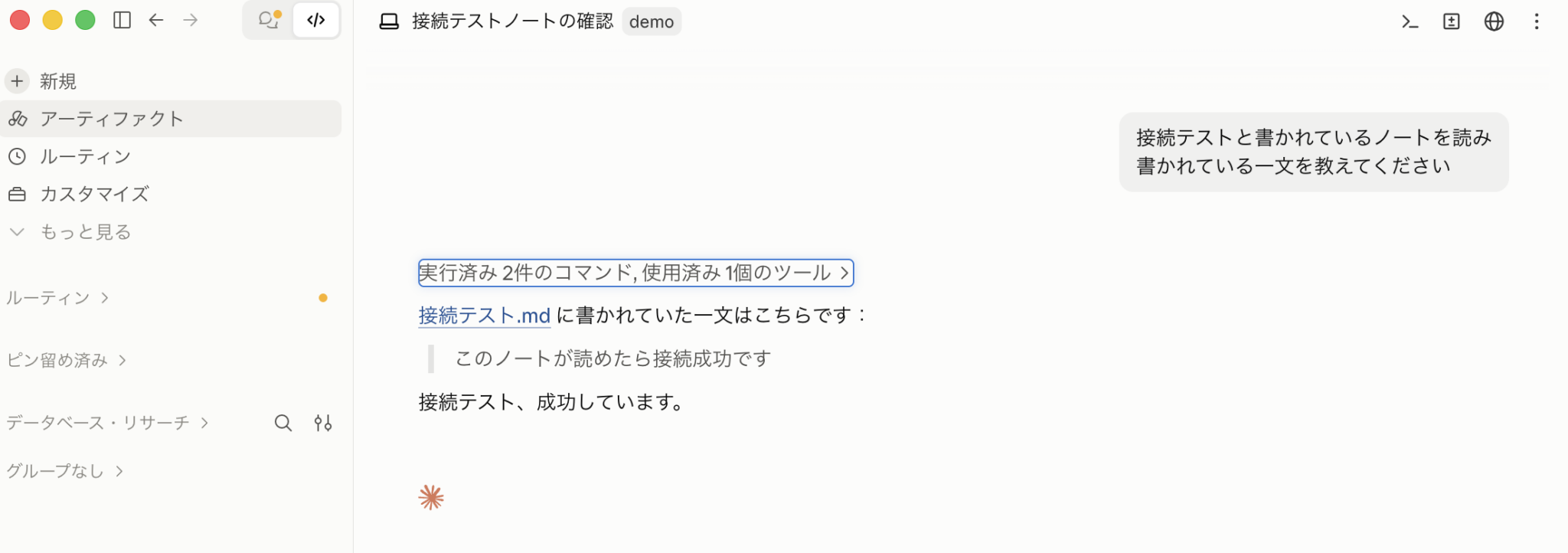
ノートを作ったら、
Claude Codeへ次のように聞きます。
「接続テスト」というノートを読み、
書かれている一文を教えてください。
Claudeから
「このノートが読めたら接続成功です」
と返ってくれば、読み取り完了です。
通常チャットの場合
Claude Desktopの通常チャットで
保管庫を使いたい場合は、
Filesystemを追加します。
Filesystemは、
パソコン内のファイルやフォルダを
Claudeへつなぐ「拡張機能」です。
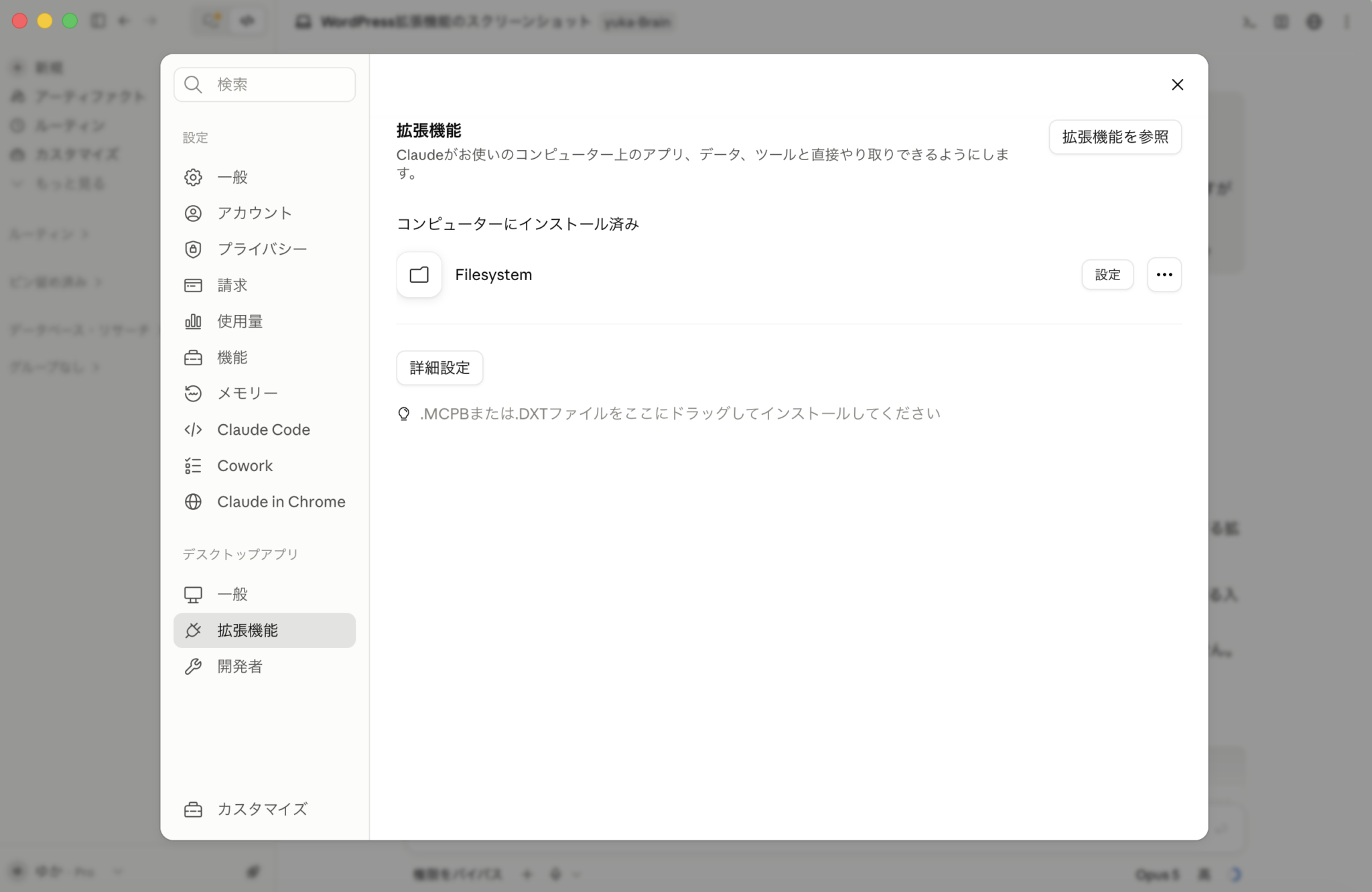
拡張機能を開く
Claude Desktopの設定を開き、
デスクトップアプリ欄の
「拡張機能」を選びます。
Filesystemを探す
「拡張機能を参照」を押し、
検索欄へ「filesystem」と入力します。
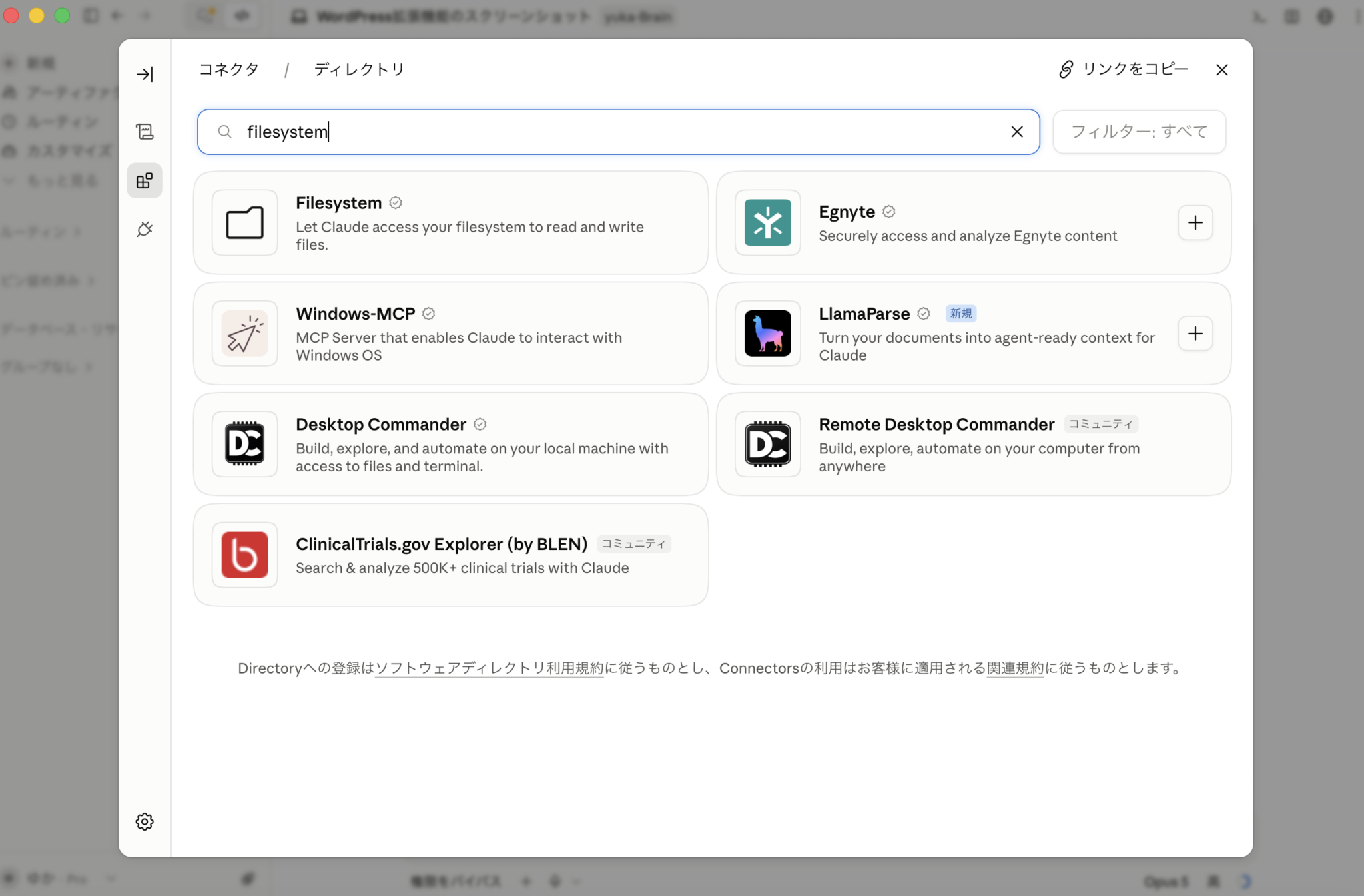
Filesystemを選ぶと、
詳細画面が開きます。
未導入の場合は、
画面に表示される
「インストール」を押します。
画像は導入済みのため、
右上に「アンインストール」と
表示されています。
有効を確認する
Filesystemの詳細画面で、
「有効」がオンになっていることを
確認します。
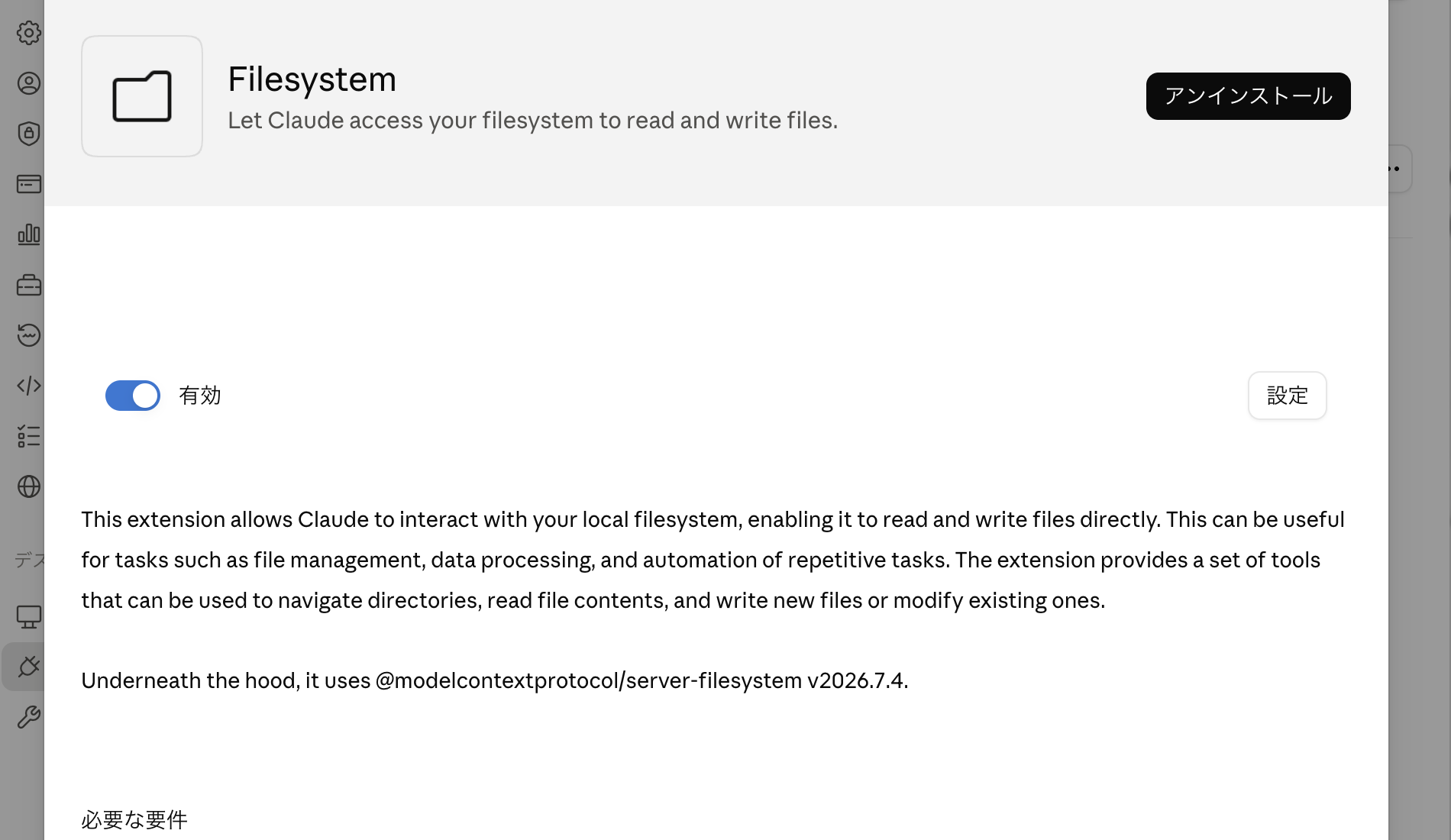
「設定」を押し、
Claudeへ読ませたい場所として
Obsidianの保管庫フォルダを指定します。
こちらは通常チャットで
ローカルファイルを扱うための方法です。
Claude Codeの画面で
作業フォルダを選ぶ方法とは、
別の設定です。
書き込みは試す?
ClaudeからObsidianへ
ファイルを書き込めるかは、
接続した機能と許可範囲によります。
書き込みを使う場合は、
テスト用フォルダを作り、
新しいノートを1つ作るところから
始めてください。
テスト用フォルダに
「接続確認」というノートを作り、
今日の日付を書いてください。
Obsidian側にノートが表示され、
中身が指示どおりなら、
書き込みまで確認できています。
既存のノートを更新するときは、
変更内容を確認してから
反映する習慣をつけます。
AIは天才参謀になってくれますが、
どの情報を読み、
どこまで変更してよいかを決めるのは
私たちです。
Web版の場合
Claude Webは、
ブラウザで使うClaudeです。
パソコン内のObsidian保管庫へ
継続して直接接続する方法とは
使い方が異なります。
必要なノートだけを使うなら、
次の手順で進められます。
- Obsidianから必要なノートを選ぶ
- ClaudeのチャットやProjectへ追加する
- 内容を読ませて質問する
- 原本を更新したら必要に応じて差し替える
この方法は、
数個のファイルを読ませたいときに
わかりやすい選択です。
一方で、Claudeへ追加したファイルと
Obsidianにある原本が、
常に同じ状態になるとは限りません。
Obsidian側を更新したあとは、
Claudeへ渡したファイルも
確認してください。
連携できた?
次の5つを確認できれば、
最初の設定は完了です。
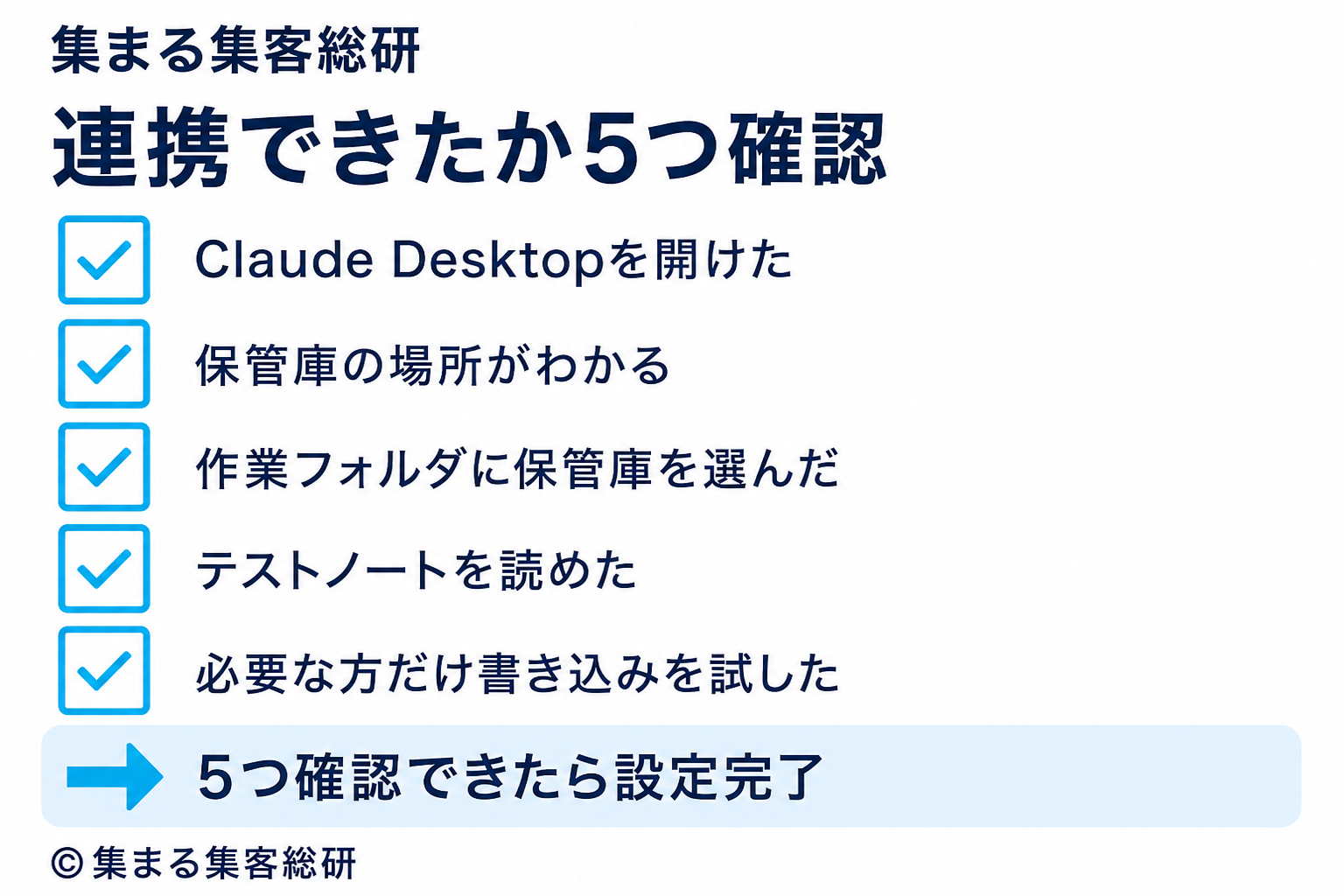
- Claude Desktopを開けた
- Obsidianの保管庫の場所がわかる
- Claudeへ許可するフォルダを限定した
- 指定したノートを読めた
- 必要な方だけ書き込みを試した
最初から大量の情報を
入れる必要はありません。
1つのノートを読めることから
確認すれば大丈夫です。
よくある質問
Q1|入れるだけでつながる?
Claude DesktopとObsidianを
インストールしただけでは、
自動的につながりません。
Claude Desktop側で、
ローカルファイルを扱う機能と
保管庫への権限が必要です。
Q2|ターミナルは必要?
Claude Desktop内のClaude Codeを
画面から使う方法なら、
ターミナル操作は必要ありません。
入力欄の近くにあるフォルダ名から、
Obsidianの保管庫を選びます。
Q3|MCPとは?
MCPは、Claudeと
外部のデータやツールをつなぐ
共通規格です。
Claude Desktopの拡張機能が、
MCPを使ってファイル操作の能力を
Claudeへ渡す場合があります。
Q4|Web版は使える?
必要なファイルを
チャットやProjectへ追加して、
内容を読ませる方法があります。
ローカル保管庫を許可する
Desktopの方法とは異なります。
Claude DesktopとObsidianの連携
Claude DesktopとObsidianの連携は、
使う画面によって
設定方法が異なります。
Desktop版Claude Codeを使う場合は、
Obsidianの保管庫を
作業フォルダとして選びます。
通常チャットを使う場合は、
Filesystemを追加して
保管庫フォルダを指定します。
まずは1つのノートを読ませ、
自分だけの第二の脳を
育てていきましょう^^
第二の脳を育てたい方へ
Claudeへ何を覚えてもらえばよいか
迷っている方へ、
最初に入れたい情報と順番を
無料小冊子へまとめました。
『あなたのペルソナと実績を
絶対に忘れなくなる
第2の脳 Obsidianの育て方』です。
自分の記録を、
次の発信へ生かしたい方は
こちらから受け取ってください。