ブログ記事でわかりやすくお客様に説明をしたいのだけれど見出しだけ増えたり、箇条書きだけになってしまう。もっと手順をわかりやすく説明したいと思ったことはありませんか?
 🔰リサーチャーまるお
どうしたら読みやすく、わかりやすい説明ができるかな?
 集まる集客®総研リサーチャー道満早苗
そんな時は、SWELLの「ステップブロック」を使うと簡単に見た目もわかりやすいステップ解説ができますよ!
SWELLのステップブロックは、手順や流れをスタイリッシュに整理して、見やすくできるブロックです。
読者がスムーズに理解できるようになるので、ぜひ使ってみてください。

SWELLステップのブロック使い方はとっても簡単!
SWELLの【ステップブロック】は、手順説明を、簡単にスタイリッシュに、そして読みやすく表現できるWordPressテーマSWELLの機能です。
例えば、こんなメリットがあります!
- 手順説明が劇的に分かりやすくなる
- デザイン性の高いコンテンツ作成が可能
- 読者の理解度を高められる
- カスタマイズの自由度が高い
ただの箇条書きや見出しだらけにならず、スムーズに解説ができるので、ブログの読みやすさが格段にアップします。
簡単に使えるのでぜひ覚えてくださいね。
SWELLのステップブロックの基本の使い方
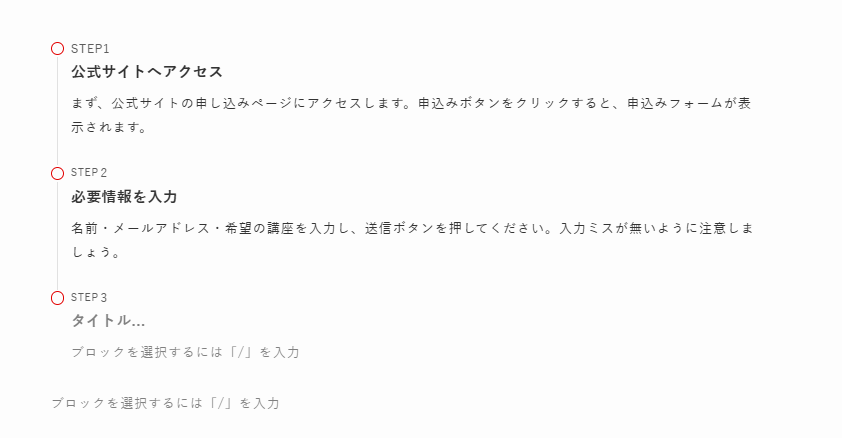
例として、オンライン講座の申し込みフローをステップブロック作ると、このようになります。
例)基本のスタイル
まず、公式サイトの申し込みページにアクセスします。申込みボタンをクリックすると、申込みフォームが表示されます。
名前・メールアドレス・希望の講座を入力し、送信ボタンを押してください。入力ミスが無いように注意しましょう。
このように、作業や手順、契約フローなどを説明する時に、「ステップ1、2、3、・・・」と順序立てて記載するととてもわかりやすくなります。
ステップブロックは段落ごとにナンバリングとタイトルが自動的に設置されるのでとても見やすい表記になるSWELL独自のブロックです。
まずは、使い方を説明していきます。
🔰リサーチャーまるおこんなふうに手順を解説する時にステップブロックを使うとわかりやすいっすね!
SWELLのステップブロックの使い方
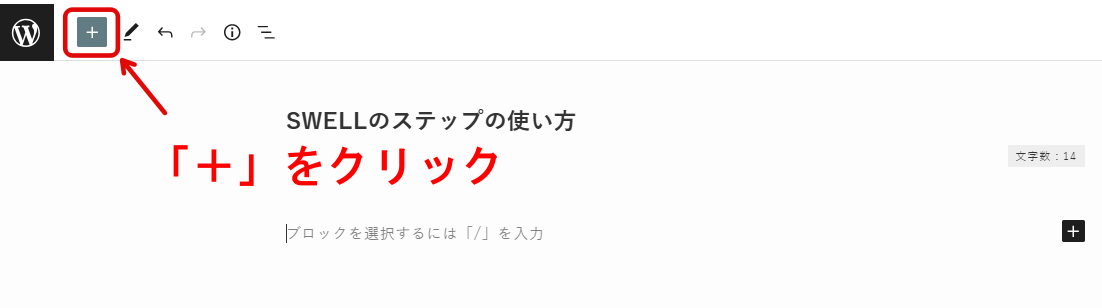
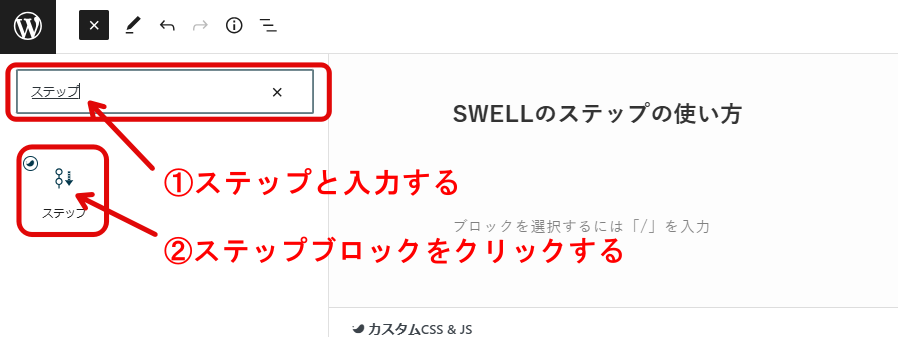
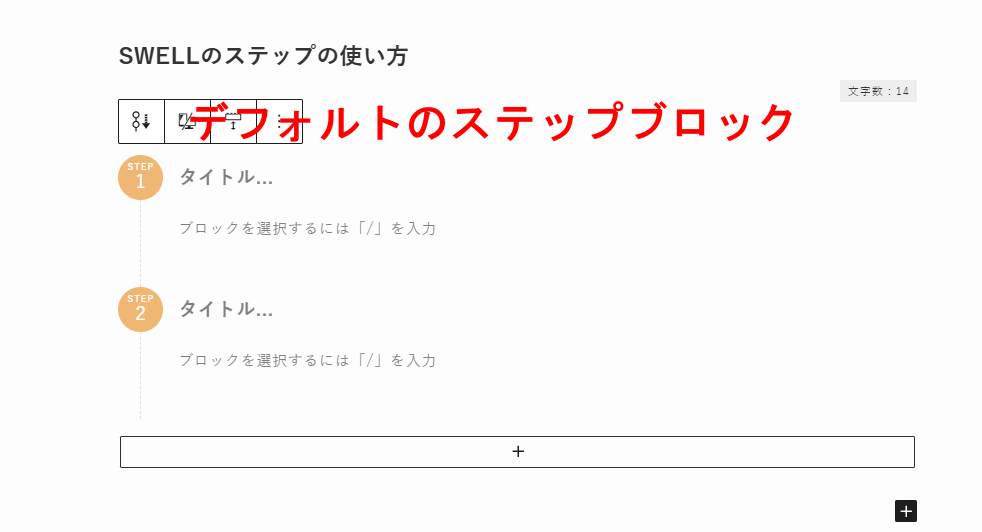
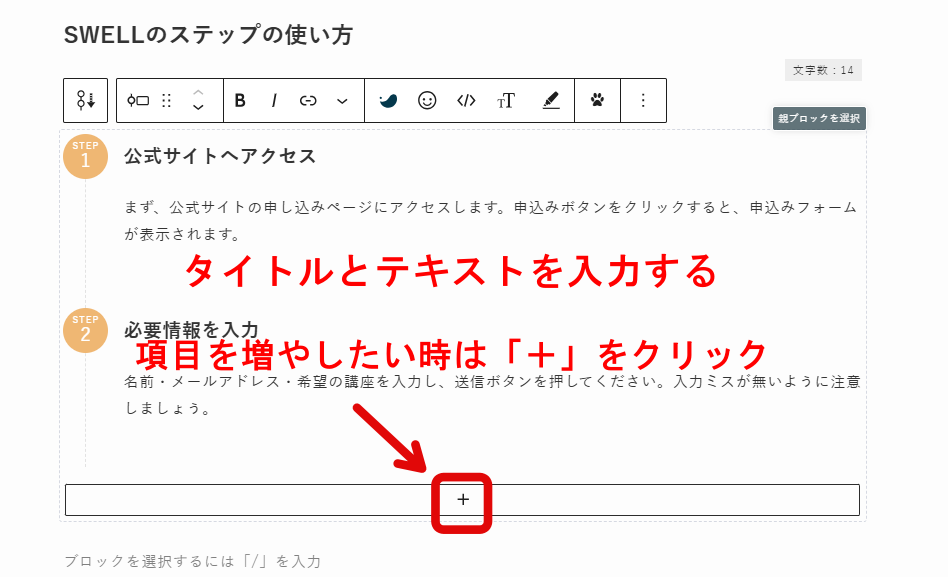
番号に続けてタイトルやテキストを入力していきます。
項目を増やすには下の「+」をクリックして増やしていきます。
「+」ボタンでステップを追加(必要な数だけ)
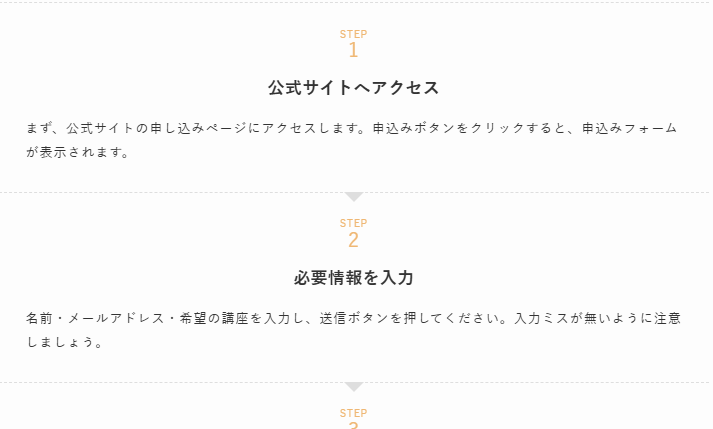
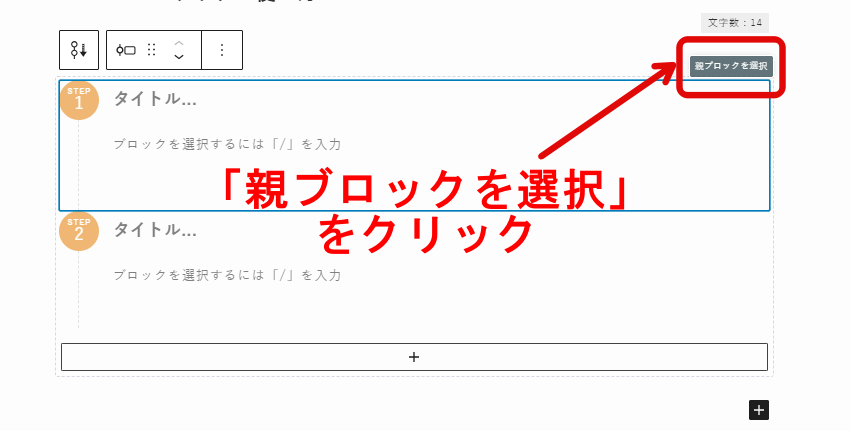
ステップボックスをカスタマイズする時は、ボックス内をどこでもクリックすると「親ブロックを選択」が出てきます。
カスタマイズの仕方は次の項目で解説します!
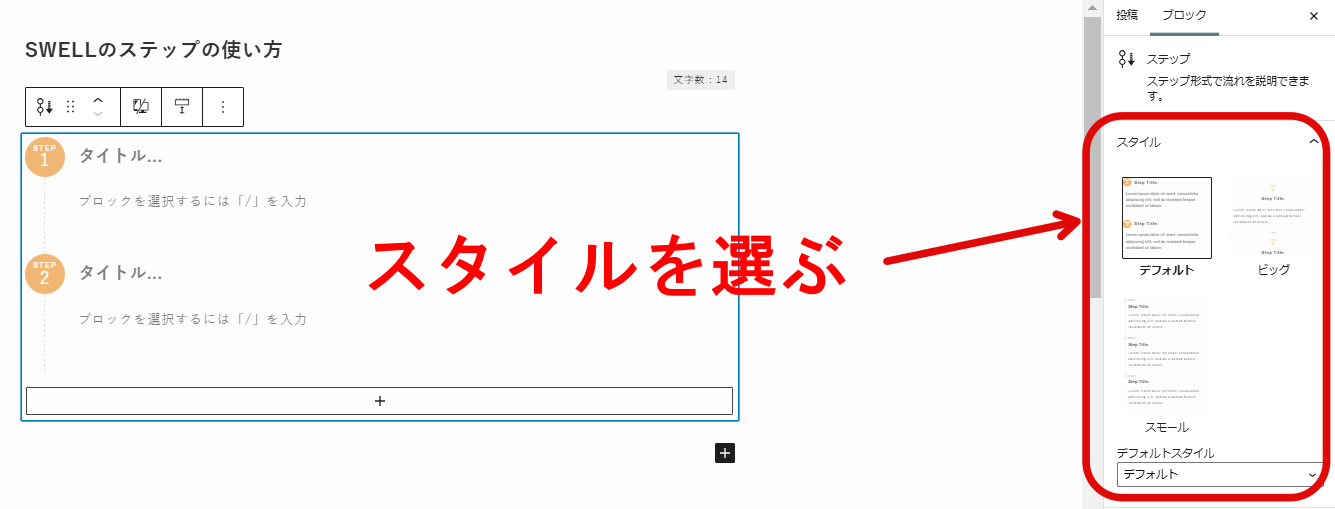
SWELLのステップブロックには、3つの異なるスタイルがあります
SWELLのステップブロックには、次の3つのスタイルがあります。
- デフォルト
- ビッグ
- スモール
① デフォルト:基本的で分かりやすい標準的なデザイン
まず、公式サイトの申し込みページにアクセスします。申込みボタンをクリックすると、申込みフォームが表示されます。
名前・メールアドレス・希望の講座を入力し、送信ボタンを押してください。入力ミスが無いように注意しましょう。
デフォルトはシンプルで説明の流れを整理しやすいデザインです。
「親ブロックを選択」をクリックすると右端に設定が出るので必要に合わせて設定を変更してください。
数字の枠を◯や□に変える事もできます。
② ビッグ:中央に大きく番号と説明を配置する目を引くデザイン
重要な手順を強調したい時に最適です。
③ スモール:控えめで洗練されたミニマルなデザイン
コンパクトで文章の流れを邪魔せず、スッキリ見せることができます。
スタイルを切り替える方法
レベルアップ!ステップブロックをカスタマイズしてみよう
SWELLのステップブロックは、次のようなカスタマイズが可能です。
- 「STEP」の文字を変更(例:「ポイント」「工程」など)
- 開始する番号の変更(1番からでなくてもOK)
- ステップ番号の形を変更(円形・四角形)
- カラー変更(背景色や番号の色を変更可能)
- 各段落ごとに異なるデザイン設定
これらのカスタマイズは「ステップブロックの設定」から行えます。
「STEP」の文字を変更
ブロックの設定画面の「STEP」の文字枠の中を「No.」と変えてみました。
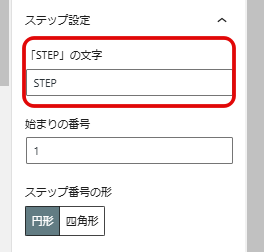
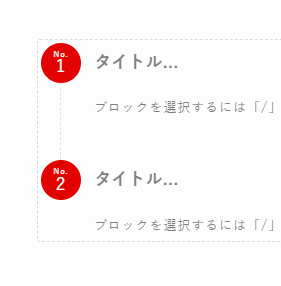
「STEP」の文字をなくして数字だけにすることもできます。
開始する番号の変更
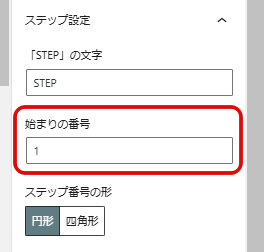
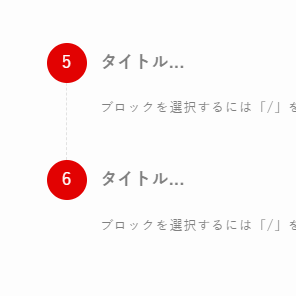
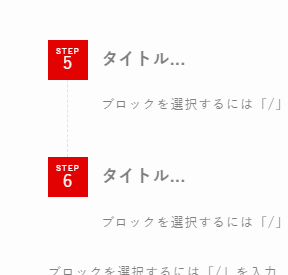
ブロックの設定画面の「始まりの番号」を1から5に変えてみました。
ステップ番号の形(円形・四角形)
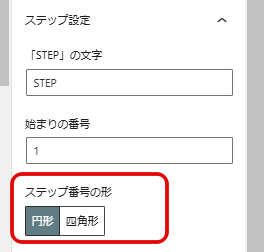
ブロックの設定画面の「ステップ番号の形」を四角形に変えてみました。
色の設定
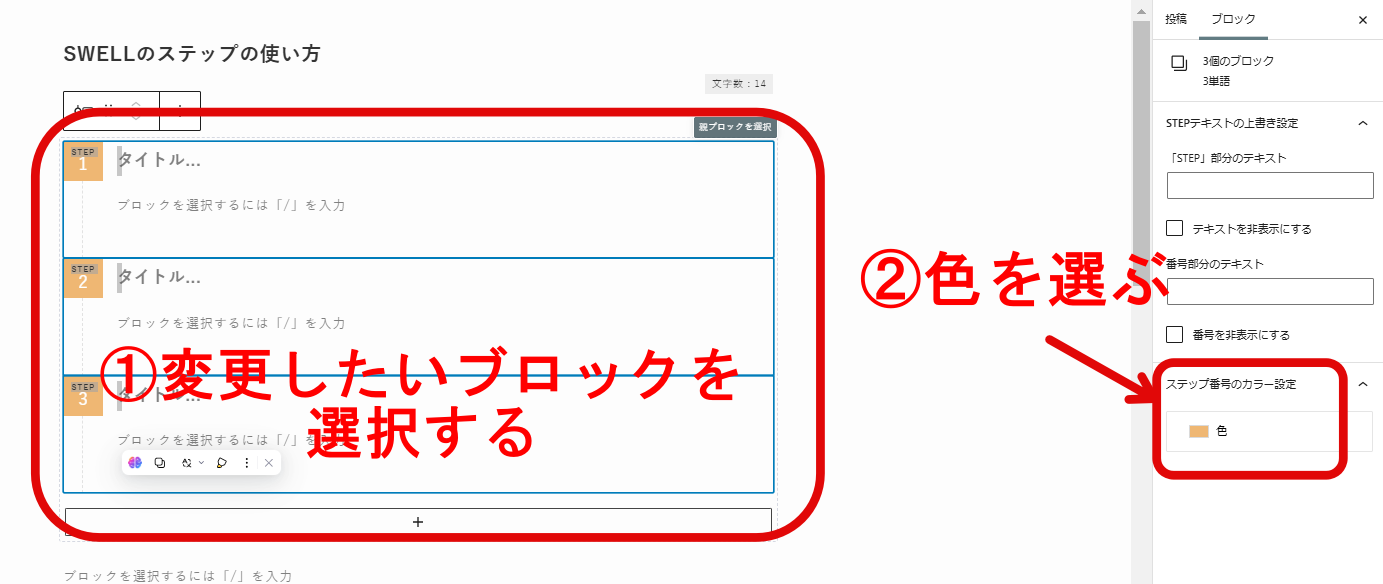
ステップブロックの色を変えたい場合は変えたいブロックをすべて選択すると右の設定で一度に変えることができます。
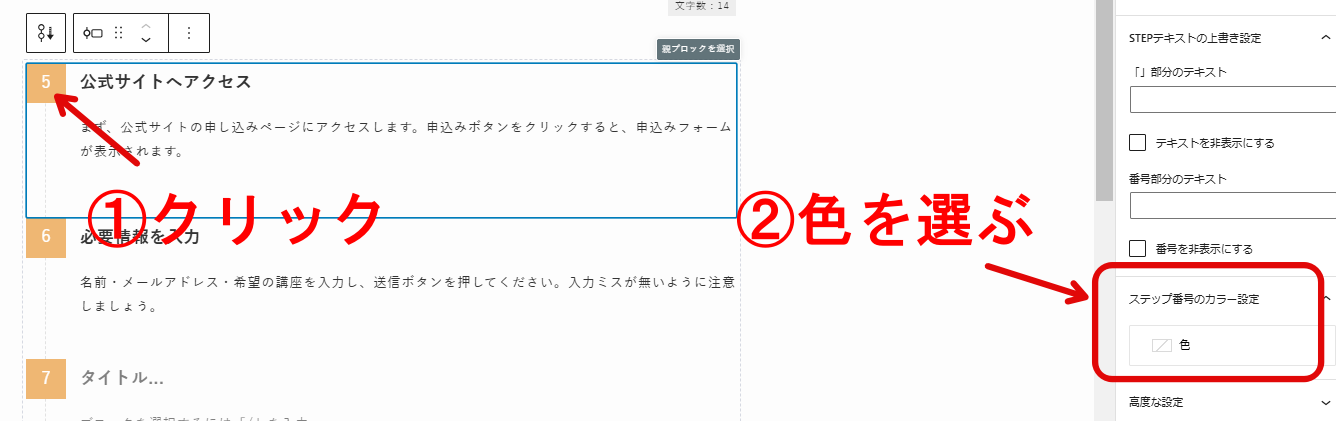
1つづつのブロックの色を変えることもできます。
各段落ごとに異なる設定
ステップブロックを1枠づつ選択すると一つ一つのデザインを変更でき、ブロック全体を選択して全部を統一したデザインに変更することもできます。
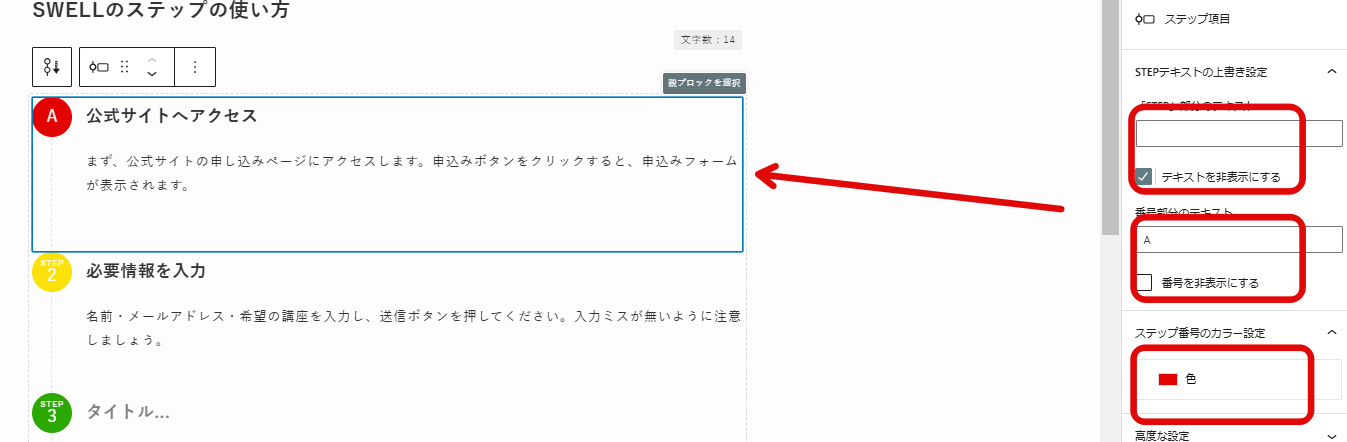
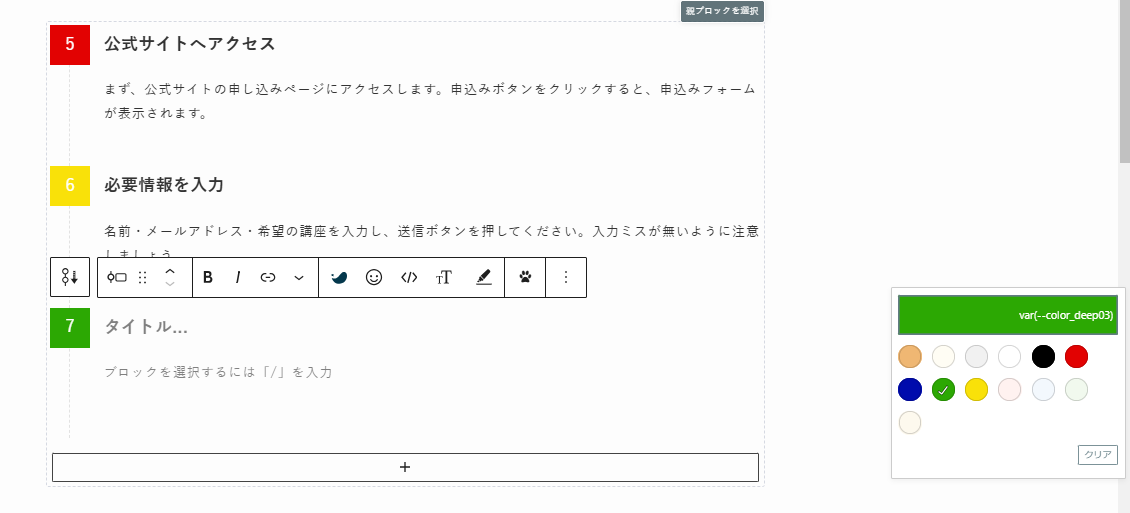
このように、自分の好きな色や形にカスタマイズしてみましょう。
集まる集客®総研リサーチャー道満早苗デフォルトで解説をしてきましたが、同じように「ビッグ」や「スモール」スタイルでもできますよ。
🔰リサーチャーまるおステップブロックはいろいろな場面で使えそうだね。
ステップブロックおすすめの活用シーン
ステップブロックは、こんな場面で大活躍!
- サービス提供の流れ説明
- 契約・申し込みプロセス
- オンラインコース・講座の案内
- 料理レシピ
- DIY手順
「手順がわかりやすく整理されていると、読者も迷わずに行動できます!」
まとめ:SWELLのステップブロックでわかりやすい記事へ!
この記事では、WordPressのテーマSWELLのステップブロックの基本的な使い方やカスタマイズの仕方を解説しています。
SWELLのステップブロックを使えば、 個人起業家のWebコンテンツが、プロフェッショナルで洗練されたサイトに変わります。
サービス流れ、レシピの手順、講座の案内などわかりやすく表示できるので読者さんの印象も大きく左右することになります。
「ブログで説明をわかりやすくしたい!」という方は、ぜひ SWELLのステップブロック を活用してみてくださいね!
ぜひ、あなたのサイトでも活用してみてください!