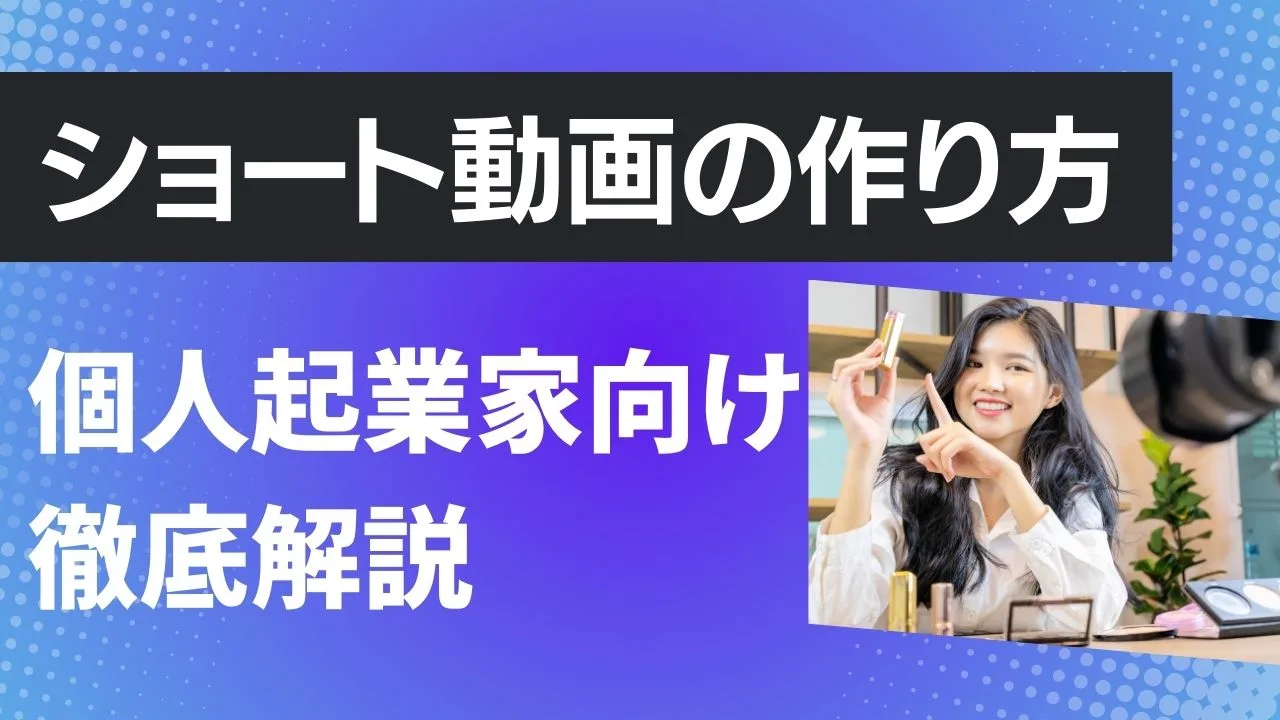
ショート動画ってたまに聞くけどなんのこと?と疑問に思ってない?
- ショート動画ってなに?
- なんで今ショート動画が人気なの?どんなメリットがあるの?
 集まる集客®︎総研編集長 菅原
ショート動画は、15秒〜60秒の短い動画のことだよ。
最近ショート動画はどこのSNSも力を入れているよ。たとえばTikTokやYouTube、Instagramのショート動画が有名だよね。
ショート動画は短時間で多くのコンテンツを見れるから、SNS利用者から人気なんだ。
今ではSNS集客に欠かせなくなっているのが、ショート動画だよ。
- ショート動画とは
- ショート動画が集客手段として優れている点
- ショート動画の作り方

集まる集客プロデューサー長瀬葉弓さんが個人起業家のショート動画活用のメリットを解説
 リサーチャー🔰まるお
GoogleがAIを使って検索結果を変えてくるのに有利になれるかもしれないんだね
ショート動画のメリットや作り方を理解して、SNS集客に活かそう!

ショート動画って何?なぜ話題なの?
ショート動画は、15秒〜60秒の短時間で見れるから、少しの時間で多くのコンテンツを消費できるのが特徴だよ。多くのSNSがショート動画に力を入れ始めているんだけど、実はショート動画の流れを呼び寄せたのはTikTokなんだ。
流行りの音楽にあわせて踊る動画をアップするところから始まったんだよ。今では多様化して、エンタメやビジネス系の動画も増えているよ。
若年層を中心にTikTokの利用者が爆発的に増えて、ほかのSNSもTikTokに対抗して、ショート動画に力を入れ始めたんだ。
具体的には、
- YouTube Shorts
- Instagram Reels
- LINE VOOM
といったものがTikTok以外のショート動画媒体だよ。
ショート動画って他の集客よりどんなメリットがあるの?(YouTube、TikTok、リール)
ショート動画は、ほかのSNS集客の手段よりも以下のメリットがあるよ。
- 露出回数が増えやすい
- 幅広い年齢層にアプローチできる
- 低コストで動画を投稿できる
露出回数が増えやすい
ショート動画は普通の動画に比べて拡散力が強いんだ。
ショート動画にはリコメンド機能というのがあって、自分がよく見ている動画ジャンルやイイねしているジャンルの動画を優先的に表示させてくれるんだ。
たとえば料理系の動画をよく見たりイイねしているなら料理の動画が多く表示されるし、野球の動画をよく見ていると野球の動画が優先的に表示される感じ。
自分が投稿した動画のジャンルに興味を持ってくれている人に表示されるから、視聴維持率やリアクション率が高くなりやすいんだ。どんどん興味がある人に見てもらえれば、露出回数も増えていくよね。
しかも、ショート動画は同じ時間でも消費されるコンテンツの量が多いから、その分自分の動画の出番が回ってきやすい利点もあるよ。
幅広い年齢層にアプローチできる
ショート動画は利用者が多いから、幅広い年齢層にアプローチできるよ。ショート動画を投稿できるのはすでに利用者が多いSNSばかり。
それぞれのSNS利用者はこんな感じ。
どの媒体でもかなり利用者が多いよね。
利用者が多いということは、自分の動画を求めている人がいる可能性が高いんだ。利用者が多く、短時間で多くのコンテンツを消費できるショート動画なら、自分の動画も見られやすいんだよ。
低コストで投稿できる
ショート動画は15秒〜60秒だから、低コストでサクッと投稿できるのも強みだね。動画の投稿は、企画や撮影、編集など工程が多く、コストが掛かりがち。
でもショート動画は時間が短い分、撮影や編集の時間があまりかからないよ。すでにある動画を切り抜くなら、企画や編集の時間がほとんどなくないから投稿コストが下がりやすい。
ショート動画は拡散力が高いのに低コストで投稿できるのが強みなんだ。
YouTube ショート動画の作り方
動画を撮影する
まず動画を撮影しよう。ダンスやアクティビティなど、動画の種類は様々だよ。
大事なのは、自分のチャンネルにあったジャンルの撮影をすることだよ。「どんな動画なら見てくれるだろう」「どうすればチャンネルをよく見てくれるだろう」と考えて撮影しよう。
動画を編集する
撮影したら、動画を編集しよう。テロップや効果音、BGMを入れると視聴時間が長くなりやすいよ。
競合の編集を見て、どんな編集だと伸びやすいかを研究してみよう。
編集に使うアプリやソフトはなんでもOK。ショート動画の編集におすすめなアプリはショート動画の編集におすすめなアプリ5選で紹介しているよ。
YouTubeにアップロードする
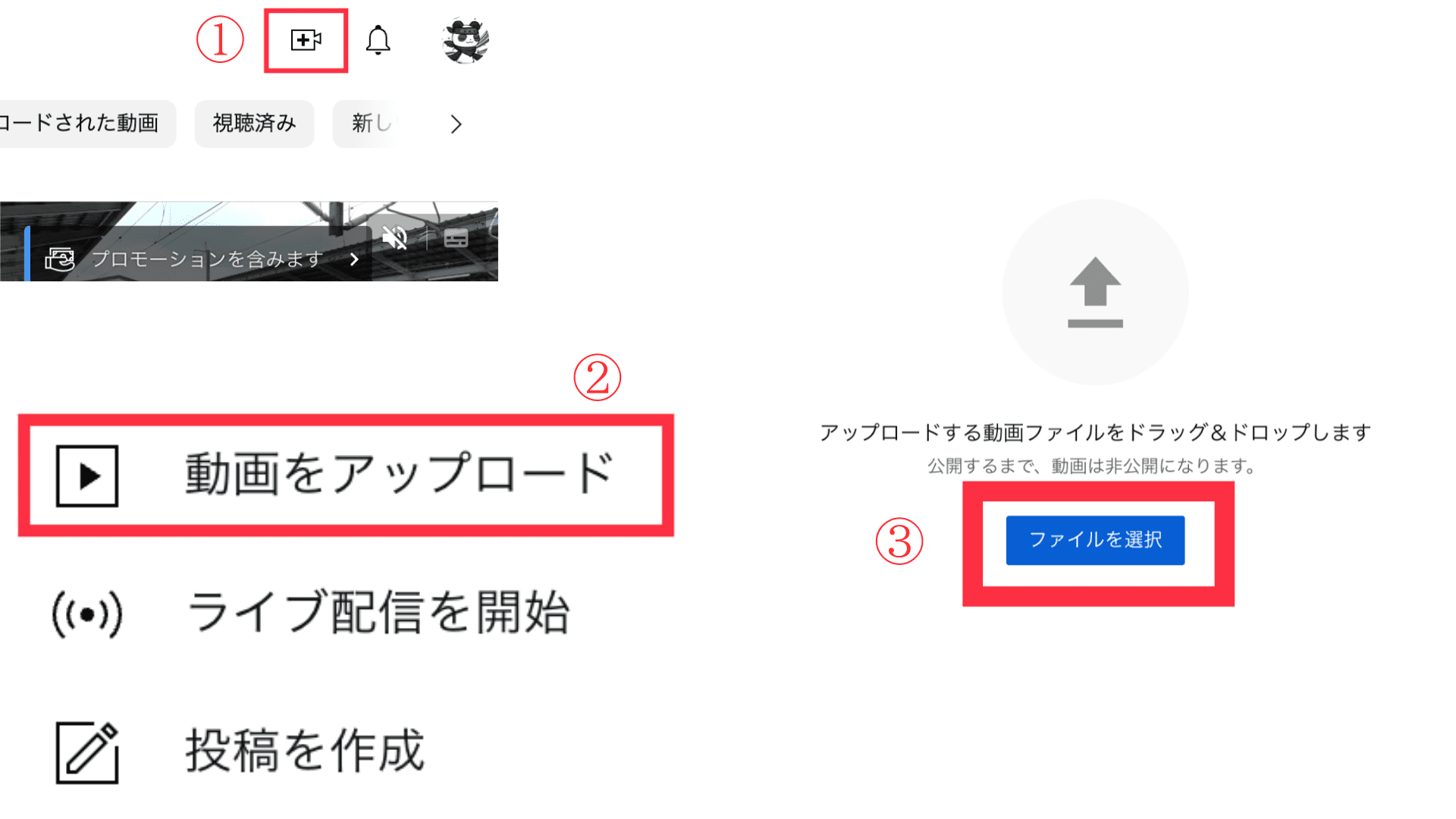
動画が完成したら、YouTubeにアップロードしよう。
まずはYouTubeにアクセスし、右上のカメラマークをタップして動画ファイルを選択しよう。
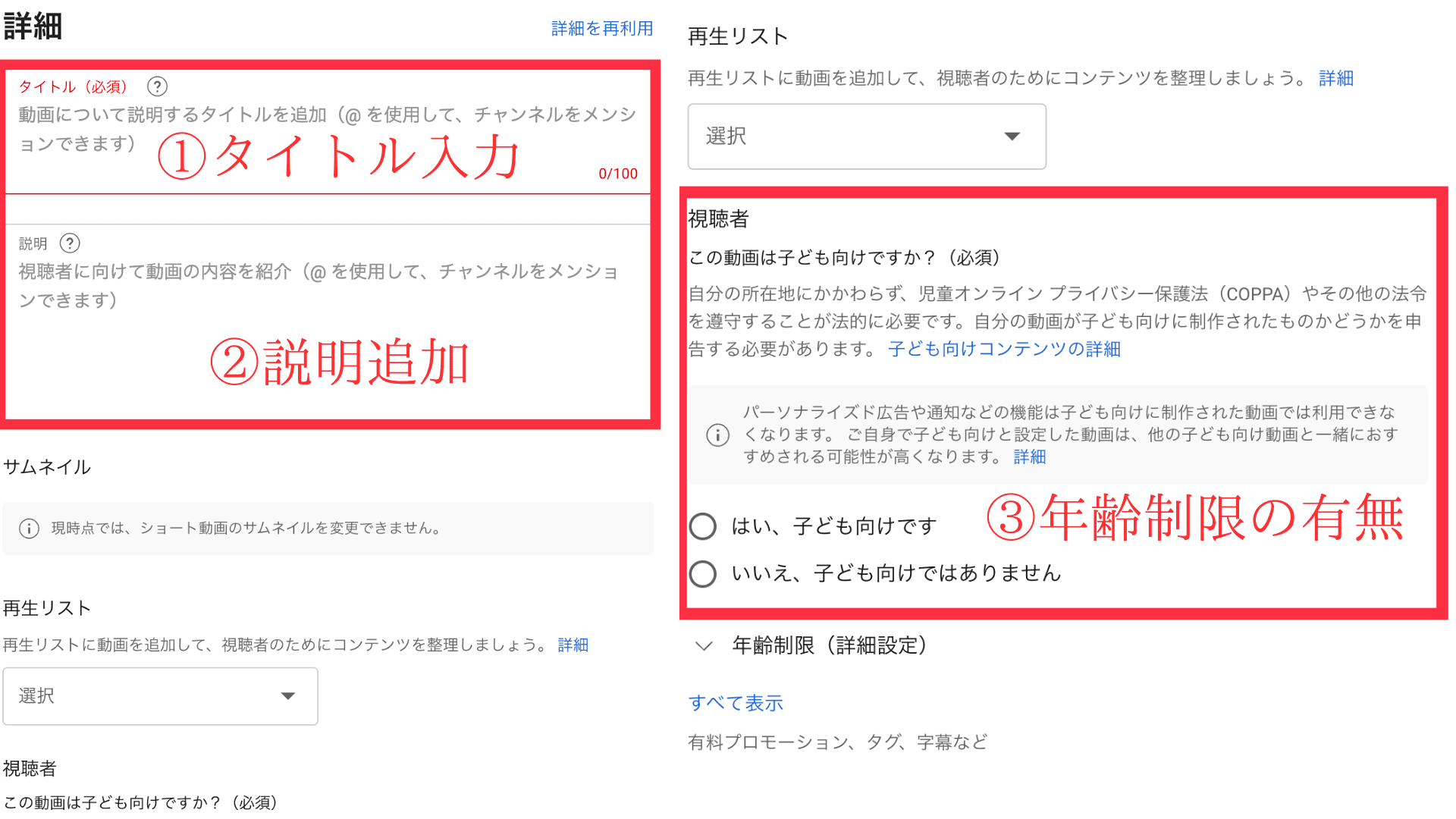
タイトルと説明、視聴者の年齢制限の有無を入力しよう。
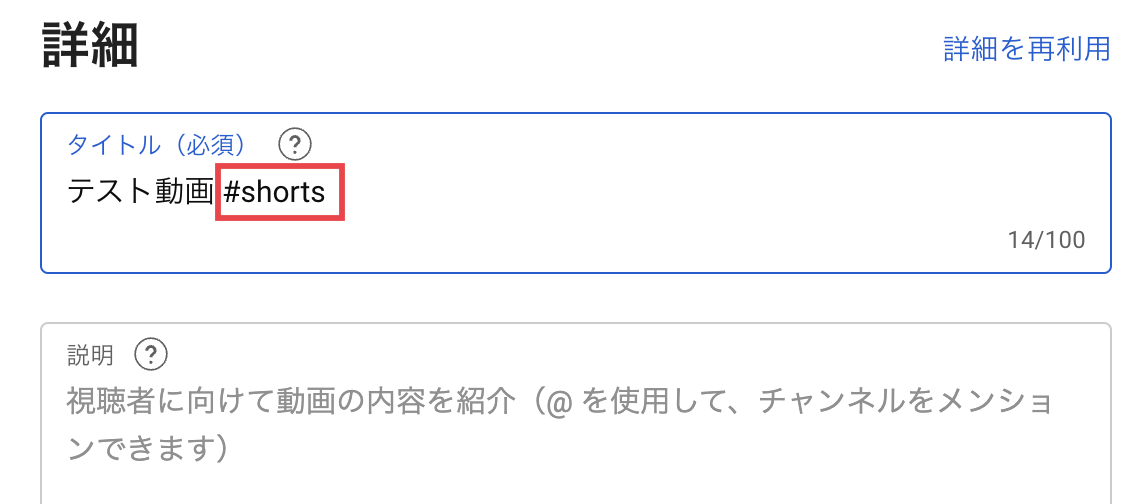
タイトルを付けるときには、「#shorts」を必ず設定してね。設定しないとショート動画として認識されないよ。
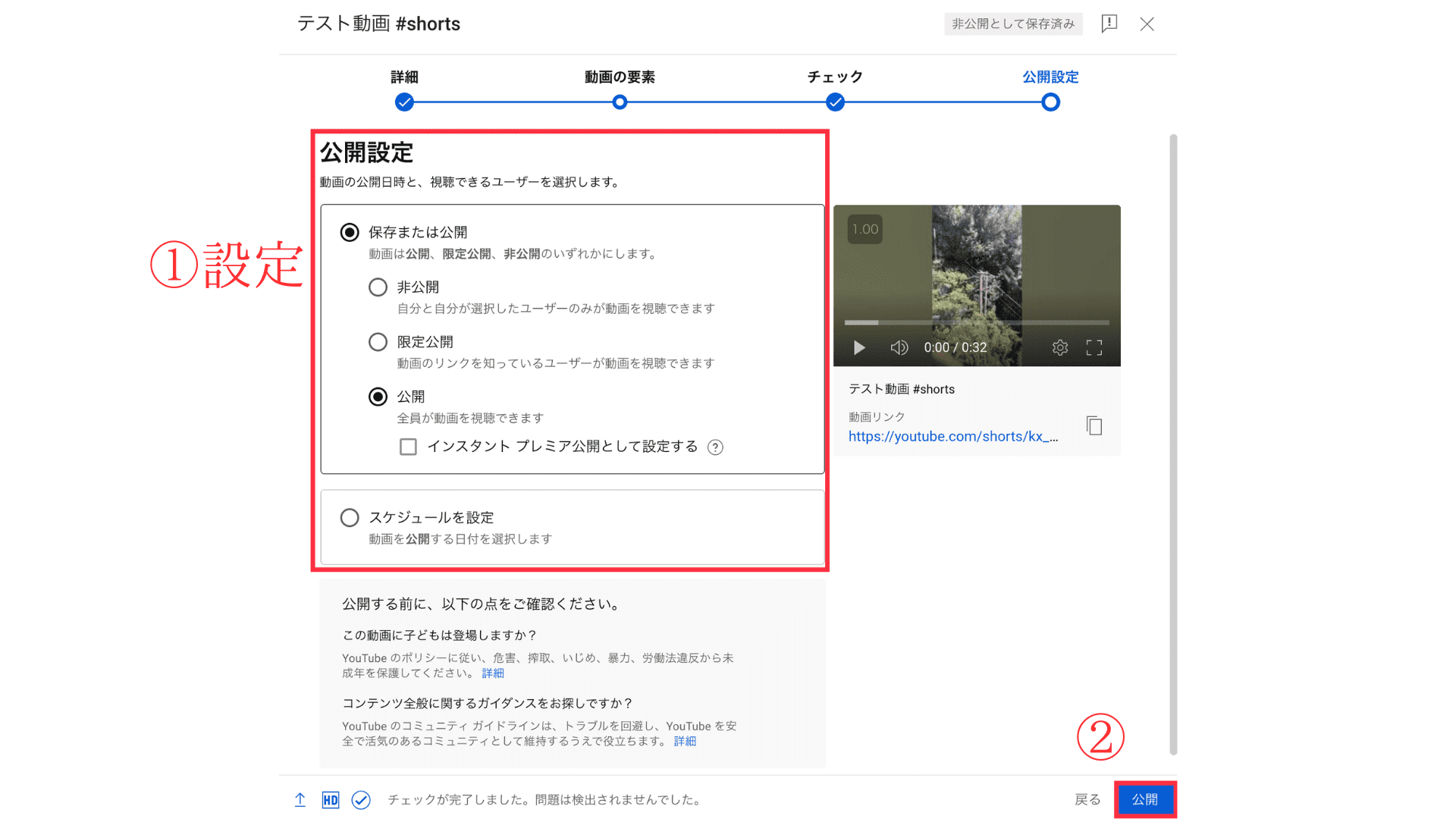
その後、動画の要素や著作権の有無を確認して、公開設定をすれば投稿完了!
動画から YouTube ショート動画を作成する方法
もう投稿した動画の一部をショート動画で投稿したい時があるよね。動画の本編を一部だけ見せて、ショート動画から本編への誘導を図れるよ。
動画からショート動画を作成する方法を解説するね。
切り抜きたいところを決める
まずは切り抜きたいところを決めよう。おすすめは動画の山場の手前、盛り上がったところだよ。
「視聴者はどうすれば気になって本編を見に来てくれるかな」と考えて決めると、ショート動画で伸びやすくなる!
動画の編集データから切り抜きたい箇所をダウンロードして次の工程に進もう。
ショート動画に編集する
ショート動画におすすめの編集ソフトを使って、ショート動画として編集しよう。短時間で、いかに本編の魅力を伝えられるかに注力するのが大事なんだ。
カットを使ってテンポを良くしたり、テキストを入れて字幕をつけたりなど、様々な工夫を行おう。ショート動画として編集したら、SNSに投稿して完成だよ。
スマホでショート動画をYouTubeにアップする方法
スマホからでもショート動画を投稿できるんだ。スマホだったら撮影〜編集までスマホ1台で完結するから便利だよ。
スマホでショート動画を投稿する方法を解説するね。
YouTubeにログインする
まずは動画をあげたいYouTubeアカウントにアプリからログインしよう。
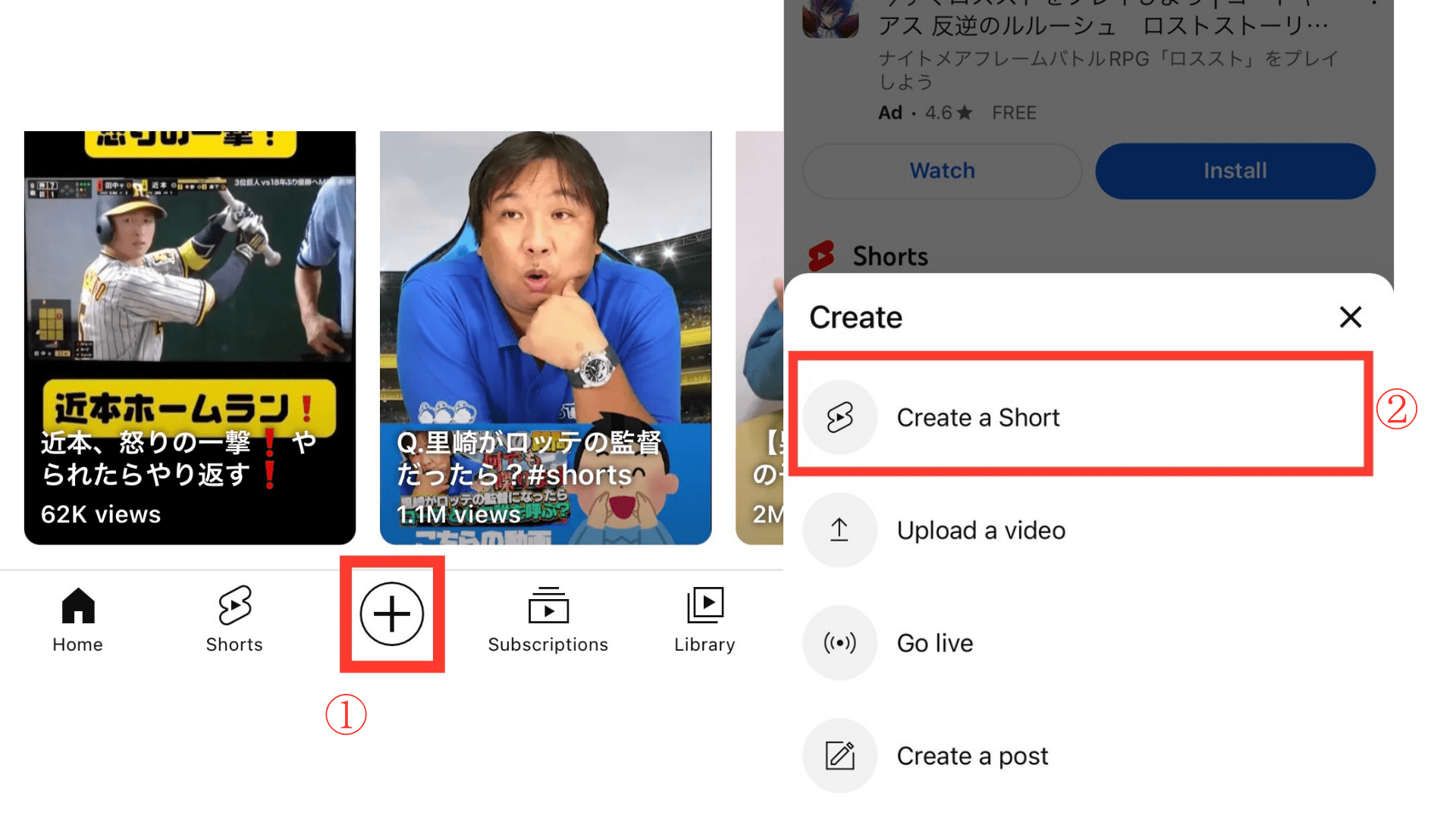
その後、YouTubeアプリの下部にあるプラスマークをタップして、「ショート動画を作る」をタップしてね。
撮影、編集をする
次にショート動画の撮影をしよう(左側)。赤いボタンをタップすると録画がスタート。右上の秒数以内の動画が撮影できるよ。
ダンスをしたり、音楽に合わせて撮影するときは、上部から音楽を追加しよう。
撮影が終わると自動的に編集画面(右側)に変わるんだ。編集機能を使って動画を簡単に編集しよう。
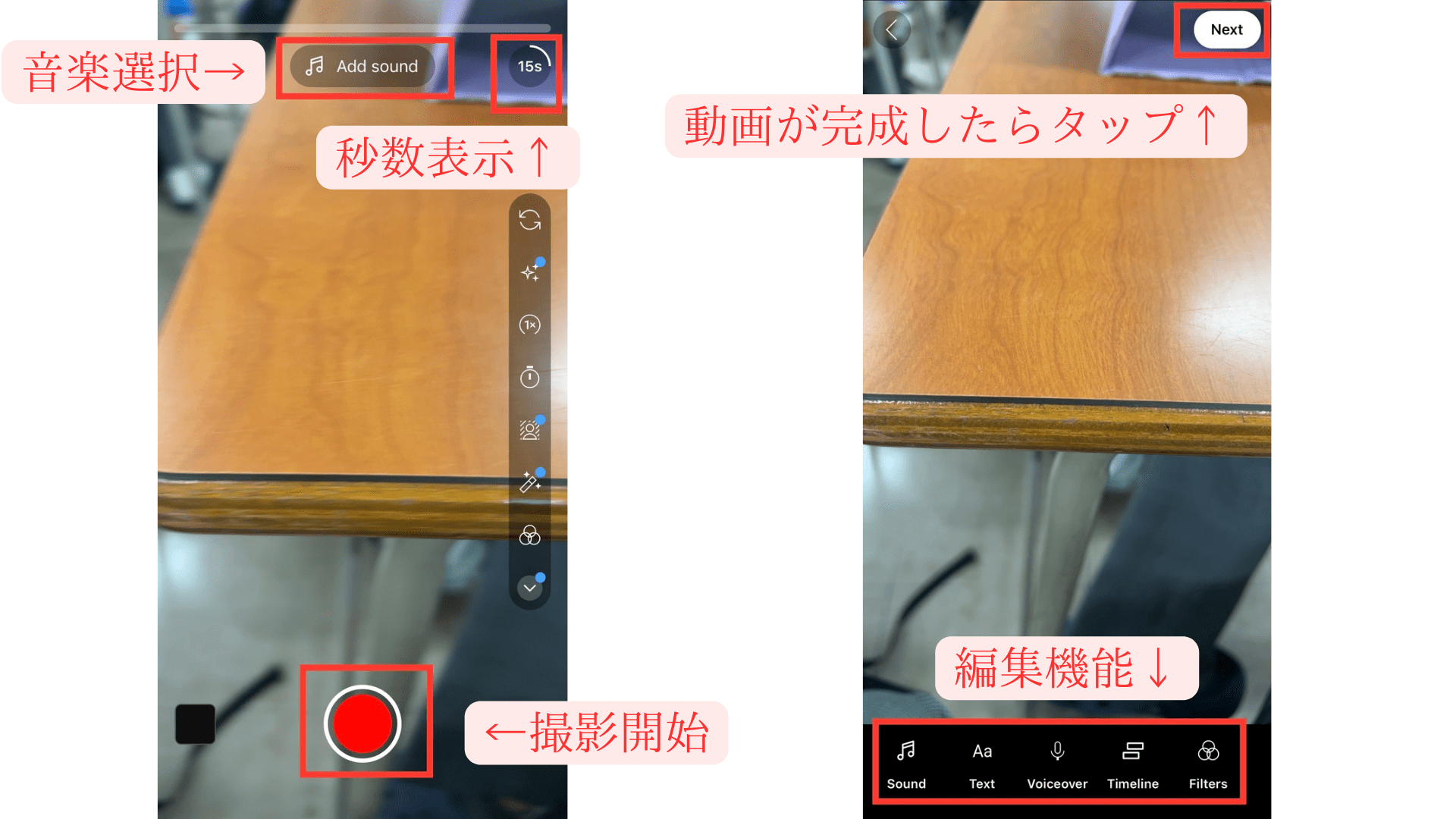
完成したら次に進んでね。
アップロードする
最後に、撮影・編集した動画をアップロードしよう。
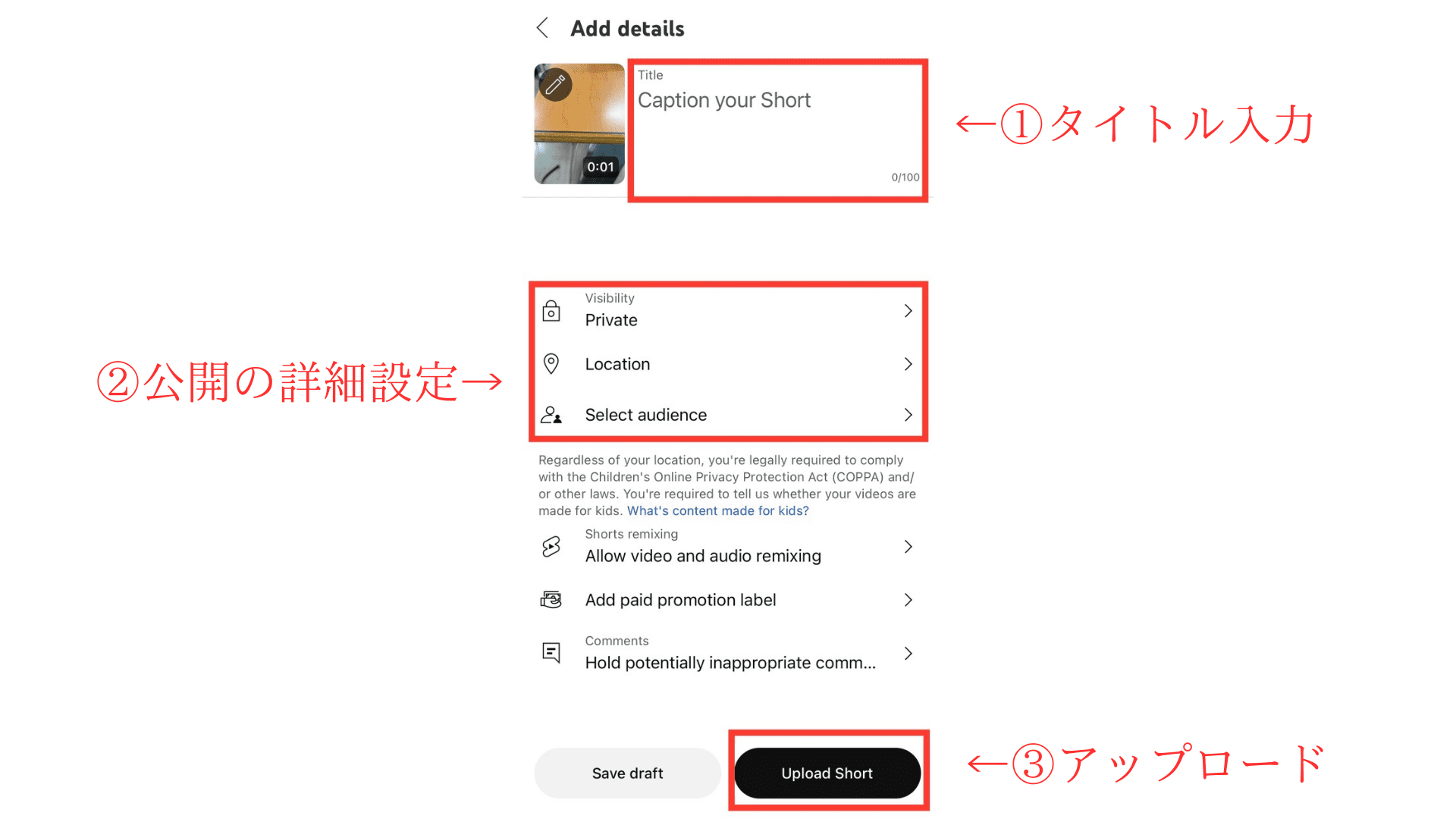
以下の項目を設定しよう。
- タイトル
- キャプション(説明)
- 公開範囲
- 年齢制限の有無
忘れてはいけないのが、タイトルに「#shorts」のハッシュタグをつけること。
つけないとショート動画として投稿されないから注意しよう。
ショート動画を作成する時のコツ
最初の1秒に力を入れる
動画の冒頭1秒を渾身の力で作成するのが大事だよ。ショート動画は、すぐに次の動画へ飛べるのが最大の特徴。だから動画の冒頭で「この動画は面白くないな」と思われたら、すぐに次の動画へスクロールしちゃうんだ。
視聴者を惹きつける工夫の例は、
- テロップを入れる
- 結論を話す
- 視聴者に問いかける
と、様々な方法があるよ。
「最初の1秒」に゙全力を注げば、動画を見る時間が長くなってリアクションをしてくれるかも。露出回数の増加にもつながるから、最初の1秒は徹底的に工夫しよう。
流行りの曲を取り入れる
ショート動画で重要なのが音楽。特に流行りの音楽をBGMにすると、視聴維持率が伸びて露出回数も増えやすいよ。
リサーチャー🔰まるお知ってる音楽が流れるとついずっと聞いてしまいますもんね。
流行っている音楽は多くの人が知ってるから、動画でも流行りの音楽をつけると視聴維持率が高まる可能性があるよ。
流行りの音楽はTikTokで調べるのが一番!調べる手順は、まずTikTokのアプリを開こう。
次に画面下のプラスボタンをタップして、撮影画面右側のミュージックマークをタップ。
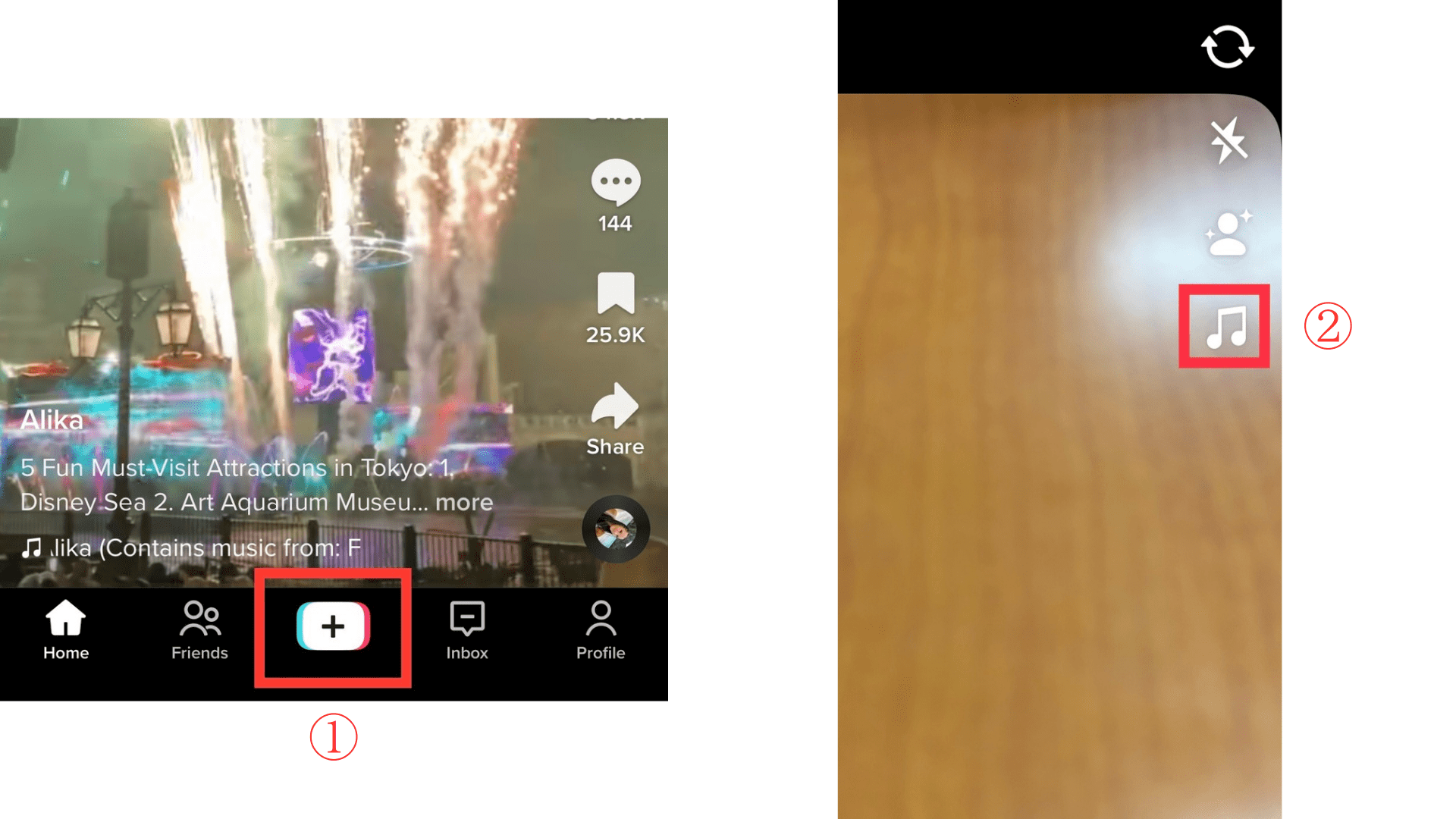
すると、よく使われている音楽が表示されるよ。
下にスクロールして「トレンド」をタップすれば、今流行りの音楽がわかる!
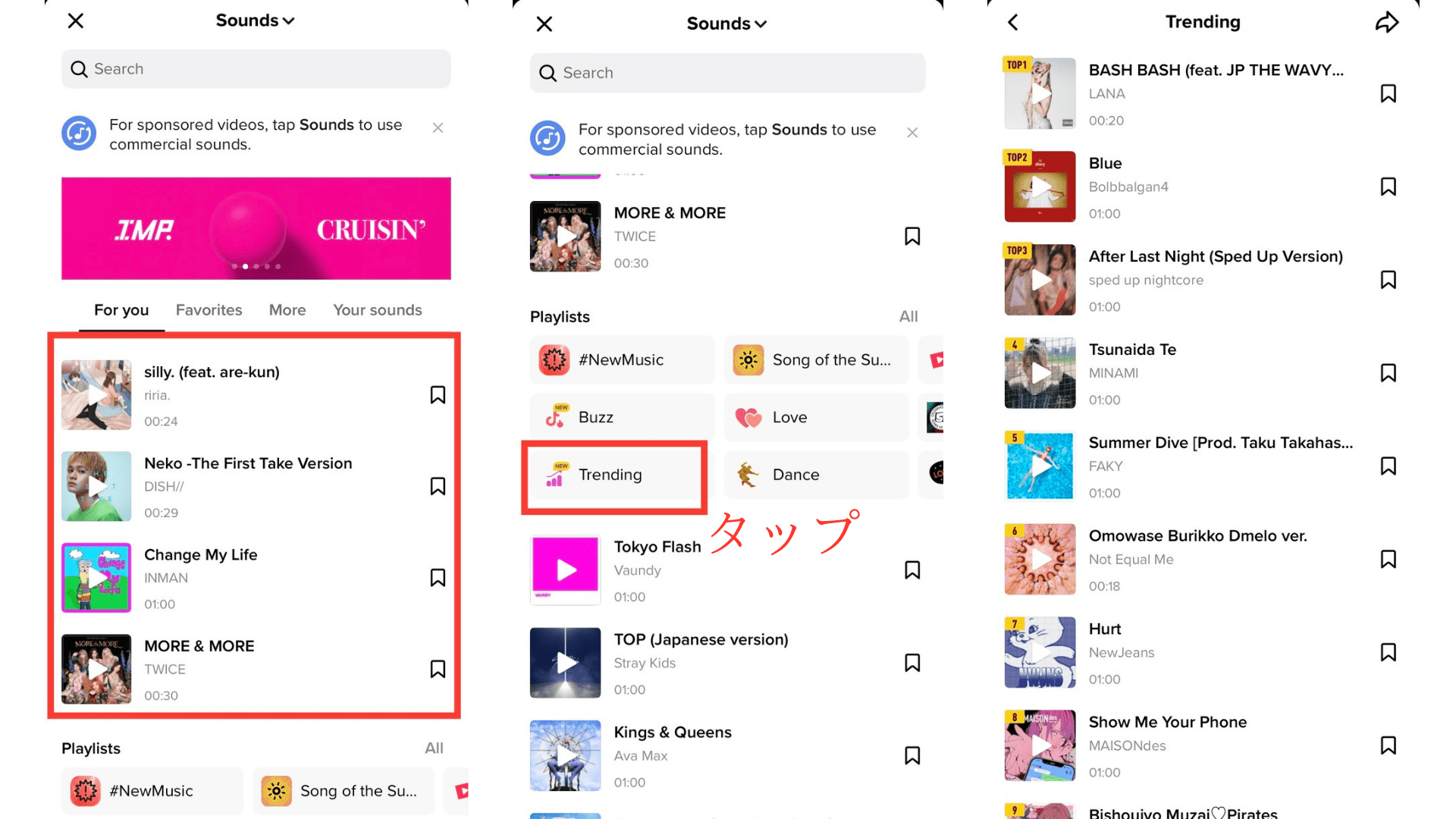
流行りの音楽を動画に入れて、滞在時間を伸ばそう。
1動画1メッセージ
ショート動画は1動画1メッセージがおすすめだよ。短い時間で何個も伝えようとしても中途半端になってしまいがち。
始めから「この動画ではこれを伝える」と明確な方向性を持って動画を撮影しよう。ショート動画でメッセージを伝える際の注意点は、
- 簡潔に話す
- カット編集を使う
- テロップを入れる
と工夫するのが大切だよ。
1動画で何個も伝えようと欲張らずに、1つのメッセージを全力で伝えよう。
ショート動画の編集におすすめなアプリ5選
ショート動画は動画編集初心者でも投稿しやすいのが特徴。
スマホで編集すれば、視聴者と同じ目線で動画を見ることになるから、視聴者の気持ちを反映しやすいよ。
ショート動画の編集におすすめなアプリを紹介するね。
Capcut
スマホの動画編集アプリとして絶大な人気を誇っているのがCapcut。動画編集初心者でも全く問題なく使えるよう、シンプルな設計にされているよ。
TikTokやYouTube ShortsでもCapcutで編集された動画は多くて、ショート動画制作で人気があるアプリなんだ。
Capcutは下記の機能が使えるよ。
- 動画のカット
- 分割
- 再生速度の変更
- BGMの挿入
- 音声の調整
- テキスト
- スタンプ ワイプの挿入
- エフェクトやフィルター
- 動画フォーマットサイズの変更
- 色調の調整
引用:CapCut(キャップカット)とは?基本的な機能・使い方を解説
使い方は、まずCapcutのアプリを開いて、「new project」から編集したい動画素材を選ぼう。
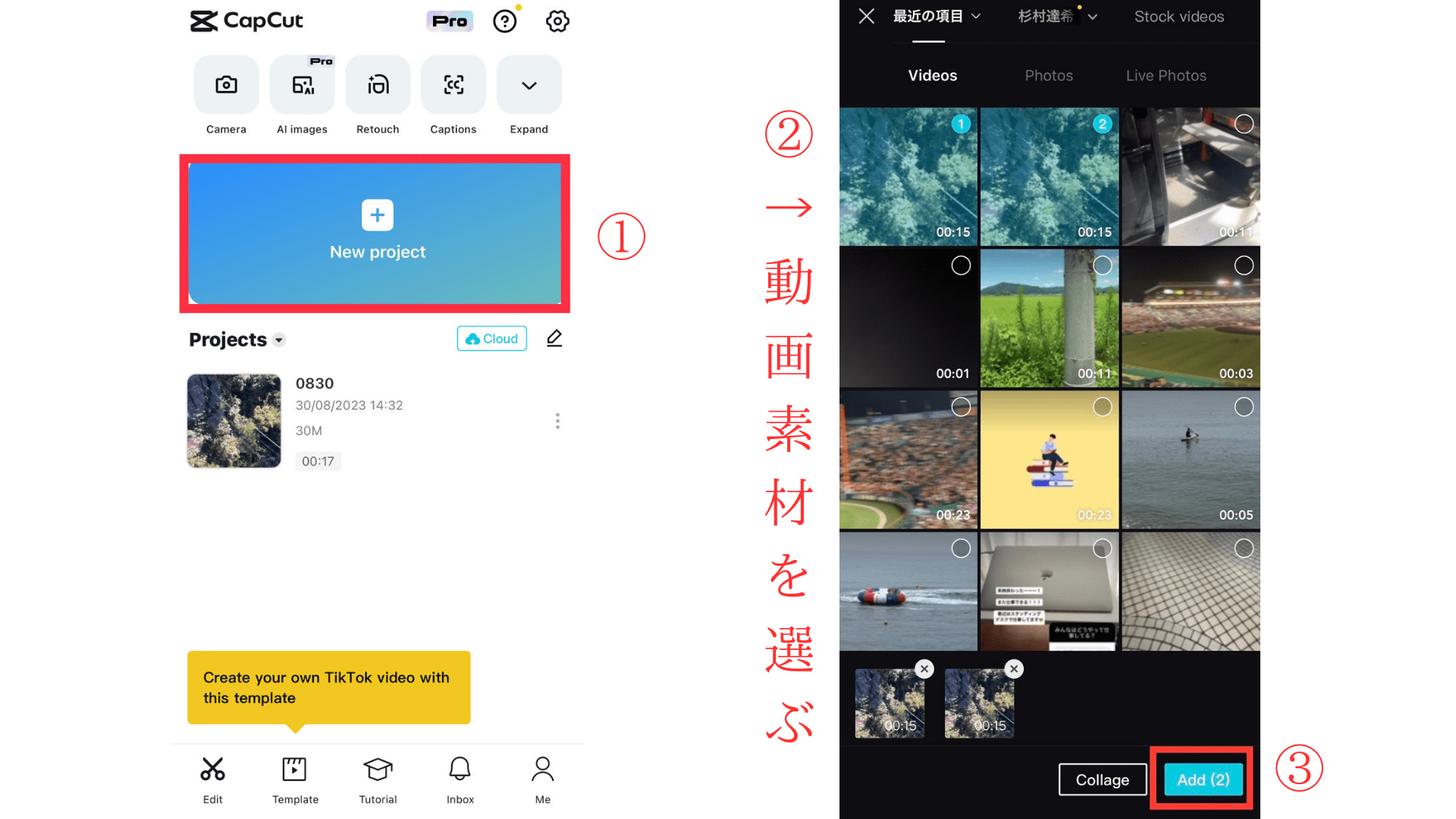
編集画面でカットやテロップ入れなどの編集をしよう。完成したら右側のダウンロードボタンをタップ。
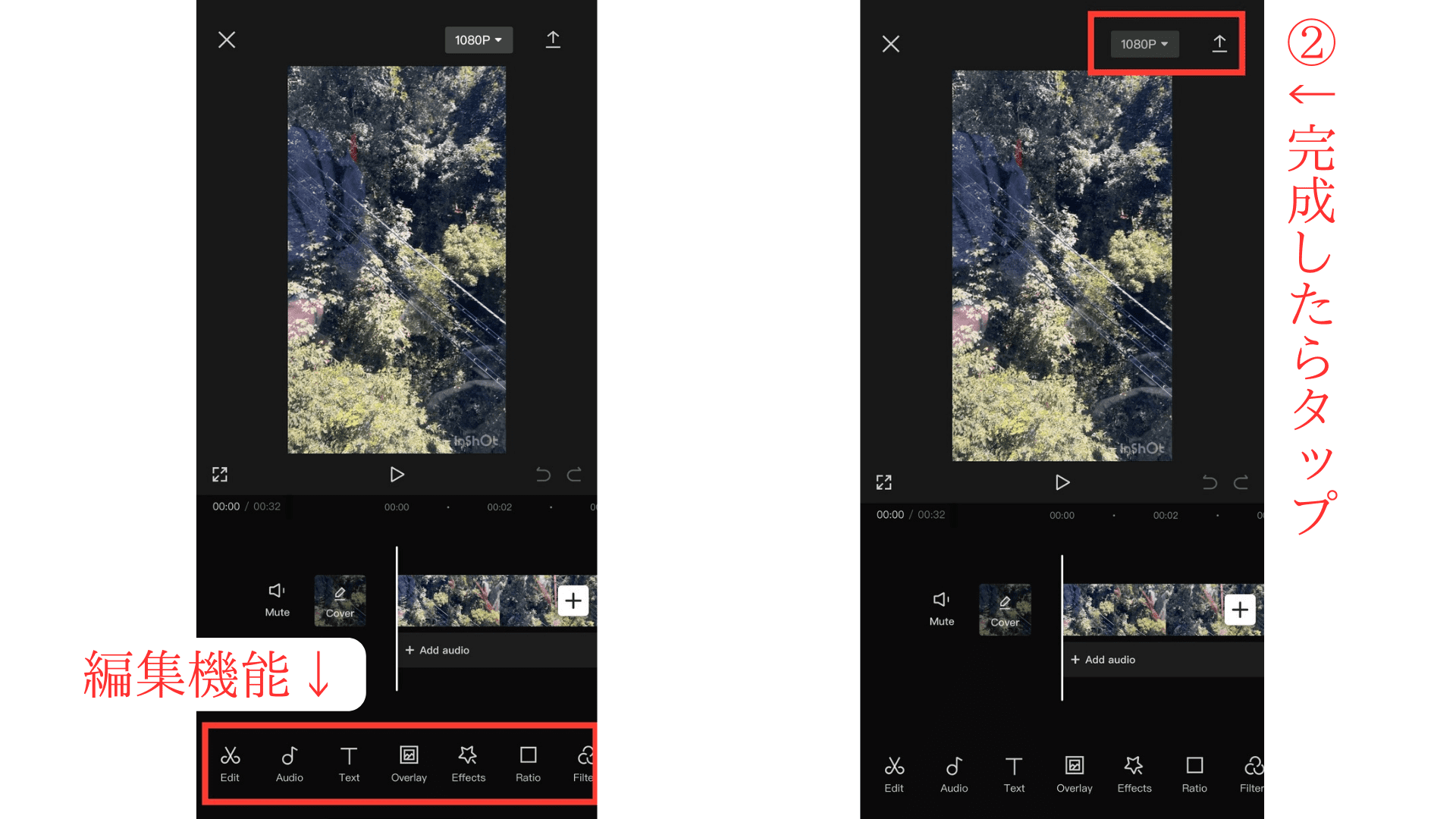
これでCapcutでの動画編集は完了だよ。あとはYouTubeやTikTokなどにアップしよう!
初心者でも使いやすい操作感で人気のCapcutを、ショート動画の編集でぜひ使ってみてね!
Final cut pro
YouTuberみたいな動画作成を仕事にしている人がよく使っている、ハイレベルなツールだよ。
料金はApple公式サイトで36,800円と、結構高い!
その分プロレベルの動画を作れて、質が高いショート動画を作れるよ。
本気でYouTubeを伸ばしたい、プロレベルの動画を投稿したい人におすすめだよ。
iMovie
iPhoneのデフォルトアプリに設定されているiMoive。無料で使えるけど、機能はかなり充実してるんだ。
カット編集やBGMはもちろん、簡単なアニメーションもつけられるよ。iMoiveはiOS版とPC版があって互換性があるんだ。iPhoneで編集していた動画をPCでも編集できるんだよ。
自分が使いやすい方で編集できるのもiMoiveの特徴。
iMoiveでは以下の機能が使えるよ。
- 動画のトリミング
- 字幕やタイトルなど文字の挿入
- BGM など音楽の挿入
- トランジョン効果など演出の追加
- フィルタ加工
- 動画素材の追加
- ビデオクリップの追加 保存
- SNS へのシェア
引用:iMovieでできることは?動画編集の基本操作をおさらいしよう!
使い方は、まずiMoiveのアプリを開いたら、「Moive」をタップしよう。
編集したい動画素材を選ぼう。
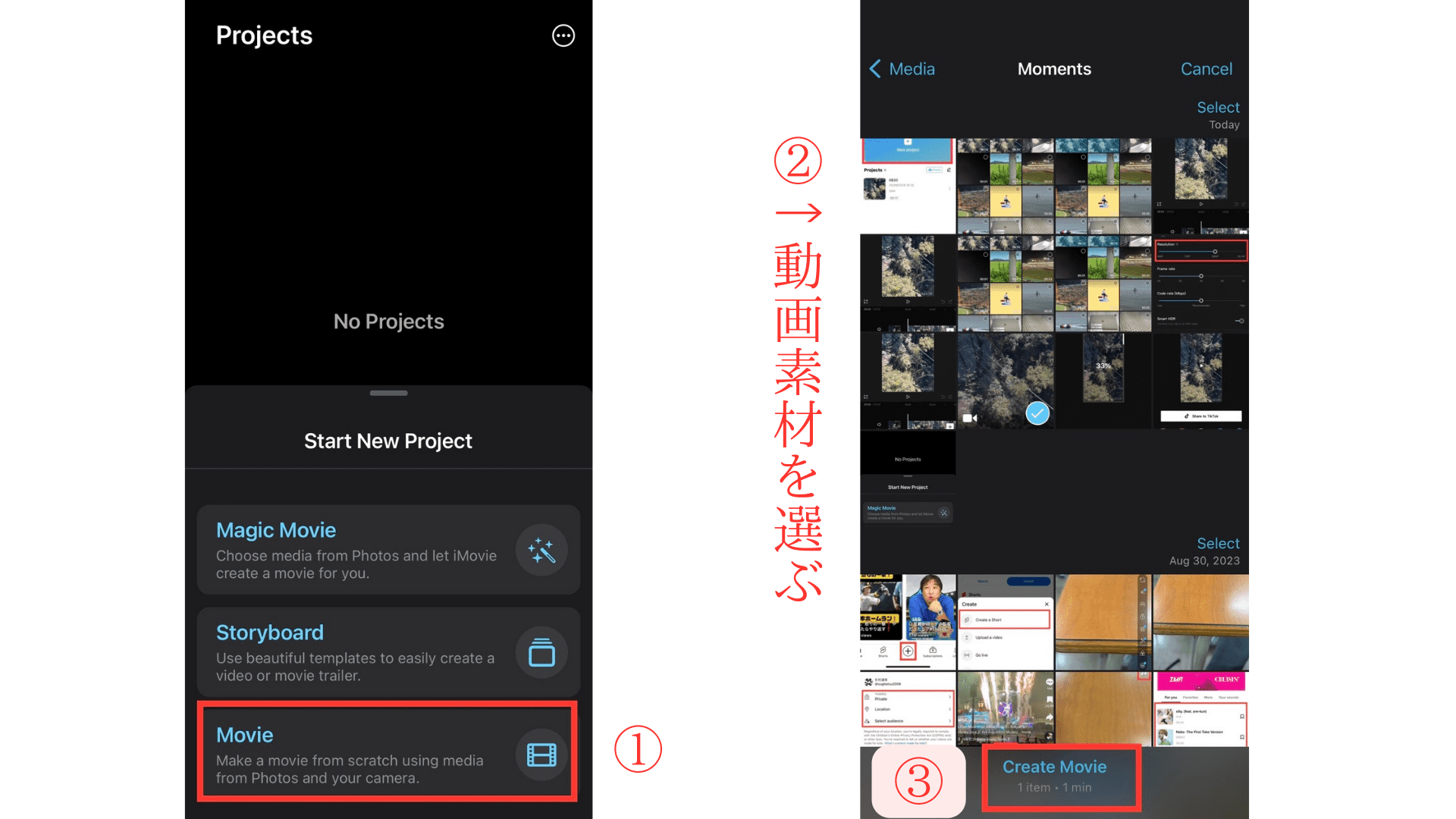
編集画面でテキストを入れたりカットしたりしよう。
完成したら左上のボタンをタップ→シェアボタンをタップ→ビデオを保存でダウンロードしよう。
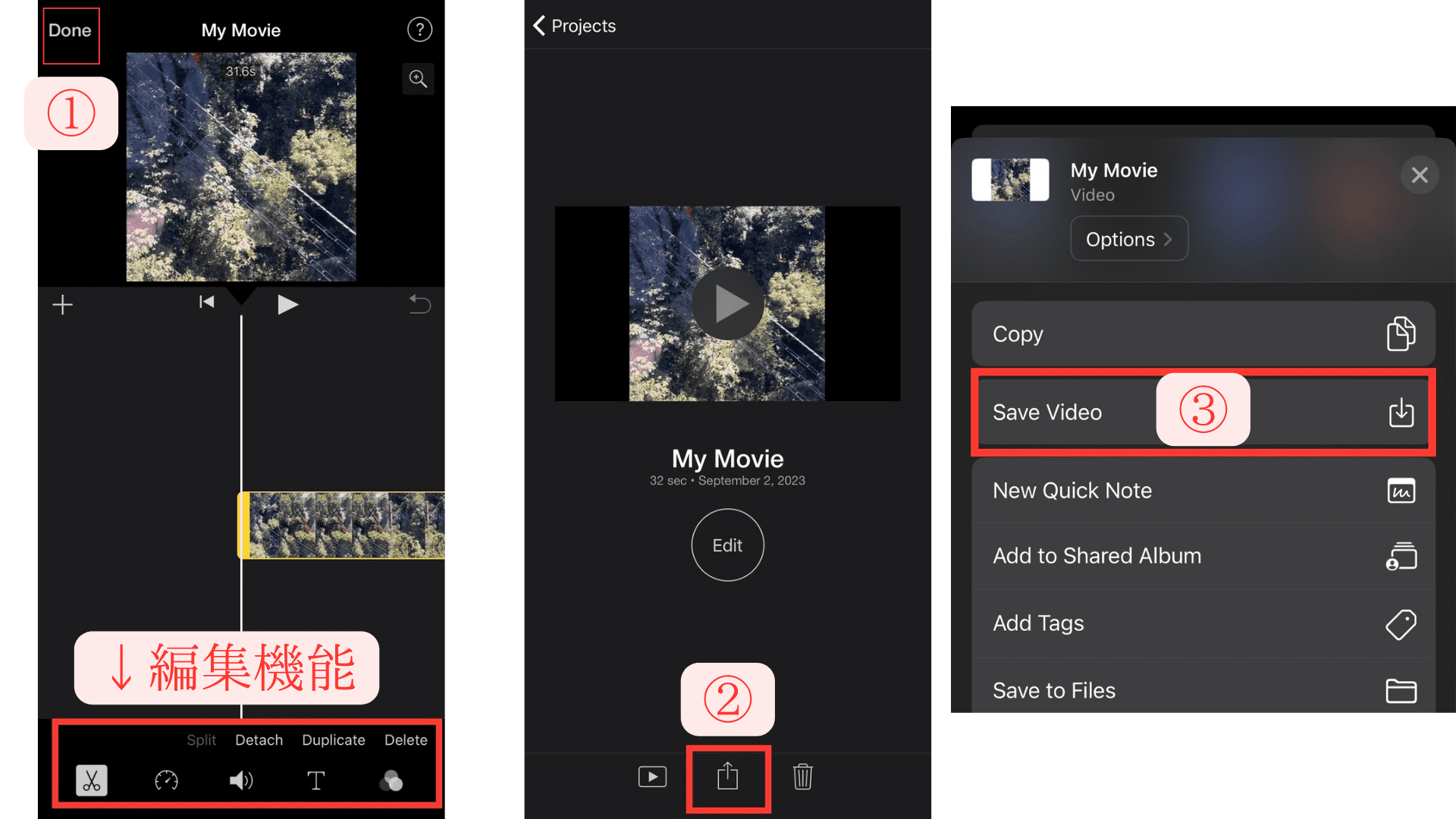
Apple製品を使っている人に特におすすめなiMoive。ぜひショート動画編集に使ってみてね。
Inshot
基本的な動画編集の機能が揃っている、初心者向けの動画編集アプリ。
他の動画編集アプリと違うのは、縦画面のまま編集できる点だよ。
画面の比率を自由に変えられるから、InstagramのストーリーやYouTube shortsでの画面をイメージしながら編集できるのが強みなんだ。
また、動画内にステッカーを付けられるから、動画のデコレーションをしてアクセントも加えられるよ。
Inshotで使える主な機能は以下。
- トリミング
- カット
- スプリット
- サイズ変更・ズームイン
- フィルタ加工
- 音楽・エフェクト追加
- ステッカー追加
- テキスト追加
- 再生速度の調整
- フリーズ
- トランジション(iPhone版限定)
引用:『InShot』の使い方を徹底解説 音楽の入れ方、オシャレな動画を作るコツ
可愛く、正確に動画編集ができるのがInshotの強み。
Inshotの使い方は、まずアプリを開いて「video」から「New」、その後動画素材を選んで次に進もう。
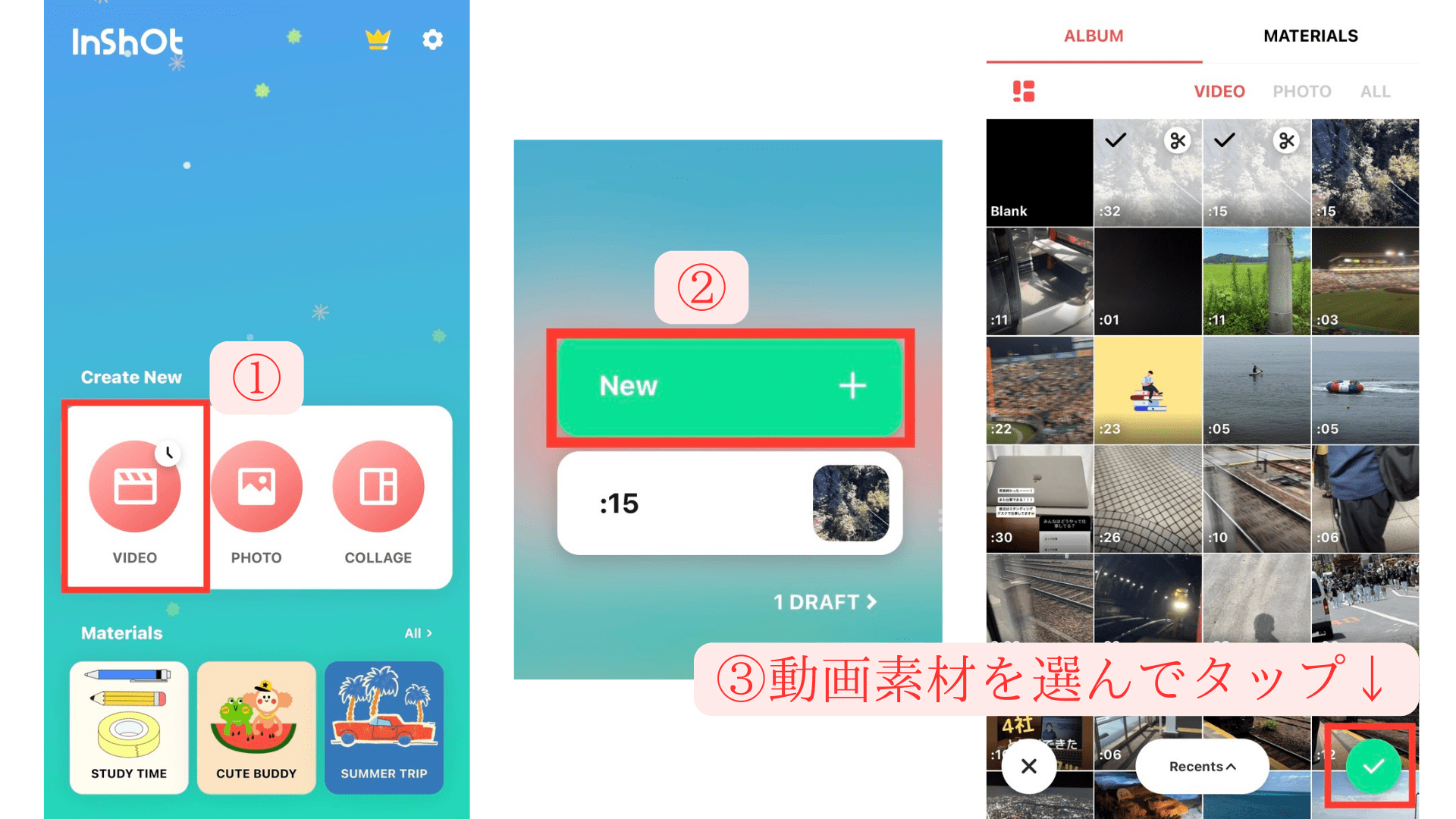
「New」をタップしよう。
編集したい動画素材を選択して、次に進もう。
編集画面でカットやテロップ入れなどをしよう。編集が完了したら右上のシェアから詳細設定をして、保存しよう。
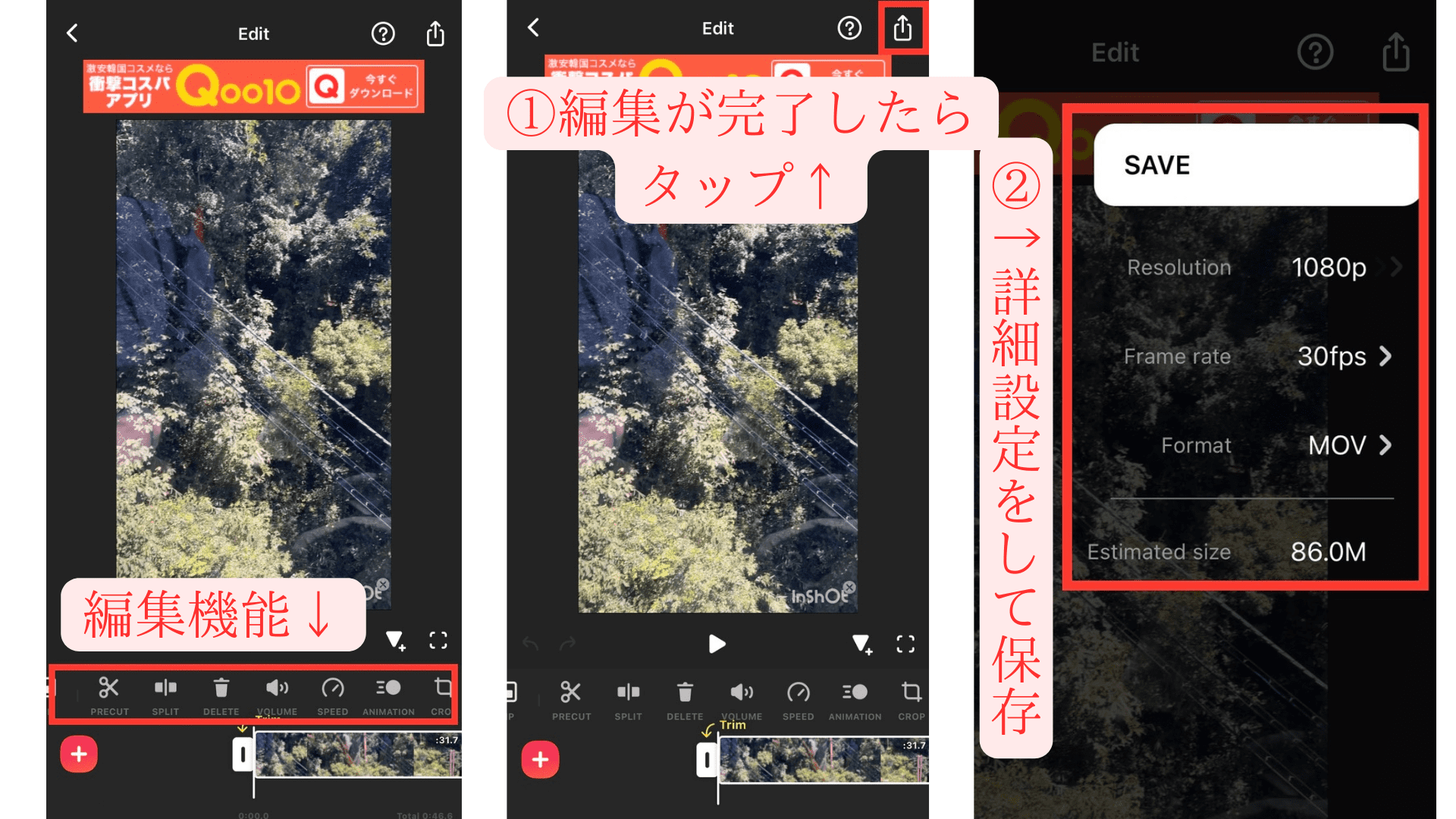
ショート動画に最適化され、常に視聴者目線で動画編集ができるInshotで、ショート動画を編集してみてね。
VITA
簡単で便利な動画編集アプリ。世界で2,000万ダウンロードを突破している人気のアプリだよ。
完全無料だから初心者でも安心して使えるんだ。VITAにはテンプレートがあって、写真と動画を当てはめれば動画が完成するんだ。
もちろんショート動画に対応したテンプレートも多数あるよ。
VITAで使える主な機能はこんな感じ。
- カット編集
- BGM音楽の挿入
- テキストテロップ
- トランジション
- 複数トラック対応
- 動画の書き出し
引用:動画編集アプリVITA使い方iPhone iOS/Android対応
SNSに動画投稿したい人におすすめなアプリだよ。
VITAの使い方は、始めに「new project」をタップして動画素材を選ぶか、テンプレートを選ぼう。
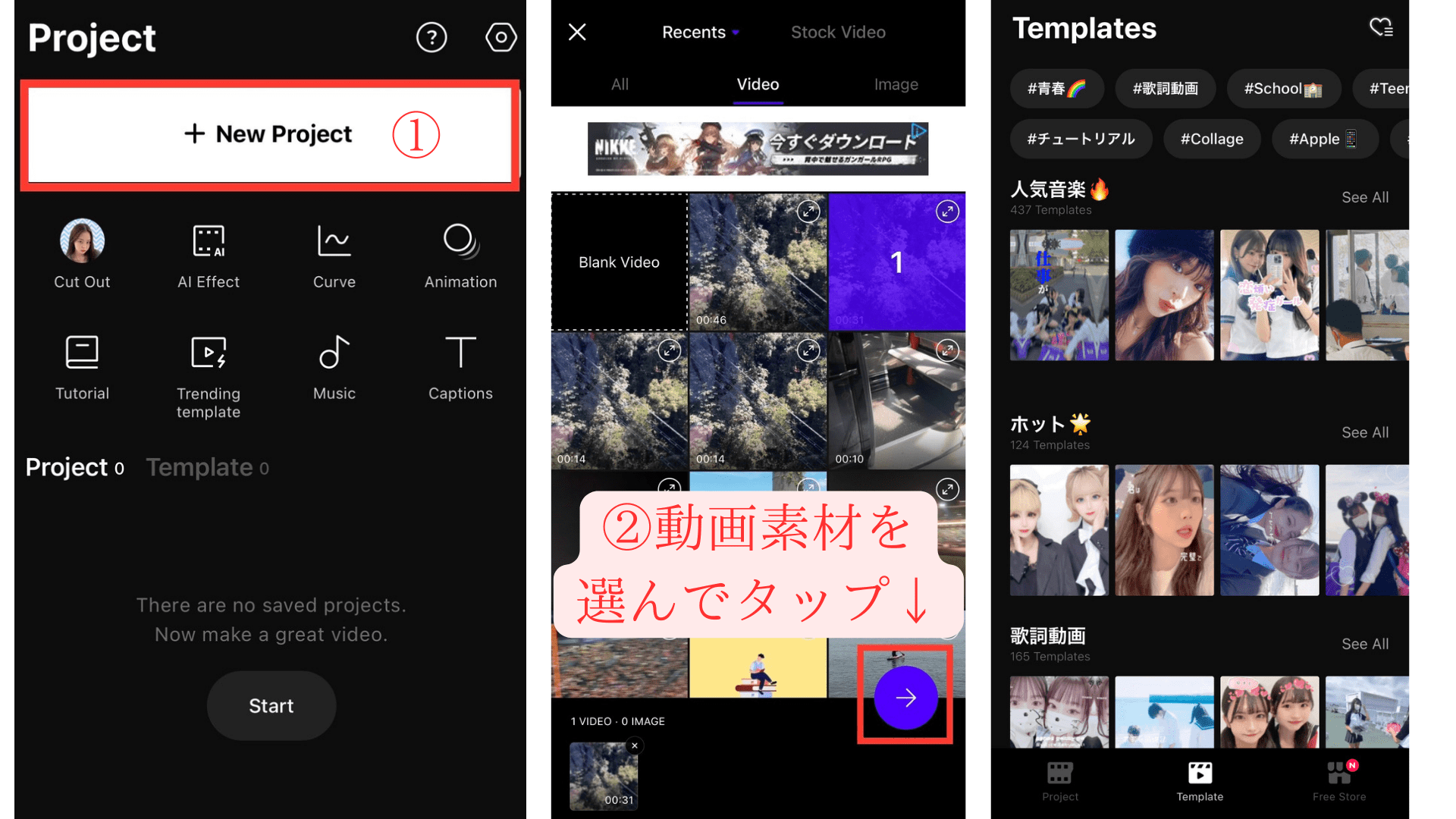
動画編集画面でテロップ入れやカット編集をしよう。完成したら右上のボタンからダウンロードしよう。
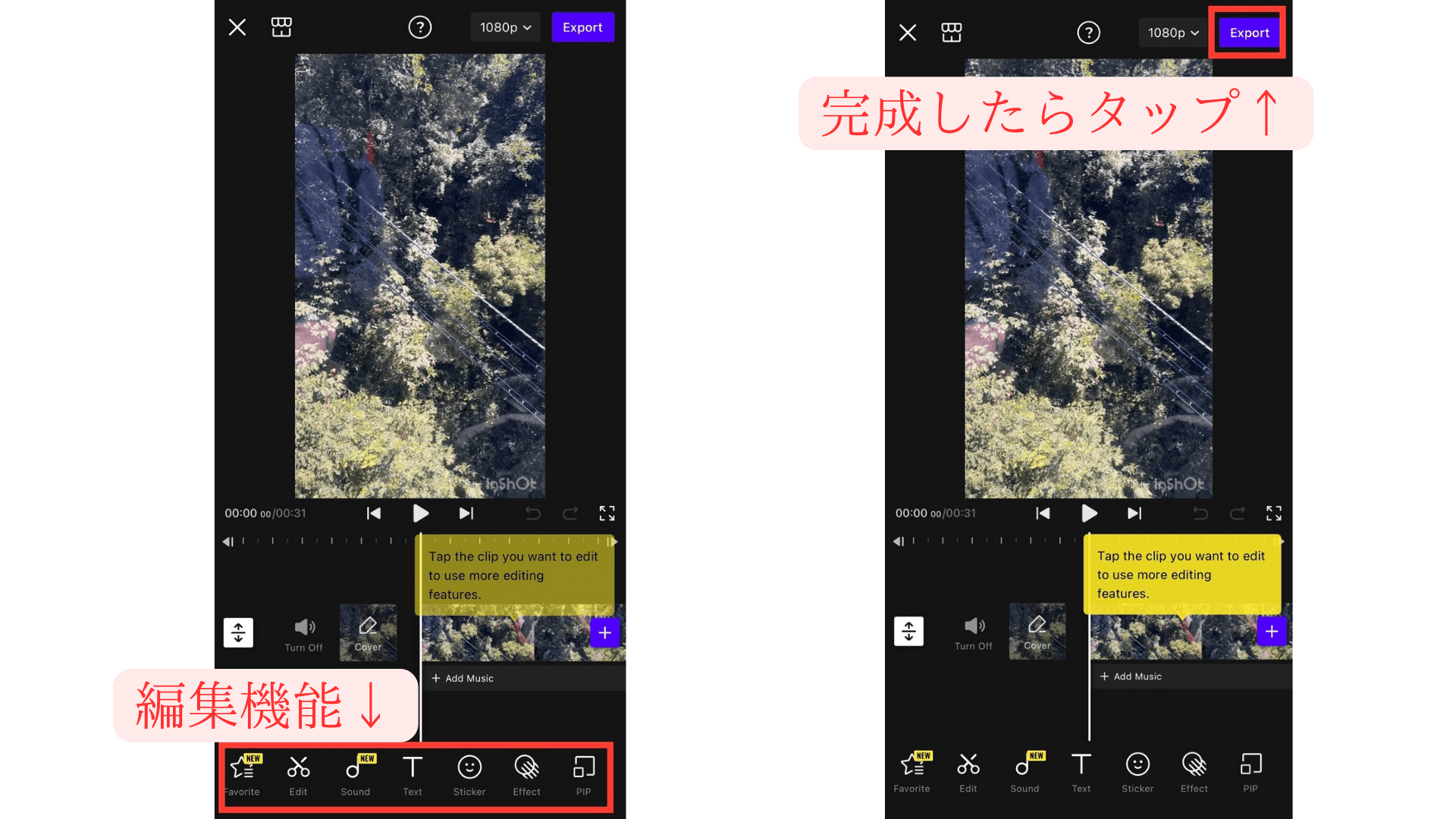
完全無料で初心者でも使いやすいVITAで、ショート動画を編集してみてね。
まとめ
ショート動画はSNSを伸ばすための鍵。他の集客方法よりも拡散力が高くて生産コストも低い!ただ伸ばすためには研究していないといけないよ。
より短時間で惹きつけ、長く見られるにはどうすればいいかを考えよう。1動画1メッセージで狭く深く情報を伝える点を意識しよう!
視聴者にとって負担が少なく、面白く、楽しく見てもらえるショート動画を作ってみよう!そのためには「ユーザーファースト」で相手の目線になって考えながらショート動画を活用していこうね。