 🔰リサーチャーまるお
YouTubeショートにもサムネをつけたいんすけど、どうやってやるんすか?
 集まる集客®総研リサーチャーやまだ
簡単にできるから、YouTubeショートにサムネイルを追加する方法そして、サムネイルの変更方法と注意点を解説するね!
YouTubeショートにもサムネイルがつけられるようになり、さらに、変更できるようにました。
この記事では、 YouTubeショートサムネイル の設定方法とアップデートでYouTubeショートサムネイル の変更もできるようになりました、その設定方法の確認と変更方法、注意点を分かりやすく解説しています。
- YouTubeショートサムネイルの設定方法
- YouTubeショートサムネイルの変更方法
- YouTubeショートサムネイルの注意点
- おすすめのサムネ制作ツール
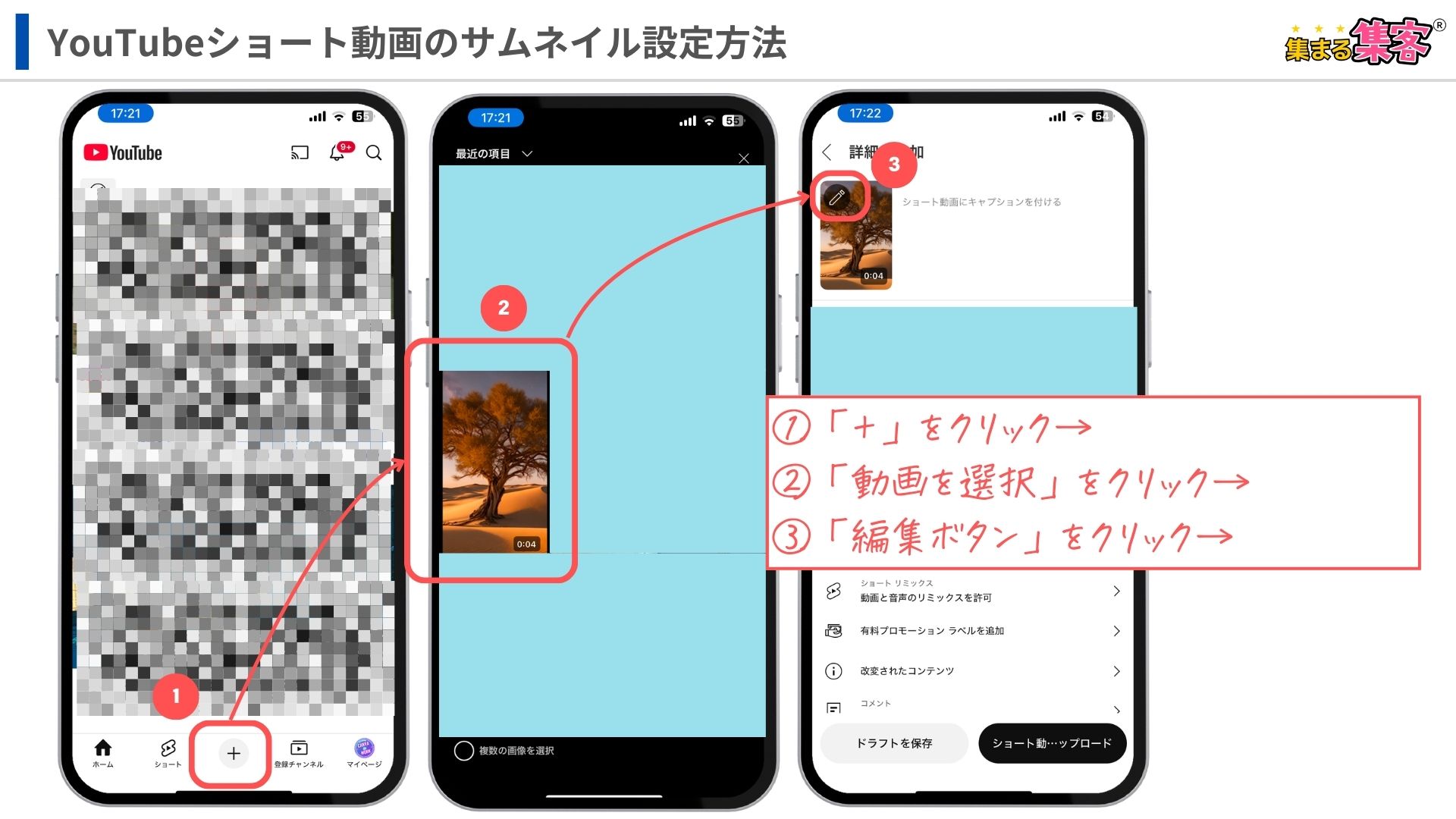
YouTubeショート動画のサムネイルの設定方法:3ステップ
早速、YouTubeショート動画のサムネイルの設定方法を解説していきます!
①「+」をクリック→
②「動画を選択」をクリック→
③「編集ボタン」をクリック→
⑤「Aa」をクリック
⑥「タイトル等を入力」→
⑦「完了」をクリック→
⑧「チェック」をクリック
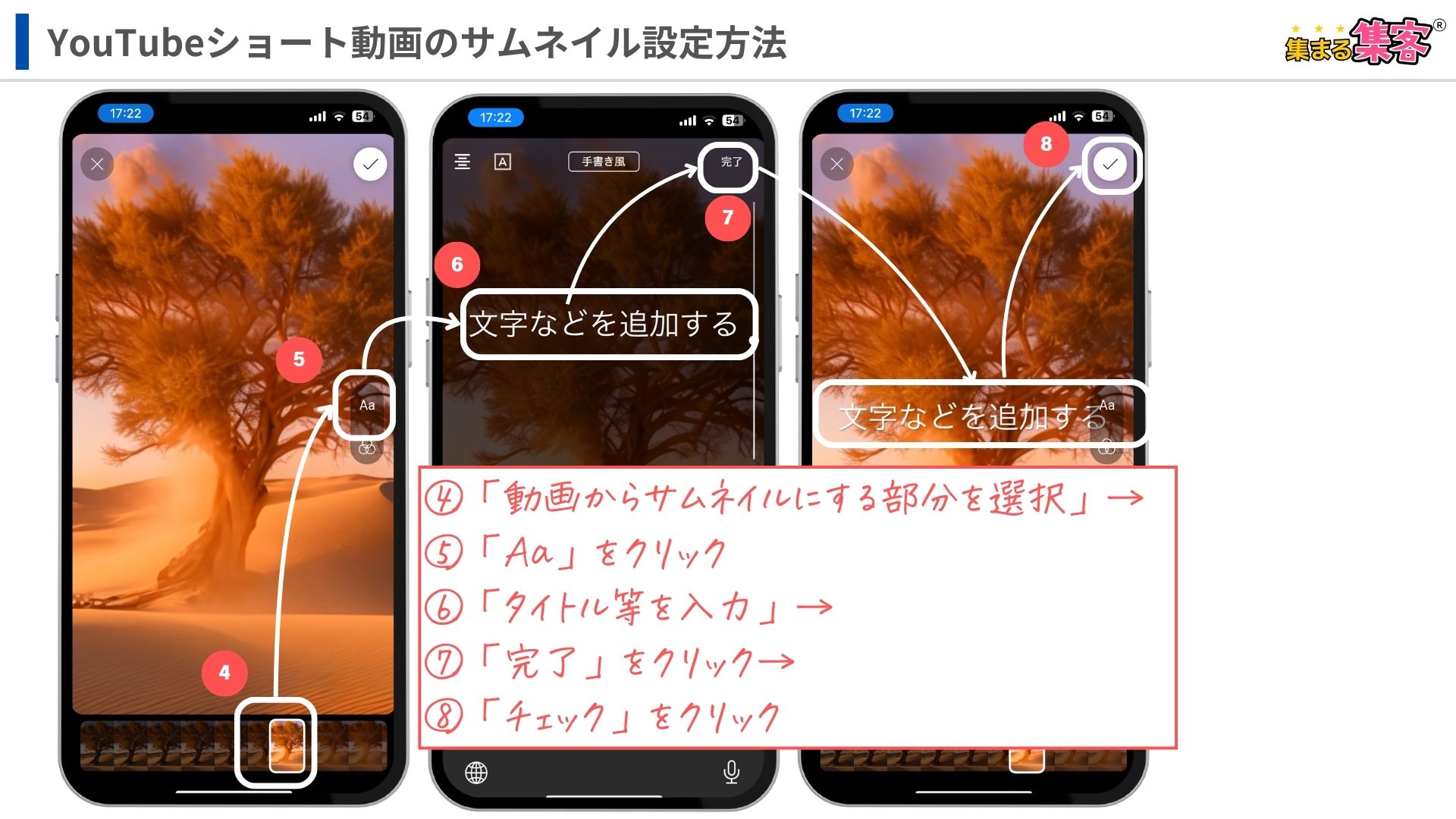
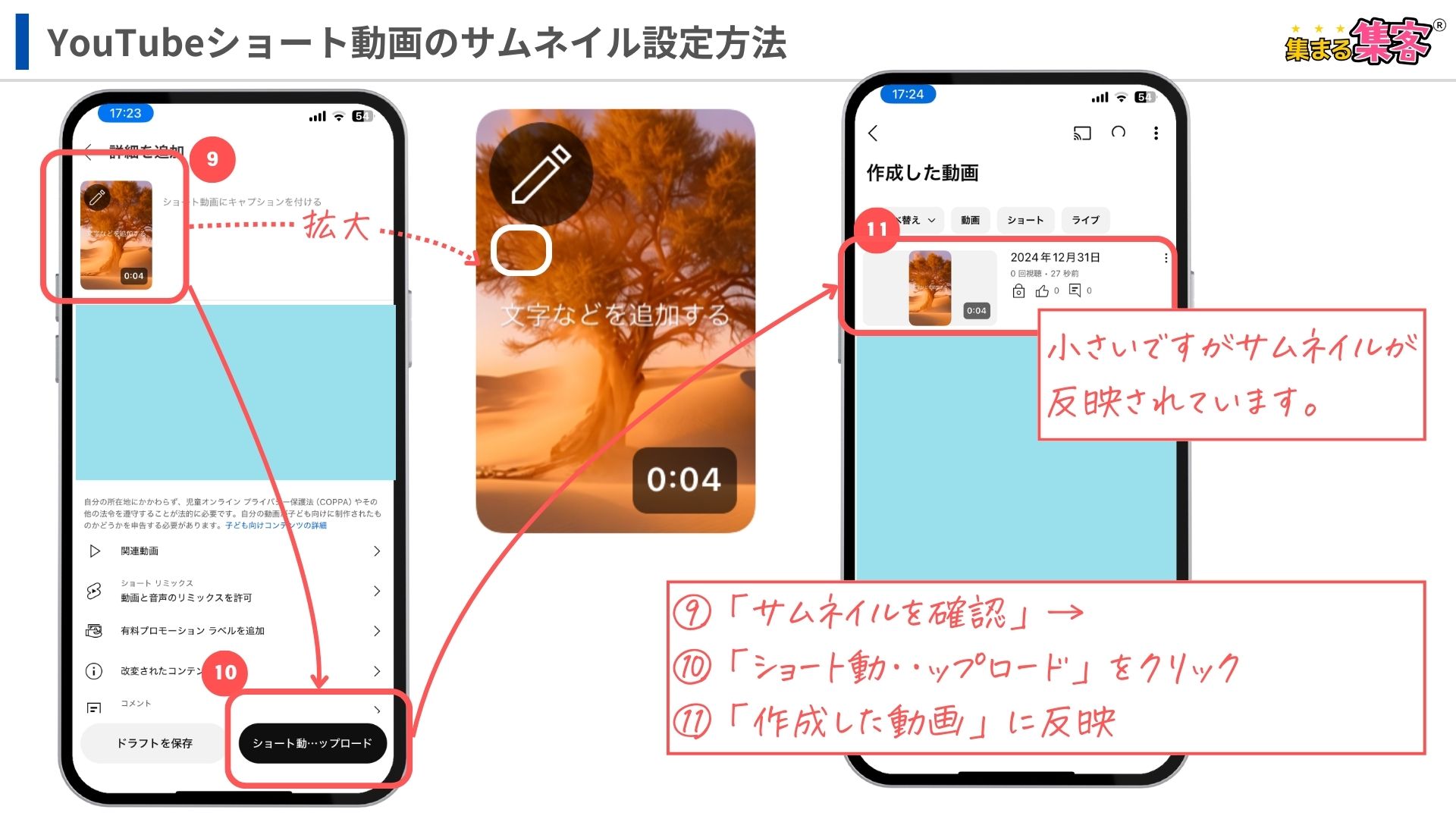
⑩「ショート動・・ップロード」をクリック
⑪「作成した動画」に反映
小さいですがサムネイルが反映されています。
YouTubeショート動画のサムネイルの「変更」方法
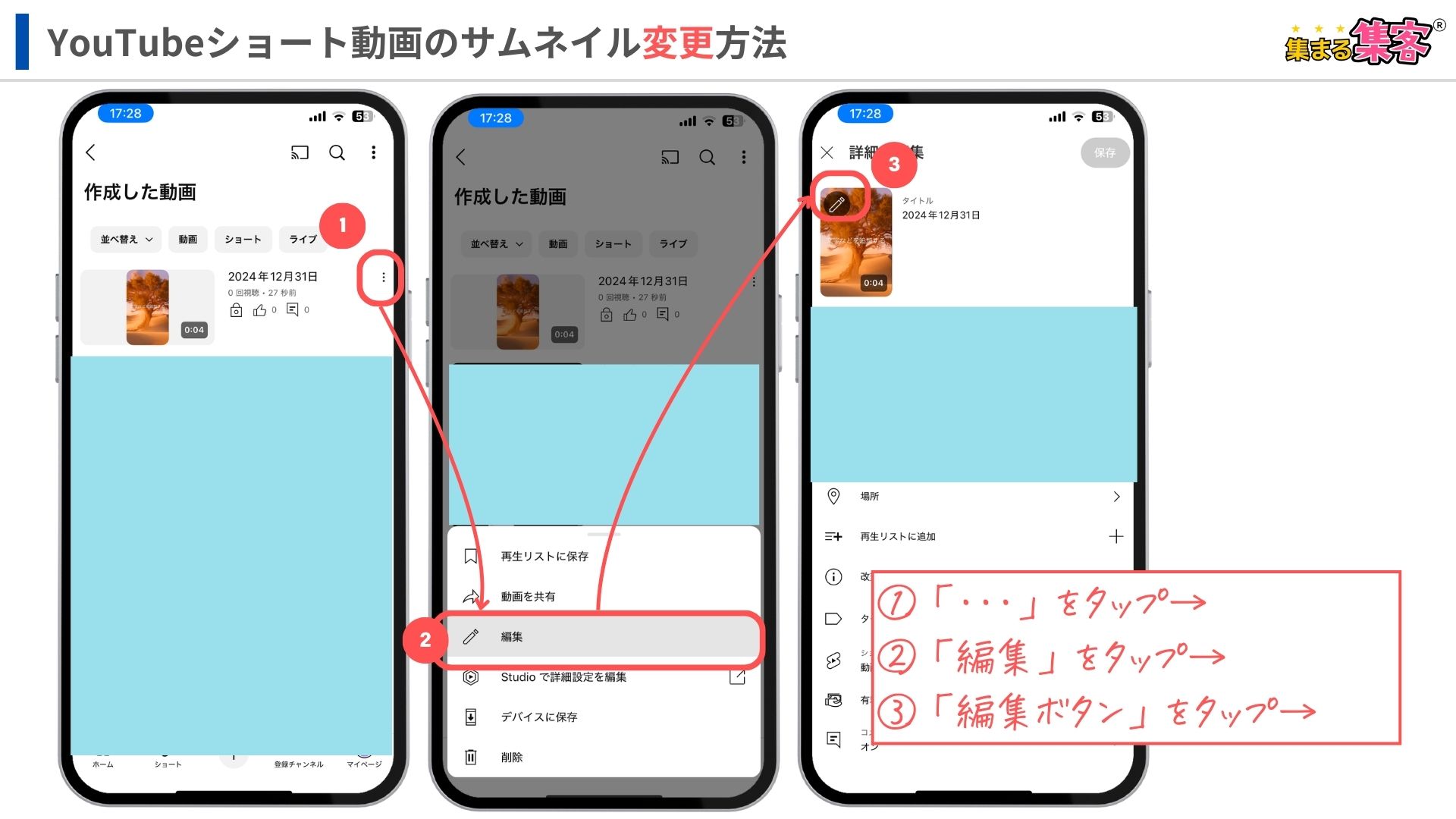
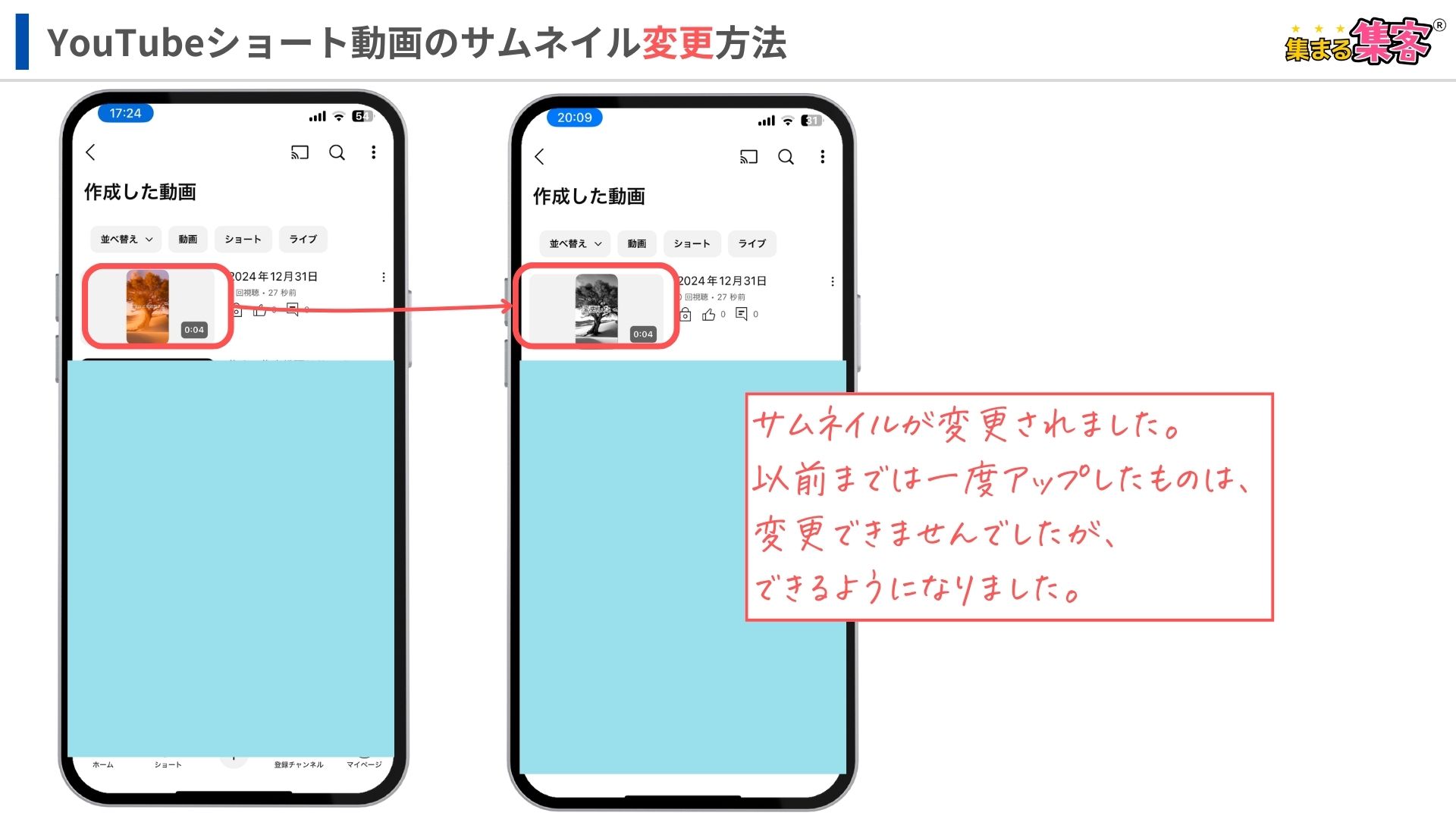
以前は、YouTubeショート動画のサムネイルの「変更」できませんでしたが、できるようになったので、変更方法をステップ解説します。
①「 ⋮ 」をタップ→
②「編集」をタップ→
③「編集ボタン」をタップ→
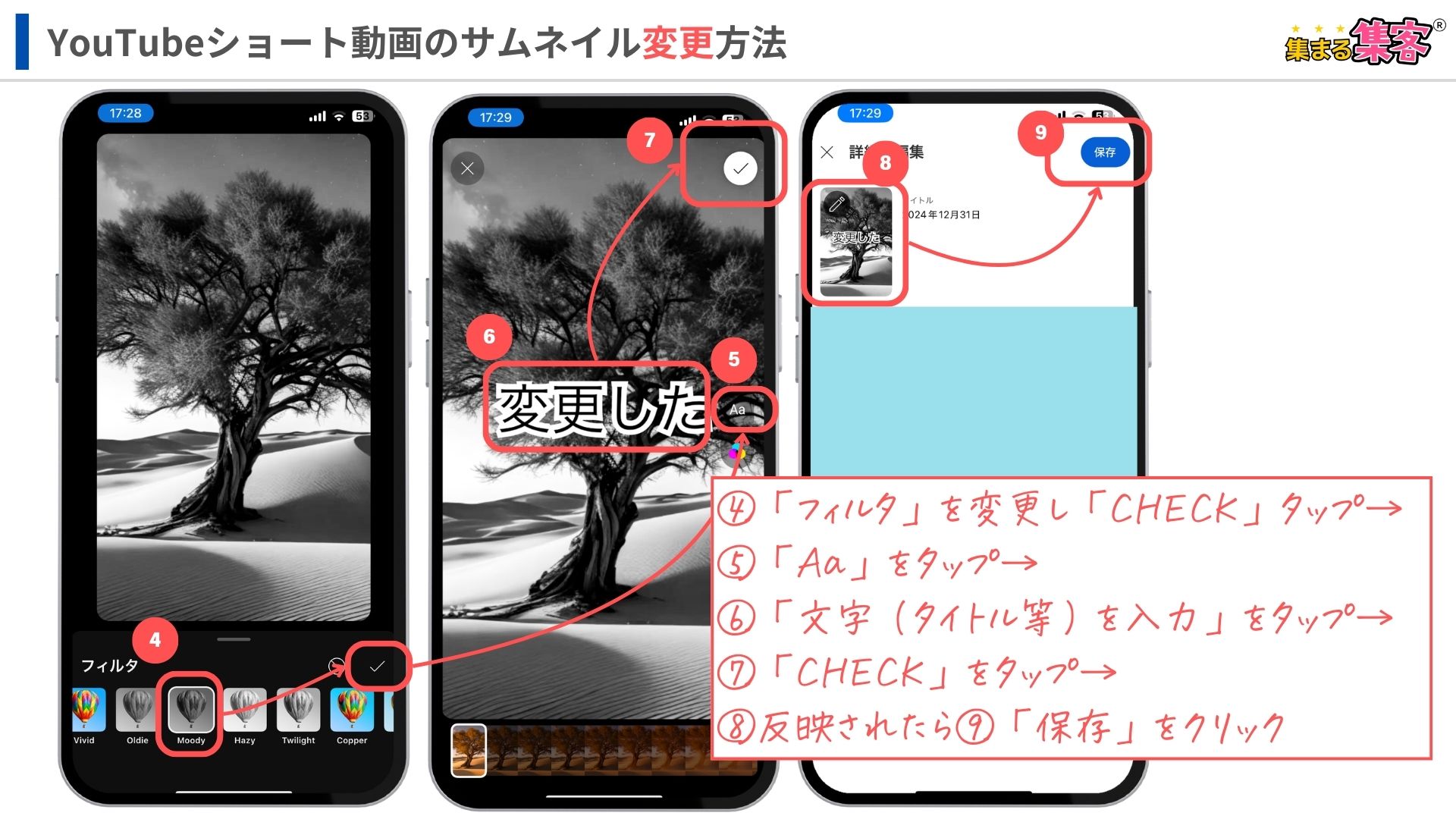
⑤「Aa」をタップ→
⑥「文字(タイトル等)を入力」をタップ→
⑦「✓(チェック)」をタップ→
⑧反映されたら⑨「保存」をクリック
以前までは一度アップしたものは、変更できませんでしたが、
できるようになりました。
 集まる集客®総研リサーチャーやまだ
YouTubeショート動画のサムネイルが「変更」できるようになったのは、嬉しいね!以前はできなかったからどうしても変更したいときは、ショート動画を削除して、もう一度アップしていたんだよ。
YouTubeショートのサムネイル作成2つの注意点
YouTubeショート動画のサムネイルを設定するには下記の注意点があります。
- YouTubeショート動画のサムネイル設定は、アプリから行う
- ブラウザやYouTube Studioから変更はできない(2024年12月現在)
- サムネイルに設定できるのは、すでにアップしている動画の切り抜き
- 今のところ別に作成した画像をアップすることはできない(2024年12月現在)
集まる集客®総研リサーチャーやまだいまのところYouTubeショートのサムネイルを画像で別にアップすることはできませんが、サムネイルについて学んでおきましょう!
サムネイルの役割とは?
- 視覚的な第一印象を与える
- サムネは、視聴者に動画をクリックしてもらうかどうかを決める重要な要素です。目を引くサムネイルは、クリック率を大幅にアップさせます。
- 短時間で内容を伝えられる
- ショート動画は短いので、サムネで瞬時に「一目で動画の内容が分かり」、「この動画を観る価値がある」と感じてもらう必要があります。
- アルゴリズム対策に有効
- 魅力的なサムネイルは、視聴回数を増やします。そうすることで、YouTubeのアルゴリズムが動画をさらに多くの人におすすめします。
サムネイルの作りの重要なポイント
1. 視覚的に訴求する
- 高画質
- ぼやけた画像や低解像度の画像は避け、鮮明な画像を使用しましょう。
- コントラスト
- 明暗のコントラストがはっきりしている画像の方が目立ちます。
- テキスト
- 短く、分かりやすいテキストを入れることで、動画の内容を端的に伝えられます。ただし、テキストが多すぎるとごちゃごちゃした印象になるので注意しましょう。
- 顔出し
- 人間の顔は視線を引きつけやすいので、積極的に活用しましょう。
2. 動画の内容を正確に反映する
- クリックベイト※はNG
- サムネイルと動画の内容が一致していないと、視聴者は離れてしまいます。
- ネタバレしすぎない
- 動画の内容を全て見せてしまうと、視聴する楽しみがなくなってしまいます。
※クリックベイトとは
視聴者や読者の注意を引き、クリックを促すことを目的とした魅力的で時に誇張されたタイトルや見出し、サムネイルを指します。
3. ターゲット層(ペルソナ)に合わせたデザイン
- ターゲット層(ペルソナ)の興味関心
- どんな人が動画を見るのかを想定し、ペルソナに合ったデザインを選びましょう。
- 流行
- トレンドを取り入れることも効果的です。
おすすめサムネイル作成ツール
- YouTube内蔵ツール
- YouTubeの編集画面で、動画の中からサムネイルを切り出すことができます。
- 画像編集ソフト
- Canva、Adobe Photoshopなど、様々な画像編集ソフトで、より高度なデザインを作成できます。
集まる集客®総研リサーチャーやまだテンプレートの数が多い、Canvaがおすすめだよ!
まとめ:手順は簡単、注意点を忘れずに
YouTubeショートのサムネイルのアップデートとして、
サムネイルが変更できる
ようになりました。とても嬉しいアップデートでした。
そして、今回の記事の要、
YouTubeショートのサムネイルを作成する上の注意点は下記の通り
・YouTubeショート動画のサムネイル設定は、アプリから行う
・サムネイルに設定できるのは、すでにアップしている動画の切り抜き
でしたね!
まだまだ、YouTubeショートもアップデートが入ると思います。
サムネイルは、動画の成功を左右する重要な要素です。いつでもサムネイルをアップできるように、サムネイルについても学んでおきましょう!