 リサーチャー🔰まるお
最近よく『これからは動画の時代だ!』とか、『YouTubeで発信した方がいい!』って聞くんですけど、実際どうなんですか?
動画ってなんかむずかしそうで、手をつけられないんすよね…。
 集まる集客®︎総研編集長 菅原
そうだね、まるおくんの言うように たしかに動画は今、最強の発信ツールと言われているよね。
特にYouTubeは無料で始められるし、アイデア次第で多くの人にメッセージを届けられるしね。
講師業やカウンセラーの方には自分の人柄やスキル、知識を広げるにはピッタリなんだよ。
・YouTubeを始めてみたいが、何から始めればいいかわからない
・アカウントやチャンネルの作成方法がわからない
・スマホや手軽な機材で始められるのか不安
YouTubeは、世界中の人々に自分のアイデアやスキルを届ける最強のツール。しかし、初心者にとっては、アカウントの作成や動画の準備など、やるべきことが多そうで なかなかハードルが高く感じてしまいますよね。
この記事では、初心者でも迷わずに進められる 4つの基本ステップ を紹介します。
全体の流れは、
・Googleアカウントの作成
・YouTubeチャンネルの開設
・動画作成の準備~撮影
・動画のアップロード
YouTubeやInstagram、TikTokなどのプラットフォームでは、アルゴリズムが動画コンテンツを優遇しています。
今日からあなたも YouTubeの世界へ一歩を踏み出して、ビジネスの魅力を発信し、理想のお客さまとつながる未来を手に入れましょう!
この記事のハイライト
- Googleアカウント作成からスタート。YouTube用に新アカウントを作ると管理が楽。
- ビジネス利用にはブランドアカウントが最適。複数人でも運用しやすい。
- チャンネル名とハンドル名は、覚えやすく検索されやすいものに設定。
- 新チャンネル追加も可能。目的別・ペルソナ別に使い分けて管理◎
- 動画制作はペルソナ設計とキーワード選定がカギ。SEOを意識しよう。
- 台本は「誰に・何を・どう伝えるか」を明確に。スライドや音声だけでもOK。
- 撮影はスマホ or パソコンでOK!マイクや三脚でクオリティUP。
- 編集にはVrewやCanvaが初心者向けで便利。字幕やテンプレも簡単。
- 公開前にサムネ&説明文の準備を忘れずに。SEOキーワードも意識。
- 公開後はアナリティクスをチェック!次回の改善に活かすことが重要。

【YouTubeの始め方】
ステップ1:アカウントを作成しよう
集まる集客®︎総研編集長 菅原YouTubeを始めるためには、まず「Googleアカウントの作成」と「チャンネルの開設」が必要です。
アカウントの作成手順
個人起業家がビジネスでYouTubeを活用する場合は、パソコンでの設定をオススメします。
スマホアプリからは一部の設定ができないため、パソコンを使用すると管理がスムーズです。ここでは、パソコンでのYouTubeビジネスアカウント作成手順を説明しますね。
◇Googleアカウントの作成手順◇
1)Googleアカウントにアクセスする。
https://www.google.com/intl/ja/account/about/
2)右上の「アカウントを作成」をクリック。
3)以下の情報を入力する。
・姓名
・生年月日
・性別
・メールアドレスを選択、または独自のアドレスを作成
・パスワード
4)プライバシーポリシーと利用規約を確認して、「同意する」をクリック。
5)必要に応じて再設定用の電話番号の追加をする。
Googleアカウントをすでに持っている場合、そのアカウントを使ってYouTubeを始めることもできますが、YouTube用に新しいGoogleアカウントを作成すると、こんなメリットがあります。⬇️⬇️⬇️
◆チャンネルを他の人と共有する際に、個人アカウントのセキュリティが守られる。
◆YouTube専用アカウントにすることで、チャンネル運営がわかりやすく整理できる。
集まる集客®︎総研編集長 菅原特にビジネスで活用する場合は、専用アカウントを用意しておくと管理がとてもラクになります。アカウントを作成したら、そのアカウントでYouTubeにログインして、早速スタートしてみましょう!
【YouTubeの始め方】
ステップ2:YouTubeチャンネルを開設しよう
1. YouTubeにログインする
先ほど作成したGoogleアカウントでYouTubeにログインする。
2. プロフィールアイコンをクリック
画面右上のプロフィールアイコンをクリックして、ドロップダウンメニューから「チャンネルを作成」を選択する。
3. チャンネルタイプを選択する
個人用(デフォルトアカウント)かブランドアカウント用かを選択する。
※ビジネスで利用する場合はブランドアカウントがおすすめです。
《チャンネルタイプ》
◆デフォルトアカウント(個人用アカウント)◆
Googleアカウントの名前がそのままチャンネル名として使用される。個人利用や小規模な活動向け。
◆ブランドアカウント◆
・独自の名前を設定可能で、複数人での管理も簡単に行えるため、ビジネス利用や複数のプロジェクト運営に適している。
4. チャンネル名を入力する
自分のビジネスや目的に合った名前を決め、「作成」をクリックする。
✅️わかりやすく、覚えやすい名前がおすすめ。
✅️ハンドル(@から始まる英数字)も同時に設定する。
集まる集客®︎総研編集長 菅原ハンドルは自動で提案されることがありますが、自由にカスタマイズが可能です。希望するものが使えない場合は、わずかに変更を加えて調整してみてくださいね。
これで、簡単にYouTubeチャンネルを作成できます!
◇注意点◇
・スマートフォンアプリではなく、パソコンのWebブラウザから行うことを推奨
・チャンネル名は後から変更可能
・本名を隠したい場合は別名を使用可能
YouTubeで新しいチャンネルを追加する
また、YouTubeを活用していく中で、新しいチャンネルを追加することで運営がさらにスムーズになることがあります。個人起業家として、目的やターゲットに合わせた使い分けができるのは、とても便利ですよね。
新しいチャンネルを作るメリットは、
・テーマごとに分けてチャンネルを管理できる。
・ペルソナごとに特化したコンテンツを届けられる。
・複数人での運営が可能になり、管理が効率化する。
・SEO効果を高め、視聴者が求める動画を見つけやすくなる。
・新しい動画スタイルやコンテンツを既存のチャンネルと分けて試せる。
◇YouTubeで新しいチャンネルを追加する手順◇
YouTubeにログインしたあと、
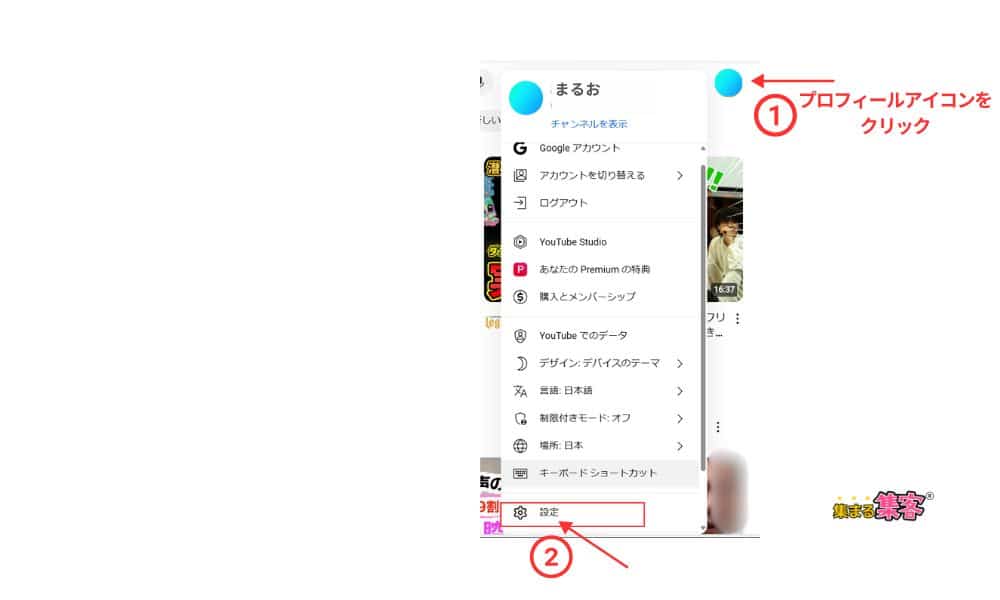
・画面右上のプロフィールアイコンをクリックする。
・メニューから「設定」を選択する。
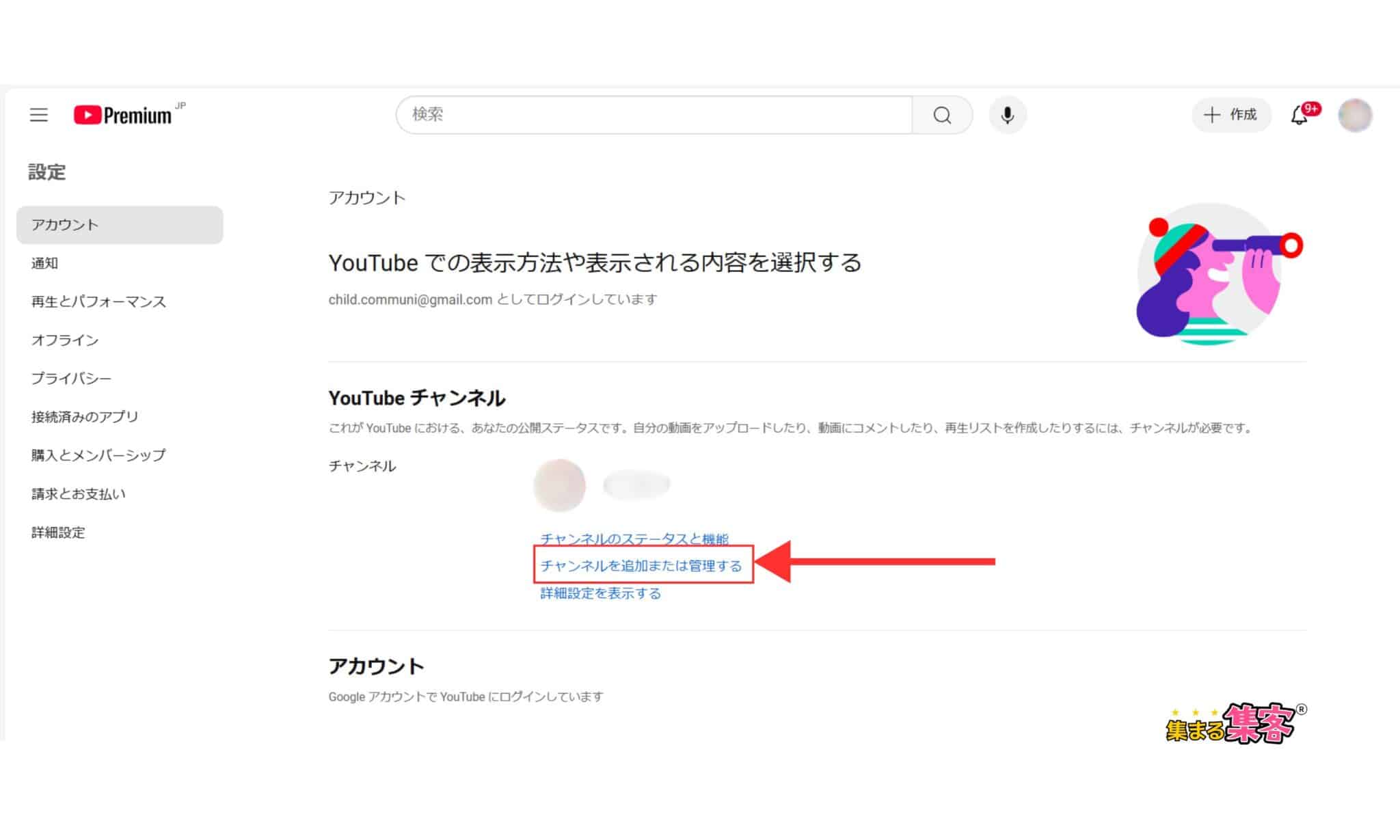
・設定画面で「アカウント」のセクション内にある「チャンネルを追加または管理する」をクリックする。
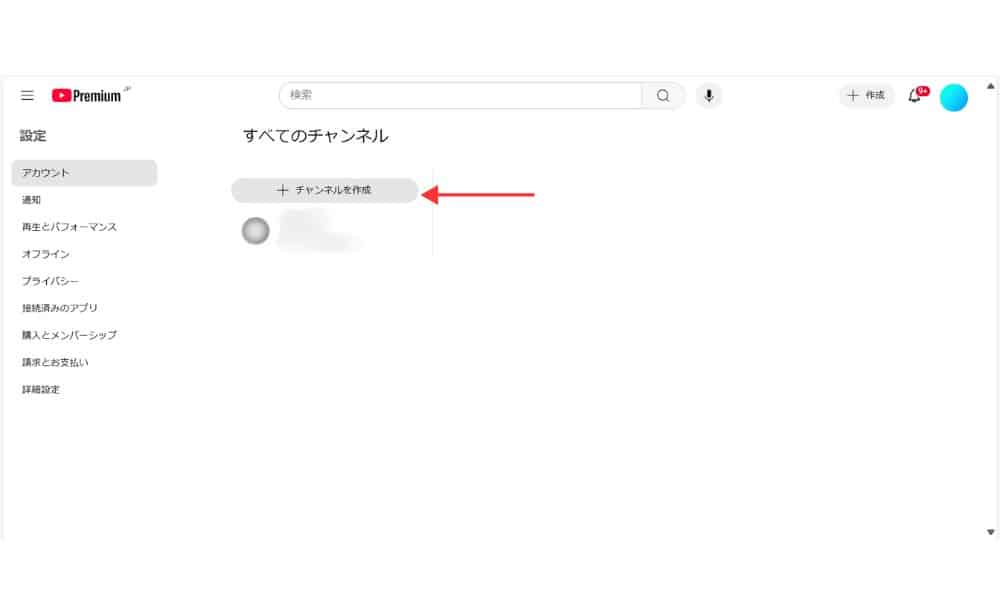
・「+チャンネルを作成」のボタンをクリックする。
・新しいチャンネルの名前を入力する。
・必要な情報を入力したら「作成」をクリックして、新しいチャンネルを完成させる。
⬇️⬇️⬇️
⬇️⬇️⬇️
次は、チャンネルの見た目や情報を設定していきます。
チャンネル名やプロフィール設定のポイント
1. チャンネル名の最適化
ビジネスの特徴や目的が一目でわかる名前にする。
たとえば「〇〇トレーニングカレッジ」など。
2. プロフィール画像を設定する
ロゴや顔写真など、視聴者に信頼感を与える画像を使用する。
設定は「カスタマイズ」から行える。
3. チャンネル概要を記入する
チャンネルのテーマやどんな動画を投稿するのかを簡潔に記載する。
興味を引くキーワードを盛り込むと効果的。
4. バナー画像を設定する
チャンネルのトップに表示されるバナーは、視聴者にインパクトを与えます。無料ツール(Canvaなど)で作成するのがおすすめ。
集まる集客®︎総研編集長 菅原これらの設定が完了すれば、視聴者に好感を持ってもらえるチャンネルが完成します!
【YouTubeの始め方】
ステップ3:動画を作成しよう
 集まる集客®︎総研編集長 菅原
YouTube動画をビジネスで活用するなら、まず「誰に向けて何を伝えるのか」を明確にすることが成功への第一歩です。
個人起業家にとって、理想のお客さま(ペルソナ)を具体的にイメージして、その人に響くテーマや内容を整理することは欠かせない大切なポイントです。このセクションでは、SEOを意識したペルソナ設定と、視聴者の心をつかむ台本作成のステップをわかりやすく解説します。
1)ペルソナ設定〜台本作成
動画を多くの人に見てもらうためには、SEO対策が欠かせません。
まずはペルソナ(理想的な視聴者)を設定して、その人が興味を持ちそうなキーワードを選定しましょう。
ペルソナ設定はAIを使うと迷いません。
◇キーワード選定のコツ◇
・視聴者が検索しそうなフレーズをリストアップする。
例:「初心者向け〇〇講座」「簡単なマーケティング方法」など
・GoogleやYouTubeの検索候補を活用して、トレンドを把握する。
集まる集客®︎総研編集長 菅原ペルソナとキーワードが決まれば、動画のテーマが明確になり、視聴者に刺さる内容を作りやすくなります!
「誰に」「何を」「どのように」伝える動画なのかを決めて台本を作ろう!
動画を作成する際には、「誰に」「何を」「どのように」伝えるのかを明確にすることが重要です。これが曖昧なままだと、視聴者に響く動画を作ることがむずかしくなります。それぞれのポイントを具体的に解説します。
 🔰リサーチャーまるお
だから さっきのペルソナ設定が大事なんすね!
例:30代女性、集客やマーケティングに興味がある人
・年齢:30代~40代
・性別:女性
・職業:講師業、コンサルタント業、美容業など、個人起業家
・興味・関心:
☆自分のビジネスを拡大するための集客方法
☆SNSやブログを活用した効果的なマーケティング戦略
☆時間を効率的に使うためのタイムマネジメント術
☆自分らしい発信方法やブランディング
☆家庭とビジネスの両立(子どもの学校行事や家事を優先しつつ働きたい)
その視聴者が抱える課題や悩みを想定する
☆「集客が思うようにいかない」
☆「SNS投稿が負担に感じる」
☆「自分のサービスやコンテンツをうまく伝えられない」
☆「お客さまとの信頼関係をどう築けばいいかわからない」
何を伝えるのかの選定
動画で、解決する課題を設定する
・「がんばって集めている集客を改善する簡単な方法」「初心者向けのメンタル強化法」など、具体的な解決策をテーマにする。
視聴者に与える価値を考える
・動画を見た後に視聴者が得られる情報やメリットを明確にする。
どのように伝えるのか:伝え方の工夫
・視聴者が理解しやすい形式を選ぶ
顔出し動画、スライドを使った解説、テキストを読み上げる形式など。
・話し方やテンポを工夫する
親しみやすいトーンや、短く簡潔な説明を心がける。
・ビジュアルを活用する
Canvaで作成したスライドや図解を使って、視覚的にわかりやすくする。
台本を作成する
「誰に」「何を」「どのように」を明確にしたら、次は具体的な台本を作成しましょう。以下のステップを参考にすると、効率的で視聴者に響く内容を作りやすくなります。
1. 動画の目的を明確にする
「視聴者に新しい知識を提供する」「商品の魅力を伝える」など。
2. 動画の流れを設計する
・導入(視聴者の悩みを引き出す)
・本題(解決策や情報を提供する)
・まとめ(視聴者への行動促進)
3. 具体的なセリフを書き出す
内容がぶれないよう、話すべきポイントを整理する。
◇ワンポイント◇
顔出しで動画を作成するのが講師・コンサルタント・メンタル業や美容業には最適ですが、最初からそれはむずかしい!と感じる場合は「音声のみ」でもOKです。Canvaでスライドを作って読みあげたり、ブログ記事を読み上げる動画からはじめるのもおすすめです。
リサーチャー🔰まるおそれなら初めてでも気軽にチャレンジできそうっす。
YouTube動画で、「リスト獲得」だけでなく「ご成約」までつなげる台本生成の方法をこちらの記事で紹介しています。参考にしてください。
YouTube動画 台本作成のためのChatGPTの使い方|集まる集客カスタムGPT Buddy@iの使い方
台本ができたら撮影しよう:簡単な撮影からはじめてみる

台本が完成したら、いよいよ撮影のステップ。最初は完璧を目指さず、シンプルで簡単な方法から始めるのがおすすめです。スマホや基本的な機材を使って撮影すれば、初心者でも気軽にチャレンジできます。
リサーチャー🔰まるお初心者でもすぐに実践できる簡単撮影のポイントがあったら知りたいっす!
iphoneなどスマホで始める動画作り
手軽に始めたい場合は、スマホでの撮影がおすすめです。とくに最新のiphoneは高画質なので、わざわざ高価なカメラを買う必要はないかもしれません。しいていえば、マイクを使うとはっきりとした音声で作成できます。
スマホ撮影のポイント
1. 高画質を活用する
・最新のiPhoneやAndroidスマホなら、4K動画にも対応しています。これだけで視聴者に満足してもらえるクオリティの動画を作れる。
2. 安定した撮影を心がける
スマホ用の三脚を使うと、手ブレを防ぎ、安定した映像が撮れる。
3. マイクを活用する
スマホ内蔵のマイクでも撮影は可能ですが、外付けのマイクを使用すると音声がよりクリアになる。特に、講義や説明動画を作成する場合には音声の明瞭さが重要。
パソコン撮影でさらにハードルを下げよう!
パソコンを使った撮影は、スマホと同じくらい手軽でありながら、さらに快適な環境を提供してくれます。内蔵のカメラとマイクを活用すれば、特別な機材を用意せずに撮影が始められるのが魅力です。
パソコン撮影のポイント
1. 内蔵カメラとマイクを活用する
最近のパソコンには高性能なカメラやマイクが搭載されており、画質や音質が十分に優れています。特に初心者にとってはこれで十分スタートできます。
2. VrewやCanvaの撮影機能を使ってみる
後ほど解説するVrewやCanvaには、簡単に自分を撮影できる機能が搭載されています。編集やデザインまで一貫して行えるため、初心者におすすめ。
3. Zoomを活用する
Zoomはノイズキャンセル機能が優れているため、外部の音が気になる環境でもクリアな音声を録音できます。録画機能を使えば、そのまま動画素材として活用可能。
集まる集客®︎総研編集長 菅原パソコン撮影は、特別な機材がなくても本格的な動画が作れる点で、初心者にとって理想的な選択肢です。ぜひ手元のパソコンを活用して、気軽に撮影を始めてみましょう!
撮影ができたら編集しよう:おすすめアプリ2選
動画の撮影が終わったら、次は編集のステップ。
初心者でも手軽に始められる編集アプリを使えば、クオリティの高い動画を簡単に作ることができます。
特におすすめなのが Vrew と Canva の2つ。どちらも直感的に操作できるため、初めての方でもスムーズに編集を進められますよ。
AIでテロップ編集も簡単にできる「Vrew」
Vrewは、AI技術を活用した無料の動画編集ソフトで、特にAIによる自動字幕生成とテロップ編集が魅力のツール。手間のかかるテロップ作成をAIがサポートしてくれるため、初心者でも効率よく編集を進められます。
使い慣れているなら「Canva」もおすすめ
Canvaは、初心者からプロまで幅広く利用されているデザインツールで、Canvaでは動画撮影も可能です。
以下のような機能があります。
1. ウェブカメラを使った動画撮影
パソコンのカメラを使って、Canva内で直接自分を撮影できる。
2. 録画機能(画面録画と音声録音)
画面録画と音声録音を同時に行い、プレゼンテーションやデモ動画を作成することも可能。
3. 動画編集機能
撮影した動画をそのまま編集可能。テンプレートを使ってデザインを加えたり、テキストやアニメーションを挿入できる。
Canvaは「撮影」と「編集」の両方に対応しているため、初心者でも簡単に動画制作を完結させることができます。
終了画面(エンディング)も作っておこう
アップロードした後に、チャンネル登録ボタンや再生リストをセットできます。
Canvaにテンプレートがあるので活用してみてください。
【YouTubeの始め方】
ステップ4:動画をアップロードして公開までしてみよう
事前準備:サムネイルと説明(概要欄)の文章を準備しよう
アップロードする前に、サムネイルと説明の文章を用意しておくとスムーズに投稿から効果ができます。
魅力的なタイトルとサムネイルを作るコツはこちら
【YouTubeサムネイル作り方】初心者向け完全解説!2024年版
サムネイルの設定はこちらで動画付きで解説してます
【YouTubeサムネイル設定】初心者でもわかる手順と変更方法をわかりやすく解説!
アップロード〜公開までしてみよう
集まる集客®︎総研編集長 菅原動画を完成させたら、いよいよアップロードして公開するステップです。
1. YouTubeにログインする
・Googleアカウントを使ってYouTubeにログイン。
・画面右上の「作成ボタン」(+マーク)をクリックして、「動画をアップロード」を選択する。
2. 動画ファイルをアップロードする
・アップロード画面で、作成した動画ファイルをドラッグ&ドロップするか、「ファイルを選択」をクリックしてアップロードする。
3. 動画の基本情報を入力する
・タイトル: 視聴者に動画の内容が伝わる簡潔で魅力的なタイトルを入力する。
例:「初心者でもできる!YouTubeの始め方完全ガイド」
・説明文: 動画の補足情報やリンク、視聴者へのメッセージを入力する。SEOを意識してキーワードを盛り込むと効果的。
・サムネイル: 動画の印象を左右する画像を設定する。カスタムサムネイルをCanvaで作成するのもおすすめ。
4. 詳細設定を行う
・タグの設定: 動画に関連するキーワードを入力する。これによって検索結果に表示されやすくなる。
・公開範囲の選択: 公開、限定公開、非公開のいずれかを選択する。
*公開: 誰でも視聴可能。
*限定公開: リンクを知っている人のみが視聴可能。
*非公開: 自分だけが視聴可能。
5. 公開前のチェック
・YouTubeが提供する「チェックリスト機能」を活用して、著作権や適切なコンテンツであるか確認する。
・必要に応じてプレビューで動画を最終確認する。
6. 公開する
・設定が完了したら、「公開」ボタンをクリックして動画をリリースする。
・公開後にリンクをコピーして、SNSやブログでシェアすると、さらに視聴者を集めやすくなる。
公開したあとはアナリティクスを確認!
次の動画に活かそう
集まる集客®︎総研編集長 菅原動画を公開した後は、YouTubeアナリティクスを活用して動画の反応を確認しましょう。視聴者の反応を把握することで、次の動画作りに役立てることができますよ。
1. 再生回数をチェックする
2. どこで視聴者が離れたか確認する
3. 視聴者の属性を把握する
4. クリック率を確認する
詳しくはこちらの記事で解説しています。
よくある質問:FAQ
- iPhoneだけでYouTube撮影・編集できますか?
-
はい、撮影は可能です。編集はパソコンでやった方が早いですよ。「Canva」や「Vrew」などの無料アプリがおすすめです。
- 最初の動画は何を投稿すればいいですか?
-
自己紹介動画や「チャンネルのテーマ説明」が分かりやすいです。がSEOキーワードを選びましょう。
- 動画を投稿したらすぐに再生されますか?
-
すぐには伸びにくいです。タイトル・説明・サムネイルを工夫しましょう。
- 動画の長さはどれくらいがいいですか?
-
5~10分が目安。短すぎると伝わらず、長すぎると離脱されやすいです。
- サムネイルはどうやって作るの?
-
「Canva」などの無料ツールを使えば初めてでも安心して作れます。
- 動画を投稿した後にすべきことは?
-
SNSでシェアする、タイトルや説明文を最適化するのが大事です。
まとめ:「むずかしい」のハードルを下げて簡単にYouTubeをはじめよう
YouTubeを始めるのは、思ったよりずっと簡単です。
この記事では、
・Googleアカウントの作成
・チャンネル開設
・動画の撮影・編集
・アップロード
まで、初心者でも取り組みやすい4つのステップを紹介しました。
リサーチャー🔰まるおなぜいま動画なんすか?
集まる集客®︎総研編集長 菅原それはね、動画がこれからの時代の情報発信の中心になるからだよ。
検索エンジンやSNSでは動画コンテンツが優遇され、特にYouTubeはGoogle検索との相性が良く、SEO対策としてもとても効果的です。短時間で多くの情報を伝えられる動画は、視聴者の興味を引きつけ、あなたのビジネスを広げる強力な手段になります。
完璧を目指す必要はありません。少しずつ工夫を重ねることで、より良い動画を作れるようになります。
集まる集客®︎カレッジにはこれから動画で集客をはじめたい
あるいは
動画編集は習ったけれど、どうやって仕事にしていくの?
クラウドソーシングだけじゃなくて
自分で起業して仕事ができるようになりたい!
という方にもピッタリな
1からWEBマーケティングを学びたい女性のための
専用AIがあるんです!
AIを活用して集客したい
自分のスキルを多くの人に広めたいという方は
ぜひ集まる集客®︎カレッジをチェックしてくださいね。