 🔰リサーチャーまるお
LINE登録の特典やセミナーの参加特典で小冊子をプレゼントしたいんすけど、どうやって小冊子の中身をデザインすればいいのかを知りたいっす。
 集まる集客®総研リサーチャーやまだ
デザイン経験がなくても大丈夫だよ!Canvaを使えば、デザインが
苦手でも小冊子が簡単に作成できるよ。
🔰リサーチャーまるおそれはすごい!!それを早く知りたいっす。
集まる集客®総研リサーチャーやまだ小冊子のデザインを作成するにあたって、意識して欲しい重要ポイントもあるから、そこも一緒に学んでいこうね!
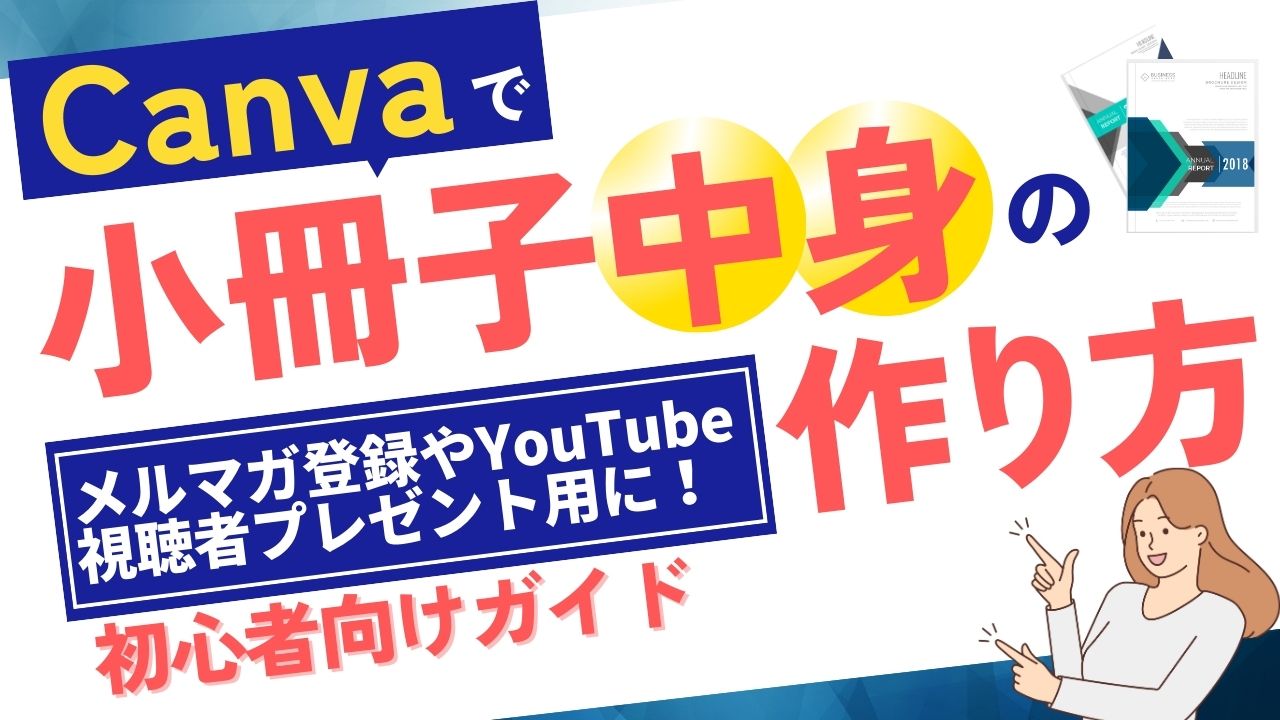
この記事では、Canvaを使った小冊子の中身のデザイン作成の具体的な手順に加えて、デザインのポイントも解説していきます。
- 小冊子を作る上でデザインの重要なポイントを知りたい方
- Canvaで小冊子の中身を作る方法が知りたい方
- 小冊子を作るときの注意点とポイントを知りたい方
初心者さんが意識したい小冊子の中身のデザインで重要な5つのポイント
まずは、表紙のデザインをする上で重要なポイントを5つをお伝えしていくよ。そのポイントを踏まえた上で、表紙のデザインを進めていこうね!
重要なポイントは、
- 配置(レイアウト)
- フォント
- 文字数
- 背景
- 余白
- 視覚サポート:図や表、挿絵を入れる
の5つだよ。
🔰リサーチャーまるお重要なポイントがあるんすね!!
集まる集客®総研リサーチャーやまだそうなんだ、1つ1つポイントについて解説していくね。
配置(レイアウト)
- リスト全体のレイアウトは「左揃え」
- 見出しは「WHAT」に揃え、一貫性を持たせる。
- 「左揃え」機能を利用して、縦軸を左に揃え、バランスを整える。
- 「横に短く、縦に長く」を意識して文字数を調整。
小冊子を読んでもらう時に、本文の配置がバラバラだったり、整っていなかったりすると読みにくいよね。そんな時に注意したいのが『配置(レイアウト)』なんだ。
先に述べた、配置(レイアウト)でおさえておきたいポイントについて解説するよ。
リスト全体のレイアウトは「左揃え」
小冊子は、「タイトル」「本文」の構成でできていると思うんだけど、
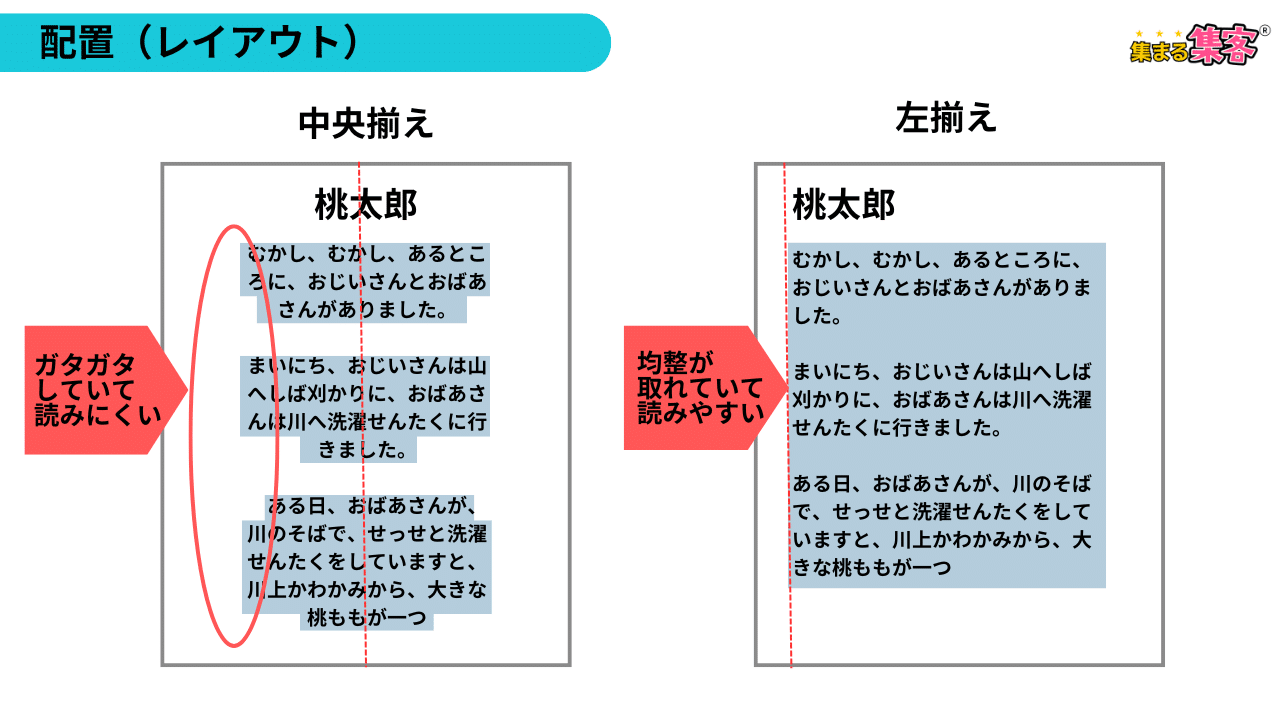
Canvaのテンプレートなどをそのまま使った中央揃えの小冊子を見かけるけど、読みづらいよね。
実際に例を作成してみたから確認してみよう。
 集まる集客®総研リサーチャーやまだ
どうかな?左揃えした右側のほうが均整が取れていて読みやすいよね?
🔰リサーチャーまるおそうっすね。だいぶ違うっす!左揃え、左揃えっと。φ(..)
「横に短く、縦に長く」を意識して文字数を調整
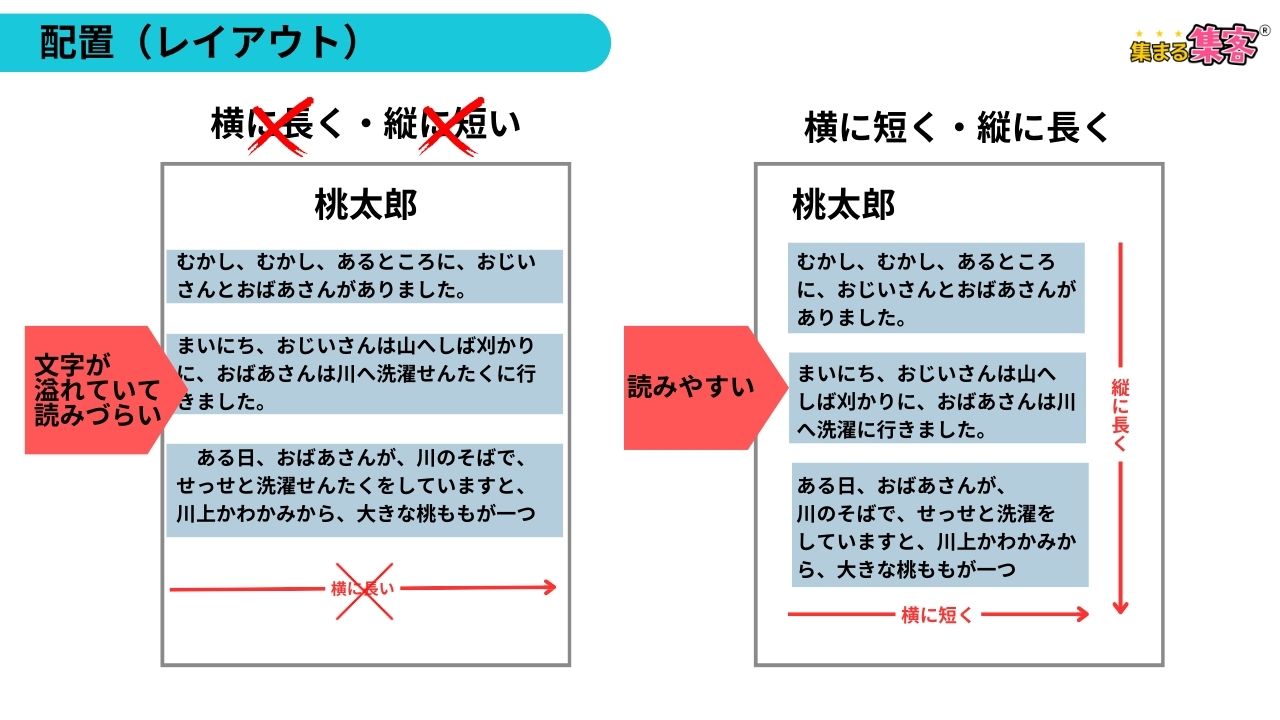
上図を参照してもらうと、横に長い文章はとても読みづらいことがわかると思うんだ。
たくさん言いたいことがあるのはわかるけれど、読み手さんのことを第一に考えて、
を意識して文章を作成していこう。
集まる集客®総研リサーチャーやまだ使用するフォントについてもおさらいしておこう!
フォント(おさらい)
小冊子の表紙の作成の記事でもお伝えしたけど、小冊子の中身に使用するフォントは、
2種類までにしよう。
オススメのフォントは下記の通りだよ。
- ゴシック体系
- M+シリーズ
- Noto Sans JP
- 源柔ゴシック(可愛いデザインにオススメ)
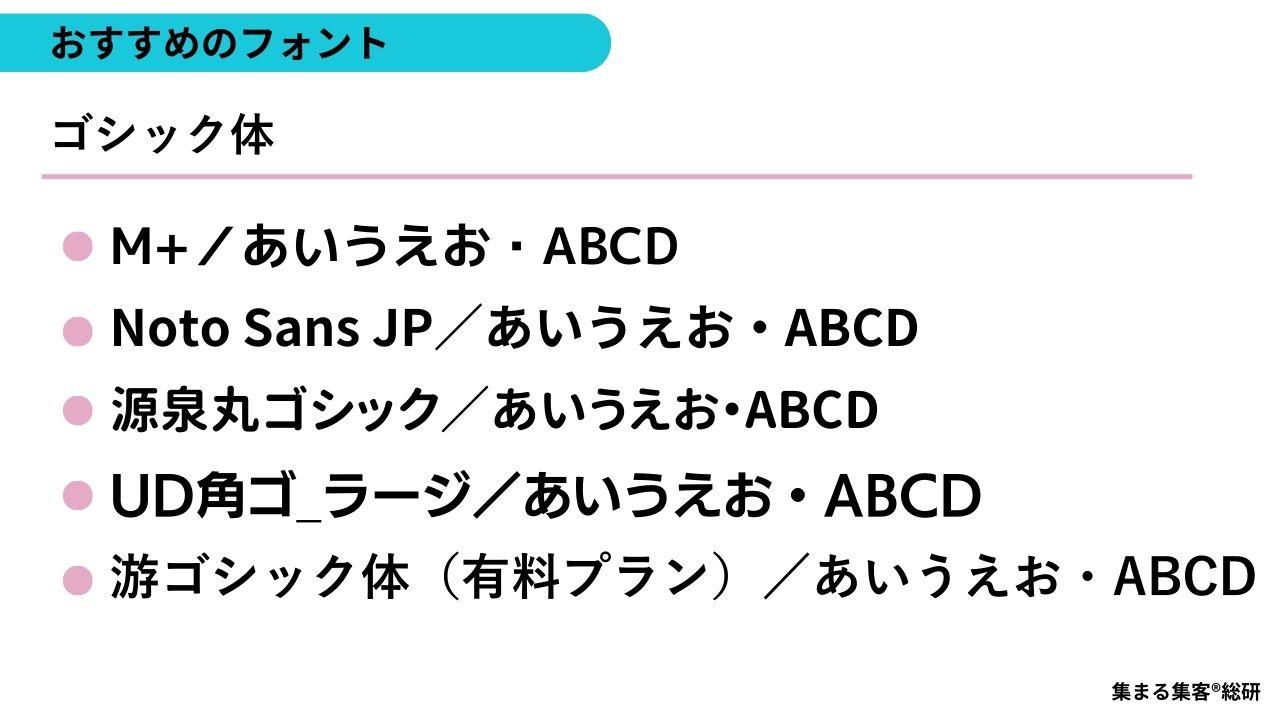
フォントについては、下記の記事を参考にしてね!
文字数
一行に対する文字数
一般的に、
人が一瞬で認識できる文字数は13~15文字程度で1秒間に4文字
と言われているよ。
小冊子は読みやすさを重視して、一行を20〜30文字程度を意識しておこう。
🔰リサーチャーまるおあまり文章が長いと読みづらいっす
集まる集客®総研リサーチャーやまだそうだよね、文字数のポイントについて下記で解説していくね。
ポイント
下記のポイントを意識して文章を作成していこうね
- 見出しや説明文の文字数を抑え、メッセージを直感的に伝える。
- 必要以上に文章が多くならないよう、無駄な言葉や重複表現は削除する。
背景
小冊子の背景は下記の2点を注意しよう!
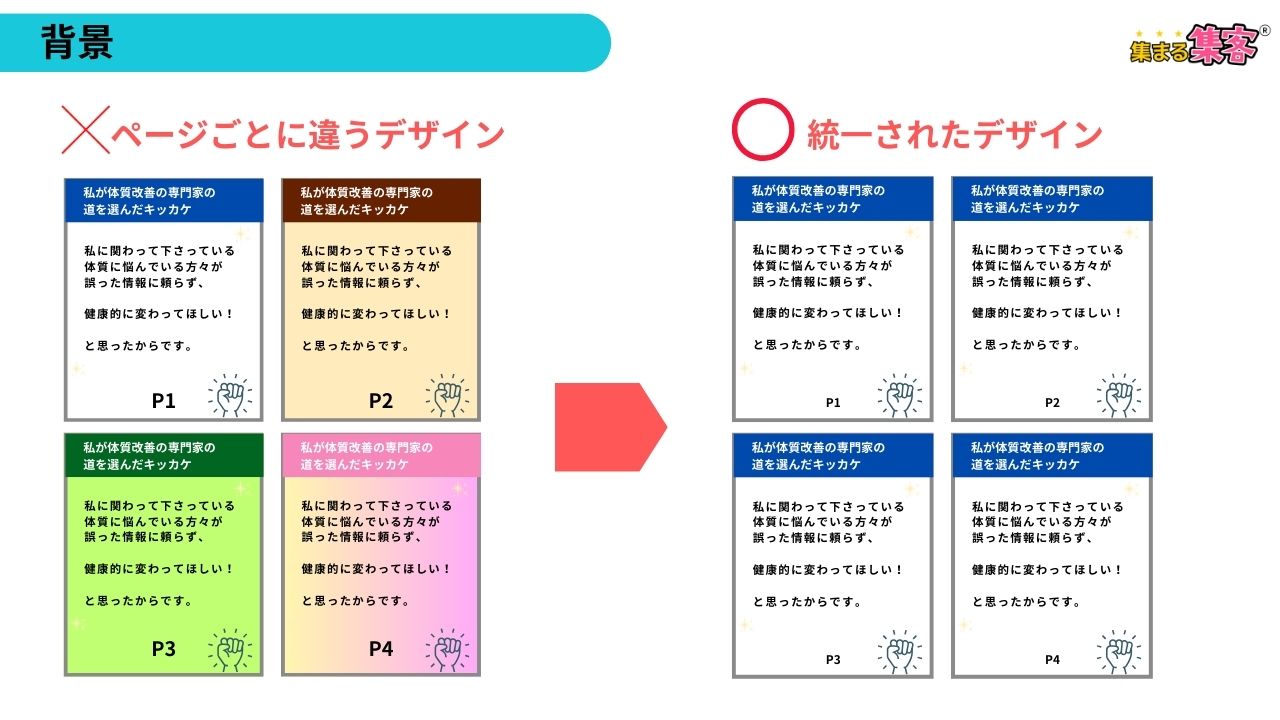
ページごとに色分けするのではなくて、背景の色やフォントを決めたら、そのページデザインを使っていこう。
余白
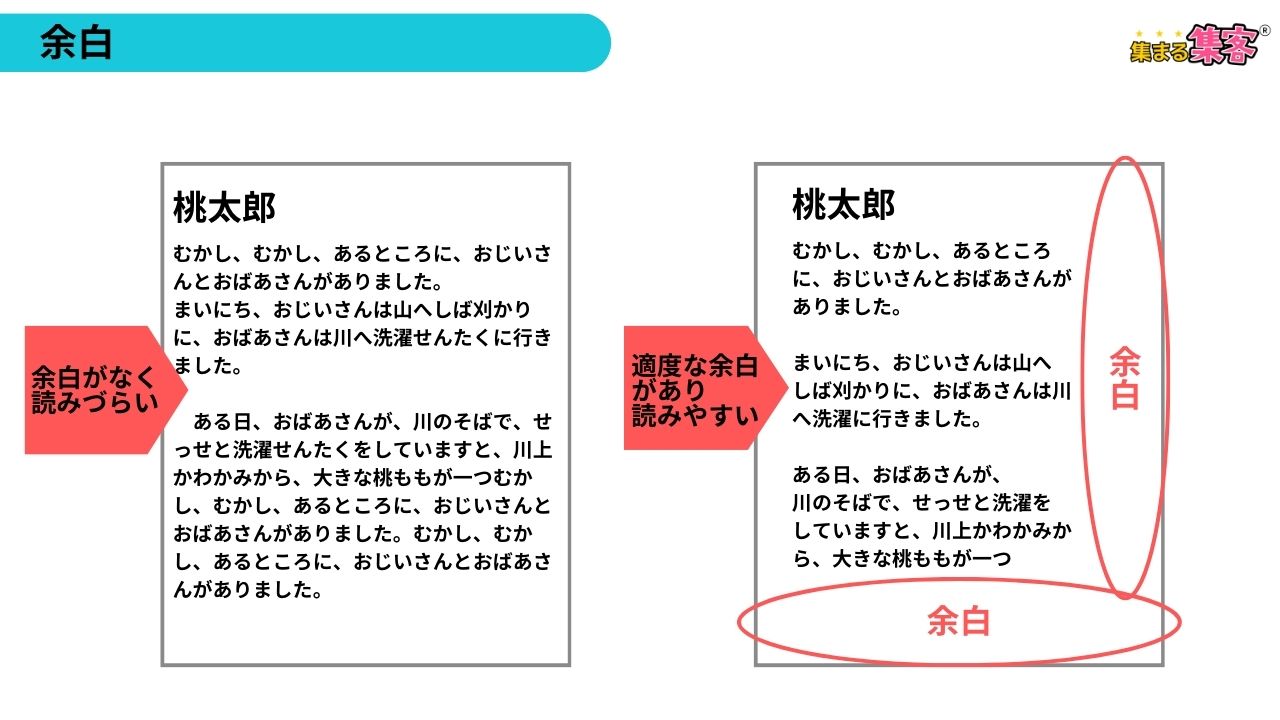
小冊子を作るうえで、「余白」もとても大事な要素になってくるよ。
余白をいれることで
というメリットがあるんだ。
余白がとれない場合は、数ページに分ける、もしくは文字サイズを小さくして余白を取ろう。
 集まる集客®総研リサーチャーやまだ
余白があることで文章にメリハリができて読みやすいよね!小冊子を作るときには、ちゃんと余白を入れようね。
視覚サポート:図や表、挿絵(イラスト)を入れる
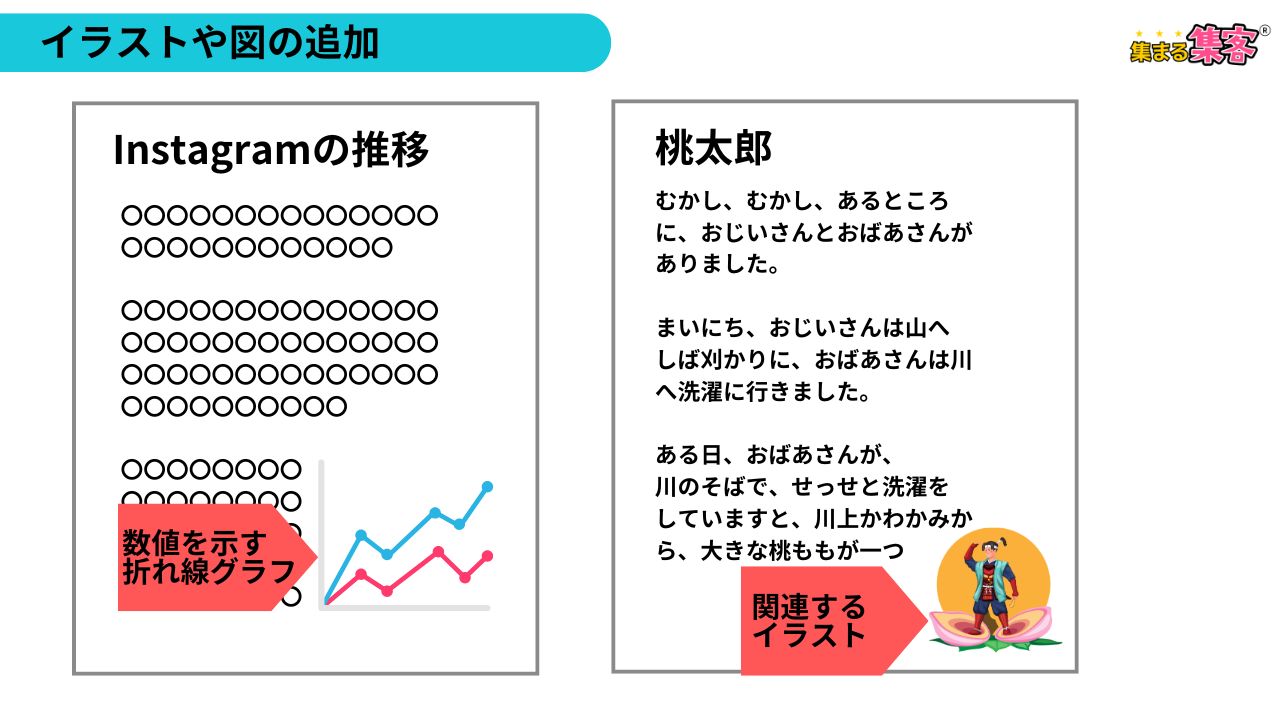
読みやすさのため、イラストや図を適所に追加しよう。
例えば、グラフやイラストを挿入することで
- テキストだけでは伝わりにくい情報を視覚的に補足できる
- 視覚要素を加えることで、文章全体の印象を引き締め、読者の興味を引くこができる
というメリットがあるから、図や表、挿絵(イラスト)などを挿入していこう。Canvaには、たくさんのイラストがあるからぜひ活用しよう。
 集まる集客®総研リサーチャーやまだ
文字だけの文章は飽きてしまうこともあるよね。図などをいれることで読者さんの興味を引いてみよう。
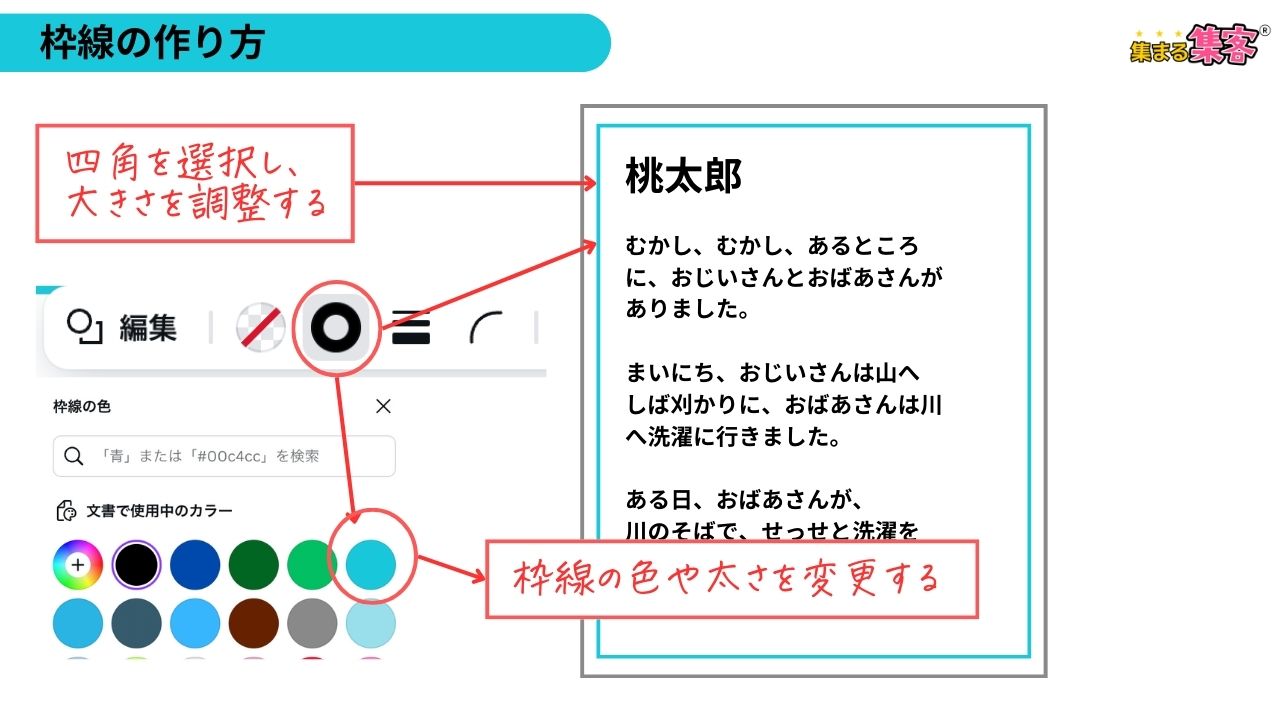
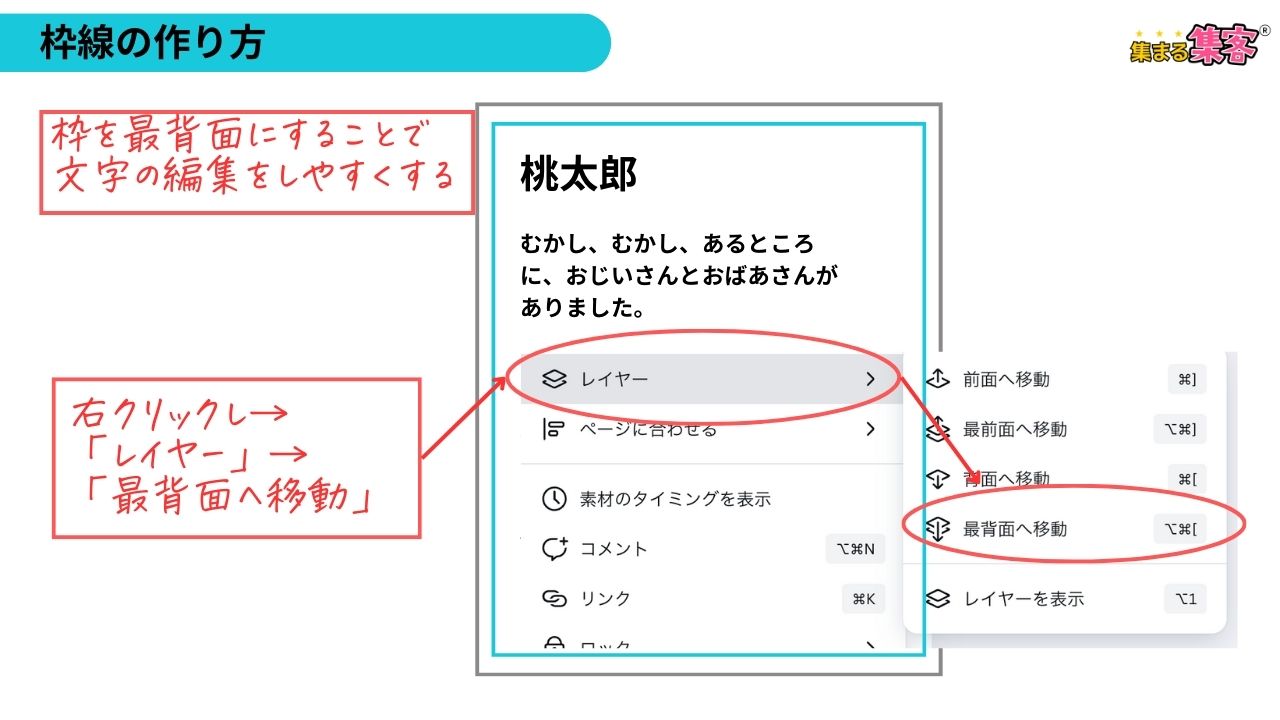
Canvaで小冊子の枠線を作る方法
Canva で小冊子の枠線を作る手順を解説していくね。
(解説は、Canva のPCアプリの解説になります。)
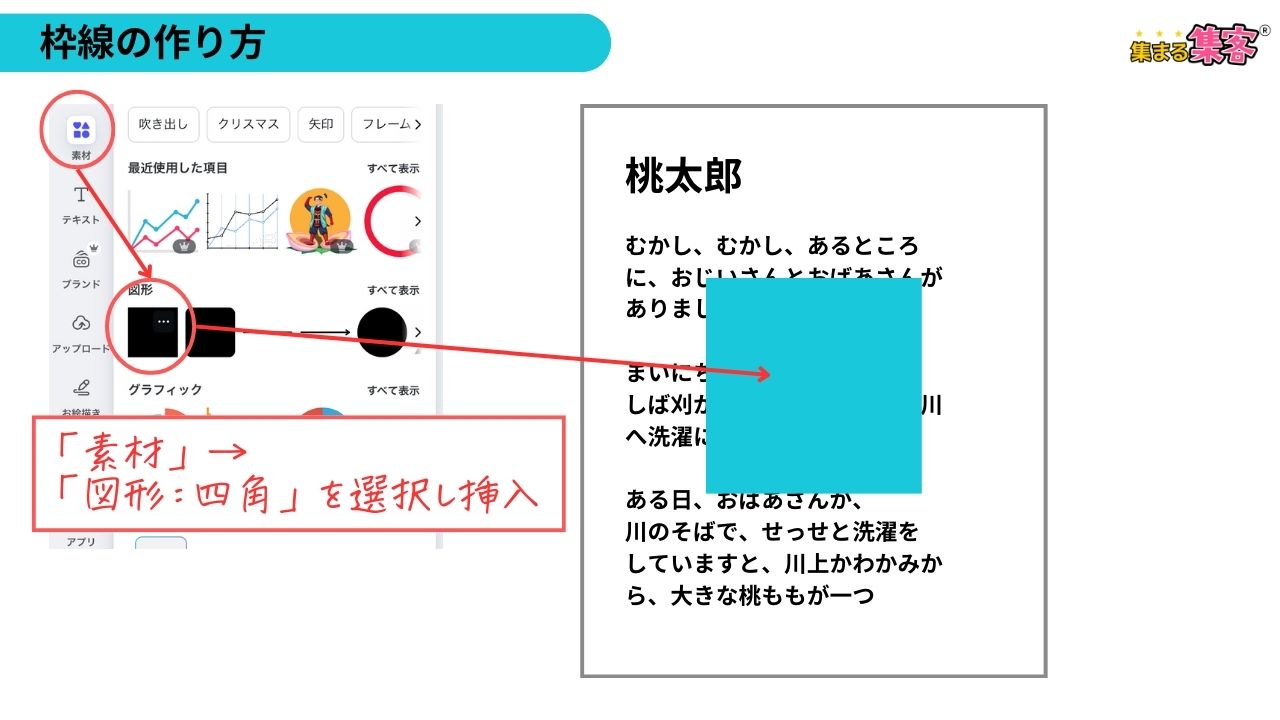
※ご自身で作成する際は、お好きな罫線の太さを選んで下さい
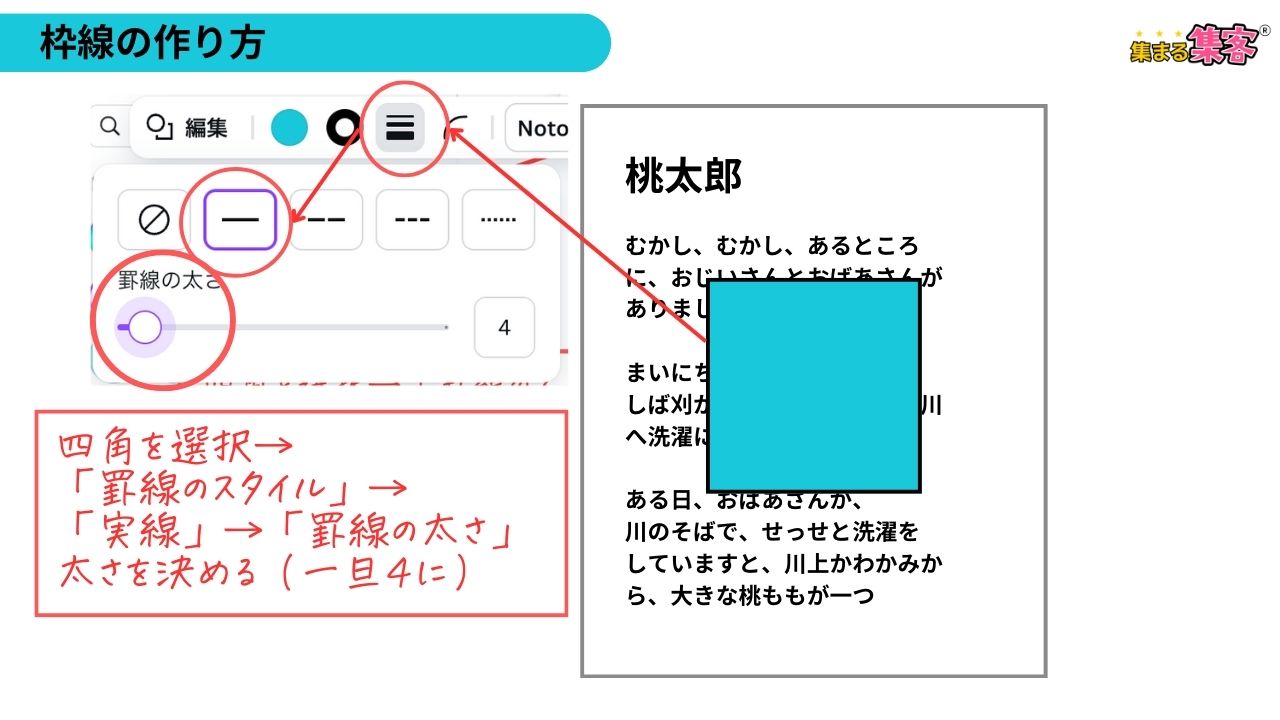
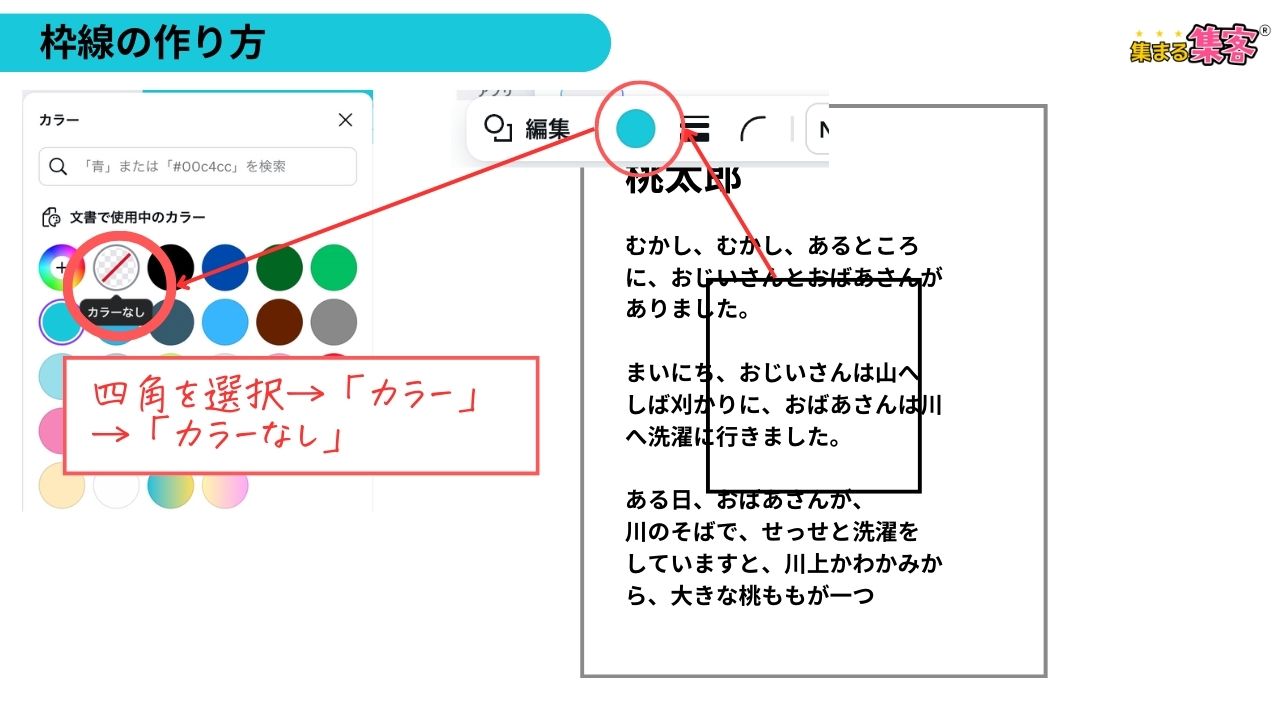
枠を右クリックし→「レイヤー」→「最背面へ移動」
 リサーチャー🔰まるお
枠線の作り方がわかったので、早速使っていきたいっす。
集まる集客®総研リサーチャーやまだ素材でも「枠線」はあるんだけど、サイズの調整ができない物も多いので、「四角」から作成していこうね!
Canvaとは?
Canvaは、デザイン初心者でも簡単にプロフェッショナルなデザインを作成できるオンラインツールだよ。
インターフェースは直感的で、豊富なテンプレートや素材が揃っているため、特別なデザインスキルがなくても美しいビジュアルコンテンツを作成できるんだ。
ロゴ作成、ソーシャルメディア投稿、プレゼンテーション資料など、多岐にわたるデザインニーズに対応しており、特に個人起業家さんにとってとても強力なツールなんだよ。
集まる集客®総研リサーチャーやまだ私もCanva Pro(有料プラン)を愛用しているよ
個人起業家さんがCanvaを使うメリット
リサーチャー🔰まるおさっき、山田さんはCanvaをおすすめしていたけど、Canvaのメリットってなんすか?
集まる集客®総研リサーチャーやまだいい質問だね!まるおくん。Canvaのメリットをお伝えしていくね!
- 豊富なテンプレート
- ブログのアイキャッチ、SNSの投稿画像、プレゼンテーション資料など、様々なデザインテンプレートが用意されている。
- ゼロからデザインを考える手間が省け、短時間で魅力的なコンテンツを作成できる。
- 直感的な操作性
- ドラッグ&ドロップで簡単に要素を配置でき、初心者でも直感的に操作できる。
- デザインソフトに不慣れな方でも、スムーズに作業を進められます。
- 無料プランの充実
- 基本的な機能は無料で利用でき、個人起業家さんが手軽に始められる。
- 有料プラン(Canva Pro)にアップグレードすれば、より多くのテンプレートや素材を利用できる。
- コラボレーション機能
- チームでデザインを共有、編集できるため、共同でプロジェクトを進める際に便利。
- チームでデザインを共有、編集できるため、共同でプロジェクトを進める際に便利。
- 多様な素材
- 写真、イラスト、フォントなど、高品質な素材が豊富に用意されています。これらを組み合わせることで、オリジナリティあふれるデザインを作成できる。
Canvaの料金や登録方法については、下記の記事を参考にしてね!
まとめ
Canvaを使えば、デザイン初心者でも簡単に小冊子の中身を作成できるんだ。
そしてデザインで重要な6つのポイントがあったよね。おさらいしてみよう。
- 配置(レイアウト)
- フォント
- 文字数
- 背景
- 余白
- 視覚サポート:図や表、挿絵を入れる
それぞれ、大事なポイントになってくるからしっかりチェックしておこう!
集まる集客®総研リサーチャーやまだ小冊子の表紙の作り方と中身の作り方の記事を読んで、小冊子も簡単に作成できるよね!
🔰リサーチャーまるお早速、小冊子を作ってみるっす!!