🔰リサーチャーまるお
Claude Code使ってみようと思って調べたら、Claude が出てくるんですけど、何が違うんすか?
 集まる集客®︎総研編集長 菅原
「Claude(クロード)」はブラウザ(claude.ai)で使うチャット型のAIアシスタントとして提供されていた、Anthropicの中心となるサービス名。「Claude Code」はその後から登場した、派生ツールで「エージェント型」という今まで使ってきたChatGPTの型とはちょっと違うんだよ。
・Claude Codeをみんな使っているから気になるけど、調べたらClaudeに辿り着いた。何が違うの?
・Claude Codeの方が性能がいいってこと?ネット上でつかうのとアプリは違いがあるの?
この記事のハイライト
Claudeは、ChatGPTのように「質問すれば答えてくれる」チャット型のAIです。一方Claude CodeやCoworkは、「これをやっておいて」と頼むと、完了するまで自分で考えながら作業を進めてくれるエージェント型のAIにあたります。
ブラウザ版(claude.ai)でも、チャットに加えて「プロジェクト」や「アーティファクト」が使えるので、資料をもとにした相談や、文章・簡単なツール作りまでは十分にこなせます。一方デスクトップアプリにすると、これらに加えてフォルダ内の資料整理やリサーチのまとめを丸ごと任せられる「コワーク」、ランディングページや資料作成まで形にしてくれる「コード」が使えるようになり、AIが「自分の代わりに作業してくれる」範囲が大きく広がります。
一時的な相談だけで終わらせるのではなく、AIに自分のことを覚えさせて作業ごと任せたいという方には、デスクトップアプリで「コワーク」と「コード」を中心に使うのがおすすめです。

Claude CodeはClaudeと何が違うの?
もともとClaudeは、文章を書いたり、質問に答えたり、アイデア出しを手伝ったりする「会話型のAIアシスタント」として知られています。ChatGPTと同じように使えるAIです。
メールの文面を考えてもらったり、リサーチした内容を要約してもらったりと、いわゆる「優秀な相談相手」のようなAI。
一方の「Claude Code」は、もともとはエンジニア向けに作られたツールで、パソコンの中のファイルを実際に開いたり、書き換えたり、プログラムを実行したりすることができるという特徴があります。
簡単に言えば、「調べ物を手伝ってアドバイスをくれる人」と「実際に手を動かして作業を代わりにやってくれる人」くらいの違いがある、とイメージするとわかりやすいかもしれません。
AIが「指示すれば作業そのものをやってくれる」という仕組みは、「エージェント型」と呼ばれています。これに対して、これまでのClaudeのような「質問すると答えが返ってくる」タイプは「チャット型」と呼ばれます。
たとえるなら、チャット型は毎回相談しながら自分の手で作業を進めるスタイル、エージェント型は「これをやっておいて」と頼むと、完了するまで自分で考えながら進めてくれるスタイルです。Claude Codeや、このあと解説する「コワーク」は、このエージェント型にあたります。
元々エンジニア向けだったClaude Codeの「実際に作業をしてくれる」機能が非エンジニア向けにも開放されてきており、プログラミングの知識がなくても、普段どおりの言葉で会話するだけでファイルの整理やレポート作成といった作業を任せられるようになってきています。
つまり「Claude Code」は、もはやエンジニア専用のツールではなくなりつつあるのです。
ブラウザ版だけでも十分使える?
通常、インターネットの画面で使えるブラウザ版(claude.ai)には、すでに「プロジェクト」と「アーティファクト」という2つの機能が用意されていて、これだけでもかなり幅広い使い方ができると言われています。
「プロジェクト」は、特定のテーマごとに専用の作業スペースを作れる機能です。そのテーマに関する資料をまとめてアップロードしておくと、毎回説明しなくてもその内容を踏まえて答えてくれる、というイメージです。
例えるなら、案件ごとに専用のファイルボックスを用意しておき、必要な資料をまとめて入れておく感覚に近いかもしれません。無料プランでも5個までプロジェクトを作成でき、有料プランになるとアップロードできる資料の量がさらに増える仕組みになっています。
「アーティファクト」は、Claudeが作った文章やコード、簡単なウェブページなどを、会話とは別の専用ウィンドウに表示してくれる機能です。修正をお願いするとそのウィンドウの中身がそのまま書き換わっていくため、何度もやり取りしながら資料やツールを作り込んでいく、という使い方に向いています。
デスクトップ版にすると何が変わるの?
Claudeにはデスクトップ用アプリがあり「プロジェクト」「アーティファクト」はそのまま使えますが、それに加えていくつかの専用機能が用意されています。
ひとつは「クイックエントリー」という機能で、現状はMacのみに対応しているとされています。キーボードのoptionキーを2回押すだけで、今使っているアプリの画面そのままClaudeを呼び出すことができ、画面の一部を見せながら「この部分について教えて」と聞いて質問したりすることもできます。
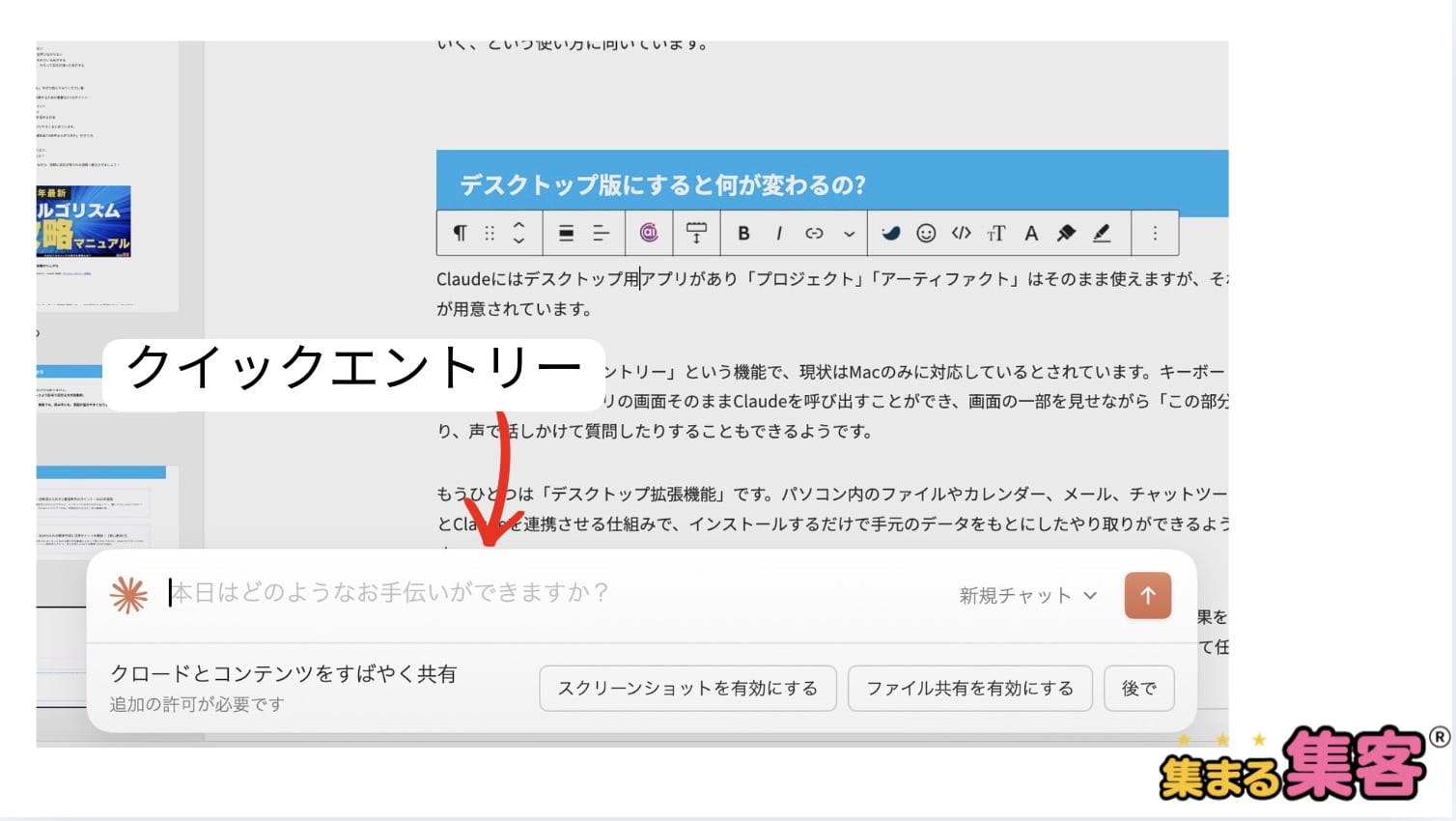
もうひとつは「デスクトップ拡張機能」です。パソコン内のファイルやカレンダー、メール、チャットツールなど、普段使っているアプリとClaudeを連携させる仕組みで、インストールするだけで手元のデータをもとにしたやり取りができるようになります。
「コワーク」もデスクトップ版ならではの機能です。指定したフォルダの中身を読み取り、リサーチ結果をまとめたり、ファイルを整理したり、表計算ソフトの資料やプレゼン資料を作成したりといった、ある程度時間のかかる作業をまとめて任せられたりする点が特徴とされています。
スマホ版は何か使い方に違いはある?
スマホアプリは「外出先でちょっと使うだけ」というイメージを持たれがちですが、実際にはいくつかの便利な機能があります。
ひとつは音声入力(ディクテーション)で、話した内容がそのまま文字に変換されてClaudeに送られる仕組みです。日本語を含む12の言語に対応しており、無料・Pro・Teamのプランで、iOS・Androidどちらでも使えます。変換が終わった音声データそのものは削除され、AIの学習にも使われない仕組みになっています。
これとは別に「ボイスモード」という機能もあり、こちらは話しかけた内容に対してClaudeが声で答えてくれるというものです。
iOSアプリでは、メッセージアプリやメール、カレンダー、地図、リマインダーといった、スマホに最初から入っているアプリと連携できる点も特徴のひとつです。例えば「明日の予定を確認して、空いている時間にこの作業を入れておいて」といった指示を、Claude経由で各アプリに反映させる、といった使い方ができるとされています。
また、Pro・Maxプランであれば、外出先のスマホから自宅やオフィスのパソコンに「コワーク」のタスクを指示し、戻ってくる頃には作業が終わっている、という使い方もできるようになっているようです。
機能のちがいを表でまとめると
| 機能 | ブラウザ版 | デスクトップ版 | スマホ版 |
|---|---|---|---|
| 基本のチャット | できる | できる | できる |
| プロジェクト(資料をまとめた専用スペース) | できる | できる | 記載なし |
| アーティファクト(文章やコードを別画面で編集) | できる | できる | 記載なし |
| クイックエントリー(画面を見せながら呼び出し) | できない | できる(Macのみ) | できない |
| デスクトップ拡張機能(手元のアプリと連携) | できない | できる | できない |
| コワーク(フォルダ単位での自動作業) | できない | できる(有料プラン) | タスクの指示出しのみ(Pro・Max) |
| コンピュータ操作(画面操作の代行) | できない | できる(研究段階・Pro・Max) | できない |
| 音声入力(話した内容を文字に変換) | – | – | できる(無料・Pro・Team) |
| ボイスモード(声でのやり取り) | – | – | できる(全プラン・ベータ) |
「チャット」「コワーク」「コード」って、結局何が違うの?
デスクトップアプリを開くと並んでいる3つのタブが、いちばん気になっている方が多い部分かもしれません。それぞれの違いを、身近な例えで考えてみます。
| タブ | どんな存在に近いか | 向いている作業 |
|---|---|---|
| チャット | 会話をしながら相談に乗ってくれる | 文章作成、アイデア出し、質問への回答など |
| コワーク | 「このフォルダの中身、整理しておいてください」と頼める秘書のような存在 | 資料の整理、レポート作成、複数ファイルにまたがる情報のまとめなど |
| コード | システムや仕組みそのものを作ったり直したりしてくれる職人のような存在 | ツールの自動化、ファイルの一括処理、サイトやシステムの構築・修正など |
「チャット」は、これまで多くの方がAIの使い方としてイメージしている「質問すると答えが返ってくる」という使い方そのものです。
「コワーク」は2026年に入ってから新しく登場した機能で、パソコン内の指定したフォルダに対して、ファイルの中身を読み取ったり、編集したり、新しく作成したりする権限をClaudeに与えられる、という点が大きな特徴とされています。
例えば「届いた領収書のデータをもとに、月次の経費レポートを作っておいて」といった、複数のステップにまたがる作業を、ひとつひとつ自分で指示しなくてもまとめて進めてくれる、というイメージです。実行前には作業の計画が示され、大きな変更を加える前には確認を求めてくれる仕組みになっているとも紹介されています。
なお「コワーク」は、Pro・Max・Team・Enterpriseといった有料プランでデスクトップアプリ(Mac・Windows)を使っている場合に利用できる機能で、ブラウザやスマホアプリから直接使うことはできないとされています。
ただしPro・Maxプランであれば、外出先からスマホでタスクを指示し、自宅やオフィスのパソコン側で実行させる、という使い方もできるようになっています。
「コード」は「Claude Code」をデスクトップアプリの中から使える形にしたものです。
プログラムのコードを書いたり直したりするだけでなく、サイトの修正やツール作成といった、より専門的・技術的な作業を任せたいときに使うタブ、という位置づけになっています。
コード、といえども使い方は難しくなく、チャット同様会話形式で応答してくれます。
リサーチする、小冊子をつくる、ランディングページを作るといったあらゆる作業は基本的に「コード」でできます。
私は結局どれを使えばいいの?
フォルダ内の資料整理やリサーチのまとめなど、ある程度まとまった作業を任せたいときには「コワーク」を中心に使う、ランディングページを作りたい、無料プレゼントつくりたい、などはコードで作るのもおすすめです。
チャットはどうなのかというと、チャットでは一時的な会話になってしまうので、AIに自分のことを覚えさせて、私の代わりに作業をやってほしい、という使い方ならコワークがおすすめです。
もともとのClaude Codeは、ターミナル(黒い画面に文字だけが並ぶ、コマンドを打ち込むタイプの画面)で操作するツールでした。それに対してCoworkは、フォルダやファイルが見えて、進み具合も画面上で確認できる、普通のアプリのような画面で同じことができるようにしたものです。
コワークのほうが見た目も機能もコードよりは感覚的に使えるので、コワークが主役という使い方をしている方も多いようですが、コードの方も使ってみて、自分にとって使いやすい方を選ぶのも良いのではないでしょうか。
もっと具体的なClaude の使い方を知りたい方はこちらもおすすめです

よくある質問
参考文献
- Claude Cowork | Anthropic公式製品ページ
- Get started with Claude Cowork | Claude Help Center
- Use voice mode | Claude Help Center
- Using dictation on Claude Mobile | Claude Help Center
- Use quick entry with Claude Desktop on Mac | Claude Help Center
- Let Claude use your computer in Cowork | Claude Help Center
- What are projects? | Claude Help Center
- What are artifacts and how do I use them? | Claude Help Center
- Use Claude with iOS apps | Claude Help Center
- Platforms and integrations | Claude Code Docs
- Wait, What’s the Difference? Claude vs Claude Code vs Claude Cowork
- Claude, Claude API, and Claude Code: What’s the Difference?
- Claude Code: What It Is and How It’s Different