
オンラインミーティングが当たり前になった今、こんなお悩みを抱えていないかな?
・オンラインの会議録を作るために毎回youtubeにUPして
文字おこししているけど、
アップロードに時間がかかったりしてめんどくさい
・Zoomでオンラインミーティングをたくさんするけれど、
復習できずに時間がすぎていく…
 リサーチャー🔰まるお
オンラインって便利なんすけど
参加しっぱなしで
やった気になってるの
俺だけっすか?
 集まる集客®︎総研編集長 菅原
復習しないでそのまんまの時
あるよね
今まで会議録、備忘録に時間をかけてたあなたは、これで時間管理に革命を起こせる!そんなAIツールを解説します。
Zoomミーティングを即、文字起こし・要約・参加者や仲間に配信できる【tl;dv 】の使い方

集まる集客®️でしか学ぶことができない
ChatGPTの使い方
🎁無料プレゼント中🎁
>>詳しくははこちらから<<

Zoomから文字起こししてた人へ朗報!
今や個人起業家にとっても一般の企業にとっても仕事に欠かせない「オンラインミーティング」のツール。中でもコロナ禍で一気にユーザーが増えたのはZoom。
Zoomをした後ってお仕事なら会議録を作ったり、個人起業家なら備忘録を作って「忘れること」に備えるよね。
そんなあなたを助けるお助けA Iツール「tl;dv」
ZoomやGoogle Meetの有料プランに加入していなくても、「tl;dv」っていうツールを使えば無料で無制限に録画や文字起こし、要約することができるんだよ。
Google MeetやZoomの会議を鮮明なビデオ品質で録画できて、すべての録音を一箇所に集めて、数秒で簡単に共有、分類、編集することもできるんだ。
リサーチャー🔰まるおえ〜
そんなツールあったんすね!!
tl;dv は “too long; didn’t view”の略
英語では、tl;dr(「too long, didn’t read」の略)という言葉があるんだ。意味は「文章が長すぎて、読んでいません」。tl;dvは「長すぎて、観ていません」という意味で使ってるみたい。
Zoomミーティングをサポートしてくれる賢いツール
tl;dvを使えば、ボタンを押すだけでAIロボットが会議に参加するんだよ。会話中にtl;dvのツールでミーティングメモを取ることもできる。もし雑談をカットして、よりスムーズなビデオにしたい時は、編集ツールを使えば数秒でクリップを作成することができるんだよ。
25以上の言語で、無料で、すぐに、翻訳された記録を作成することもできるんだよ。
ビデオにタイムスタンプを付けて、時間を節約して再確認したり、強調された瞬間に仲間をタグ付けしたりすることもできるんだ。タイムスタンプ付きのモーメントをSlack、Notionなどに直接シェアすることもできるよ。
原稿の一部を簡単にハイライトして、その瞬間を共有できるクリップにすることもできるんだ。GPTを利用したハイライトと手動タイムスタンプを組み合わせることで、重要なポイントをピンポイントで把握することができるんだ。そして、ハイライトをクリップやタイムスタンプの形式であらゆるチャネルで共有することもできるんだ。
不必要な会議を減らすこともtl;dvの主な目的の一つなんだって。会議の記録、文字起こし、翻訳、タイムスタンプ、そして編集を行うことで、自分に聞きたい場所、復習したい場所にジャンプするから、時短することができるんだね。
実はZoomにも書き起こし機能がついた
Zoomも有料プランなら文字起こし等の機能が始まっているんだ。けれどもtl;dv を使えば無料で記録も文字起こしもできるのがいいよね。Google MeetやZoomの会議を鮮明なビデオ品質で録画!tl;dv は、すべての録音を一箇所に集め、数秒で簡単に仲間やミーティング参加者へ共有、分類、編集できるようなっているよ。
10以上のオンラインミーティングツールがひとつになってることがおすすめポイントだよ。
★公式のYoutubeがあったからイメージの一つとして試聴してみてね!
Zoomで使ってみよう!tl;dvを一から解説
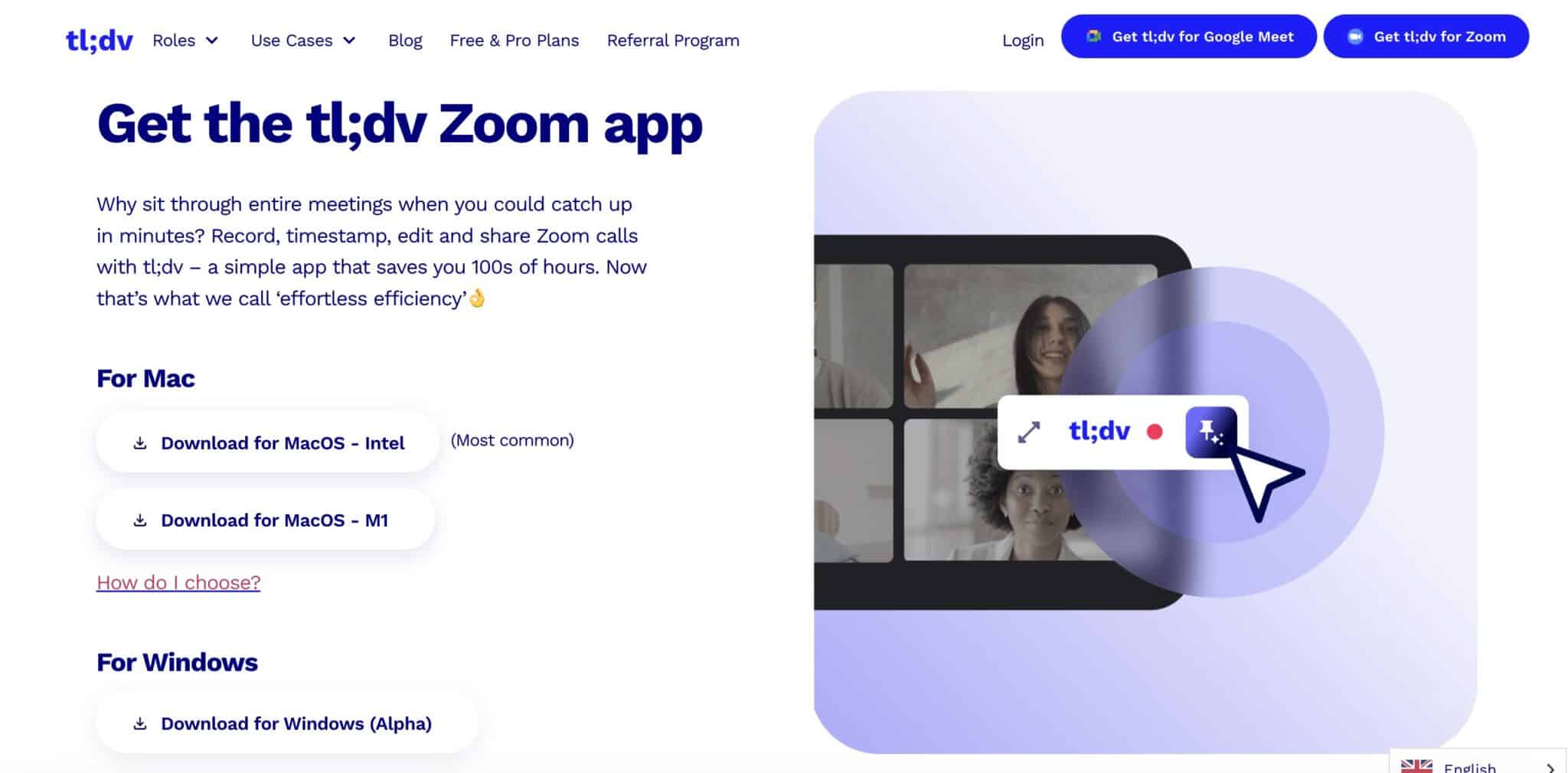
①HPからダウンロード
まずtl;dvをHPからダウンロードして使うよ。
サイトが英語だからわかりづらいかもしれないけれど、翻訳して仕舞えばOK
MacとWinがあるから自分のパソコンに合わせてダウンロードしてね。
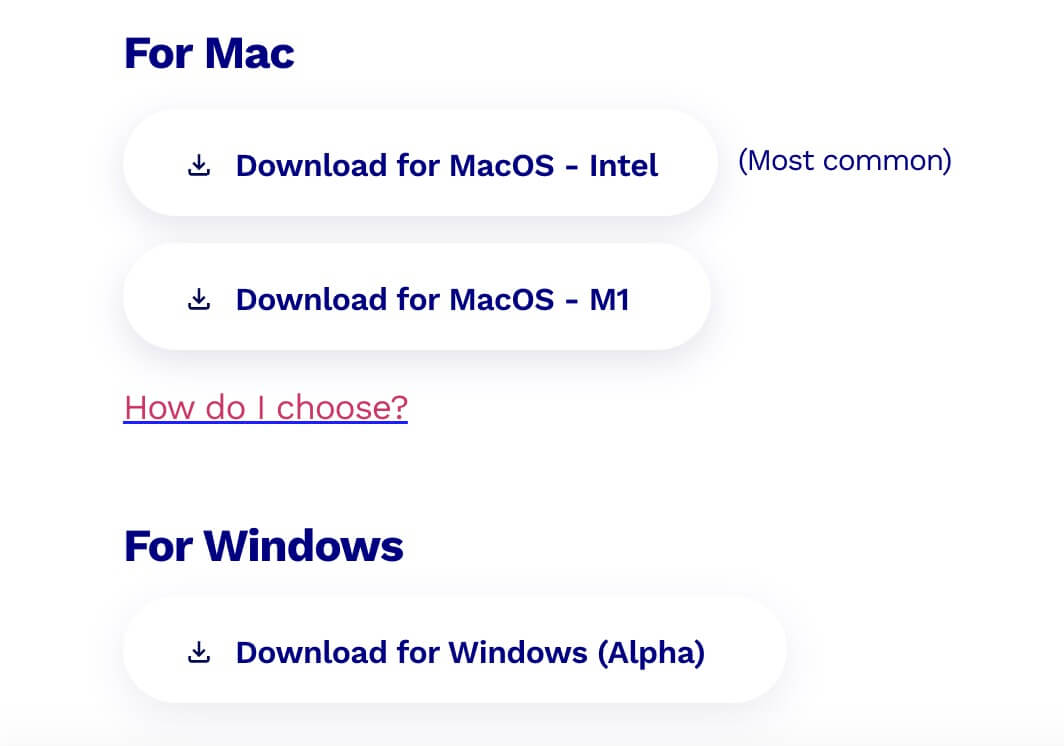
Macは2種類あるけど、選択の仕方がわからない時は「How do I Choose?」を開いてみてね。どこを調べるか書いてるよ。
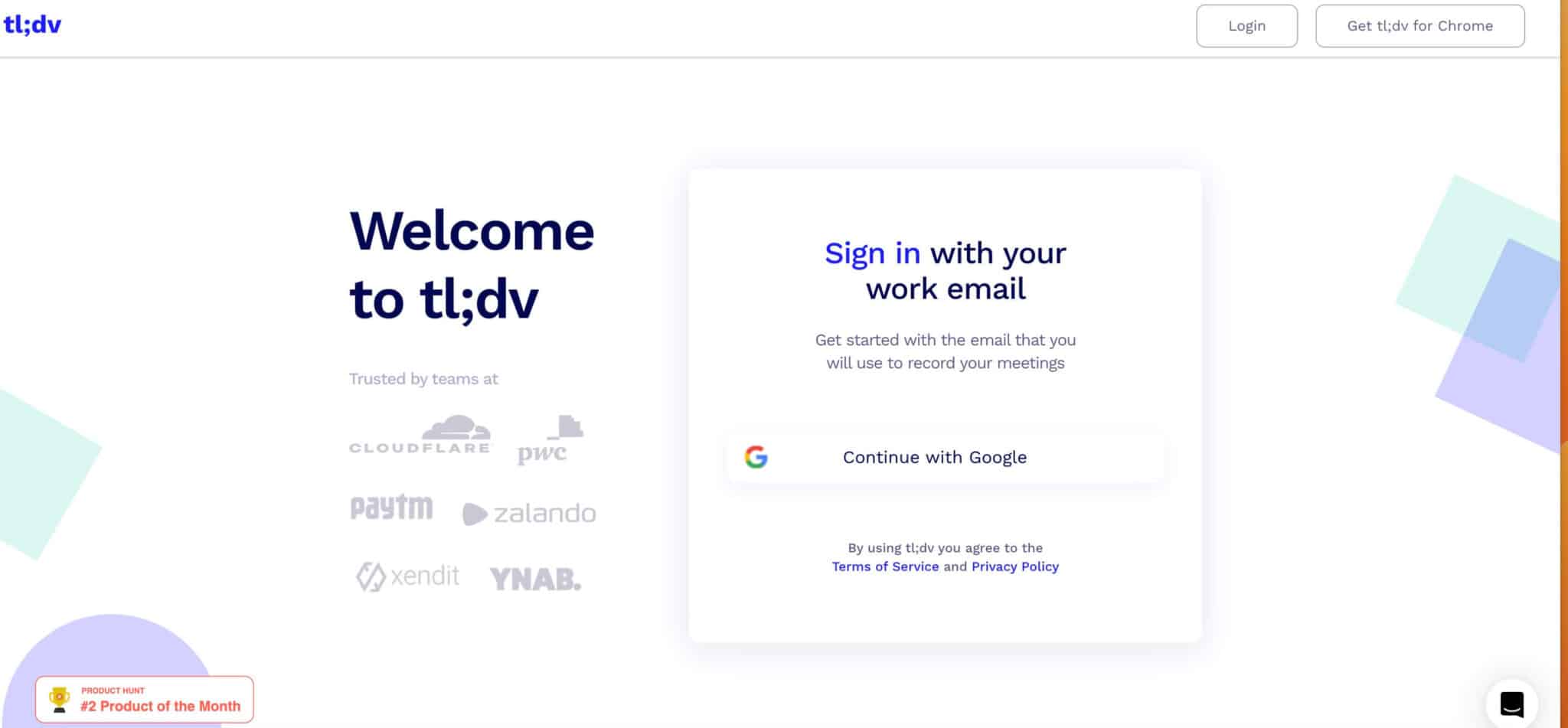
②メールアドレスの登録or Googleアカウントを選択
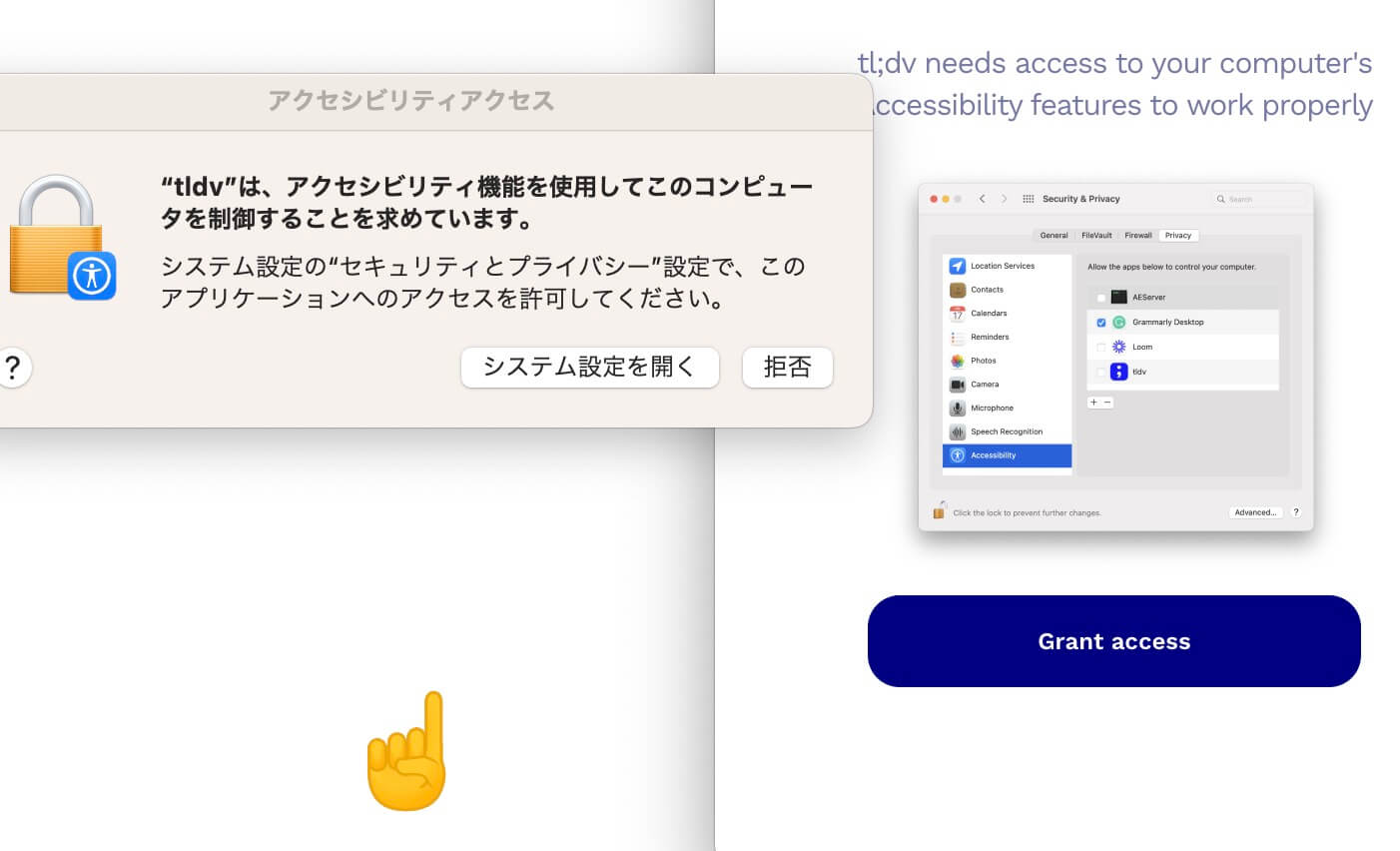
③開く必要がありそうなものは開いていく
「開きますか?」的なことが続くので、開いていこう〜!

Macの場合はここで、tl;dvにチェックを入れてね。
④登録完了!
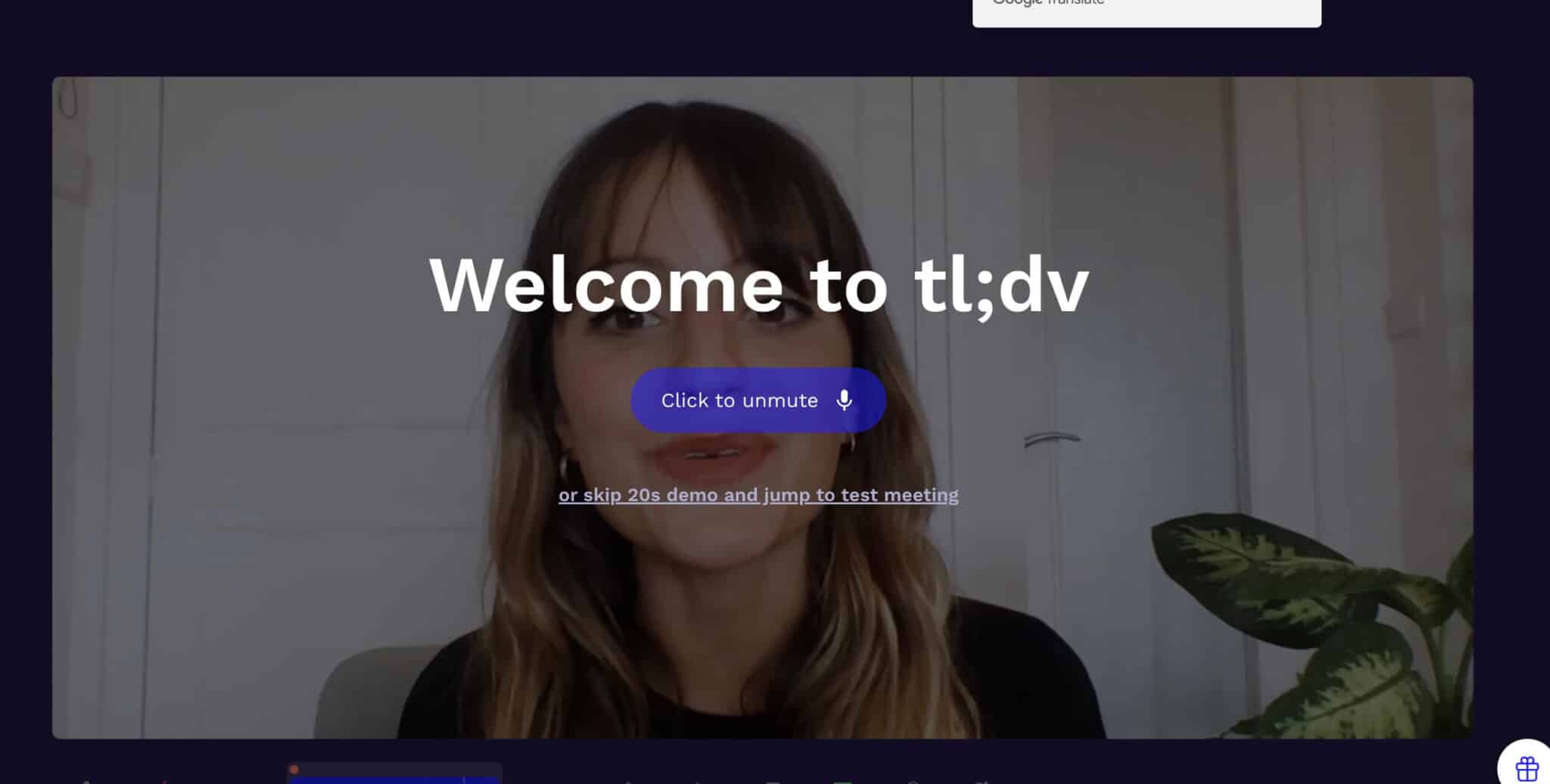
登録すると、すぐに会社のデモみたいな映像が流れるので注意!
(まずは使ってみよう!ってこと)
⑤一人でやってみよう

ダウンロードと登録が完了したら、まず自分を撮って遊んでみよう。
Zoomを開くとこの青いヤツが出現するよ。
リサーチャー🔰まるお青いヤツ…
集まる集客®︎総研編集長 菅原これなんて
いうんだろうね。
ボタン??
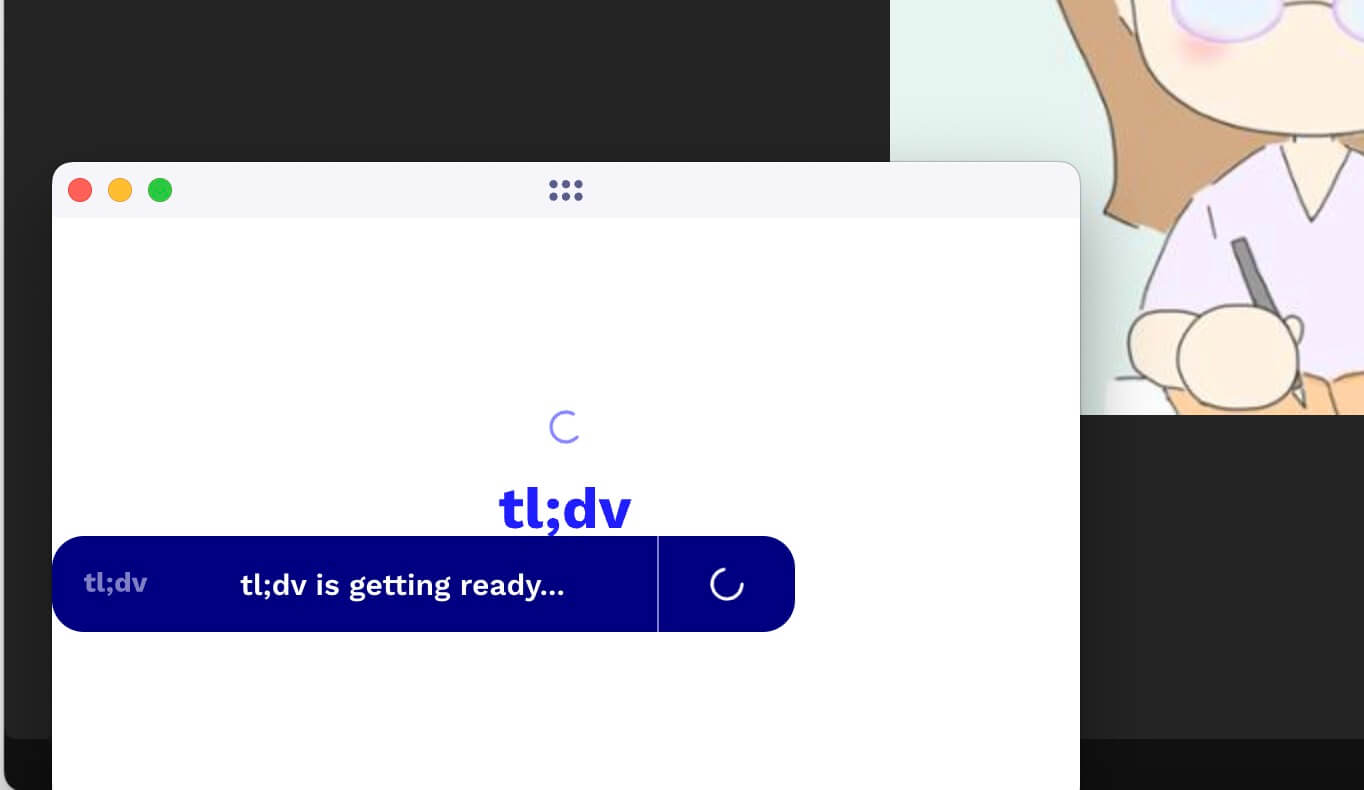
この青いボタンを押すと、ちょっと考え始めます。
ちょっとすると・・・ジャン!!
なんと「tl;dv」がこのZoomの二人目の参加者として、画面に登場します。
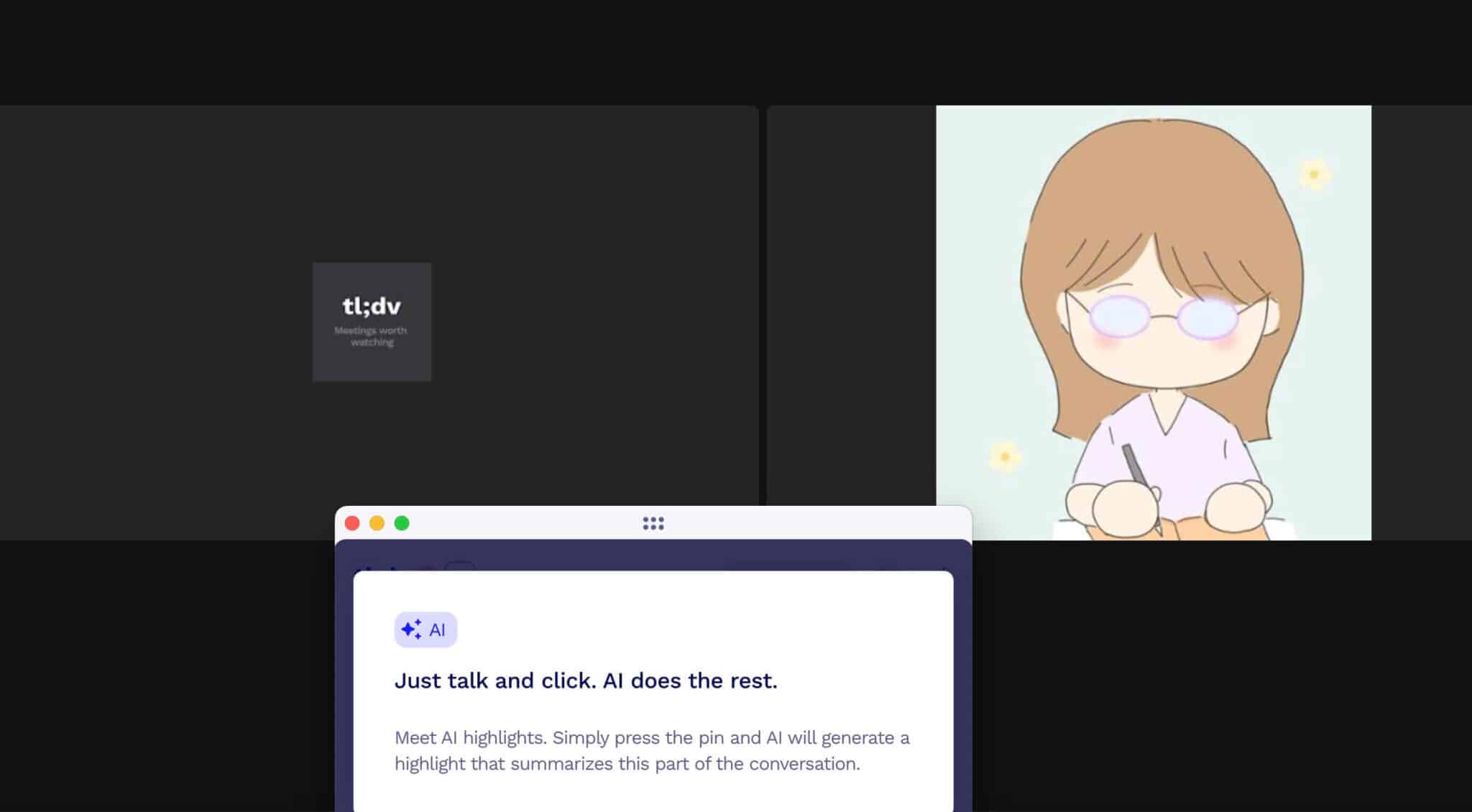
このポップアップは
ピンを立てるとタイムスタンプになるから、
印をつけておきたいところにつけてみよう。

こちらが
録画しながらサマリー作っているところ。
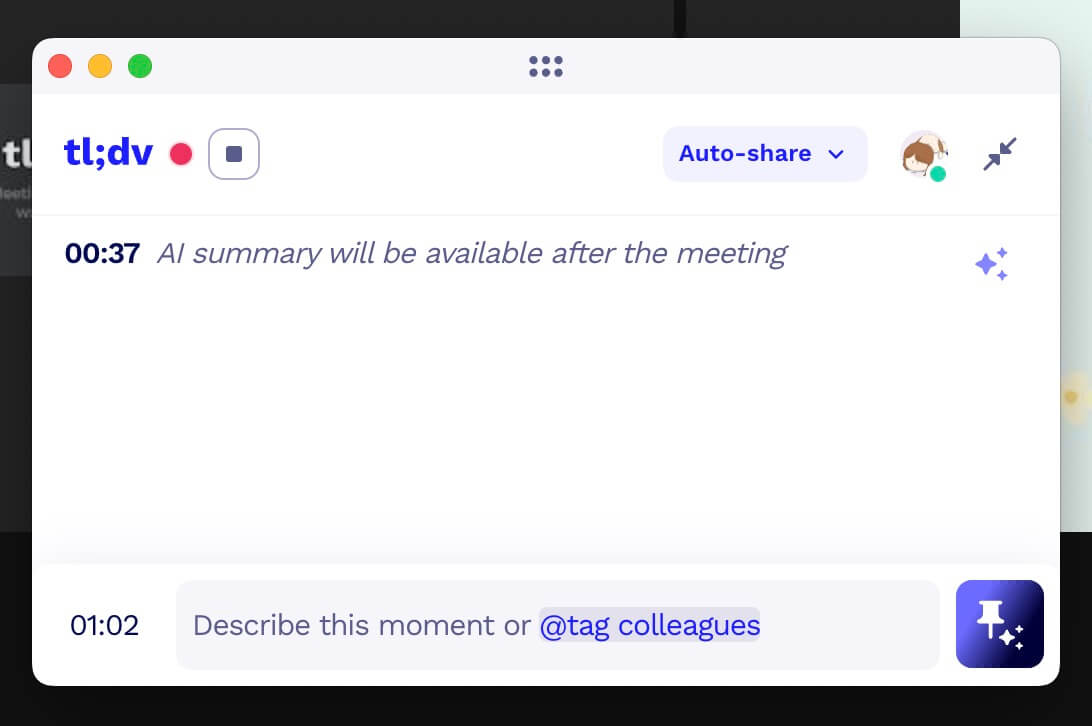
このポップアップは自動送信の設定。
チームで使わない時は「only to me」でOKです。
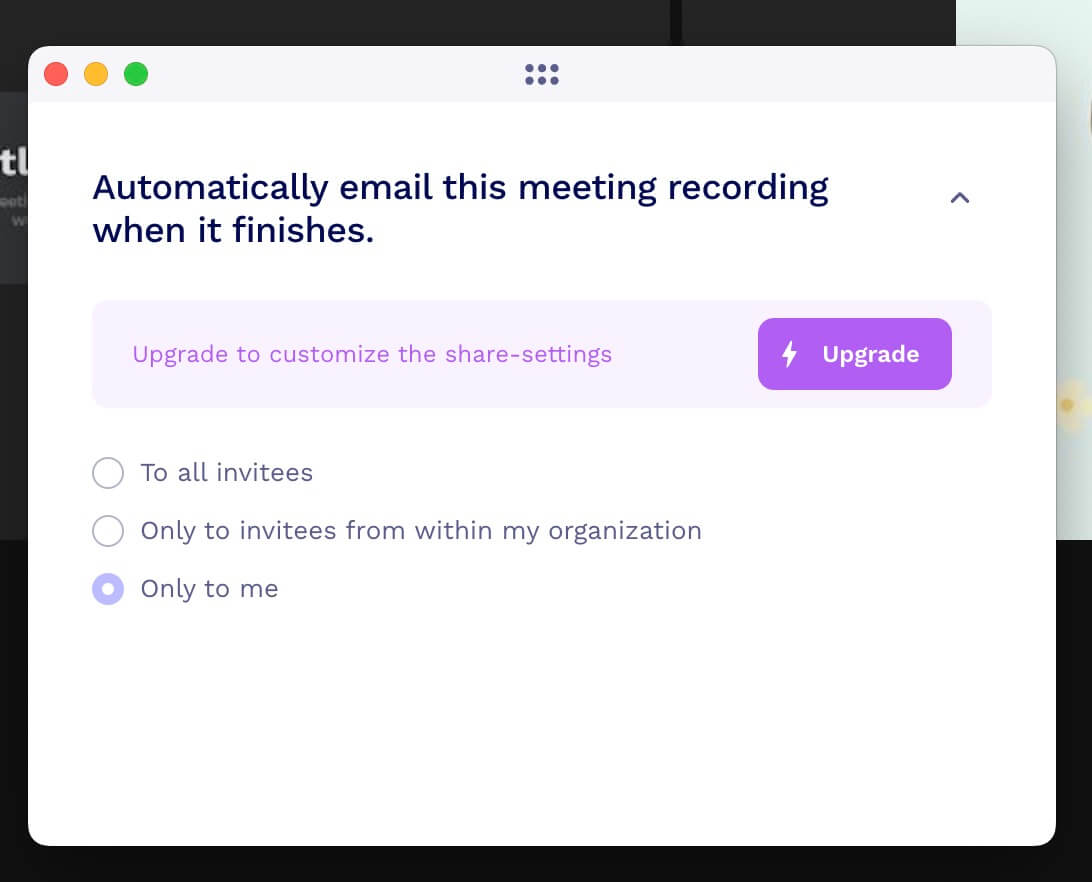
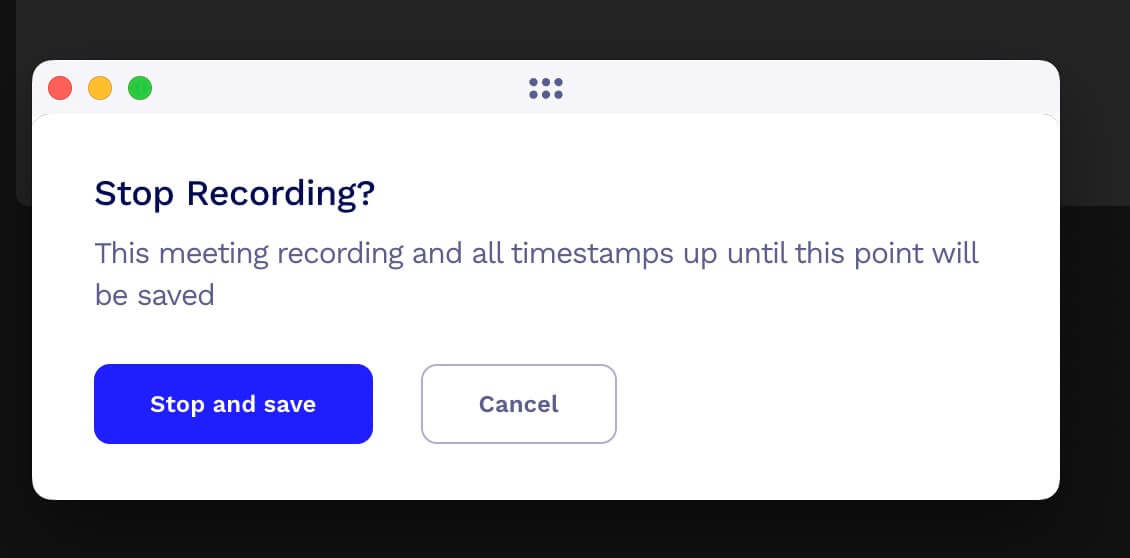
録画を止めたい時はまた「青いボタン」を押して
「Stop&save」をおそう。
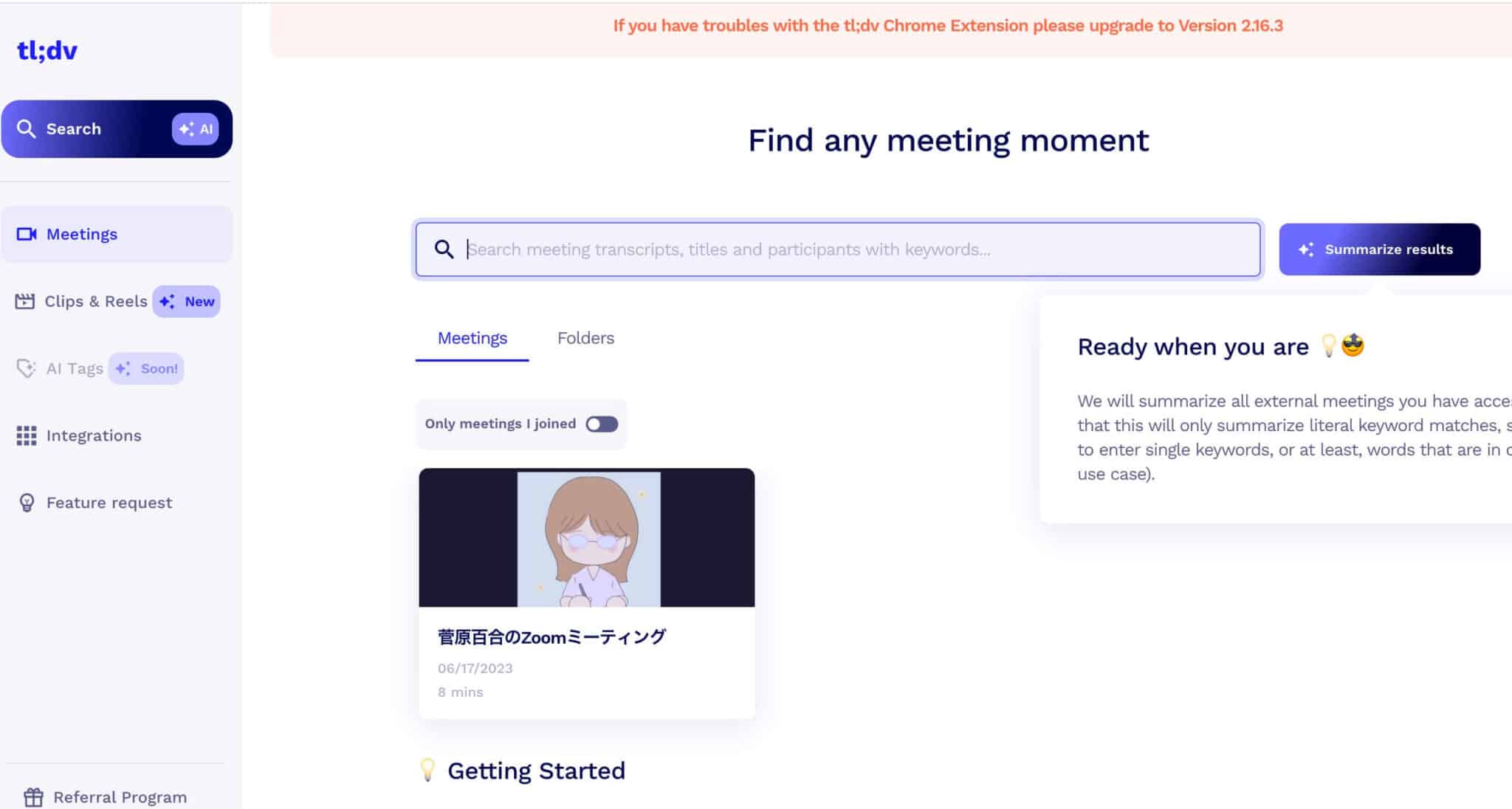
こんな感じでマイページができました
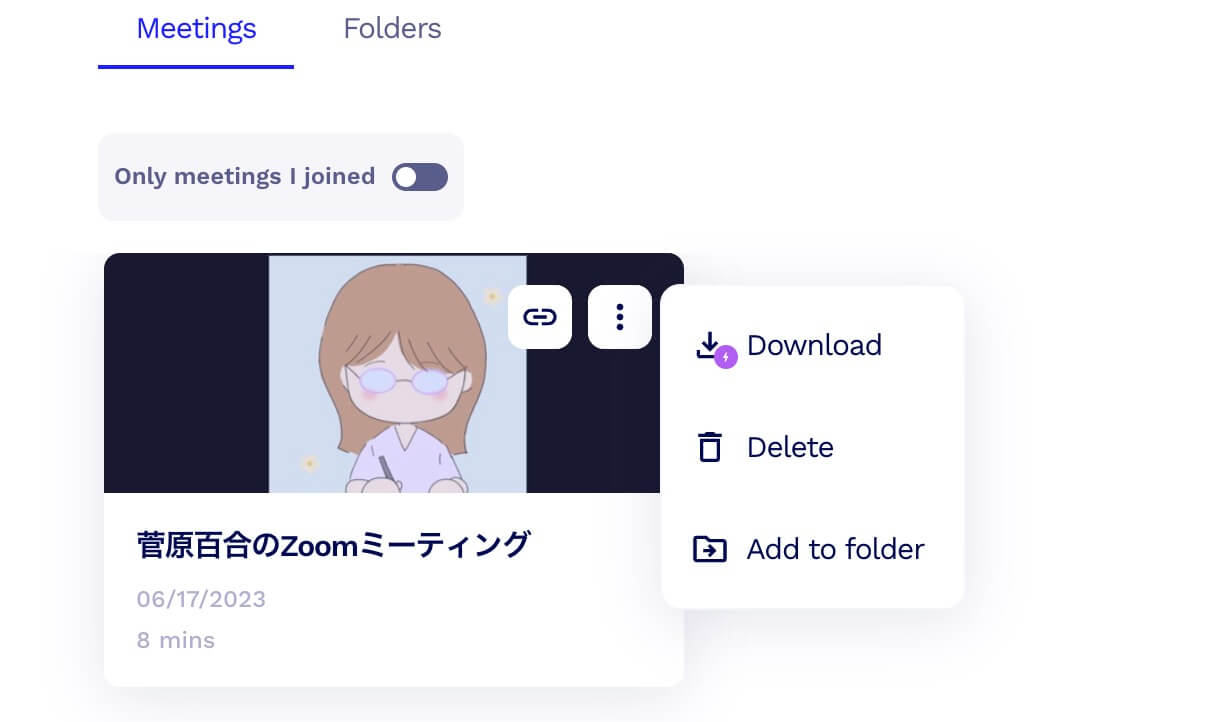
ここで、ダウンロードや消去、フォルダー移動ができるよ。
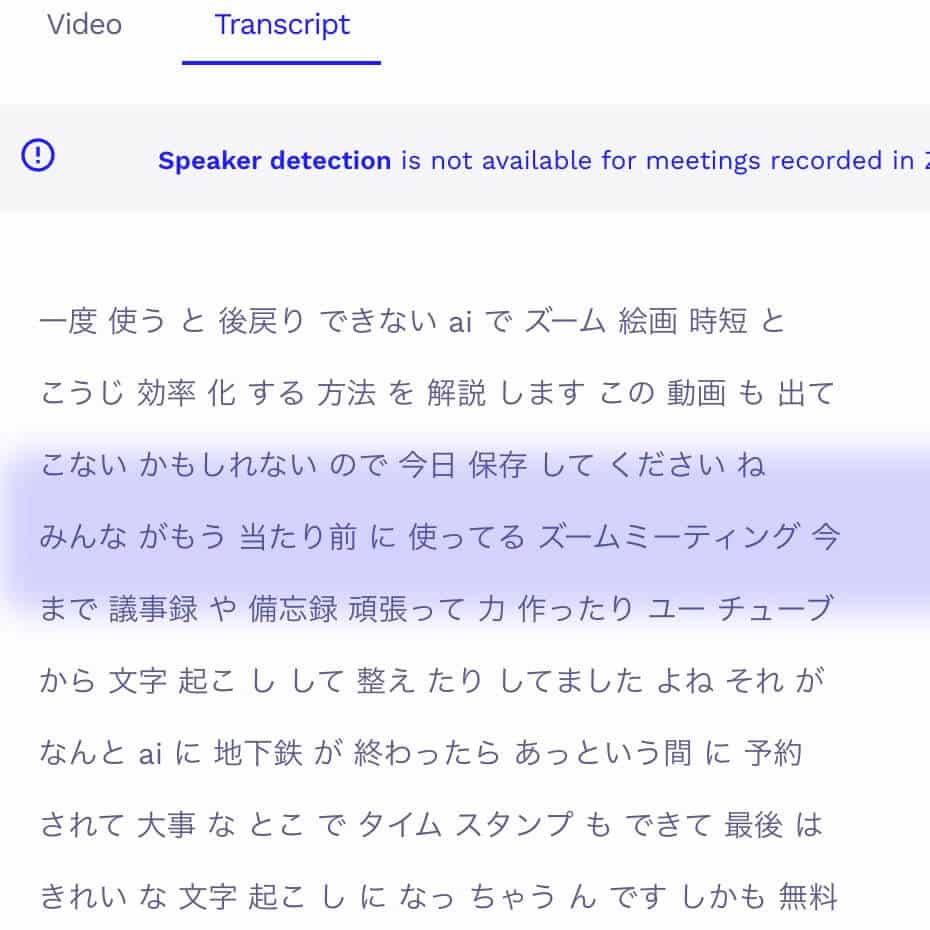
出来上がった文字起こしはこんな感じだよ!
tl;dvの料金プラン(参考)
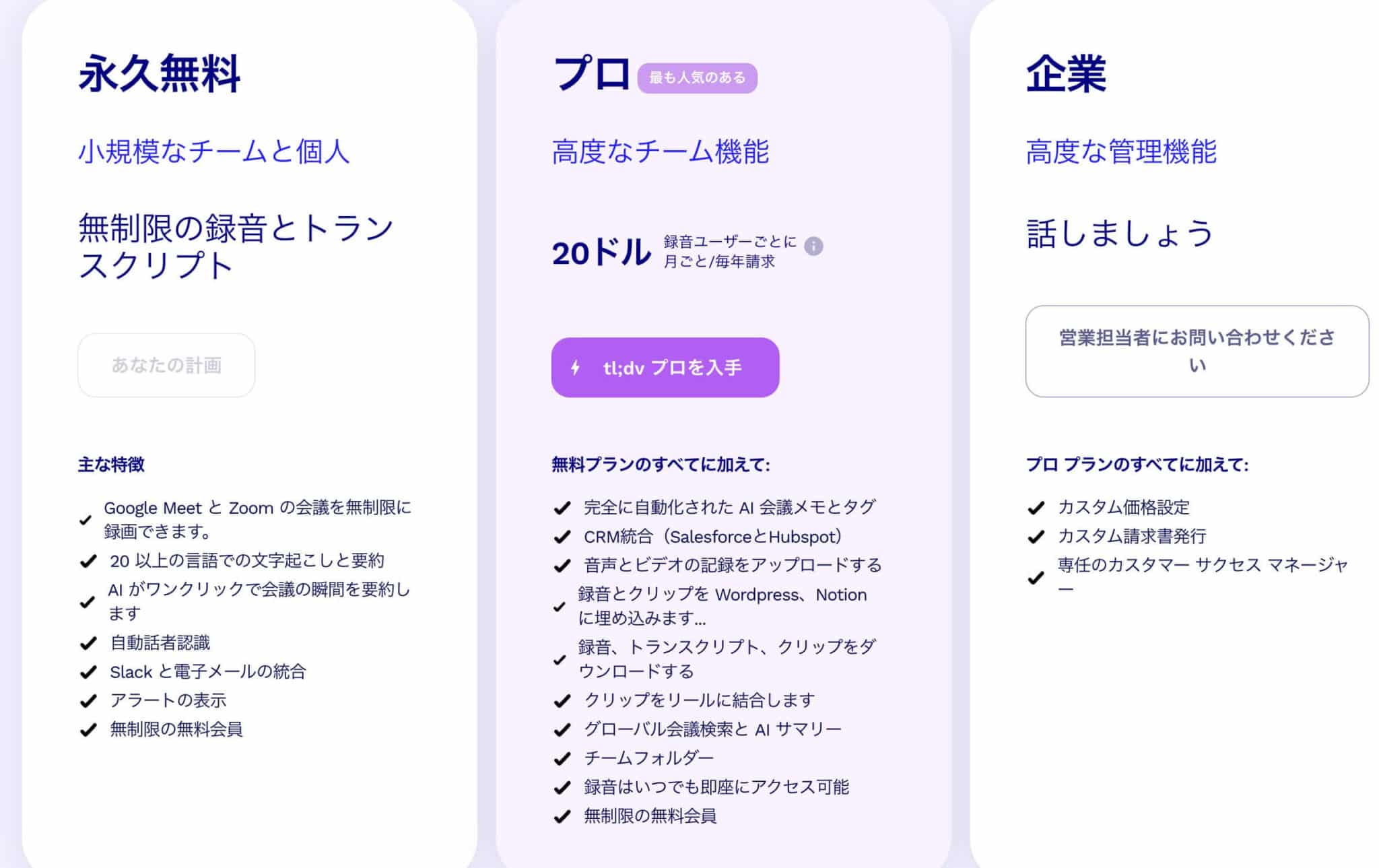
基本的には無料で使えるから大丈夫!
そして出来上がったデータは動画と文字起こしセットで共有できるし、SlackやNotionでチームと即共有できるのも人気の理由なんだって!
Windowsもダウンロードしてみたよ
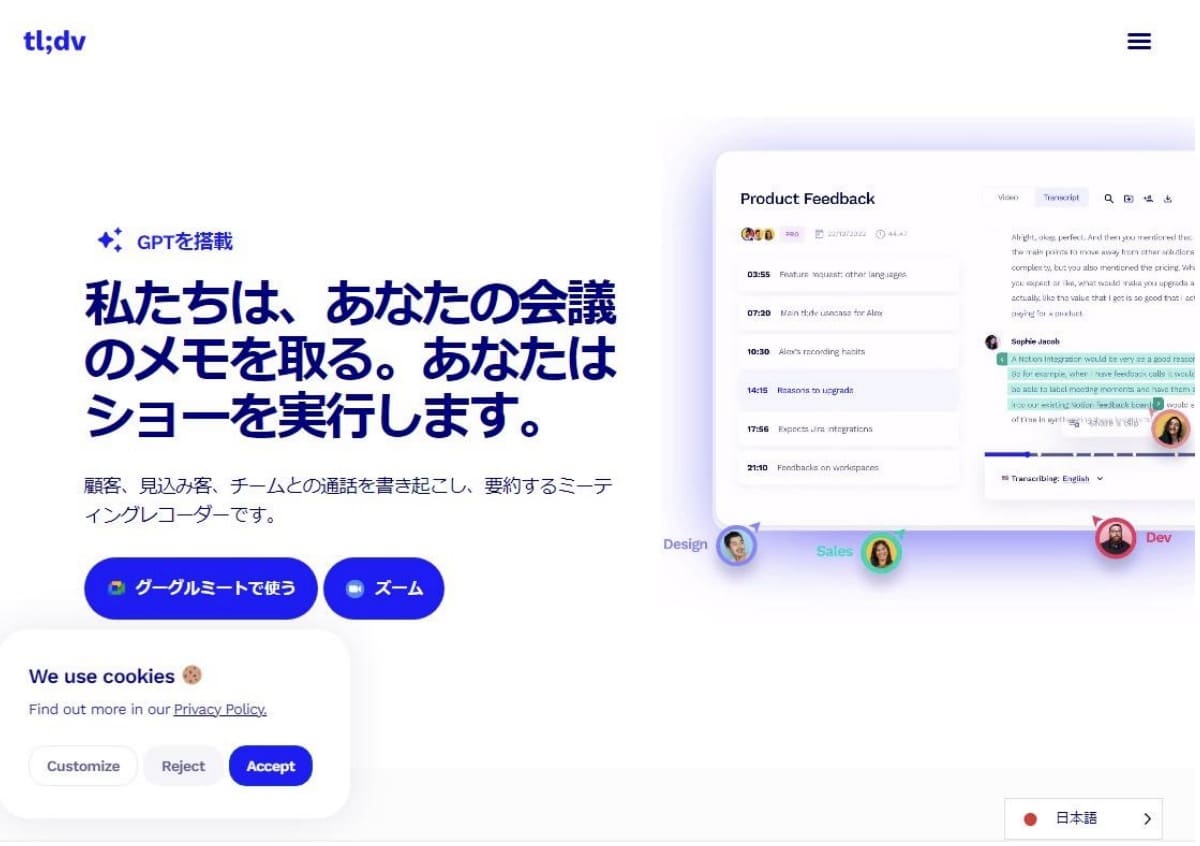
Windowsも操作が同じか確認してみたよ!
(日本語にするとこのような表示)
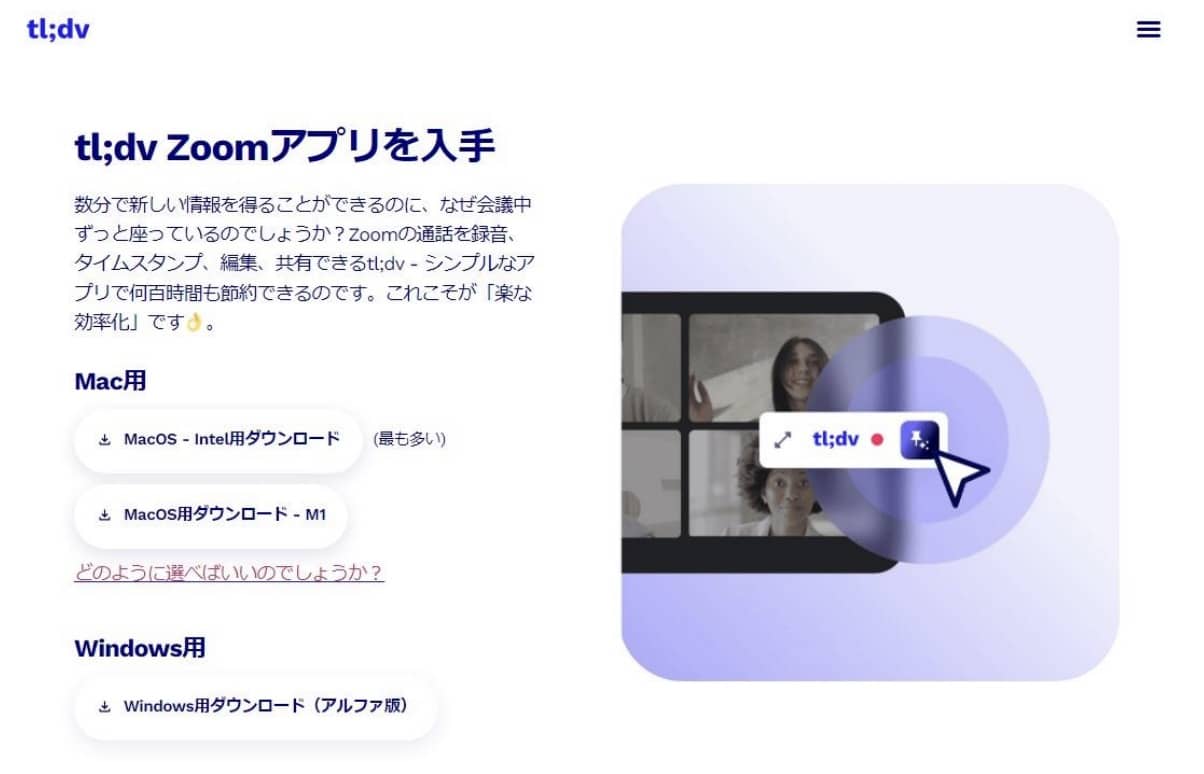
Windowsはアルファ版となっているけれど、
基本のダウンロード方法は同じだったよ。
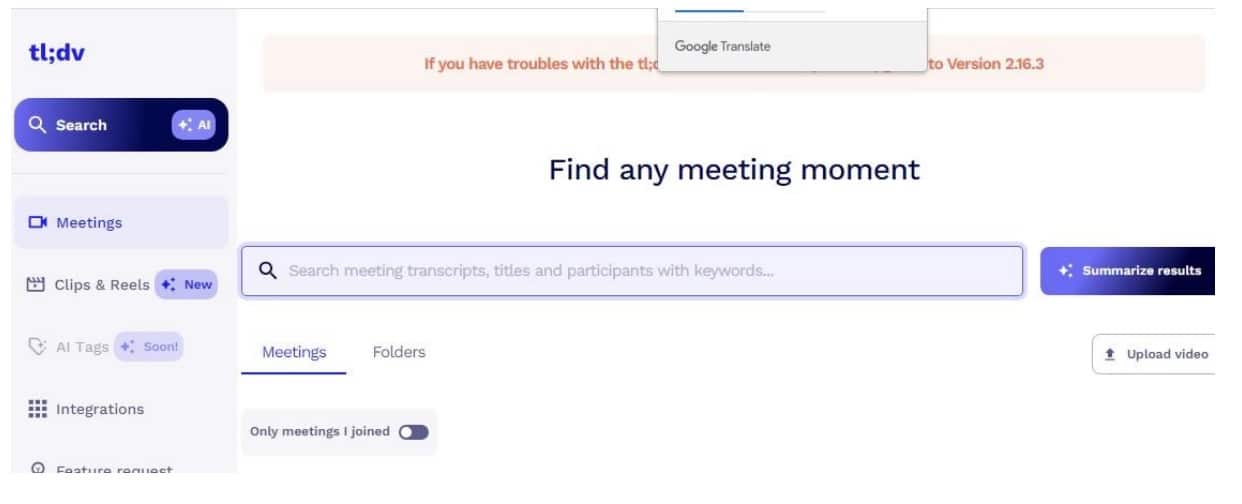
こちらも同じように操作できそうです!
まとめ
tl;dvの始め方は掴めたかな?
今まで「録画、文字起こし、共有の作業」がアップロードに時間がかかったり、バラバラだったものが、tl;dvでひとつにまとまっていて、かつ早いっていうのが特徴だね。
・無料で使えて、共有も簡単。
参加できなかった人にも即シェアできるからチームにもおすすめ
・作業動線がスムーズで仕事の効率化ができる
リサーチャー🔰まるおもう時間がない
忙しいなんて
言ってられないっすね!
集まる集客®︎総研編集長 菅原ツールの一つだから
うまく扱っていくのが
大事だよ!
今回はAI✖️Zoom について解説したよ。
集まる集客®︎では
最新のChatGPTを活用した
集客を教えています!
そのChatGPTの使い方は
他では教えていない、
ここだけの使い方!
ChatGPTで1日で75冊の本を読み、
1週間で41名の集客ができた!
ChatGPTで1ヶ月で月商7桁の報酬がとれた!
そんな最新事例も。
詳しく知りたいあなたはこちらをクリック!↓↓