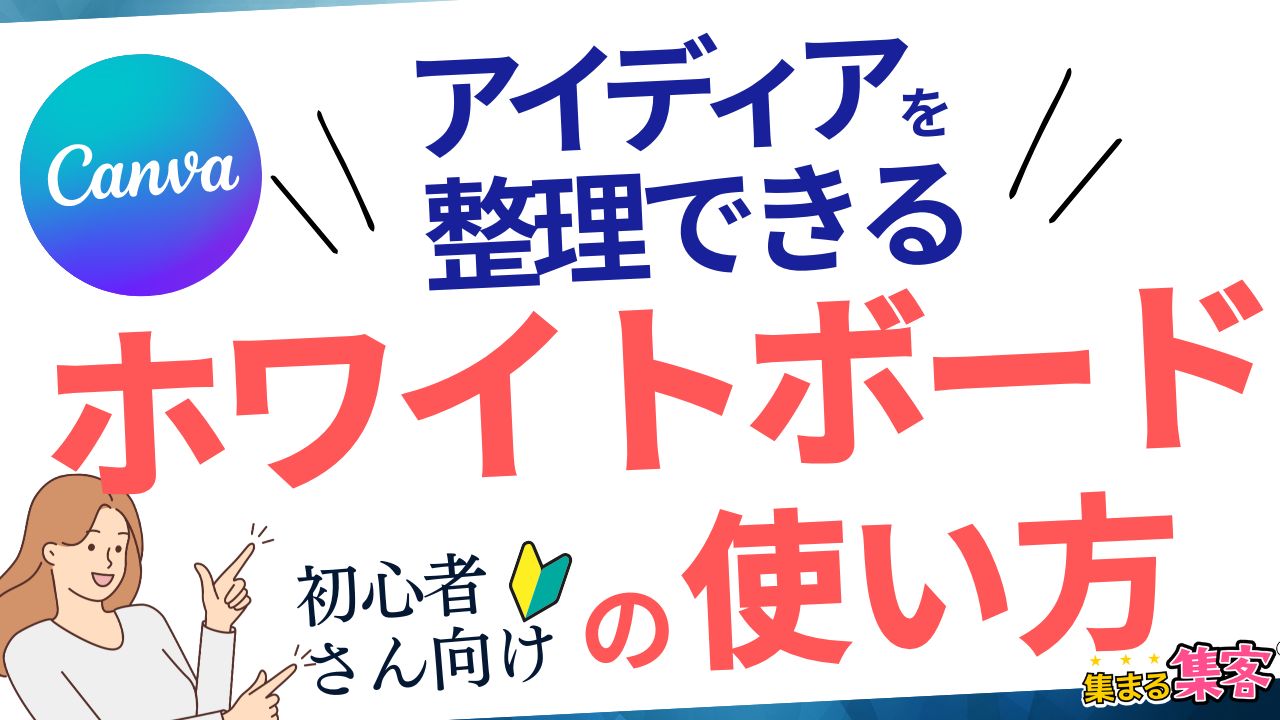
 🔰リサーチャーまるお
Canvaのホワイトボードって知ってる?なんかすごそうっすけど、どうやって使えばいいんすかね?
 集まる集客®総研リサーチャーやまだ
お!いい質問だね。Canvaのホワイトボードは、チームでアイデアを共有したり、プロジェクトを整理するのにめちゃくちゃ便利なツールだよ。
🔰リサーチャーまるおまじっすか?どんなことができるんですか?
集まる集客®総研リサーチャーやまだたとえば、ブレインストーミングやプレゼン資料の作成にピッタリ。今日はその使い方を4選をわかりやすく教えるから一緒に学んでいこうね!
Canvaのホワイトボード機能を使えば、アイデア整理やチームコラボがぐっと楽になります。でも、「どんなことができるの?」「初心者でも使えるの?」と不安に思う方も多いのではないでしょうか。
この記事では、Canvaホワイトボードの基本的な使い方から、活用できるシーンやコツまでを詳しく解説します。初心者でも簡単にスタートできるステップを一緒に見ていきましょう!
- Canvaホワイトボードの基本情報と特徴
- 初心者向けの使い方4選
- 活用シーンとデザインアイデア
- つまずきやすいポイントとその解決策

Canvaホワイトボードって何?わかりやすく解説
Canvaのホワイトボードとは?
Canvaホワイトボードは、
無限に広がるキャンバス上で、自由にアイデアを整理できるツールです。
図形やテキスト、画像を組み合わせて、視覚的に分かりやすく情報をまとめることができます。
Canva初心者でも使えるの?
直感的に操作できるCanvaのインターフェースは、デザイン初心者にも最適です。テンプレートを活用することで、初めての方でもすぐにプロ仕様のデザインを作成できます。
どんなシーンでCanvaのホワイトボードを活用できる?
Canvaのホワイトボードは、アイデア整理や情報共有が必要なあらゆる場面で活躍します。
特に、チームでの作業やプロジェクトの計画、プレゼン資料の作成など、幅広い用途に対応できるのが特徴です。
集まる集客®総研リサーチャーやまだここでは、実際にどんな場面で役立つのか、具体例を挙げてご紹介していくね!
チームでのアイデア出し
ホワイトボードを使って、ブレインストーミングやワークショップを行う際に便利です。無限キャンバス上でアイデアを可視化し、全員が参加しやすい環境を作れます。
プロジェクトの計画と管理
タスクを整理したり、進捗状況を視覚的に確認するのに役立ちます。フローチャートやマインドマップを簡単に作成可能です。
プレゼン資料や教育コンテンツ
複雑な情報を整理してわかりやすく伝えるプレゼン資料の作成や、教育用コンテンツの作成にも適しています。
 リサーチャー🔰まるお
次は、実際にどうやったらいいのか知りたいっす!
Canvaホワイトボードの使い方4選
Canvaのホワイトボードの使い方の簡単な方法を4選をご紹介します。
- Canvaのホワイトボード作成方法
- Canvaのホワイトボードのテンプレートを使った作成方法
- Canvaのホワイトボードをそのまま使う方法と編集方法
- Canvaのホワイトボードをチームで共有してコラボレーションする方法
ホワイトボードを作成方法
②「ホワイトボード」をクリック→
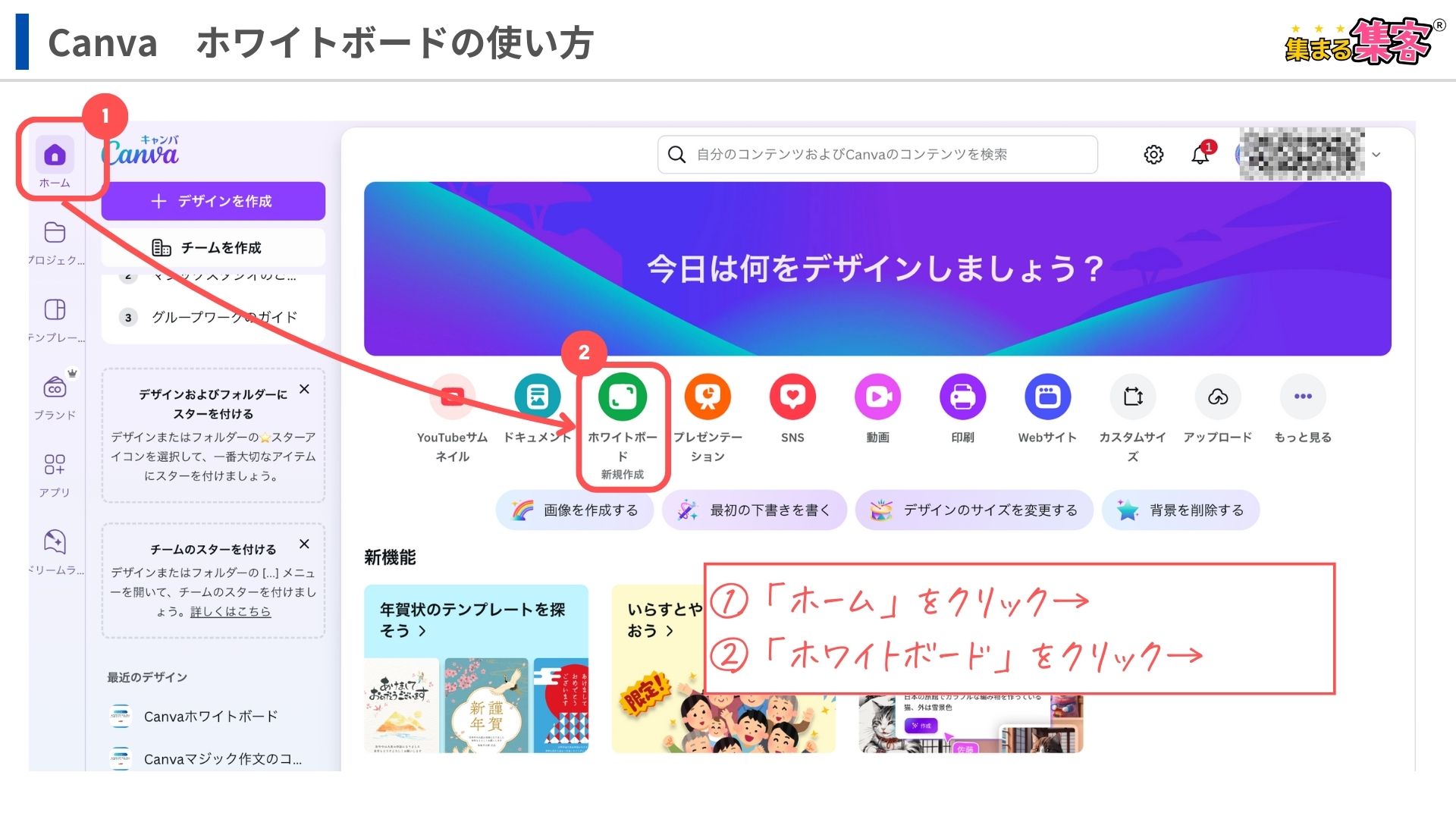
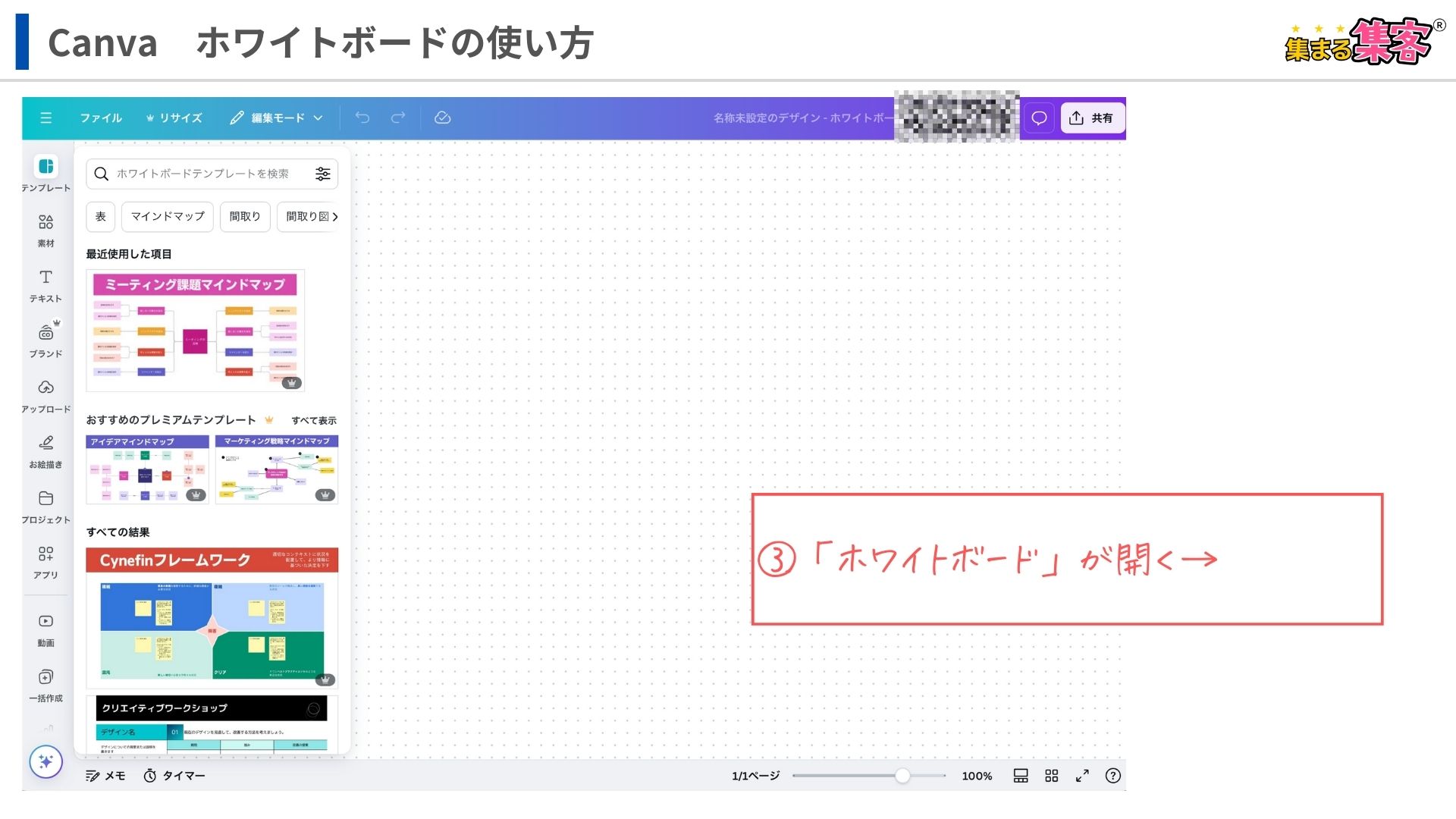
続いて、テンプレートを使ったテンプレートを使ったホワイトボードを作成方法をご紹介します。
Canvaのホワイトボードのテンプレートを使った作成方法
テンプレートを使ってホワイトボードを使う方法です。
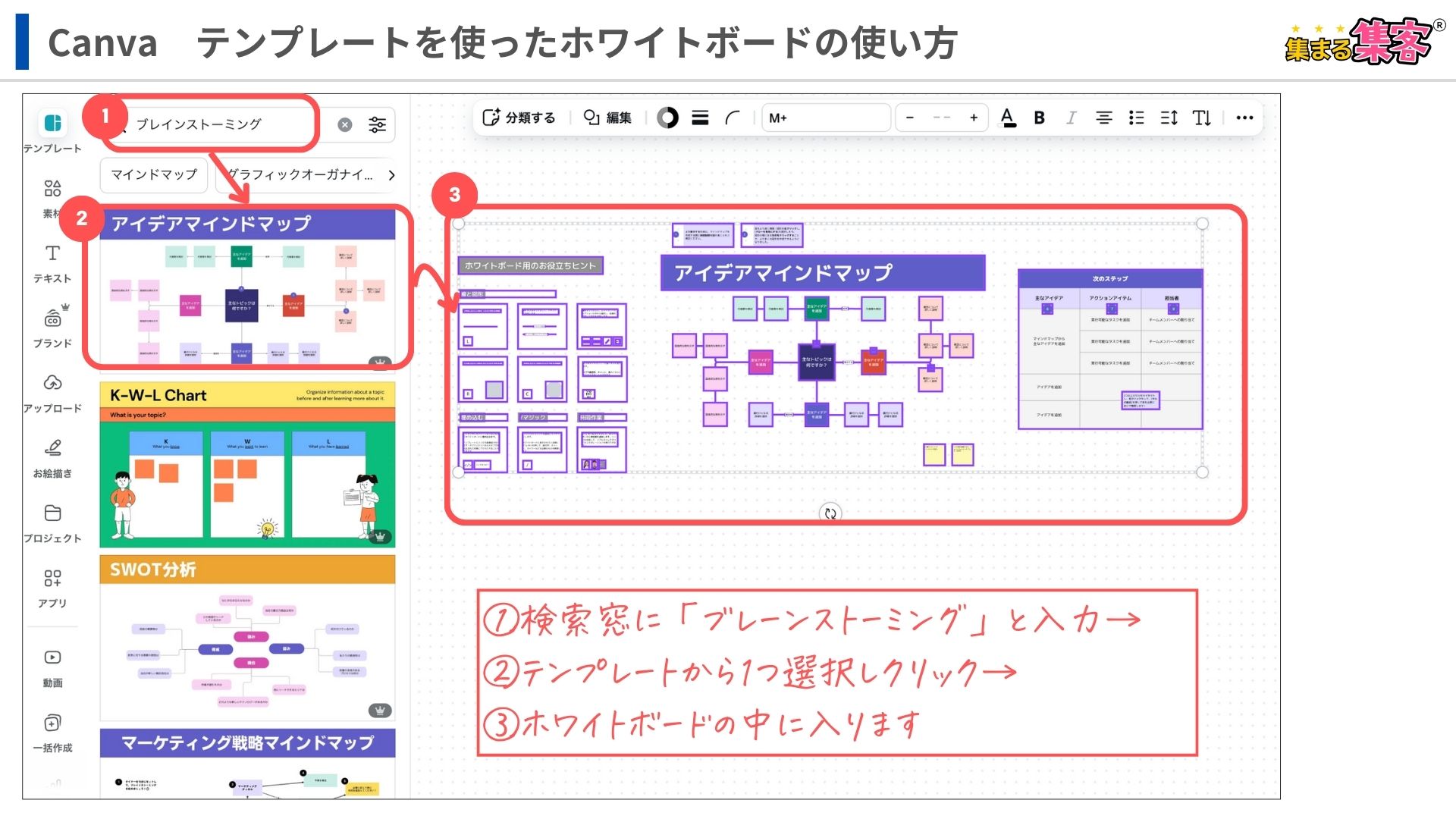
①「検索窓」に使いたいテンプレートの入力するか
②ここのメニューボタンから探す
③有料プラン(Canva Pro)の方が使えるテンプレート一覧から選択する
④すべての結果一覧からテンプレートを選択する
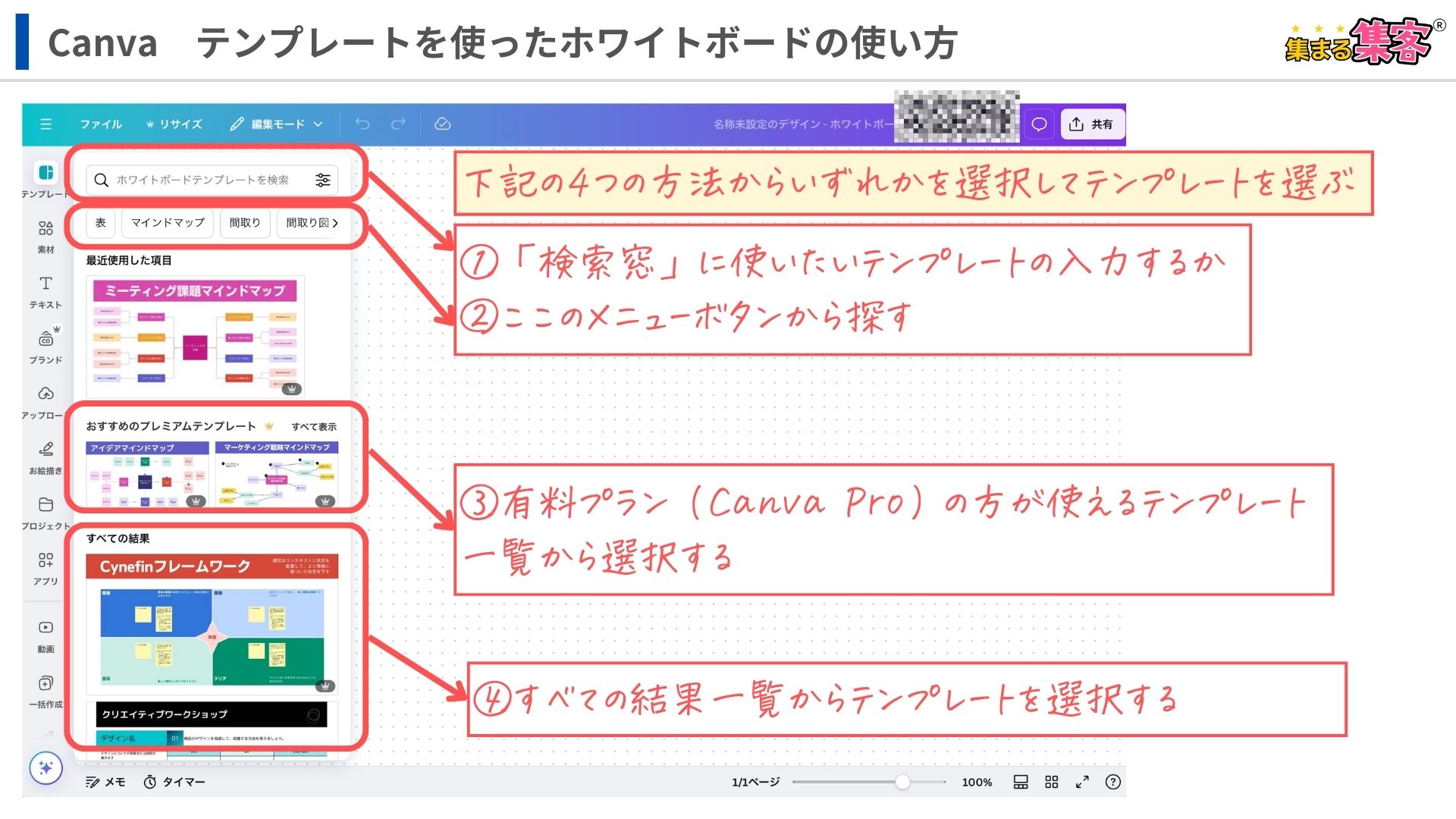
検索窓にいれる言葉は何でも大丈夫です。例えば、「マインドマップ」など。
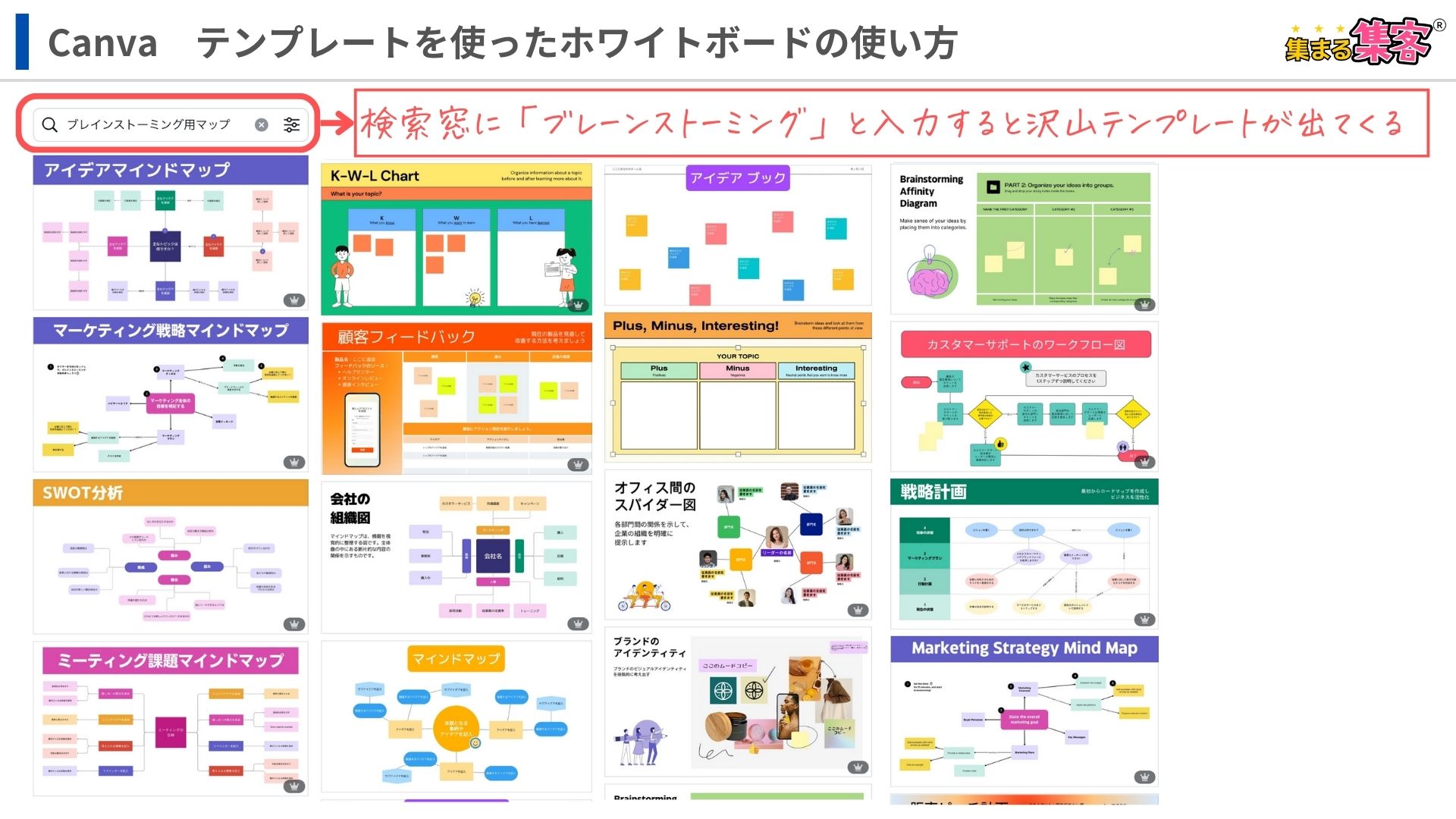
②テンプレートから1つ選択しクリック→
③ホワイトボードの中にテンプレートが入ります
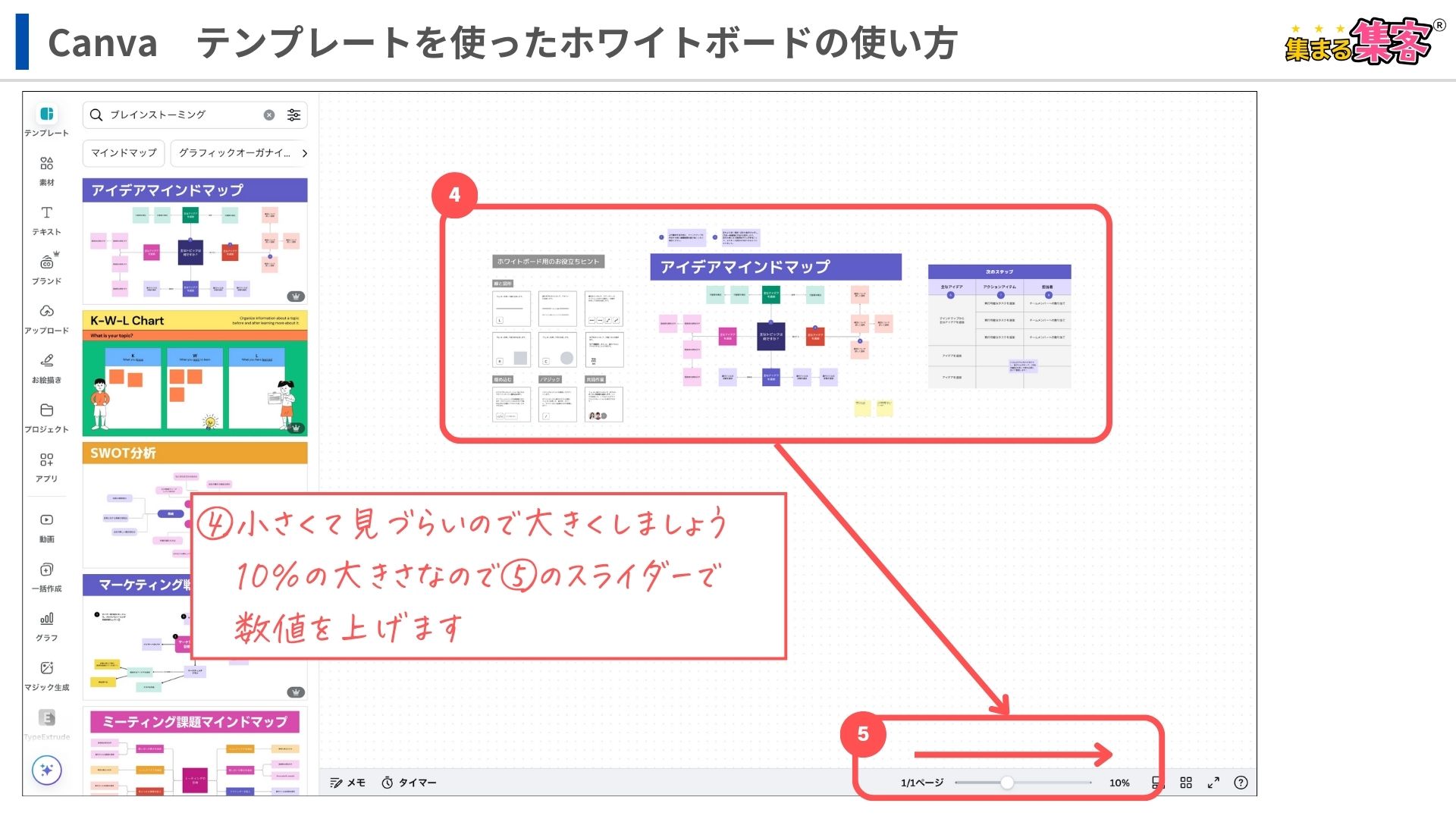
10%の大きさなので⑤のスライダーで
数値を上げます
大きさは⑤のスライダーで変更します
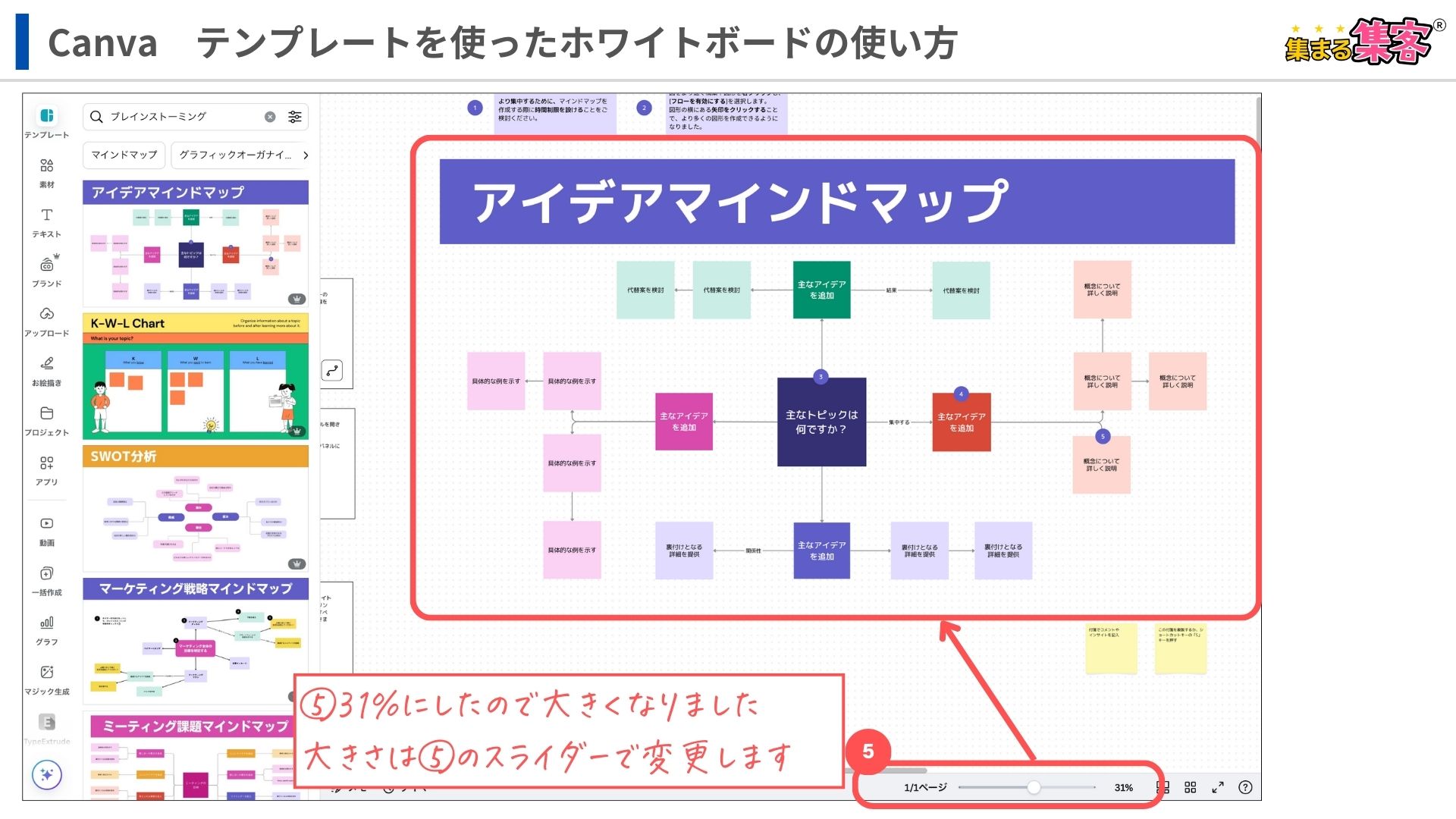
あとは、このアイディアマップに入力していきます。
Canvaのホワイトボードをそのまま使う方法
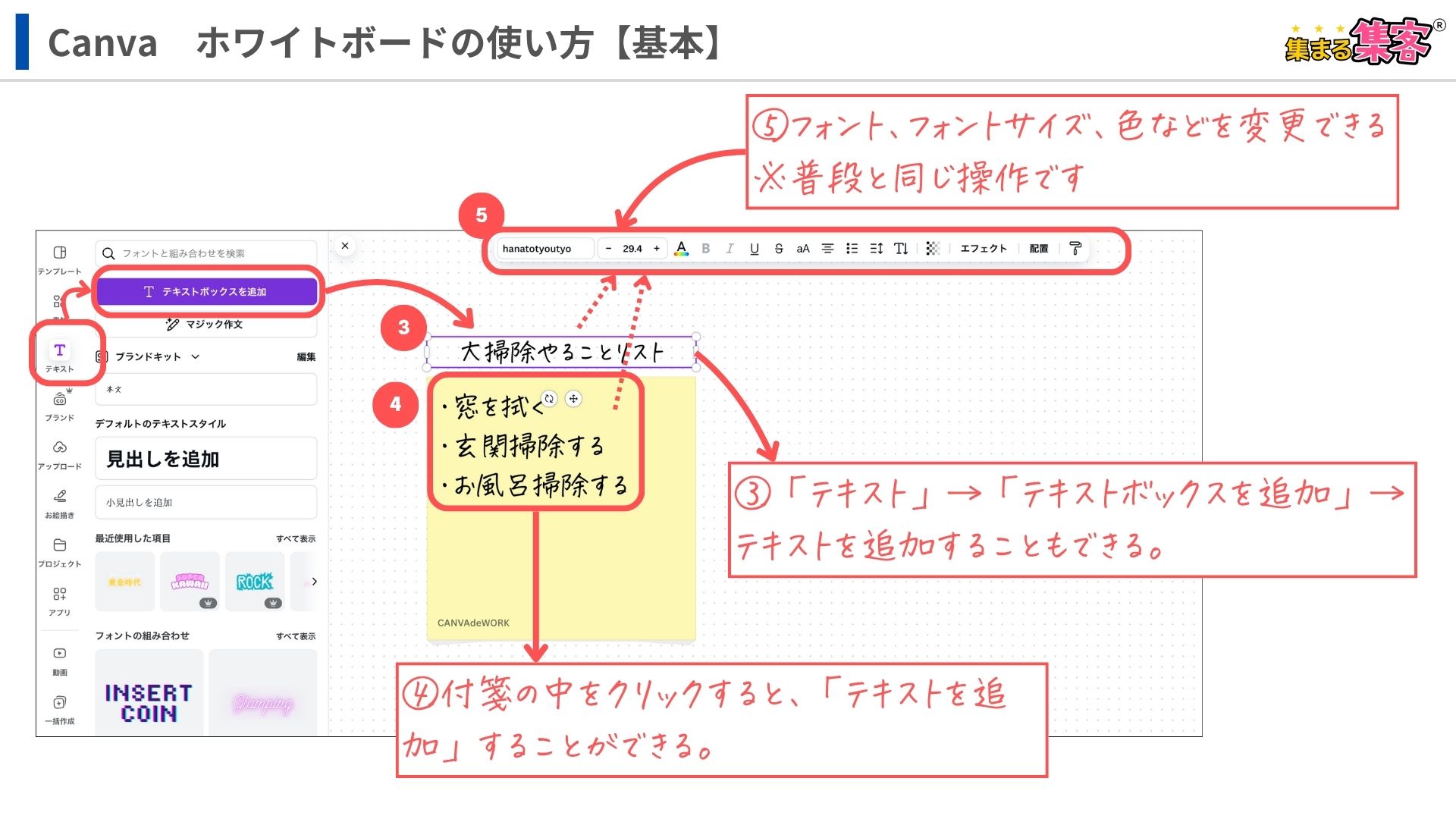
テンプレートを使わず、図形やテキストをドラッグ&ドロップで追加したり、カラーやフォントを変更する方法です。通常の操作と変わりないので簡単に編集できます。
②付箋、図形、ホワイトボードグラフィックなどを挿入する。
※付箋は、クリックするとテキスト追加できる。
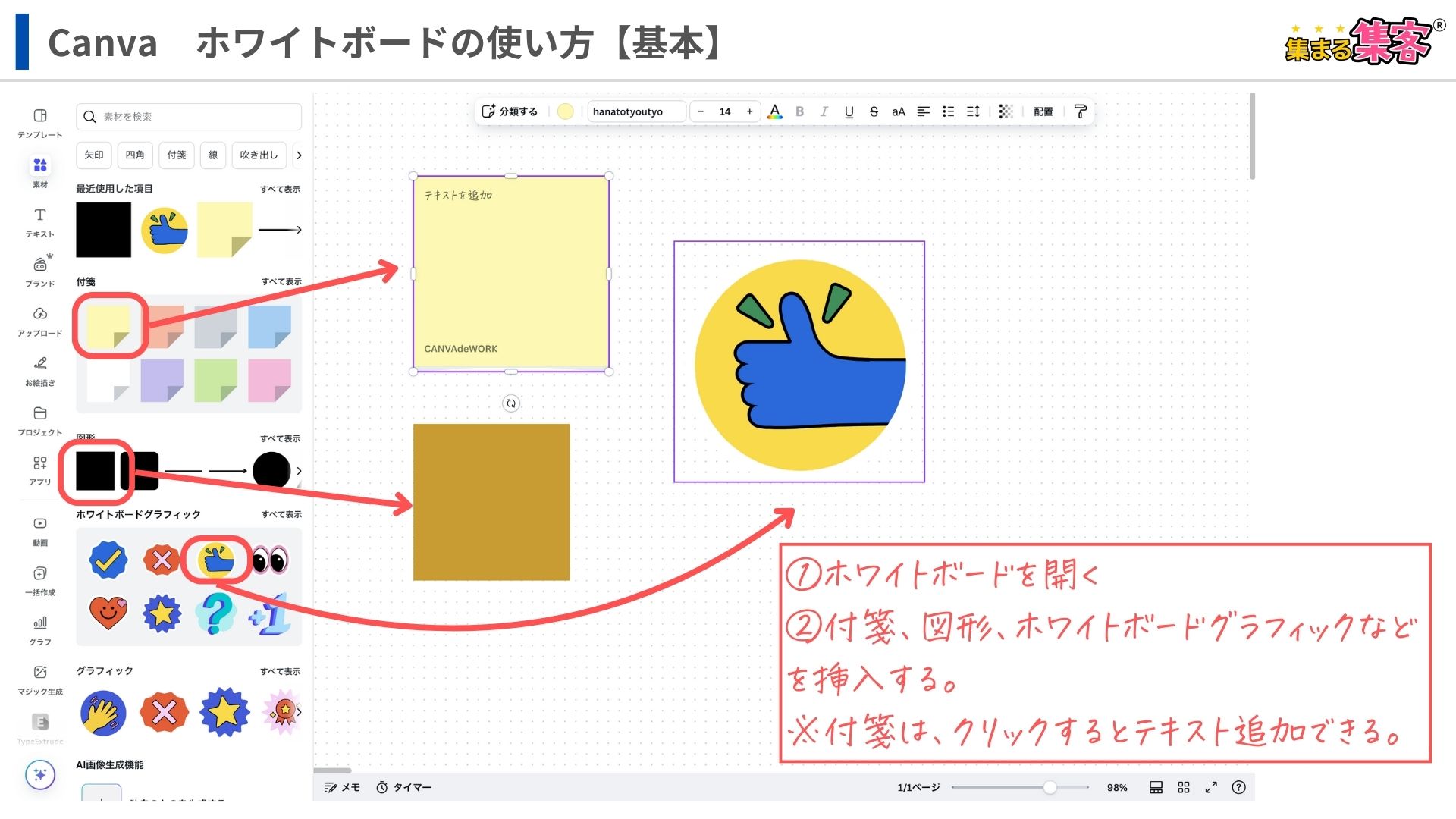
④付箋の中をクリックすると、「テキストを追加」することができる。
⑤フォント、フォントサイズ、色などを変更できる(※普段と同じ操作です)
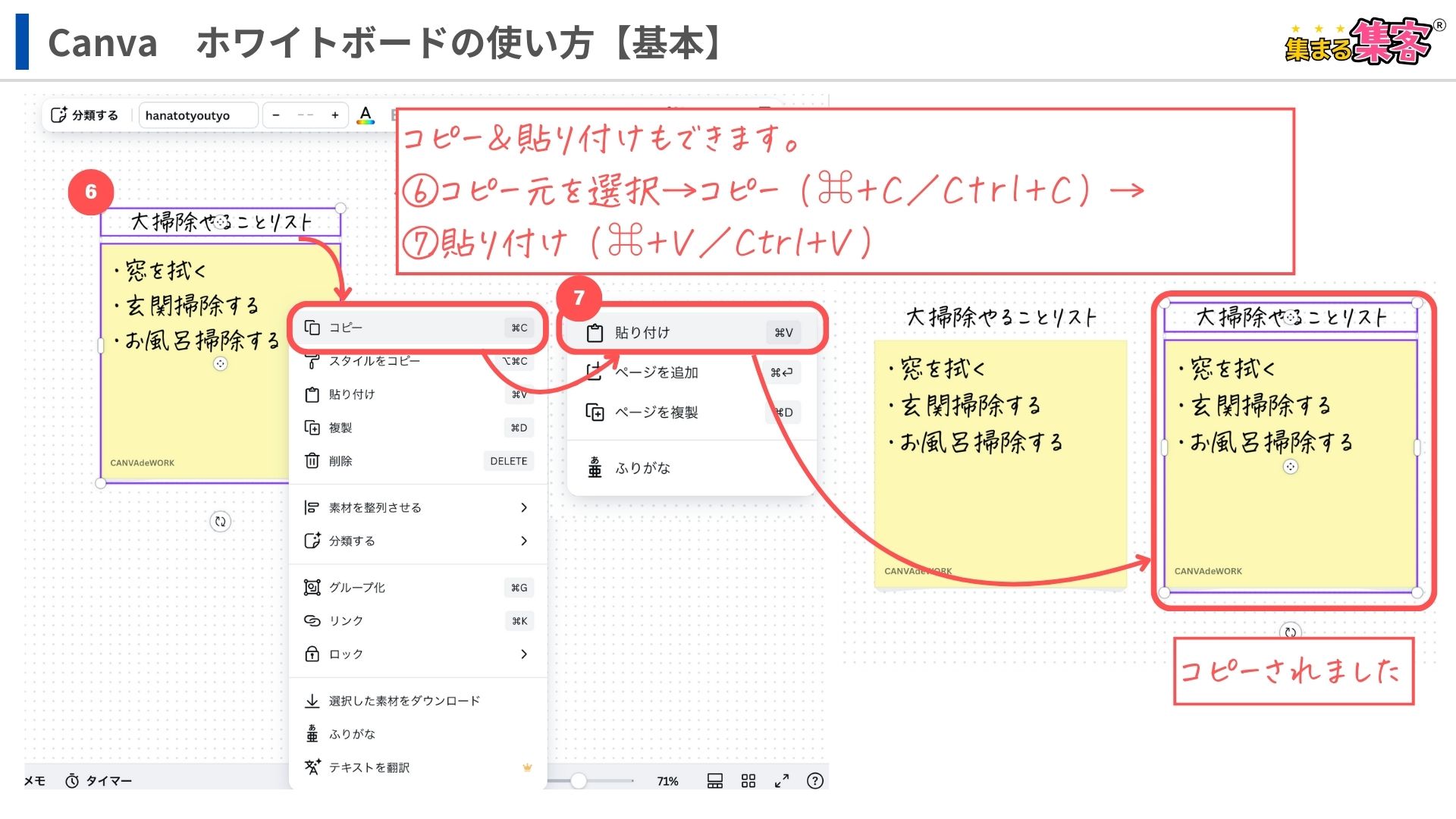
⑥コピー元を選択→コピー(⌘+C/Ctrl+C)→
⑦貼り付け(⌘+V/Ctrl+V)
普段の操作と変わりありませんので、どんどん編集しましょう
Canvaのホワイトボードをチームで共有してコラボレーション
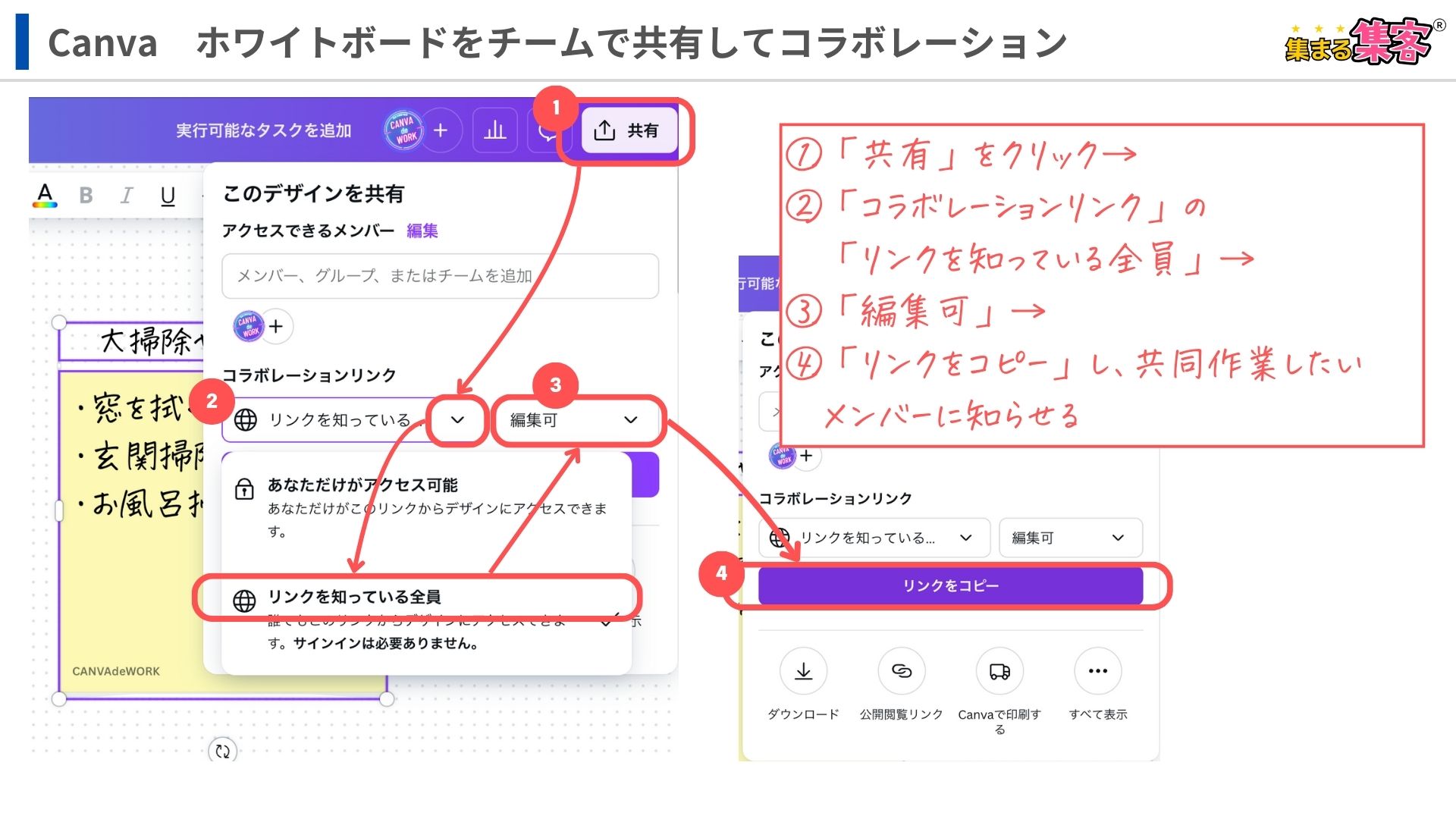
リンクを共有して、チームメンバーとリアルタイムで編集できます。下記の手順でコラボレーションリンクを発行し、メンバーに共有しましょう!
会議などに便利ですね!
②「コラボレーションリンク」の
「リンクを知っている全員」→
③「編集可」→
④「リンクをコピー」し、共同作業したいメンバーに知らせる
Canvaホワイトボードのテンプレートのご紹介
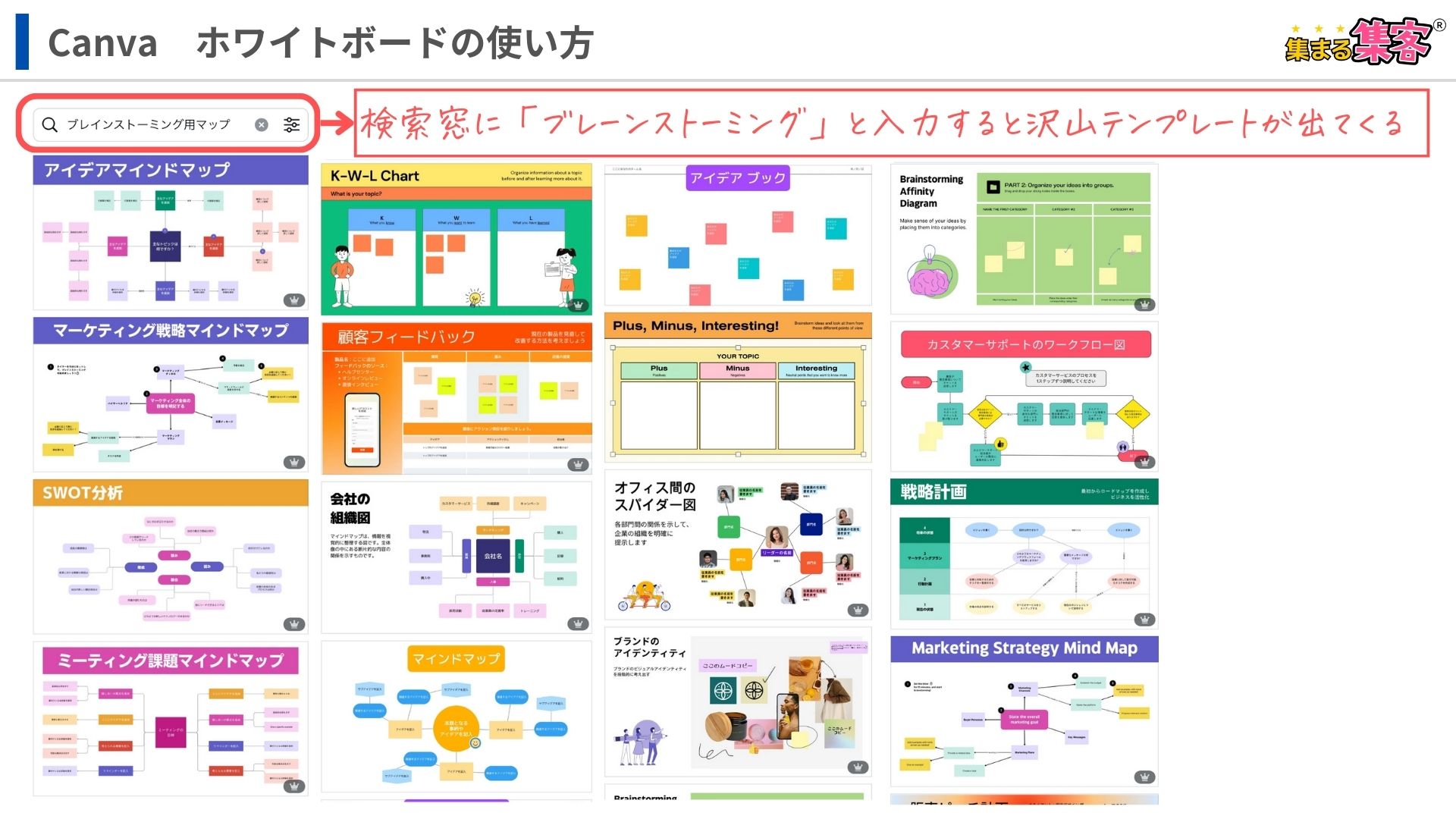
Canvaには、数々のテンプレートが存在しますが、その中でも使用頻度が高いと思われるテンプレートをご紹介します。
ブレインストーミング用マップ(マインドマップ)
テンプレートを活用して、複雑なアイデアをわかりやすく整理できます。特に、プロジェクトの初期段階で役立ちます。
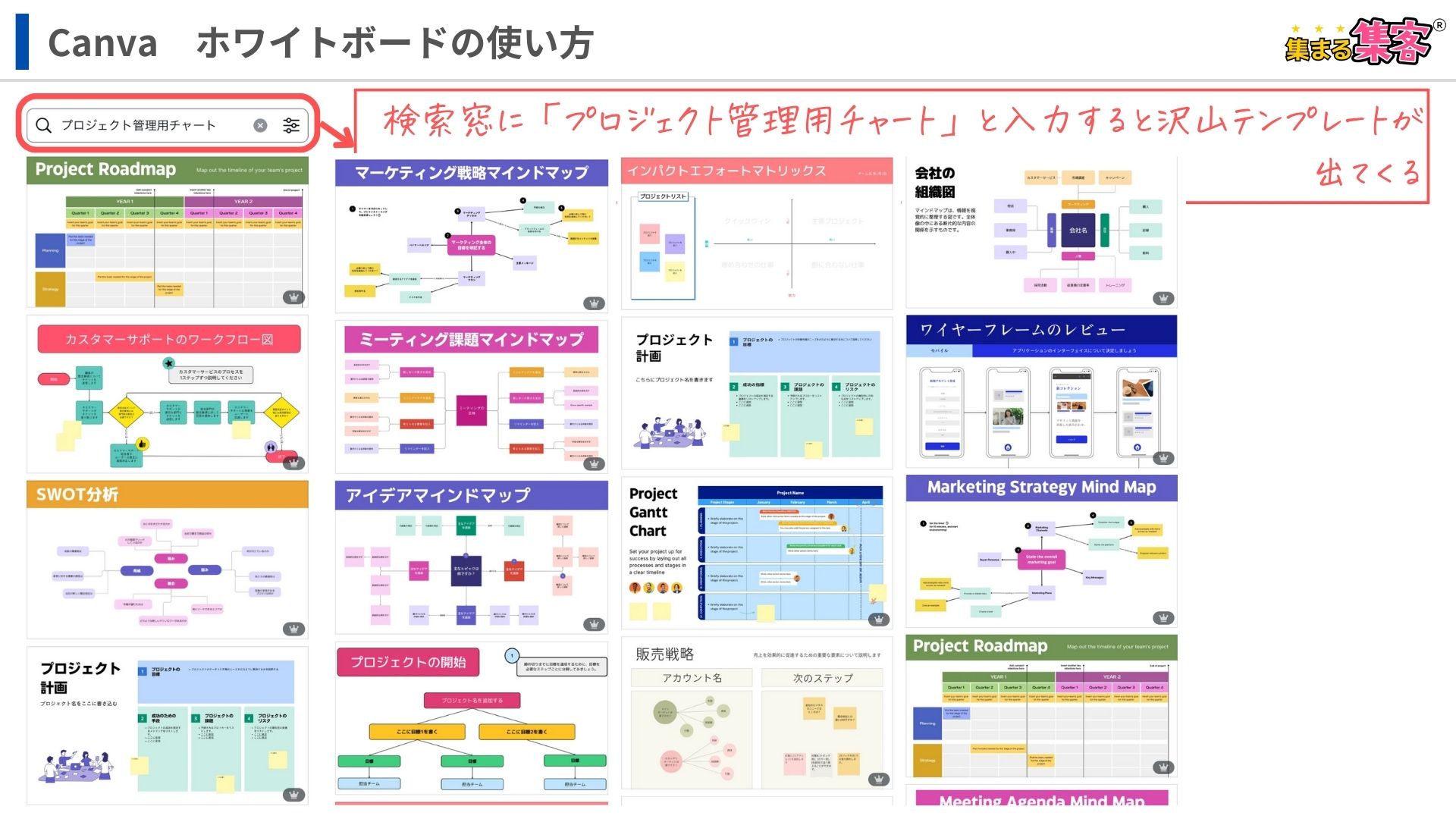
プロジェクト管理用チャート
フローチャートや進捗バーを作成することで、タスク管理が視覚的に簡単になります。
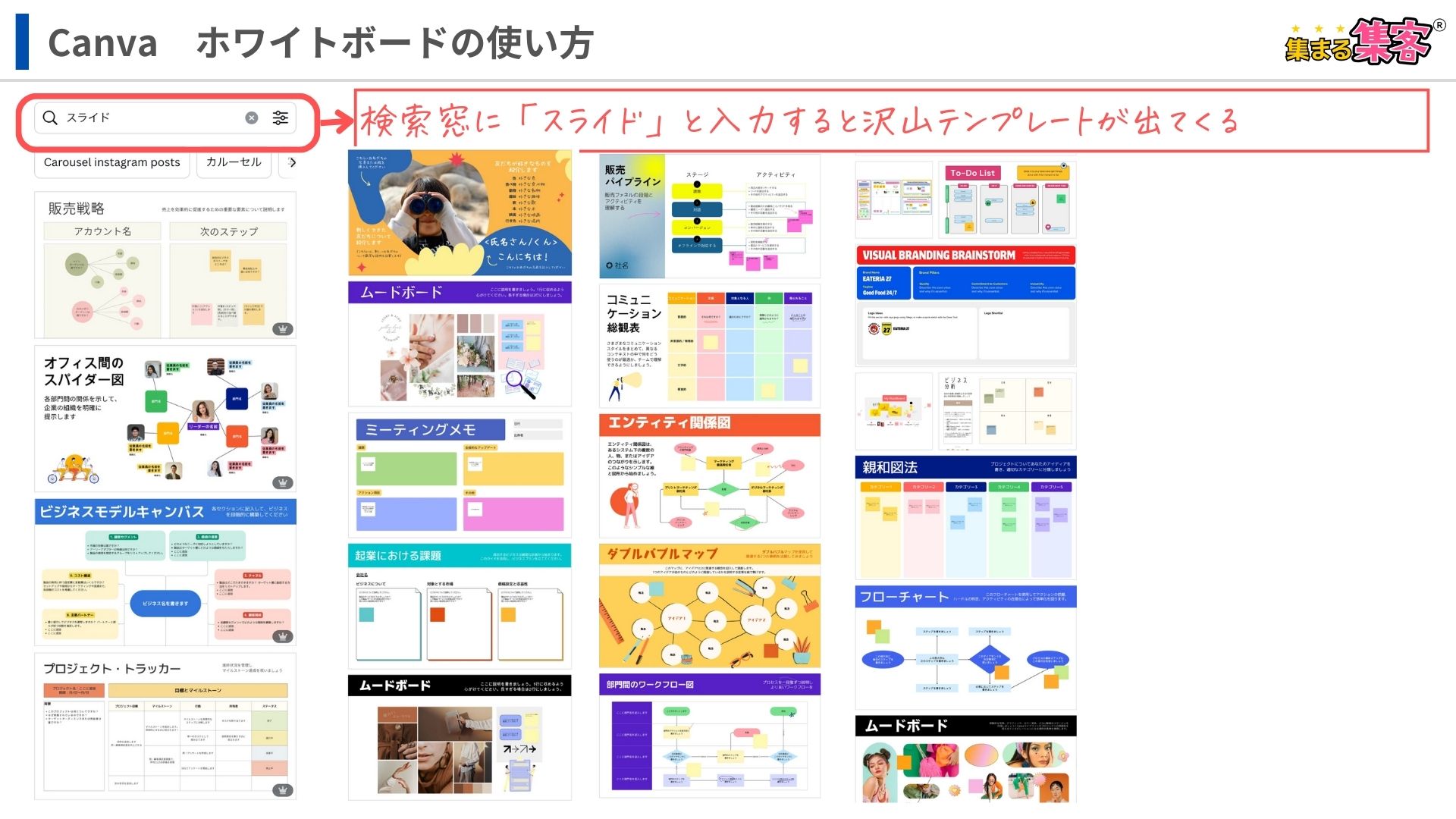
魅力的なプレゼン資料
スライドやセミナーの資料などを簡単に作成。視覚的に訴求力のある資料が作れます。
Canvaのホワイトボードを実際使ってみた感想
Canvaのホワイトボードを実際に使ってみた感想です。
<Good Point>
<Bad Point>
集まる集客®総研リサーチャーやまだCanvaのホワイトボードは、総合的に使いやすかったです。
自分の考えを整理したり、チームミーティングに使ってみたり活用方法は無限大でした。操作に慣れるまでは、たくさん使ってみよう!
まとめ:自分のアイディアをまとめられる便利ツール
Canvaホワイトボードは、初心者でも簡単に使える万能ツールです。アイデア整理やチームコラボレーション、プロジェクト管理まで幅広く活用できます。まずはどんどんつかってみて、その便利さを体感してみてください!
この機会にCanvaについて学んじゃおう!下記の記事を参考にしてね♪