Googleフォームを使ったアンケートや回答収集、上手に管理できていますか?
初心者の方にとって、「回答をどこで確認するのか」「メールで通知を受け取る方法」など、最初は戸惑うことも多いですよね。
 🔰リサーチャーまるお
アンケートを自分で作ってみたいけれど管理するのも難しそう
 集まる集客総研リサーチャー長濱
Googleフォームは初心者でも簡単に使えるし、回答の確認や共有、管理もすごく便利なんだよ!操作を覚えれば、ビジネスや活動にすぐ活かせるから安心して。

Googleフォームの回答を確認する方法
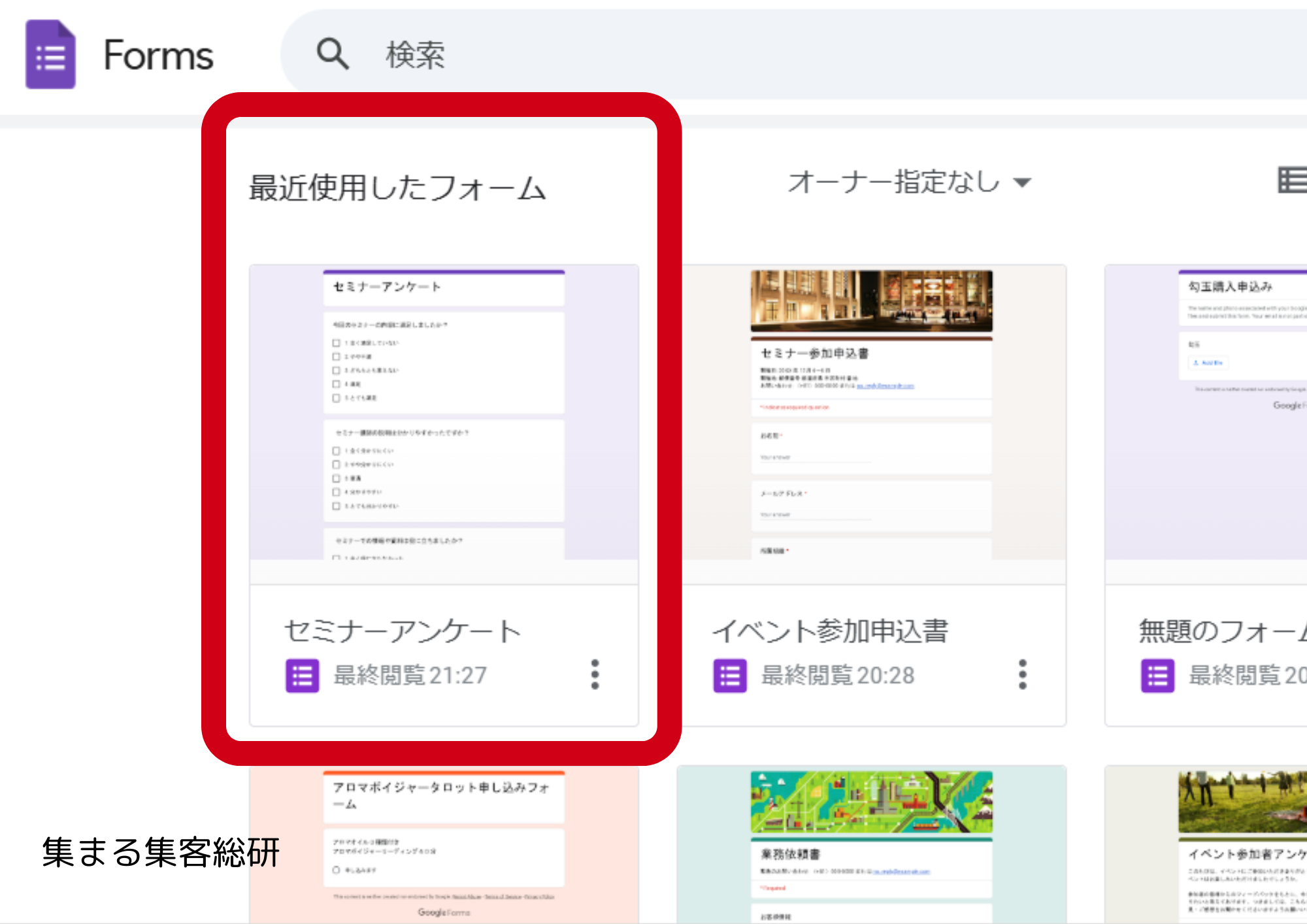
1)Googleフォームを開く
集まる集客総研リサーチャー長濱Googleフォームにアクセスして、確認したいフォームをクリックするだけ。フォーム一覧から探してみてね。
Googleフォームのホームページ(Googleフォーム)を開きます。
回答を確認したいフォームをクリックします。
フォーム一覧が表示されるので、目的のフォームを探して選びましょう。
2)回答を確認する場所を探す
集まる集客総研リサーチャー長濱次に、画面上部にある『回答』タブをクリック!ここが回答内容をまとめて見る入り口だよ。
🔰リサーチャーまるお回答タブを開けばいいんだね。なんだか簡単そう。
Googleフォームの回答を確認するための場所はとてもシンプルです。
- 画面上部にある「回答」タブをクリックします。
- 「回答」タブを開くと、回答内容が表示されます。
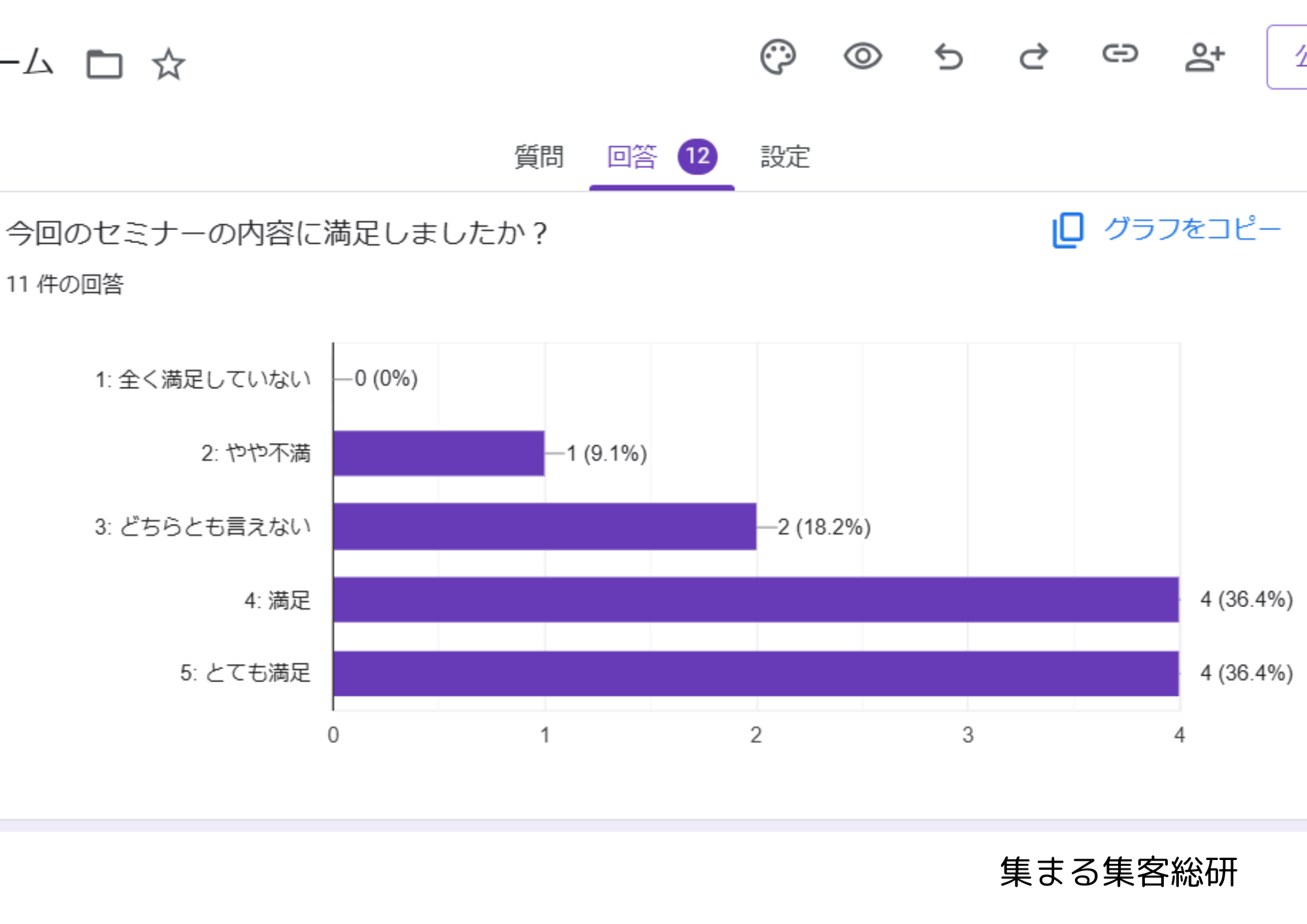
Googleフォームでは、回答データを3つの形式で表示できるようになっています。
3)回答の形式を選んで詳細をチェック
Googleフォームでは、回答を3つの形式で確認できます。それぞれの特徴を見ていきましょう
🔰リサーチャーまるおそれぞれの形式に分かれてるから、見たい内容に合わせて確認できるんだ!
- 概要
- 回答全体の統計をグラフや数値で確認できます。例えば、「何人がこの選択肢を選んだか」や「割合」などが一目でわかります。
- 回答全体の統計をグラフや数値で確認できます。例えば、「何人がこの選択肢を選んだか」や「割合」などが一目でわかります。
- 質問
- 各質問ごとの回答を一覧で表示します。特に同じ質問に対する答えを比較したい時に便利です。
- 各質問ごとの回答を一覧で表示します。特に同じ質問に対する答えを比較したい時に便利です。
- 個別
- 回答者ごとに入力された内容を1件ずつ詳細に確認できます。「誰がどのように回答したのか」をしっかり把握したい時に使いましょう。
初心者の方でも、この手順に沿って操作を進めれば、Googleフォームで簡単に回答を確認することができます。
画面の構成もシンプルなので、慣れてくるとスムーズに使いこなせるようになりますよ。
回答が届いた際にメール通知を設定する方法
🔰リサーチャーまるお回答が来るたびに確認するのって面倒じゃない?
集まる集客総研リサーチャー長濱そこで便利なのが、メール通知機能!
1)メール通知を設定する方法
集まる集客総研リサーチャー長濱フォーム画面の『設定アイコン(歯車マーク)』をクリックしてね。その中にある『プレゼンテーション』タブで『メール通知を受け取る』をオンにするだけ!
🔰リサーチャーまるお簡単に通知が届くようになるんだね。
Googleフォームで回答が届いたらすぐに通知を受け取れるように設定します。
1.フォーム画面の「設定アイコン(歯車マーク)」をクリック
- Googleフォームの右上にある「設定アイコン(歯車マーク)」をクリックします。
- 歯車のマークが見つからない場合は、画面右上のメニューを探してみてください。
2.「設定」画面を開く
- 「設定」画面が開いたら、「プレゼンテーション」タブを選びます。
3.「メール通知を受け取る」をオンにする
- 「プレゼンテーション」タブ内にある「メール通知を受け取る」をオンにします。
- チェックボックスにチェックを入れるだけで設定は完了です。
2)どんな通知が届くの?
集まる集客総研リサーチャー長濱回答が届くたびにメールでお知らせしてくれるし、リンクも付いてるからすぐに内容を確認できるよ。
🔰リサーチャーまるおこれなら見逃す心配もなくて安心だ!
設定が完了すると、以下のような通知がメールで届きます。
- 回答があったタイミングで即時通知
- 回答が入力されるとすぐにメールが届くので、フォームを何度も開く必要がありません。
- メールに回答確認用リンクが添付
- メール内にはGoogleフォームのリンクが貼られています。クリックするだけで簡単に回答内容を確認できます。
この設定をしておけば、忙しい時でもフォームを開く手間が省け、回答の見落としを防ぐことができます。
Googleフォームの回答をスプレッドシートで管理する方法
🔰リサーチャーまるお回答が増えてきたら、管理が大変そう…。
集まる集客総研リサーチャー長濱そんな時はスプレッドシートにエクスポートしよう!
1)スプレッドシートにエクスポート
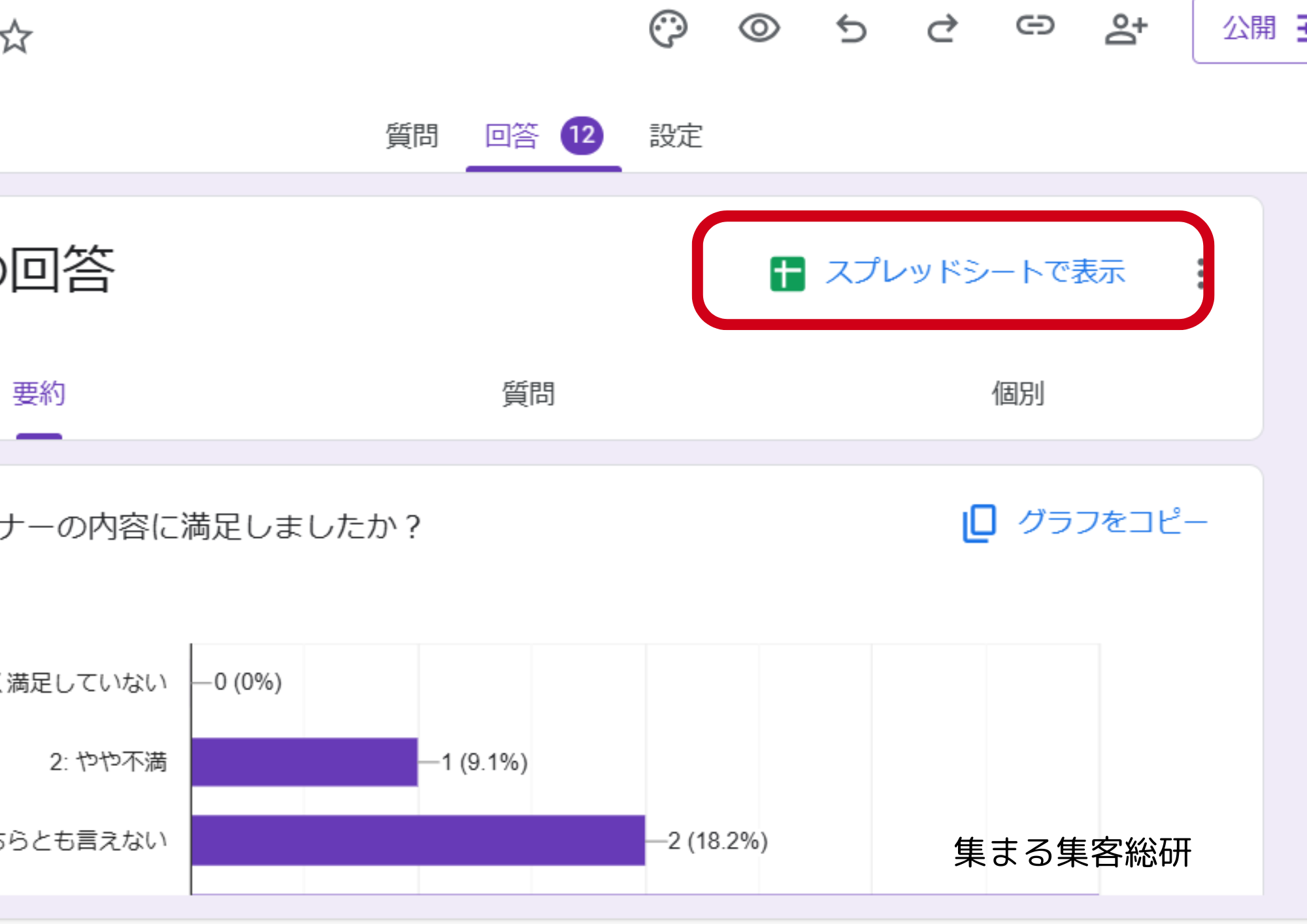
集まる集客総研リサーチャー長濱『回答』タブを開いて、スプレッドシートアイコンをクリックすると、回答がそのままスプレッドシートに移行されるんですよ。
🔰リサーチャーまるおすぐに表にまとめてくれるんだ!便利だね。
Googleフォームで集めた回答を、一覧形式で見やすくまとめたい場合は、スプレッドシートにエクスポートするのがおすすめです。
1.Googleフォームの「回答」タブを開く
- 画面上部にある「回答」タブをクリックしてください。
2.スプレッドシートのアイコン(緑色の四角いマーク)をクリック
- 「スプレッドシートで回答を表示」と書かれているアイコンをクリックします。
3.新しいスプレッドシートを作成するか、既存のシートに追加するか選択
- どちらかを選び、「作成」を押せば、回答がスプレッドシートに移行されます。
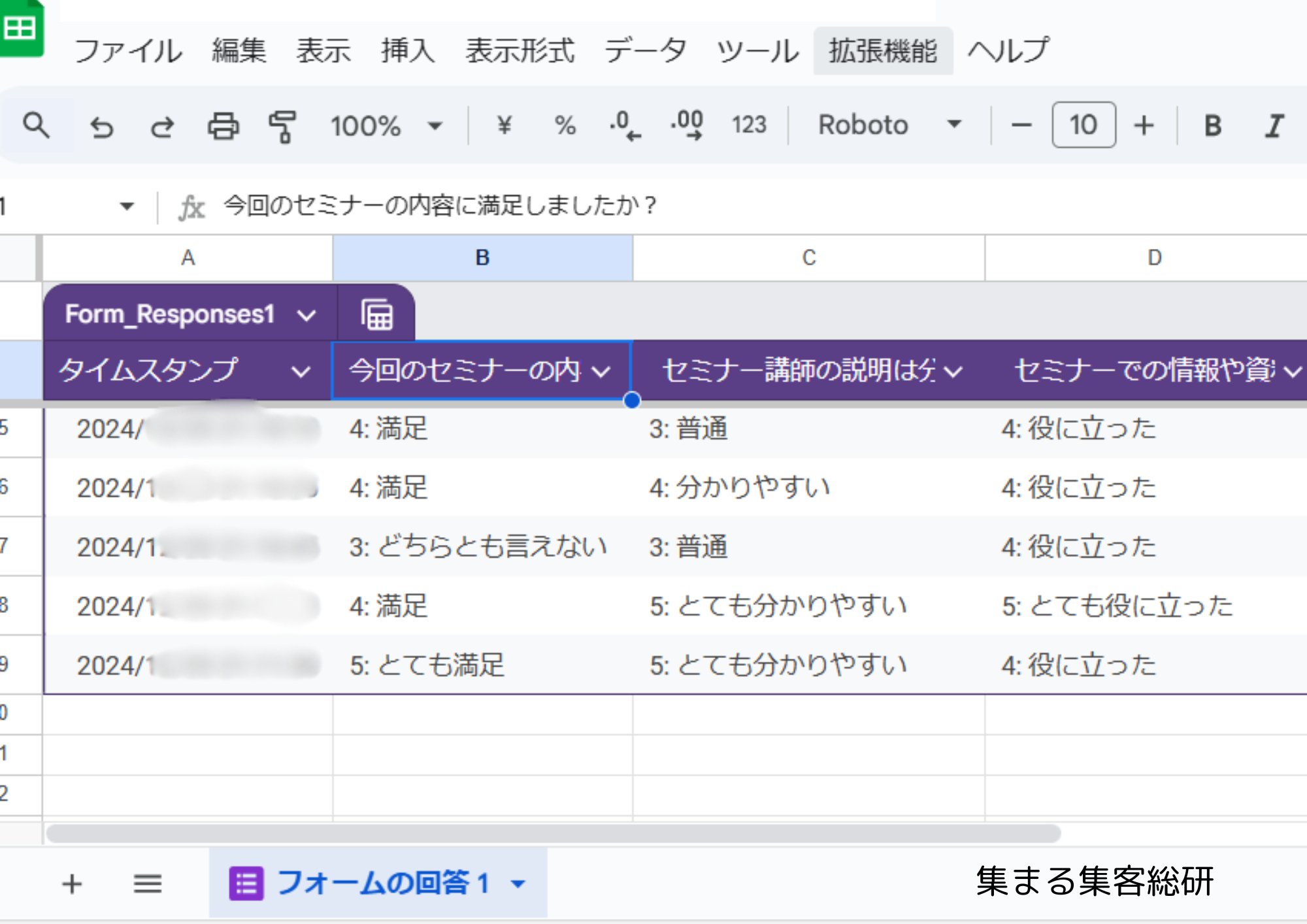
4.スプレッドシートで確認
自動的にGoogleスプレッドシートが開き、回答が行ごとに整理されて表示されます。
2)スプレッドシートの活用
集まる集客総研リサーチャー長濱スプレッドシートなら行や列を使ってデータを整理したり、フィルター機能を使って必要な情報だけを絞り込めるよ。
🔰リサーチャーまるお見たいデータだけすぐに探せるのはいいね!
スプレッドシートにエクスポートした後は、データを整理して効率的に活用できます。
1.行や列を使ってデータを整理
- 回答が「名前」「メールアドレス」「質問内容」のように列ごとに分かれているので、目的の項目がすぐに見つかります。
2.データを並び替え
- 例えば、「日付順」「名前順」にデータを並び替えたい場合は、該当する列を選んで「並び替え」機能を使います。
3.フィルターを使って絞り込む
- 特定の条件に合ったデータだけを表示したい時は、フィルター機能が便利です。例:「特定の回答者のデータだけを見たい」「特定の選択肢を選んだ人だけを確認したい」など。
スプレッドシートにエクスポートすれば、フォームの回答を一目で確認でき、並び替えや分析も簡単に行えます。
Googleフォームの回答を共有する方法
1)共同編集者を招待する方法
🔰リサーチャーまるおGoogleフォームって、一緒に作業する人と共有できるの?
集まる集客総研リサーチャー長濱もちろんできるよ!共同編集者を追加すれば、フォームの作成や確認をチームで進められるんだ。
Googleフォームを他の人と共有し、一緒に編集や確認を行いたい場合は、共同編集者を招待します。
- 「送信」ボタンをクリック
- Googleフォームの画面で右上にある「送信」ボタンをクリックします。
- Googleフォームの画面で右上にある「送信」ボタンをクリックします。
- 「共同編集者を追加」を選択
- 表示されたメニューで「共同編集者」や「ユーザーを追加する」オプションをクリックします。
- 表示されたメニューで「共同編集者」や「ユーザーを追加する」オプションをクリックします。
- 編集権限を持たせたいメンバーのメールアドレスを入力
- 編集権限を持たせたいメンバーのメールアドレスを入力します。複数の人を追加する場合は、メールアドレスをカンマで区切って入力します。
- 編集権限を持たせたいメンバーのメールアドレスを入力します。複数の人を追加する場合は、メールアドレスをカンマで区切って入力します。
- 権限を選んで招待を送信
- 必要に応じて「編集者」や「閲覧者」の権限を選び、招待を送信します。
🔰リサーチャーまるおふむふむ…メールアドレスを入力するだけなんだね。
集まる集客総研リサーチャー長濱「そう!編集権限を持たせるか、閲覧のみかも選べるから、必要に応じて使い分けてね。
🔰リサーチャーまるおこれならチームで協力してフォームが作れそうだ!
2)スプレッドシートで共有する方法
🔰リサーチャーまるお回答内容もみんなで共有したいんだけど、どうすればいいの?
集まる集客総研リサーチャー長濱それなら、スプレッドシートを使って共有するのが便利だよ!
Googleフォームの回答をスプレッドシートにエクスポートして、データを共有することもできます。
- Googleスプレッドシートの画面を開く
- まず、Googleフォームの「回答」タブからスプレッドシートにエクスポートします。
- まず、Googleフォームの「回答」タブからスプレッドシートにエクスポートします。
- 「共有」ボタンをクリック
- スプレッドシートの画面右上にある「共有」ボタンをクリックします。
- スプレッドシートの画面右上にある「共有」ボタンをクリックします。
- 共有リンクを発行
- 「リンクを知っている全員がアクセスできる」を選びます。これで簡単に共有できます。
- 「リンクを知っている全員がアクセスできる」を選びます。これで簡単に共有できます。
- 権限を設定
- 「閲覧者」:データを確認するだけで編集は不可。
- 「編集者」:データの追加や変更が可能。
- 共有リンクをコピーして送信
- 共有リンクをコピーして、メールやチャットで送信すれば共有が完了します。
🔰リサーチャーまるお閲覧だけとか編集とか、細かく設定できるんだね。
集まる集客総研リサーチャー長濱そう!データを安全に共有したい時は、権限の設定をしっかり確認してね。
Googleフォームの回答率を上げるためのコツ
🔰リサーチャーまるおせっかくフォームを作っても、回答が集まらなかったら意味ないよね…。
集まる集客総研リサーチャー長濱そんな時は、回答者が答えやすく感じる工夫をしよう!
1)デザインの工夫
- ターゲット層に合わせたデザイン:
- 若い層向けには明るい色やシンプルなデザイン、ビジネス層には落ち着いた色とフォントがおすすめです。
- デザインが回答者の好みに合うと、親しみやすさや信頼感が生まれます。
2)質問を減らして簡単に
- 質問項目を絞る:
- 質問が多すぎると回答者が「面倒だな…」と感じてしまいます。本当に必要な質問だけを残し、項目を厳選しましょう。
- 必須項目も最小限に:
- 必須項目を減らすことで、回答者の負担が軽くなり、途中で離脱される確率が下がります。
3)個人情報の扱いを明記
- 個人情報の取り扱いを明確にする:
- フォームの冒頭に「収集した個人情報は〇〇の目的で使用し、それ以外には利用しません。」などと記載しましょう。
- 情報の使い道が分かれば、回答者の不安が解消され、信頼して回答してもらいやすくなります。
4)選択肢を分かりやすく
- 回答しやすい選択肢を用意:
- 「はい」「いいえ」よりも具体的な言葉を使うと分かりやすいです。例:「非常に満足」「少し満足」「どちらともいえない」「不満」「非常に不満」
- シンプルで具体的な選択肢は、回答者が迷わず選べるので、離脱の原因を減らせます。
5)ログイン不要に設定
🔰リサーチャーまるおこれなら僕でも回答率アップが目指せそうだ!
- ログインなしで回答可能に設定:
- Googleフォームの「設定」タブを開き、「ログインを必須にする」のチェックを外します。
- これで誰でも気軽に回答できるようになり、ログインの手間を感じさせないようにします。
回答率を上げるには、回答者の「負担を減らす工夫」と「安心して答えられる環境づくり」が大切です。初心者の方でも、デザインや質問項目を少し工夫するだけで、結果に違いが出てきます。
回答者が自分の回答を確認できる設定方法
🔰リサーチャーまるお回答した内容を後から見返せるといいよね。
集まる集客総研リサーチャー長濱そんな時は回答確認用のメールを送る設定をしてみよう!
1)回答確認用メールを有効にする
集まる集客総研リサーチャー長濱『設定』タブで『回答のコピーを送信』をオンにするだけ!
Googleフォームで回答者が自分の回答を後から見直せるように、確認用メールを送信する設定ができます。
- Googleフォームの「設定」タブを開く
- 画面上部にある「設定」タブをクリックしてください。
- 画面上部にある「設定」タブをクリックしてください。
- 「回答のコピーを送信」をオンにする
- 設定メニュー内の「回答のコピーを送信」にチェックを入れます。
- 設定メニュー内の「回答のコピーを送信」にチェックを入れます。
- オプションを選ぶ
- 「常に送信する」か「回答者が選択できる」オプションを選びます。
- これにより、回答者に自分の回答が必ずメールで送られるか、選べるようになります。
2)回答者に安心感を与える
🔰リサーチャーまるお細かな気遣いが、回答者の満足度にもつながるんだね。
回答者は自分が入力した内容を後からメールで確認できます。
- 後で見返せる安心感
- 「きちんと回答が送信されたかな?」という不安を解消し、信頼感を高めることができます。
- 「きちんと回答が送信されたかな?」という不安を解消し、信頼感を高めることができます。
- 回答の控えが手元に残る
- 回答者が後から情報を確認したい時にすぐ見直せるため、安心してフォームに答えやすくなります。
まとめ:Googleフォーム回答確認をもっと簡単に!
集まる集客総研リサーチャー長濱Googleフォームは設定や工夫次第で、回答の確認や管理がとってもシンプルになるんだよ。
🔰リサーチャーまるお初心者でも少しずつ使い方を覚えれば、もっと活用できそうだね!
集まる集客総研リサーチャー長濱まずは基本操作から試してみて、必要に応じてスプレッドシートやメール通知も活用してみてね。
Googleフォームでは、簡単な設定や工夫を取り入れることで、回答内容の確認がスムーズになります。
- 回答のコピー送信をオンにすることで、回答者自身が入力した内容を後から確認でき、安心して回答してもらえます。
- フォームの設定や共有方法を見直すと、作業が効率的になり、回答率もアップしやすくなります。
これらの設定は難しい操作がなく、初心者でも手順通りに進めればすぐに実践できます。Googleフォームを上手に使いこなして、回答の確認や管理をもっと簡単にしていきましょう!
少しずつ機能を試しながら慣れていけば、さらに便利に活用できるようになりますよ。