「Googleドライブをもっと使いこなしたいけど、共有設定ってなんだか難しそう…」そんなふうに感じたことはありませんか?特に初心者にとっては、 ファイルの共有方法 や フォルダを誰とどの範囲で共有するのかが分かりにくいことが多いですよね。
この記事では初心者でも迷わないGoogleドライブの共有設定を分かりやすく解説していきます。一緒にポイントを押さえていきましょう!
Googleドライブの共有設定とは?基本をマスターしよう!
 🔰リサーチャーまるお
「Googleドライブの共有設定」って、そもそも何ができるんですか?全員に見えちゃうんですか?
 集まる集客総研リサーチャー長濱
共有設定では、特定の人やグループにだけファイルを見せたり編集できるようにしたりするの。例えば、あるプロジェクトの仲間だけで写真や資料を共有するのにぴったりなのよ。
🔰リサーチャーまるおなるほど~。秘密基地のメンバーだけに鍵を渡すみたいな感じですね!
Googleドライブの共有設定の基本
1.ファイルやフォルダの共有方法:
①共有したいファイルやフォルダを選択します。
②右クリックして「共有」を選択します。
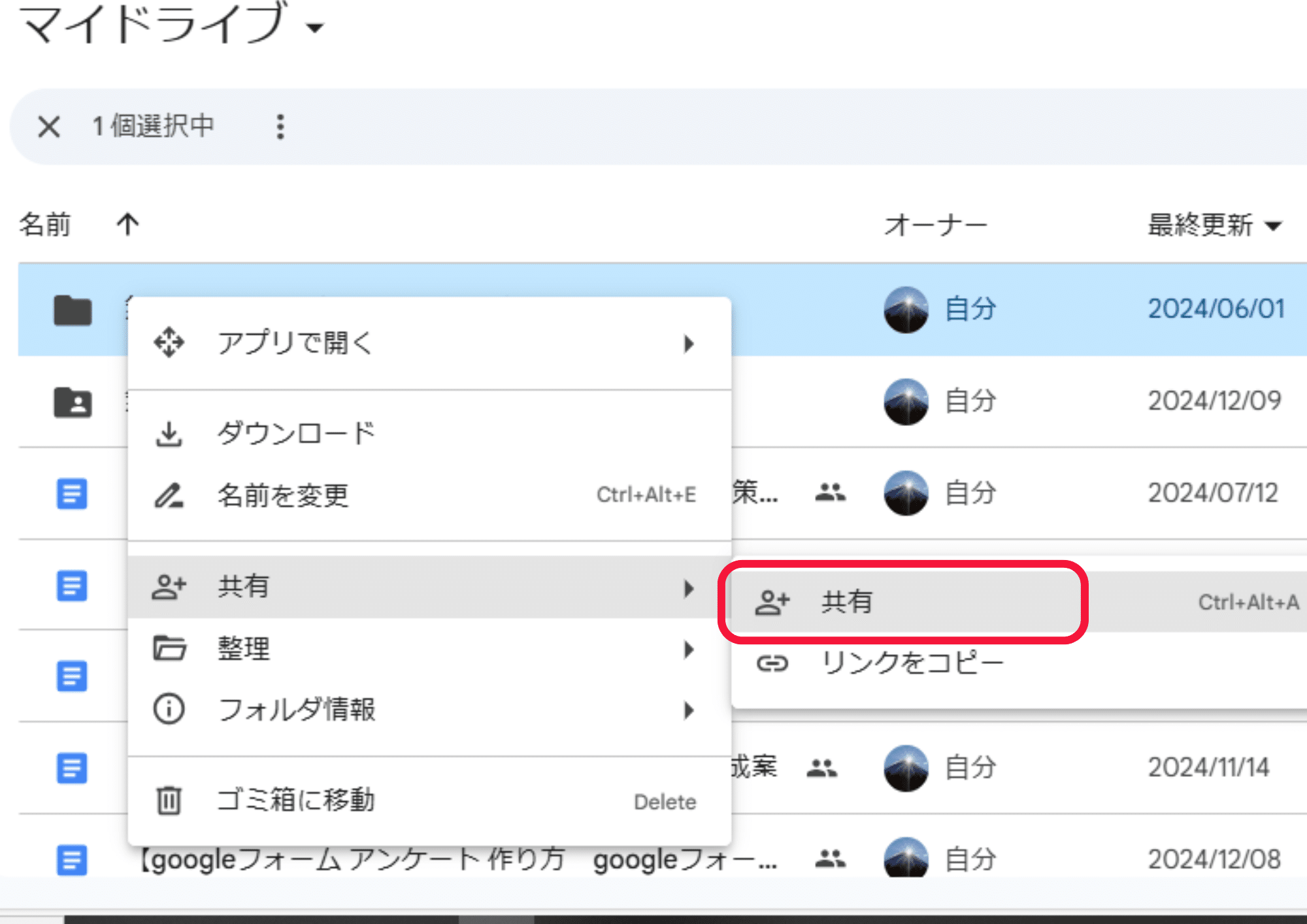
③「ユーザーやグループを追加」の欄に、共有したい相手のメールアドレスを入力します。
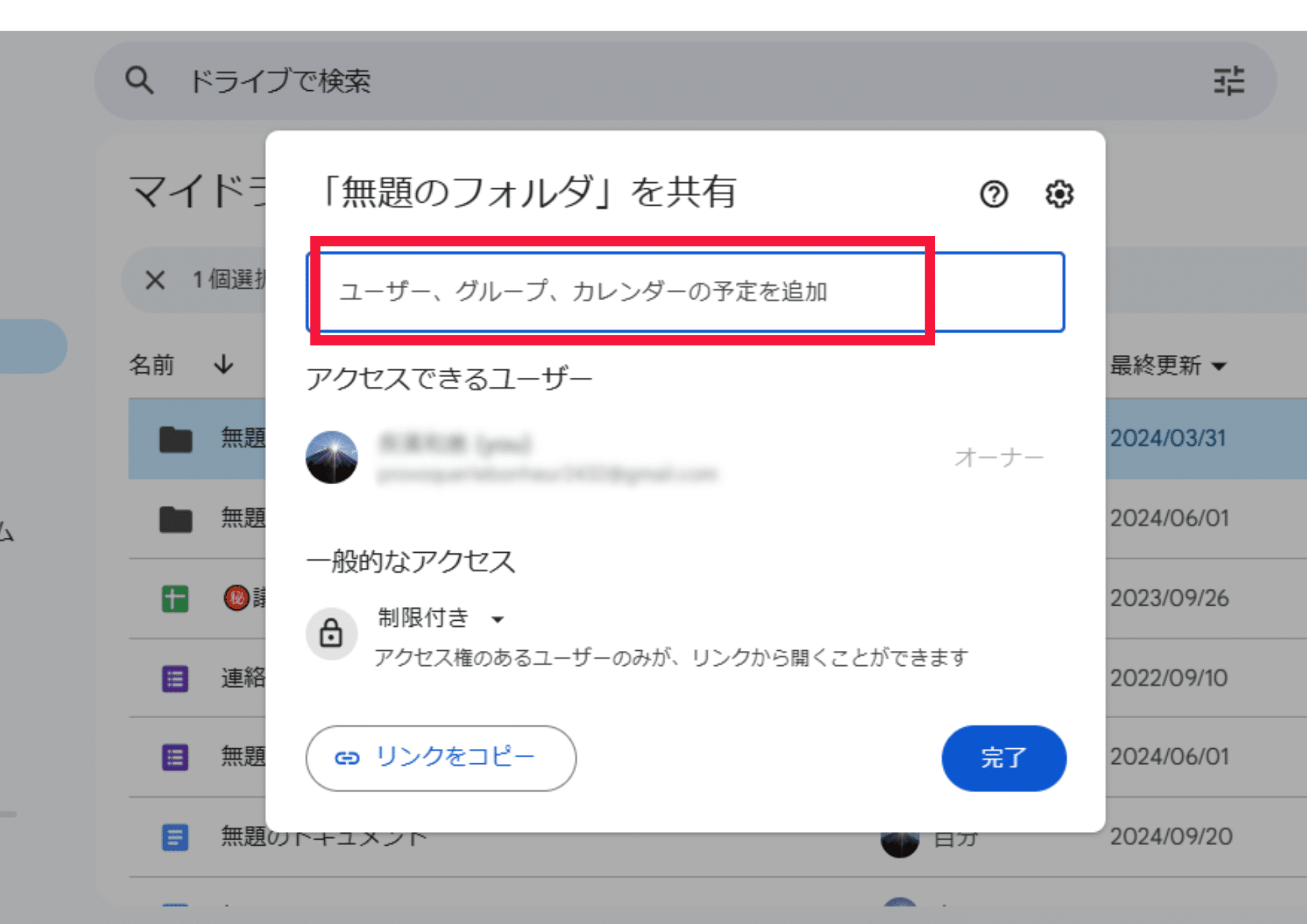
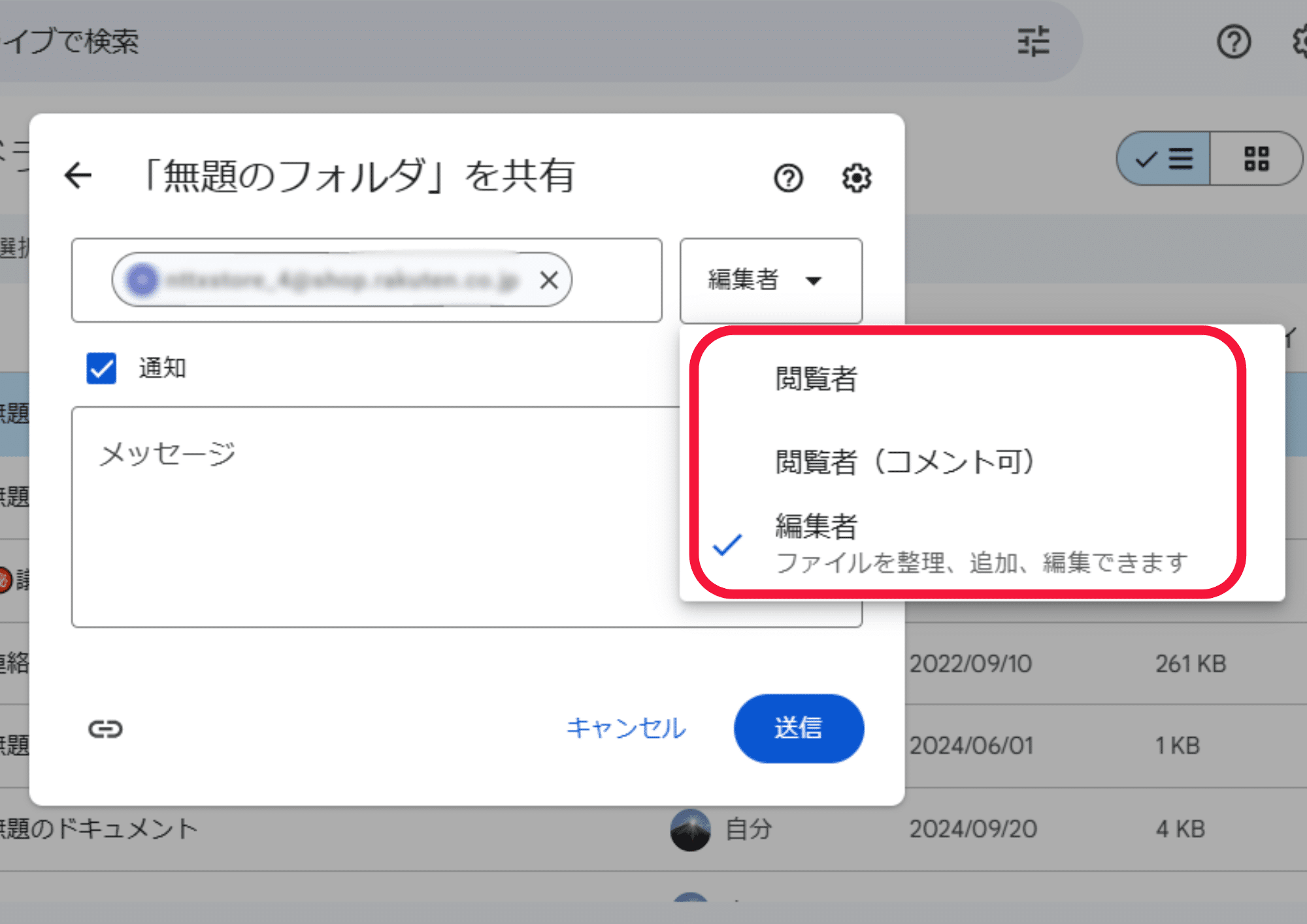
④右側のドロップダウンメニューから、そのユーザーの権限(閲覧者、コメント投稿者、編集者)を選択します。
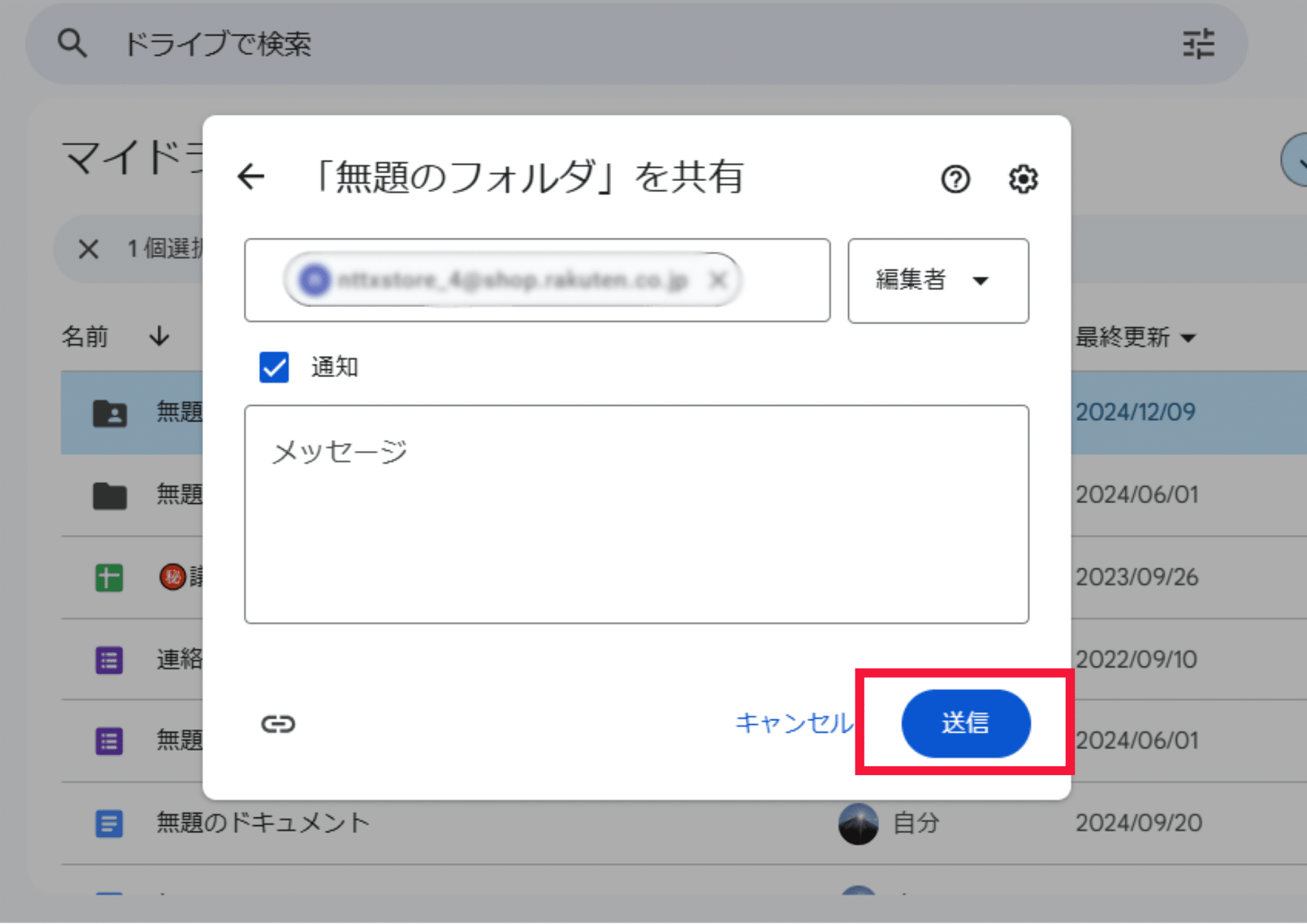
⑤最後に「送信」をクリックします。
2.共有リンクの設定:
①ファイルやフォルダを右クリックして「共有」を選択します。
②「リンクを取得」をクリックすると、共有リンクが表示されます。
③「リンクを知っている全員がアクセスできる」のドロップダウンメニューから、リンクの共有範囲を「閲覧者」、「コメント投稿者」、「編集者」から選びます。
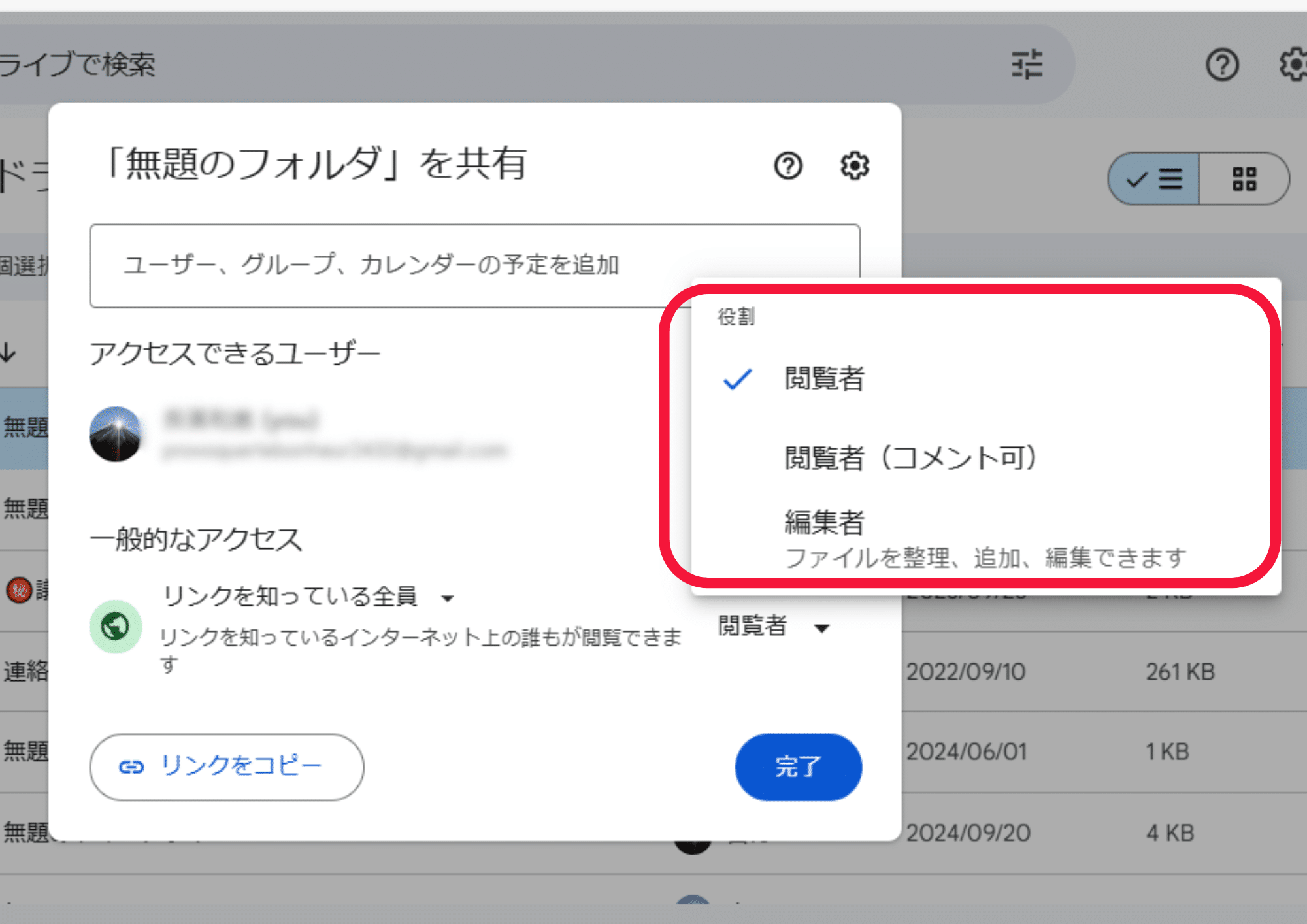
④「コピー」をクリックしてリンクをコピーし、共有したい相手に送ります。
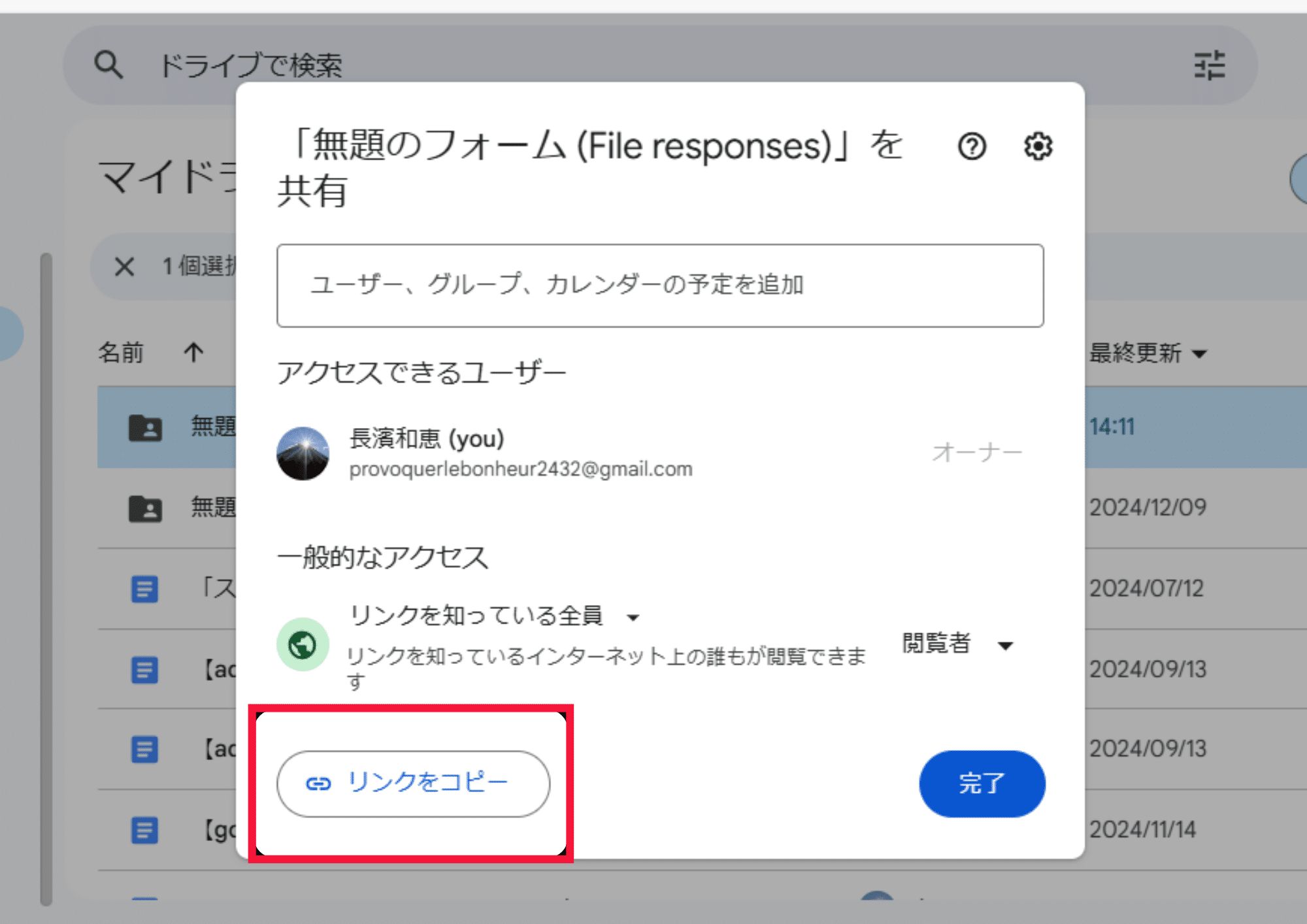
3.アクセス権の変更:
①すでに共有したファイルやフォルダを右クリックして「共有」を選択します。
②共有相手の名前やメールアドレスの横に表示される権限を変更します。
フォルダを共有するメリット
🔰リサーチャーまるおフォルダを共有すると何が便利なんですか?
集まる集客総研リサーチャー長濱例えば、チームで仕事を行なっている場合、必要な資料をまとめるときに便利だよ。全員が一つのフォルダを使えるから、ファイルを探す手間が省けるの。
🔰リサーチャーまるおチーム全員が同じ場所で作業できるってことですね!
フォルダを共有するメリット
- 一括管理が簡単
- 複数のファイルを一度に管理できるため、作業が効率化します。
- 例:プロジェクトチームで同じ資料を使うとき、メンバー全員がフォルダに直接アクセスできます。
- 最新情報の共有が簡単
- フォルダ内に新しいファイルを追加したり、既存のファイルを更新すると、自動的に共有されます。
- 例:最新の状態を保ちながら効率的に作業を進められます。
- さまざまな場面で活躍
- 個人のプロジェクトや家族、友人との写真共有など、多様な場面で便利です。
共有リンクの作成と活用法【安全に使うコツ】
共有リンクの作成手順
1.ファイルやフォルダを選択
Googleドライブで共有したいファイルやフォルダを右クリックします。
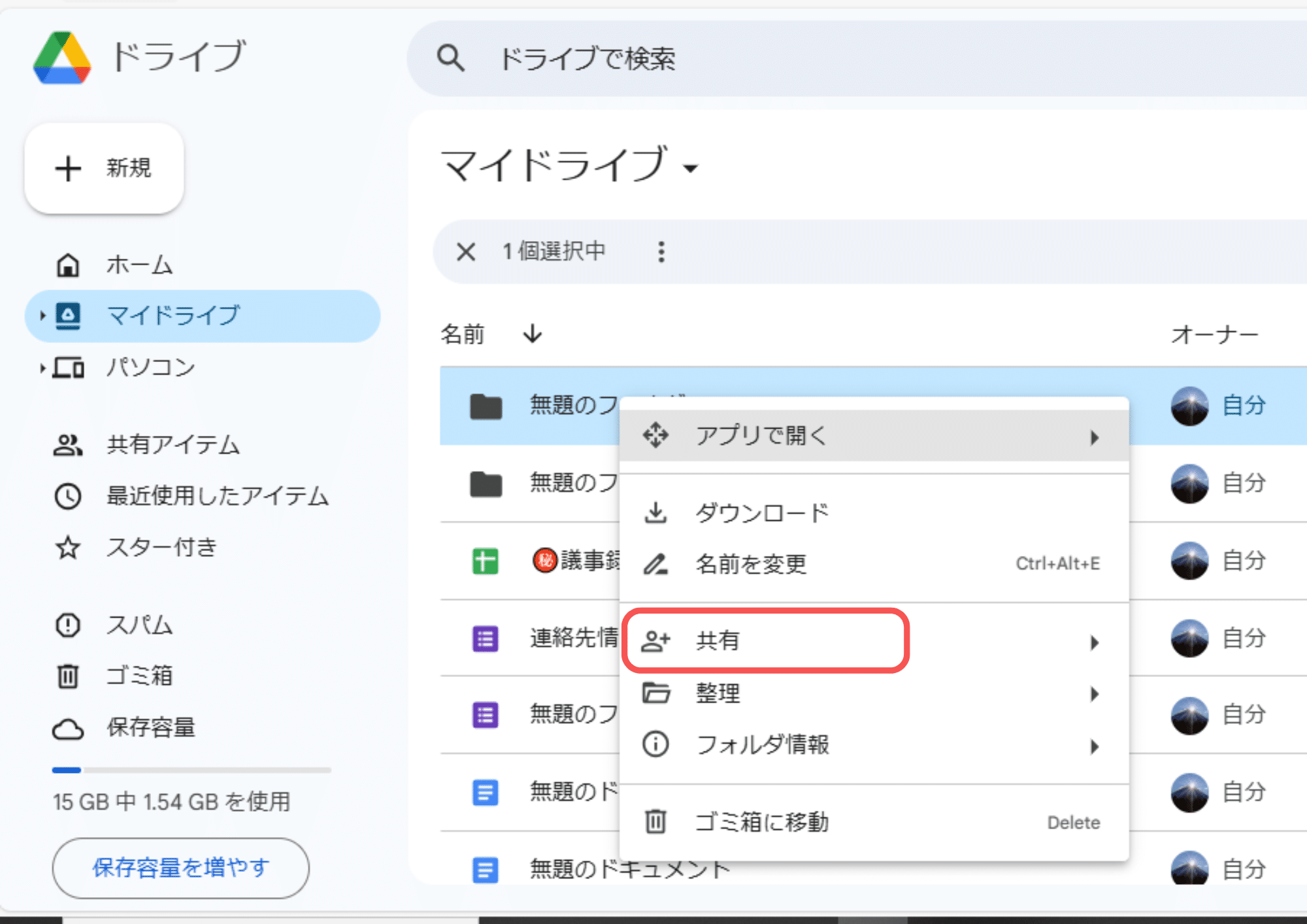
2.「共有」をクリック
メニューから「共有」をクリックします。
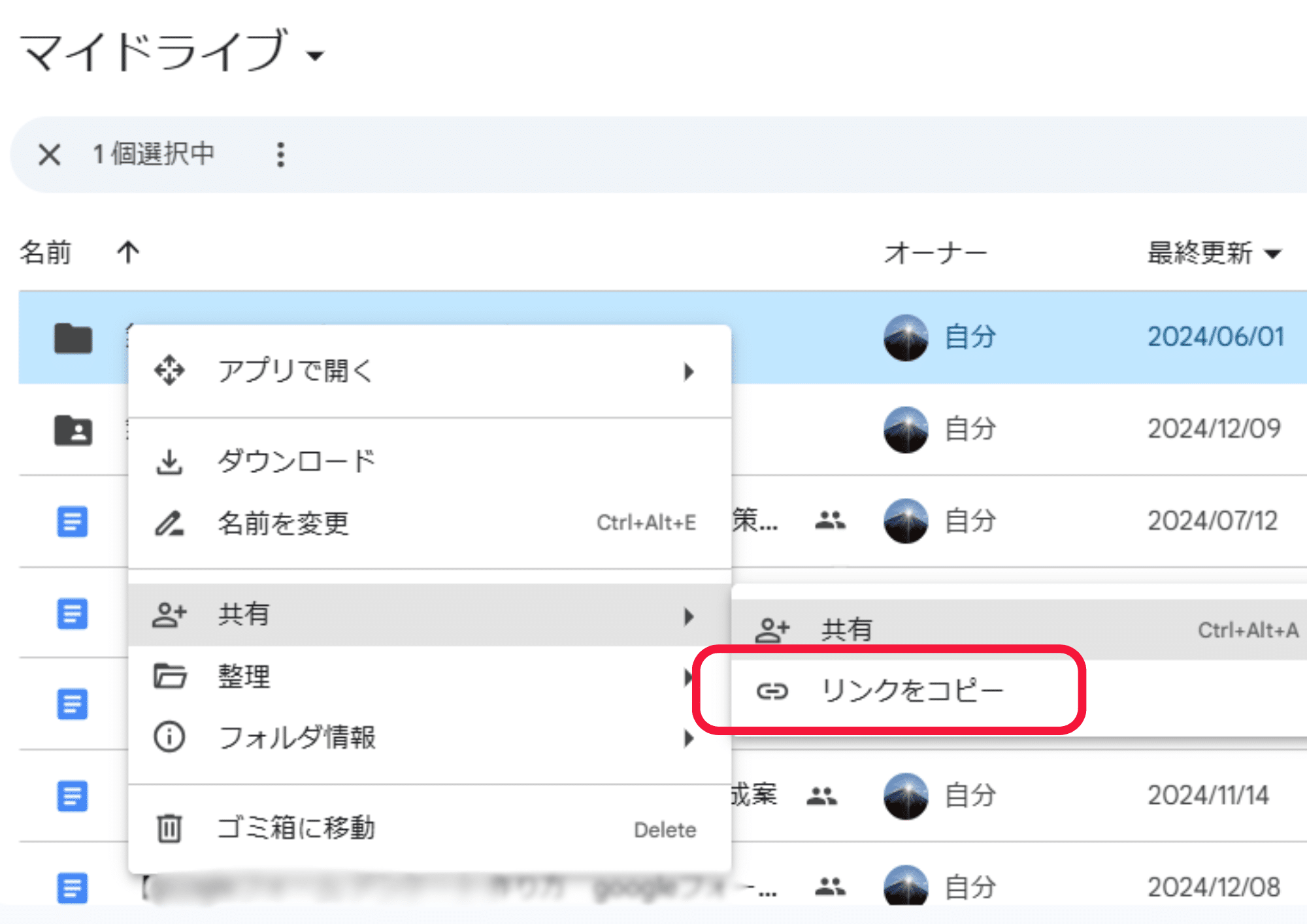
3.「リンクをコピー」を選択
表示された共有リンクをコピーするために「リンクをコピー」をクリックします。
4.共有範囲を設定
「リンクを知っている全員がアクセス可能」にする場合、
アクセス権を「閲覧のみ」「コメント可能」「編集可能」から選びます。
共有リンクは便利ですが、設定次第で情報が広がりすぎることもあるので、範囲をきちんと確認して利用しましょう!
5.リンクを共有
コピーしたリンクを共有したい相手に送ります。
アクセス範囲の確認:
誰にどの範囲までアクセスを許可するのかを慎重に設定しましょう。重要なファイルの場合は「特定のユーザーのみ」に設定すると安心です。
共有リンクの使い方:
便利ですが、設定をしっかり確認して利用することが重要です。
これで共有リンクを使って安全かつ便利にファイルやフォルダを共有できます!他に質問や疑問があれば教えてくださいね。
アクセス権の種類を理解しよう!【閲覧・編集・コメントの違い】
🔰リサーチャーまるおアクセス権って何種類あるんですか?
集まる集客総研リサーチャー長濱大きく3種類よ!『閲覧』は見るだけ、『コメント』は意見を残せるけれど編集はできない、『編集』は中身を自由に変えられるよ。使い分けが大事ね。
Googleドライブのアクセス権の種類
- 閲覧のみ
- 特徴:
ファイルやフォルダの内容を見るだけの権限。相手は編集やコメントができません。 - 用途:
資料を閲覧専用で共有したいときに最適です。
- 特徴:
- コメント可能
- 特徴:
ファイルを編集せずにコメントを追加できる権限。相手は編集はできませんが、アイデアやフィードバックを追加できます。 - 用途:
アイデアやフィードバックを求める際に便利です。
- 特徴:
- 編集可能
- 特徴:
ファイルの内容を自由に編集できる権限。相手が編集、追加、削除を行えます。 - 用途:
共同作業をする場合に使用しますが、誤操作のリスクがあるため、信頼できる必要な人にだけ付与しましょう。
- 特徴:
特定のユーザーだけと安全に共有する方法【初心者必見】
🔰リサーチャーまるお誰とでも共有できちゃうと、なんだか不安です。特定の人だけに共有したいときは?
集まる集客総研リサーチャー長濱共有設定で『特定のユーザー』を選んで、メールアドレスを指定すればOKよ。それに加えてパスワードを設定するのもおすすめね。
🔰リサーチャーまるおそれなら安心して使えますね!秘密主義の僕にピッタリです!
特定のユーザーと安全に共有する手順
1.共有したいファイルやフォルダを選択
Googleドライブで共有したいファイルやフォルダを右クリックします。
2.「共有」をクリック
メニューから「共有」を選び、設定画面を開きます。
3.メールアドレスを入力
共有したい相手のメールアドレスを追加します。
4.権限を設定
必要最低限の権限を設定しましょう。
相手に付与する権限を選択します(「閲覧のみ」「コメント可能」「編集可能」)。
5.リンクの共有範囲を確認
「リンクを知っている全員がアクセス可能」になっていないか確認し、「アクセス権のあるユーザーのみ」に限定します。
この設定を行うことで、共有範囲を必要な相手だけに絞り、安全にファイルやフォルダを共有できます。さらに、定期的に共有相手を見直すこともセキュリティを高めるために有効です。
共有を解除する方法と注意点【安全に管理するコツ】
🔰リサーチャーまるお共有をやめたいときって、どうすればいいんですか?
集まる集客総研リサーチャー長濱共有設定を開いて、共有している相手を削除すればいいの。それだけでアクセスできなくなるから安心よ!
共有の解除手順
- 共有設定を開く
- Googleドライブで共有を解除したいファイルまたはフォルダを右クリックし、「共有」を選択します。
- Googleドライブで共有を解除したいファイルまたはフォルダを右クリックし、「共有」を選択します。
- 共有相手を削除
- 共有設定画面で、リストに表示される共有相手を選び、削除アイコン(「×」)をクリックします。
- 共有設定画面で、リストに表示される共有相手を選び、削除アイコン(「×」)をクリックします。
- 設定を保存
- 変更を保存すると、指定した相手のアクセスが解除されます。
- 変更を保存すると、指定した相手のアクセスが解除されます。
リンク共有の範囲を見直す
「リンクを知っている全員がアクセス可能」になっていないか確認し、必要があればリンク共有も無効にします。
相手の権限をチェック
必要以上の権限を付与していないか、設定解除前に再確認しましょう。
これで、不要になった共有を解除し、ファイルやフォルダを安全に管理できます。特に重要なデータは定期的に設定を見直すことが大切です。
初心者がつまずきがちな共有設定のトラブル解消法
🔰リサーチャーまるお僕、うっかりミスしちゃうタイプなんです。トラブルにならない方法ってありますか?
集まる集客総研リサーチャー長濱共有設定を見直す癖をつけることが大事ね。特にリンク共有の範囲や、アクセス権が適切かを確認しておけば安心よ。
よくあるトラブルと対処法
- 共有リンクが使えない
- 原因: リンク共有の設定が無効になっている可能性があります。
- 対処法: 共有設定を開き、「リンクを知っている全員がアクセス可能」などのオプションを有効にします。
- 相手がファイルを編集できない
- 原因: 相手に付与したアクセス権が「閲覧のみ」になっている可能性があります。
- 対処法: 「編集可能」に変更して、再度アクセス権を設定します。
- 共有相手がメールで通知を受け取れない
- 原因: 相手のメールアドレスが間違っているか、通知メールが迷惑メールフォルダに入っている可能性があります。
- 対処法: メールアドレスを確認し、相手に迷惑メールフォルダを確認してもらいましょう。
- 共有をやめたはずなのにアクセスされる
- 原因: 「リンクを知っている全員がアクセス可能」設定が残っている場合があります。
- 対処法: リンク共有を無効にし、個別の共有設定のみを有効にします。
共有リンクの設定を確認:
リンク共有が有効になっているか確認しましょう。
アクセス権を見直す:
必要な権限を付与しているか確認し、編集が必要なら変更します。
メールアドレスを再確認:
相手のメールアドレスが正確か、迷惑メールフォルダに入っていないかを確認します。
リンク共有の範囲を確認:
不要なリンク共有を無効にし、個別の共有設定を確認します。
これで、共有設定のトラブルもスムーズに解消できますよ。設定画面を確認して、必要な部分を見直してみましょう。
Googleドライブ共有を使いこなす!便利な活用法5選
Googleドライブの便利な使い方5選
- チームで共同編集
- 特徴: リアルタイムで同じファイルを編集できます。
- 利点: 打ち合わせ中に議事録を作成したり、プロジェクトの進行をスムーズに管理できます。
- 教材や講座の資料を受講生と共有
- 特徴: 講師やコンサルタントが受講生にリンクを送るだけで資料を簡単に渡せます。
- 利点: 必要な資料をスムーズに提供できます。
- 共有リンクでお客様に資料提供
- 特徴: クライアントに提出する資料やデータをリンクで共有できます。
- 利点: メール添付の容量制限を気にする必要がありません。
- 写真や動画の一括共有
- 特徴: 旅行やイベントの写真・動画をフォルダにまとめて共有できます。
- 利点: 個別に送る手間が省けて便利です。
- プライベートメモを家族と共有
- 特徴: 買い物リストやスケジュールを家族と共有できます。
- 利点: 日常のちょっとしたやりとりを効率化できます。
- チームでのリアルタイム共同編集
- 写真・動画の一括共有
- クライアントへの資料提供
- 家族とのプライベートメモ共有
- 受講生への教材共有
これらの活用法を取り入れて、Googleドライブをより便利に使いこなしましょう!
まとめ:Googleドライブの共有機能を使いこなそう!
🔰リサーチャーまるお共有設定って便利ですね!
集まる集客総研リサーチャー長濱まるおくんもこの記事を参考に、どんどん活用してみてね!
Googleドライブの共有機能は、ファイルやフォルダを効率よく管理し、他の人と簡単に共有できる便利なツールです。この記事では、共有設定の基本から具体的な手順、活用法までを初心者向けに解説しました。
共有機能を使えば、チームでの共同作業や家族との写真共有、クライアントへの資料提供など、日常や仕事での幅広いシーンで役立ちます。特に、共有範囲やアクセス権を適切に設定することで、安心して使えるのもポイントです。
今回の内容を参考に、まずは簡単な共有から始めてみましょう。使いこなせるようになると、日々の作業・お仕事の効率がよくなりスムーズに進むはずです!
だけど、「今までのやり方じゃうまくいかないな…」って感じることもありますよね。
そんな時こそ、集まる集客®︎カレッジがオススメです!
集まる集客カレッジでは、相手の好奇心を一瞬に高め、申し込み率を高めるランディングページを作る「お客様へのラブレターの書き方」、「資産になるSEO対策や動画収集」などを学べます。
まずは小冊子で基本を学び、カレッジでステップアップするのもおすすめです。詳細はこちらからご確認くださいね。