 🔰リサーチャーまるお
Canvaで作ったデザインが見つからないっす!
 集まる集客®総研リサーチャーやまだ
まるおくん、フォルダで管理すると、デザインが見つからない!!という非常事態を避けることができるよ。
🔰リサーチャーまるおいつも作ったデザインを見つけるのにめっちゃ時間がかかってるっす。その方法を早く知りたいっす。
集まる集客®総研リサーチャーやまだフォルダの作成を学んで作業の時短を図っていこう!早速一緒に学んでいこうね!
この記事では、Canvaで作ったデザインが迷子になってしまう問題を解決する救世主の「フォルダ」について、フォルダの作成方法を中心に具体的なアップロード方法や削除方法を解説しています。
- Canvaでデザインが迷子になってしまう方
- フォルダの分け方がわからない方
- 作ったデザインなどをフォルダーへアップロードする方法がわからない方
- フォルダーのアイテム(ファイル)の削除方法がわからない方

Canvaで「フォルダー」作成方法
集まる集客®総研リサーチャーやまだせっかく作ったデザインが迷子になってしまわないように、「フォルダー」を作成してデザインを効率的に管理しよう。
Canvaでフォルダーを作成するには
- 「プロジェクト」の「フォルダー作成」から行います。
フォルダーはすべてプロジェクトで管理されるよ。
作成できるフォルダー数と保存できるアイテム数(ファイル数)は?
- 作成できるフォルダー数は?
-
フォルダーは無制限に作成できる
- 各フォルダーに保存できるアイテム数(ファイル数)は?
-
- 無料版・・・最大200アイテム(ファイル数)
- 有料版(Canva Pro)・・・最大5000アイテム(ファイル数)
まで保存可能
無料版だと200アイテムまでしか保存できないんだね。たくさんデザインする人はCanva PRoのほうが良さそうだね!
集まる集客®総研リサーチャーやまださっそくフォルダーの作成方法を解説していくよ。
Canvaの「フォルダー」作成方法
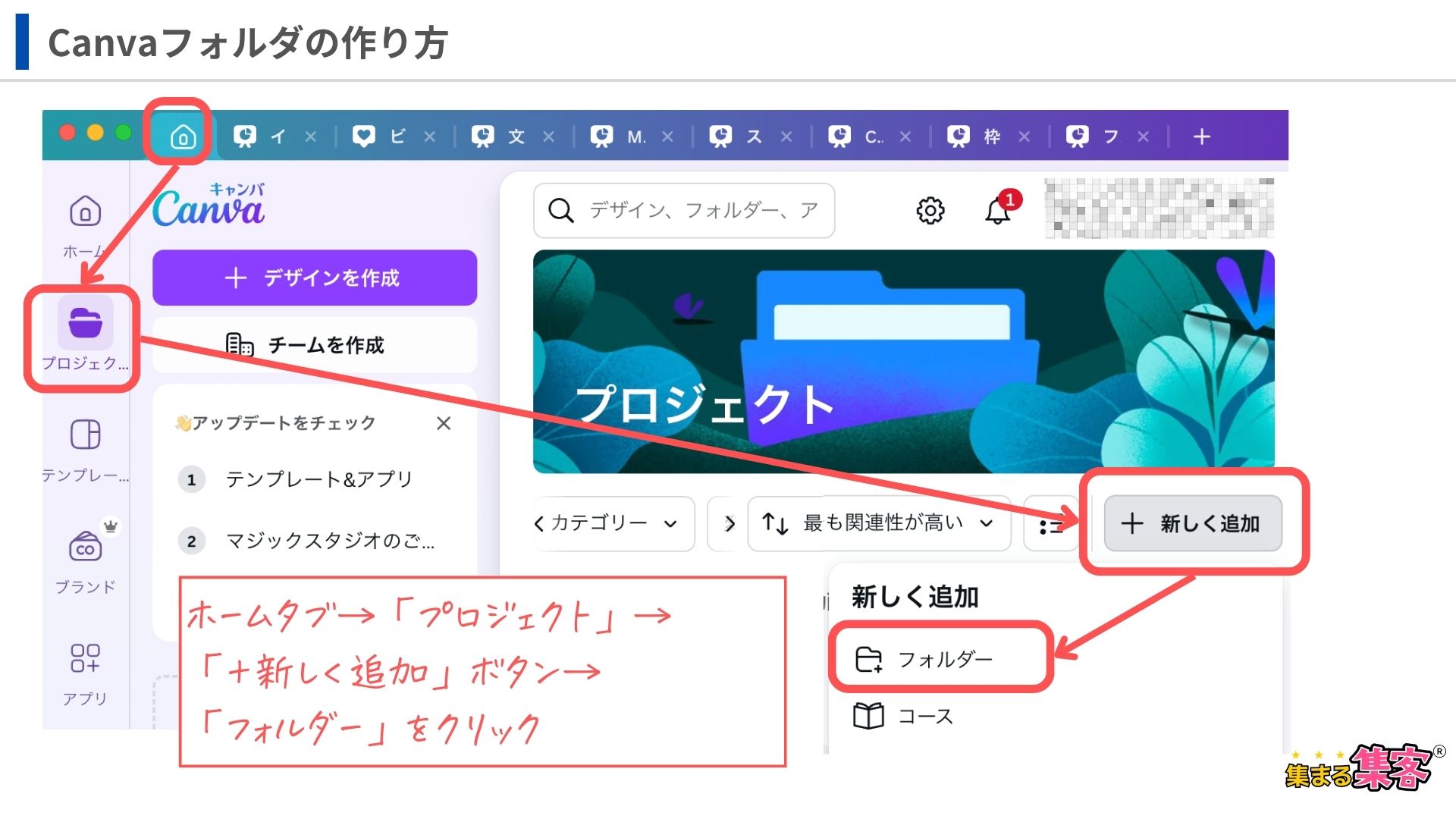
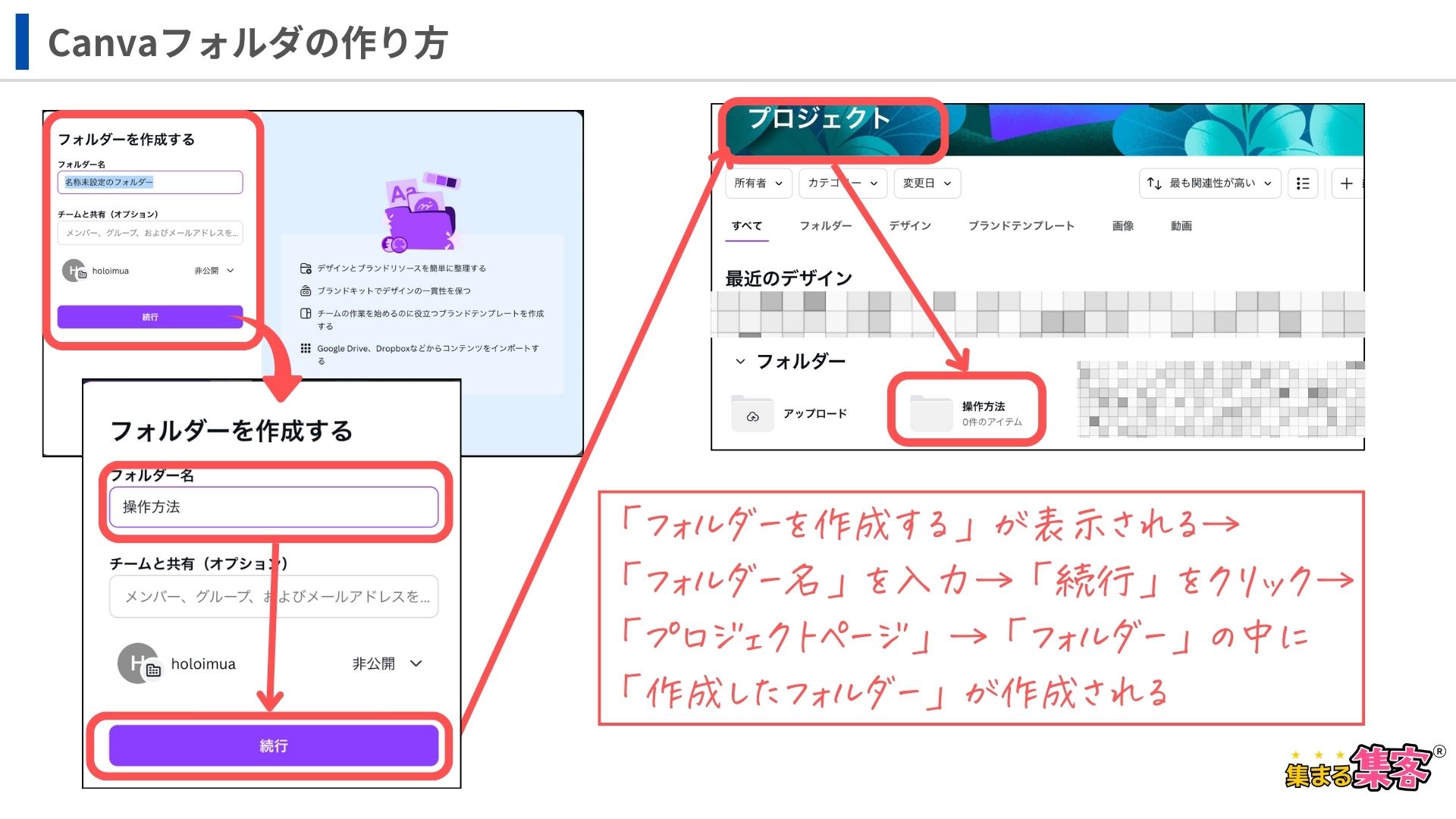
以上の手順で「フォルダー」を作成します。
続いて、フォルダーへのアップロード方法を解説するね!
作成したフォルダーへのアイテム(アイテム)のアップロード方法
フォルダーの作成方法をマスターしたところで、作成したデザインなどを作ったフォルダーへ「アップロード」する方法を解説していくね。
ここで、アップロードってなに??と思った方簡単に説明するね!
- アップロードとは
-
自分のスマホやパソコンにある写真やデータを、インターネットを使ってどこかに送ることだよ。
アップロード方法のステップ解説
「枠線なしボタン」としているけど、名前が不明だったので仮に名前をつけているよ。
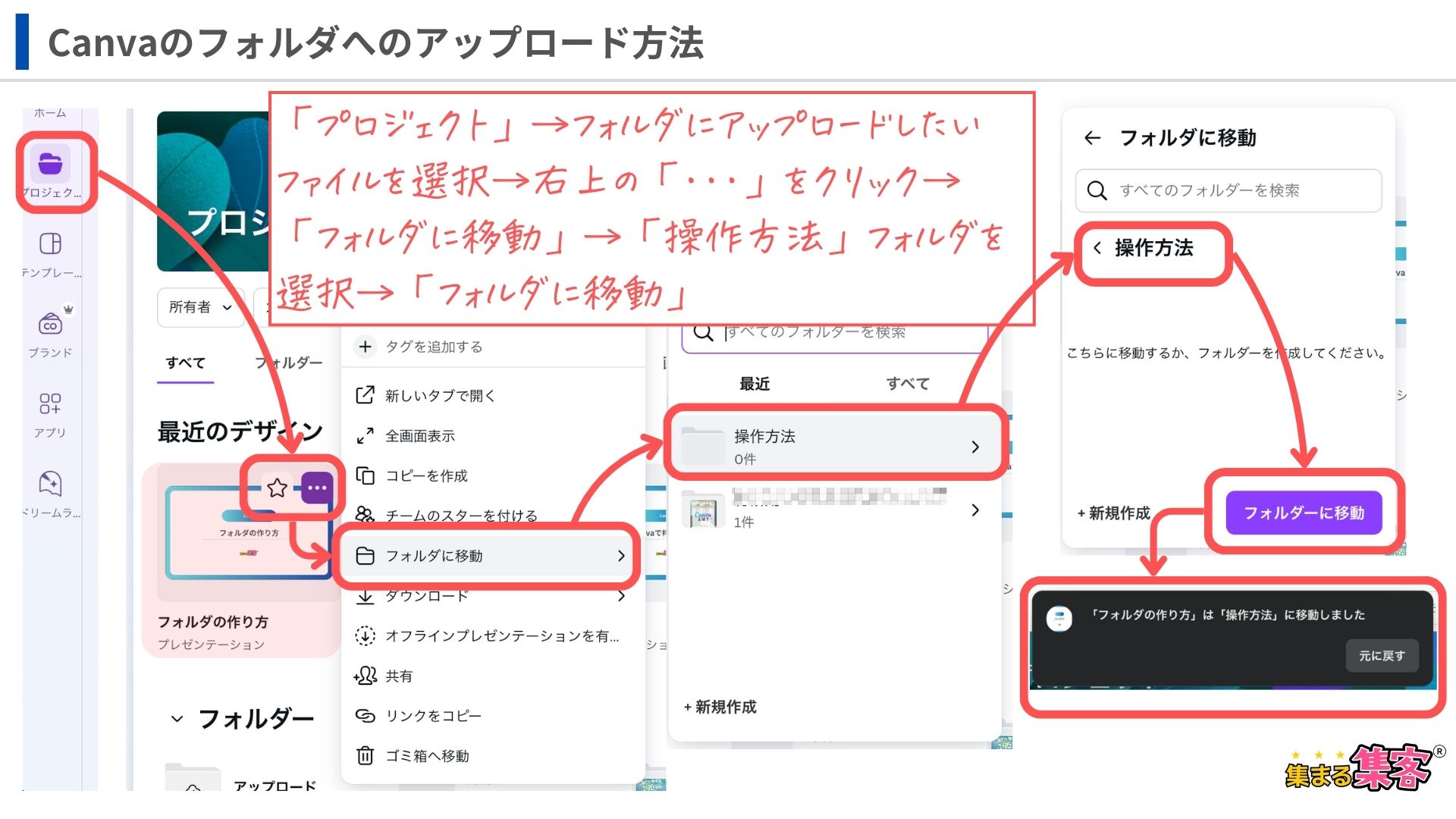
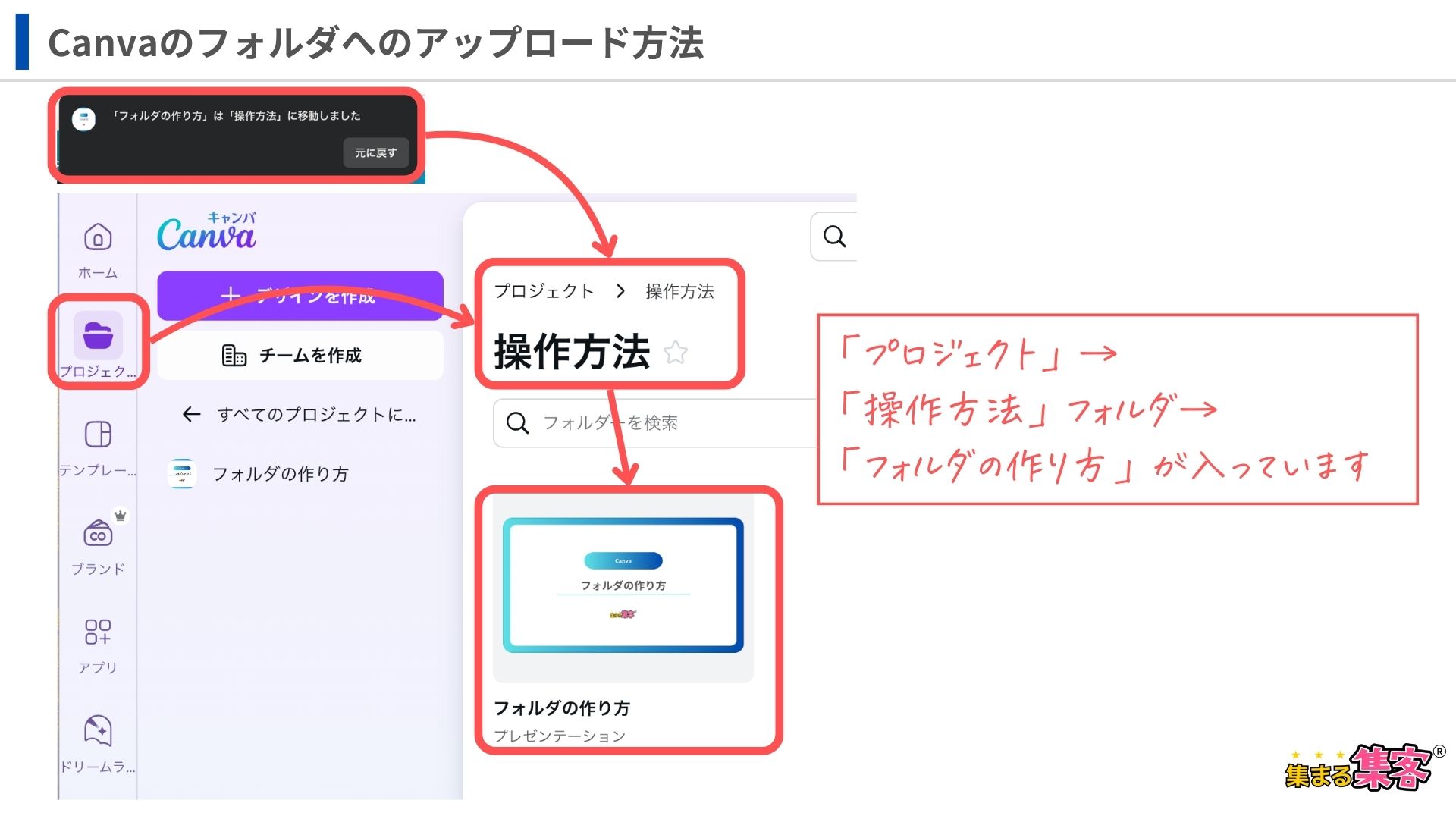
「プロジェクト」→「操作方法」フォルダ→「フォルダの作り方」が入っています
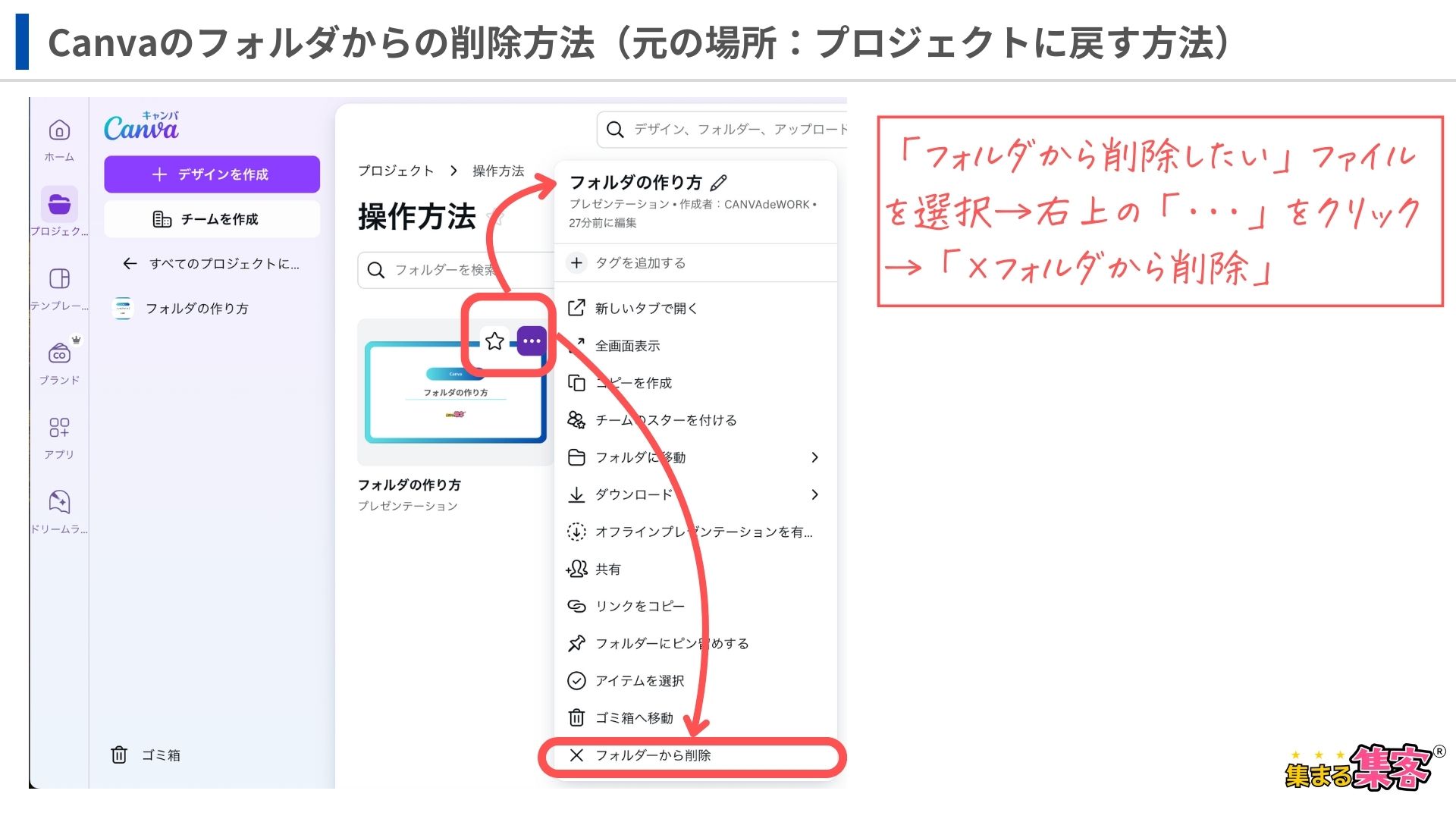
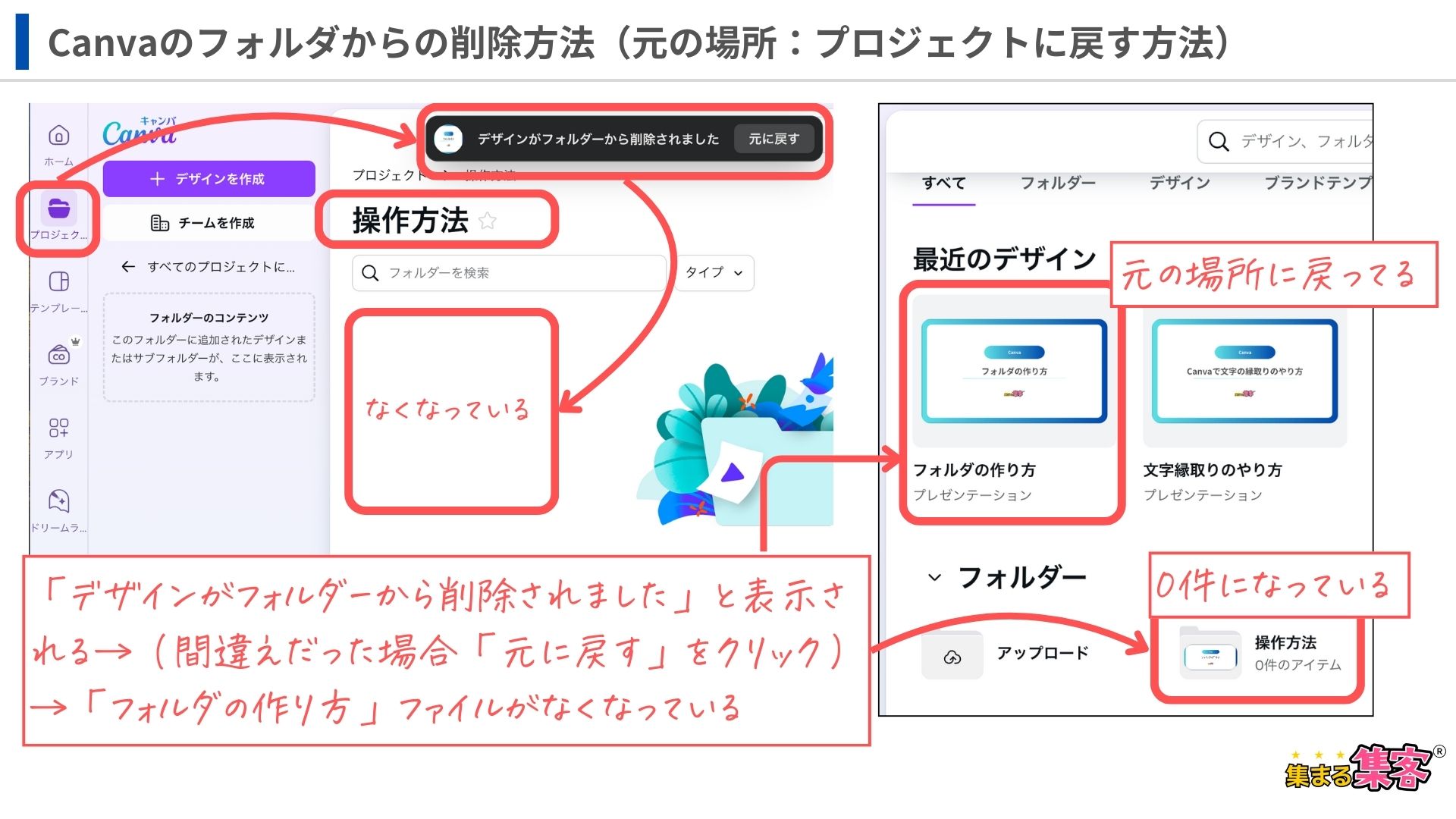
フォルダからのファイルの削除方法(元の場所:プロジェクトに戻す方法)
フォルダーのアップロード方法をマスターしたところで、次はフォルダーにあるファイルを削除(移動)する方法(元の場所:プロジェクトに戻す方法)を解説していくね。
フォルダからのファイルの削除方法(元の場所:プロジェクトに戻す方法)解説
 🔰リサーチャーまるお
フォルダーは簡単に作れるんすね!フォルダーを作ってどんどん整理するっす!
まとめ:Canva「フォルダー」機能で整理整頓
集まる集客®総研リサーチャーやまだCanvaでデザインを作成したままになっていませんか?「フォルダー」機能を利用して、Canvaの中身を整理整頓しよう!そうすることで、作成したものが迷子にならず、探す手間もなくなるので「時短」にもなるよ。
「フォルダー」作成にするまとめは、
- フォルダー作成は、「プロジェクト」から行う
- 作成したアイテム(ファイル)は「プロジェクト」に保存されている
- フォルダーは無制限に作成できる
- フォルダーに保存できるアイテム数は無料版が200、有料版は5000アイテム
です。フォルダーを作成してCanva内を整理整頓して<時短>していこうね!
🔰リサーチャーまるおTime is money。しっかり整頓して時短していくっす!
Canvaについて下記の記事もあるからぜひ合わせて読んで下さいね♪