 🔰リサーチャーまるお
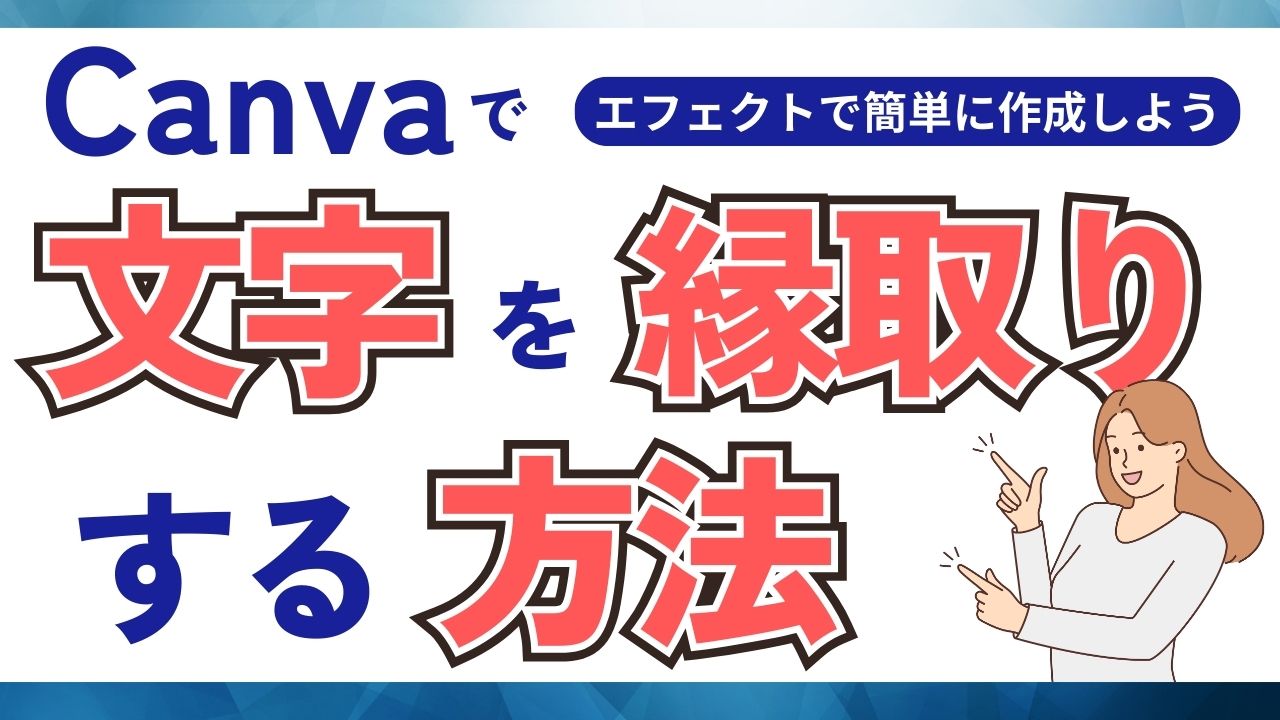
Canvaで文字を縁取りしたいっすけど、どうやったらいいのかわからないっす。
 集まる集客®総研リサーチャーやまだ
まるおくん、Canvaでも簡単に文字の縁取りができるから解説していくね!
🔰リサーチャーまるおおぉ〜それはすごいっす!!それを早く知りたいっす。
集まる集客®総研リサーチャーやまだ早速Canvaの文字の縁取りのやり方一緒に学んでいこうね!
この記事では、Canvaで文字を縁取りにしたいときの具体的な手順や「エフェクトの袋文字」機能を使った基本操作ともっと華やかにする応用方法を解説していきます。
- Canvaで文字の縁取りにする方法基本編を知りたい方
- Canvaで文字の縁取りにする方法応用編を知りたい方
- 筆者がこの機能を実際に使ってみた感想
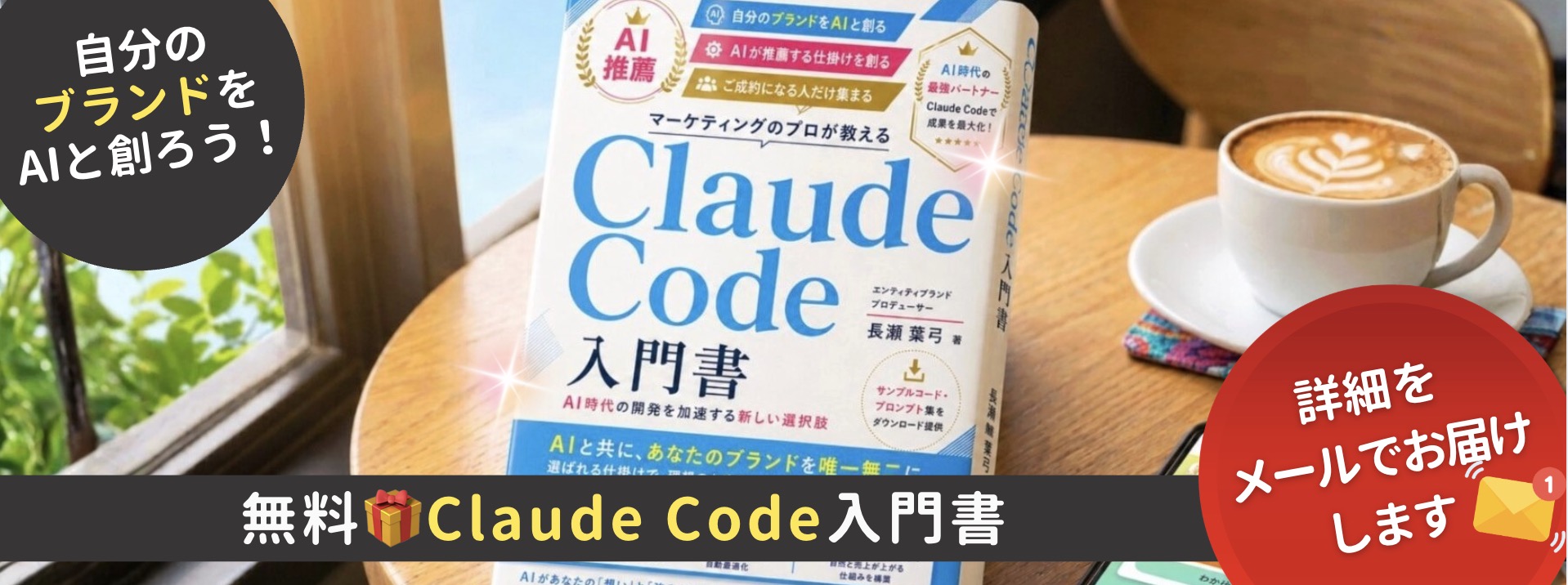
Canvaで文字を縁取りにする方法〜基本編
集まる集客®総研リサーチャーやまだ縁取りした文字をよく見かけると思うんだけど、Canvaでも簡単に縁取り文字を作ることができるので早速手順を解説するよ。
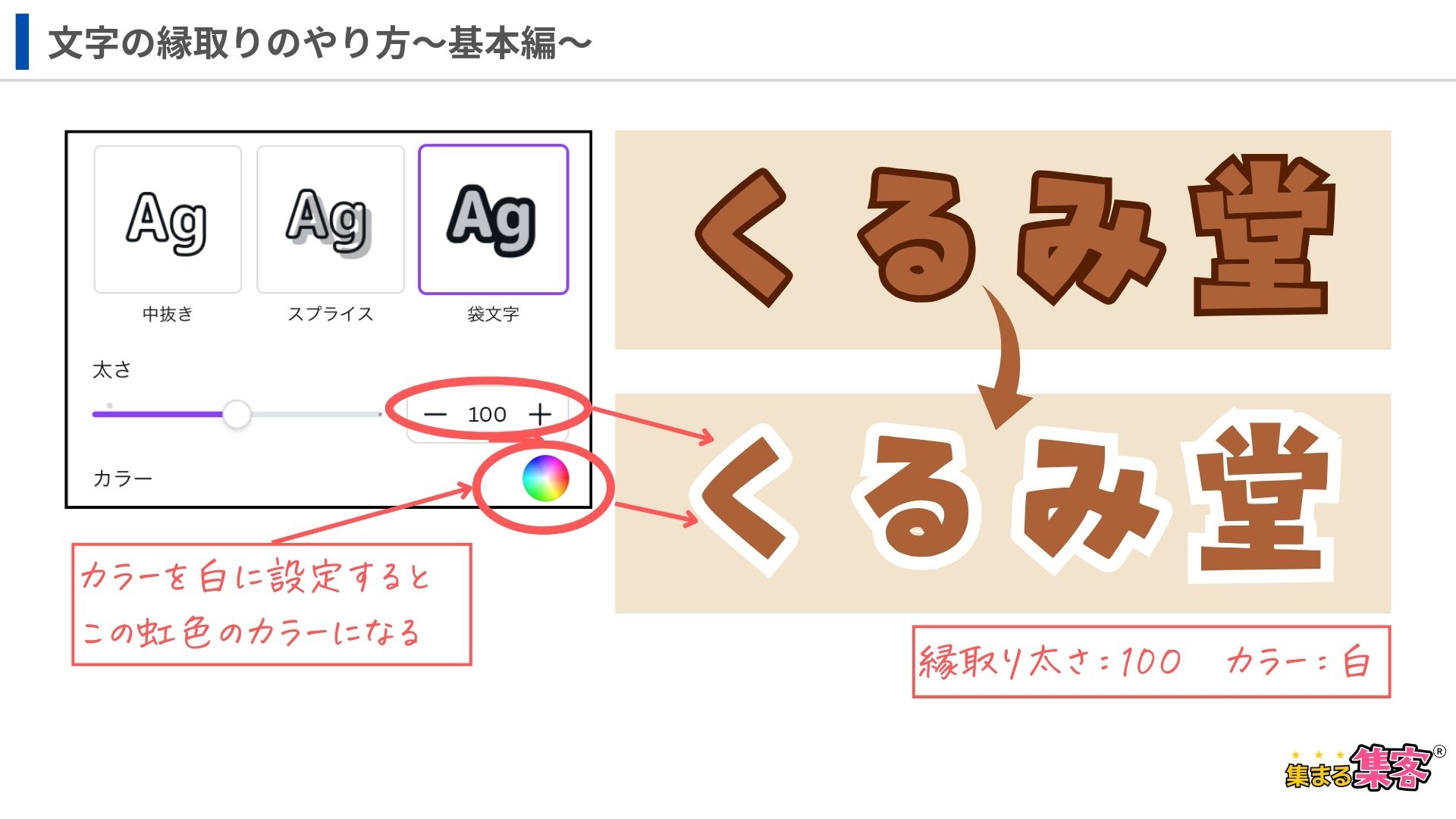
Canvaでは、「エフェクト」の「袋文字」という機能を使うよ。
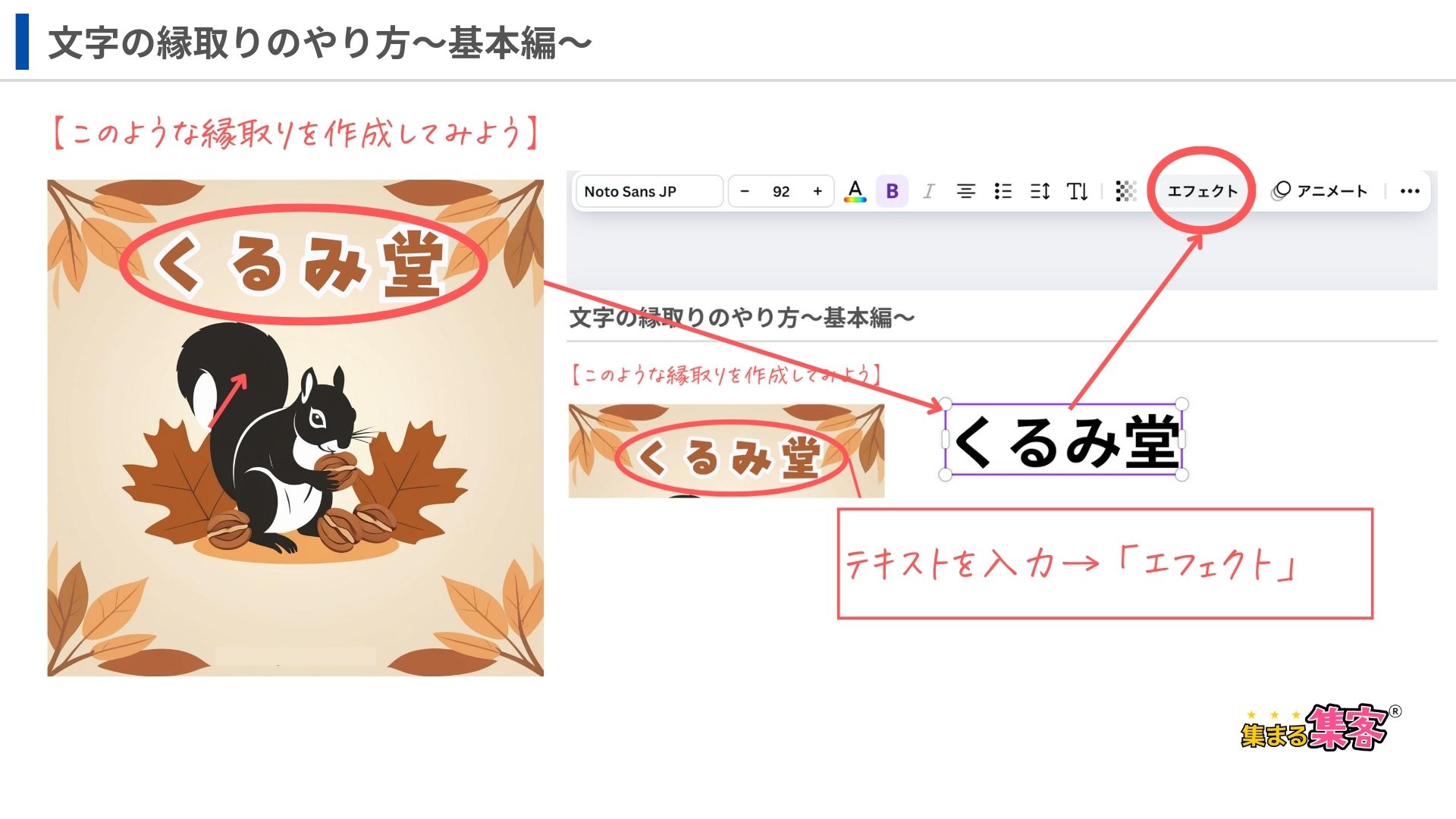
「太さ:50(デフォルト)」「カラー:こげ茶(自動)」
となっているので好みの「太さと色」に設定していく
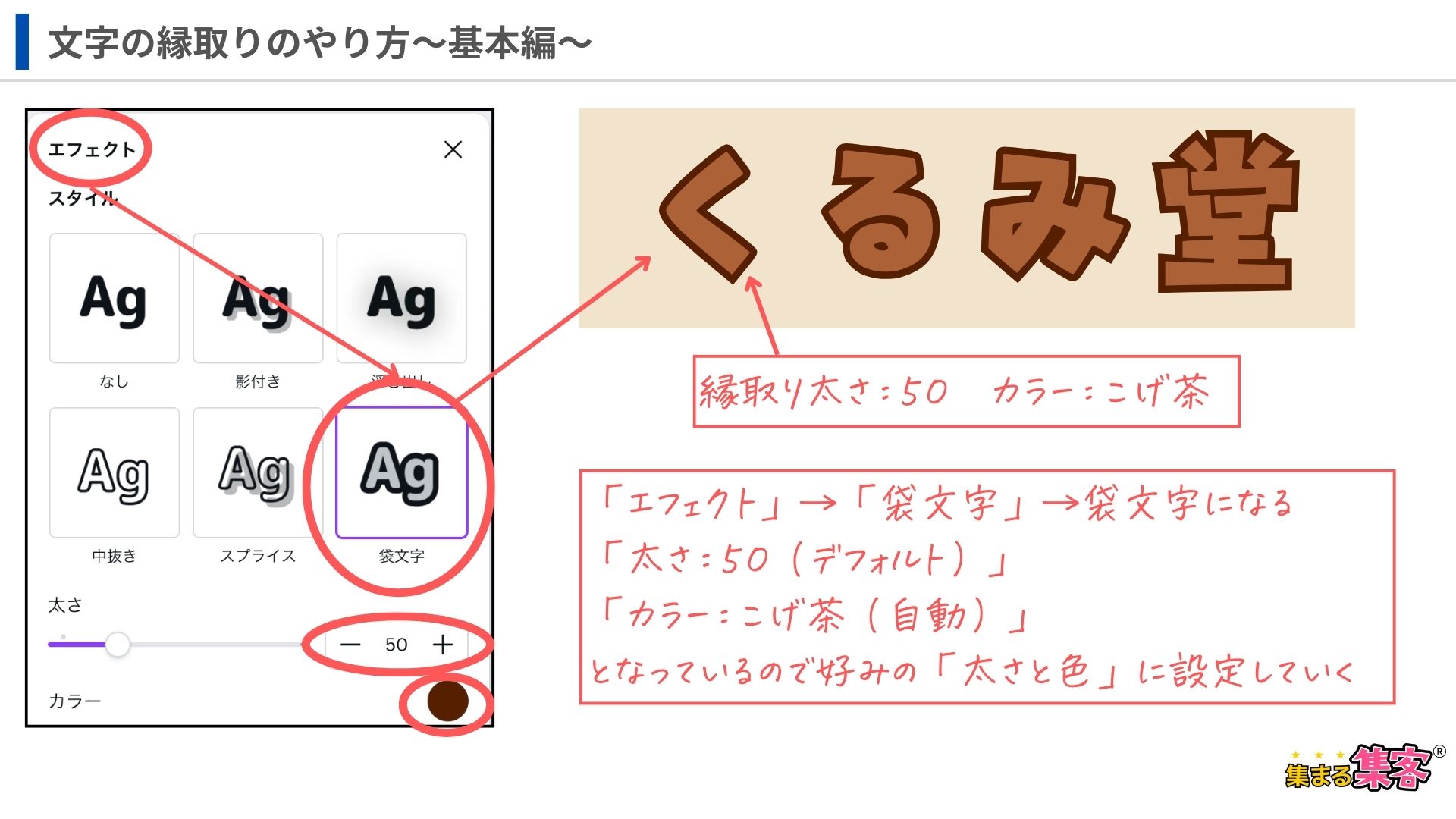
「白」を選択
ご自身で好きな太さ、色で設定して下さいね。
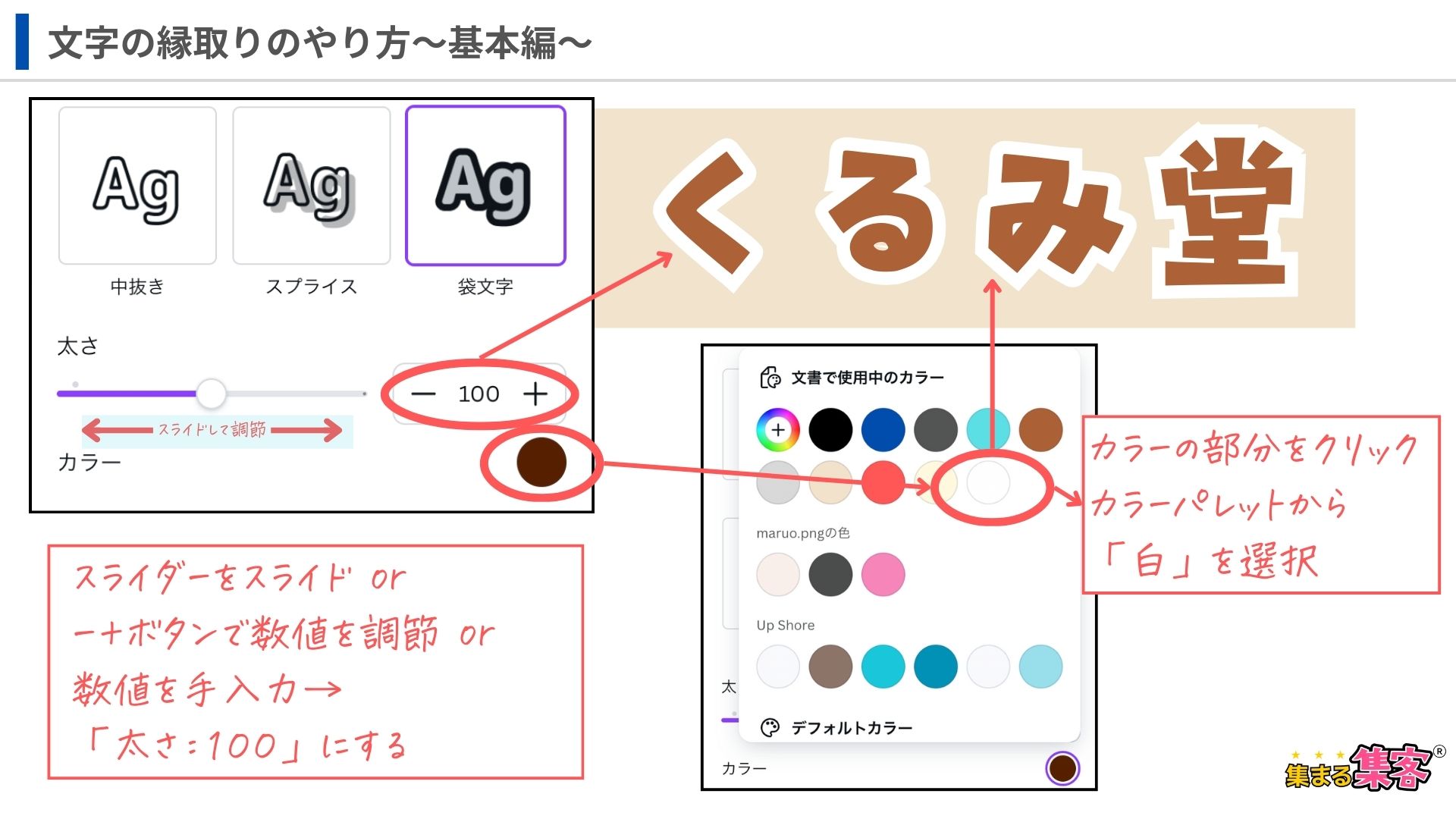
※カラーを白に設定するとカラーパレットは虹色のカラーになります。
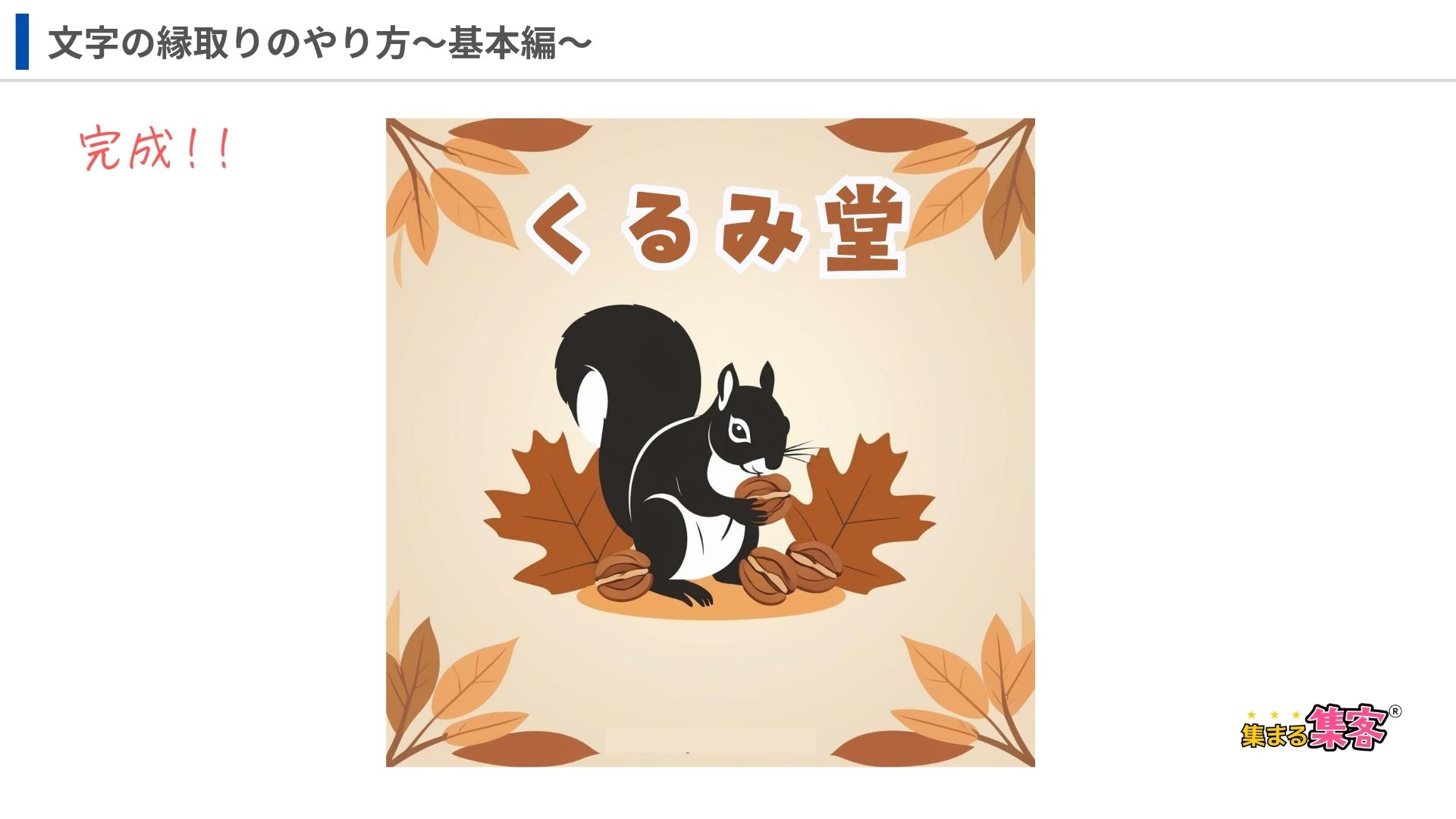
どうでしょう?簡単に縁取り文字ができましたね!
 🔰リサーチャーまるお
思っていたよりも簡単にできるんすね!すぐに使いたいっす!無料プランでもできるんすか?
集まる集客®総研リサーチャーやまだ無料プランでも使える機能だからどんどん使っていこう!
Canvaのプランの違いを下記の記事で解説しているから合わせて読んでね♪
続いて、袋文字を利用した文字の作成【応用編】をお伝えするよ。
Canvaで文字を袋文字にする方法〜応用編
 集まる集客®総研リサーチャーやまだ
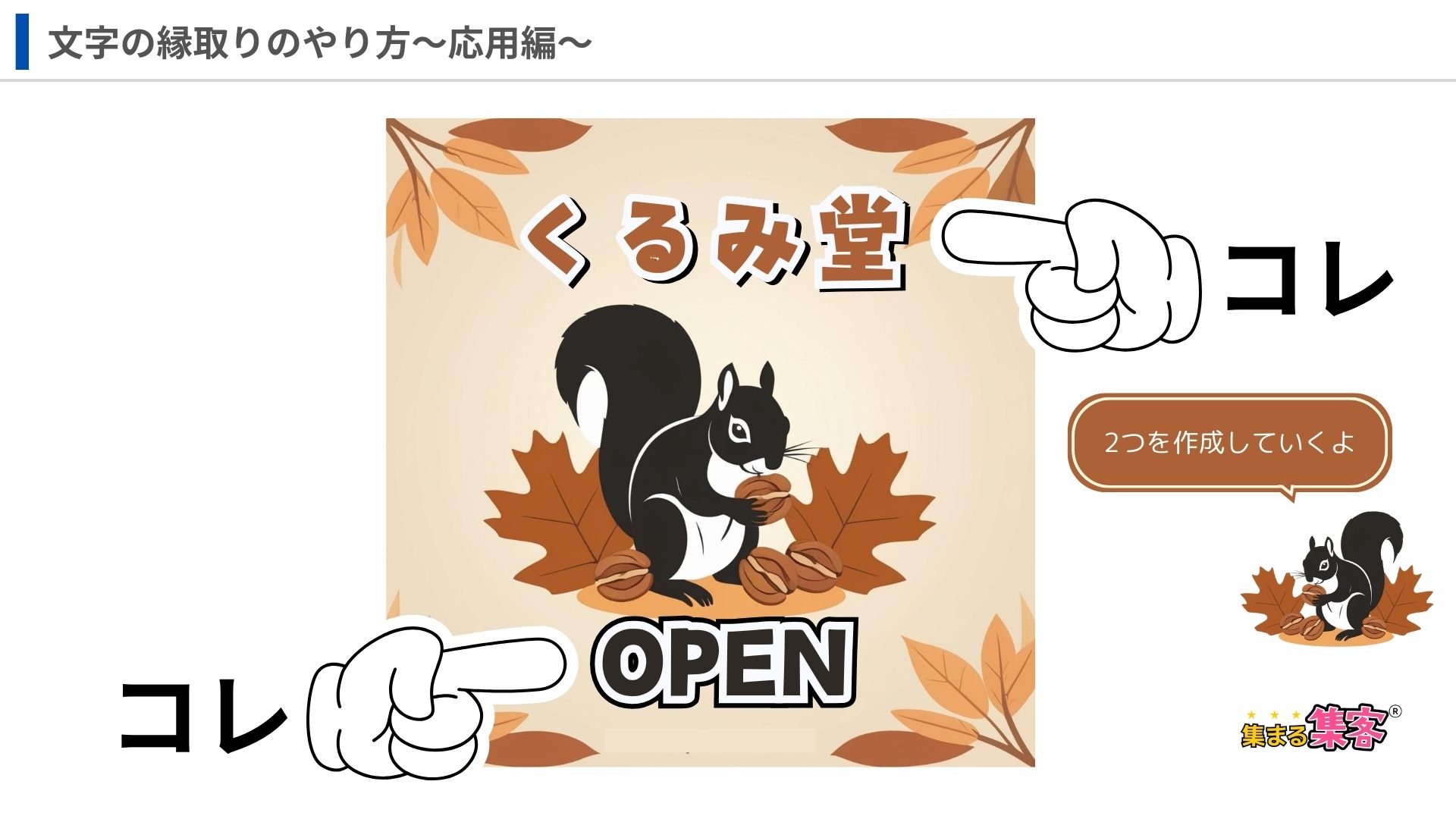
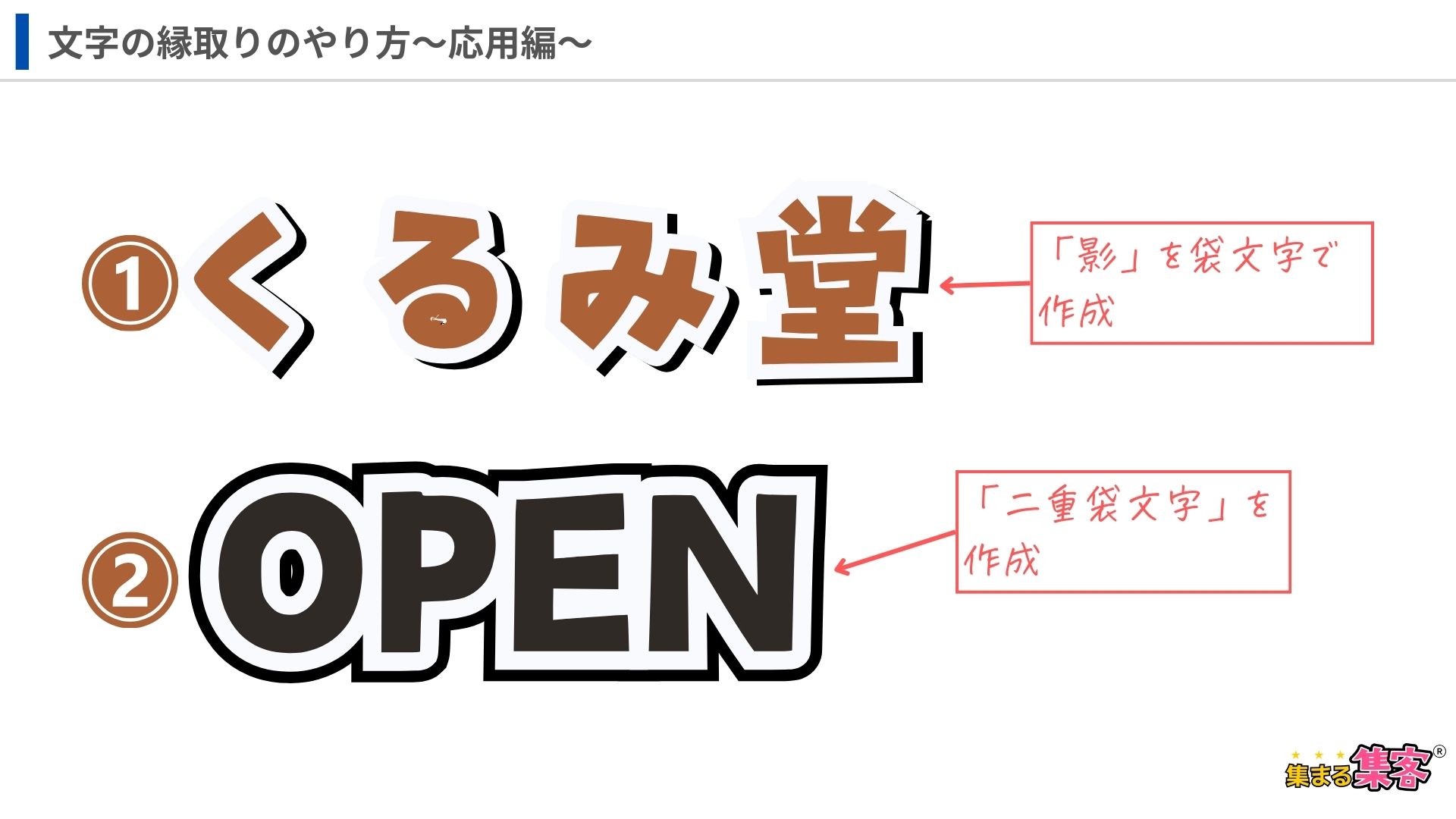
上図のような、袋文字機能を使った「影」と「二重袋文字(縁取り)」の作り方を早速解説していくね。
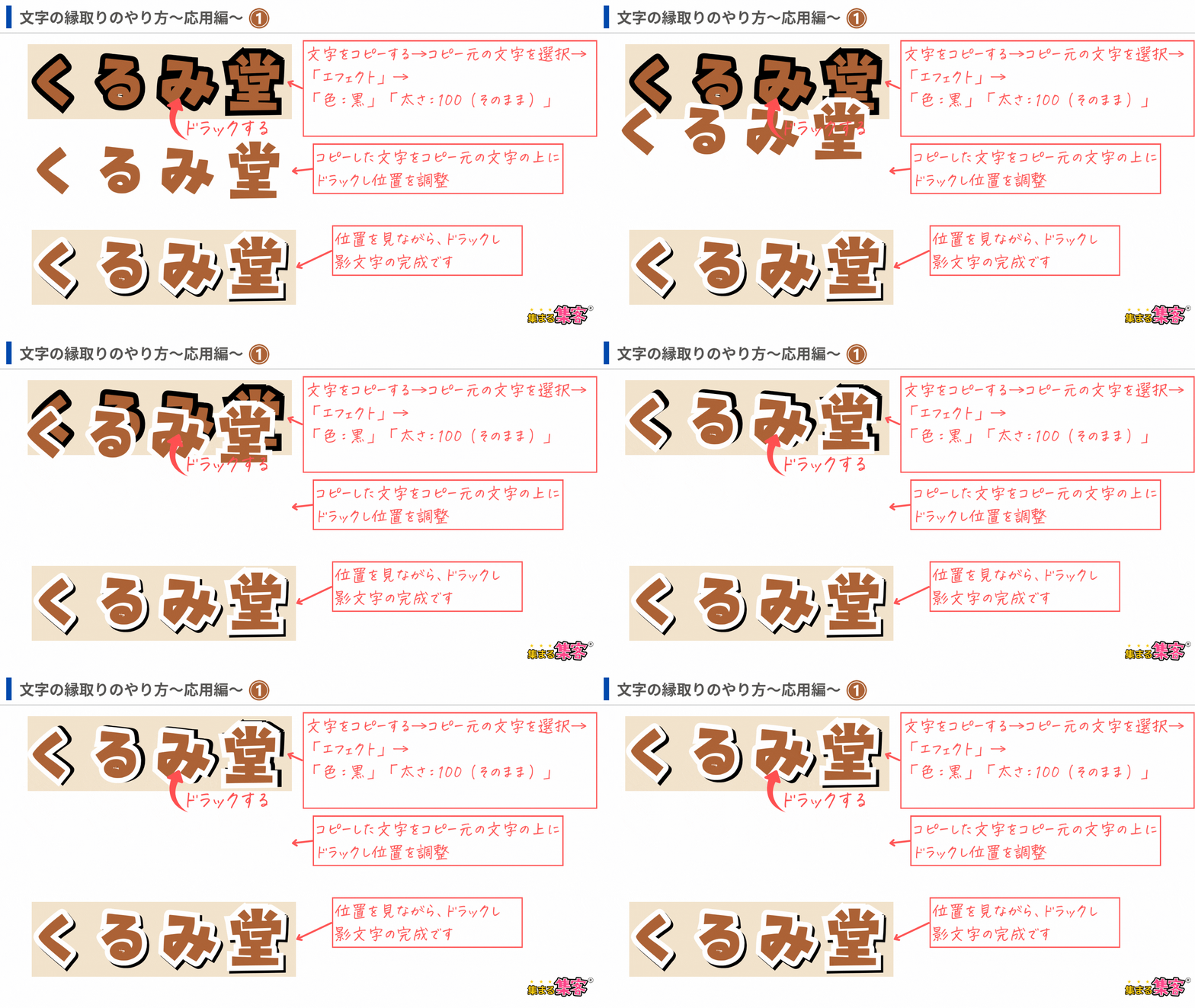
「色:黒」「太さ:100(そのまま)」コピーした文字をコピー元の文字の上にドラック→位置を調整→影文字の完成です
「太さ:50(デフォルト)」「カラー:こげ茶(自動)」
となっているので好みの「太さと色」に設定していく
文字をコピーする→コピー元の文字を選択→「エフェクト」→
「色:黒」「太さ:150」に変更→コピーした文字をコピー元の文字の上にドラックし位置を調整し中央になるように重ねたら完成
ご自身で好きな太さ、色で設定して下さいね。

どうでしょう?簡単に色々な縁取り文字(袋文字)ができましたね!
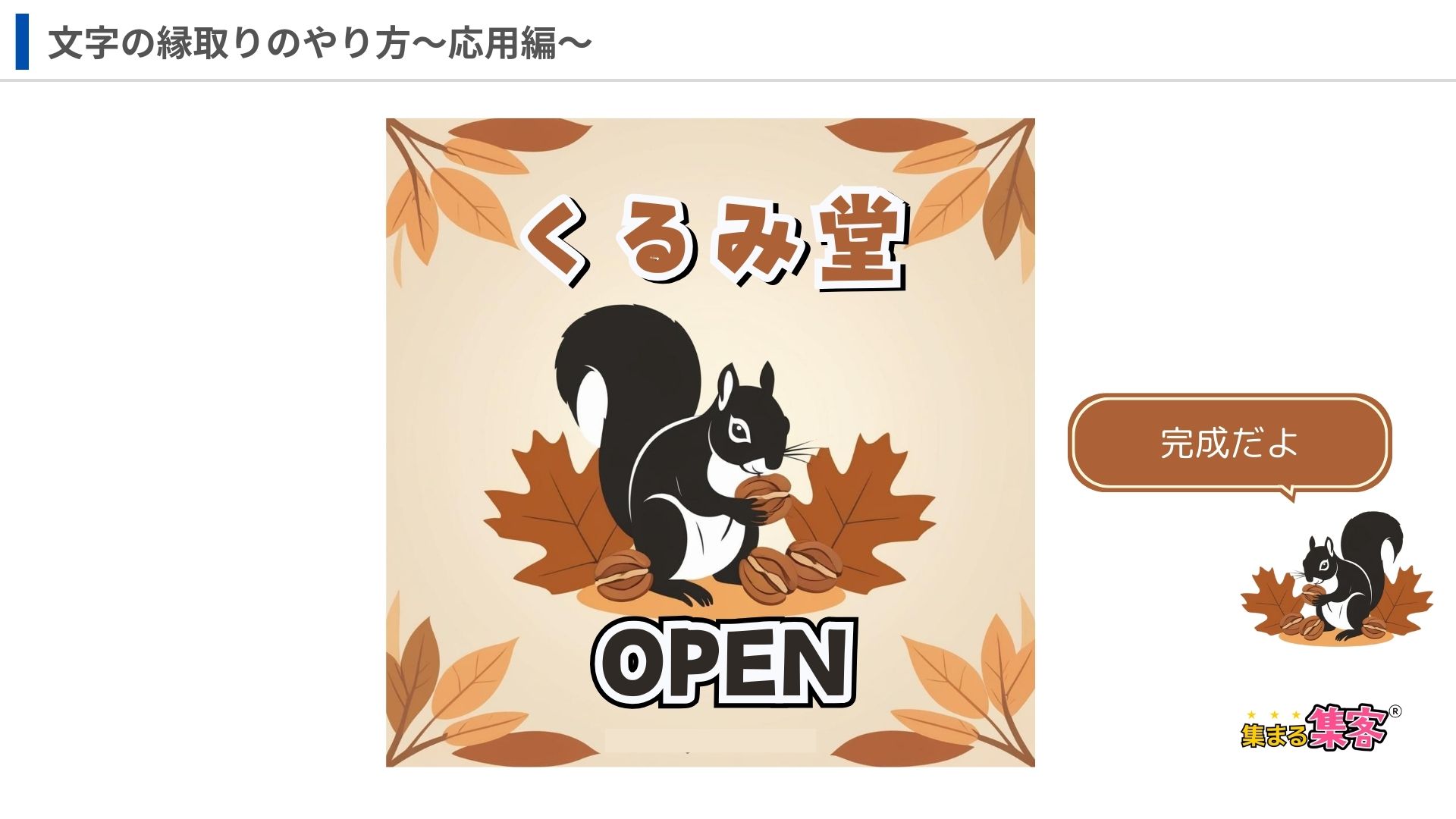
Canvaの「袋文字」機能を筆者が使ってみた感想
集まる集客®総研リサーチャーやまだCanvaの「縁取り」を試したところ、とても使いやすく簡単にできたよ、ぜひ皆さんも使ってみて欲しい機能の1つだよ。筆者自身もよく使っている機能の1つだよ。
筆者の感じた、GOODポイントは2つ
- エフェクトの「縁取り」を使えば縁取り文字が簡単に作成できる
- Canvaで縁取り文字は難しいものだと思っていたけれど「エフェクト」機能にて簡単にできた。
- Canvaで縁取り文字は難しいものだと思っていたけれど「エフェクト」機能にて簡単にできた。
- 無料プランでもできる
- 無料プランでも使える機能なので、ぜひ使ってほしい機能だよ。
集まる集客®総研リサーチャーやまだ今日は2つの応用編をお伝えしたけど、「袋文字」の新しい使い方が見つかったらどんどんシェアしていくね!
どんな時に縁取り(袋文字)が必要?袋文字の重要性と使い方
縁取り文字(袋文字)は、知覚性を向上させ、印象を強める強力な手法だよ。袋文字の重要性や、どのようなシーンで使うのがいいのかについて解説していくよ。
縁取り(袋文字)の重要性
袋文字を取り入れることで、以下のような効果が得られるよ
- 視認性を高める
背景と文字が似た色合いの場合や、写真や模様の上に文字を配置する際、袋文字を使うことで文字を際立たせる、読みやすい効果がある。 - 重要な情報を強調する
特にキャッチコピーやイベント情報など、目に映りたい部分を効果的に省略することができます。
どんな時に使う?縁取り(袋文字)を使うべきシーン
縁取り(袋文字)は下記のようなシーンで使うとより効果的だよ。
- 複雑な背景での文字配置
複雑な模様が背景にある場合、縁取り(袋文字)は文字を埋もらせず、はっきりと目立たせる効果がある。 - 広告やポスターでの目映したい箇所
キャンペーン情報や価格表示など、注目を集めたい箇所で袋文字を使うと効果的。 - ロゴやブランディング
袋文字を活用することで、ブランドのロゴの印象を深く、記憶に残るデザインに仕上げることができる。 - 子供向けやポップなデザインより
雰囲気があり楽しさを表現したいデザインにも最適。 - サインや看板
遠くからでも目立ち、情報を明確に伝える必要があるシーンで縁取り(袋文字)は大活躍。
縁取り(袋文字)を使う際の注意点
縁取り(袋文字)を使う時には、以下のポイントに気をつけよう。
- コントラストを意識する
文字、背景の色に十分なコントラストをつけることで、文字が埋もれず読みやすくなる。 - フォントの選択を慎重に
縁取り(袋文字)は装飾的なフォントと相性が良いが、読みやすさを忘れないように注意が必要。 - 必要な部分に使う
縁取り(袋文字)を使いすぎると、デザイン全体がごちゃごちゃして見えるため、重要な部分のみ使用するのがポイントだよ。
まとめ:Canva「エフェクト 袋文字」機能はお勧め
本当に簡単に「袋文字」が作れるうえに無料プランの方も使えるから、この機能をぜひ使ってみて欲しい!
チラシや案内などを作りたいけど、縁取り文字(袋文字)は専用ソフトじゃないと作れないのではないかと思っている方にぜひ使って欲しい機能だよ。
Canvaについて下記の記事もあるからぜひ合わせて読んで下さいね♪