
起業・集客を本格的に始めようとしたけれど、こんなお悩みを抱えていませんか?
- お客さまの情報や売上を記録しておきたいから無料で使えるツールがほしい
- チームメンバーとデータを共有したいけど、メールだと手間がかかる…
- 外出中にパッとスマホでデータを確認できたら、もっと仕事がはかどるのに!
そんなあなたに、ぜひ使い方を覚えてほしいのが「Googleスプレッドシート」です。この無料ツールなら、データ管理や共有が驚くほどスムーズに。しかも、インターネットさえあればどこでも使えます!
 集まる集客総研リサーチャー長濱
最近『Googleスプレッドシートって何?どうやって使うの?』って質問が多いのよね。
 🔰リサーチャーまるお
え、まじっすか?僕も名前は聞いたことあるけど、全然使ったことないです!これって集客に役立つツールなんですか?
集まる集客総研リサーチャー長濱そうなの!データ管理やチームの作業効率を上げるのにとっても便利なんだよ。今日は一緒に、初心者でもわかりやすく解説していくね!
この記事では、スプレッドシートの作成方法から基本操作まで、初心者でもわかりやすいようにステップを追って解説します。
「なんだか難しそう…」と思うかもしれませんが、この記事を読めば、実はとっても簡単に使えることがわかります。
この記事を読み終える頃には、あなたもスプレッドシートを使いこなして、データ管理がラクになること間違いなし!
「もっと効率よく仕事を進めたい」「データ管理にかかる時間を減らしたい」と思っている方、ぜひこの記事でスプレッドシートの魅力を知ってくださいね!

Googleスプレッドシートは表計算ツール
1)スプレッドシートとは
🔰リサーチャーまるおそもそもスプレッドシートって何なんですか?
集まる集客総研リサーチャー長濱簡単に言うと、データを整理して計算できる表計算ツールよ。Excelと似てるけど、Googleが提供しているから、インターネットさえあればどこでも使えるのが特徴ね。
🔰リサーチャーまるおそれなら、どこでも仕事ができそうですね!
Googleスプレッドシートは、Googleが提供する無料のオンライン表計算ツールです。以下に、その特徴と利用方法を簡単にまとめます。
- 無料で利用可能:どなたでも無料で利用できます。
- クラウドベース:データはインターネット上に保存されるため、どこからでもアクセスできます。
- マルチデバイス対応:パソコン、スマホ、タブレットなど、さまざまなデバイスから利用可能です。
- データの入力や集計:セルにデータを入力し、簡単に集計や表の作成ができます。
- 売上管理や家計簿、タスクリスト:売上の管理、家庭の支出管理、やるべきことリストの作成など、様々な用途に利用できます。
- 共同編集:複数人で同時に編集することができるので、チームでの作業にも便利です。
- セル:小さな箱のことです。この箱にデータを入力して、数字や文字を整理していきます。
- セルの特徴:セルは行と列の交差点にあり、各セルには個別のデータを入力できます。
- オンライン保存:Googleスプレッドシートはデータが自動でインターネット上に保存されるため、データの消失リスクが低く、どこからでもアクセス可能です。
2)どんな時に役立つ?
🔰リサーチャーまるお具体的にはどんな時に使うと便利なんですか?
集まる集客総研リサーチャー長濱例えば、売上管理や顧客リストの整理、プロジェクトの進捗管理など、データを効率よく扱いたいときに大活躍よ。特に、複数人でリアルタイムに共同作業できるのがポイントね。
Googleスプレッドシートが役立つ場面
1.売上や支出の管理
使い方:
個人起業家の方が毎月の収支をまとめる時に便利です。
メリット:
自動で合計を計算できるので、手作業で電卓を使う手間が省けます。
2.タスク管理やプロジェクトの進捗管理
使い方:
チェックリストや進行状況を記録し、チーム全体で状況を把握できます。
メリット:
更新した情報がリアルタイムで反映されるので、メンバー同士での情報共有がスムーズになります。
3.顧客リストの管理
使い方:
名前、連絡先、購入履歴などをスプレッドシートにまとめて管理します。
メリット:
検索やフィルター機能を使って必要な情報をすぐに見つけることができます。
4.データの安全性
使い方:
クラウド上にデータを保存することで、データが消える心配がありません。
メリット:
パソコンが壊れても、ログインするだけでどこからでも作業を続けることができます。
Googleスプレッドシートは初心者でも簡単に使い始められ、多くの業務をサポートしてくれる便利なツールです。ぜひ試してみてください!他にも気になることがあれば教えてくださいね。
最初に準備しよう!Googleアカウントの作成
1)Googleアカウントが必要な理由
🔰リサーチャーまるおGoogleスプレッドシートを使うには、アカウントが必要なんですか?
集まる集客総研リサーチャー長濱うん、Googleアカウントがあれば、スプレッドシートだけじゃなく、他のGoogleサービスも使えるようになるの。無料だから、まずは登録してみよう!
Googleスプレッドシートを使い始めるには、まずGoogleアカウントを作成する必要があります。これはいくつかの理由からです。
1.Googleサービスへのアクセス
Googleアカウントは、Gmail、Googleドライブ、YouTubeなど、Googleが提供するさまざまなサービスを利用するための「入り口」となります。
このアカウント一つで、すべてのGoogleサービスにアクセスできます。
2.クラウド上でのデータ管理
Googleスプレッドシートはクラウドベースのツールで、インターネットを通じてデータを保存し、共有するためにGoogleアカウントが必要です。
アカウントがあれば、パソコン、スマホ、タブレットからいつでもログインして、スプレッドシートにアクセスできます。
3.データの安全性
作成したスプレッドシートは自動的にGoogleドライブに保存されます。
これにより、パソコンが壊れたりデータをうっかり消してしまっても、クラウド上に保存されているためデータが守られます。
2)アカウント作成の手順
🔰リサーチャーまるおどうやってアカウントを作ればいいんですか?
集まる集客総研リサーチャー長濱Googleのトップページから『アカウントを作成』をクリックして、必要な情報を入力するだけ。3分もあればできるから、あっという間よ!
初心者の方でも簡単にできるように、手順をわかりやすく説明しますね!
1.Googleの公式サイトにアクセス
ブラウザで「Google アカウント」と検索し、Google公式アカウントを開きます。
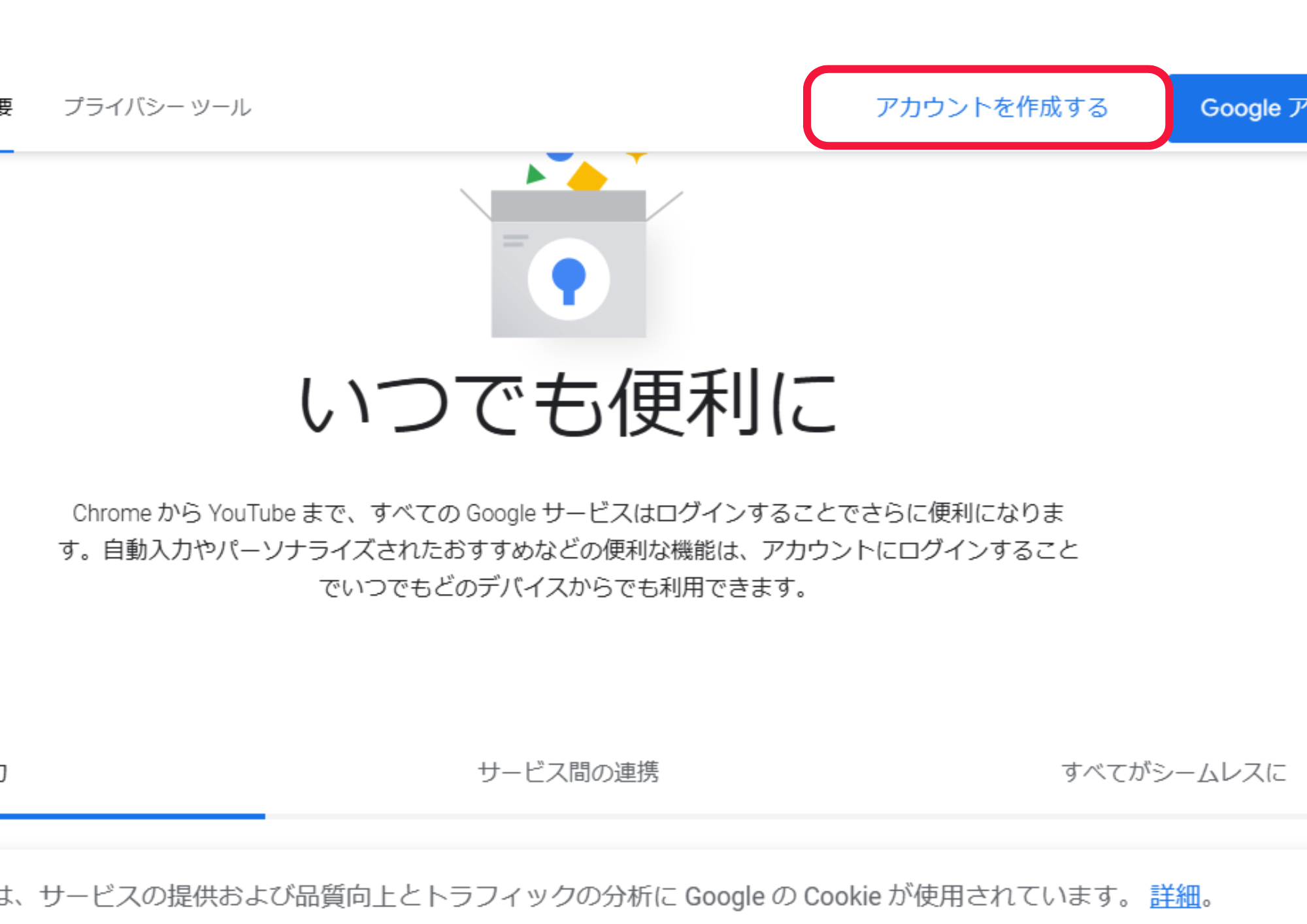
2.「アカウントを作成」をクリック
画面右上にある「ログイン」の隣に「アカウントを作成」をクリックします。
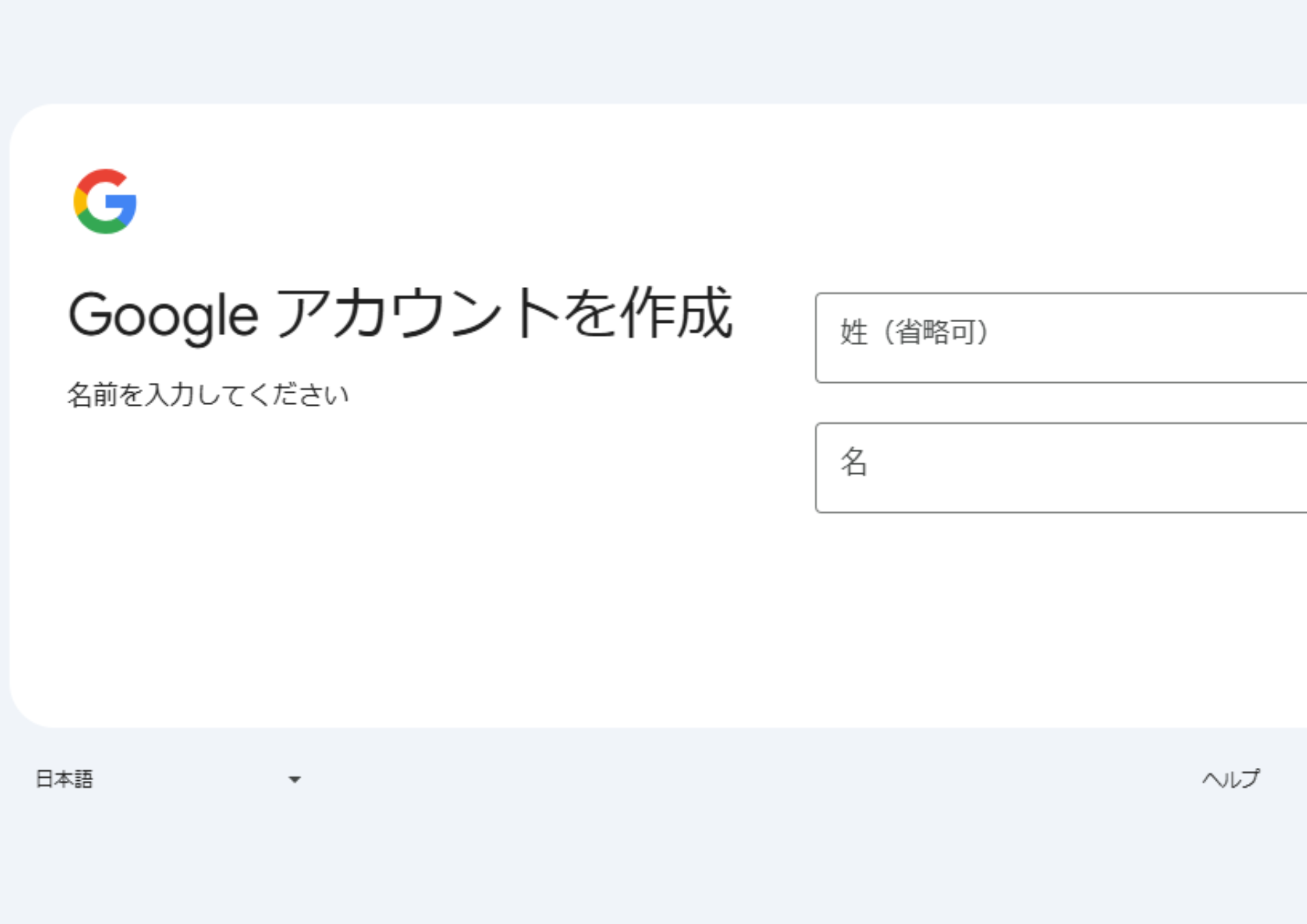
3.必要な情報を入力
氏名:
あなたの名前を入力します。
希望のメールアドレス:
新しいメールアドレスを作成する場合、その希望のメールアドレスを入力します。
パスワード:
セキュリティのため、強いパスワードを設定しましょう。
4.電話番号と確認コードの入力
セキュリティ向上のために、電話番号を入力します。入力後、Googleから確認コードが送られてくるので、そのコードを入力して認証します。
5.アカウント情報の確認
誕生日や性別を入力します(これは必須ではなく、後から変更も可能です)。
プライバシーポリシーに同意して、アカウント作成を完了します。
6.作成完了!
これでGoogleアカウントが作成されました。今後、このアカウントを使ってGoogleスプレッドシートや他のGoogleサービスにログインできます。
この手順でGoogleアカウントを作成すれば、Googleスプレッドシートを含むさまざまなGoogleサービスをすぐに利用することができます。
🔰リサーチャーまるおあれ?意外と簡単だったッスね!これならオレでもすぐできそう。
集まる集客総研リサーチャー長濱そうだね、まるおくん。これでGoogleスプレッドシートを始める準備が整ったよ。次は実際にシートを作ってみよう!
Googleスプレッドシートを開いてみよう!
1)スプレッドシートにアクセスする方法
🔰リサーチャーまるお実際にスプレッドシートを開くのって難しいですか?
集まる集客総研リサーチャー長濱全然難しくないよ!Googleドライブにログインして、新規作成から『Googleスプレッドシート』を選べばすぐに開けるの。パソコンでもスマホでもアクセスできるから便利だよ。
ステップ1:Googleにログインする
1.インターネットブラウザを開く
Chrome、Safari、Firefoxなどのブラウザを開きます。
2.Googleの公式サイトにアクセス
ブラウザのアドレスバーでGoogle公式サイトを検索してアクセスします。
3.ログイン
画面右上にある「ログイン」ボタンをクリックし、先ほど作成したGoogleアカウントでログインします。
ステップ2:Googleスプレッドシートを開く方法
ログインしたら、以下のいずれかの方法でGoogleスプレッドシートを開きましょう。
方法1:Googleドライブから開く
Googleドライブにアクセス:
GoogleアカウントでGoogleドライブにログインします。
「新規」ボタンをクリック:
画面左上にある「メニューをクリック」します。
「Googleスプレッドシート」を選択:
メニューから「Googleスプレッドシート」を選択すると、新しいシートが作成されます。
方法2:直接Googleスプレッドシートにアクセス
スプレッドシートのトップページにアクセス:
ブラウザのアドレスバーに「sheets.google.com」と入力します。
「新しいスプレッドシートを作成」をクリック:
トップページで「新しいスプレッドシートを作成」をクリックします。
方法3:Googleのアプリメニューから開く
アプリメニューを開く:
GoogleのホームページやGmailなどの画面右上にある「アプリ(点が9つ並んだアイコン)」をクリックします。
「スプレッドシート」を選択:
メニューから「スプレッドシート」を選択します。
ステップ3:新しいスプレッドシートを作成する
新しいスプレッドシートを作成:
スプレッドシートのトップページから「新しいスプレッドシート」をクリックします。
白紙のシートが表示:
白紙のシートが表示されるので、これでデータを入力したり、表を作ったりする準備が整いました。
この手順で、Googleスプレッドシートにアクセスして新しいシートを作成できます。
🔰リサーチャーまるおおぉ、こんなに簡単にスプレッドシートを開けるんスね!これなら迷わず始められそうです!
集まる集客総研リサーチャー長濱そうだね、まるおくん。スプレッドシートは一度開けると、すぐにデータを入力できるから、初めての人でもすぐに慣れるよ。まずは何かデータを入力してみよう!
まずはやってみよう!新しいスプレッドシートの作り方
1)新規スプレッドシートの作成手順
🔰リサーチャーまるお新しいスプレッドシートを作るのってどうやるんですか?
集まる集客総研リサーチャー長濱Googleドライブの『新規』ボタンをクリックして、『Googleスプレッドシート』を選ぶだけ。すぐにシートが作成されるから、まずは気軽に試してみてね。
ステップ1:Googleスプレッドシートのページにアクセス
1.Googleスプレッドシートのページにアクセス
GoogleアカウントでGoogleドライブにログインします。
「新規」ボタンをクリック:
画面左上にある「メニューをクリック」します。
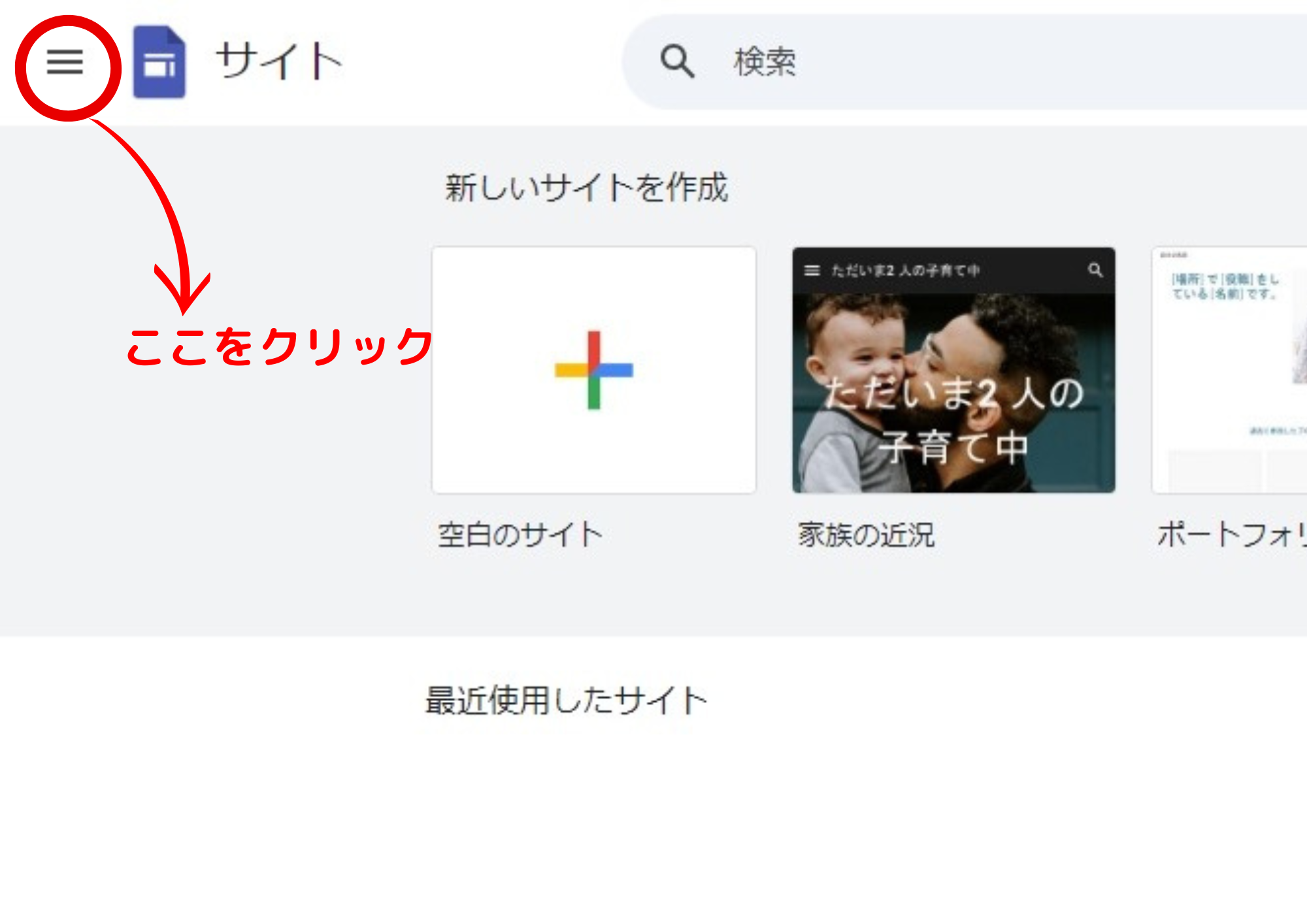
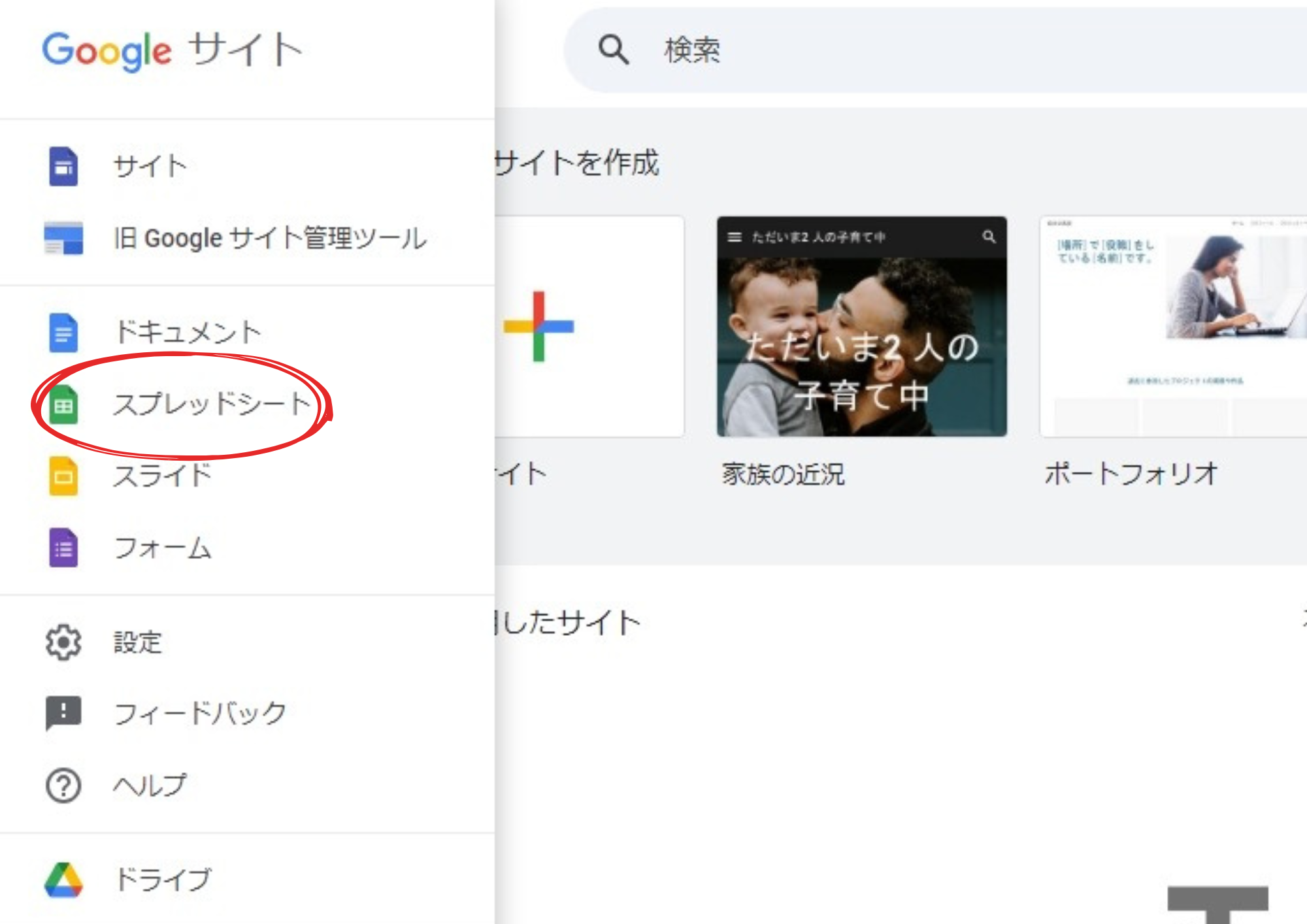
「Googleスプレッドシート」を選択:
メニューから「Googleスプレッドシート」を選択すると、新しいシートが作成されます。
ステップ2:新しいスプレッドシートを作成する]
1.「空白」をクリック
トップページにある「空白」ボタンをクリックします。
クリックすると、新しい白紙のスプレッドシートが自動的に開きます。
これで、新規シートの作成が完了です!あとは以下の手順に従って、データを入力したり、表を作成したりすることができます.。
セルにデータを入力:
セルをクリックして、文字や数値を入力します。
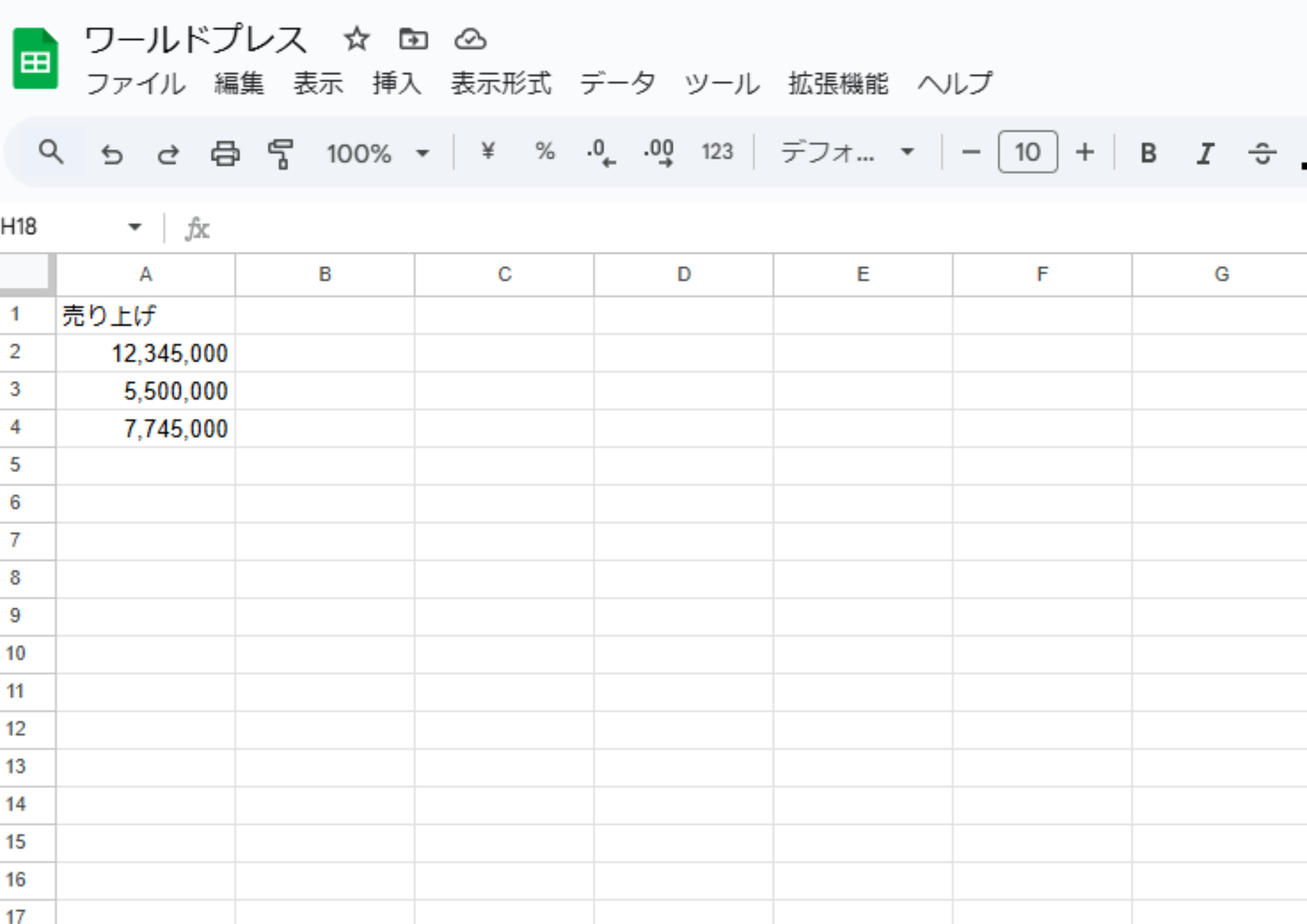
表の作成:
データを整理して表を作成することができます。
🔰リサーチャーまるおえっ、これだけで新しいシートが作れるんスか?思ってたより簡単ッスね!
集まる集客総研リサーチャー長濱そうなんだよ、まるおくん!最初は難しそうに感じるかもしれないけど、実際にやってみるとすぐに慣れるよ。とりあえず、簡単なリストでも作ってみよう!
2)テンプレートを使うと便利!
🔰リサーチャーまるおテンプレートって何に使うんですか?
集まる集客総研リサーチャー長濱テンプレートは、請求書やスケジュール管理など、あらかじめ用意されたフォーマットよ。これを使うとゼロから作る手間が省けるから、すぐに実務に使えるの。
新しいシートをゼロから作るのもいいですが、もっと効率よく始めたい方にはテンプレートを活用する方法がおすすめです。Googleスプレッドシートには最初から用意されているテンプレートがあり、これを使うと時間の節約になります。
テンプレートの使い方
1.スプレッドシートのトップページにアクセス
ブラウザで「Googleスプレッドシート」を検索してトップページに移動します。
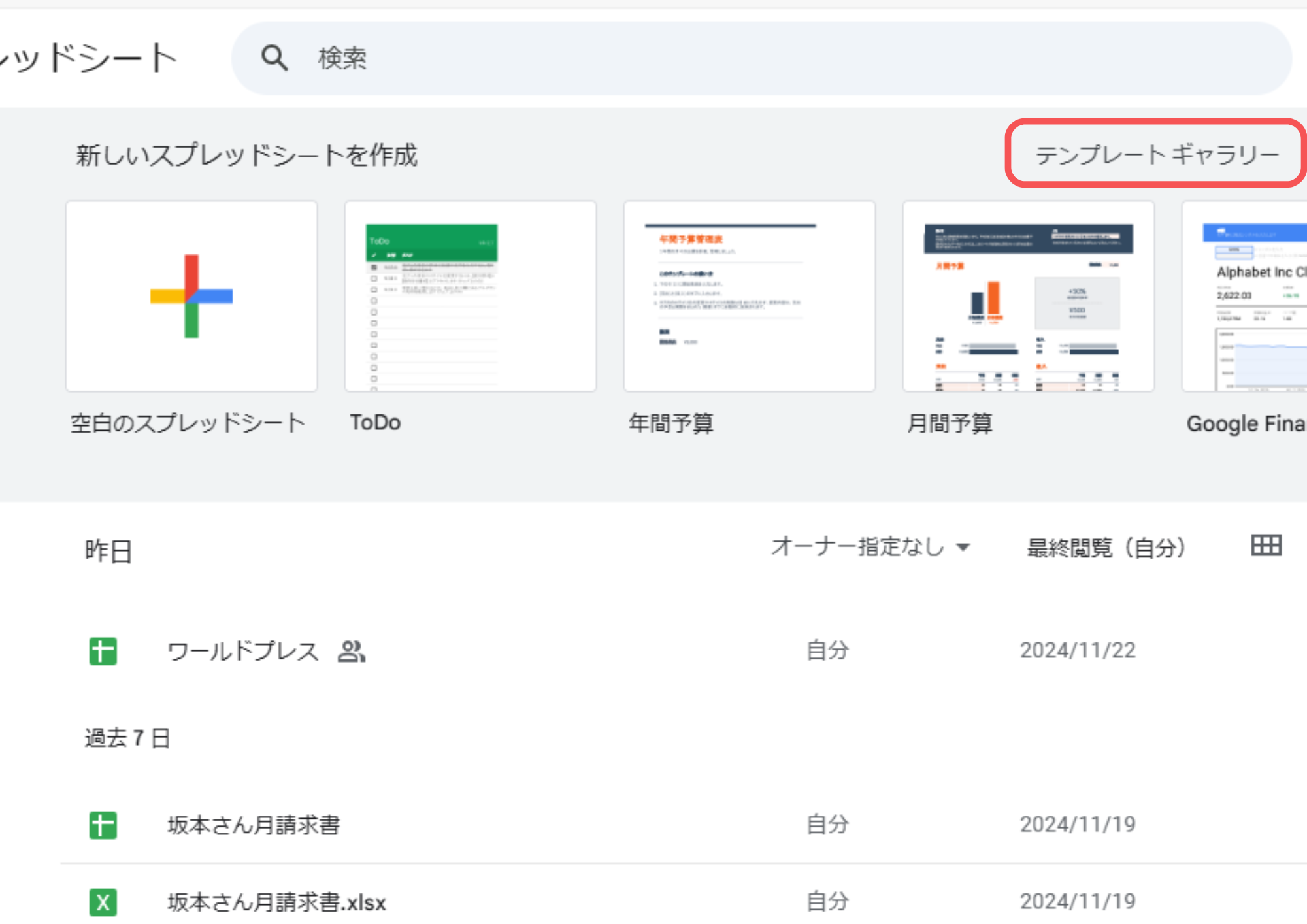
2.テンプレートギャラリーを開く
トップページの画面上部に「テンプレートギャラリー」というボタンがあります。これをクリックします。
3.テンプレートを選ぶ
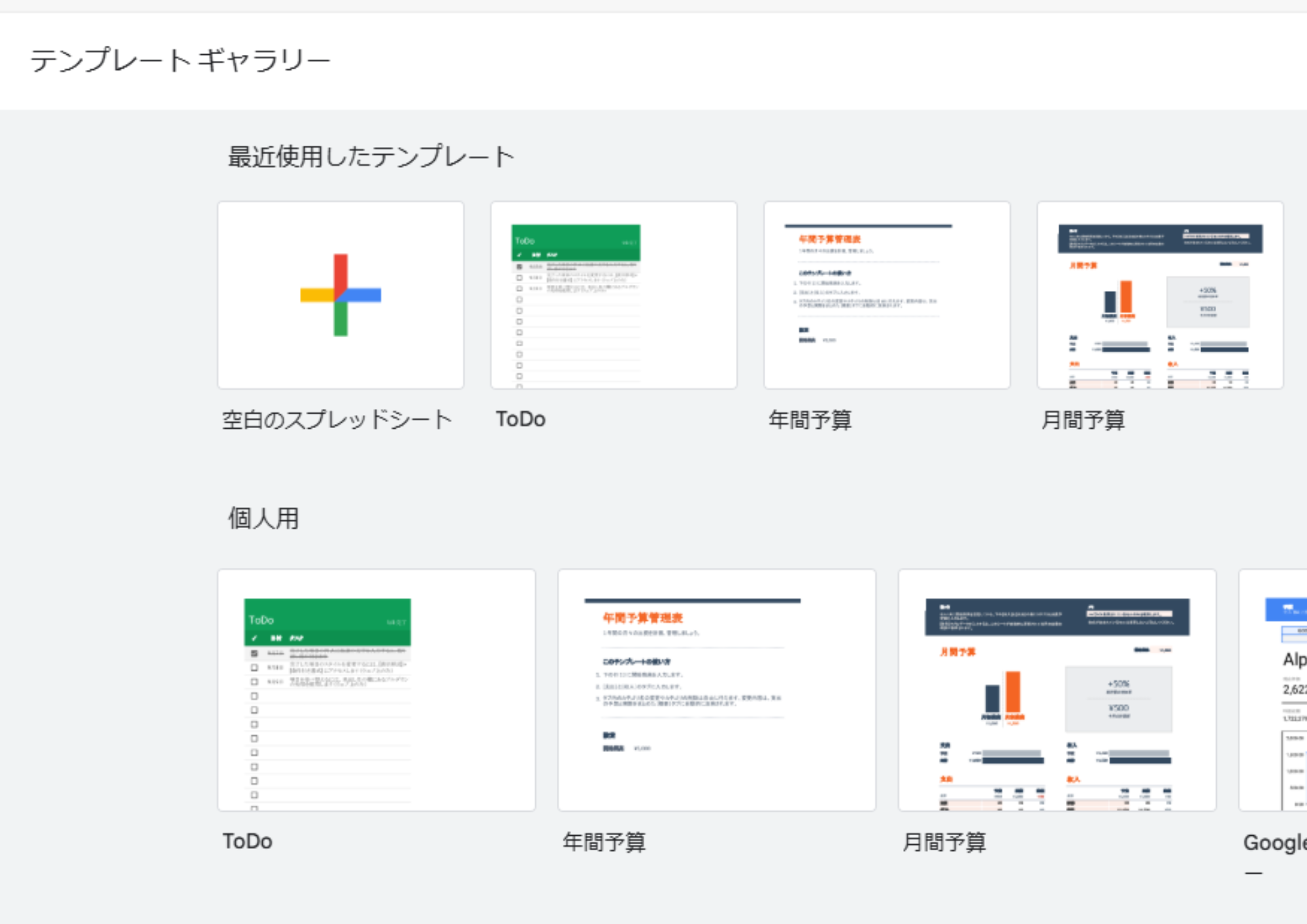
テンプレートギャラリーが表示され、「タスクリスト」「年間予算」「月間予算」などのテンプレートが一覧で表示されます。
自分の目的に合ったテンプレートを選んでクリックします。
4.テンプレートを開く
選択したテンプレートが開きます。これで、すぐにデータの入力を始めることができます。
テンプレートを使うことで、ゼロから作る手間が省け、効率的に作業を進めることができます。ぜひ活用してみてください。
🔰リサーチャーまるおテンプレートって便利ッスね!初めからフォーマットが整ってるから、すぐに作業を始められるんですね。
集まる集客総研リサーチャー長濱そうだよ、まるおくん。特に初心者の方は、ゼロから作るよりテンプレートを活用した方がスムーズに進められるよ。慣れてきたら、自分でカスタマイズして使いやすくしていこう!
🔰リサーチャーまるおなるほど、それなら最初のハードルがグッと下がりますね!早速テンプレートを使ってみます!
基本操作をマスターしよう!セルにデータを入力してみる
🔰リサーチャーまるお“セル”ってよく聞くけど、何のことかイマイチわかんないっス…
集まる集客総研リサーチャー長濱セルはデータを入力する小さな四角いマスのことで、スプレッドシートはたくさんのセルでできている“表”のようなものなんですよ。
🔰リサーチャーまるおなるほど!表の中の小さいマスが“セル”ってわけですね。
集まる集客総研リサーチャー長濱その通り!このセルに文字や数字を入れることで、情報を整理して管理できるんですよ。セルは縦の“列”と横の“行”で番号が付いていて、たとえば一番左上のセルは“A1”と呼ばれるんです。
1)セルって何?
Googleスプレッドシートの基本を理解するために、「セル」という概念を把握することは重要です。
セルとは?
セル:
スプレッドシート上で情報を入力する小さな箱のことを指します。各セルは行と列の交差点にあります。
セルの基本操作
1.セルの選択
データを入力したいセルをクリックします。選択したセルは枠線が太くなり、編集できる状態になります。
2.データの入力
セルを選択した状態で、キーボードから文字や数値を入力します。
入力が終わったら、「Enter」キーを押して次のセルに移動します。
3.データの編集
既に入力されたデータを編集したい場合、編集したいセルをダブルクリックするか、一度選択してから「F2」キーを押します。
セルの応用操作
1.コピー&ペースト
コピーしたいセルを選択し、「Ctrl + C」(コピー)を押します。
データを貼り付けたいセルを選択し、「Ctrl + V」(ペースト)を押します。
2.オートフィル
連続するデータ(例: 1, 2, 3…)を入力したい場合、最初の2つのセルにデータを入力し、その範囲を選択して右下の小さな四角(フィルハンドル)をドラッグします。
このようにセルの基本操作をマスターすれば、Googleスプレッドシートを効率よく使いこなすことができます。
2)文字や数字を入力する方法
🔰リサーチャーまるおセルに実際にデータを入れるのって、どうやるんですか?
集まる集客総研リサーチャー長濱簡単ですよ!まず、入力したいセルをクリックしてみて。すると、そのセルが青く枠で囲まれるはず。ここに文字や数字を直接入力して、Enterキーを押せばデータが確定します。
文字を入力:
そのままキーボードで打ち込んで、Enterキーを押すだけです。
数字を入力:
同じように数字を打ち込んでEnterキーを押せば、セル内に数字が表示されます。
日付の入力もOK:
「2024/11/11」と入力すれば、自動的に日付として認識されます。
🔰リサーチャーまるおえっ、それだけなんスか?もっと難しいと思ってたけど、意外とシンプルですね!
集まる集客総研リサーチャー長濱そうなんですよ、まるおくん。慣れてくれば、どんどんスピーディーに入力できるようになりますよ。
3)セルのコピー&ペースト
🔰リサーチャーまるお何度も同じデータを入力するのって面倒じゃないですか?何か良い方法はないですか?
集まる集客総研リサーチャー長濱まるおくん、それならコピー&ペーストの機能を使うといいですよ。これを覚えれば、同じ内容を繰り返し入力する手間が省けるんです!
コピー&ペーストの方法
- コピーしたいセルをクリックして選びます。
- Ctrl + C(MacならCmd + C)でコピー。
- ペーストしたい場所のセルをクリックして、Ctrl + V(MacならCmd + V)で貼り付けます。
🔰リサーチャーまるおおぉ!これならデータを素早く入力できそうですね!
集まる集客総研リサーチャー長濱さらに、コピーしたセルをドラッグして複数のセルに一気に貼り付けることもできるから、ぜひ試してみてね。これを使いこなせば、作業の効率がぐっと上がりますよ。
シートの整理整頓:行や列を追加・削除する方法
1)行・列の追加方法
🔰リサーチャーまるおデータを追加したいけど、行や列を増やすのってどうやるんですか?
集まる集客総研リサーチャー長濱いい質問だね、まるおくん!シートに新しい情報を入れたい時、行や列を増やすのはとても簡単ですよ。
行を追加する手順
- 行を追加したい場所の番号(例:行5の下に追加したい場合、5番目の行番号)を右クリック。
- 「行を上に追加」または「行を下に追加」を選択すると、その位置に新しい行が挿入されます。
列を追加する手順
- 列を追加したい場所のアルファベット(例:列Cの右に追加したい場合、Cを右クリック)。
- 「列を左に追加」または「列を右に追加」を選択すると、新しい列が追加されます。
🔰リサーチャーまるおへぇ、そんなに簡単なんですね!これならどんどんデータを追加できそうです!
集まる集客総研リサーチャー長濱その通り!たくさんデータを扱っても、整理整頓が簡単にできますよ。
2)いらない行・列を削除
🔰リサーチャーまるおあの…間違って余分な行を作っちゃった時ってどうすればいいんスか?
集まる集客総研リサーチャー長濱心配いらないよ、まるおくん!いらない行や列はすぐに削除できるんです。
行を削除する手順
- 削除したい行の番号(例:行7)を右クリック。
- 「行を削除」を選ぶと、その行が消えます。
列を削除する手順
- 削除したい列のアルファベット(例:列D)を右クリック。
- 「列を削除」を選択すると、その列が削除されます。
🔰リサーチャーまるおうわっ、簡単!これなら間違えてもすぐ修正できそうッスね!
集まる集客総研リサーチャー長濱その通り!データの整理がしやすいのがGoogleスプレッドシートの良いところですね。間違えてもすぐ直せるから、気軽にデータを追加したり削除したりできますよ。
🔰リサーチャーまるおオレもどんどん試してみます!ありがとッス!
データをもっと見やすく!表の作成と色分け
1)表を作ってみよう!
🔰リサーチャーまるおスプレッドシートにデータを入れてるんですけど、なんか見にくいんスよね…表にするともっと見やすくなるって聞いたんですけど、どうやるんですか?
集まる集客総研リサーチャー長濱いい質問だね!表を作ることで、データがぐっと見やすく整理されるよ。早速やってみよう!
表を作る手順
- データを入力しているセルをドラッグして範囲を選択します。
- ツールバーにある「境界線アイコン」をクリックします(四角い枠のアイコン)。
- 「すべての境界線」を選択すると、選択した範囲が表として囲まれます。
- 表が完成したら、セル内の文字が見やすいように、セルの幅や高さを調整しましょう。
🔰リサーチャーまるおおぉ!すごく見やすくなったッスね。これなら一目でデータがわかる!
集まる集客総研リサーチャー長濱表にすることで、データが整理されるから、分析や確認もしやすくなるんです。次は色分けを使って、さらにわかりやすくしてみましょう!
2)色をつけてわかりやすく整理
🔰リサーチャーまるお表ができたのはいいけど、まだゴチャゴチャして見づらい部分があるっスね…
集まる集客総研リサーチャー長濱それなら、色分けを使って整理するとさらに見やすくなりますよ!重要な部分やカテゴリごとに色をつけると、パッと見て必要な情報がわかるようになります。
色をつける手順
- 色をつけたいセルや範囲を選択します。
- ツールバーにある「塗りつぶしカラーのアイコン」(ペンキ缶のようなアイコン)をクリックします。
- 好きな色を選択してクリックすると、そのセルが塗りつぶされます。
- 見出しを濃い色にしたり、重要な数字を目立たせるために背景色を変えると効果的です。
🔰リサーチャーまるおへぇ~、色をつけるだけで見やすさが全然違いますね!これなら大事な部分が一目でわかりますね。
集まる集客総研リサーチャー長濱その通り!色分けを工夫することで、データをもっと直感的に整理できますよ。報告書を作る時にも役立つから、ぜひいろいろ試してみてくださいね。
🔰リサーチャーまるおよし、オレも早速色分けしてみるッス!ありがとッス、リサーチャーさん!
チームで仕事をもっとスムーズに!シートの共有方法
1)スプレッドシートの共有設定
🔰リサーチャーまるお作ったスプレッドシートをチームのメンバーと共有したいんですけど、どうすればいいんですか?
集まる集客総研リサーチャー長濱それは簡単ですよ、まるおくん!Googleスプレッドシートなら、作ったシートをすぐに共有できます。メールにファイルを添付する手間も省けるから便利ですよ。
共有設定の手順
- 右上にある「共有」ボタンをクリックします。青いボタンが目印です。
- 「ユーザーやグループを追加」の欄に、共有したい相手のメールアドレスを入力します。
- 「閲覧のみ」「コメント可」「編集可」から権限を選択。相手ができる操作を制限できます。
- 閲覧のみ:見るだけ。
- コメント可:コメントを追加できるが、編集はできない。
- 編集可:データの追加・変更ができる。
- 入力が終わったら「送信」をクリック。これで相手に共有リンクが送られます。
🔰リサーチャーまるおなるほど、これならチーム全員がリアルタイムで同じデータを見れるんですね!
集まる集客総研リサーチャー長濱その通り!しかも、データの更新が自動で反映されるから、最新情報をすぐに共有できるんですよ。
2)コメント機能の使い方
🔰リサーチャーまるおメンバーからフィードバックをもらいたい時って、どうすればいいんですか?
集まる集客総研リサーチャー長濱それならコメント機能を使うと便利ですよ!これを使うと、相手に質問したり意見をもらったりできるんです。
コメントの追加手順
- コメントを入れたいセルをクリックします。
- 右クリックして、「コメントを挿入」を選びます。
- コメントを入力して、「コメント」ボタンをクリックすると、そのセルにコメントが追加されます。
誰かがコメントをつけると、通知が届くので見逃す心配がありません。
🔰リサーチャーまるおへぇ、これなら直接データを編集しなくても、みんなの意見を集められますね!
集まる集客総研リサーチャー長濱そうなんですよ、まるおくん。例えば、プロジェクトの進行状況をチェックする時や、提案をもらう時に役立ちますよ。しかも、コメントに返信もできるから、会話のようにやり取りができるんです。
🔰リサーチャーまるおそれは便利!メンバー同士のコミュニケーションもスムーズになりそうッスね。
集まる集客総研リサーチャー長濱そうですね。コメント機能を使いこなせば、情報の伝達がスムーズになって、チーム全体の仕事も進めやすくなりますよ。
困った時のよくある質問(FAQ)
1)スプレッドシートが開かない時の解決策
🔰リサーチャーまるおリサーチャーさん、たまにスプレッドシートが開かないことがあるんですけど、どうすればいいんですか?
集まる集客総研リサーチャー長濱それは焦りますよね、まるおくん。でも大丈夫、いくつか簡単な解決方法がありますよ!
解決策
- ブラウザを再起動:
今使っているブラウザ(Chromeなど)を一度閉じて再度開いてみましょう。 - キャッシュのクリア:
長い間ブラウザを使っていると、キャッシュが溜まって動作が遅くなることがあるんです。
設定メニューから「キャッシュの削除」をしてみましょう。 - インターネット接続を確認:
Wi-Fiが不安定な場合、スプレッドシートが開かないことがあるから、接続状況をチェックしてみましょう。 - 他のブラウザを使う:
もしChromeで開かないなら、SafariやFirefoxなど別のブラウザを試してみるのもいいですよ。
🔰リサーチャーまるおなるほど、ちょっと試してみます!これで解決するといいなぁ。
2)Excelファイルをスプレッドシートに変換する方法
🔰リサーチャーまるおクライアントからExcelのファイルが送られてきたんですけど、スプレッドシートで開けますか?
集まる集客総研リサーチャー長濱もちろん開けますよ、まるおくん!スプレッドシートに変換して編集することもできるから便利ですよ。
Excelファイルをスプレッドシートに変換する手順
- Googleドライブにアクセス(drive.google.com)。
- 画面左上の「新規」をクリックして、「ファイルのアップロード」を選択。
- パソコンに保存されているExcelファイルを選んでアップロード。
- アップロードされたExcelファイルを右クリックして、「Googleスプレッドシートとして開く」を選ぶと、自動的にスプレッドシートに変換されます。
🔰リサーチャーまるおおぉ、それならわざわざExcelを使わなくてもいいんですね!これからはスプレッドシートだけで完結できそうッス!
3)PDFで保存する方法
🔰リサーチャーまるお作ったスプレッドシートをPDFでクライアントに送るにはどうすればいいんですか?
集まる集客総研リサーチャー長濱それも簡単ですよ、PDFにすれば、相手がどんなパソコンを使っていても同じ見た目で見られるから便利なのでやってみよう。
PDFで保存する手順
- スプレッドシートを開いた状態で、画面左上の「ファイル」メニューをクリック。
- 「ダウンロード」にカーソルを合わせ、「PDF ドキュメント(.pdf)」を選択。
- 必要に応じて、用紙サイズや向き(縦・横)を設定して「エクスポート」をクリック。
- PDFファイルがダウンロードされるので、そのままメールに添付して送信できます。
🔰リサーチャーまるおへぇ、PDFにすれば見やすくなるし、そのまま送るのもラクですね!
集まる集客総研リサーチャー長濱その通りですよ。特にクライアントへの報告書や請求書など、きれいに見せたい時にPDFはおすすめですね。
まとめ|これだけ押さえれば大丈夫!今日から使えるスプレッドシートの基本
🔰リサーチャーまるおスプレッドシートってこんなに便利なんですね!これで僕も起業家さんたちのお手伝いができそうです!
集まる集客総研リサーチャー長濱その意気よ!スプレッドシートを使いこなせれば、ビジネスの効率もぐんと上がるからね。どんどん活用してみて!
ここまで解説してきた内容を押さえておけば、Googleスプレッドシートを今すぐ活用できるようになります。初めての方でも、アカウント作成から基本操作、データ入力や共有の方法まで、一歩ずつ進めることでスムーズに使いこなせるはずです。
これからは、入力作業やデータ管理がもっと効率よく進み、日々の業務もラクになるでしょう。特に、リアルタイムでの共同編集やクラウドでの自動保存など、スプレッドシートの便利な機能を使うことで、チームやプロジェクトの進行がさらにスムーズになります。
最初は慣れるまで戸惑うかもしれませんが、シンプルな操作から始めて徐々に応用していけばOKです。今日からさっそく実際に手を動かして、自分のビジネスや日常の管理に役立ててみてくださいね!
だけど集客が、「今までのやり方じゃうまくいかないな…」って感じることもありますよね。
そんな時こそ、集まる集客®︎の小冊子とカレッジがオススメです!
小冊子では、Instagramだけでなくブログやメールでの集客方法も実践的に学べ、多くの個人起業家が成果を出しています。
さらに、カレッジでは、相手の好奇心を一瞬に高め、申し込み率を高めるランディングページを作る「お客様へのラブレターの書き方」、「資産になるSEO対策や動画収集」、「顧客ファン化オペレーションの戦略と実践方法」を学べます。
まずは小冊子で基本を学び、カレッジでステップアップしましょう!