 リサーチャー🔰まるお
ブログの記事をもっと見やすくしたいんだけど、図解ってどう作ればいいのか全然わからなくて・・・。
YouTubeの動画にも使えたら嬉しいんだけど、何か簡単なやり方ってないかな~?
 集まる集客®総研リサーチャー尾藤美智子
それなら『Napkin AI(ナプキンAI)』がおすすめだよ。
誰でも簡単に図解を作成できて、ブログでもYouTubeでもすぐに使えるんだ。
 🔰リサーチャーまるお
でも、AIとかむずかしそうでさ・・・。
ホントに簡単にできるんすか?
集まる集客®総研リサーチャー尾藤美智子大丈夫!
ナプキンAIは初心者でも操作しやすいし、図解を使えば複雑な情報も もっとわかりやすく伝えられるよ。
使い方とコツを一緒に見ていこう!
・ブログの記事を魅力的にしたいけど、イラストや図解を作るのってむずかしそう…
・YouTubeの動画に図解入れたいけど、作り方がわからない…
・複雑な情報をシンプルに伝えたいけど、どうすればいいかわからない…
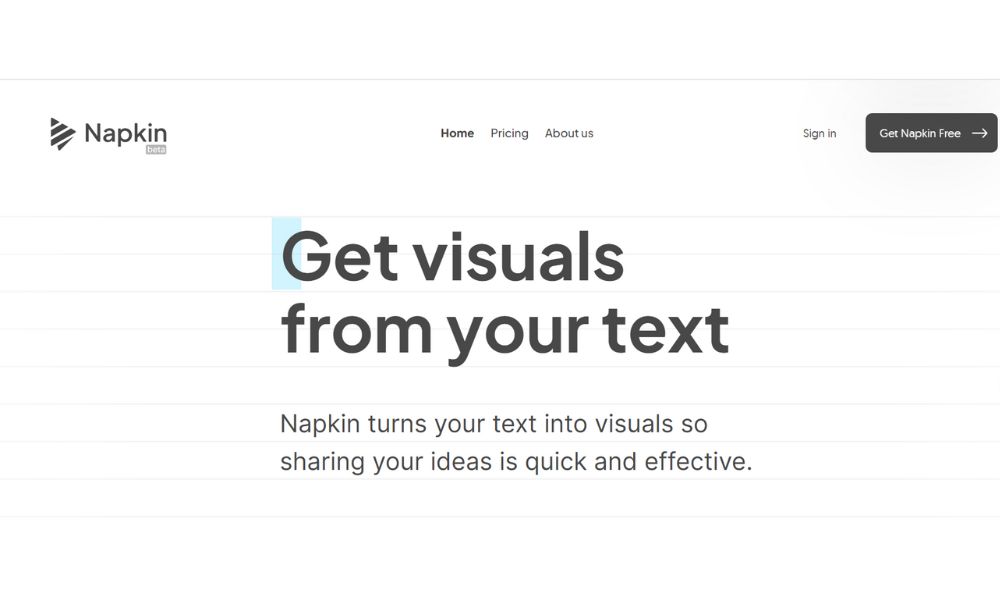
Napkin AI(ナプキンAI)は、テキストから自動で図解を生成できる画期的なAIツールなんだ。
ブログの記事やYouTubeの動画に図解を取り入れて、視覚的にわかりやすく伝えたいと考えている方にとって、Napkin AIはオススメのツールだよ。
この記事では、Napkin AIがどんなツールなのか、その魅力とともに、図解作成の具体的な手順や効果的な活用のコツを紹介していくよ~。Napkin AIの料金プランについても解説しているから、ぜひ最後までチェックしてみてね!
Napkin AI(ナプキンAI)はテキストから自動で図解を生成するAIツール
画像引用:Napkin AI
集まる集客®総研リサーチャー尾藤美智子個人起業家としてビジネスをしていく中で、「わかりやすく伝えること」って永遠のテーマだよね…。
リサーチャー🔰まるおそうなんす!!
特に、ブログ記事やYouTube動画で、視聴者さんや読者さんに複雑な情報を簡単に理解してもらうのって、めちゃめちゃむずかしいっす(T_T)
集まる集客®総研リサーチャー尾藤美智子そんなときに、図解が有効な手段になるってことは知ってる?
そこでおすすめしたいのが、Napkin AI(ナプキンAI)。
このツールは、テキストを入力するだけで、AIが自動的に図解を生成してくれるという優れものなんだ。使い方もとてもシンプルで、専門的なデザインスキルがなくても、プロフェッショナルな図解が簡単に作れるよ。
たとえば、ブログ記事で長々と説明しがちな複雑な考え方やプロセスの流れ、データの比較なども、ナプキンAIが図解に変えてくれることで、一目で理解できるようになるよ。
視覚的なサポートがあるだけで、読者や視聴者は情報をより早く吸収して、あなたのコンテンツに対する理解度と興味が飛躍的にアップするよ。
個人起業家にとっての大きなメリットは、ナプキン AIを使うことで作業時間を短縮しながら、わかりやすいコンテンツを簡単に作成できる点だよ。忙しいビジネスの合間でも、クオリティを維持しつつ効率よく情報発信ができるため、日々の作業負担が大幅に軽くなるよ。
集まる集客®総研リサーチャー尾藤美智子これからは、ただ言葉で説明するだけじゃなくて、ナプキンAIを活用して「視覚で伝える力」を身につけてみてはどうかな!
音声認識技術や人工知能を活用した問題解決の提供に特化しているGladia(グラディア)は、高速で高精度な音声認識での文字起こしができるよ!⬇️⬇️⬇️

ブログやYouTubeに図解を入れたい人にオススメ!
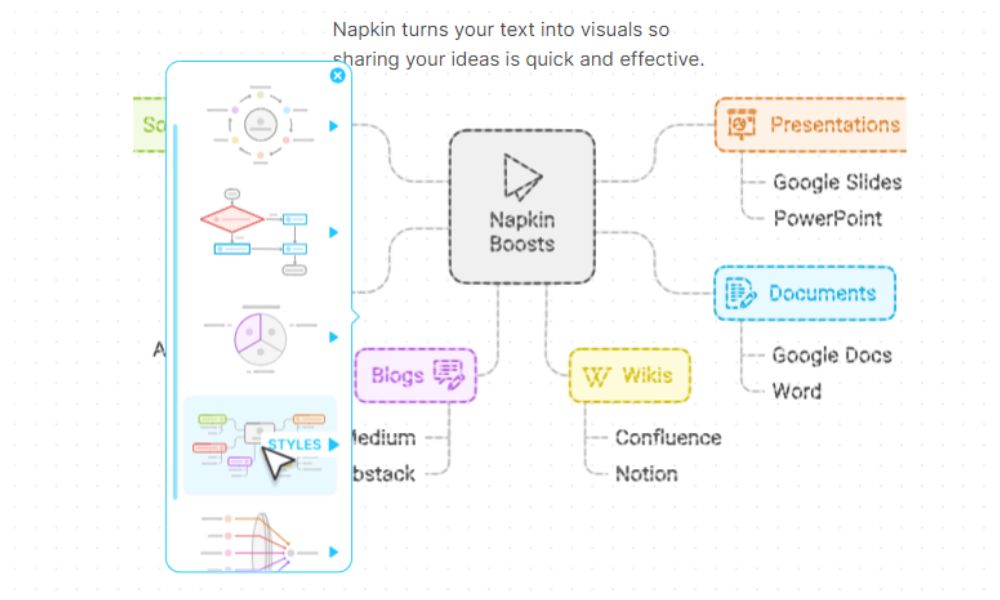
ブログやYouTubeを運営している個人起業家にとって、わかりやすく、魅力的に情報を伝えることは集客のカギ。
複雑な内容をシンプルに視覚化することで、読者や視聴者がすぐに理解できるコンテンツを提供できるんだ。
ブログの記事では、長い文章で説明するよりも、1枚の図解が読者に強いインパクトを与え、ページ滞在時間や理解度を高める効果があるよ。また、YouTubeの動画に図解を取り入れることで、視聴者が視覚的に情報を捉えやすくなり、動画の最後まで興味を引きつけることができるよ。
Napkin AIなら、専門的なデザインスキルがなくても簡単に図解を作成できるんだ。文章を入力するだけで、自動的に図解を生成してくれるため、ブログやYouTubeの更新作業が格段に効率化できるよ。
集まる集客®総研リサーチャー尾藤美智子忙しい起業家さんにとっては、時間をかけずに高品質なコンテンツを作成できる心強い味方になるよ。
Napkin AIを使って、ブログやYouTubeで一歩先を行く視覚的な伝え方を取り入れて、より多くの読者や視聴者の心をつかんでみよう!
Zoomに、基本の文字起こし機能があるの知ってるかな?
これまで時間がかかっていた議事録作りがずっと楽になるよ!⬇️⬇️⬇️

Napkin AI(ナプキンAI)の使い方
Napkin AI(ナプキンAI)は、テキストを入力するだけで自動的に図解やグラフを生成してくれる便利なAI。
以下の手順で簡単に始められるよ。
《Napkin AIの使い方》
1. Napkin AIの公式サイトにアクセスする
2. アカウントを作成する
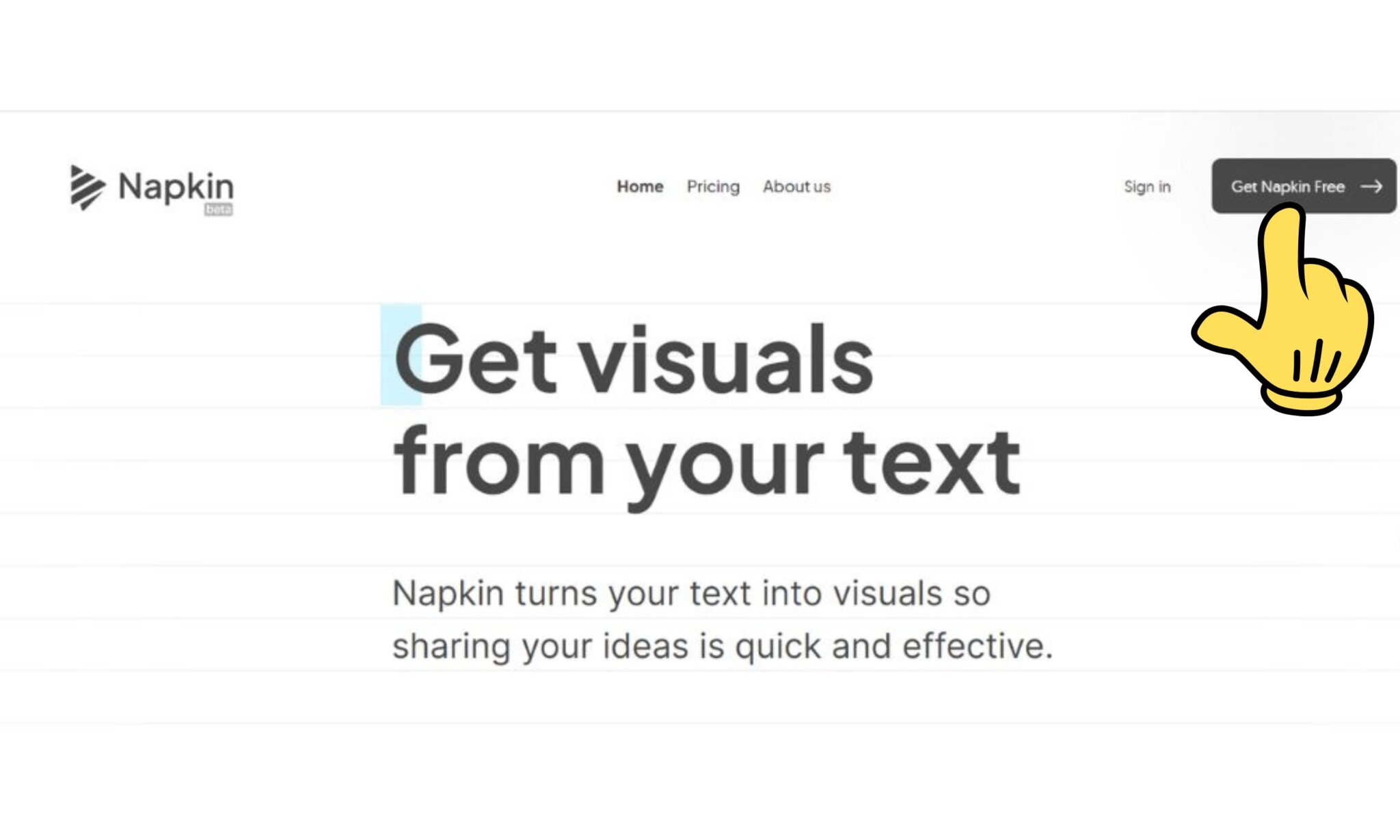
・「Get Napkin Free」ボタンをクリック
サイトの右上にあるこのボタンを押して、サインアップページに進む。⬇️⬇️⬇️
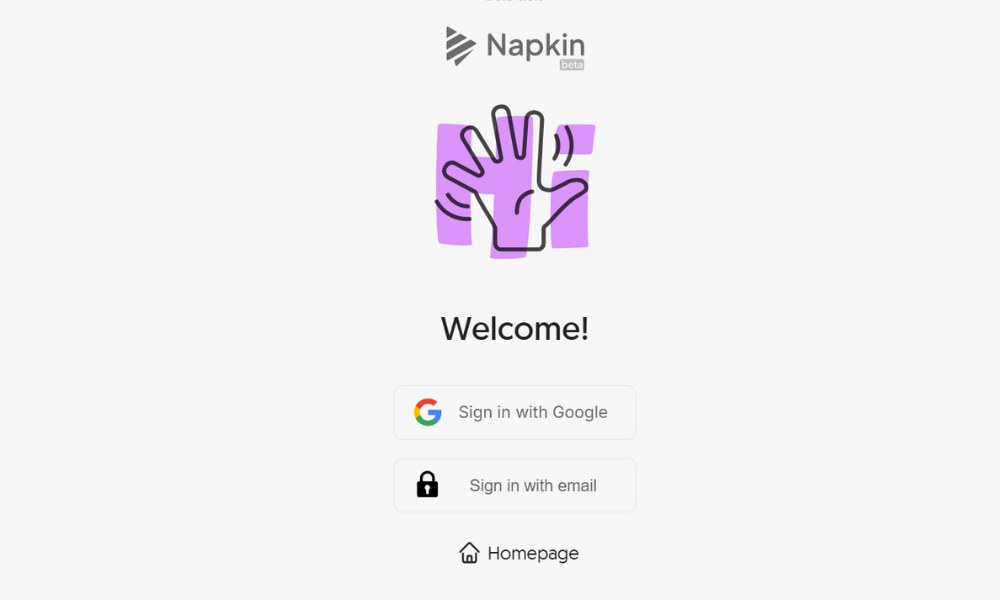
3. Googleアカウントでログインする
「Sign in with Google」を選択し、Googleアカウントでログインする。アカウントを持っていない場合は、事前に作成しておくか、emailを登録してサインインしよう。
⬇️⬇️⬇️
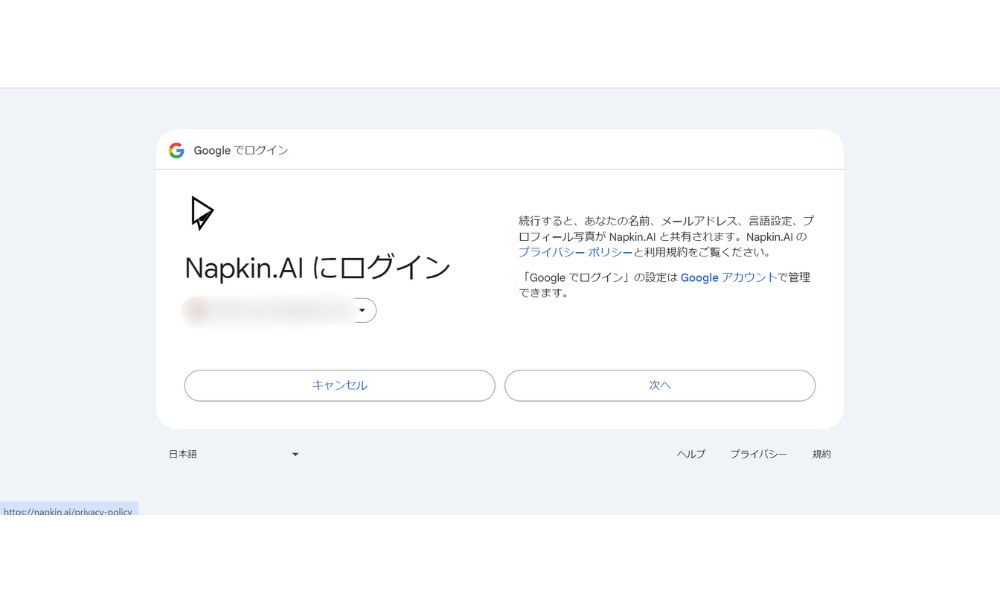
4. アンケートに回答する
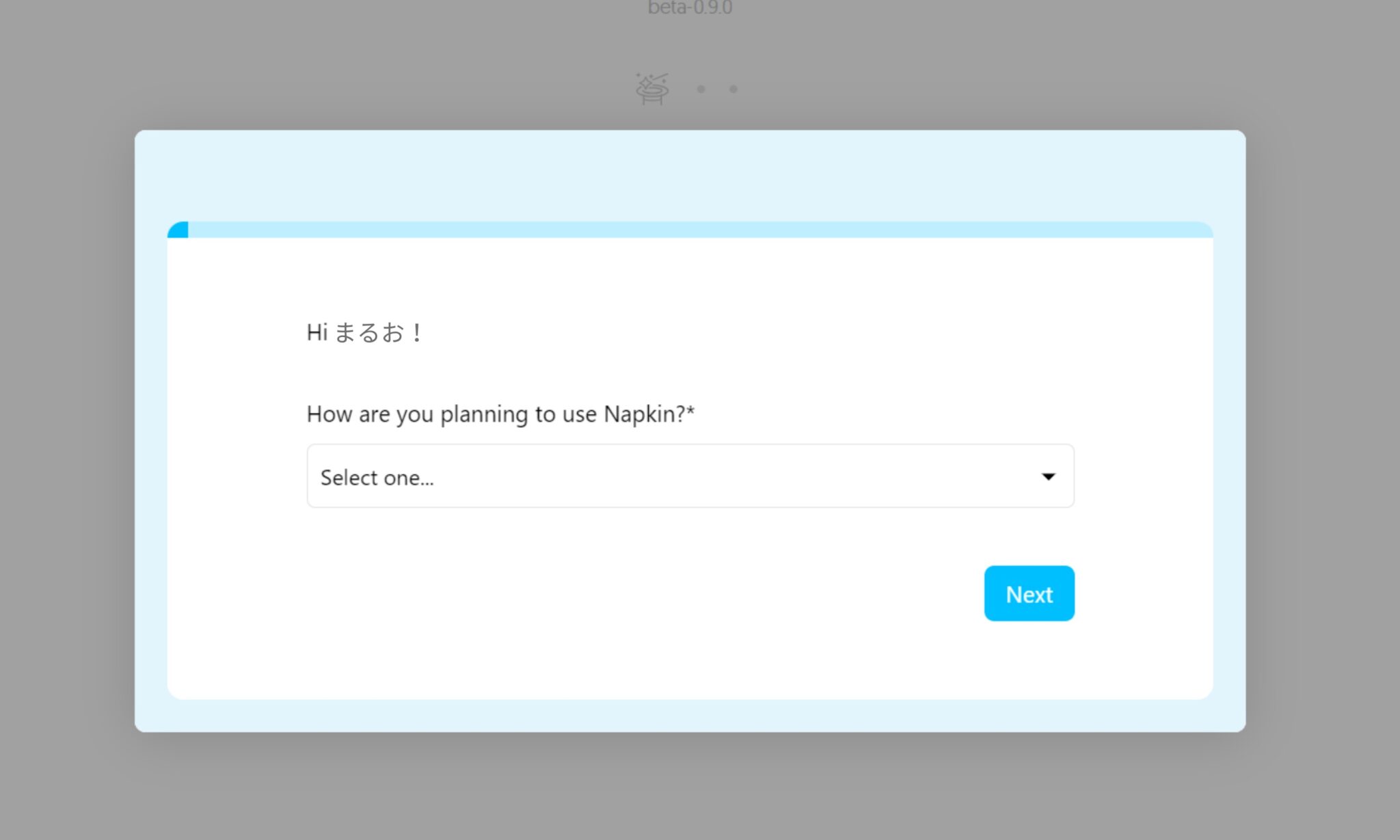
ログイン後、使用用途に関する簡単なアンケートが表示されるので、適宜回答してその都度「Next」で進み、最後の回答後は「Submit」⇒「Done」で回答完了だよ。⬇️⬇️⬇️
完了画面⬇️⬇️⬇️
5. 新しいNapkinを作成する ⬆️⬆️⬆️
・「Create my first Napkin」ボタンをクリックする (初回ログイン時のみ)
・2回目以降は、画面左上の「+New Napkin」ボタンをクリックする
画面中央のこのボタンをクリックすると、2つのオプションが表示される。
◇By pasting my text content: 既存の文章を貼り付けて図解を生成する。
◇By generating text using AI: AIが自動で文章と図解を生成する。
6. テキスト入力またはAI生成をする
自分で用意したテキストを貼り付けるか、AIに生成させたい内容を入力する。
たとえば、「2023年の世界のスマートフォン市場シェアについて」と入力すると、AIがその内容にもとづいた図解を作成する。
集まる集客®総研リサーチャー尾藤美智子私は集まる集客で推奨している「ラブレター構造」を図解にしてみたよ。
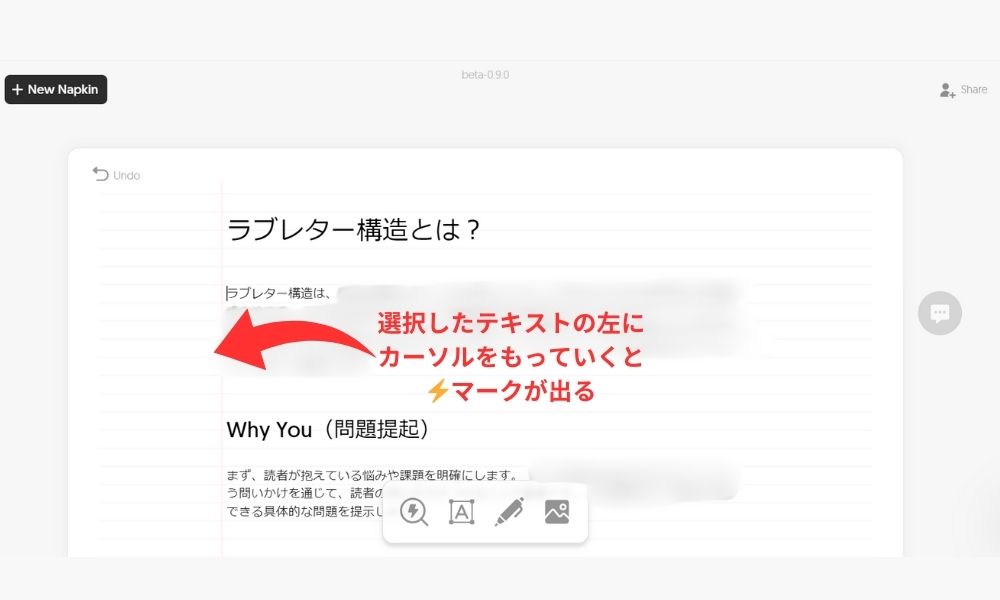
7. 図解の生成 ⬆️⬆️⬆️
ドラッグして選択: 図解したいテキスト部分をドラッグして選択する。
・「Auto Spark(かみなりマーク)」をクリック: 選択したテキストにもとづいて図解が自動生成される。
8. イメージに合う図解を選択(クリック)する ⬇️⬇️⬇️
・展開された図解の中から、イメージに合う図解を選択する。
・展開された図解上にカーソルをもっていくと、画面中央に大きく表示されるから、細かな部分も確認できるよ。
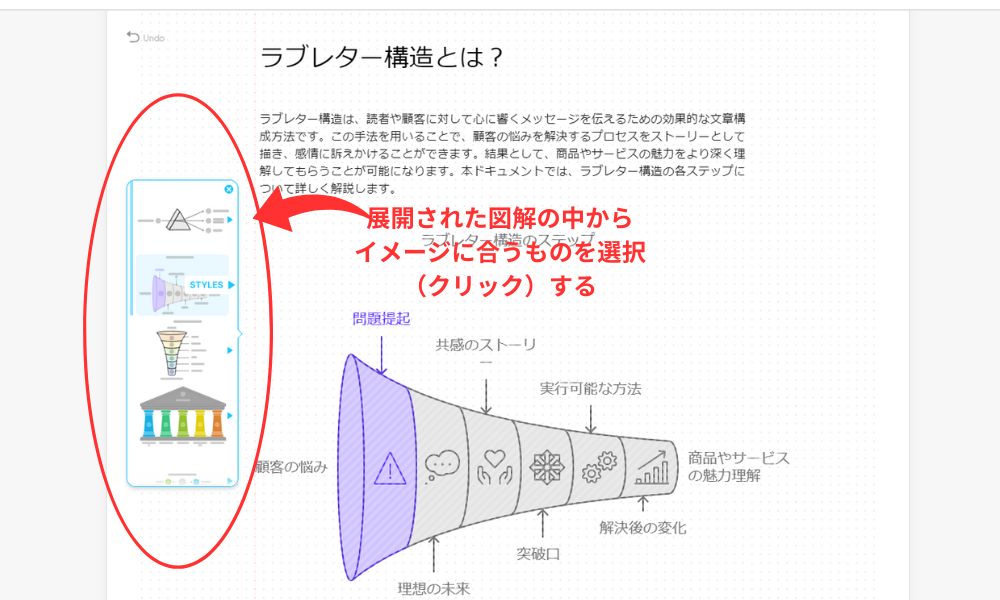
9. 選択した画像はこちら⬇️⬇️⬇️
下の画像では図解全体を選択しているけれど、「図」や「文字」はそれぞれの部分で選択できるよ。
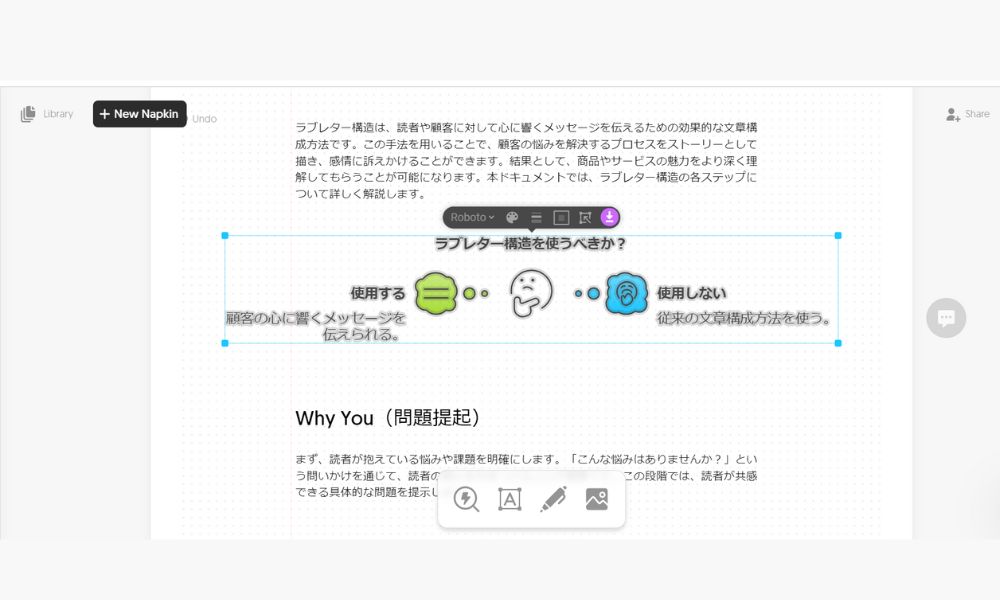
10. スタイルやデザインの選択: 提示されたスタイルから好きなものを選び、さらに細かいデザイン(フォントや色など)を編集できる。
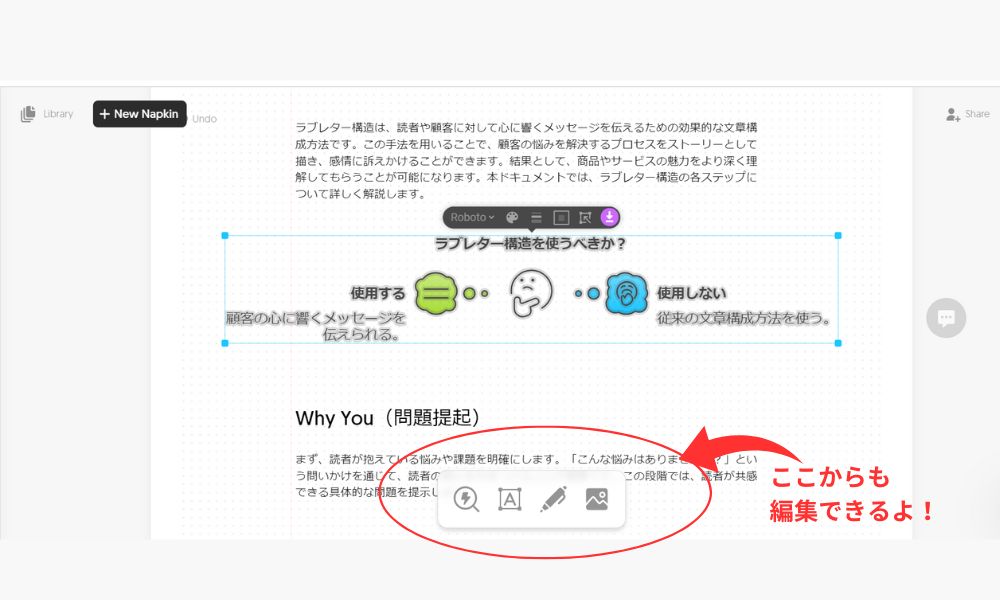
編集したい箇所を選択(クリック)し、
・自体
・太文字
・フォントの大きさ
・色
・文字列
・枠の種類
・アイコン
など編集しよう。
ここからも編集できるよ!⬇️⬇️⬇️
11. 図解のダウンロード⬇️⬇️⬇️
・画面右上の「Share」をクリックする。
・ポップアップ画面の下「Downlord PDF」をクリックする。
・「Single continuous page(単一連続ページ)」か「A4 pages(すべてのページ)」のどちらかを選択して、「Export」をクリックする。
これでダウンロード完了だよ。
生成された図解は、PNG、SVG、PDFなどの形式でダウンロード可能。
ブログやプレゼン資料などさまざまな用途で活用できる。
※編集のため、選択した部分だけをダウンロードすることも可能だよ!
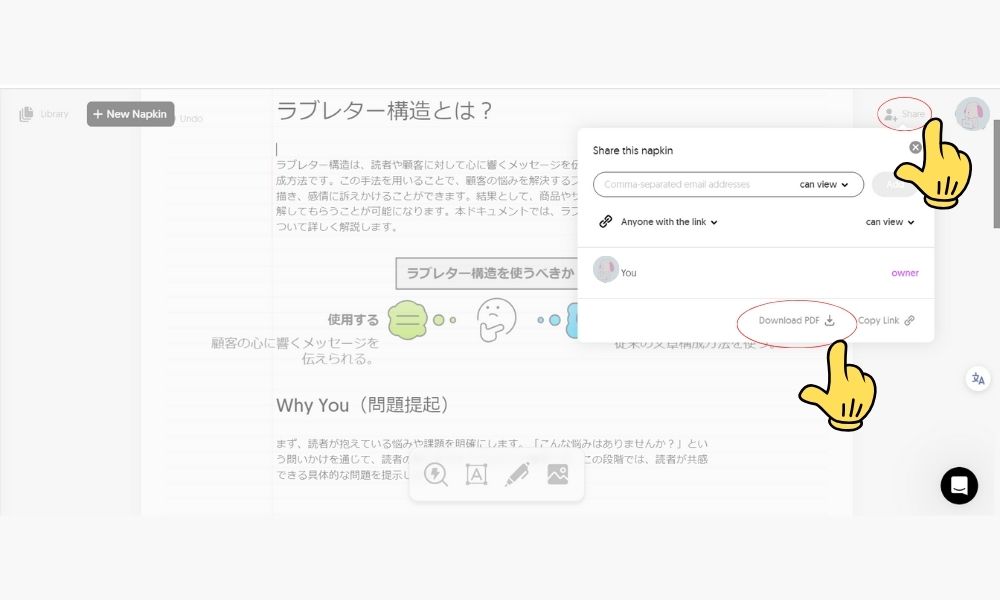
図解の共有権限
・リンクを共有する際の共有権限は、「Anyone with the link」をクリックして、ドロップダウンメニューから選択する。
・ポップアップ画面右下の「Copy Link」からリンクをコピーして、共有する。
集まる集客®総研リサーチャー尾藤美智子作成した図解は自動保存され、画面左上の「Libraly」をクリックすると確認できるよ。
「Libraly」のタイトル横の「︙」
「Libraly」のタイトル横の「︙」から、ダウンロード・ページ全体の削除ができるよ。
《注意点》
現在、日本語対応が進んでいるものの、一部機能は英語のみの場合があるよ。
指示文や元となる文章は日本語でも問題ないけれど、生成される内容は英語になることがあるよ。その場合は翻訳機能を使うなどして、Napkin AIをうまく活用しよう!
集まる集客®総研リサーチャー尾藤美智子これらの手順で、Napkin AIを使って簡単に視覚的コンテンツを作成できるよ。
初心者でも直感的に操作できるから、まるおくんもぜひ試してみて!
リサーチャー🔰まるお早速やってみるっす!
SNSに投稿するちょっとした閃きを音声メモとして保存したり、
クライアントさんや生徒さんのインタビューを簡単に文字起こしできるよ!⬇️⬇️⬇️
Napkin AI(ナプキンAI)活用のコツ

Napkin AI(ナプキンAI)の活用のコツは、以下のポイントに集約されるよ。
これらを意識することで、より効果的にNapkin AIを活用して、質の高い図解を作成できるよ。
1. 明確なテキストを用意する
Napkin AIを使って図解を生成する際は、具体的で明確なテキストを準備することが何よりも大事だよ。テキストがあいまいだったり、長すぎると、AIは正確な図解を作成できないんだ。
テーマやアイデアを簡潔にまとめることで、AIがより適切な図解を生成しやすくなるんだ。
集まる集客®総研リサーチャー尾藤美智子長すぎるテキストを入力したら、イメージしていた図解とぜんぜん違うものになってしまったよ。
しっかりまとめたテキストを、プロンプトとして送ろう!
《テキストのポイント》
1. 長文や複雑な文構造ではなく、箇条書きや短文を使用して シンプルな短文を心がける。AIはシンプルで構造的な文章の方が理解しやすい。
2. 具体的な動作を明示する
「データを分析する」ではなく、「データを整理して、傾向をグラフに示す」といったように、具体的な動作や結果をはっきりと書く。
AIは何を視覚的に表現すべきかを理解しやすくなる。
3. あいまいな言葉を避ける
「いくつかの方法」や「たくさんのデータ」など、量や範囲が不明瞭な表現は避ける。たとえば、「3つの方法」や「200件のデータ」といった具体的な数字を使うと、AIもそれに従った図を作成しやすくなる。
4. 関連するキーワードをしっかり使う
Napkin AIがどの情報を視覚的に強調したら良いのかがわかるように、重要なキーワードや概念を繰り返し使うのがオススメ。
図解の焦点が定まり、見やすい図が生成される。
《具体例》
・不明確なテキスト
「お客さまのデータを集めて、分析して結果を表示する。」
⬇️⬇️⬇️
・明確なテキスト
「お客さまから収集したデータ(年齢、購入履歴、地域)を分類し、それを棒グラフで表示して、地域ごとの購入傾向を示す。」
2. テキストの構造を意識する
集まる集客®総研リサーチャー尾藤美智子情報を整理して、論理的な構造でテキストを入力すると、生成される図解もわかりやすくなるよ。
図解は単に情報を視覚化するだけでなく、情報の流れや階層を適切に整理することで、読み手により伝わりやすくなるんだ。
《テキスト構造を意識するポイント》
1. 階層構造を使って、情報の優先順位をつける
箇条書きや番号付きリストを使うことで、情報に優先順位をつける。
Napkin AIは情報の重要度を理解して、重要な項目が強調された図解を作成する。
たとえば、フローチャートや関係図を作成する際、主な項目は一番上に置き、その下に詳細な情報を階層的に並べると効果的。
2. 因果関係やプロセスの流れを明示する
因果関係やプロセスの流れを視覚的に示すのに適しているため、説明したい内容がどのように進行するのかを、ステップバイステップで書き出すと良い。図解では、情報の流れや順序が正しく伝わることが大切。
3. 視覚的な情報を適切に配置するために、段落を分ける
図解では、関連する情報が一目でわかる配置が大切。そのため、テキスト内で段落や箇条書きなどを使って、情報を区切って整理する。
Napkin AIが、情報のまとまりを読み取って、図の中に自然に配置するため、段落ごとに意味を分けることが効果的。
《具体例》
・不明確なテキスト(構造がない場合)
「起業のステップは、アイデアを練って、市場調査をして、商品やサービスを作り、それを販売します。」
⬇️⬇️⬇️
・明確なテキスト
1. アイデアを考える
・市場のニーズを確認する
2. 商品やサービスを作る
・試作品を作成する
3. 販売の準備をする
・ターゲットを決める
・販売方法を選ぶ
4. 商品を売る
・広告を出す
・お客さまに届ける
5. 結果を見直す
・販売データを分析
・改善点を見つける
3. カスタマイズ機能を活用する
生成された図解はカスタマイズ可能だよ。色やフォント、アイコンなどを変更して、自分のブランドに合ったスタイルに仕上げよう。
視覚的な一貫性が生まれて、プロフェッショナルな印象を与えられるよ。
4. 複数のスタイルを試す
Napkin AIではさまざまなスタイルの図解が生成できるんだ。
異なるデザインや形式を試してみることで、もっとも効果的な表現方法を見つけることができるよ。
5. フィードバックを受ける
作成した図解について他者からフィードバックを受けることで、改善点や新たなアイデアが得られるはず。特にプレゼンテーションやブログ記事に使用する場合は、他者からの視点はとても参考になるよ。
6. 定期的にアップデート情報をチェック
Napkin AIは進化し続けているため、新機能や改善点が追加されることがあるんだ。
公式サイトや関連情報を定期的にチェックして、新しい機能を活用しよう。
集まる集客®総研リサーチャー尾藤美智子これらのコツを取り入れることで、Napkin AIを最大限に活用して、ブログやYouTubeに役立てることができるよ。
ぜひ試してみてね!
Vimeoって聞いたことはあるけれど何ができるの?
YouTubeとどう違うの?⬇️⬇️⬇️
Napkin AI(ナプキンAI)の料金プラン
Napkin AIの料金プラン
Napkin AIには、現在3つの料金プランが用意されているよ。
以下にそれぞれのプランの特徴をまとめたから参考にしてね。
| プラン名 | 料金 | 概要 |
|---|---|---|
| Starterプラン | 無料 | ・基本的な編集ツールへのアクセス ・一度に最大3枚までの図解を生成可能 ・コミュニティサポートあり |
| Professionalプラン | 現在は無料(ベータ版)💡 | ・無制限の図解作成が可能 ・高度なカスタマイズ機能を利用できる ・今後 有料化される可能性あり |
| Enterpriseプラン | 準備中(正式リリース予定) | ・大規模プロジェクト向けのカスタム料金プラン ・複数人での共同作業やプレミアムサポートが含まれる予定 |
《料金プランの現在の状況》
・Starterプラン:
完全に無料で、基本的な機能を利用できる。
ただし、一度に最大3枚までの図解しか生成できない。
・Professionalプラン:
現在ベータ版として提供されており、通常は有料だけれど、いまは無料で無制限に利用できる。
☆この機会に多くの機能を試してみることができるよ。
・Enterpriseプラン:
企業向けのカスタムプランで、具体的な料金はまだ発表されていない。
正式リリース後に詳細が明らかになる予定だよ。
《注意点》
・現在はベータ版であるため、多くの機能が無料で利用できるけれど、正式リリース後には有料化される可能性があるんだ。特にProfessionalプランを試してみたい方は、今のうちに活用することをおすすめするよ。
・商用利用も可能だけれど、利用規約にもとづき作成したコンテンツに対する権利についても確認しておく必要があるよ。
Napkin AIの利用規約には、以下の情報が含まれているよ⬇️⬇️⬇️
商用利用の可否: Napkin AIを使用して作成した図解などの所有権はユーザーにあり、基本的に商用利用が可能です。ただし、利用規約にはNapkin AI側も作成したコンテンツに対する利用権を保持する旨が記載されています。
・著作権について: Napkin AIが生成するすべてのビジュアルコンテンツはオリジナルであり、インターネットから収集した画像を使用していないため、著作権の問題を避けることができます。
・利用制限: 生成されたコンテンツは単独で販売することは禁止されており、適切な利用方法についても注意が必要です。
動画編集を始めたけど どこから素材を集めたらいいのか全然わからない…。
フリー素材ってどうやって選べばいいの~?
そんな疑問はこちらの記事で解決しよう!⬇️⬇️⬇️
まとめ
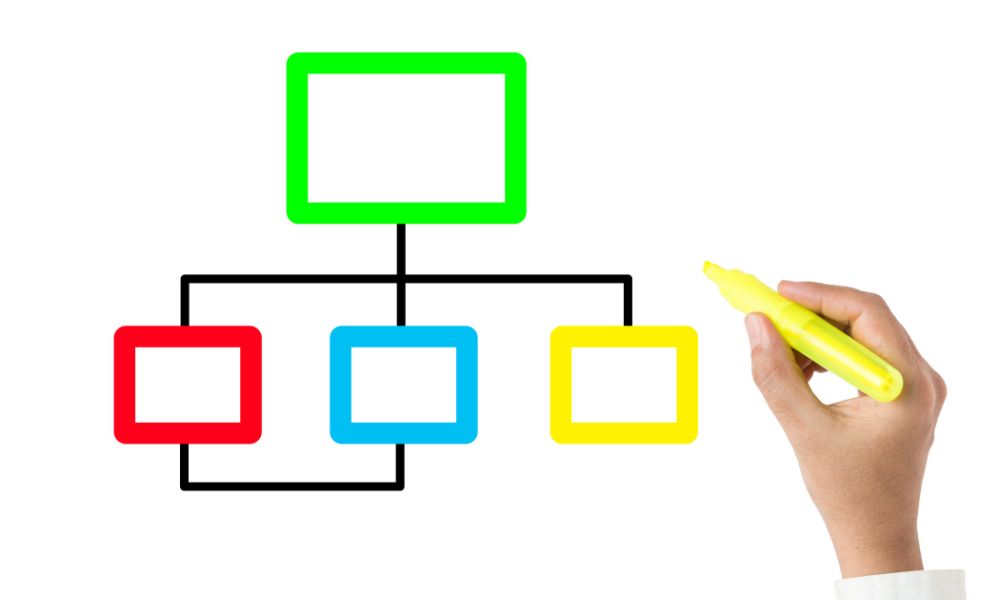
Napkin AI(ナプキンAI)は、ブログやYouTubeに図解を取り入れることで、情報をわかりやすく、視覚的に伝える力を飛躍的に高めるツール。特に、忙しい個人起業家さんにとっては、作業時間を大幅に短縮しながら、高品質な図解を簡単に作成できるのが大きなメリットだよ。
集まる集客®総研リサーチャー尾藤美智子だけどね、AIツールを使うだけで終わらせてしまうのは、もったいないかもしれないよ。
リサーチャー🔰まるおえっ!?どういうことっすか?
集まる集客®総研リサーチャー尾藤美智子確かにNapkin AIは図解作成を助けてくれるけれど、オリジナリティを活かして、より読者や視聴者に響くコンテンツを作り上げることが成功のカギなんだ。
そこでオススメなのが、オリジナルAIを活用しながらライティングやSEOを学べる“集まる集客カレッジ”だよ。
ここでは、AIの力を最大限に引き出しつつ、あなた自身のスキルを磨き、より効果的な集客やビジネスの成長を目指すことができるんだ。
Napkin AIで視覚的な伝え方を抑え、さらにライティングやSEOのスキルを加えたら、あなたのビジネスを次のステージへと引き上げることができるはず!
個人がWEBマーケティングと集客を学ぶなら集まる集客カレッジがおすすめ!