
講師業コンサル業、個人美容サロン経営者のための動画に最適なテロップの入れ方を解説
 講師Cさん
講師Cさんテロップの入れ方を教えてください
 集まる集客プロデューサー 長瀬葉弓
了解です!講師業コンサル業、個人美容サロン経営者のための動画に最適なテロップの入れ方を解説します。
おすすめ動画編集アプリはVrewです。
テロップの見本はこのバランスです
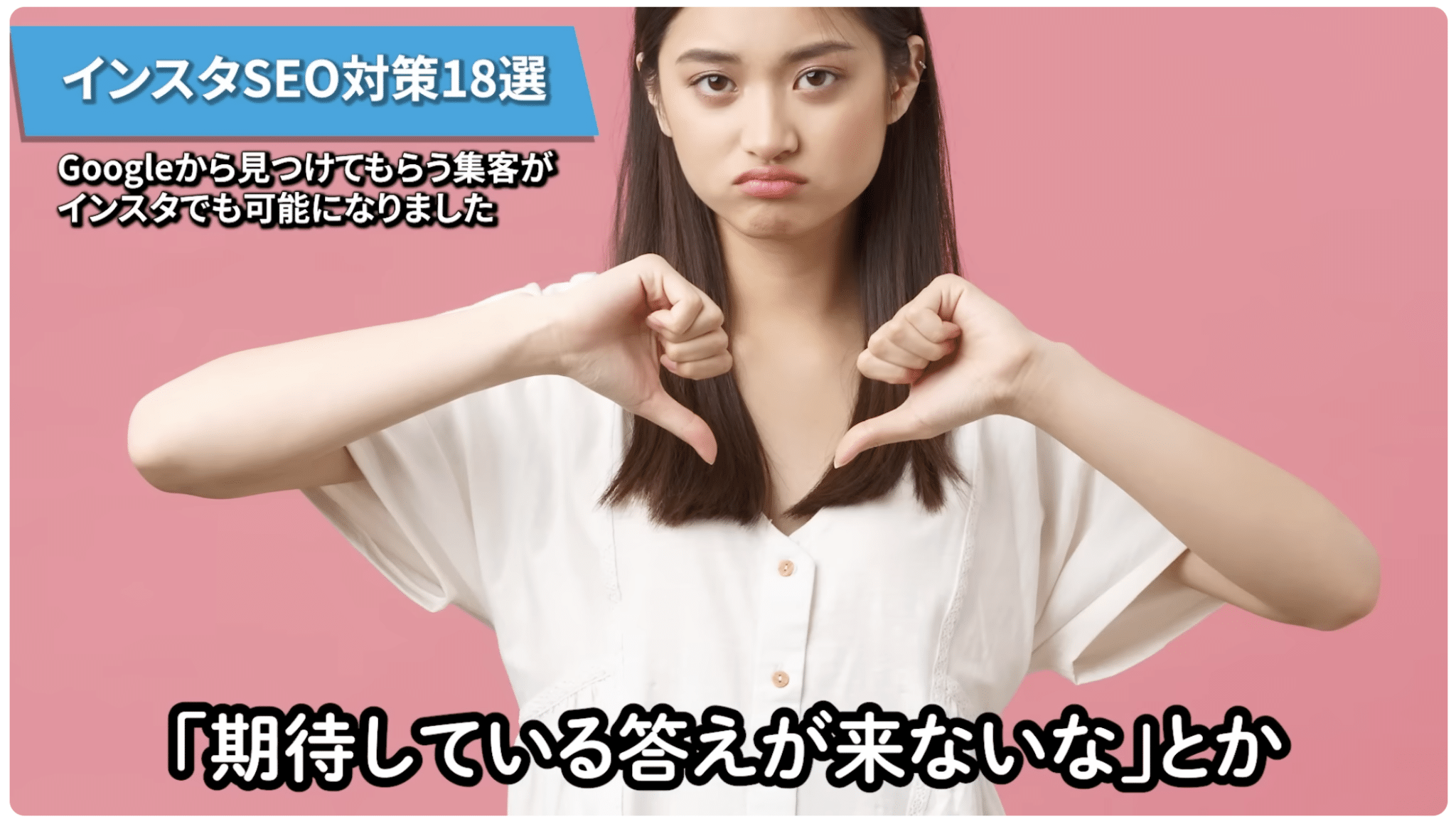
テロップ設計の基本|YouTubeで一瞬で伝わる作り方
テロップは「飾り」ではありません。
テロップは「一瞬で意味を伝えるための設計」です。
YouTubeでは、視聴者はじっくり読んでくれません。
だからこそ、「一瞬で理解できる設計」が重要です。
① フォントの選び方
フォントとは「文字の形」のことです。
基本は太めのゴシック体を使います。
- スマホで見てもつぶれにくい
- 動いている画面でも読みやすい
- 小さい画面でも視認性が高い
明朝体のような細いフォントは、小さな画面では読みにくくなります。
YouTube視聴の多くはスマホです。
迷ったら「太めのゴシック体」が安全です。
② 色の選び方
色は「見やすさ」が最優先です。
背景とのコントラスト(明るさの差)を意識します。
- 暗い背景 → 白文字
- 明るい背景 → 黒文字
動画は背景が動きます。
そのため最も安定する組み合わせは、
白文字+黒の縁取り
ブランドカラーを使う場合は、全文ではなく強調したい一部だけに使います。
色を増やしすぎると逆に読みにくくなります。
③ 縁取りの太さ
縁取りは「装飾」ではなく「文字を守るための工夫」です。
- 背景がごちゃごちゃしている → 縁を太めにする
- 背景がシンプル → 縁は細めでもOK
目安は文字の太さの約10%前後です。
細すぎると効果がなく、
太すぎると子ども向けの印象になります。
④ 一瞬で読める文字数
テロップは長い文章を書かないことが大切です。
1文=1メッセージ
目安は20〜28文字以内です。
30文字を超えると、一瞬で理解しにくくなります。
長い場合は2回に分けます。
テロップは作文ではありません。
「瞬間理解」が目的です。
⑤ 画面の配置
基本は画面の下部中央です。
人の視線は、
- 顔
- 動いているもの
- 中央
- 下
の順に動く傾向があります。
そのため、下に置くと自然に読まれます。
ただし、YouTubeアプリでは画面の一番下にボタンが表示されます。
そのため一番下ギリギリには置かず、少し上に配置します。
まとめ
- フォントは太めゴシック
- 色はコントラスト重視
- 縁取りは背景に合わせて調整
- 文字数は20〜28文字以内
- 配置は下部中央(安全圏)
この積み重ねが、視聴維持率を支えます。
テロップはエンティティ対策になるので、全文入れておいてOKです。
Vrewで書体を一括で揃える手順
- 字幕を全選択する:
- 字幕リスト画面で、任意のクリップを1つクリックし、キーボードの [Ctrl] + [A] (Macの場合は [Cmd] + [A]) を押して、すべての字幕クリップを選択状態にします。
- 書式設定画面を開く:
- 右側のメニューにある [書式] ボタンをクリックします。
- フォント・スタイルを設定する:
- 書式設定内で、好みのフォント、サイズ、色、文字の背景(輪郭・影)を調整します。選択されたすべてのクリップに同じ設定が適用されます。
- 必要に応じて「現在のスタイルを適用」する:
- スタイルが反映されない場合は、書式メニュー内の「現在のスタイルを適用」をクリックすることで、確実にすべての字幕が同じ書式になります。
よく使われるおすすめフォント
視認性が高く、動画編集でよく利用されているフォントは以下の通りです。
- 「モチーフォント」(太めで視認性が高い)
- 「源ノ角ゴシック」 (Source Han Sans)
- 「Noto Sans JP」
- 「やさしさゴシック」(ポップな雰囲気)
さらに効率化する方法
- お気に入り登録: よく使うフォントは、フォント名の右にある星アイコンをクリックしてお気に入り登録できます。
- テンプレートの作成: 設定した書式はテンプレートとして保存でき、次回以降の動画作成で一括適用できます。
- 初期設定の活用: 一度書式を設定すると、次回以降のプロジェクトでもその設定が初期値として反映されるため、最初に好みのフォントを設定しておくと便利です。