

ChatGPTを使うことに少し慣れてきたけれど、ChatGPTに言われてしまうこの一言。
 リサーチャー🔰まるお
「2021年までの情報しか
知らない」って
言われたんすけど…
そうそう、ChatGPTは事前に学習しておいたことを元に答えてくれてるんだけど、その情報は2021年9月までのものなんだ。
 集まる集客®︎総研編集長 菅原
だから最新の情報がないよ、
っていわれてしまうことが
あるんだよね。
- 最新の情報が知りたい
- ChatGPTの情報が古くて困っている
そう思っているあなたへの解決策
①ChatGPTに搭載されたプラグイン「Webブラウジング機能」を使う
②Google拡張機能のWebアクセスを入れる
これで最新の情報にアクセスしてくれるようになるよ!自分の仕事や勉強がはかどっちゃうかも!
ChatGPTの最新の情報はこちら


ChatGPTは2021年までのことしかお勉強していない
ChatGPTというのは自然な言語処理と機械学習の技術を使って、質問や会話の文脈から適切な回答を生成することができるんだ。インターネットにアクセスできるわけではなく、あらかじめ学習したデータや情報を元に回答してるんだよ。
大量のテキストデータを学習していて、その中には百科事典やニュース記事、小説などさまざまな文書が含まれているんだ。その結果、たくさんのトピックについての知識を持ってるんだよ。例えば、歴史や科学、スポーツ、文学など、様々な分野の質問に答えることができるんだ。その情報が実は今のところ2021年9月までの情報なんだよ。
リサーチャー🔰まるおそうなんすね!
検索してくれてるんだと
思ってたっすよ~
集まる集客®︎総研編集長 菅原そうなんだけど
なんと
新機能がでたよ!
ついに搭載!ChatGPTプラグインでWebアクセス!
2023年5月20日以降にChatGPT Plusユーザーであれば、Webブラウジング機能を使うことができるようになったよ。
この機能の導入で、ChatGPTはインターネット上の情報を利用して回答ができるようになったんだ。Webブラウジング機能によって、ChatGPTは学習データに含まれていない最新の情報を回答に取り入れることができるんだ。より正確で最新の情報をもとにした回答をこたえてくれるようになるよ。
ChatGPT有料版ならWebブラウジング機能を使えるようにしてみよう
集まる集客®︎総研編集長 菅原ChatGPTPlusなら
すぐできるよ!
①設定画面を開くよ
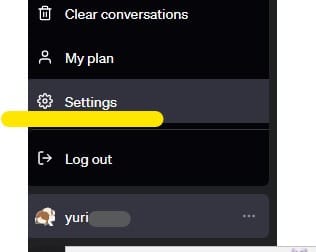
左下の自分の名前が出ているところをクリック!
「Setting」を開こう。
②設定画面から「Beta Features」を開く
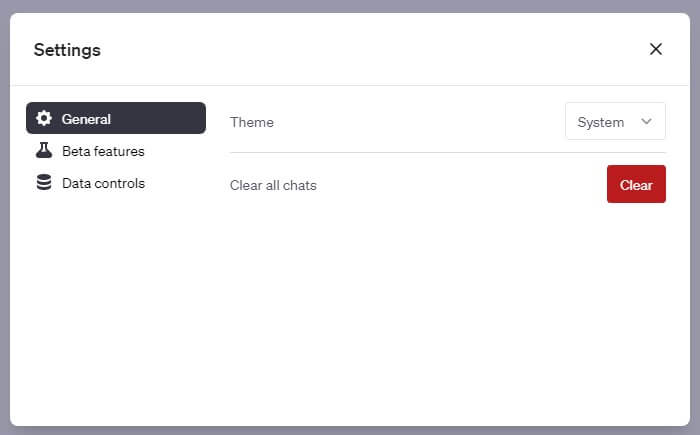
この画面に来たら
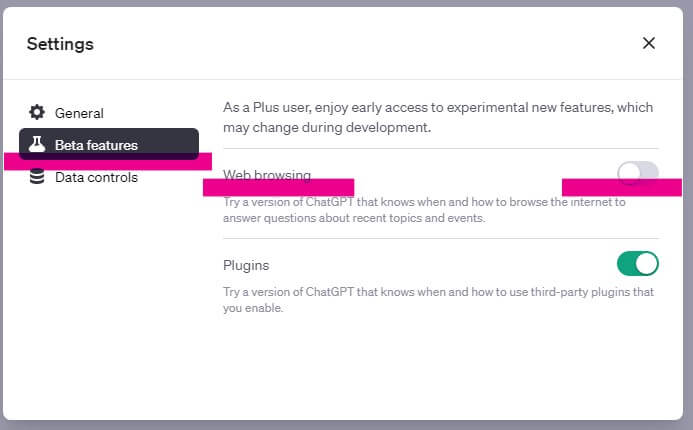
「Beta features」を開くよ。
「Web browsing」を
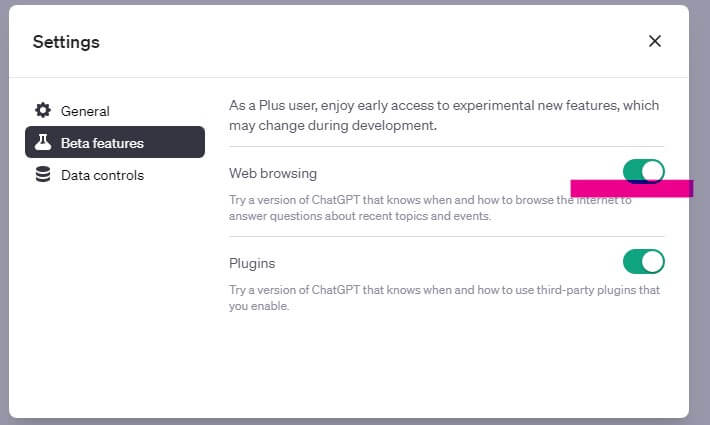
オンにしてね!これでOK!
③ChatGPTPlus画面で「Web browsing」を選択
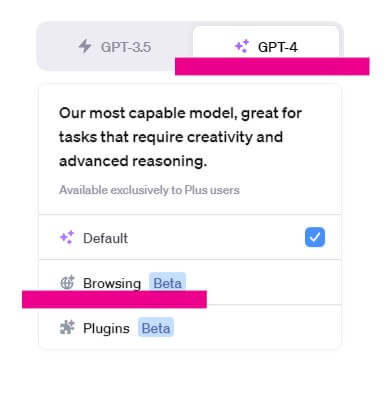
ChatGPTの画面に戻ったら、GPT-4を選んで真ん中の「Browsing」を選ぼう。
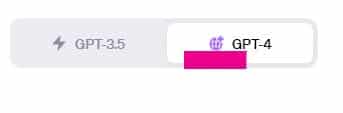
GPT-4にこのマークがついていたらOK!
④ChatGPTでWebブラウジング機能を使って聞いてみよう
ChatGPTでWebブラウジング機能を使って聞いてみたよ。
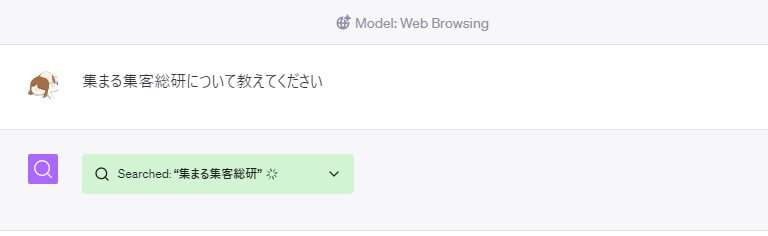 リサーチャー🔰まるお
おお!なんか
考え中っすね
集まる集客®︎総研編集長 菅原ちょっと時間が
かかるみたい
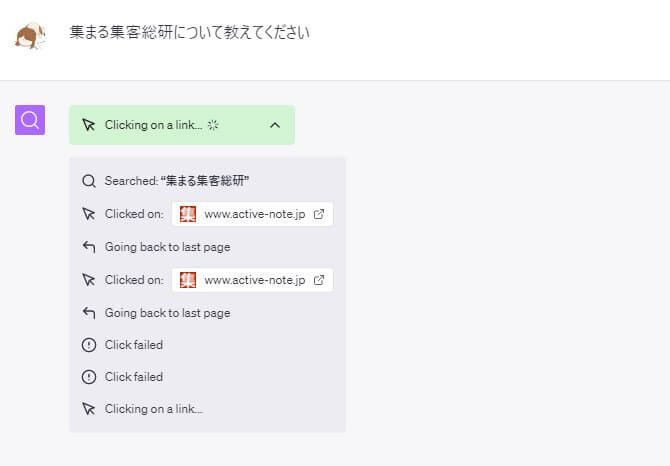
タブを開くとどこを調べてきたかわかるよ。
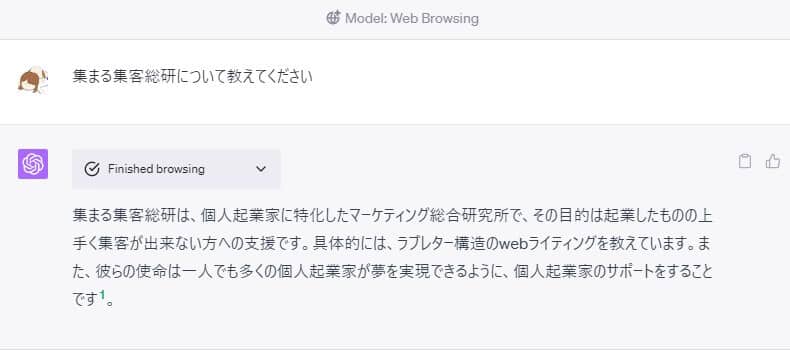
こんな風に結果がでたよ!
試しに最新ニュースを聞いてみた!
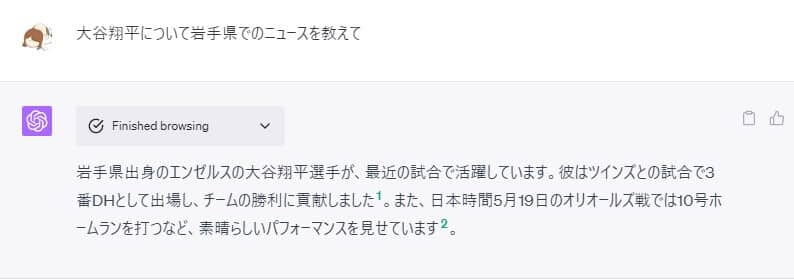
この結果は…

ちゃんと最新情報を調べてきてくれたよ。
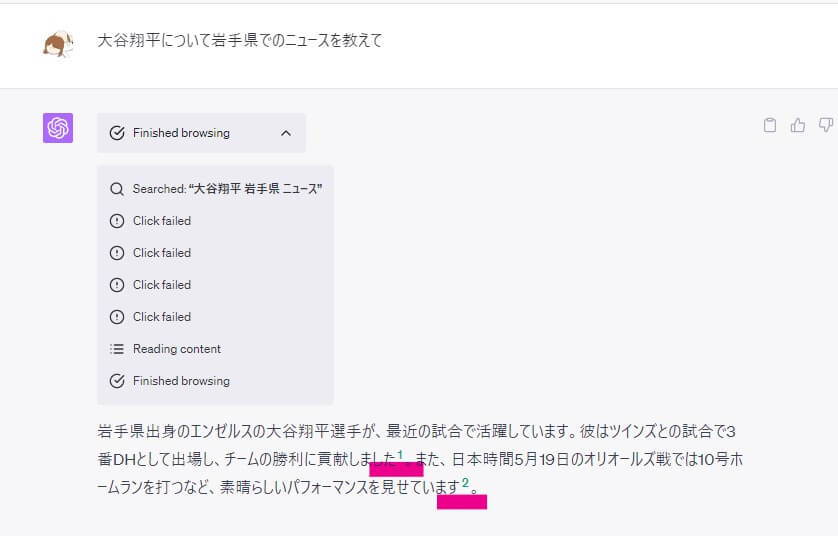
こんな風に、情報元が注釈で確認できるよ。
ここをクリックすると、さっきのニュースのように情報元を見に行けるんだ。
リサーチャー🔰まるお出典がわかるのは
大事っすね!
集まる集客®︎総研編集長 菅原だけどまだ
情報をとってくれなかったり
時間がかかるから
改善されるまで待ってみよう

ChatGPT無料版ならGoogle拡張機能でWebアクセス!
Webブラウジング機能は有料版の人だけが使えるのか~とガッカリしたあなたにはこれがオススメ!
WebChatGPT:インターネットアクセス付きのChatGPT
このGooglechrome拡張機能をつかえば有料にしなくてもWebアクセスができるよ。
①GoogleChromeストアでインストール
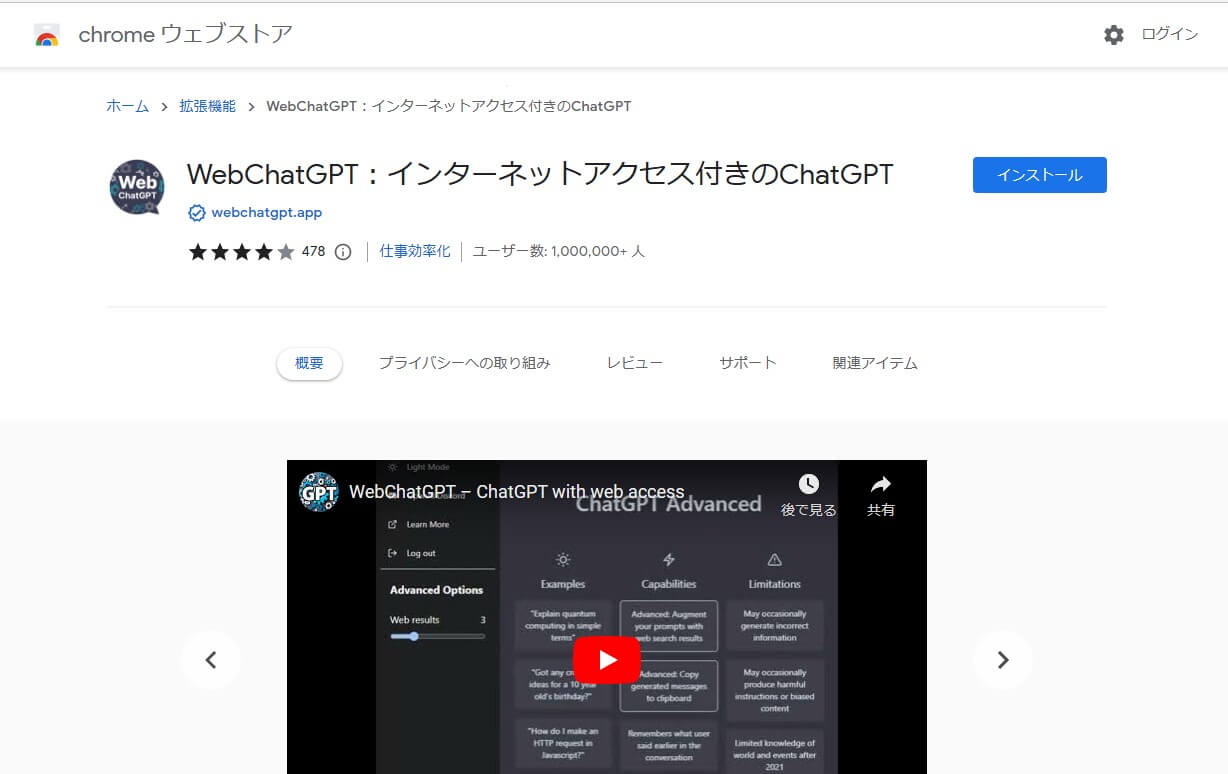
ここからインストールしよう。
②インストールできたか確認して、機能をオンにしよう
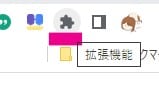
拡張機能がインストールされたか画面右上の拡張機能のマークから確認してね。
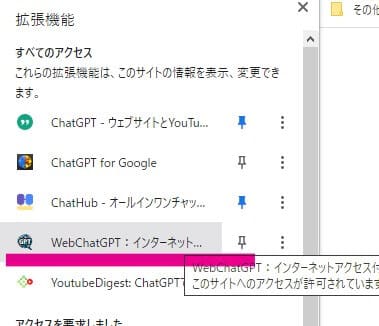
③ChatGPTを開いて使ってみよう
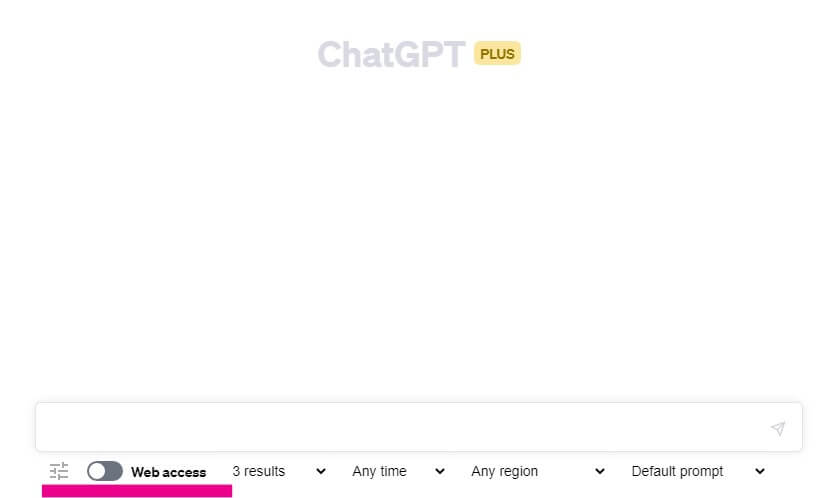
ChatGPTを開こう。
ChatGPTの画面左下に「Web access」ボタンが現れるよ。
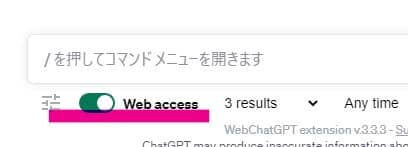
オンにして使ってみよう!
集まる集客®︎総研編集長 菅原有料版のWebブラウジングと
同じように
大谷選手をきいてみたよ
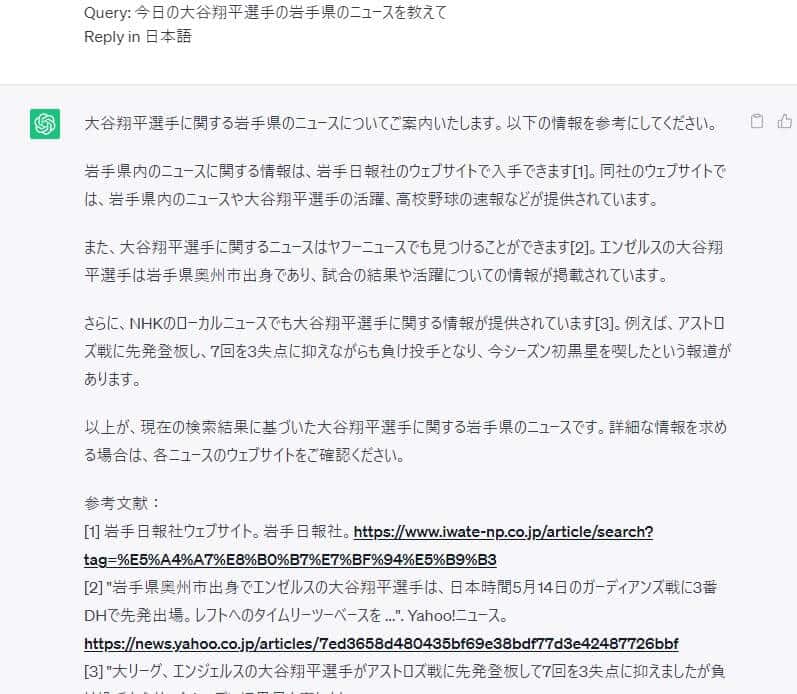
出典を見てみると

今日の情報(2023.5.20現在)の情報をもってきてくれたよ。
リサーチャー🔰まるおお、さっきのWebと
ちがうんすね
ChatGPT PlusのWebブラウジングと同じように、出典もしっかりかいてくれるよ。
どちらにしても、情報があるものとないものがあるということだけ覚えておいてね。
今のところ、拡張機能のこちらのほうが回答スピードは速いかも!
ChatGPTで「続きをかいて」欲しいときはアクセスオフしてね
拡張機能のWebアクセスの注意点! ChatGPTの回答文章が途中できれてしまって「続きをかいてください」というときは「Webアクセス」をオフにしよう。
そうしないと、「続きをかいてください」という言葉を調べてきちゃうことがよくあるからなんだ。
集まる集客®︎総研編集長 菅原webアクセスオフに
しておくと、うまく続きを
かいてくれやすいよ
まとめ
ChatGPTの事前学習が2021年までだから、最新情報が手に入らないという問題は有料版でも、無料版でも解決できる!
①ChatGPT PlusならWebブラウジングを使えるように設定しよう
②ChatGPT無料版ならGoogleChrome拡張機能で「Web ChatGPT」をインストールしよう